Introduction et édition des charges surfaciques
L'introduction et l'édition des charges surfaciques s'effectuent à l'aide des options suivantes, disponibles dans le bloc ‘Charges surfaciques’ de la barre d'outils supérieure, dans l'onglet supérieur ‘Charge’ (accessible depuis l'onglet inférieur ‘Structure’).

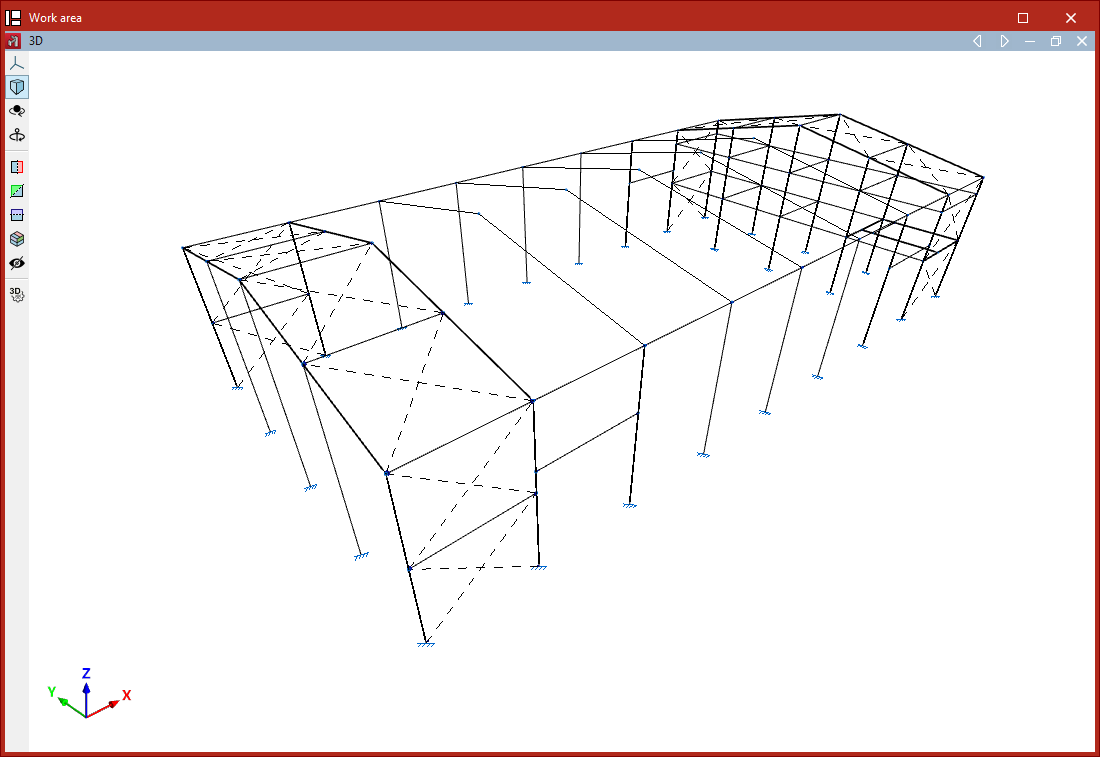
Les charges surfaciques peuvent occuper tout ou partie de la surface d'un panneau de charges, qui peut être préalablement saisi à l'aide des options du bloc ‘Panneaux’ ou, alternativement, saisi automatiquement au moment de la saisie de la charge surfacique. Le panneau répartira les charges surfaciques qui lui sont définies en fonction de leur direction de répartition.
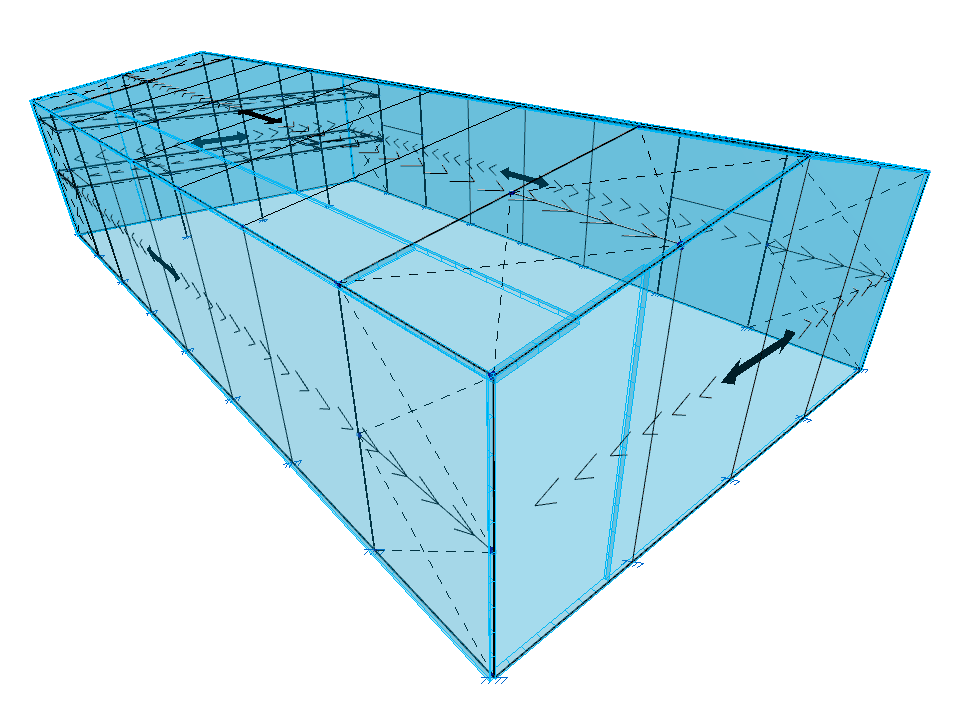
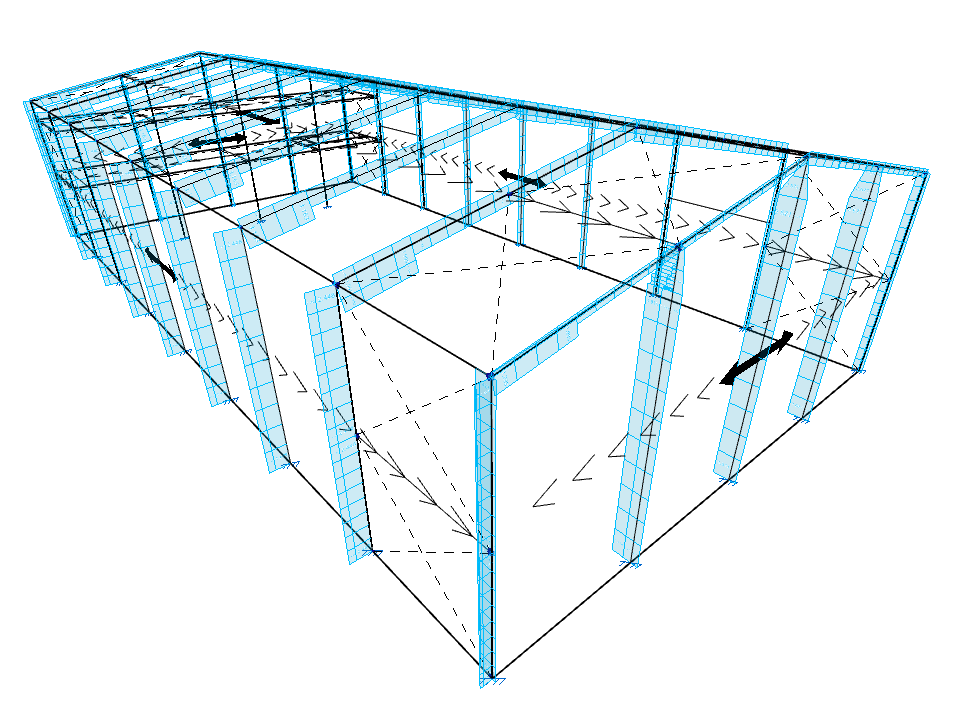
La répartition des charges surfaciques s'effectue sur les éléments structuraux dont la géométrie chevauche celle du panneau :
- Sur les barres qui se trouvent dans la zone du panneau et dont la direction a une composante perpendiculaire à la direction de répartition définie dans le panneau.
- Sur les plaques dont la géométrie coïncide ou chevauche celle du panneau.
L'effet est équivalent à l'introduction de charges sur des barres ou de charges sur des plaques, avec l'avantage que le logiciel calcule automatiquement la valeur de la charge à appliquer sur chacun des éléments.
Nouveau
L'option ‘Nouveau’ permet d'introduire une nouvelle charge surfacique de forme polygonale.
Pour cela, procédez comme suit :
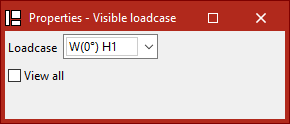
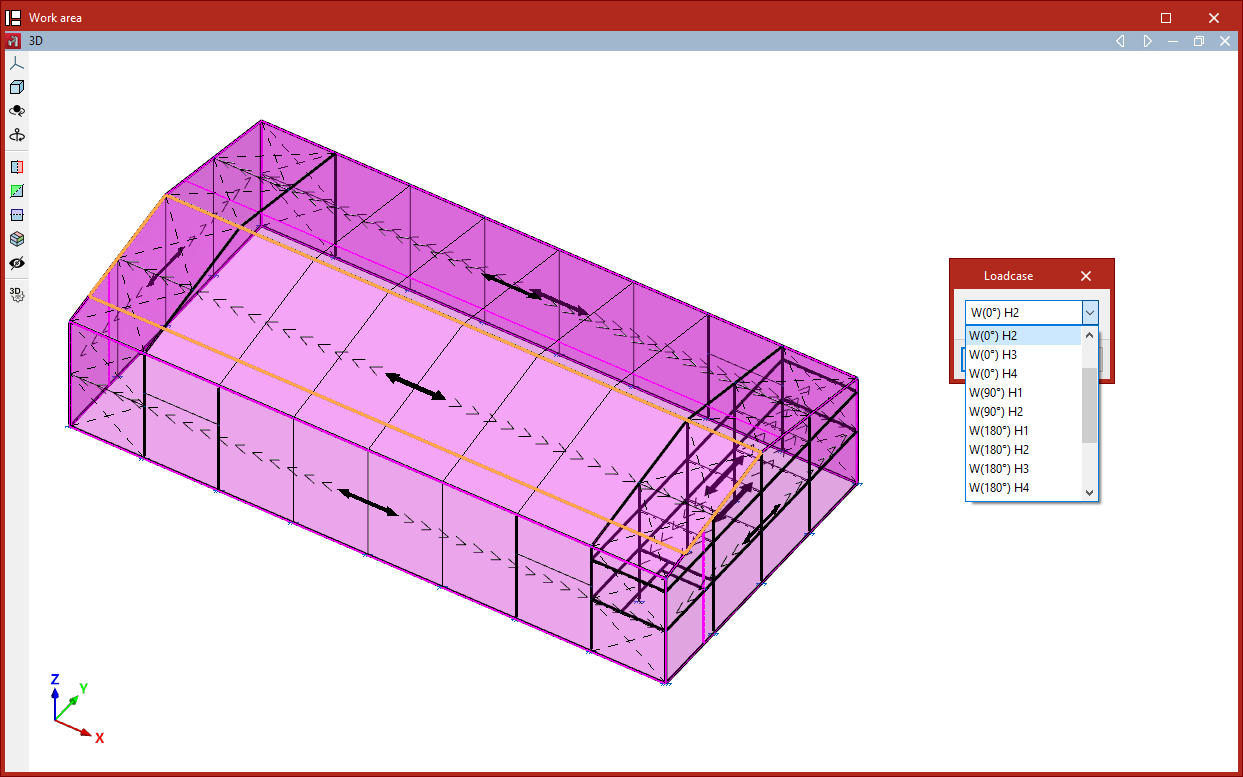
- Lorsque vous sélectionnez cette option, la fenêtre ‘Hypothèse vue’ s'affiche. Vous pouvez y choisir l'hypothèse de charges à visualiser à l'écran. Vous pouvez également ‘Voir toutes’ les hypothèses en cochant la case correspondante.
- Ensuite, cliquez avec le bouton gauche de la souris sur les points qui forment le polygone du contour de la charge surfacique.
- Une fois terminé, cliquez avec le bouton droit de la souris.
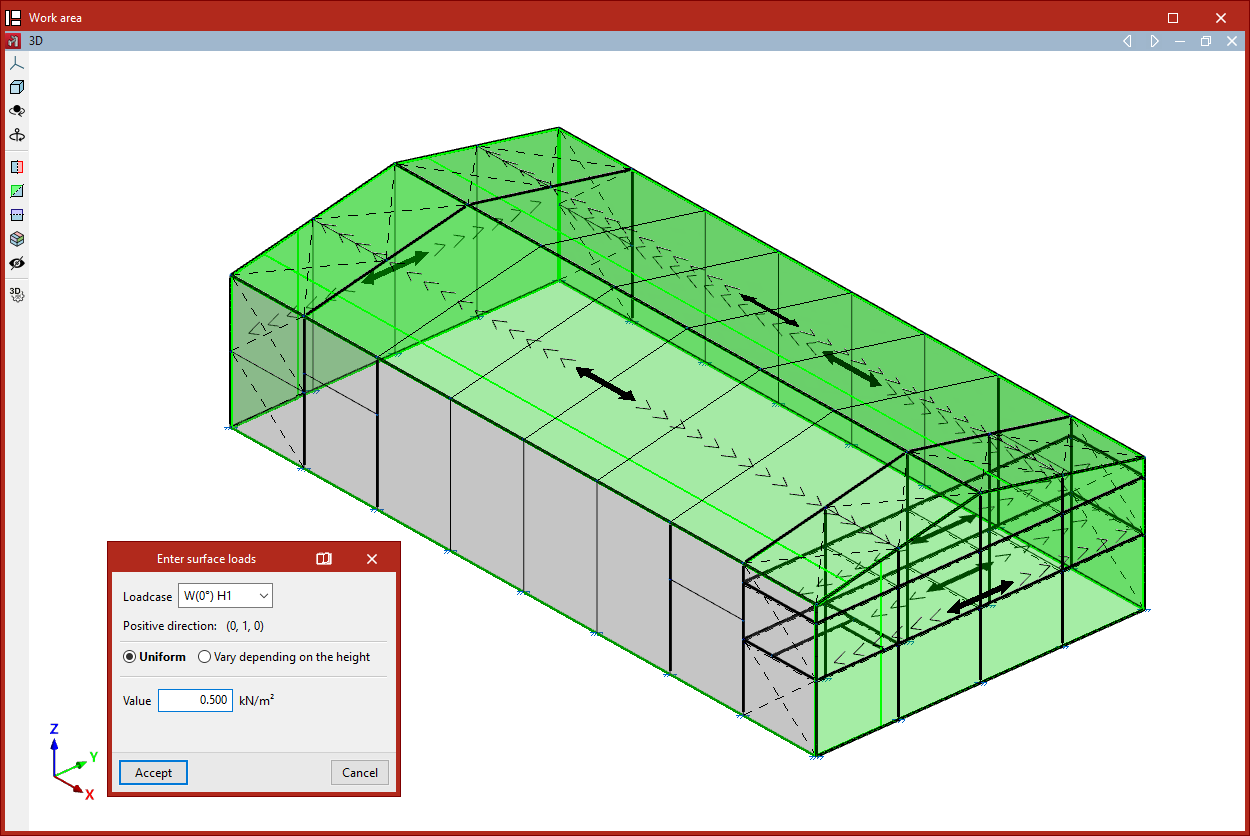
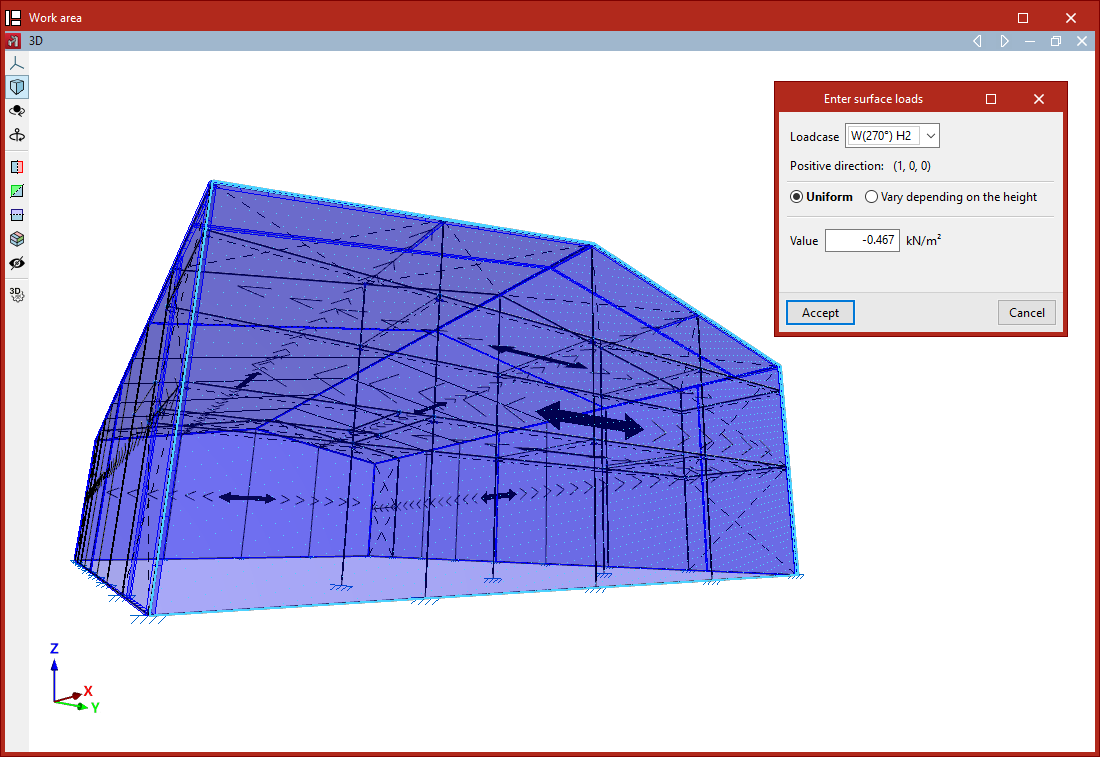
- La fenêtre ‘Introduire charges surfaciques’ apparaît alors :
- Ici, vous devez d'abord choisir l'hypothèse à laquelle la charge surfacique est attribuée.
- Le logiciel affiche également le ‘Sens positif’ de la charge à l'aide du texte ‘Vertical vers le bas’, s'il s'agit d'une charge n'appartenant pas à une hypothèse de vent, ou avec les coordonnées d'un vecteur unitaire dans le cas d'une hypothèse de vent.
- La charge peut être ‘Uniforme’ ou ‘Variable en hauteur’ si la surface n'est pas horizontale :
- Pour les charges uniformes, il suffit d'entrer la ‘Valeur’ et le signe de la charge.
- Pour les charges variables en hauteur, il est nécessaire d'indiquer la ‘Valeur à la cote supérieure’ et la ‘Valeur à la cote inférieure’. Celles-ci correspondent aux valeurs et aux signes des charges dans la coordonnée Z inférieure et dans la coordonnée Z supérieure de la surface chargée.
- Enfin, cliquez sur ‘Accepter’.
Génération de panneaux associés aux charges surfaciques
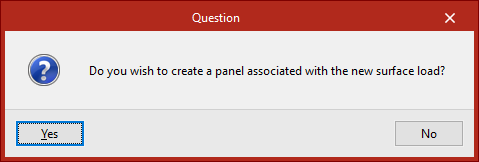
Lorsqu'une nouvelle charge surfacique est introduite, le logiciel détecte si elle chevauche un panneau préexistant. Si ce n'est pas le cas, il demande à l'utilisateur s'il souhaite générer un panneau associé à la nouvelle charge surfacique.
Ce nouveau panneau aura la même forme que la charge surfacique créée, et sa direction de répartition sera donnée par la ligne droite reliant les deux premiers points d'introduction de la surface.
Une charge surfacique appartient au panneau dans lequel elle est entièrement contenue, de sorte qu'une charge ne peut pas se superposer à plus d'un panneau.
| Note : |
|---|
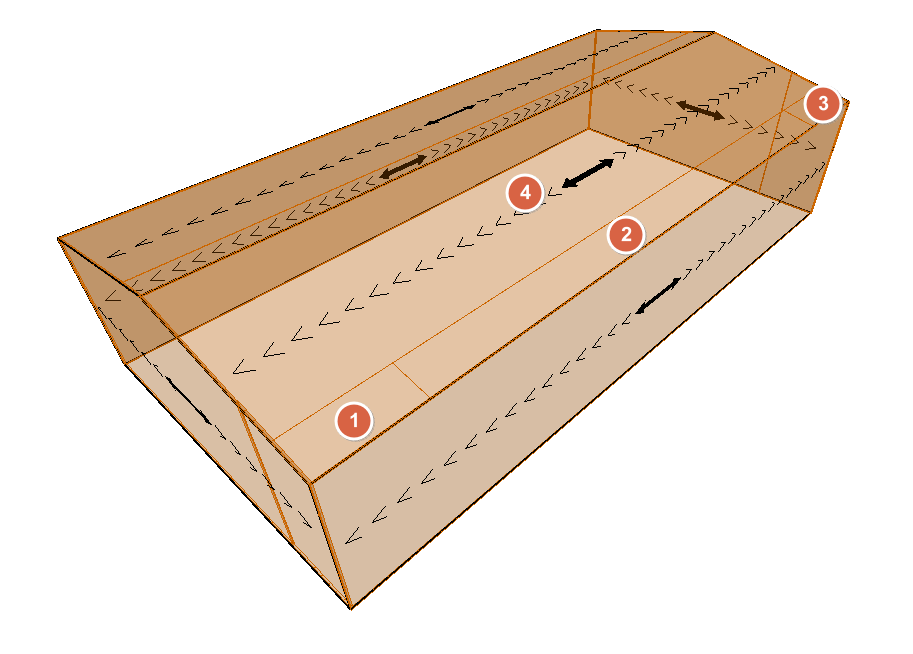
| Plusieurs charges surfaciques de géométrie et de valeur différentes peuvent être appliquées sur un seul panneau. Un exemple d'application est la création de zones de charge avec différentes pressions de vent sur un versant de toiture. |
Éditer
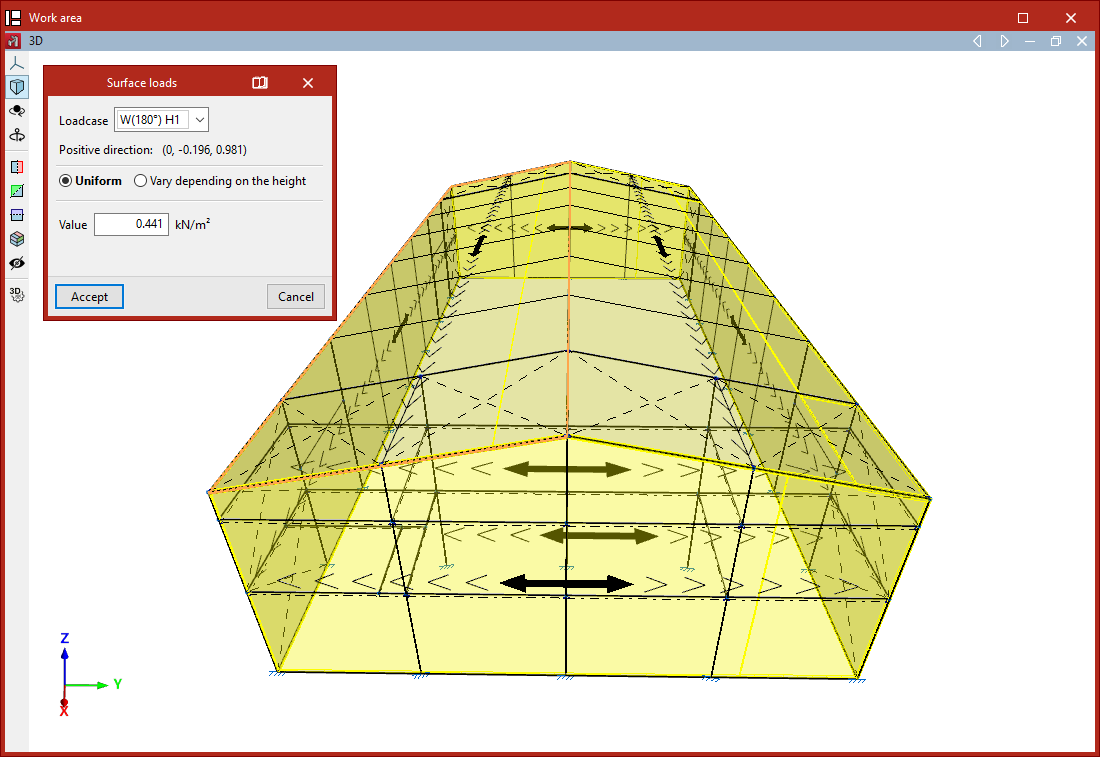
L'option ‘Éditer’ permet de modifier les charges surfaciques sélectionnées.
Seules les charges associées à l'hypothèse vue sélectionnée dans la fenêtre contextuelle sont affichées à l'écran.
Ensuite, les charges à éditer doivent être sélectionnées avec le bouton gauche une à une ou par capture. Puis, faites clic droit.
La fenêtre ‘Charges surfaciques’ apparaît, dans laquelle vous pouvez modifier leurs données. Le logiciel appliquera les modifications en cliquant sur ‘Accepter’.
Effacer
L'option ‘Effacer’ permet de supprimer les charges surfaciques sélectionnées parmi celles correspondant à l'hypothèse vue. Après avoir sélectionné les charges une par une ou par capture, cliquez avec le bouton droit pour les supprimer.
Hypothèse
L'option ‘Hypothèse’ permet de modifier l'hypothèse attribuée aux charges surfaciques.
Dans ce cas, après avoir sélectionné les charges et cliqué avec le bouton droit, sélectionnez l'hypothèse à attribuer aux charges.
Copier
L'option ‘Copier’ permet de créer une nouvelle charge surfacique en dupliquant les données d'une charge surfacique existante.
Pour ce faire, après avoir cliqué sur l'option, une charge de surface est sélectionnée. La fenêtre ‘Introduire charges surfaciques’ apparaît où sont indiqués l'hypothèse, le type et les valeurs de la nouvelle charge surfacique.
Cette nouvelle charge a la même forme et la même position que la charge existante, elle sera donc générée au même endroit.
| Note : |
|---|
| Cette option est utile pour créer rapidement des charges de différentes hypothèses et valeurs sur la même surface (par exemple, une façade ou un versant de toiture du bâtiment). |
Déplacer
L'option ‘Déplacer’ permet de modifier la forme et/ou la position du polygone définissant la géométrie d'une charge surfacique.
- Lorsque l'option est sélectionnée, la fenêtre ‘Hypothèse vue’ apparaît. Vous pouvez y choisir l'hypothèse de charges à afficher à l'écran. Vous pouvez également ‘Voir toutes’ les hypothèses en cochant la case correspondante.
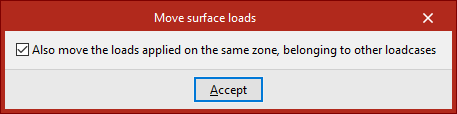
- Avant de continuer, cliquez sur le bouton de droite pour accéder à une boîte de dialogue dans laquelle vous devez indiquer si ‘Déplacer également les charges appliquées sur la même zone et appartenant à d'autres hypothèses’ en activant ou désactivant la case correspondante.
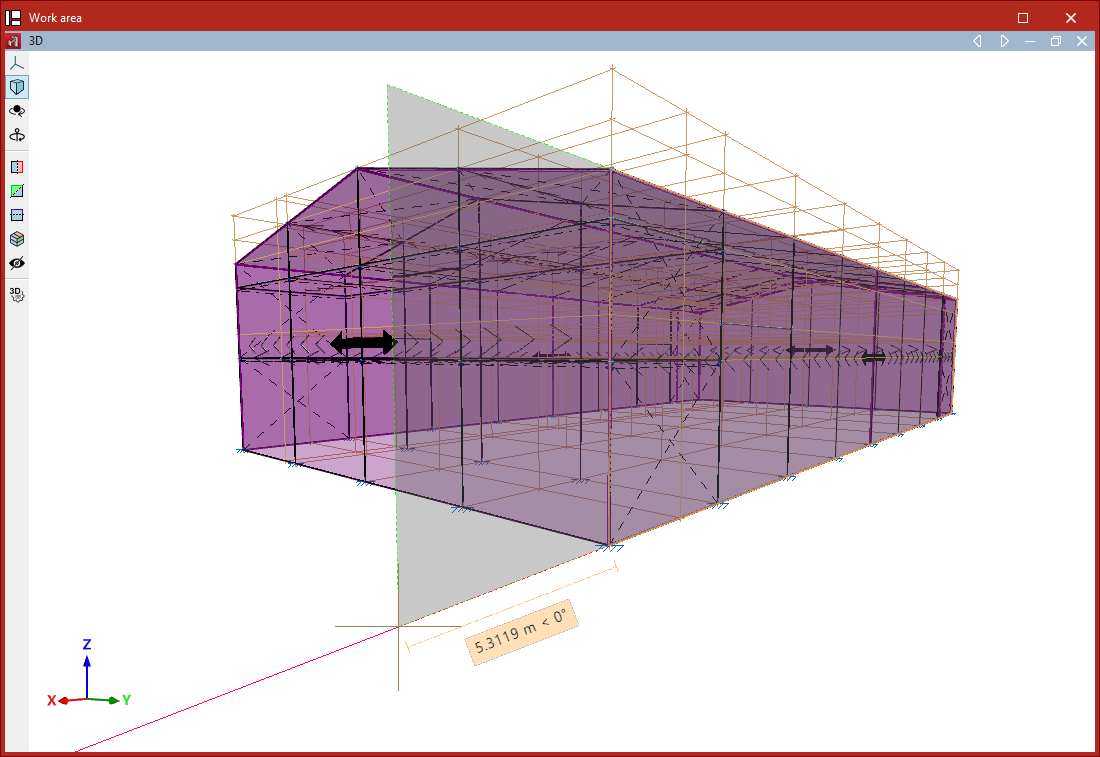
- Après avoir accepté, sélectionnez d'abord la charge à modifier avec le bouton gauche.
- Ensuite, toujours avec le bouton gauche, sélectionnez les sommets du polygone à déplacer.
- Appuyez sur le bouton droit de la souris pour confirmer la sélection des points.
- Avec le bouton gauche de la souris, sélectionnez un point de référence pour le déplacement, puis le point de destination vers lequel vous souhaitez déplacer le point de référence indiqué.
- Enfin, appuyez à nouveau sur le bouton droit de la souris pour confirmer.
Le résultat sera une charge surfacique avec une géométrie modifiée.
Attribuer
L'option ‘Attribuer’ permet d'activer ou de désactiver l'attribution des charges surfaciques, c'est-à-dire d'indiquer si un ou plusieurs jeux de barres peuvent être chargés ou non à la fois par des panneaux et des charges surfaciques.
Pour ce faire, les barres à activer ou à désactiver sont sélectionnées à l'aide du bouton de gauche une à une ou par capture. Puis, faites clic droit.
Les barres désactivées sont affichées en pointillés ou en tirets, tandis que les barres activées sont affichées en ligne continue. Par défaut, toutes les barres, à l'exception des tirants, sont activées.
Si un élément est désactivé, il ne permet pas l'attribution de charges surfaciques, quel que soit l’hypothèse. Cette option n'a aucun effet sur les barres définis comme des tirants, car ils ne permettent pas l'application de charges.