Consultation de la déformée et des isovaleurs
La déformée et les isovaleurs de la structure peuvent être consultées après avoir effectué le calcul à l'aide de l'option spécifique disponible dans le bloc ‘Contrainte / Déformation’ de la barre d'outils supérieure, dans l'onglet ‘Calcul’ (accessible depuis l'onglet inférieur ‘Structure’).

Déformée et isovaleurs dans la fenêtre active
Après avoir cliqué sur l'option ‘Déformée et isovaleurs’, une fenêtre contextuelle s'ouvre dans laquelle consulter la déformée et les isovaleurs des éléments visibles dans la fenêtre qui était active à ce moment-là.
La configuration des différentes fenêtres de visualisation de la déformée et des isovaleurs est associée à chacune des vues de la structure de CYPE 3D. Elle est conservée même si vous quittez l'interface de la fenêtre des isovaleurs et jusqu'à la fermeture du logiciel.
Pour quitter la fenêtre de visualisation de la déformée et des isovaleurs, cliquez sur le bouton ‘Terminer’ en haut à gauche.
Fenêtre ‘Options’
En cliquant sur l'option ‘Déformée et isovaleurs’, la fenêtre ‘Options’ apparaît également, dans laquelle vous pouvez configurer les informations à afficher :
Options de visualisation
- Dans la partie supérieure, vous pouvez saisir un ‘Facteur d'échelle pour les déplacements’. Cela permet d'ajuster l'échelle de déformée des éléments dans la fenêtre de visualisation afin de les afficher plus clairement.
- Plus à droite, en appuyant sur le bouton ‘Animation’, vous générez à l'écran une animation de la déformée de la structure causée par la combinaison sélectionnée, à partir de la situation non déformée.
- Si des isovaleurs des plaques sont représentées, il est également possible de modifier les ‘Couleurs pour la représentation des isovaleurs’ en sélectionnant une gamme de couleurs parmi celles disponibles à l'aide du bouton situé en haut à droite de la fenêtre ‘Options’.
- En cochant la case correspondante, vous pouvez saisir la ‘Valeur maximale’ représentée par la gamme de couleurs dans les éléments de la déformée. Au-dessus de la valeur indiquée, la déformée est dessinée en gris.
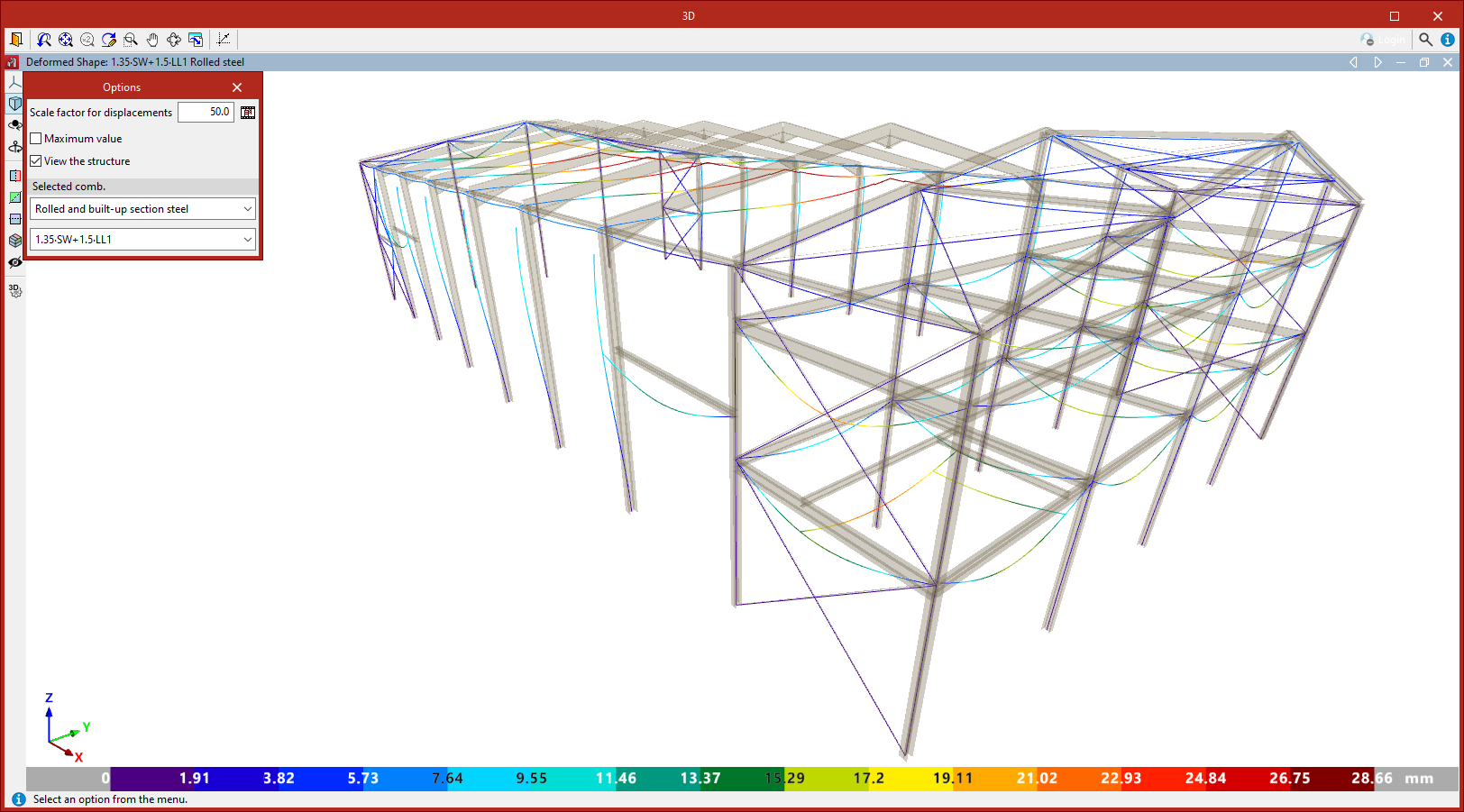
- Si vous cochez la case ‘Voir la structure’, vous obtenez une représentation réaliste de la structure qui s'affiche de manière semi-transparente à côté de la déformée.
Sélection de l'hypothèse ou de la combinaison
Dans la section ‘Combinaison sélectionnée’ située dans la partie inférieure de la fenêtre ‘Options’, vous devez spécifier l'hypothèse ou la combinaison d'hypothèses à consulter.
Parmi celles-ci, vous pouvez choisir ‘Hypothèse simple’, en sélectionnant ainsi une hypothèse déterminée dans le menu déroulant afin de consulter la déformée et les isovaleurs qui y sont associées.
Les autres options des menus déroulants correspondent aux différents groupes de combinaisons d'hypothèses définis dans le modèle.
Consultation des valeurs à chaque point
En haut à droite de la fenêtre se trouve l'option ‘Consulter’. Après avoir cliqué dessus, vous pouvez passer le pointeur sur les éléments de la structure et obtenir les valeurs associées à chaque point.
Consultation de la déformée
La section ‘Résultat’ de la fenêtre ‘Options’ n'apparaît que si des plaques ont été introduites dans la structure et sont visibles dans la fenêtre active.
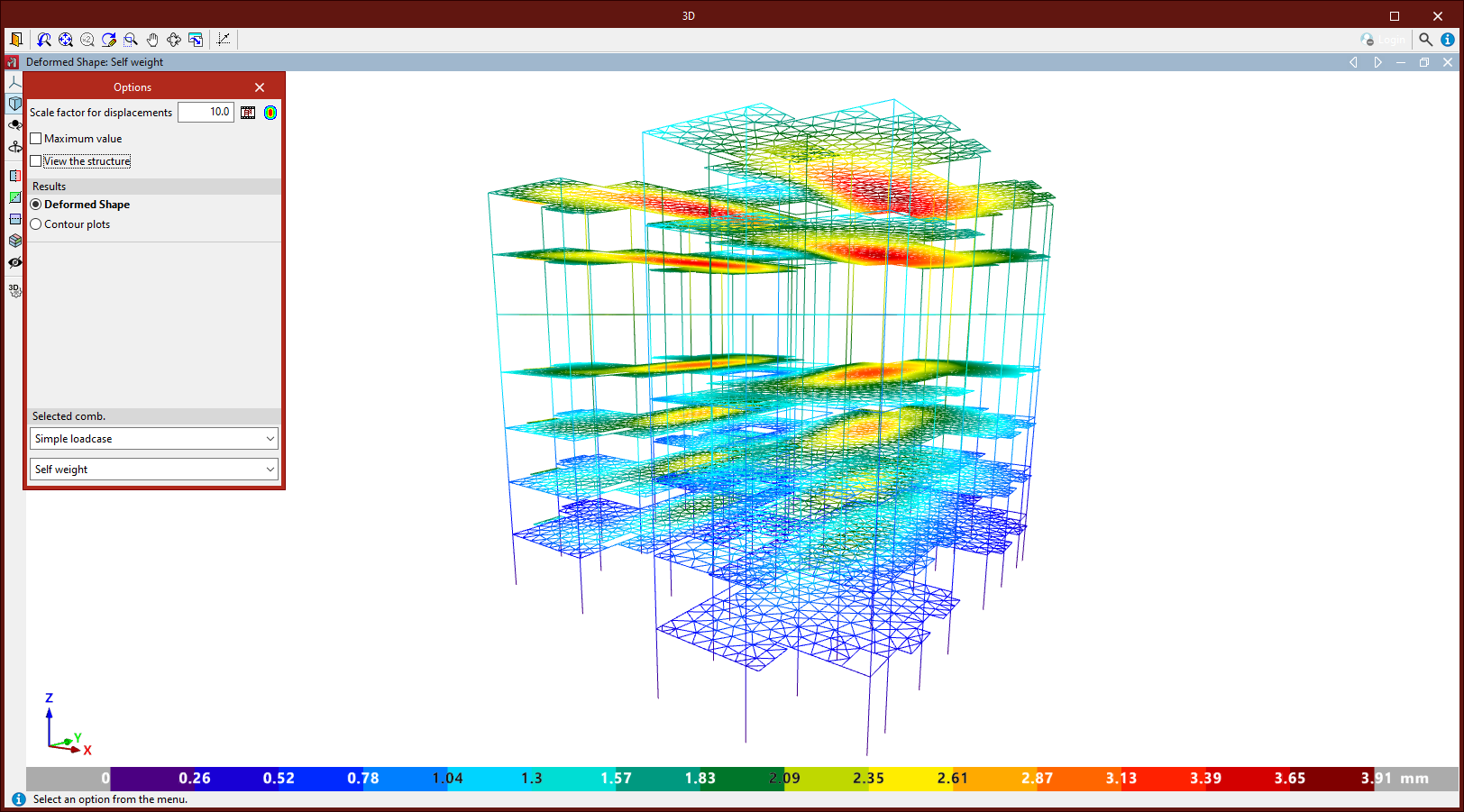
Ici, vous pouvez choisir de visualiser la ‘Déformée’ de la structure ou les ‘Isovaleurs’ des plaques.
Si vous sélectionnez ‘Déformée’, la déformée des éléments de la structure pour la combinaison sélectionnée s'affiche.
Si aucune plaque n'a été introduite ou si elles ne sont pas visibles, le logiciel affichera par défaut la déformée.
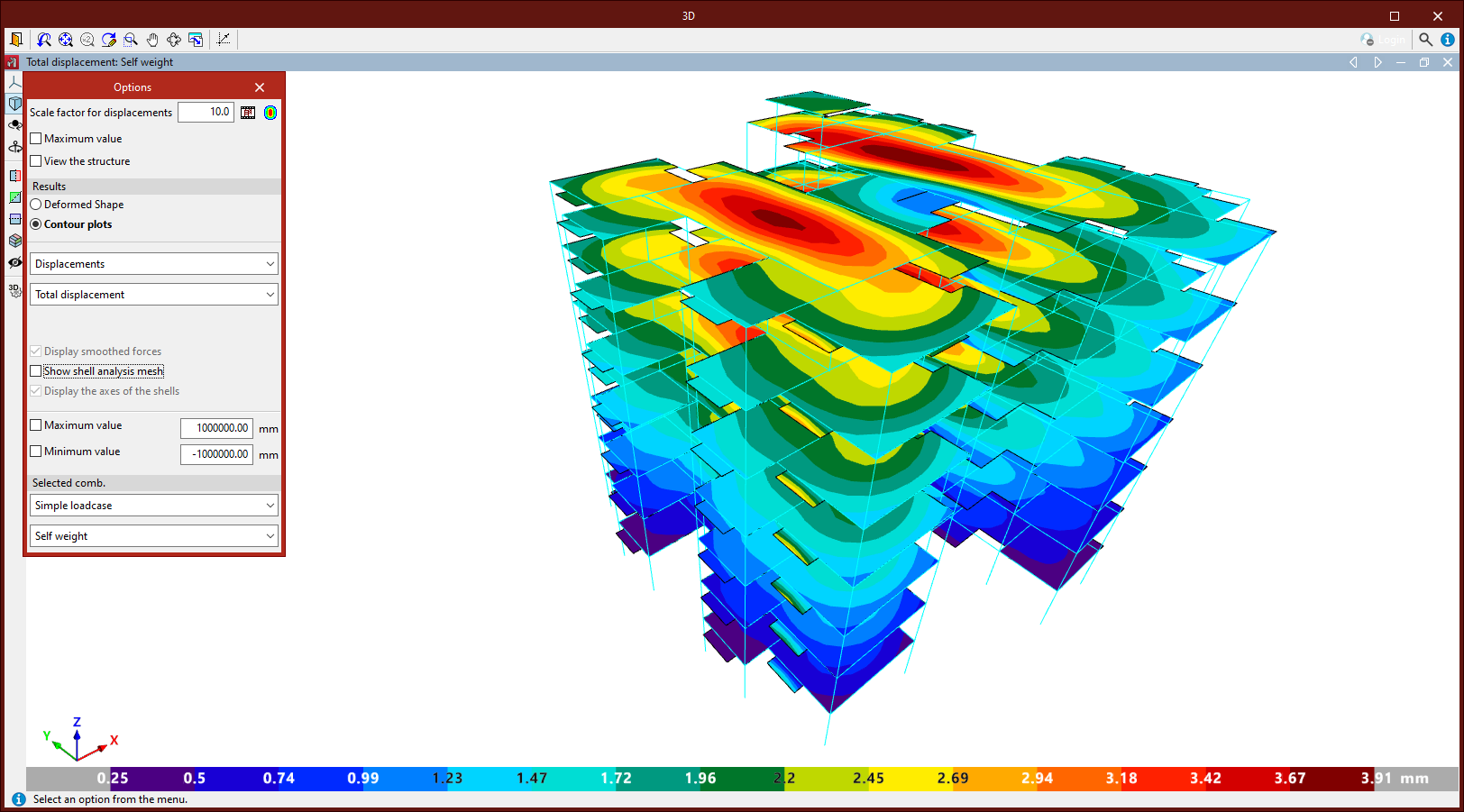
Consultation des isovaleurs dans les plaques
En sélectionnant ‘Isovaleurs’ dans la section ‘Résultats’ de la fenêtre ‘Options’, le logiciel permet d'afficher diverses informations sur les éléments des plaques à l'aide d'isovaleurs, en fonction de la sélection effectuée dans les menus déroulants :
- En cochant ‘Déplacements’, vous pouvez consulter le ‘Déplacement total’ et les déplacements et rotations autour des axes X, Y ou Z globaux en les sélectionnant dans le menu déroulant.
- Dans les ‘Efforts’ se trouvent les efforts normaux en X, Y et XY, les moments fléchissants en X, Y et XY, ainsi que les efforts tranchants en X et en Y. Tous font référence aux axes locaux de la plaque.
- Enfin, en cochant ‘Contraintes’, vous devez choisir dans le premier menu déroulant si consulter les informations de la ‘Face supérieure’, de la ‘Face inférieure’, ou du ‘Maximum des deux faces’, du ‘Minimum des deux faces’ ou du ‘Maximum absolu des deux faces’.
- Ensuite, dans le deuxième menu déroulant, vous devez choisir entre la contrainte normale en X ou Y, tangentielle en XY, XZ ou YZ, la ‘Contrainte normale maximale’, la ‘Contrainte normale minimale’, la ‘Contrainte de Von Mises’ ou la ‘Contrainte tangentielle maximale’. Là encore, ces contraintes se réfèrent aux axes locaux de la plaque.
En tant qu'options supplémentaires, il est possible d'afficher les efforts lissés, de voir la ‘Discrétisation’ ou de ‘Dessiner les axes des plaques’ en cochant les cases en bas.
Vous pouvez également cocher les cases ‘Valeur maximale’ et ‘Valeur minimale’ pour définir les limites de la plage de visualisation des isovaleurs. Les valeurs supérieures ou inférieures à ces limites seront représentées par les couleurs correspondant aux extrémités de la gamme de couleurs sélectionnée.