


Définition des états limites (combinaisons)
La configuration des combinaisons d'actions pour chaque état limite s'effectue dans l'onglet ‘Ouvrage’ (accessible depuis l'onglet inférieur ‘Structure’), en sélectionnant l'option ‘Données générales’ du bloc ‘Ouvrage’ de la barre d'outils supérieure.

Option ‘États limites (combinaisons)’
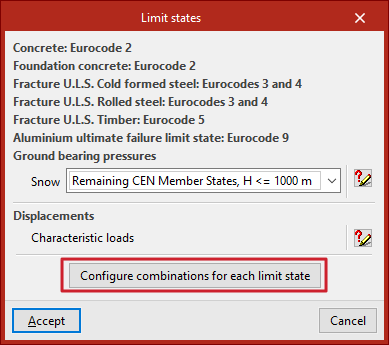
En bas de la fenêtre, dans la section ‘Actions’, cliquez sur ‘États limites (combinaisons)’.
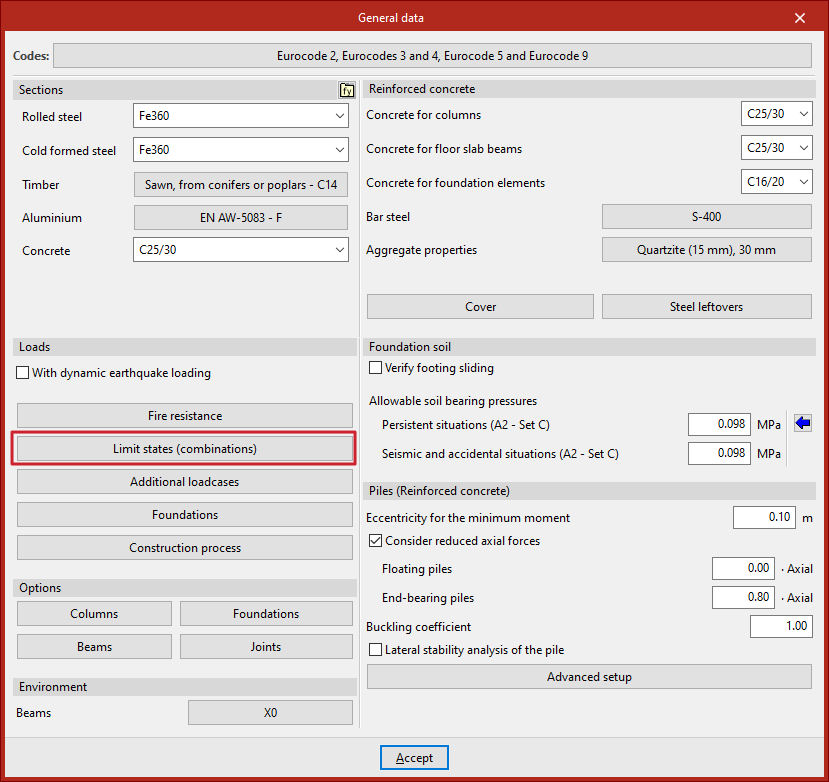
La fenêtre ‘États limites’ s'ouvre alors, dans laquelle vous pouvez spécifier les données nécessaires pour vérifier les éléments structuraux par rapport aux états limites ultimes des différents matériaux. De plus, vous pouvez définir les combinaisons pour les ‘Contraintes sur le terrain’ et les ‘Déplacements’.
Par défaut, le logiciel crée automatiquement les combinaisons pour les états limites de chaque matériau en suivant les indications de la norme sélectionnée.
Vous pouvez consulter les combinaisons générées en cliquant sur les boutons situés à droite.
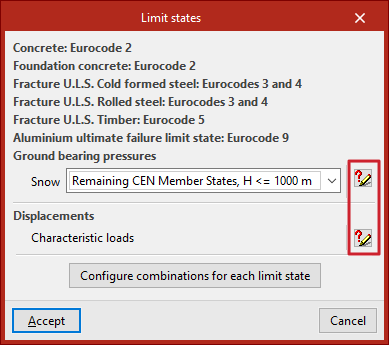
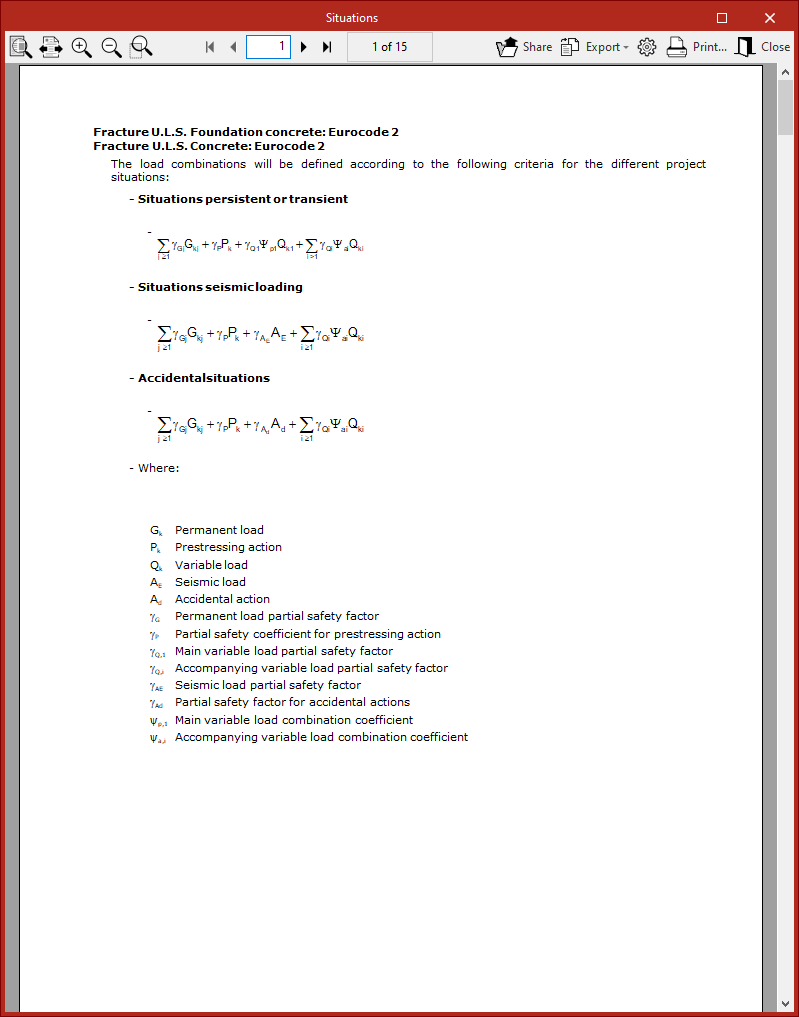
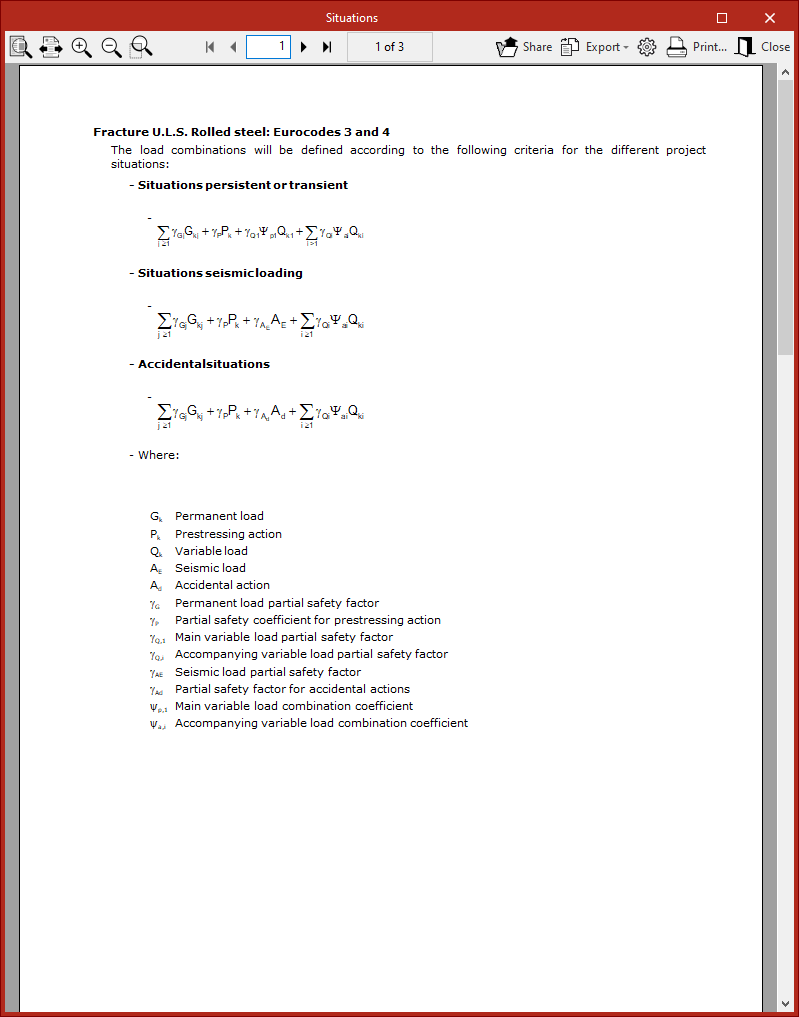
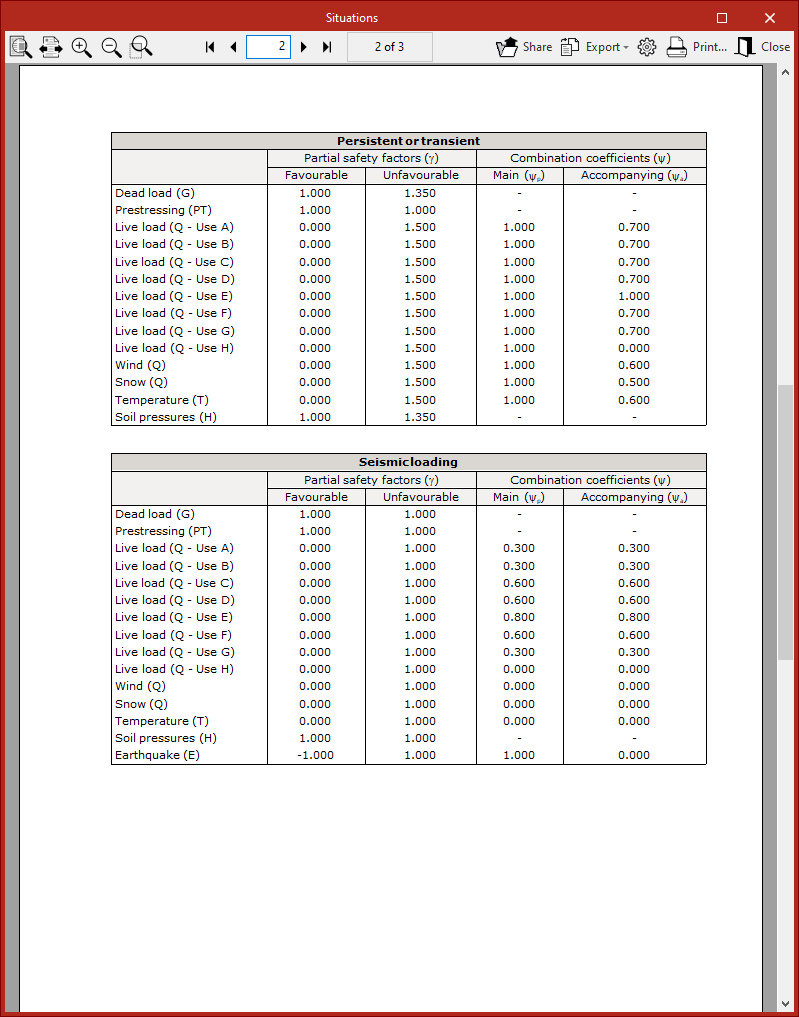
Un récapitulatif des ‘Situations’ du projet définies pour chaque état limite s'affiche alors. Parmi celles-ci se trouvent les ‘Situations durables ou transitoires’, les ‘Situations sismiques’ et les ‘Situations accidentelles’.
Dans chacune de ces situations apparaît l'expression mathématique qui relie les actions et les coefficients qui les augmentent ou les diminuent.
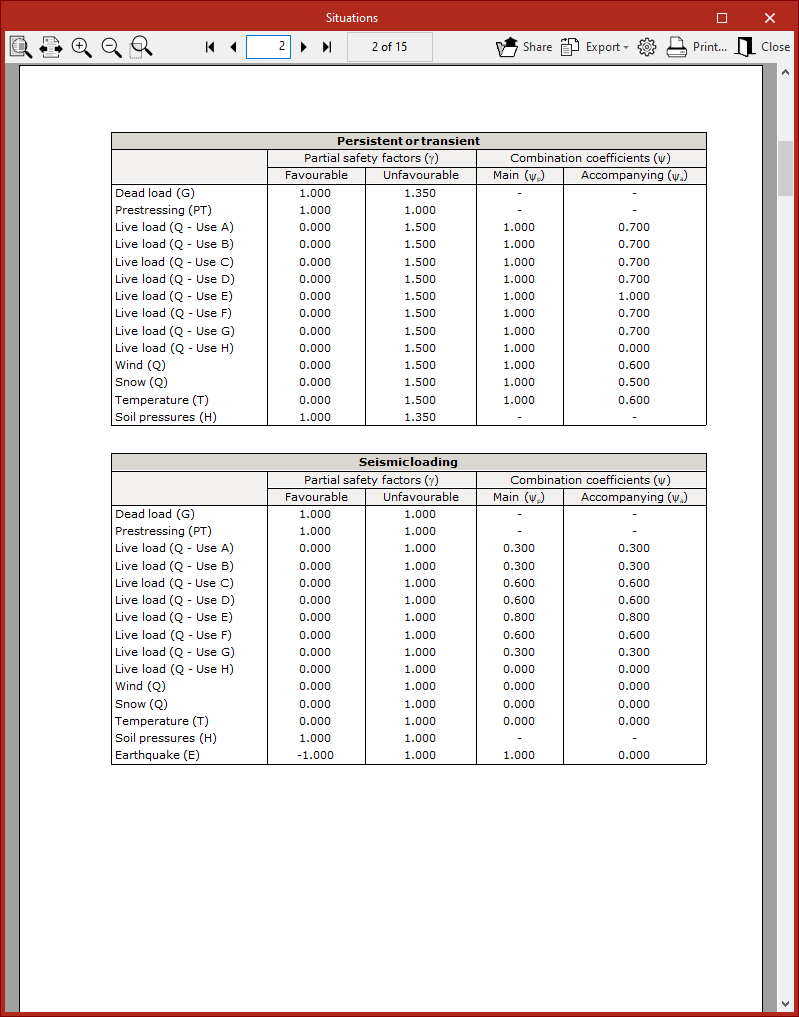
Ensuite, une série de tableaux présente :
- Les ‘Coefficients partiels de sécurité’ (γ) ou de majoration pour chaque action, dans le cas où celle-ci est ‘Favorable’ ou ‘Défavorable’ ;
- Et, à côté, les ‘Coefficients de combinaison’ (ψ), aussi bien le principal que celui d’accompagnement.
Configuration des combinaisons pour chaque état limite
Pour saisir et modifier les combinaisons manuellement, cliquez sur le bouton ‘Configurer combinaisons pour chaque état limite’ situé en bas de la fenêtre ‘États limites’.
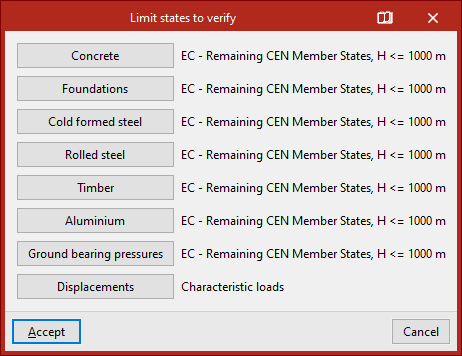
Une autre fenêtre s'ouvre alors, dans laquelle vous pouvez définir des coefficients de combinaison spécifiques pour chacun des ‘États limites à vérifier’ associés à chaque matériau :
- Béton
- Béton dans les fondations
- Acier formé à froid
- Acier laminé
- Bois
- Aluminium
- Il est également possible de modifier les combinaisons pour les ‘Contraintes sur le terrain’ et les ‘Déplacements’.
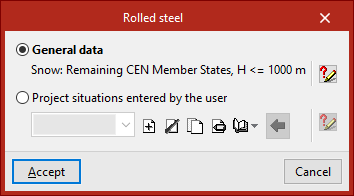
Dans la fenêtre qui s'affiche lorsque vous cliquez sur l'une de ces options (par exemple, ‘Acier laminé’), si la première option reste cochée, le logiciel utilise la configuration des combinaisons par défaut définie dans la réglementation sélectionnée dans les ‘Données générales’.
En cliquant à nouveau sur le bouton à droite, vous pouvez consulter le récapitulatif spécifique des situations de projet définies dans l'état limite sélectionné.
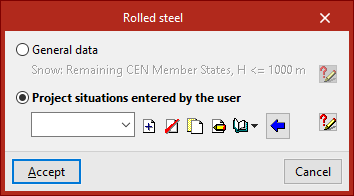
Si, au contraire, vous souhaitez apporter des modifications, vous devez cocher ‘Situations de projet introduites par l'utilisateur’.
Plus bas, un menu déroulant affiche les situations de projet disponibles. Les boutons à droite permettent de ‘Créer’, ‘Effacer’, ‘Copier’ et ‘Éditer’ des situations de projet, ainsi que d'importer, exporter et éditer les informations dans une bibliothèque.
Création des situations de projet à partir de celles définies dans la norme
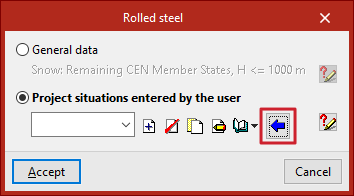
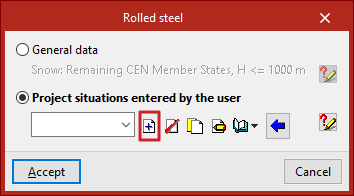
La manière la plus simple d'introduire et de modifier les situations de projet est de ‘Créer à partir des situations de la norme’. Pour cela, cliquez sur le bouton avec la flèche bleue.
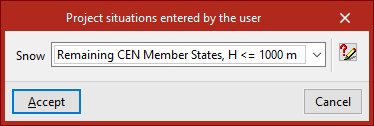
Ensuite, cliquez sur ‘Accepter’ après avoir sélectionné le cas spécifique ‘Neige’, conformément à la norme choisie.
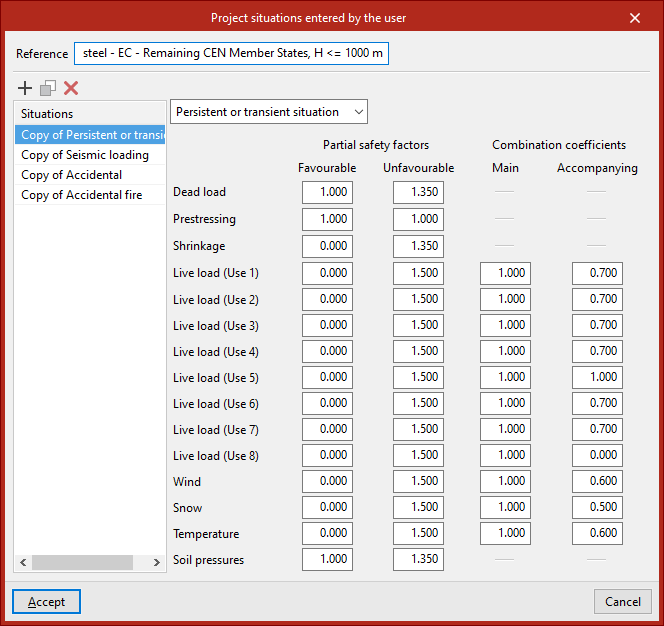
Le logiciel génère alors automatiquement toutes les informations relatives aux situations du projet, qui peuvent également être modifiées.
La ‘Référence’ apparaît en haut et peut être modifiée. Le tableau de gauche présente toutes les ‘Situations’ du projet. Ici, vous pouvez ‘Ajouter’, ‘Copier’ ou ‘Effacer’ des situations.
Chacune d'entre elles est déjà définie comme ‘Situation durable ou transitoire’, ‘Sismique’, ‘Accidentelle’ ou ‘Accidentelle d'incendie’ via sa sélection dans le menu déroulant.
De plus, toutes les valeurs des différents ‘Coefficients partiels de sécurité’ sont définies dans les différentes cellules, que l'action soit ‘Favorable’ ou ‘Défavorable’, ainsi que les ‘Coefficients de combinaison’ (ψ), aussi bien le principal que celui d’accompagnement, conformément à la réglementation sélectionnée.
L'utilisateur est libre d'apporter des modifications à chacune de ces valeurs et d'ajuster ainsi le calcul en fonction de ses intérêts, puis de cliquer sur ‘Accepter’.
Création des situations de projet à partir de zéro
Il est également possible de créer des situations de projet à partir de zéro. Pour ce faire, dans la fenêtre précédente, cliquez sur le bouton ‘Créer’ situé à droite du menu déroulant.
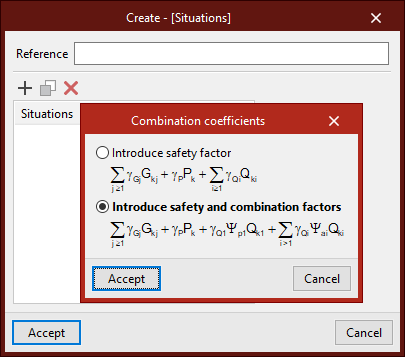
Tout d'abord, vous devez saisir la ‘Référence’. Ensuite, dans la liste ci-dessous, vous devez saisir les différentes ‘Situations’ en cliquant sur ‘Ajouter’.
Lors de la création de situations, vous devez choisir si vous souhaitez ‘Introduire coefficients de majoration’ uniquement ou ‘Introduire coefficients de majoration et combinaison’.
Après avoir cliqué sur ‘Accepter’, le logiciel peut proposer de ‘Définir nouvelles catégories d'utilisation’ ou de choisir les ‘Catégories d'utilisation déjà définies’ précédemment.
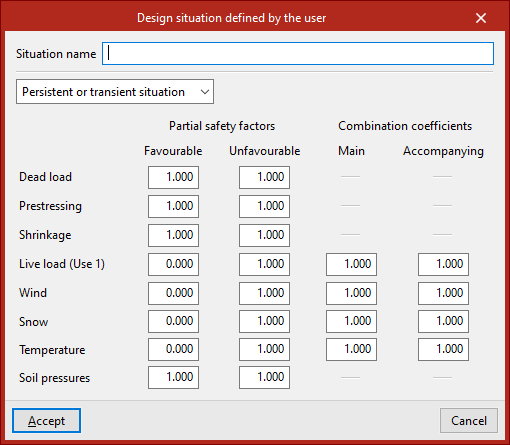
Après avoir cliqué sur ‘Accepter’, la situation du projet est définie. Pour cela, choisissez le ‘Nom de la situation’ en sélectionnant le type de situation dans le menu déroulant, puis renseignez tous les coefficients dans les différentes cellules.
Ce processus doit être répété pour les différentes situations de projet à ajouter, qui seront alors intégrées à la liste.
Enfin, cliquez sur ‘Accepter’. Ainsi, les situations de projet définies manuellement apparaissent également dans le menu déroulant de la fenêtre précédente.
Enfin, pour appliquer les situations sélectionnées et confirmer les modifications, cliquez à nouveau sur ‘Accepter’ jusqu'à revenir à l'interface générale du logiciel.
