


Consultation des efforts
La consultation des efforts après le calcul de la structure se fait avec l'option suivante, disponible dans le bloc ‘Contrainte / Déformation’ de la barre d'outils supérieure, dans l'onglet supérieur ‘Calcul’ (accessible à partir de l'onglet inférieur ‘Structure’).

Efforts
L'option ‘Efforts’ permet de tracer à l'écran les graphiques d’efforts, de flèche, de déformée et de tension des barres et des bandes d'intégration des plaques.
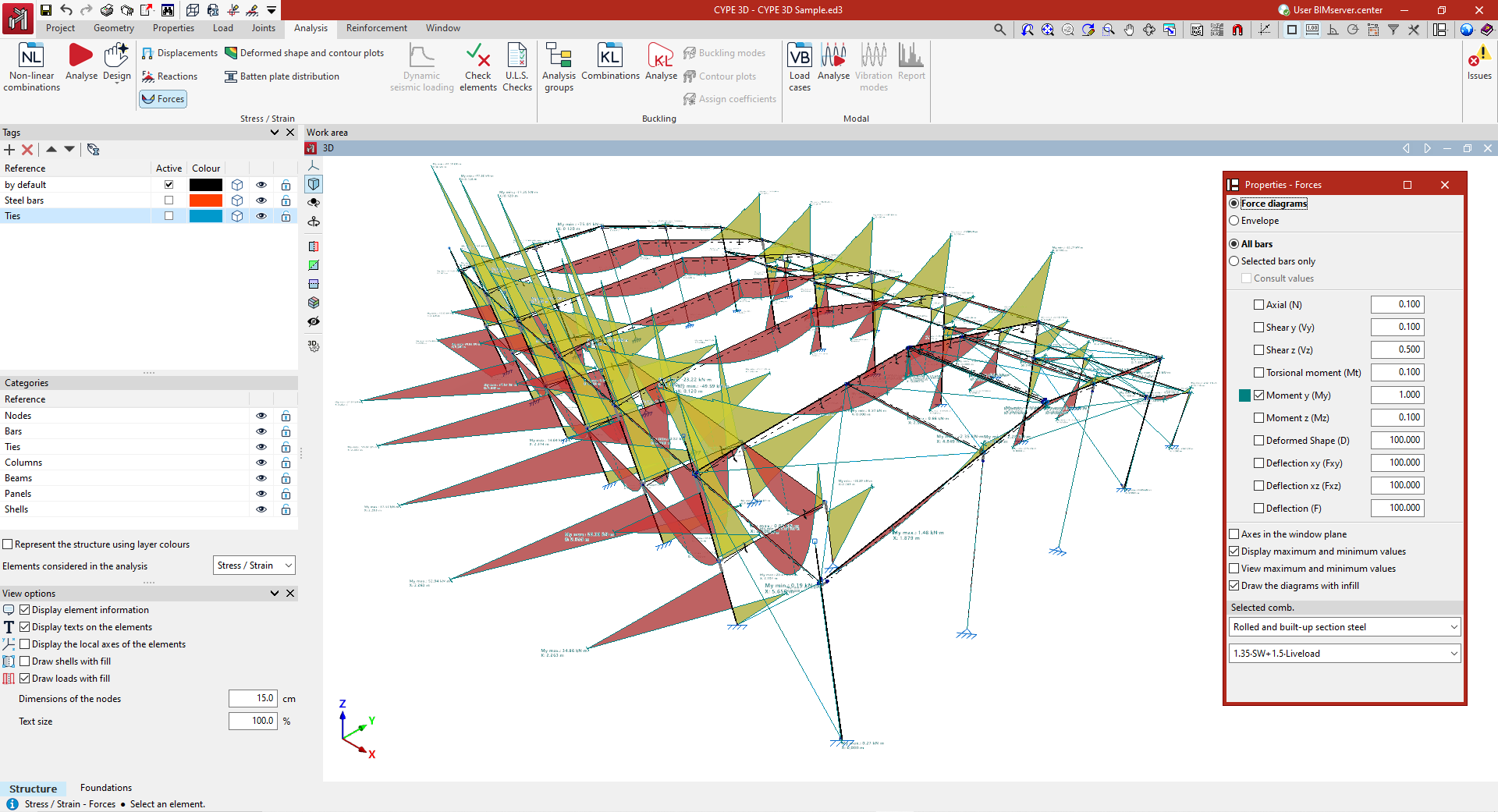
Sélection des efforts
Dans la boîte de dialogue ‘Propriétés - Efforts’ qui apparaît, vous pouvez choisir entre trois options.
- Si l'option ‘Diagrammes’ est sélectionnée, l'hypothèse ou la combinaison d'hypothèses à consulter doit être indiquée dans la section ‘Comb. sélectionnée’ au bas de la fenêtre. Pour ce faire, le logiciel permet de choisir entre différents groupes de combinaisons dans les menus déroulants.
- Si ‘Enveloppes’ est sélectionné, le logiciel dessine les valeurs maximales et minimales de l'enveloppe d’efforts de toutes les combinaisons utilisées dans le calcul.
Les barres à consulter doivent ensuite être sélectionnées.
- Si l'option ‘Toutes les barres’ est cochée, les courbes de contraintes sélectionnées seront tracées pour toutes les barres de la structure.
- Si l'option ‘Seulement les barres sélectionnées’ est cochée, il faut cliquer sur chaque barre pour que les graphiques d’efforts soient dessinés.
- En activant la case ‘Consulter les valeurs’, le curseur de la souris peut être déplacé le long des barres pour afficher une boîte d'information avec les valeurs calculées au point indiqué.
Parmi les grandeurs qui peuvent être consultées en activant les cases de la partie centrale du dialogue, se trouvent les suivantes :
- L’effort normal, l’effort tranchant et le moment de flexion dans les deux directions (‘Effort Tranchant y’, ‘Effort Tranchant x’, ‘Moment y’ y ‘Moment z’), le ‘Moment torsion’, la ‘Flèche xy’ et la ‘Flèche xz’, qui correspondent aux deux plans du profil, et la "Flèche" totale combinée ;
- Avec les options ‘Diagrammes’ et ‘Toutes les barres’ sélectionnées, il est également possible d'afficher la ‘Déformée’ de la structure ;
- Et si la visualisation des ‘Enveloppes’ est activée, en plus des efforts et des déformées, le logiciel permet de visualiser des informations sur le rapport contrainte-taux de travail. Ce graphique permet d'examiner quelles régions des barres sont conformes ou non conformes.
Chacun des graphiques est dessiné dans une couleur différente. Cela permet de distinguer les graphiques à l'écran lorsque plusieurs graphiques sont activés en même temps.
De plus, à droite de chacune des grandeurs, le facteur d'échelle peut être modifié pour changer la taille de la représentation des graphiques à l'écran.
Autres options de configuration
Les options suivantes permettent de configurer la visualisation des diagrammes d’efforts :
- L'option ‘Axes du plan de la fenêtre’ permet d'afficher les graphiques d’efforts dans un système de coordonnées dont les axes sont construits sur le plan de la fenêtre. Cela peut être utile pour rendre les graphiques visibles dans certaines vues.
- L'option ‘Dessiner valeurs maximales et minimales’ ajoute sur chaque graphique les informations sur les valeurs maximales et minimales qu'ils atteignent, ainsi que la position à laquelle ils se produisent.
- Enfin, si un seul graphique est activé, l'option ‘Voir valeurs maximales et minimales’ peut être sélectionnée. Dans ce cas, il faut passer le curseur de la souris sur les barres pour que le logiciel affiche les valeurs maximales et minimales de chacune d'entre elles.
- Il est également possible de configurer la visualisation des diagrammes d’efforts de manière à ce qu'ils soient affichés en couleur en activant la case ‘Dessiner les diagrammes avec remplissage’.
- Si l'option ‘Dessiner contraintes avec isovaleurs’ est désactivée lors de l'affichage du graphique contrainte-taux de travail, les sections de barres dans lesquelles la contrainte est conforme aux limitations normatives sont affichées en vert, et celles qui ne sont pas conformes sont affichées en rouge. Si l'option ‘Dessiner contraintes avec isovaleurs’ est activée, les valeurs du graphique des contraintes sont détaillées à l'aide d'une gamme de couleurs, indiquant une valeur comprise entre zéro et la valeur maximale de la contrainte. La légende en bas de l'écran permet d'interpréter ces couleurs.
