


Environnement de travail
Le logiciel est structuré en deux onglets, ‘Structure’ et ‘Fondation’, accessibles en bas à gauche de l'interface générale.
Chacun d'entre eux présente une interface avec un ruban en haut qui facilite l'accès aux différents outils du logiciel. Les options visibles dans le ruban dépendent de l'onglet ouvert.
Onglet ‘Structure’
Dans le premier onglet, ‘Structure’, la conception et le calcul de la structure sont effectués.
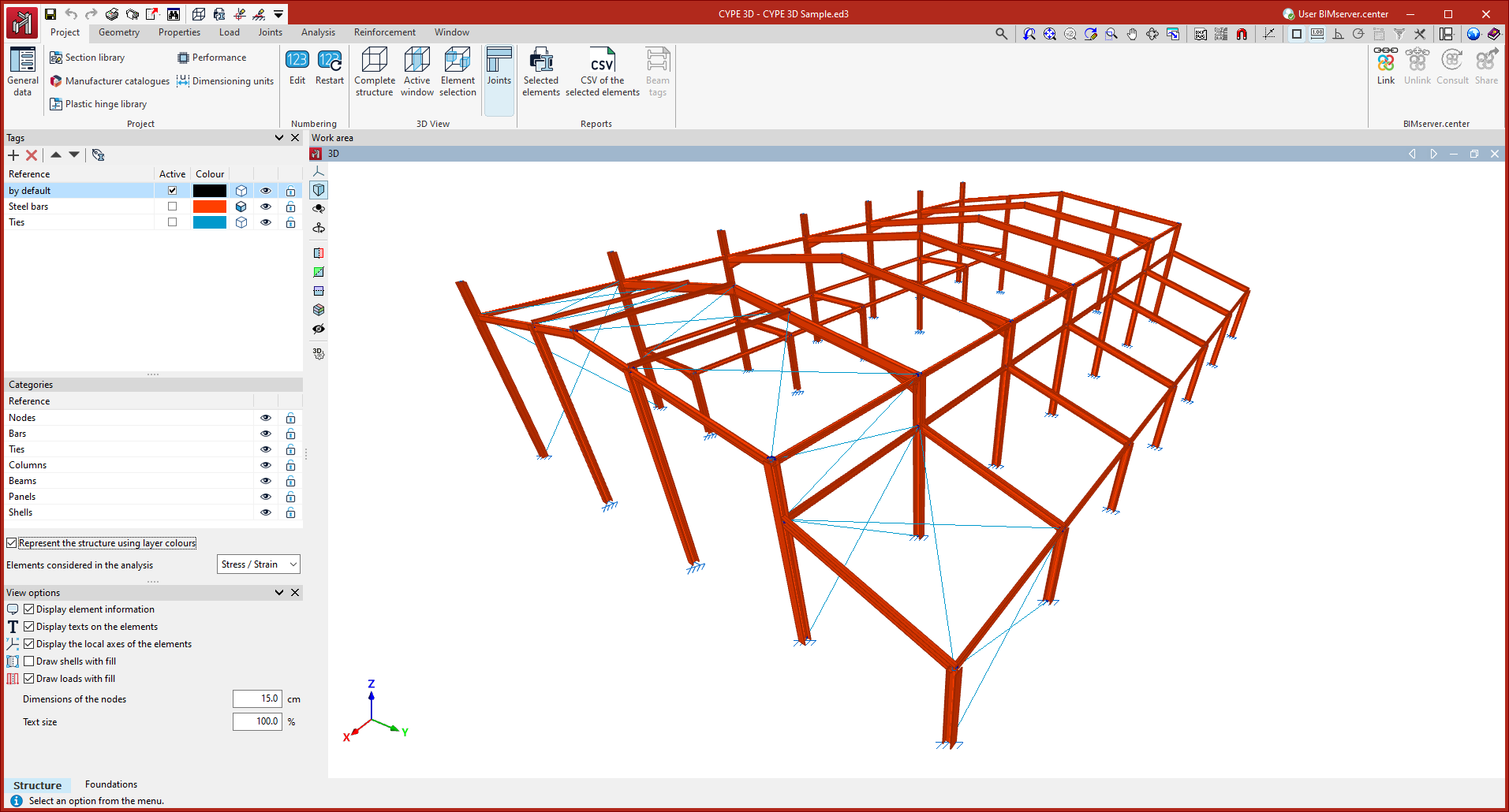
Onglets et ruban
Les onglets disponibles pour l'onglet ‘Structure’ sont situés en haut de l'interface et contiennent les fonctionnalités suivantes dans le ruban :
- Onglet ‘Ouvrage’
Contient les options de configuration de l’ouvrage, de numérotation des éléments, de visualisation de la vue 3D et d'obtention des récapitulatifs. - Onglet ‘Géométrie’
Contient les options de définition des plans et d'introduction des nœuds, des barres et des plaques, ainsi que les outils d'édition et d'importation des fichiers .dxf ou .dwg et des fichiers texte. - Onglet ‘Propriétés’
Contient les options permettant de définir des diaphragmes et de modifier les propriétés des nœuds (liaisons et attaches), des barres (telles que les flambements, les articulations et les groupes de flèches) et des plaques. - Onglet ‘Charge’
Contient les options de visualisation, de saisie et d'édition des charges sur les nœuds, les barres, les plaques et les panneaux, ainsi que des charges surfaciques. - Onglet ‘Assemblage’
Contient des options relatives au calcul et à l'édition des assemblages. - Onglet ‘Calcul’
Contient les options liées au calcul de l'ouvrage, y compris le calcul des contraintes et des déformations et les calculs avancés de flambement et des vibrations. - Onglet ‘Armatures’
Contient les options de consultation et d'édition des armatures des poteaux et poutres en béton. Cet onglet n'apparaît que si ces éléments ont été définis. - Onglet ‘Fenêtre’
Contient des options relatives à la création et à la gestion des fenêtres dans l'aire de travail.
Aire de travail
Dans la partie centrale de l'interface se trouve l’aire de travail, où les éléments de la structure dans l'espace sont saisis et édités et où les données obtenues après le calcul sont consultées. Cette fenêtre permet de déplacer le cadrage, de mettre en orbite et de zoomer dans un environnement de travail entièrement tridimensionnel.
Il est possible de configurer et de gérer plusieurs fenêtres pour travailler avec différentes vues du modèle, y compris des vues 3D et 2D, ainsi que des vues de l'ensemble de la structure ou d'une partie de celle-ci.
Panneau latéral
Le panneau latéral de gauche regroupe les outils permettant de gérer les ‘Étiquettes’ attribuées aux éléments du modèle, d'activer ou de désactiver la visibilité et la capture des ‘Catégories’ d'éléments ou de contrôler les ‘Options de visualisation’.
Barres d’outils supplémentaires
En haut du ruban, à gauche, sont accessibles le menu ‘Fichier’, ainsi qu’une barre d'outils avec des fonctionnalités supplémentaires telles que la sauvegarde, ‘Annuler’ et ‘Rétablir’ ou l'impression de ‘Récapitulatifs’ et de ‘Plans’. En outre, il est possible de configurer et de fournir des raccourcis vers les options souhaitées par l'utilisateur.
En haut à droite, le logiciel propose différents outils tels que ceux liés à la gestion des fonds de plan et des captures ou l'accès à l'aide avec la documentation disponible sur le logiciel.
| Note : |
|---|
| L’aire de travail dans la partie principale et les panneaux sur les côtés sont des fenêtres ancrables qui peuvent être librement déplacées et fixées selon la configuration souhaitée par l'utilisateur. |
Onglet ‘Fondation’
Dans le deuxième onglet, ‘Fondation’, la conception et le calcul des éléments de fondation sont effectués. Pour ce faire, le logiciel reprend automatiquement les résultats obtenus lors du calcul de la structure dans le premier onglet.
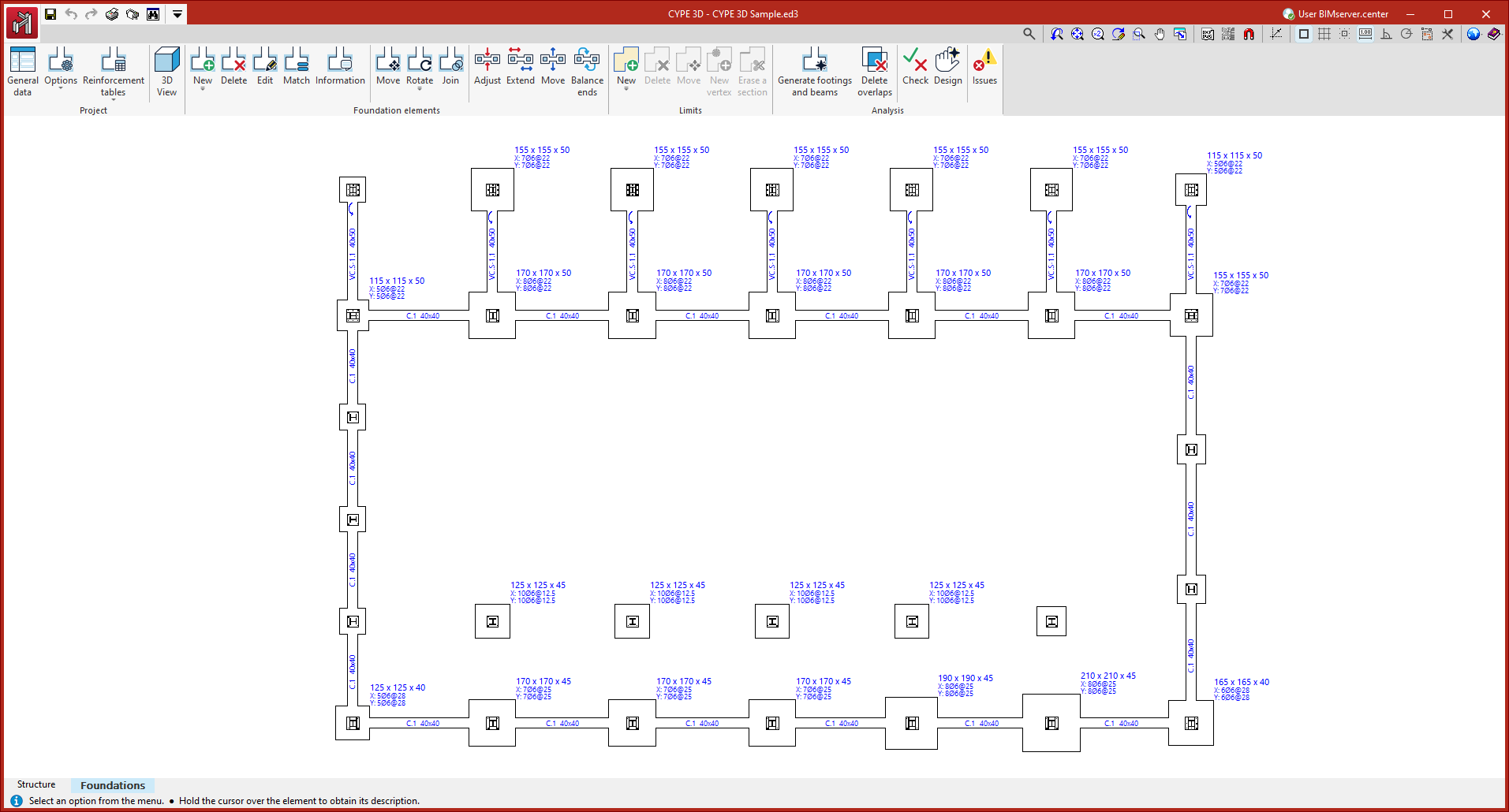
Ruban
L'interface de l'onglet ‘Fondation’ comprend également un ruban en haut.
Ce ruban comporte des blocs avec des options permettant de gérer les données l’ouvrage, de saisir les ‘Éléments de fondation’ et de définir leurs ‘Limites’.
Une fois saisies, les options du bloc ‘Calcul’ permettent d'effectuer le calcul de la fondation.
Aire de travail
La partie centrale de l'interface montre l’aire de travail et de visualisation de la fondation, où sont présentés les éléments qui la composent. Dans ce cas, il s'agit d'une vue en plan.
Barres d’outils supplémentaires
Dans cet onglet, le logiciel permet également d'accéder à des barres d'outils avec des options ajoutées dans les coins supérieurs gauche et droit.
