

Gestion des étiquettes, des catégories et configuration des options de visualisation
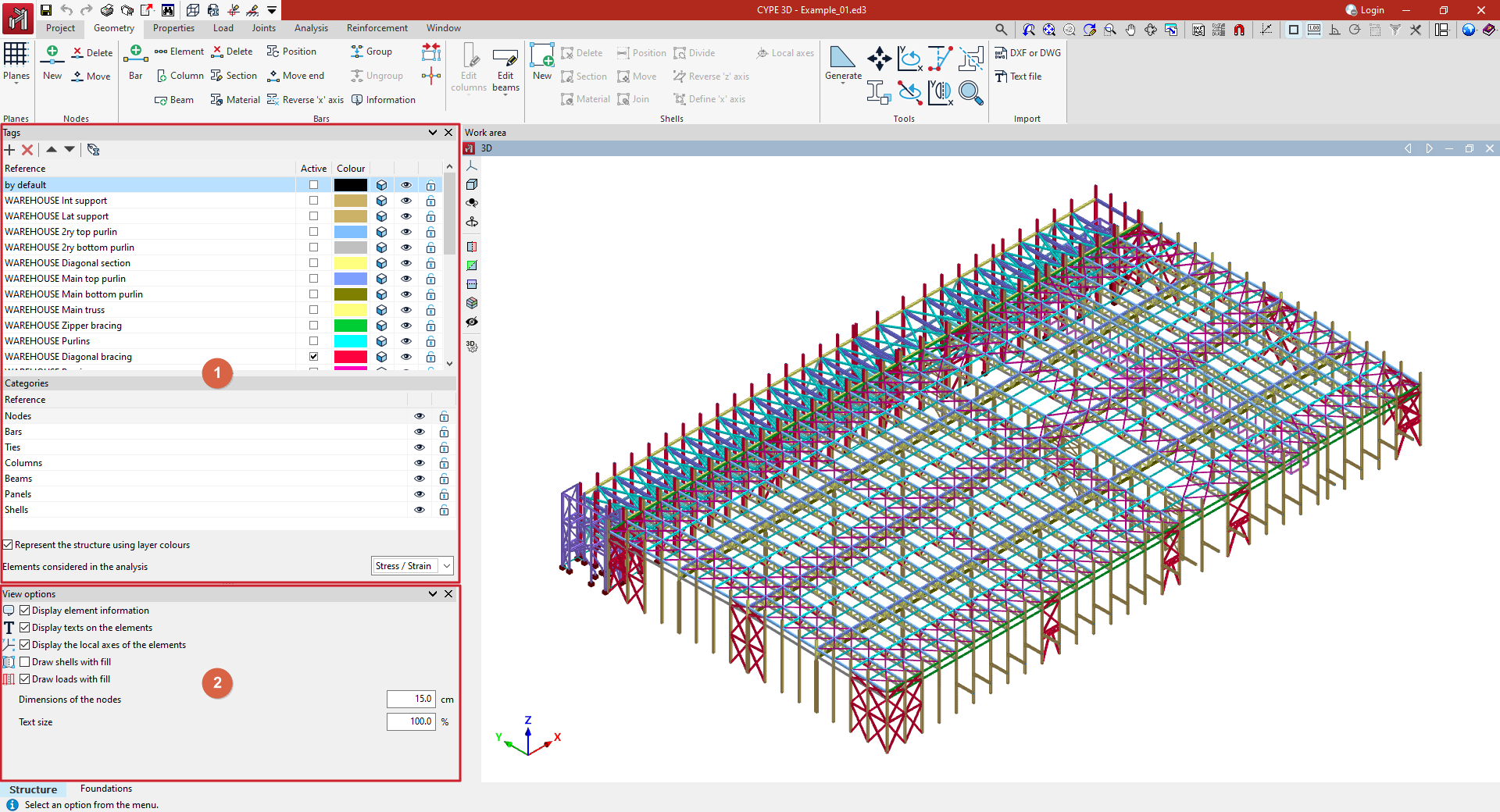
La visualisation des éléments du modèle dans l’espace de travail se contrôle depuis les différentes sections du panneau latéral gauche (dans l’onglet inférieur 'Structure').
Étiquettes et catégories
La gestion des étiquettes permet d’organiser les éléments du modèle et de contrôler leur visualisation. Le panneau 'Étiquettes' (à gauche) fonctionne comme un système de calques/groupes :
- Les éléments affectés à une même étiquette constituent un groupe de visualisation.
- Par défaut, une étiquette est créée lors de la création de l’ouvrage.
- Un même élément peut appartenir à plusieurs étiquettes.
- Les boutons en haut de la liste servent à ajouter, supprimer et réordonner les étiquettes.
Attribuer des éléments à des étiquettes
- Cliquez sur l’outil d’attribution (dernière option en haut de la liste).
- Sélectionnez les éléments (clic gauche un par un, ou fenêtre de sélection).
- Dans 'Propriétés - Sélection', activez les catégories d’éléments concernées, puis clic droit.
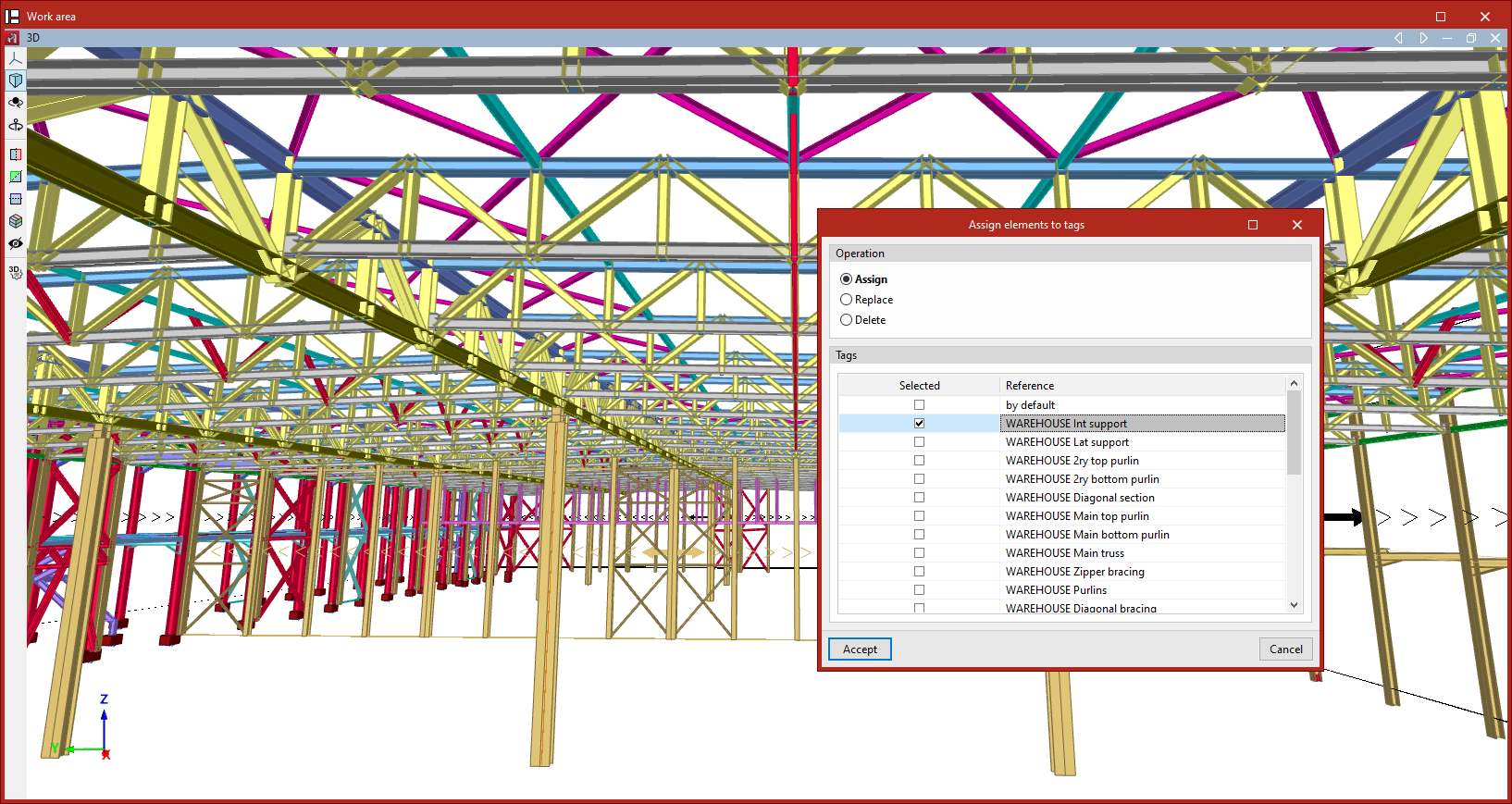
- Dans le menu contextuel, choisissez l’opération :
- attribuer à une ou plusieurs étiquettes,
- remplacer une attribution,
- supprimer une attribution.
- Sélectionnez les étiquettes à appliquer (ou à remplacer/supprimer selon le cas) puis cliquez sur 'Accepter'.
Colonnes de la liste d’étiquettes (actions possibles)
- Référence : affiche et permet de modifier le nom/référence de l’étiquette.
- Active : définit l’étiquette de travail (les nouveaux éléments y seront automatiquement affectés).
- Couleur : clic sur la cellule colorée pour choisir une couleur (option 'Plus de couleurs' pour des couleurs personnalisées).
 /
/  Réaliste / Filaire : bascule le mode de représentation des éléments (réaliste vs filaire).
 /
/  Visibilité : affiche/masque l’étiquette (interaction possible uniquement avec les étiquettes visibles).
 /
/  Verrouillage : bloque/débloque la modification des éléments appartenant à l’étiquette.
 /
/  Réaliste / Filaire : bascule le mode de représentation des éléments (réaliste vs filaire).
 /
/  Visibilité : affiche/masque l’étiquette (interaction possible uniquement avec les étiquettes visibles).
 /
/  Verrouillage : bloque/débloque la modification des éléments appartenant à l’étiquette.
Catégories
La section 'Catégories' permet d’activer/désactiver la visibilité (et de verrouiller/déverrouiller) des types d’éléments suivants via les colonnes de droite :
- Nœuds
- Barres
- Tirants
- Poteaux
- Poutres
- Panneaux
- Plaques
Options complémentaires :
- Case 'Représenter la structure en utilisant les couleurs des calques' : affiche les éléments avec les couleurs définies dans 'Étiquettes'.
- Menu déroulant 'Éléments considérés dans l’analyse' : n’affiche que les éléments pris en compte dans l’analyse choisie :
- Contrainte / Déformation
- Flambement
- Modale
Les éléments non concernés par l’analyse sélectionnée sont masqués.
Options de visualisation
Dans la partie basse du panneau latéral, des options d’affichage supplémentaires sont disponibles :
- Afficher les informations des éléments (optionnel)
Active/désactive l’info-bulle (ou boîte d’info) de l’élément survolé/sélectionné. - Afficher textes sur les éléments (optionnel)
Affiche/masque les textes à l’écran. - Afficher les axes locaux des éléments (optionnel)
Affiche/masque les axes locaux des éléments. - Dessiner les plaques avec remplissage (optionnel)
Active/désactive le remplissage des plaques. - Dessiner les charges avec remplissage (optionnel)
Active/désactive le remplissage des charges - Dimensions des noeuds
Modifie la taille d’affichage des nœuds (selon les unités indiquées). - Taille des textes
Ajuste la taille des textes (en pourcentage de la taille par défaut).
