

Gestión de etiquetas, categorías y configuración de opciones de visualización
La visualización de los elementos del modelo en el área de trabajo se puede controlar utilizando las opciones disponibles en las diferentes secciones del panel lateral izquierdo de la interfaz (dentro de la solapa "Estructura").
Etiquetas y categorías
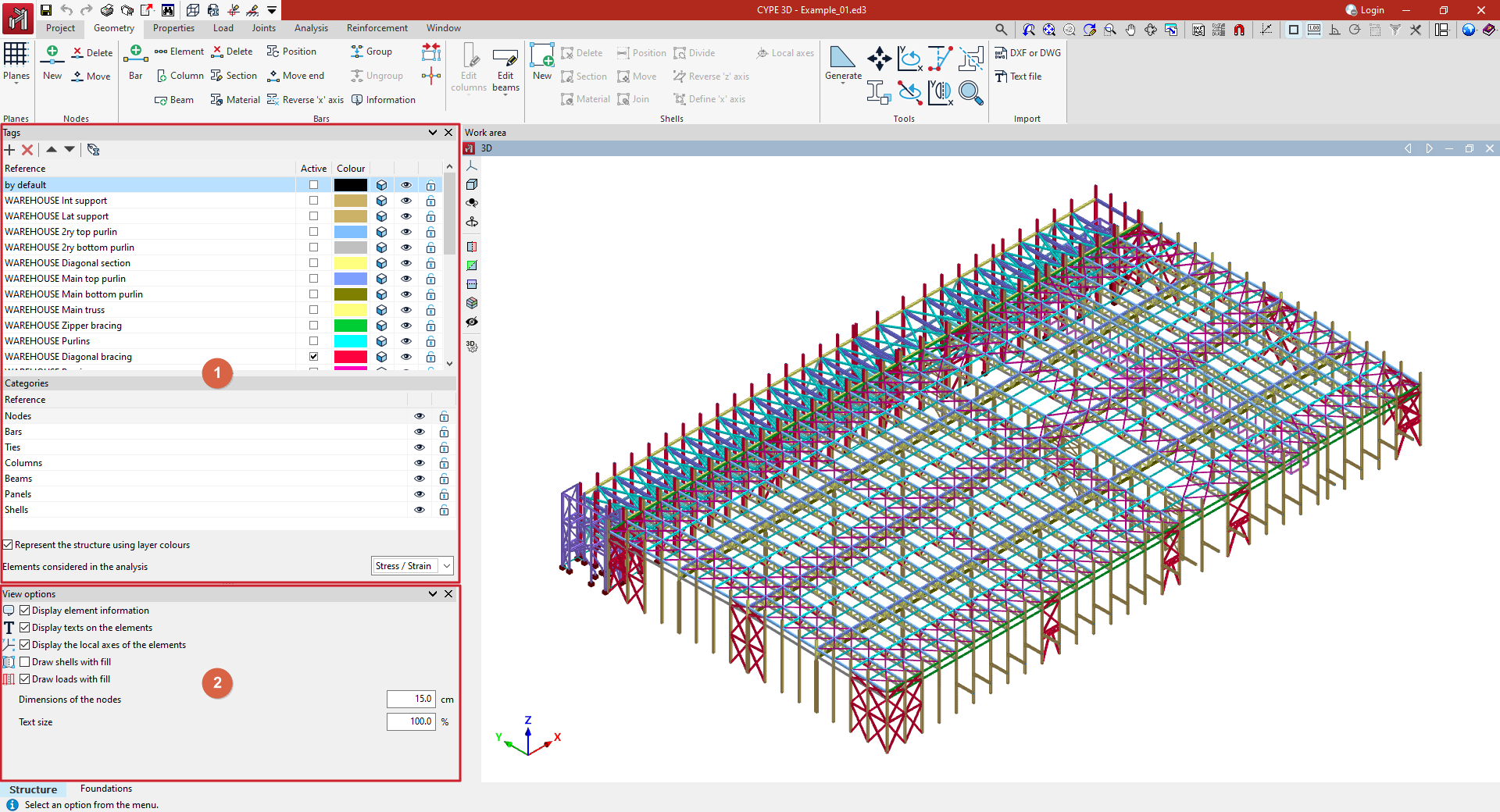
La gestión de etiquetas en CYPE 3D permite organizar y controlar la visualización de los elementos del modelo. Para ello, se utiliza el panel "Etiquetas", situado por defecto en el lateral izquierdo de la interfaz (1).
Los elementos asignados a una determinada etiqueta constituyen una capa o grupo de visualización de elementos del modelo. Por defecto, el programa añade una etiqueta al crear la obra. Se puede asignar un elemento a más de una etiqueta.
Las opciones de la parte superior de la lista permiten "Añadir" más etiquetas, "Borrar" y reordenarlas en la lista.
La última opción de la parte superior de la lista permite "Asignar elementos a etiquetas":
- Tras pulsar sobre la opción, se deben seleccionar los elementos uno a uno con el botón izquierdo o dibujar una ventana de captura.
- En el panel "Propiedades - Selección" que aparece es posible activar las categorías de elementos sobre las que se desea intervenir. Después, se pulsa el botón derecho.
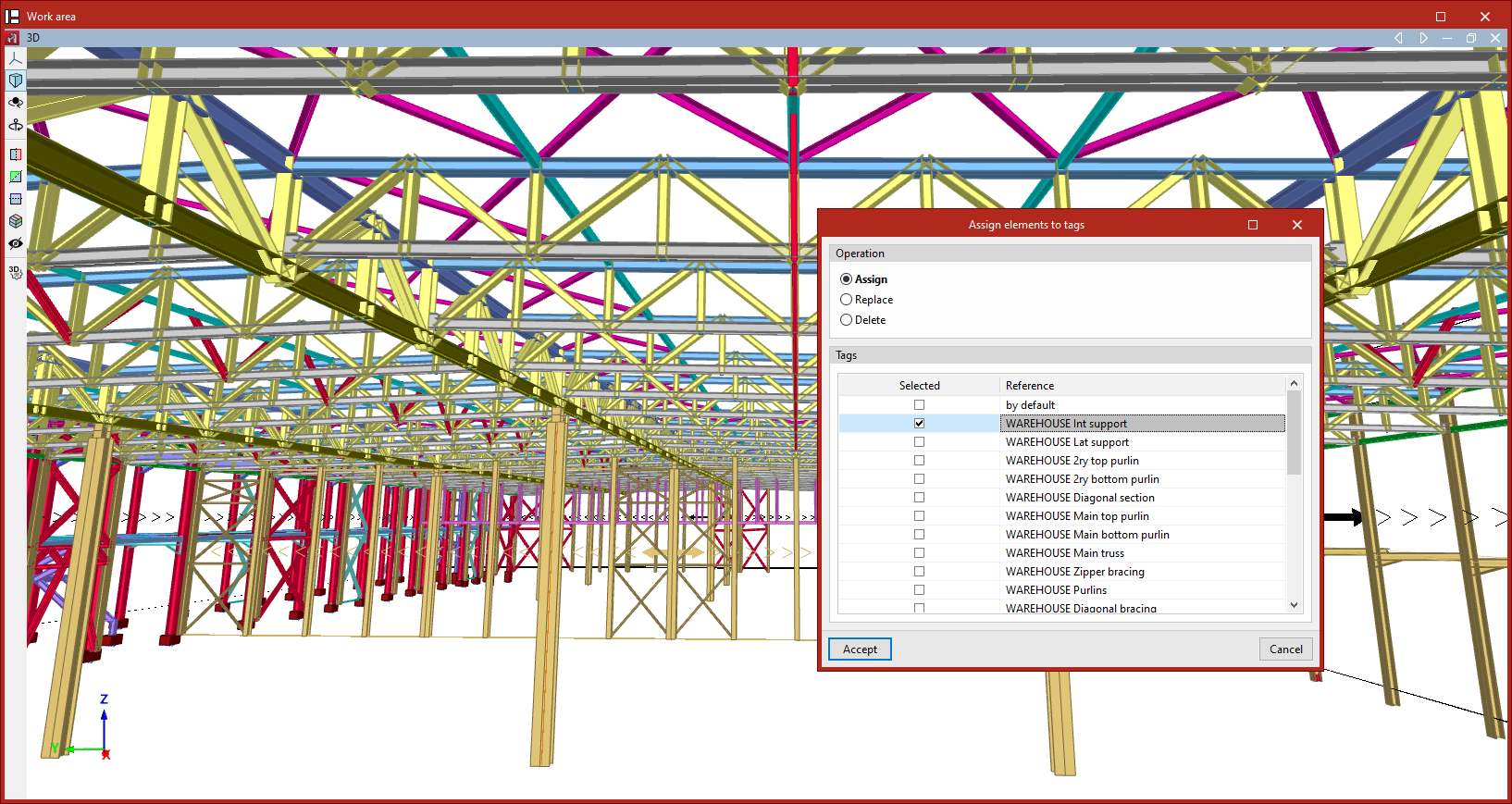
- En la ventana emergente se decide el tipo de "Operación" a realizar, ya sea "Asignar" elementos a una o varias etiquetas, "Reemplazar" una asignación por otra o "Eliminar" una determinada asignación. Más abajo, se realiza la selección de las "Etiquetas" a las que serán asignadas los elementos, o que serán reemplazadas o eliminadas, según el caso.
- Finalmente, tras "Aceptar", el programa asignará los elementos seleccionados a las etiquetas marcadas.
La lista de etiquetas permite las siguientes acciones en las diferentes columnas:
- En la primera columna se muestra y es posible editar la "Referencia" de cada etiqueta.
- Se marca la casilla "Activa" para indicar la etiqueta en la que se está dibujando y a la que se asignarán automáticamente los elementos que se introduzcan en el modelo.
- Para modificar el "Color" de cada etiqueta, se pulsa sobre la celda coloreada y se realiza la "Selección del color" entre la gama disponible. Si se desea, se puede pulsar en "Más colores" para definir colores personalizados.
 /
/  La siguiente columna permite alternar la representación de los elementos del modelo entre su forma realista (con sus dimensiones reales) o alámbrica.
 /
/  Después, se indica si es visible o no activando el símbolo de la siguiente columna. Solamente es posible interactuar con los elementos de las etiquetas que están visibles.
 /
/  La última columna permite bloquear o desbloquear la edición de los elementos asignados a cada etiqueta.
 /
/  La siguiente columna permite alternar la representación de los elementos del modelo entre su forma realista (con sus dimensiones reales) o alámbrica.
 /
/  Después, se indica si es visible o no activando el símbolo de la siguiente columna. Solamente es posible interactuar con los elementos de las etiquetas que están visibles.
 /
/  La última columna permite bloquear o desbloquear la edición de los elementos asignados a cada etiqueta.
Categorías
Esta sección permite activar o desactivar la visibilidad de los elementos de las siguientes categorías, así como bloquearlos o desbloquearlos, utilizando las opciones de las columnas a la derecha: "Nudos", "Barras", "Tirantes", "Pilares", "Vigas", "Paños" y "Láminas".
La casilla de la parte inferior permite "Representar la estructura usando los colores de las capas" creadas en el panel "Etiquetas".
Mediante el desplegable también es posible visualizar únicamente los "Elementos considerados en el análisis", ya sea de "Tensión / Deformación", el análisis de "Pandeo" o el análisis "Modal". Los elementos que no intervienen en el análisis elegido se ocultarán.
Opciones de visualización
En la parte inferior del panel lateral (2) se encuentran las siguientes opciones de visualización adicionales:
- Mostrar la información de los elementos (opcional)
Permite activar o desactivar el tooltip o cuadro con la información asociada al elemento resaltado en pantalla según la opción activa. - Mostrar textos sobre los elementos (opcional)
Permite activar o desactivar el dibujo en pantalla de textos sobre los elementos. - Mostrar los ejes locales de los elementos (opcional)
Permite activar o desactivar el dibujo en pantalla de los ejes locales de cada uno de los elementos del modelo. - Dibujar las láminas con relleno (opcional)
Permite activar o desactivar la representación del relleno de las láminas. - Dibujar las cargas con relleno (opcional)
Permite activar o desactivar la representación del relleno de las cargas. - Dimensiones de los nudos
Permite modificar las dimensiones de los nudos escribiendo su valor en las unidades indicadas. - Tamaño de los textos
Permite modificar el tamaño de los textos, introduciendo el valor del porcentaje sobre el tamaño por defecto.
