Configuration des fenêtres
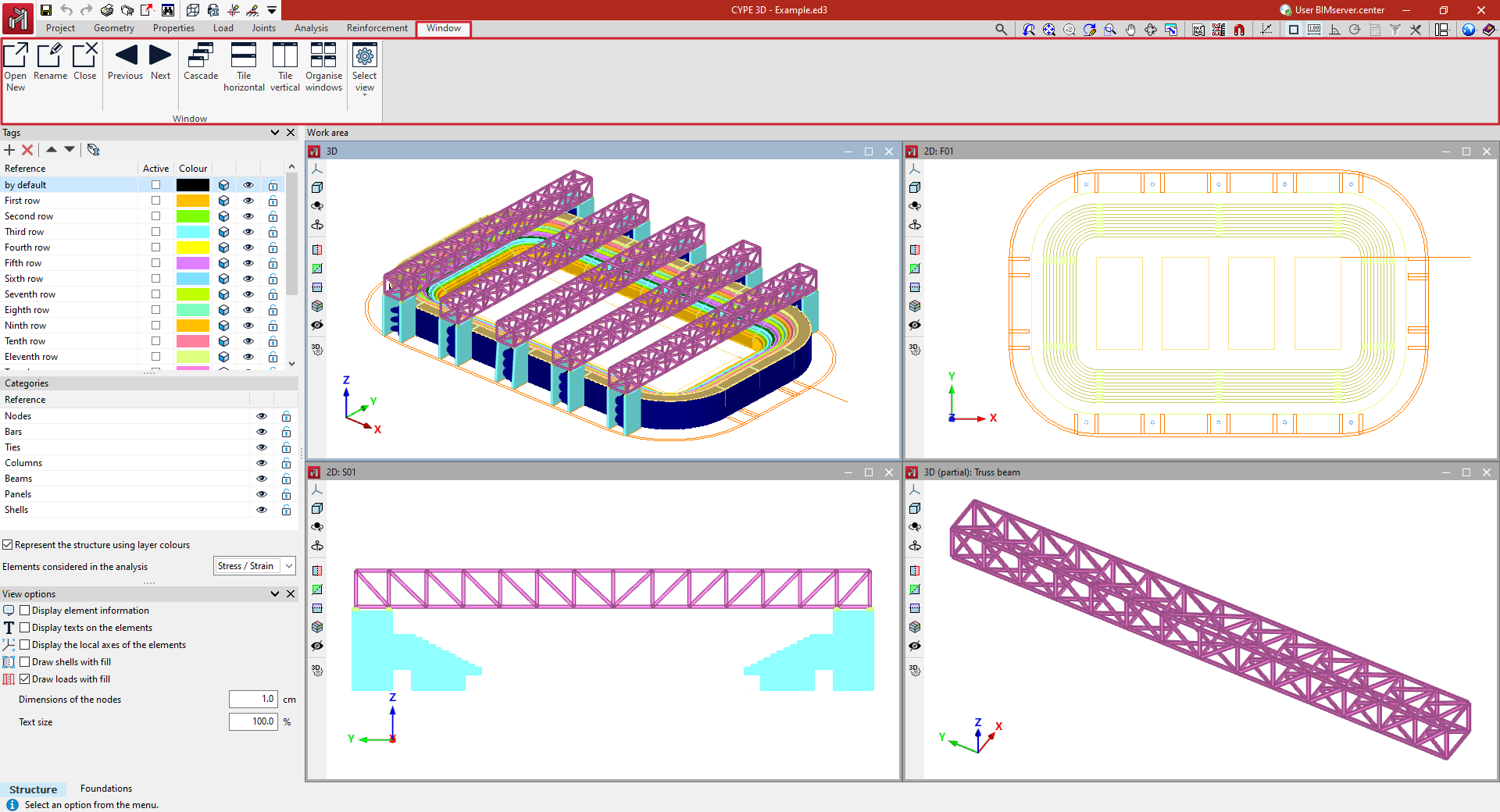
Le logiciel permet de définir différentes fenêtres de visualisation du modèle dans l’aire de travail, en 3D ou en 2D, ce qui facilite le travail sur la structure. La configuration des fenêtres s'effectue à l'aide des options suivantes dans la barre d'outils supérieure, dans l'onglet supérieur ‘Fenêtre’ (accessible à partir de l'onglet inférieur ‘Structure’).
Ouvrir une nouvelle fenêtre
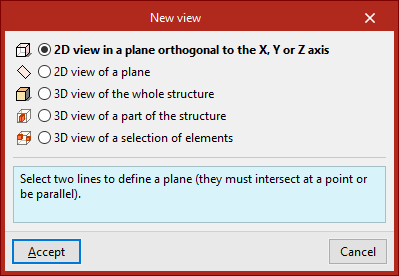
Par défaut, le logiciel génère une fenêtre avec une vue 3D de toute la structure. Pour créer d'autres fenêtres, l'option ‘Ouvrir nouvelle’ est utilisée. Cela ouvre le panneau ‘Nouvelle vue’, où différents types de vues peuvent être sélectionnés :
- Avec ‘Vue 2D d'un plan perpendiculaire à l'axe X, Y ou Z’, vous sélectionnez deux lignes qui définissent un plan. Ces lignes doivent se croiser en un point ou être parallèles. Dans les vues 2D, seuls les éléments contenus dans le plan sont affichés.
- Dans ‘Vue 2D d'un plan’, trois points non alignés sont sélectionnés pour définir le plan. Cette option peut être utile pour créer la visualisation d'un certain portique, d'un plan de façade ou d'un versant de la toiture.
- L'option ‘Vue 3D de toute la structure’ permet de créer une nouvelle visualisation tridimensionnelle de l'ensemble du modèle.
- Il est également possible de créer une ‘Vue 3D d'une partie de la structure’. Dans ce cas, deux points sont sélectionnés pour définir la diagonale du volume enveloppe de la partie de la structure à afficher dans la vue. Ces points ne peuvent pas être contenus dans un plan perpendiculaire à l'un des axes cartésiens.
- Enfin, pour créer une ‘Vue 3D d'une sélection d'éléments’, sélectionnez les éléments à afficher dans la vue avec le bouton gauche et validez avec le bouton droit. Les éléments créés dans cette vue seront également visibles dans cette vue.
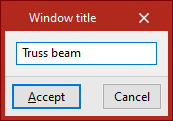
Après avoir sélectionné les éléments requis, le ‘Titre de la fenêtre’ est écrit. Lorsque vous cliquez sur ‘Accepter’, la fenêtre s'ouvre et affiche la visualisation 2D ou 3D du modèle.
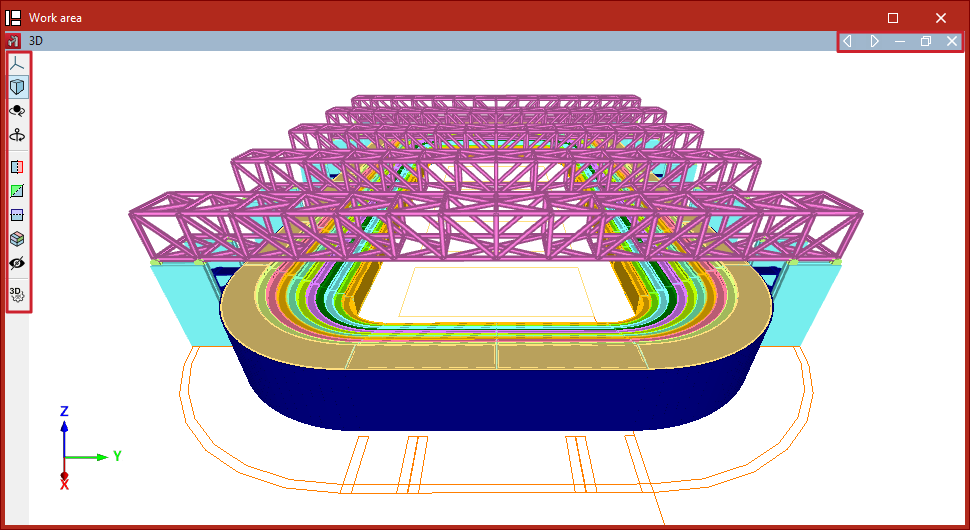
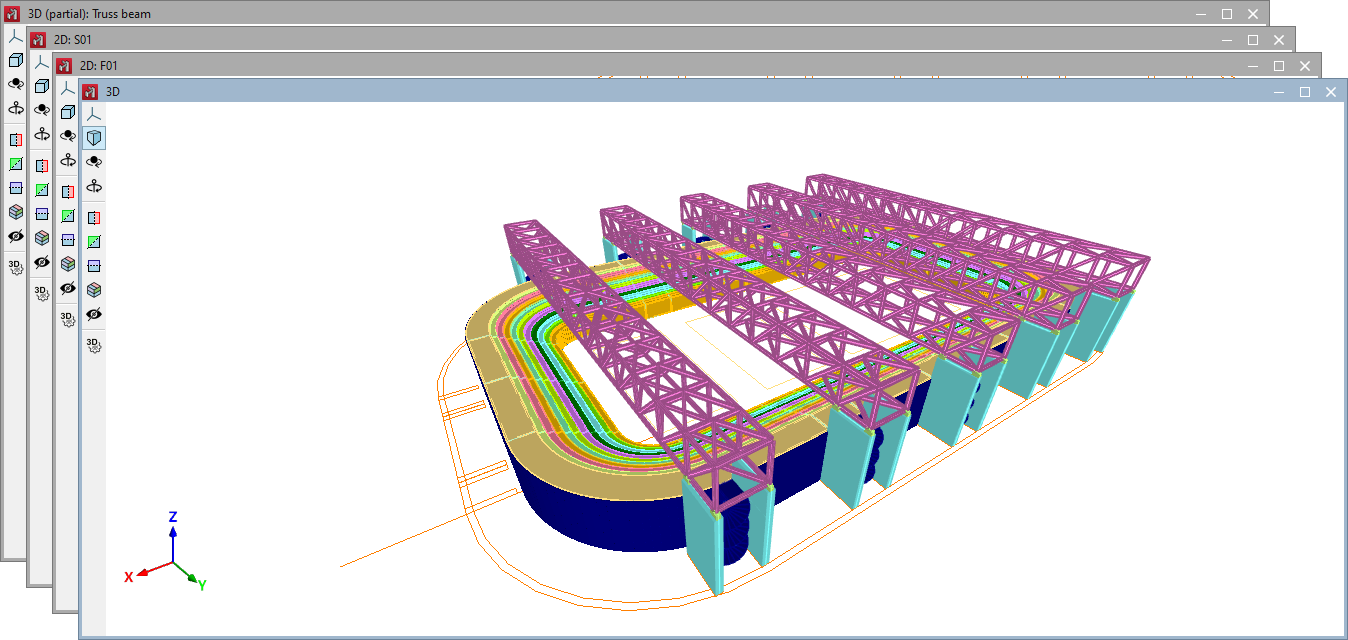
La fenêtre active est représentée en bleu, les autres en gris.
Dans l’aire de travail, chaque fenêtre peut être déplacée ou redimensionnée en fonction des intérêts de l'utilisateur et, à l'aide des options situées dans le coin supérieur droit, elle peut être minimisée, restaurée, maximisée ou fermée. Si la fenêtre est maximisée, le logiciel propose également des options pour passer à la fenêtre précédente ou suivante.
En outre, sur le côté gauche, chaque fenêtre dispose d'une série d'outils pour contrôler la visibilité du modèle 3D, permettant des opérations telles que la modification de la projection, la rotation de la vue ou la création de sections du modèle.
| Note : |
|---|
| De plus amples informations sur ces outils sont disponibles sur ce lien. |
Renommer
L'option ‘Renommer’ permet de changer le titre de la fenêtre active.
Fermer
L'option ‘Fermer’ permet de supprimer la fenêtre active. Il est également possible d'utiliser la croix située dans le coin supérieur droit de la fenêtre dans l'aire de travail.
Précédent/Suivant
Les options ‘Précédent’ et ‘Suivant’ permettent de passer d'une fenêtre à l'autre selon l'ordre de la liste des fenêtres.
Cascade
Cette option permet de disposer automatiquement les fenêtres en ‘Cascade’.
Mosaïque horizontale/Mosaïque verticale
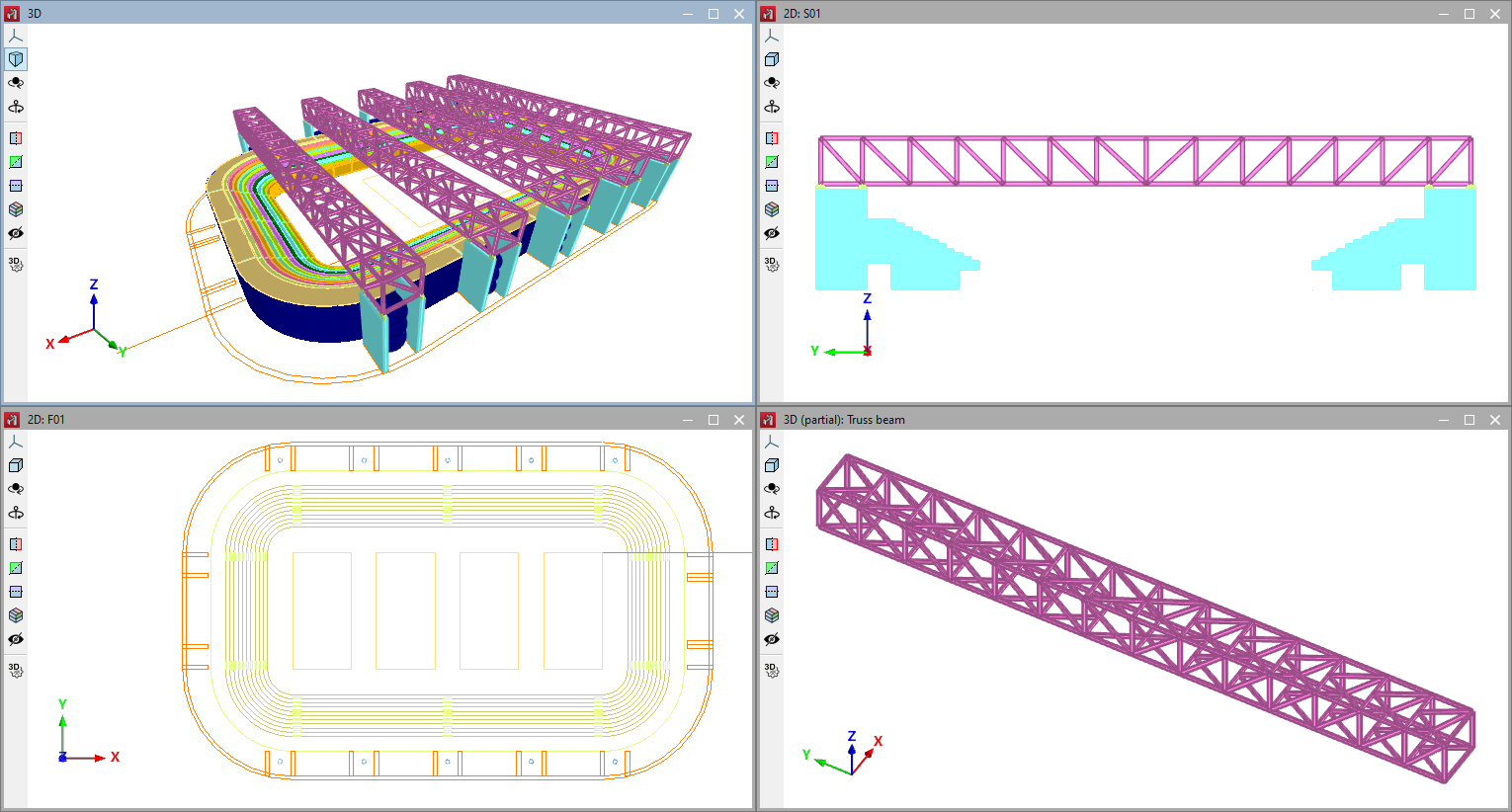
Cette option permet de disposer automatiquement les fenêtres en ‘Mosaïque horizontale’ ou en ‘Mosaïque verticale’.
Classer les fenêtres
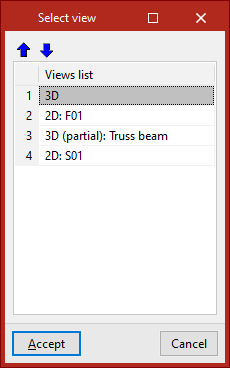
L'option ‘Classe fenêtres’ permet de modifier l'ordre de la liste des fenêtres à l'aide des outils disponibles en haut de la boîte de dialogue.
Sélectionner une fenêtre
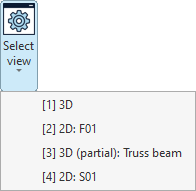
Le menu ‘Sélectionner fenêtre’ liste les fenêtres disponibles dans le projet.
Pour chaque fenêtre, un numéro est indiqué entre crochets, indiquant la numérotation de la fenêtre, ainsi qu'une indication sur la vue 3D ou 2D et son titre.
N'importe quelle fenêtre de la liste peut être sélectionnée pour y accéder.