Introduction et édition de la grille
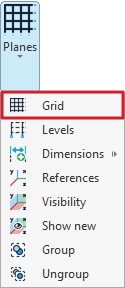
L'introduction d'une grille dans le modèle se fait avec l'outil ‘Grille’, disponible dans le menu ‘Plans’ du bloc du même nom dans la barre d'outils supérieure, dans l'onglet supérieur ‘Géométrie’ (accessible depuis l'onglet inférieur ‘Structure’) :

Grille
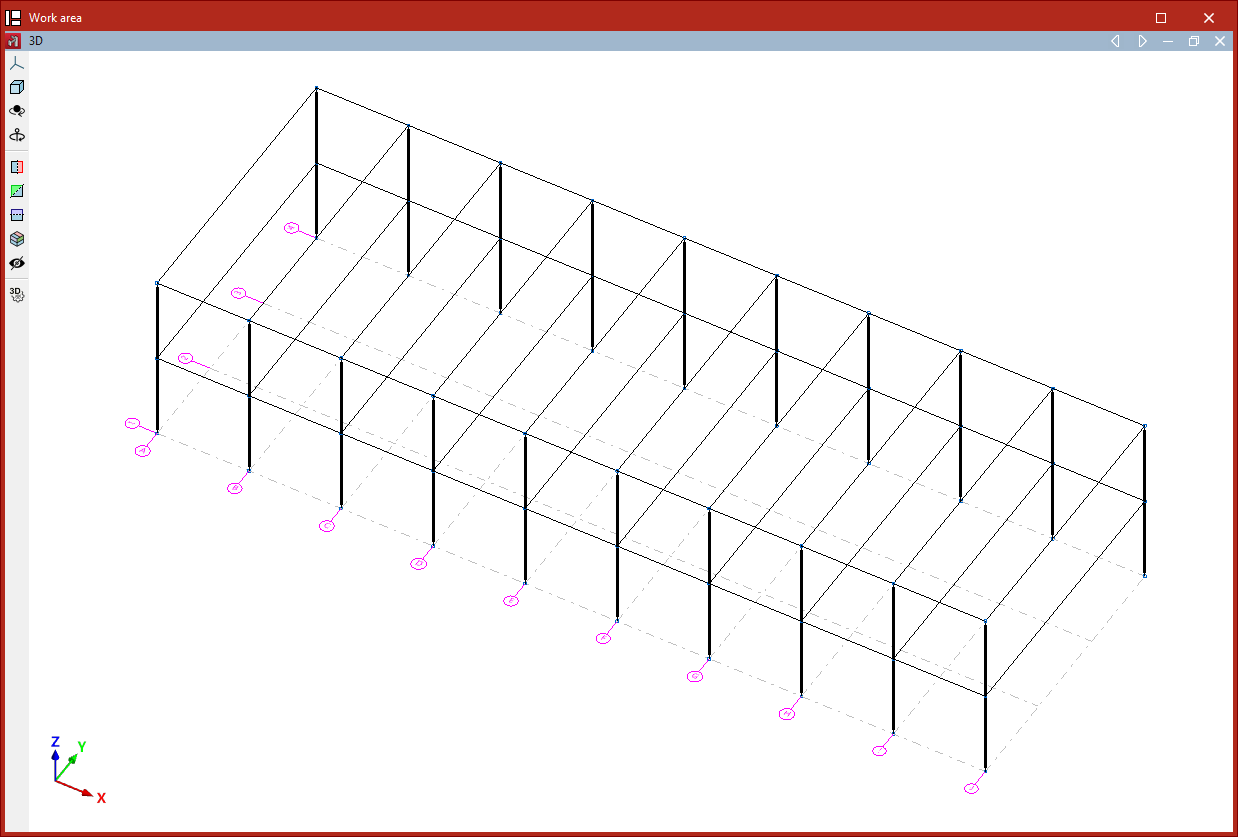
Une grille est un quadrillage composé de lignes parallèles aux axes X et Y globaux. Ces lignes divisent spatialement le modèle en élévations qui servent de support à la saisie des éléments de structure et à la définition des vues en élévation.
Après avoir cliqué sur l'option ‘Grille’, une fenêtre s'ouvre dans laquelle les lignes qui composent la grille peuvent être définies manuellement ou générées automatiquement.
Saisie manuelle des lignes de grille
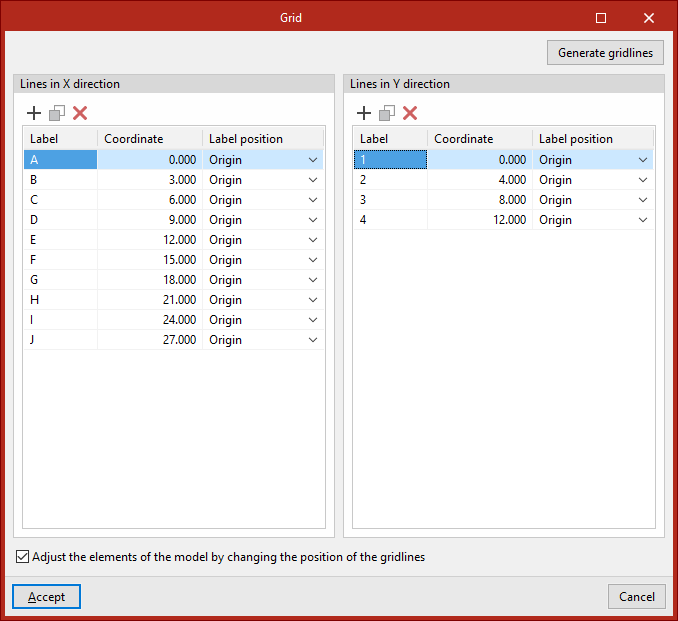
Dans les tableaux ‘Lignes dans la direction X’ et ‘Lignes dans la direction Y’, vous pouvez manuellement ‘Ajouter’, ‘Copier’ et ‘Effacer’ des lignes des grilles.
En cliquant sur ‘Ajouter’, vous saisissez les données d'une ‘Nouvelle ligne’, vous indiquez ses coordonnées par rapport à l'origine, une ‘Étiquette’ pour identifier la ligne et vous définissez la ‘Position de l'étiquette’ à l'origine ou à l'extrémité de la ligne.
L'opération peut être répétée pour définir le reste des lignes de la grille.
Le logiciel propose également une option ‘Ajuster les éléments du modèle en modifiant la position des lignes de la grille’. Ainsi, si les coordonnées des lignes de la grille sont modifiées dans ce panneau, les éléments de la structure associés à ces lignes verront automatiquement leur position modifiée.
Génération des lignes de grille
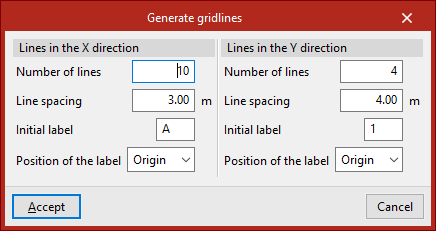
Il est également possible de saisir automatiquement des lignes de grille. Pour ce faire, cliquez sur le bouton ‘Génération de lignes de grille’.
Dans ce cas, le nombre de lignes, l'espacement des lignes, l'étiquette initiale et la position de l'étiquette sont définis pour les ‘Lignes dans la direction X’ ainsi que pour les ‘Lignes dans la direction Y’.
Cliquez ensuite sur ‘Accepter’. Le logiciel supprimera les lignes de grille précédemment définies, le cas échéant, et insérera les nouvelles lignes de grille dans les tableaux.
L'utilisateur est libre de modifier les données des lignes de grille générées.
Enfin, dans la fenêtre ‘Grille’, cliquez sur ‘Accepter’ pour revenir à l'interface générale.
| Note : |
|---|
| Pour vérifier la visibilité de la grille et des lignes de référence associées, ouvrez le menu ‘Plans’ et cliquez sur l'option ‘Références’. Activez les cases ‘Afficher la grille’ et ‘Lignes de référence’, sans cocher la case ‘Seulement celles avec un nœud’. |
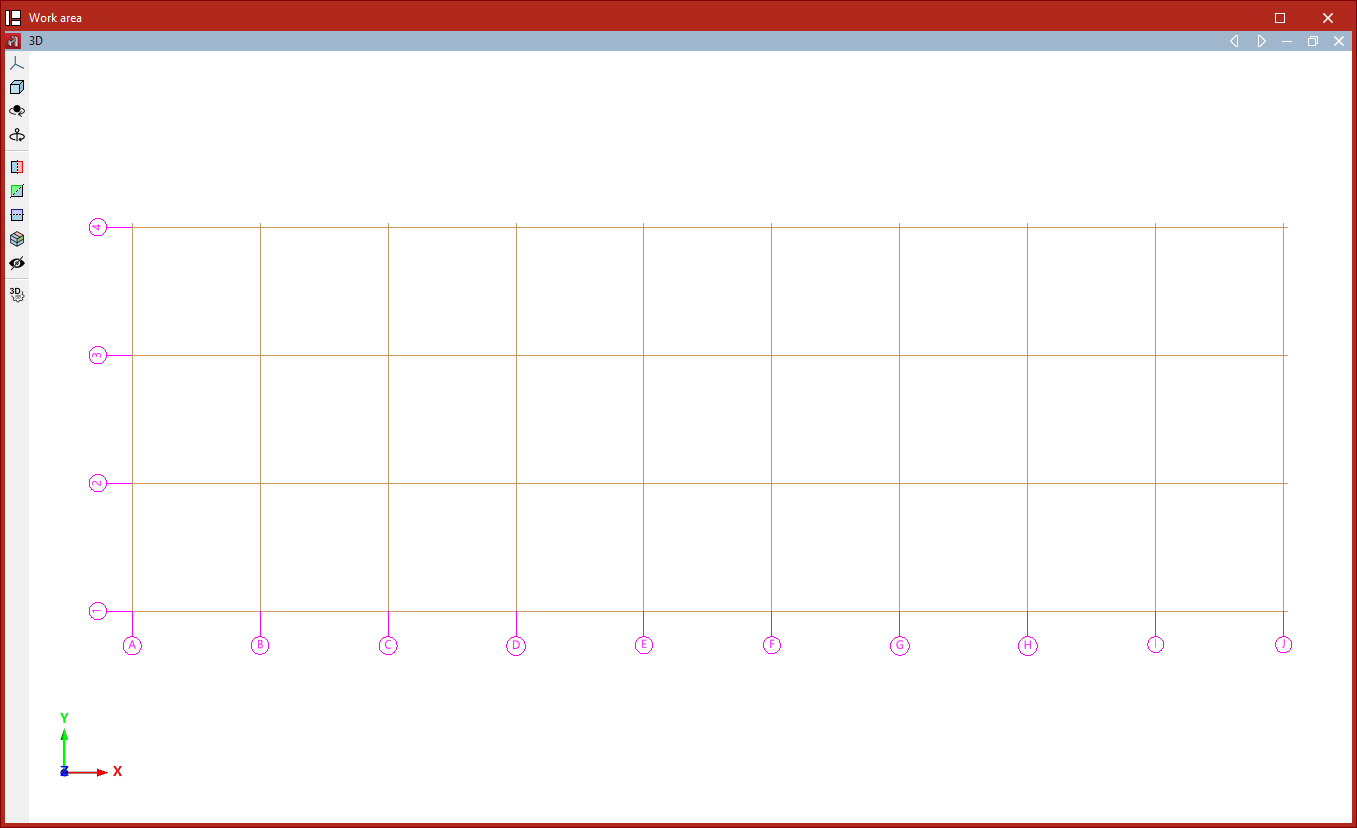
Désormais, les nœuds, les barres et les autres éléments de la structure peuvent être insérés sur les lignes de référence générées par la grille. Les éléments contenus dans les plans définis par les lignes de la grille leur seront associés.