Génération de la géométrie par importation de fichiers DXF ou DWG
Il est possible de générer automatiquement la géométrie de l'ouvrage dans CYPE 3D à partir d'un fichier DXF ou DWG. Pour cela, utilisez l'option ‘DXF’ ou ‘DWG’, disponible dans le bloc ‘Importer’ de la barre d'outils supérieure, dans l'onglet ‘Géométrie’ (accessible depuis l'onglet inférieur ‘Structure’).

| Note : |
|---|
| Cette option permet la génération automatique des barres, des panneaux et/ou des plaques en tant qu'éléments natifs dans CYPE 3D et diffère de l'importation de modèles disponible via l'option ‘Éditer fonds de plan’, située dans la barre d'outils en haut à droite de l'interface. Dans ce dernier cas, les éléments du fichier .dxf ou .dwg importé sont utilisés uniquement comme référence ou support dans le processus de dessin, à l'aide d'un système de captures. |
Sélection du fichier DXF ou DWG
En cliquant sur l'option ‘DXF’ ou ‘DWG’, une boîte de dialogue s'ouvre et permet de rechercher un fichier dans l'un de ces deux formats. Il est indispensable que l'unité de dessin dans le fichier sélectionné soit le mètre.
Sélection des entités
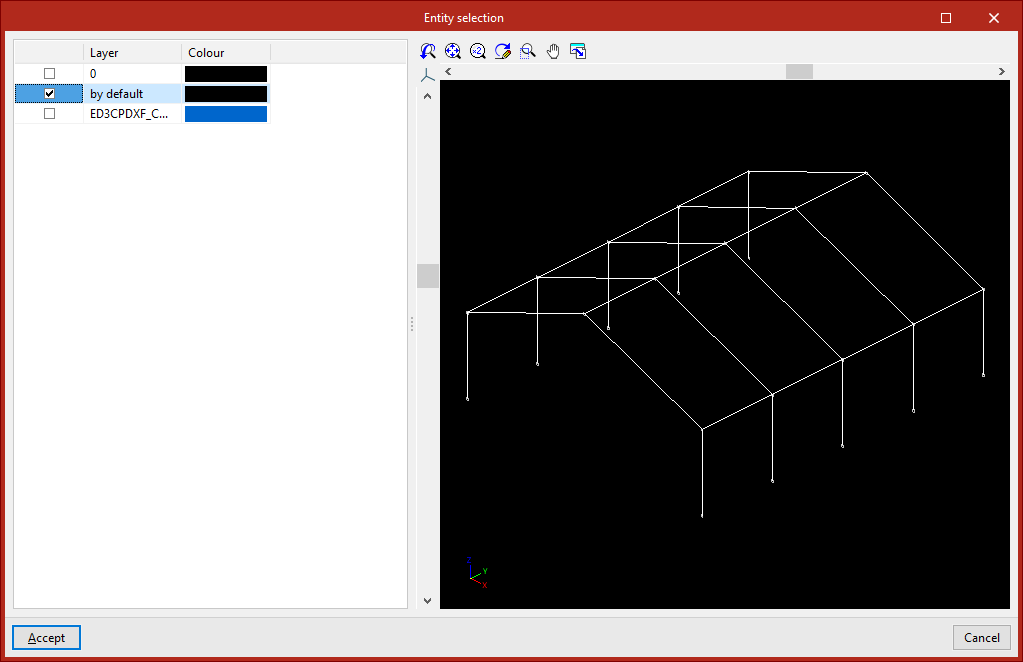
Après avoir sélectionné et chargé le fichier, la fenêtre ‘Sélection d'entités’ s'affiche.
Le tableau de gauche affiche chaque ‘Calque’ du dessin et sa ‘Couleur’. La visionneuse de droite permet de visualiser les éléments présents dans le fichier.
Dans la première colonne du tableau, activez les différentes cases pour sélectionner les calques du fichier qui contiennent les éléments que vous souhaitez importer. Ce faisant, les éléments attribués à chaque calque changent de couleur dans la visionneuse afin de pouvoir être identifiés.
La case 'Importer les polygones comme panneaux de charges' doit être cochée si les polygones contenus dans ce calque doivent être importés comme des panneaux, et décochée s'ils doivent être importés comme des plaques.
| Note : |
|---|
| Il convient d'activer uniquement les calques contenant des lignes représentant les barres, les panneaux et/ou les plaques de la structure. Ces lignes doivent avoir été saisies avec précision dans le logiciel d'origine afin de générer un nombre adéquat de barres, de panneaux et/ou de plaques avec les dimensions et la position correctes. L'importation de calques contenant d'autres types d'informations telles que des caractères, des détails et des symboles n’est pas nécessaire. |
Ensuite, cliquez sur ‘Accepter’.
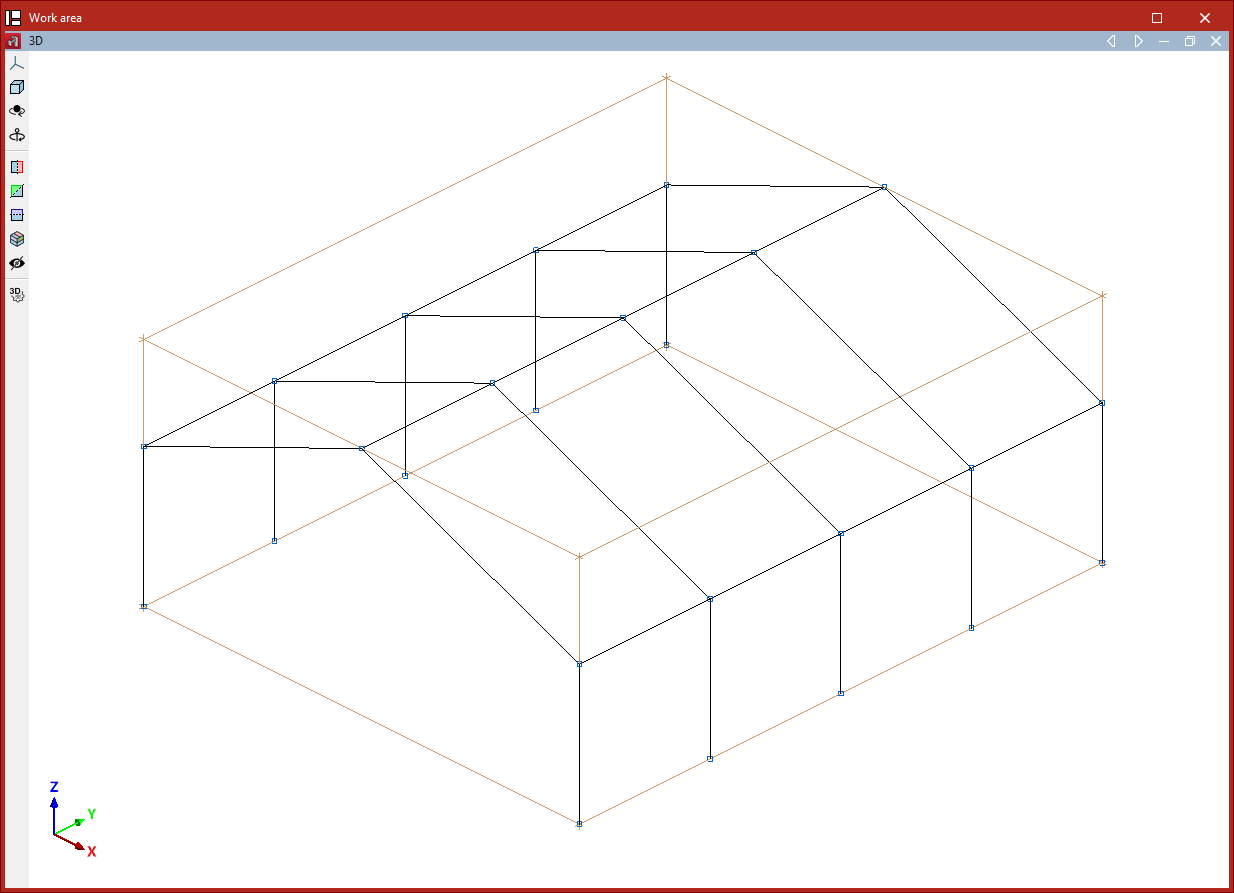
Le logiciel lit les lignes du dessin et les transforme en éléments de type barre. Si certaines barres n'ont pas pu être importées, un message d'alerte s'affiche.
Lors de l'importation, des étiquettes sont créées avec le même nom et la même couleur que les couches existantes dans le fichier .dxf ou .dwg. Pour les contrôler, utilisez le panneau latéral ‘Étiquettes’ situé à gauche. Les barres importées sont attribuées au même calque que celui auquel elles étaient attribuées dans le fichier .dxf ou .dwg.
Une fois l'importation terminée, vous devez définir les sections des barres, les liaisons extérieures, saisir les charges et les autres informations nécessaires pour compléter le modèle.
Disposition des éléments importés dans le modèle
Si le fichier texte est importé dans un ouvrage qui n'est pas vide, le logiciel aura importé les éléments à la position définie dans le fichier.
Si l’ouvrage contient un élément au moment de l'importation, le logiciel permet de demander la définition d'un point de référence pour insérer la géométrie de la structure importée.
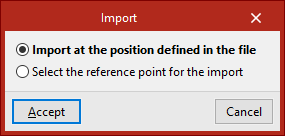
Dans ce cas, après avoir cliqué sur ‘Accepter’ dans la boîte de dialogue ‘Sélection d’entités’, le logiciel propose deux options :
- 'Importer à la position définie dans le fichier'.
- 'Sélectionner le point de référence pour l'importation'.
Si cette dernière option est cochée, après avoir cliqué sur ‘Accepter’, vous pouvez cliquer avec le bouton gauche pour indiquer la position dans l'espace du point de référence de l'importation.