Introduction des limites des éléments de fondation
L'introduction des limites des éléments de fondation dans le logiciel se fait avec les options du bloc ‘Limites’ en haut de l'interface, dans l'onglet ‘Fondation’.

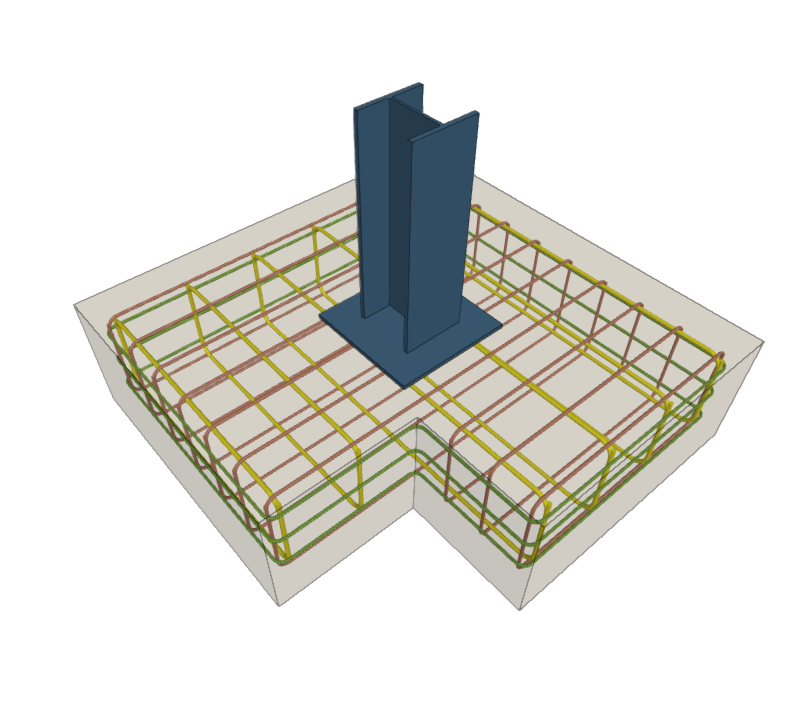
Les limites des éléments de fondation permettent de définir l'existence de murs mitoyens, de limites de propriété ou d'espaces réservés à d'autres usages (comme des fosses d'ascenseur ou des réservoirs) qui ne peuvent pas être envahis par la géométrie des semelles.
Nouvelle limite
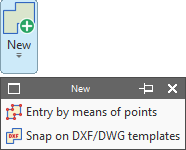
L'option ‘Nouveau’ permet d'introduire une nouvelle limite dans le modèle. Il est possible d'introduire des limites de deux façons :
- Introduction de limites par points
- Génération de limites par captures sur fonds de plan
Chacune de ces fonctionnalités est expliquée ci-dessous.
Introduction des limites par points
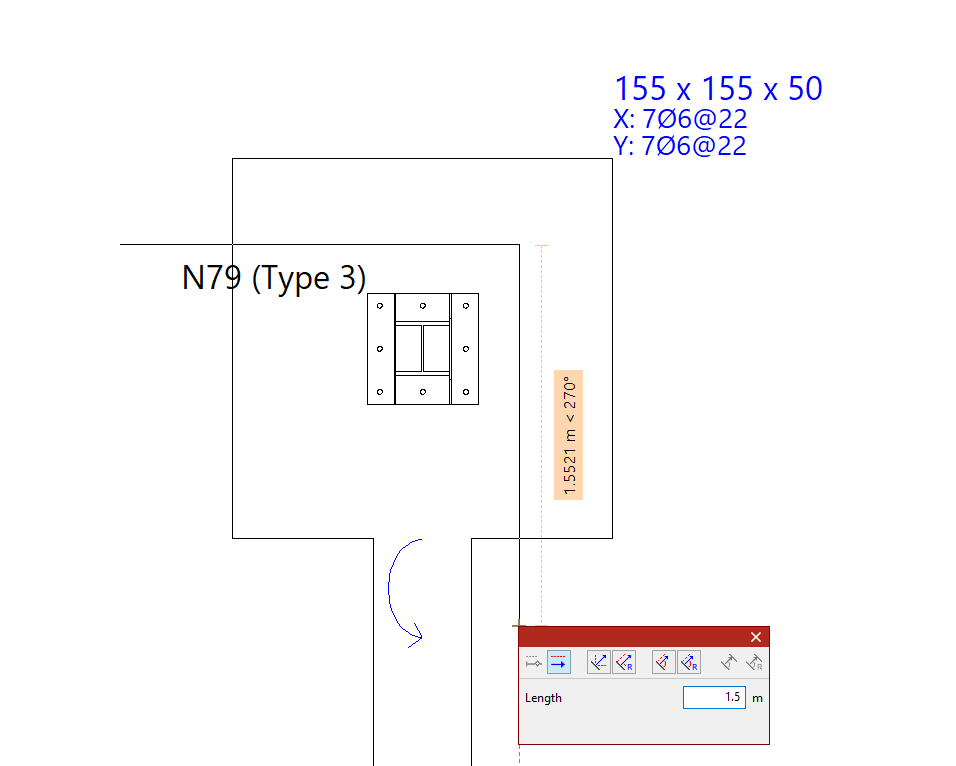
Via ‘Introduction par points’, vous pouvez dessiner une limite de fondation en cliquant avec le bouton gauche sur les points ou les sommets qui définissent sa géométrie dans la vue de dessus. Pour confirmer son introduction, faites clic droit.
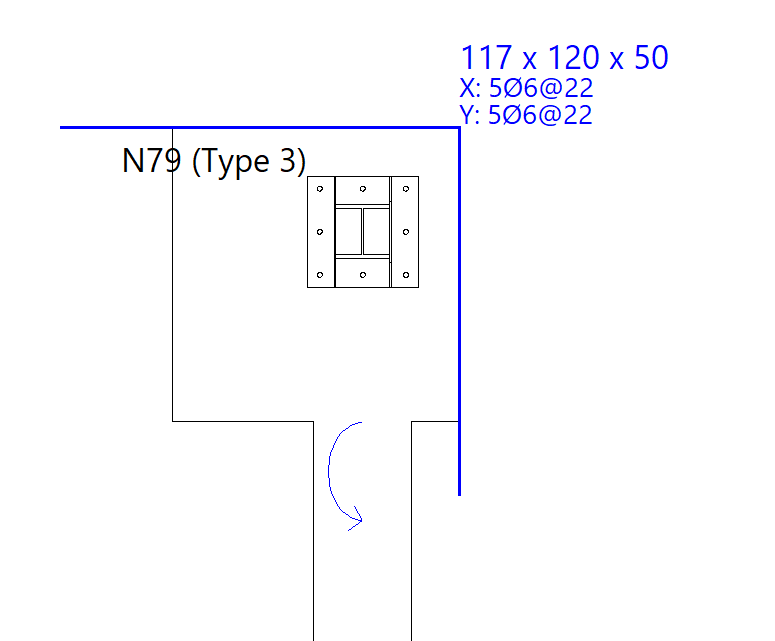
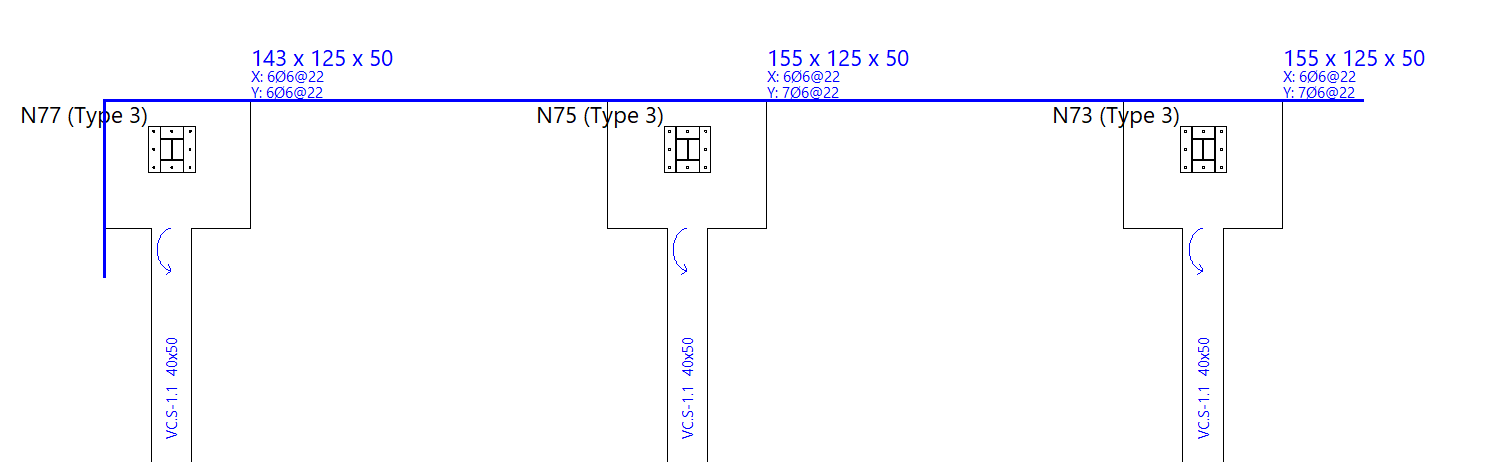
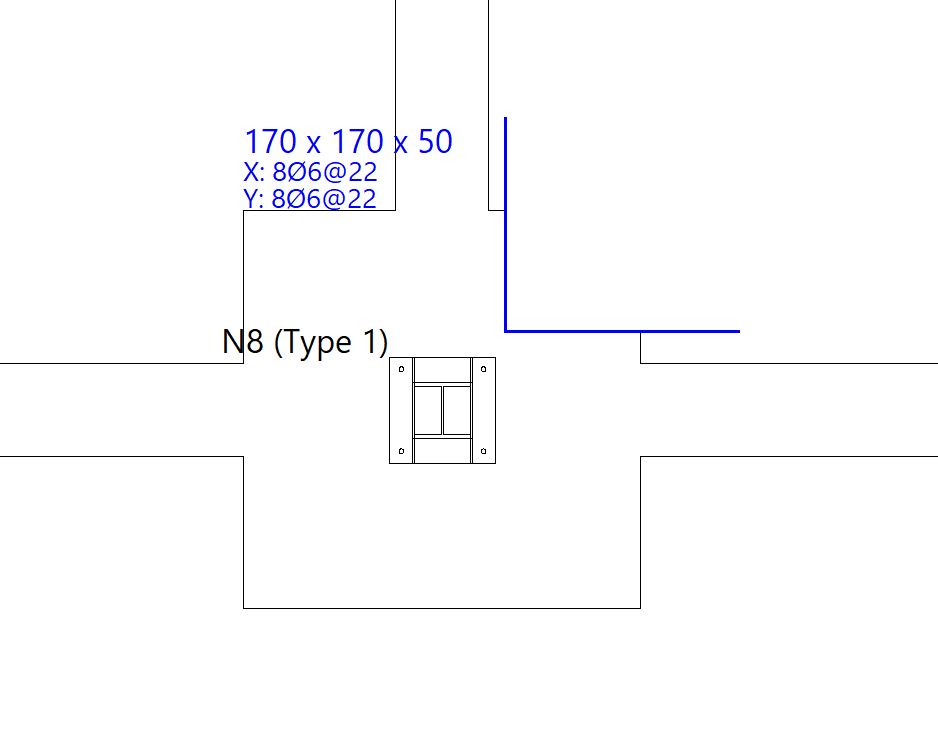
Les limites sont des lignes ou des polylignes qui délimitent les zones qui ne peuvent pas être envahies par les semelles à épaisseur constante. Une fois renseignée, la limite découpe la géométrie des semelles déjà introduites.
La fraction de semelle où se trouvent les amorces est celle qui est conservée et prise en compte dans le calcul.
Les limites n'ont aucun effet sur les poutres de liaison, les poutres de redressement, les semelles sur pieux ou les semelles pyramidales.
Génération des limites par captures sur fonds de plan
L'option suivante, ‘Capturer sur fond de plans DXF/DWG’, permet d'introduire automatiquement une limite de fondation.
Pour ce faire, après avoir importé un fond de plan DXF ou DWG, faites clic gauche sur une ligne ou une polyligne définie dans celui-ci. Le logiciel génère une limite de fondation suivant la géométrie de l'élément sélectionné.
Effacer les limites
De retour dans le menu ‘Limites’, l'option ‘Effacer’ permet de supprimer une limite de fondation précédemment saisie.
Sélectionnez les limites à supprimer avec le bouton gauche ou par capture, puis faites clic droit pour confirmer la suppression.
Déplacer les limites
Utilisez ‘Déplacer’ pour déplacer un tronçon ou un sommet d'une limite de fondation.
Vous pouvez modifier la géométrie de la limite en cliquant avec le bouton gauche sur un sommet pour le sélectionner, puis en effectuant un nouveau clic gauche pour définir sa nouvelle position.
Pour déplacer un tronçon d'une limite de fondation, cliquez avec le bouton gauche de la souris sur n'importe quel point du tronçon, puis cliquez à nouveau avec le même bouton sur sa nouvelle position.
Introduction des nouveaux sommets dans les limites
Cliquez ensuite sur ‘Nouveau sommet’ pour insérer un nouveau sommet dans n'importe quel tronçon d'une limite de fondation existante.
Pour ce faire, faites clic gauche sur l'élément sur lequel insérer le nouveau sommet, puis sélectionnez le point souhaité.
Effacer les tronçons des limites
Enfin, l'option ‘Effacer un tronçon’ permet de supprimer un tronçon d'une limite de fondation existante. Comme précédemment, sélectionnez les tronçons avec le bouton gauche de la souris et faites clic droit pour confirmer leur suppression.
Si vous effacez un tronçon intermédiaire, la limite qu'elle affecte est divisée en deux nouvelles limites.
Limites des éléments de fondation dans le processus de dimensionnement
Lors du processus de conception, le logiciel empêche les semelles d'augmenter leurs dimensions au-delà des limites définies. Le dimensionnement d'une semelle peut être affectée par plus d’une limite.