


Introduction des nœuds
Les nœuds peuvent être introduits à l'aide des outils disponibles dans le bloc ‘Nœuds’ de la barre d'outils supérieure, dans l'onglet supérieur ‘Géométrie’ (accessible à partir de l'onglet inférieur‘Structure’).

Nouveau
L'option ‘Nouveau’ permet d'introduire un nouveau nœud dans la structure. Il est possible d'introduire un nœud de plusieurs manières :
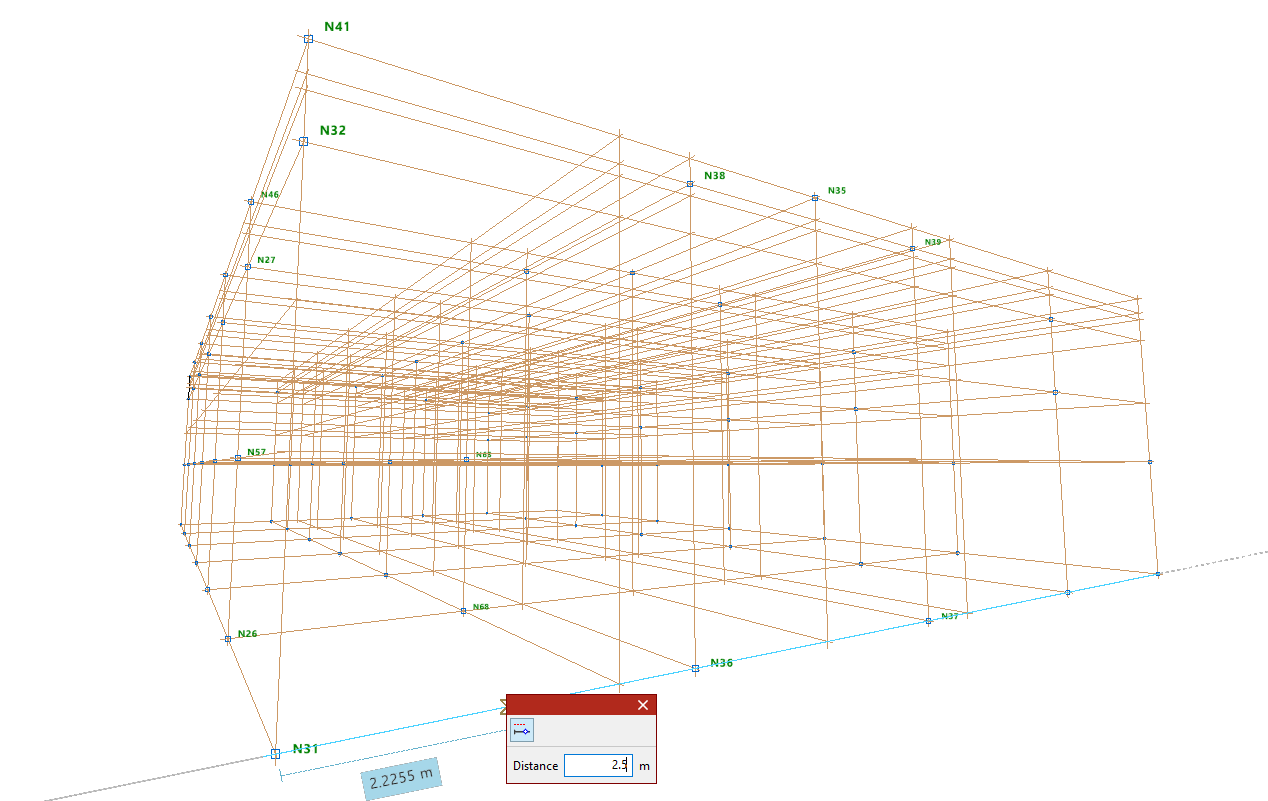
Introduction de nœuds sur des lignes de référence ou des barres
Après avoir sélectionné l'option ‘Nouveau’, cliquez sur une ligne de référence ou une barre avec le bouton gauche de la souris dans la zone de travail à la position souhaitée.
| Note : |
|---|
| Pour activer la visibilité des lignes de référence, utilisez l'option ‘Références’ du menu ‘Plans’ de l'onglet ‘Géométrie’. L'utilisateur peut utiliser les ‘Captures sur fonds de plan’ et les ‘Accrochages aux objets’ pour entrer dans le nœud. L'option ‘Permet de coter lors de l'introduction de chaque élément’ peut également être utile pour écrire la ‘Distance’ à laquelle le nœud est situé par rapport au point de référence indiqué. Ces options se trouvent dans la barre d'outils en haut à droite. |
Introduction de nœuds numériquement ou par coordonnées
Il est également possible de saisir un nœud en tapant directement ses coordonnées.
Pour ce faire, après avoir sélectionné l'option, cliquez sur le clavier numérique de l'ordinateur. Une ‘Calculatrice’ apparaît alors à l'écran, permettant de saisir les coordonnées X, Y et Z.
| Note : |
|---|
| Pour saisir le nœud par coordonnées, il est également possible d'utiliser l'option ‘Introduction par coordonnées’ dans la barre d'outils en haut à droite. |
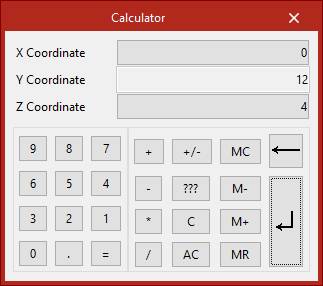
Introduction directe de nœuds
Si la fenêtre correspond à une vue 2D, il est possible de faire clic gauche sur n'importe quel point du plan pour saisir le nœud.
Effacer
L'option ‘Effacer’ permet de supprimer un nœud ou un ensemble de nœuds. Pour ce faire, sélectionnez un à un tous les nœuds à supprimer ou dessinez une boîte de sélection les englobant à l'aide du bouton gauche. Appuyez ensuite sur le bouton droit.
| Note : |
|---|
| Lorsque les nœuds sont supprimés, les barres jusqu'à ces nœuds sont automatiquement supprimées aussi. |
Déplacer
L'option ‘Déplacer’ permet de déplacer un nœud vers une nouvelle position. Après avoir sélectionné l'option, cliquez sur le nœud avec le bouton gauche puis sur sa nouvelle position. Cette action modifiera également la géométrie des barres qui atteignent le nœud.
Dans le cas où vous ne souhaitez pas effectuer l'opération, le bouton droit vous permet d'annuler l'opération.
