Création d’un nouvel ouvrage
Pour commencer à utiliser le logiciel et créer un nouvel ouvrage, suivez les étapes suivantes :
Interface initiale
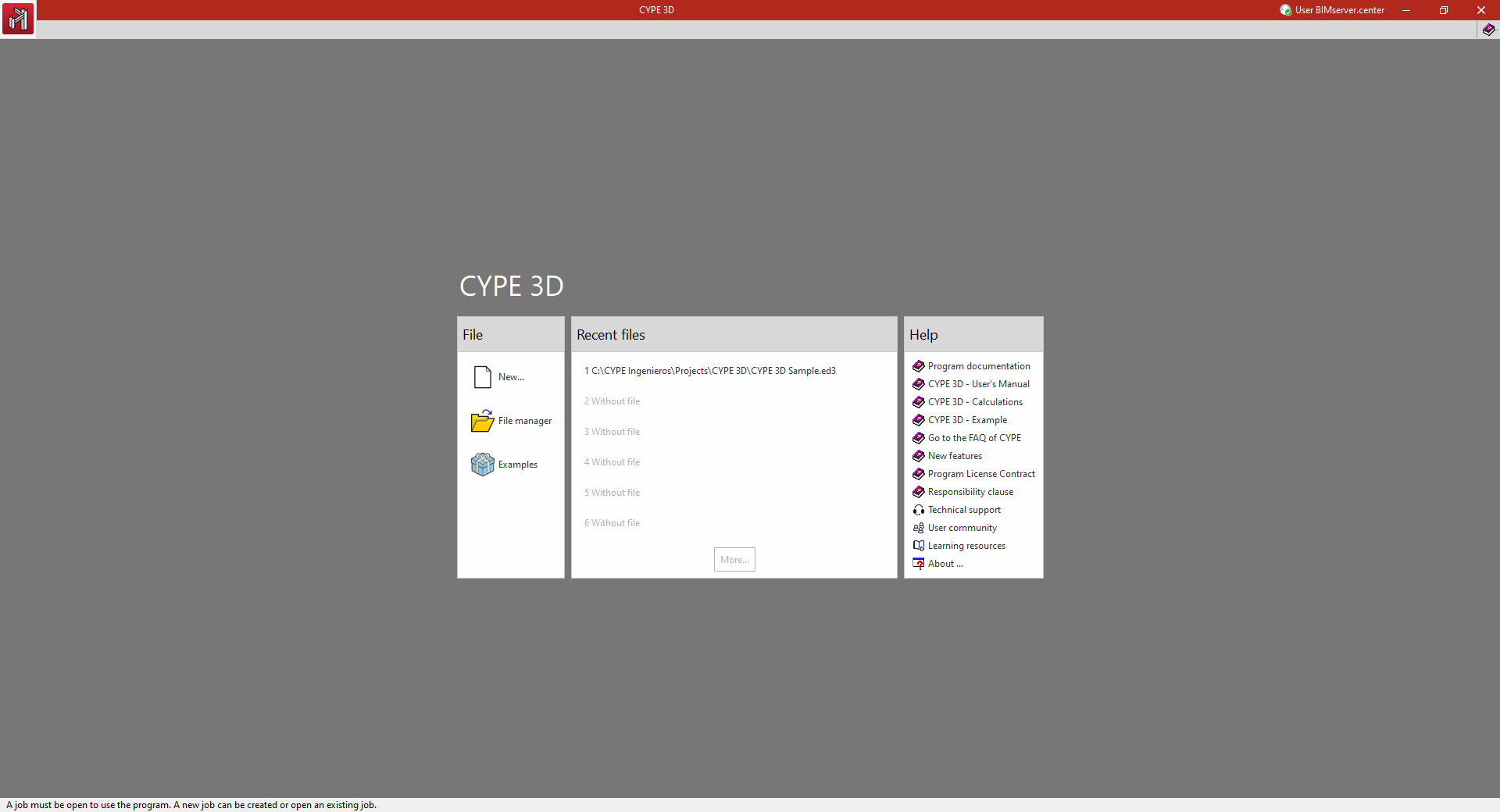
Lorsque le logiciel est ouvert, une fenêtre s'affiche avec les sections suivantes : ‘Fichier’, ‘Derniers fichiers’ et ‘Aide’.
- Sur la gauche, dans la section ‘Fichier’ se trouvent les options suivantes :
- Nouveau
Permet la création d'un nouvel ouvrage. - Gestion fichiers
Permet d'accéder au gestionnaire de fichiers du logiciel, où il est possible de rechercher des ouvrages dans n'importe quel dossier du disque local ou de l'environnement réseau, de les copier, de les supprimer, de les partager via des liens web ou de les compresser au format CYP, entre autres. - Exemples
Permet d'installer et d'ouvrir n'importe lequel des ouvrages exemples qui sont incorporés par défaut dans le logiciel, en remplaçant les ouvrages existants.
- Nouveau
- Dans la partie centrale, la section ‘Derniers fichiers’ affiche une liste avec les chemins d'accès des derniers ouvrages réalisés avec le logiciel. Chacun d'entre eux peut être ouvert en cliquant dessus.
- Sur la droite, la section ‘Aide’ propose une série de documents informatifs et de liens. L’option ‘À propos de’ permet de consulter la version du logiciel ainsi que le type et le numéro de la licence utilisée.
Les options décrites ci-dessus sont accessibles à tout moment à partir des menus ‘Fichier’ et ‘Aide’ situés en haut de l'interface.
Nouvel ouvrage
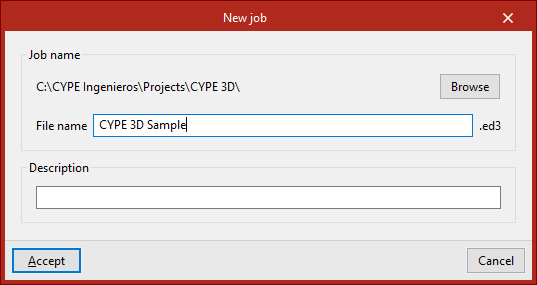
Pour créer un nouvel ouvrage, il faut sélectionner ‘Nouveau’ dans l'interface initiale.
Le logiciel ouvre une boîte de dialogue dans laquelle le nom du fichier et sa description sont saisis.
Par défaut, le logiciel héberge les fichiers dans le chemin indiqué, mais celui-ci peut être modifié en cliquant sur ‘Parcourir’.
| Note : |
|---|
| CYPE 3D enregistre les informations du modèle dans un fichier portant l'extension .ed3. Une sauvegarde portant l'extension .ed$ sera automatiquement générée avec ce fichier. Ce fichier peut être renommé en un fichier portant l'extension .ed3 au cas où vous souhaiteriez récupérer les informations qu'il contient. Au cours du processus de travail, un dossier .ed3_dat contenant des informations supplémentaires sur le modèle sera également généré dans le même chemin. |
Ouvrage vide/Introduction automatique IFC
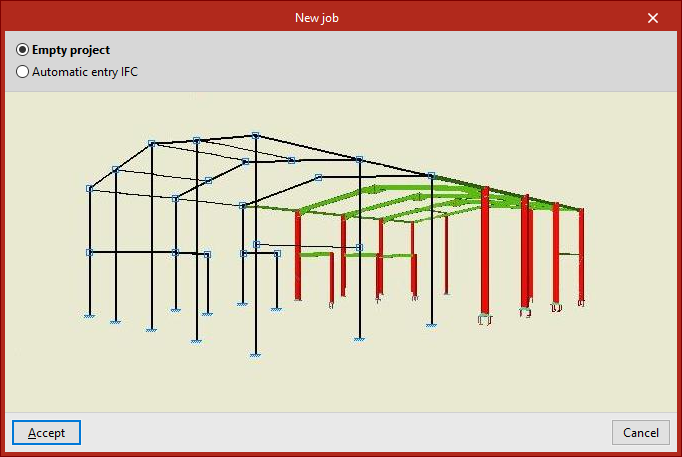
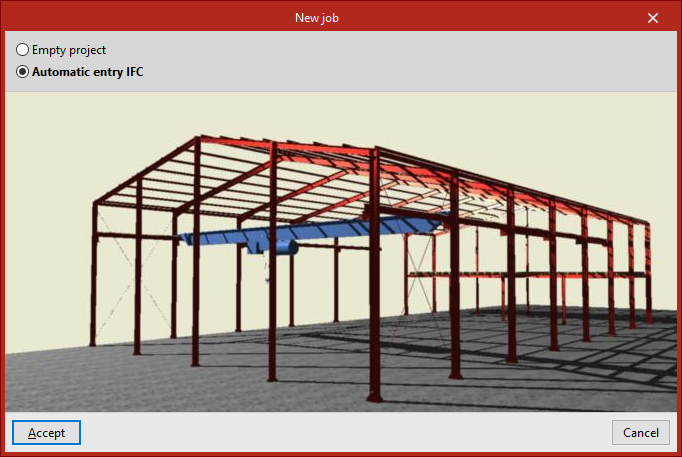
En cliquant sur ‘Accepter’, le logiciel ouvre la fenêtre ‘Nouvel ouvrage’, qui permet de choisir entre deux options :
- L'option ‘Ouvrage vide’ permet de créer un nouvel ouvrage dans lequel saisir manuellement toutes les données du modèle.
- L'option ‘Introduction automatique IFC’ permet d'importer des informations provenant de fichiers IFC issus d'autres logiciels qui incluent la définition du modèle analytique, à partir duquel sont obtenues les liaisons entre les barres et le schéma de leur distribution. Si cette option est sélectionnée, après avoir accepté cette fenêtre, un assistant s'ouvre pour vous guider tout au long du processus d'importation.
Données générales et états limites
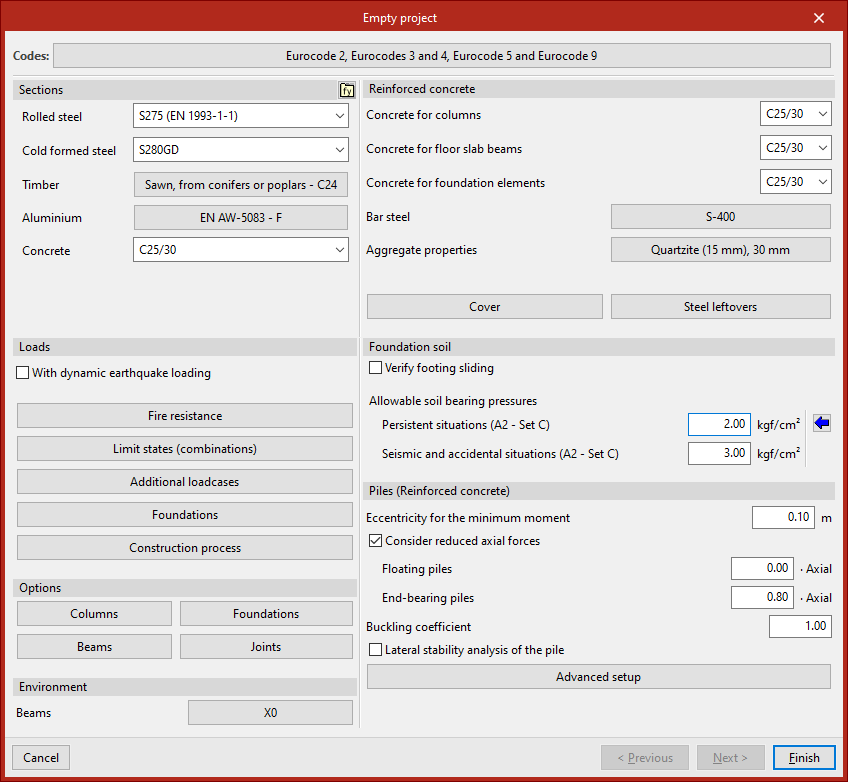
Lors de la création d'un nouvel ouvrage vide, la fenêtre de définition des données générales de l’ouvrage s'ouvre dans laquelle les normes et les matériaux à utiliser, les hypothèses de charge et d'autres options de calcul doivent être configurées.
Il est possible de configurer ces informations maintenant ou de le faire plus tard à partir de l'option ‘Données générales’ de l'onglet ‘Ouvrage’.
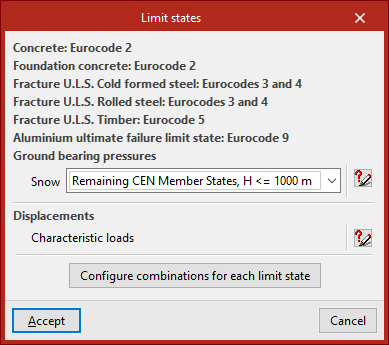
Au moment de cliquer sur ‘Terminer’, si cela n'a pas été fait auparavant, les informations correspondant aux ‘États limites’ doivent être validées en acceptant la fenêtre qui apparaît.
Entrée dans l’interface générale du logiciel
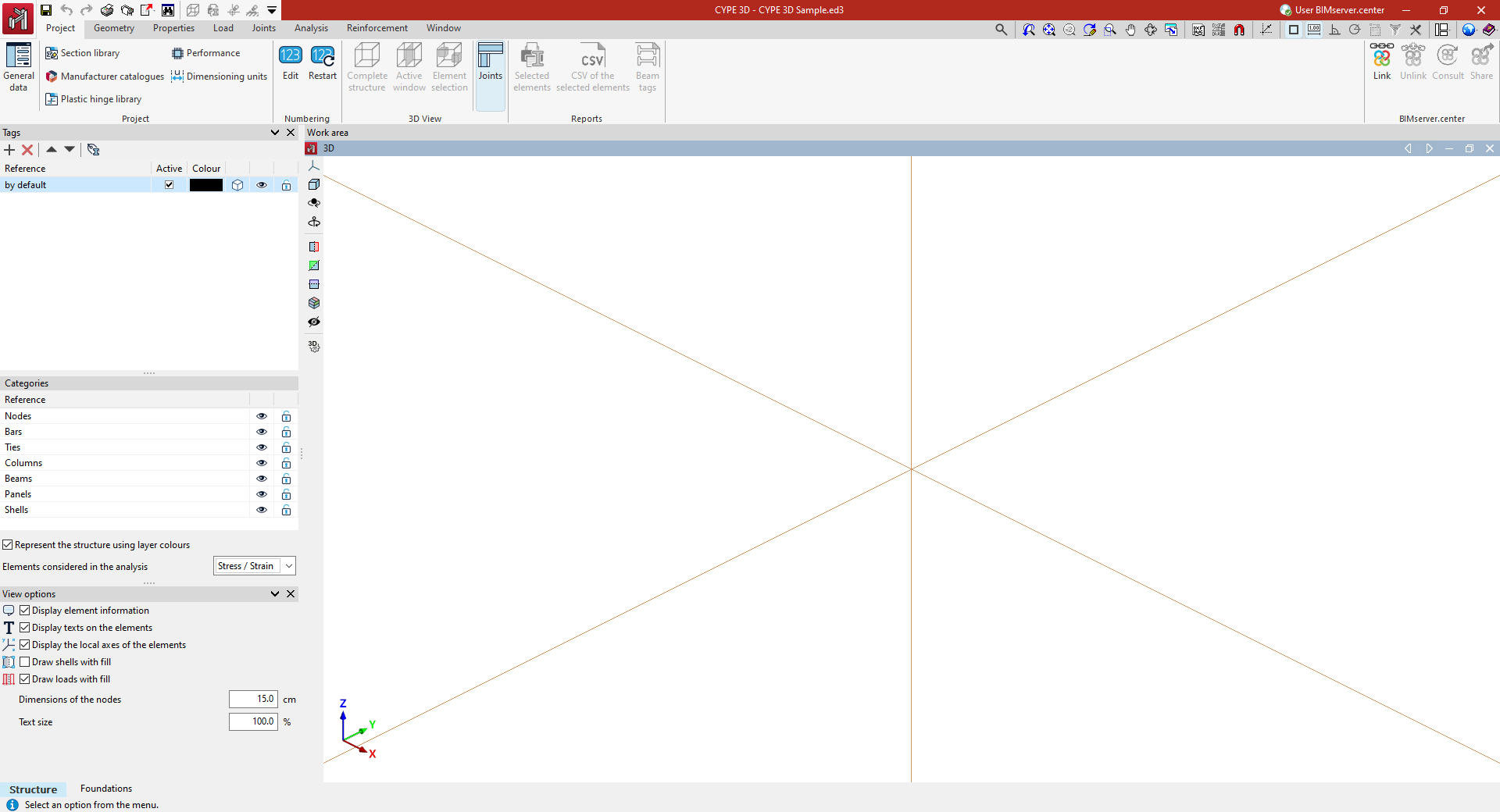
Enfin, le logiciel ouvre l'interface générale du logiciel via l'onglet supérieur ‘Ouvrage’ (accessible depuis l'onglet inférieur ‘Structure’), où vous pouvez commencer à saisir les données du modèle.