


Configuration des options de semelles isolées
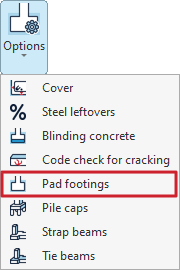
Les options de configuration des semelles isolées sont disponibles dans le menu ‘Options’ du bloc ‘Ouvrage’ en haut de l'interface, dans l'onglet ‘Fondation’.

Après avoir cliqué sur cette option, la fenêtre ‘Semelles isolées’ s'ouvre, avec les onglets suivants :
- Générales
- Armature périphérique
- Types
- Semelles combinées
- Augmentation contrainte
Chacun d'entre eux est détaillé ci-dessous.
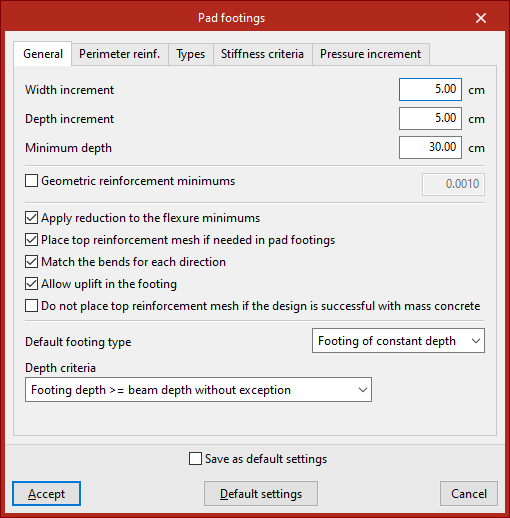
Onglet ‘Générales’
L'onglet ‘Générales’ permet de définir une série d'options pour le dimensionnement et la vérification des semelles.
Tout d'abord, il est possible de modifier l’augmentation de largeur et l’augmentation d'épaisseur que le logiciel utilise pour chaque direction dans les itérations successives du dimensionnement.
Ensuite, spécifiez l’épaisseur minimale que devront avoir toutes les semelles de l'ouvrage.
En cochant la case correspondante, vous pouvez modifier la valeur normative des ‘Minimums géométriques d'armature’ nécessaires pour résister à la flexion. Ces valeurs sont utilisées uniquement dans le dimensionnement, et non dans la vérification.
Les options suivantes s'affichent ensuite :
- Si l'option ‘Appliquer réduction aux minimums de flexion’ est activée, le logiciel applique la réduction du ratio mécanique autorisée par la norme lors de la vérification.
- L'option ‘Mettre une nappe d'acier supérieure dans les semelles isolées si cela est nécessaire’ permet de disposer une nappe d'armature supérieure si cela est nécessaire d'après les calculs. Cela peut se produire si des soulèvements sont détectés dans la semelle, générant des moments négatifs.
- L'option ‘Égaliser les crosses dans chaque direction’ permet d'égaliser les deux crosses de toutes les barres d'une direction à la valeur maximale obtenue par calcul.
- Si l'option ‘Permettre des soulèvements de la semelle’ est désactivée, le logiciel force la résultante des efforts à passer par le noyau central.
- Il est également possible de choisir de ‘Ne pas mettre de nappe d'acier supérieure si elle est conforme au béton massif’, auquel cas la résistance à la traction du béton est prise en compte. Cependant, la vérification de la flexion est toujours effectuée comme une section en béton armé.
Ensuite, choisissez le ‘Type de semelle par défaut’ pour la génération automatique, entre ‘Semelle de hauteur constante’ ou ‘Semelle pyramidale’, en le sélectionnant dans le menu déroulant.
Dans la partie inférieure, sélectionnez le ‘Critère d’épaisseur’ ; celui-ci peut être le résultat du calcul ou une épaisseur supérieure à la hauteur des poutres.
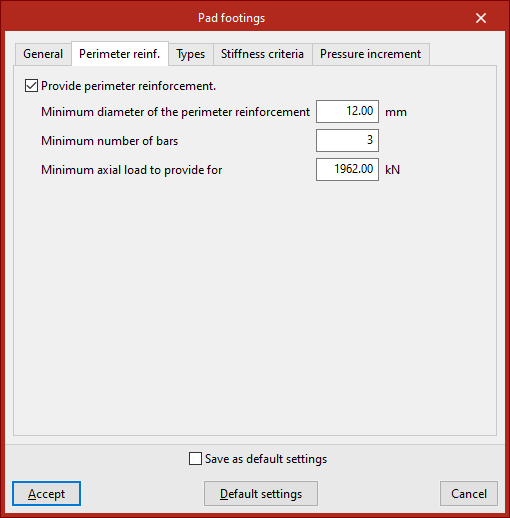
Onglet ‘Armature périphérique’
Dans l'onglet ‘Armature périphérique’, indiquez si vous souhaitez disposer une armature périphérique de chaînage.
Le logiciel utilisera le premier diamètre de la liste qui est égal ou supérieur au ‘Diamètre minimal’ indiqué. Il faut également spécifier le nombre minimal de barres et l’effort normal minimal pour disposer cette armature, qui doit être dépassé par la valeur maximale de l'effort normal dans la combinaison de béton la plus défavorable.
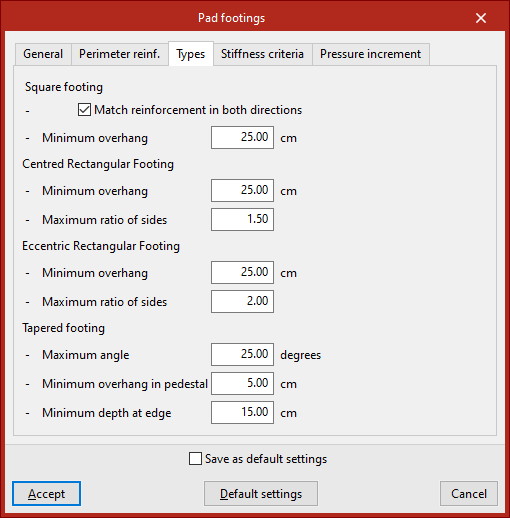
Onglet ‘Types’
Cet onglet définit les conditions de dimensionnement pour différents types de semelles.
Dans les semelles carrées, vous pouvez cocher l'option ‘Égaliser armature dans les deux directions’ pour chaque nappe d’acier, ainsi que définir le ‘Débord minimal’ dans toutes les directions.
Dans les semelles rectangulaires centrées et excentrées, en plus du ‘Débord minimal’, indiquez le ‘Rapport maximal des côtés’, c'est-à-dire le rapport entre la plus grande et la plus petite largeur.
Dans les semelles pyramidales, établissez l'angle maximal, le ‘Débord minimum en piédestal’ (dans les directions où il n'y a pas de mur mitoyen ou d'angle) et la ‘Hauteur minimale au bord’, qui est la valeur la plus basse autorisée pour l’épaisseur dans le dimensionnement.
Onglet ‘Semelles combinées’
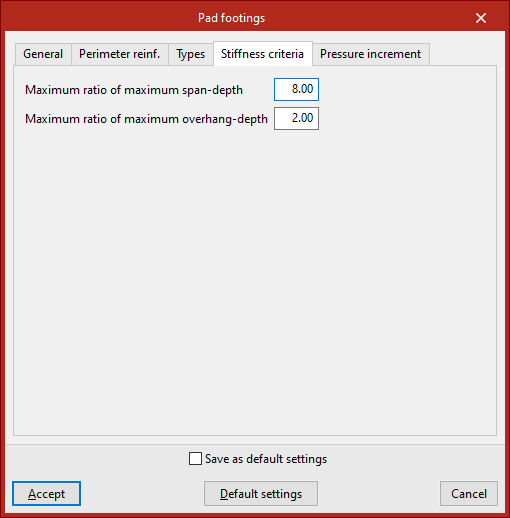
Dans l'onglet ‘Semelles combinées’, le ‘Rapport maximal distance maximale entre poteau-épaisseur’ est défini pour considérer une semelle comme rigide et le ‘Rapport maximal débord maximal-épaisseur’ autorisé dans le dimensionnement.
Onglet ‘Augmentation contrainte’
Dans le dernier onglet, le logiciel permet de définir une augmentation de contrainte maximale transmise au terrain par rapport à celle admissible en cas d'excentricité des charges. Par défaut, l'augmentation est de 25 %.
Ces augmentations doivent être définies pour des ‘Situations durables sans vent’, des ‘Situations durables avec vent’ et des ‘Situations accidentelles’.
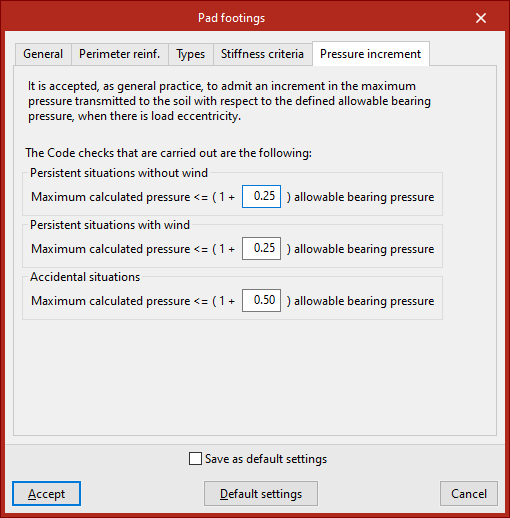
Si la case ‘Enregistrer comme options par défaut’ est cochée, la configuration définie sera utilisée lors de l'ouverture de nouveaux chantiers. En cliquant sur ‘Valeurs d'installation’, le logiciel recharge les valeurs définies par défaut.
Pour appliquer les modifications, cliquez sur ‘Accepter’.
