Outils d'édition de géométrie
Les outils d'édition de la géométrie des éléments du modèle dans CYPE 3D se trouvent dans le bloc ‘Outils’ en haut de l'interface, dans l'onglet ‘Géométrie’ (accessible depuis le sous-onglet ‘Structure’).

Il s'agit des outils suivants :
- Déplacer éléments
- Copier éléments
- Tourner éléments dans le plan xy
- Tourner éléments autour d'un axe défini par deux points
- Tourner éléments dans le plan xy à partir de trois points
- Symétrie des éléments dans le plan xy
- Symétrie d'éléments par rapport à un plan
- Rechercher
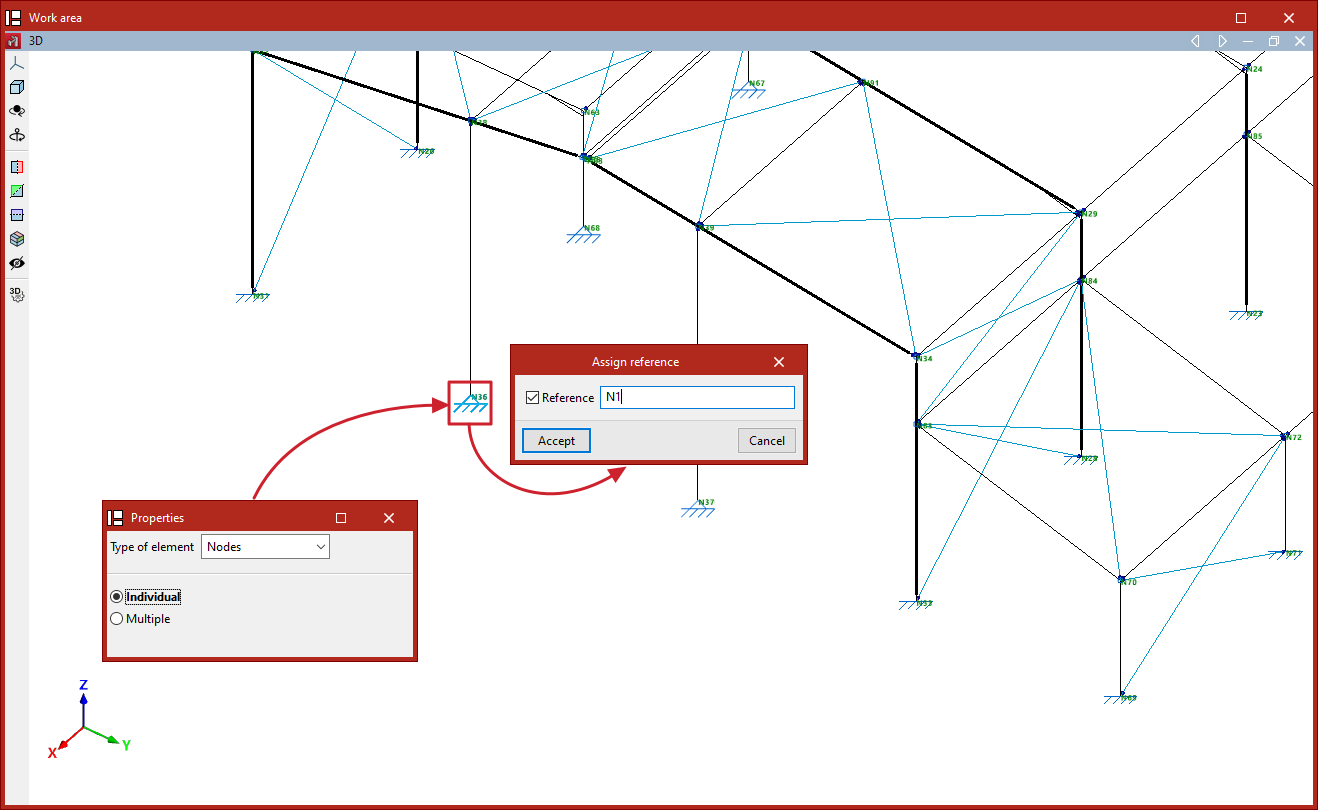
- Attribuer une référence
Déplacer éléments
L’option ‘Déplacer éléments’ permet de déplacer une sélection d'éléments vers un nouvel emplacement dans l'espace :
- Après avoir cliqué sur cette option, sélectionnez les éléments à déplacer à l'aide du bouton gauche de la souris, un par un, ou par capture.
- Cliquez ensuite sur le bouton droit pour confirmer la sélection.
- Enfin, marquez avec le bouton gauche deux points qui définissent le début et la fin du déplacement.
Copier éléments
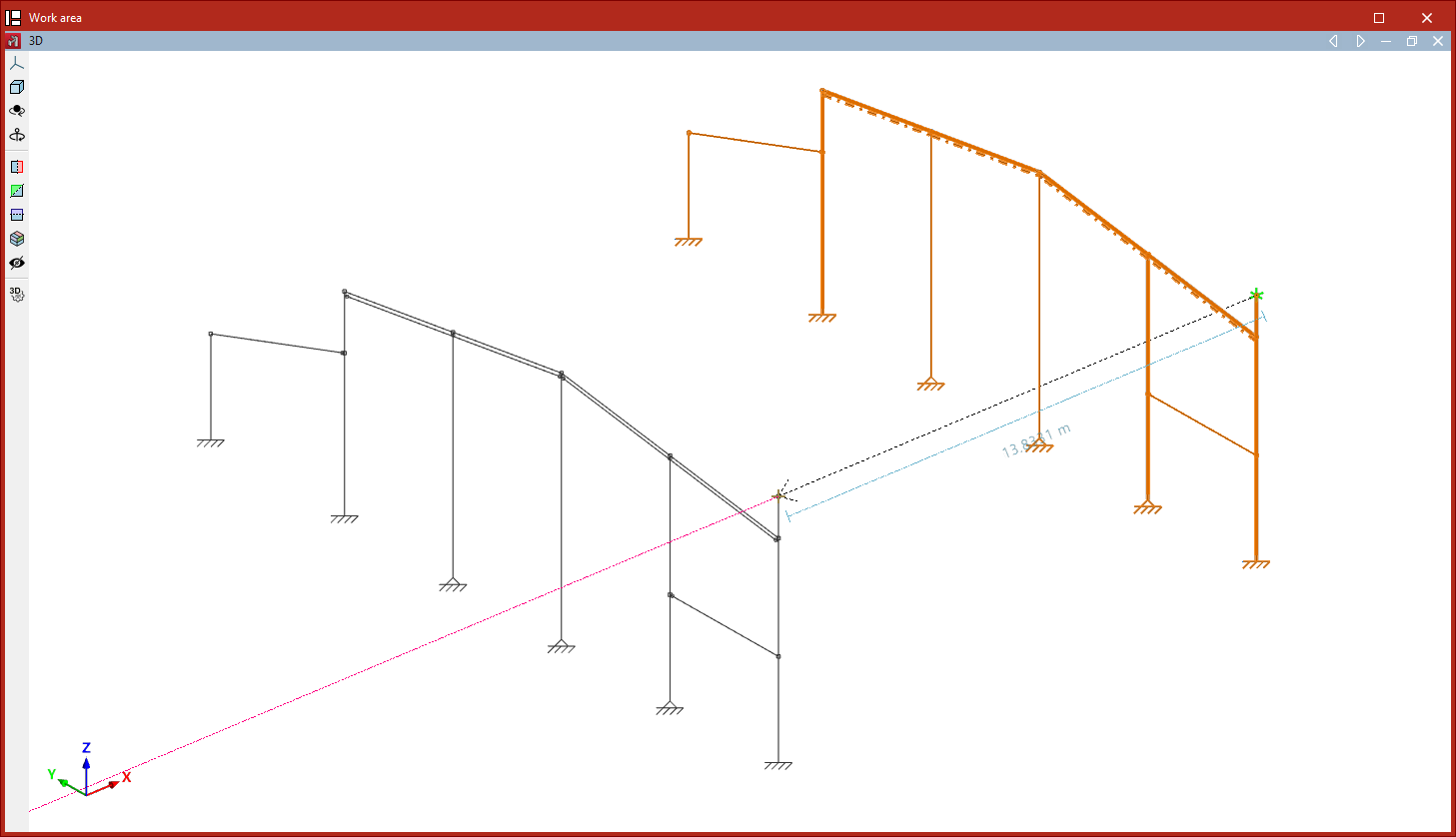
L’option ‘Copier éléments’ permet de copier une sélection d'éléments vers un nouvel emplacement :
- Après avoir cliqué sur cette option, sélectionnez les éléments à copier à l'aide du bouton gauche de la souris, un par un, ou par capture.
- Cliquez ensuite sur le bouton droit pour confirmer la sélection.
- Enfin, marquez avec le bouton gauche deux points qui définissent le début et la fin du déplacement des éléments copiés.
Tourner éléments dans le plan xy
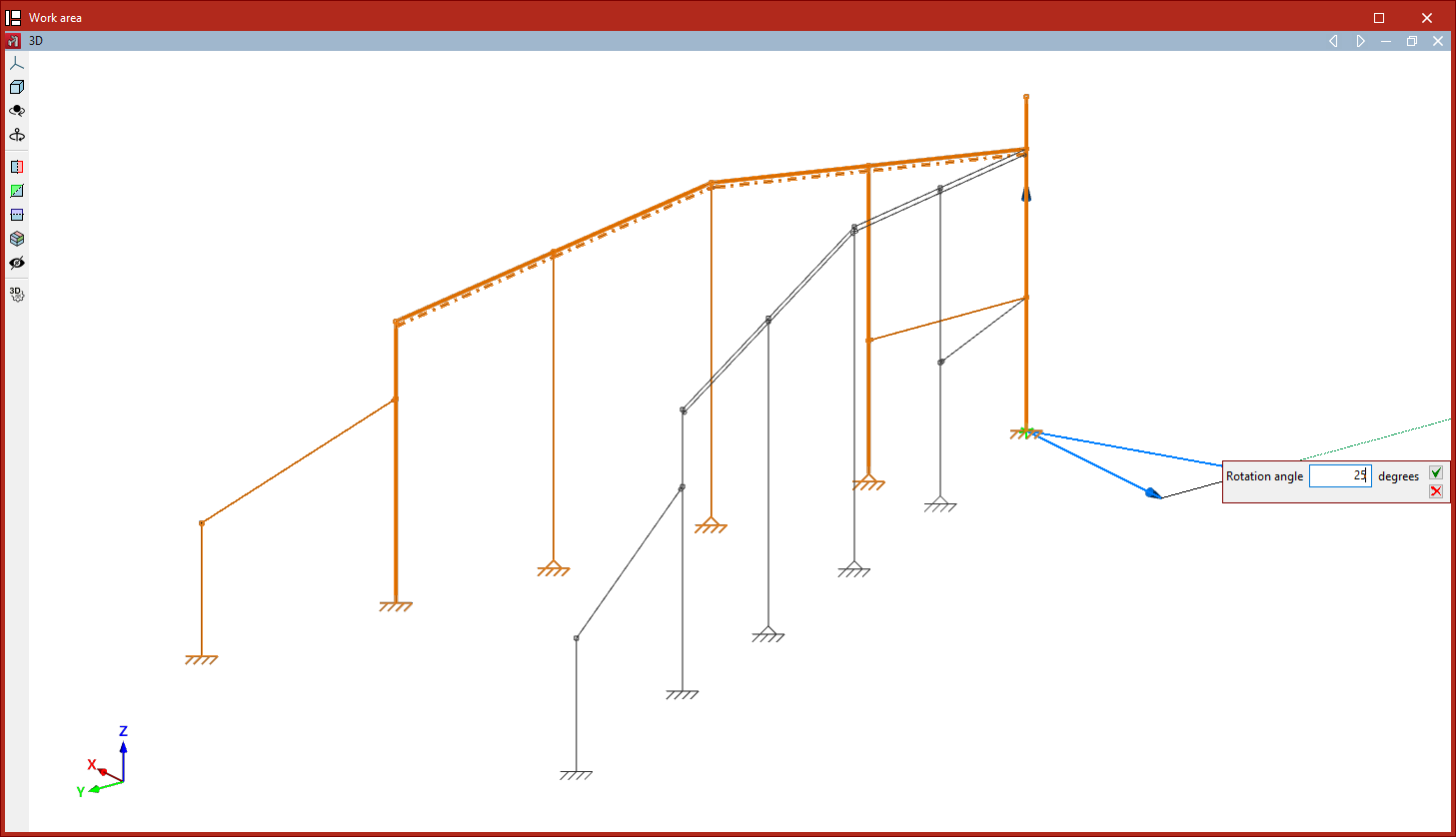
L’option ‘Tourner éléments dans le plan xy’ permet de faire pivoter une sélection d'éléments autour de l'axe Z global :
- Après avoir cliqué sur l'option, sélectionnez les éléments à tourner à l'aide du bouton gauche.
- Cliquez sur le bouton droit de la souris pour confirmer la sélection.
- Ensuite, cliquez avec le bouton gauche sur le centre de rotation.
- Puis, toujours avec le bouton gauche, marquez deux points qui définissent les côtés de l'angle de rotation.
- Enfin, la valeur del'angle de rotation affichée par le logiciel doit être confirmée en cliquant sur la coche verte.
Tourner éléments autour d'un axe défini par deux points
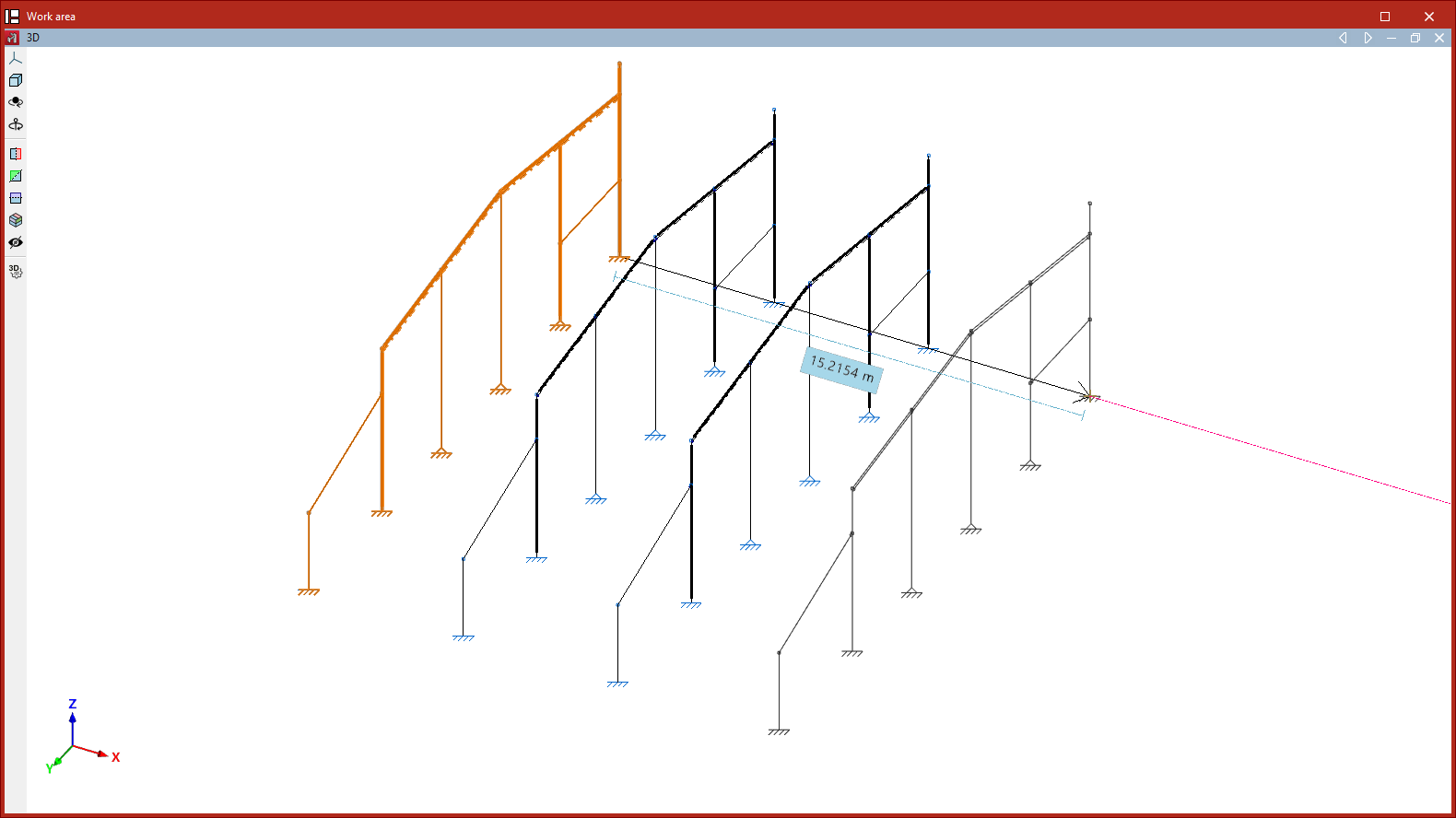
L’option ‘Tourner éléments autour d'un axe défini par deux points’ permet de faire pivoter une sélection d'éléments par rapport à un axe quelconque défini par l'utilisateur :
- Après avoir cliqué sur l'option, sélectionnez les éléments à tourner à l'aide du bouton gauche.
- Cliquez sur le bouton droit de la souris pour confirmer la sélection.
- Puis, toujours avec le bouton gauche, marquez deux points qui définissent les côtés de l'angle de rotation.
- Enfin, renseignezl'angle de rotation autour de l’axe indiqué et cliquez sur la coche verte pour valider l’opération.
| Note : |
|---|
| Si l'une des opérations de rotation mentionnées est effectuée dans une vue 2D, la rotation s'effectue dans le plan de la vue. Pour cela, sélectionnez les éléments avec le bouton gauche et confirmez la sélection avec le bouton droit. Il suffit ensuite de marquer avec le bouton gauche deux points qui définissent l'angle de rotation. |
Tourner éléments dans le plan xy à partir de trois points
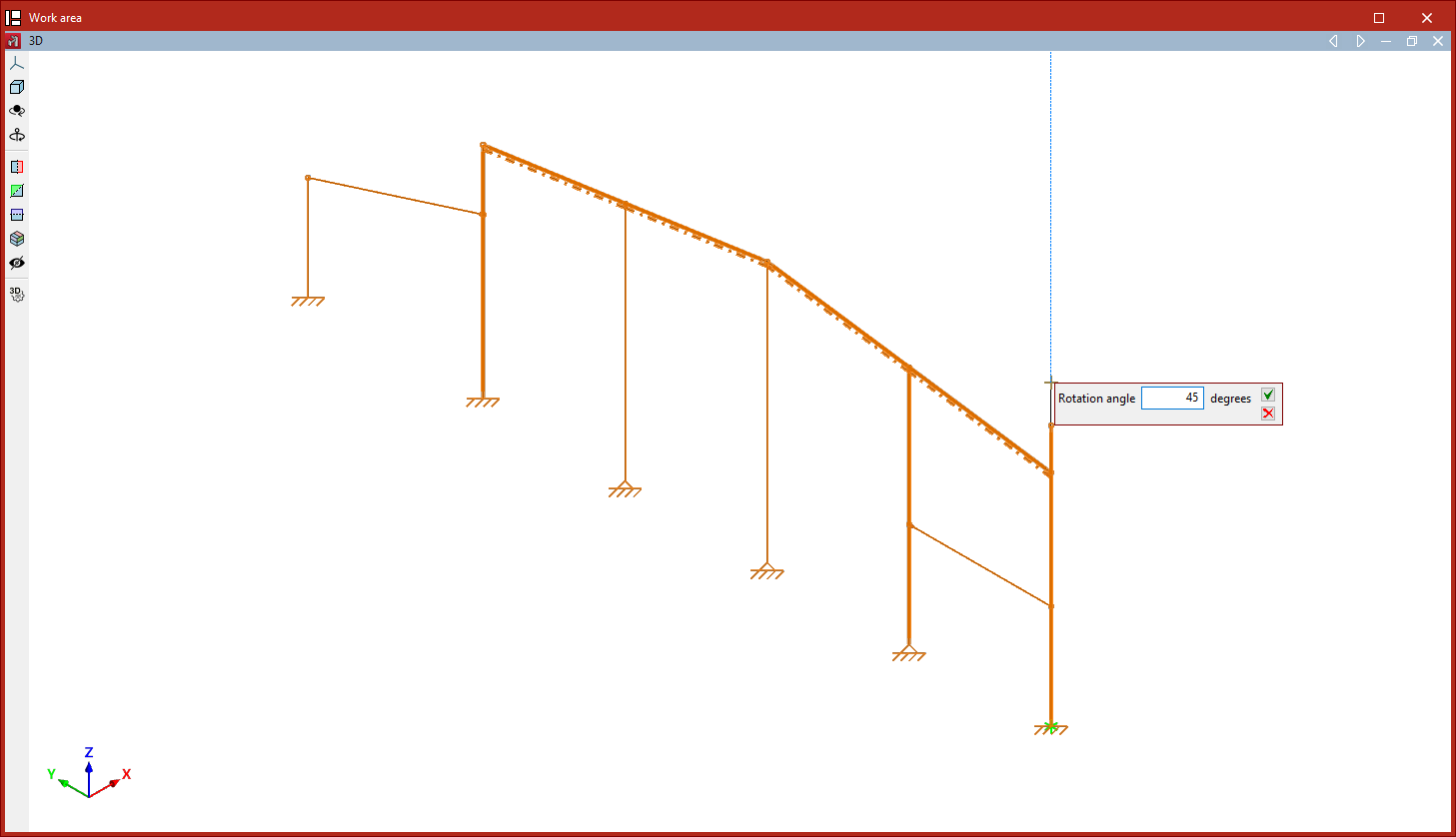
L’option ‘Tourner éléments dans le plan xy à partir de trois points’ permet de faire pivoter une sélection d'éléments autour de l'axe Z global, par rapport à l'origine indiquée par l'utilisateur et selon un angle défini par trois points quelconques :
- Après avoir cliqué sur l'option, sélectionnez les éléments à tourner à l'aide du bouton gauche.
- Cliquez sur le bouton droit de la souris pour confirmer la sélection.
- Ensuite, cliquez avec le bouton gauche sur le centre de rotation.
- Puis, toujours avec le bouton gauche, marquez deux points qui définissent les côtés de l'angle de rotation.
- Enfin, confirmezl'angle de rotation en cliquant sur la coche verte.
Symétrie des éléments dans le plan xy
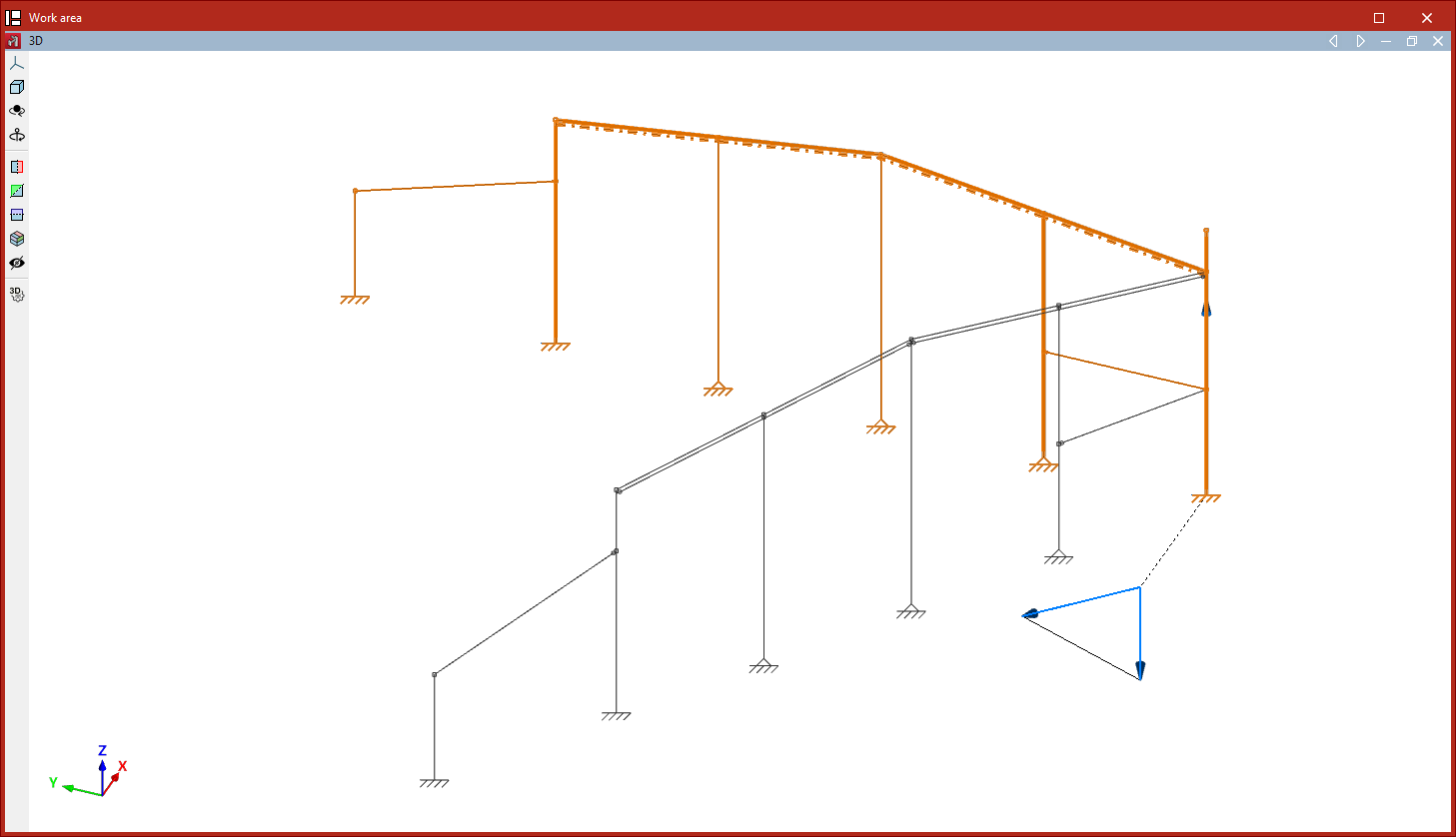
L’option ‘Symétrie des éléments dans le plan xy’ permet d'effectuer une copie symétrique d'une sélection d'éléments par rapport au plan défini par un vecteur saisi par l'utilisateur et l'axe Z global :
- Après avoir cliqué sur l'option, sélectionnez les éléments à copier symétriquement à l'aide du bouton gauche.
- Cliquez avec le bouton droit de la souris pour confirmer la sélection.
- Ensuite, à l'aide du bouton gauche, marquez les deux points qui définissent l'origine de la symétrie et la direction du vecteur dans le plan XY global.
Si l'opération est effectuée dans une vue 2D, la symétrie est effectuée par rapport à la droite définie par le vecteur :
- Pour ce faire, sélectionnez les éléments avec le bouton gauche et cliquez avec le bouton droit.
- Marquez ensuite avec le bouton gauche deux points qui formentl'axe de symétrie.
Symétrie d'éléments par rapport à un plan
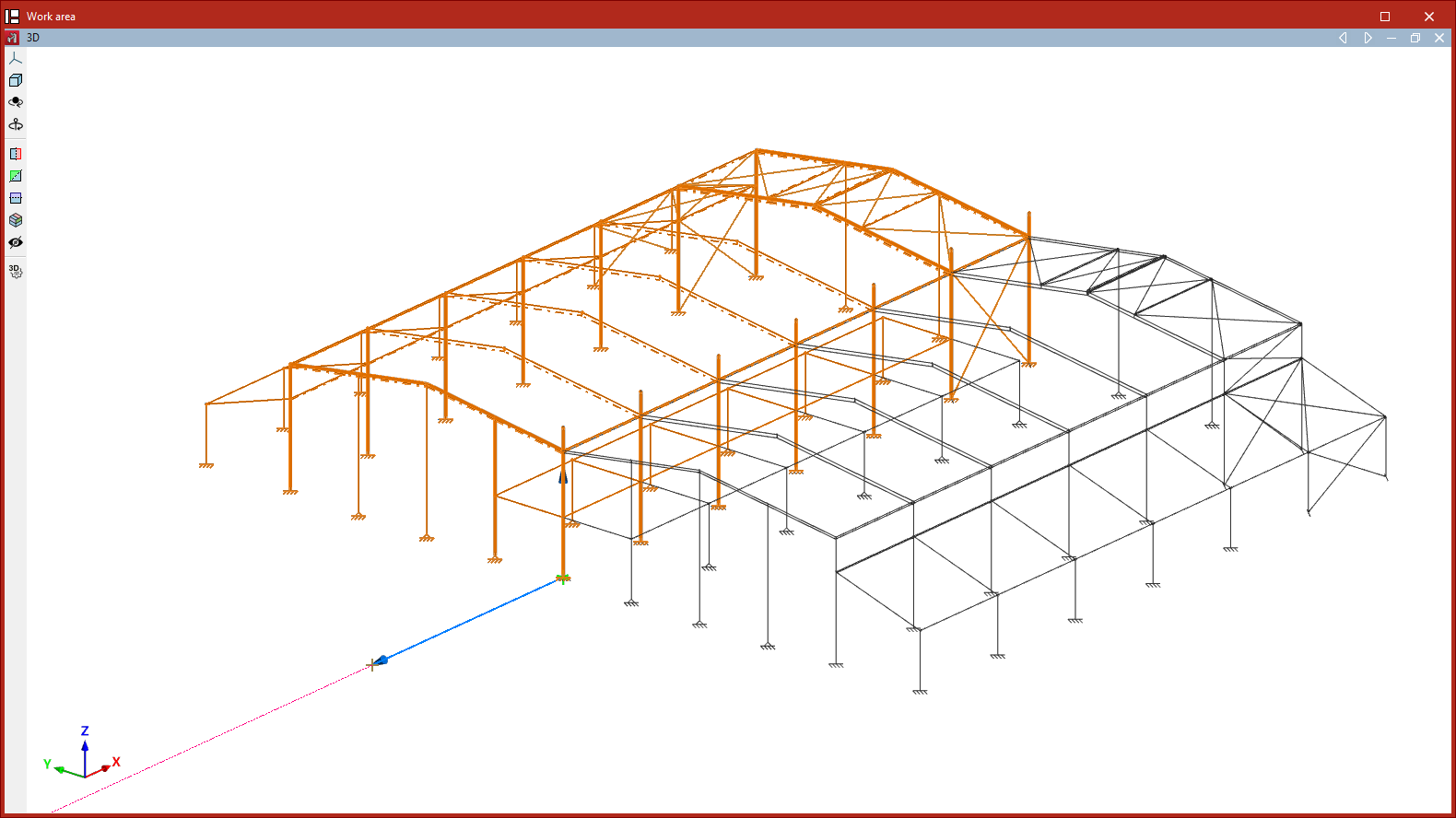
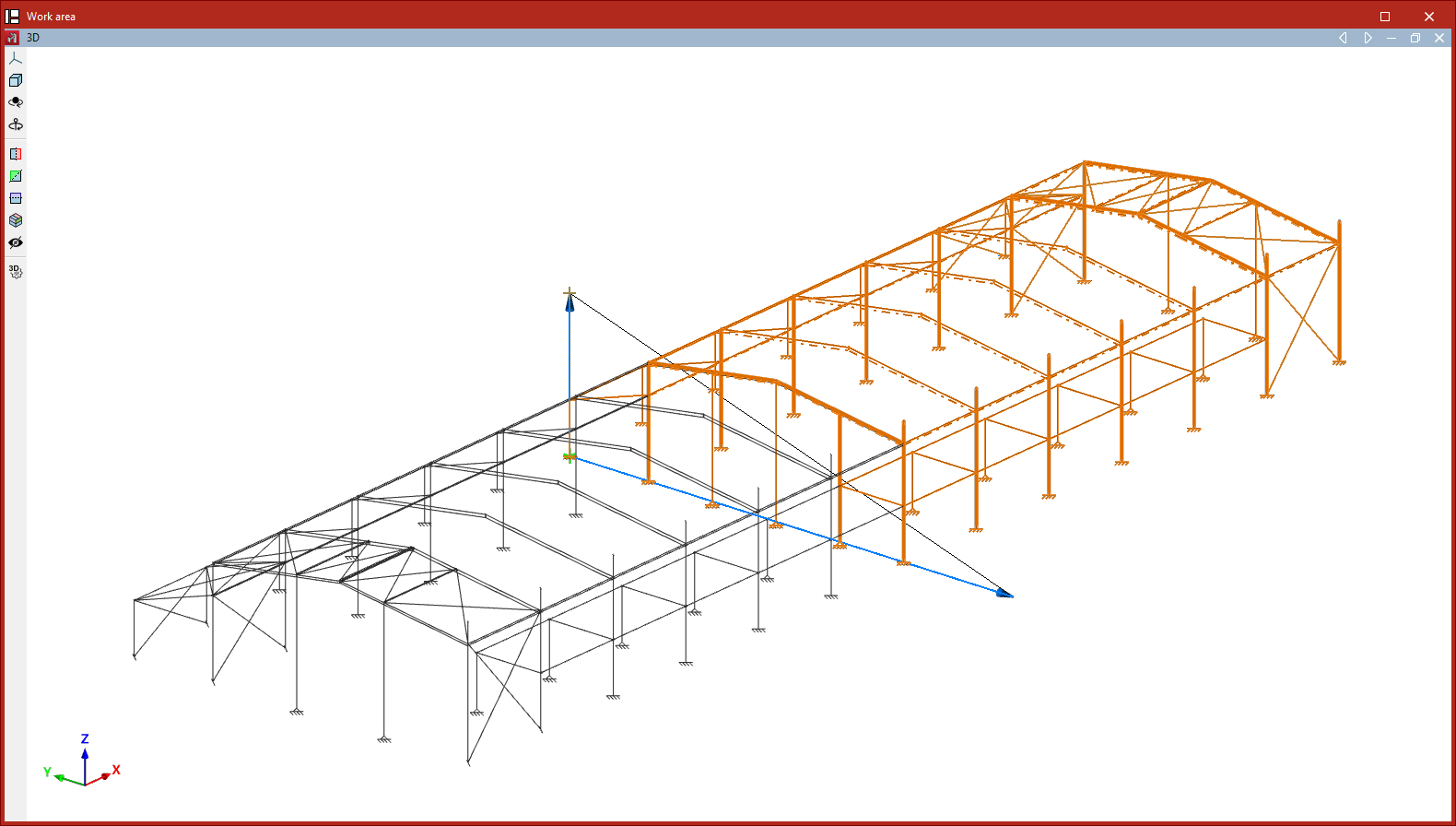
L’option ‘Symétrie d'éléments par rapport à un plan’ permet d'effectuer la copie symétrique d'une sélection d'éléments par rapport à un plan défini par trois points :
- Après avoir cliqué sur cette option, sélectionnez les éléments à copier symétriquement à l'aide du bouton gauche de la souris.
- Cliquez sur le bouton droit pour confirmer la sélection.
- Ensuite, marquez avec le bouton gauche les trois points qui définissent le plan de symétrie.
Comme dans le cas précédent, si cette opération est effectuée dans une vue 2D, la symétrie est effectuée par rapport à une droite définie par deux points.
Rechercher
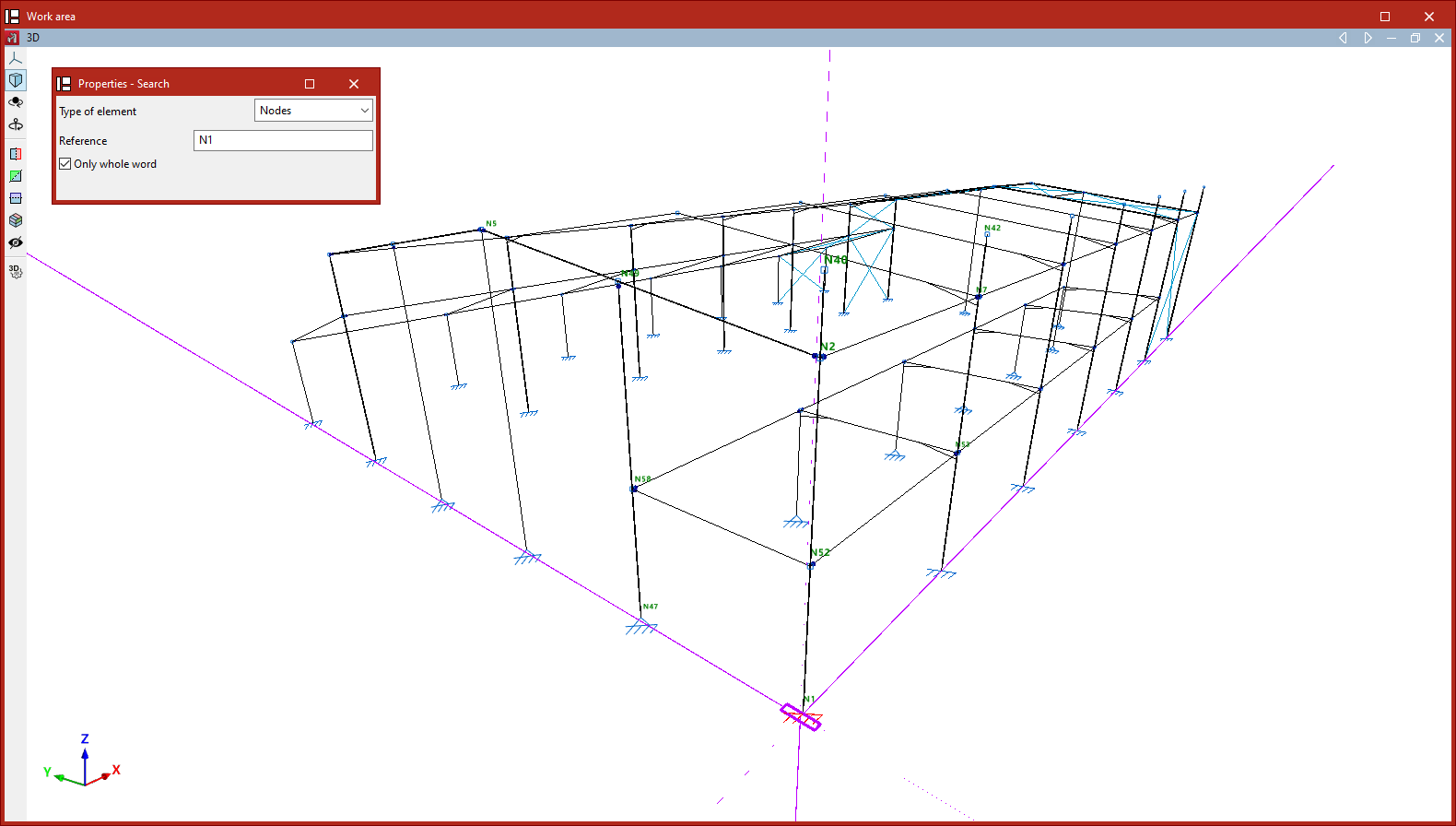
L’option ‘Rechercher’ permet de rechercher des éléments du ‘Type d'élément’ sélectionné (‘Nœuds’, ‘Barres’, ‘Pièces’, ‘Groupes de flèches’ ou ‘Assemblages’) en saisissant leur ‘Référence’.
Pour rechercher les éléments en saisissant le texte complet de la référence, cochez la case ‘Uniquement mot entier’. Si vous décochez cette case, vous pouvez effectuer la recherche en saisissant uniquement une partie du texte.
Le logiciel affiche en rouge les éléments dont la référence correspond au texte saisi et les encadre de lignes magenta dans la vue du modèle.
Attribuer une référence
Le logiciel crée automatiquement la référence des éléments en fonction des options sélectionnées dans le bloc ‘Numérotation’ de l'onglet ‘Ouvrage’. Pour modifier ultérieurement la référence des éléments et leur attribuer les références souhaitées, utilisez l'option ‘Attribuer une référence’ du bloc ‘Outils’ de l'onglet ‘Géométrie’.
En cliquant sur cette option, il faut d'abord sélectionner le ‘Type d'élément’ dans le menu déroulant (‘Nœuds’, ‘Barres’, ‘Pièces’, ‘Groupes de flèches’ ou ‘Poutres’) et indiquer si l'attribution est individuelle ou multiple :
- Individuelle
Permet d'attribuer la référence à un seul élément. Pour cela, après avoir sélectionné l'élément, saisissez la ‘Référence’ souhaitée dans la boîte de dialogue qui s'affiche. - Multiple
Permet d'attribuer une référence à une sélection d'éléments. Pour ce faire, après avoir sélectionné les éléments, saisissez une ‘Référence initiale’. Le logiciel attribue une référence consécutive à chaque élément de la sélection à partir de la référence initiale.
Si des références répétées sont définies, une alerte s'affiche lors de l'impression de récapitulatifs ou de plans, ainsi que lors de l'activation de ‘Afficher les incidents’.