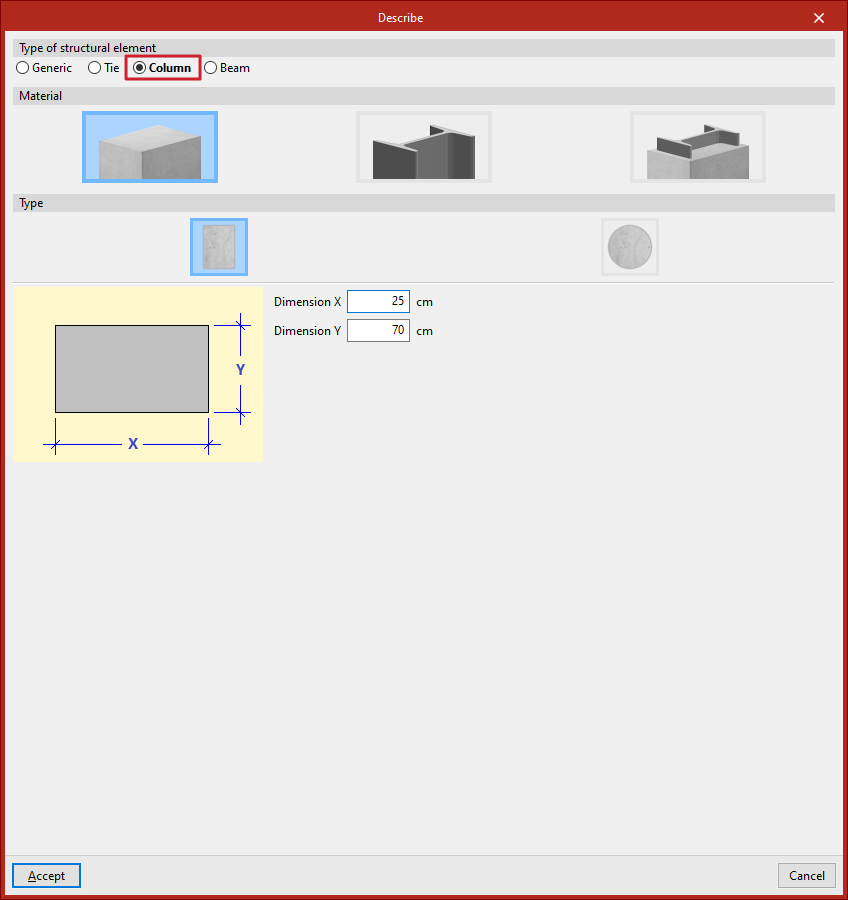
Introduction des poteaux
L’introduction des poteaux s'effectue à l'aide de l'option ‘Poteau’, disponible dans le bloc ‘Barres’ de la barre d'outils supérieure, dans l'onglet ‘Géométrie’ (accessible depuis l'onglet inférieur ‘Structure’).

Pour ce faire, au moins deux niveaux doivent avoir été préalablement définis dans le projet. Vous pouvez consulter, créer ou supprimer les niveaux à partir du menu ‘Plans’ situé en haut de l'interface, ainsi que dans l'onglet ‘Géométrie’, en sélectionnant ensuite l'option ‘Niveaux’.
Définition des propriétés du poteau
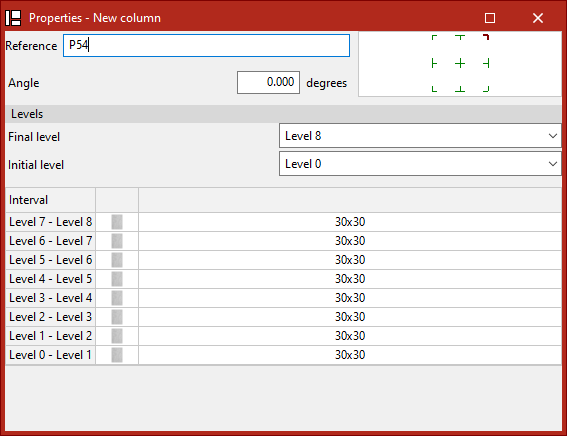
L'option ‘Poteau’ permet d'introduire un nouveau poteau. En cliquant sur cette option, une fenêtre contextuelle (‘Propriétés - Nouveau poteau’) s'affiche, dans laquelle vous pouvez définir ses caractéristiques.
Ici, vous pouvez saisir la ‘Référence’ du poteau et l'angle de rotation dans la vue de dessus. Dans le schéma de droite, vous pouvez ajuster la disposition de la section par rapport à la ligne de saisie en cliquant sur les marques du centre, de la rive ou du coin.
Ensuite, dans la section ‘Niveaux’, sélectionnez le ‘Niveau final’ et le ‘Niveau initial’ du poteau dans les menus déroulants.
Dans le tableau inférieur, spécifiez la section du poteau pour chacun des ‘Intervalles’ définis entre les niveaux.
Pour ce faire, cliquez sur les cellules de la colonne de droite. Une fenêtre s'ouvre alors, dans laquelle vous pouvez modifier le ‘Type de section’.
En maintenant la touche « Ctrl » enfoncée, vous pouvez sélectionner plusieurs intervalles simultanément en cliquant dessus un par un. Si vous appuyez sur la touche « Shift », vous sélectionnez une plage d'intervalles en cliquant sur l'intervalle final et l'intervalle initial. De cette façon, vous pouvez appliquer la même section à tous les intervalles.
Définition du type de section du poteau
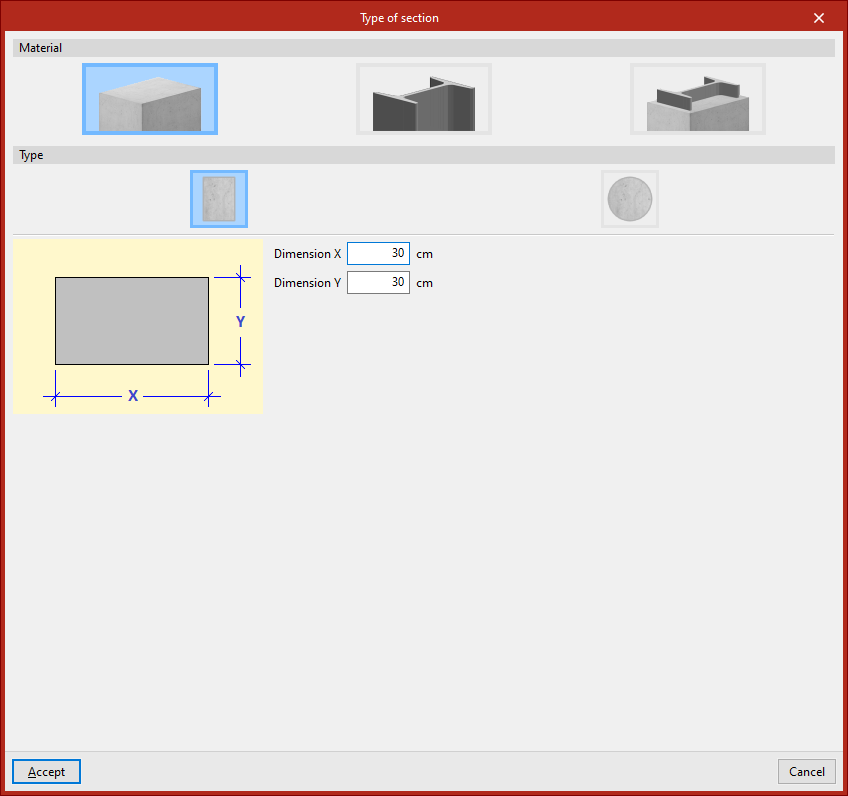
Dans la section ‘Matériau’, vous pouvez choisir si le poteau est en ‘Béton armé’, ‘Métallique’ ou ‘Section mixte’.
Poteaux en béton armé
Pour les poteaux en ‘Béton armé’, indiquez ensuite le ‘Type’.
Poteaux rectangulaires en béton
S'il s'agit d'un poteau ‘Rectangulaire’, sa ‘Dimension X’ et sa ‘Dimension Y’ sont indiquées en suivant les directions des axes de coordonnées locaux de l'élément.
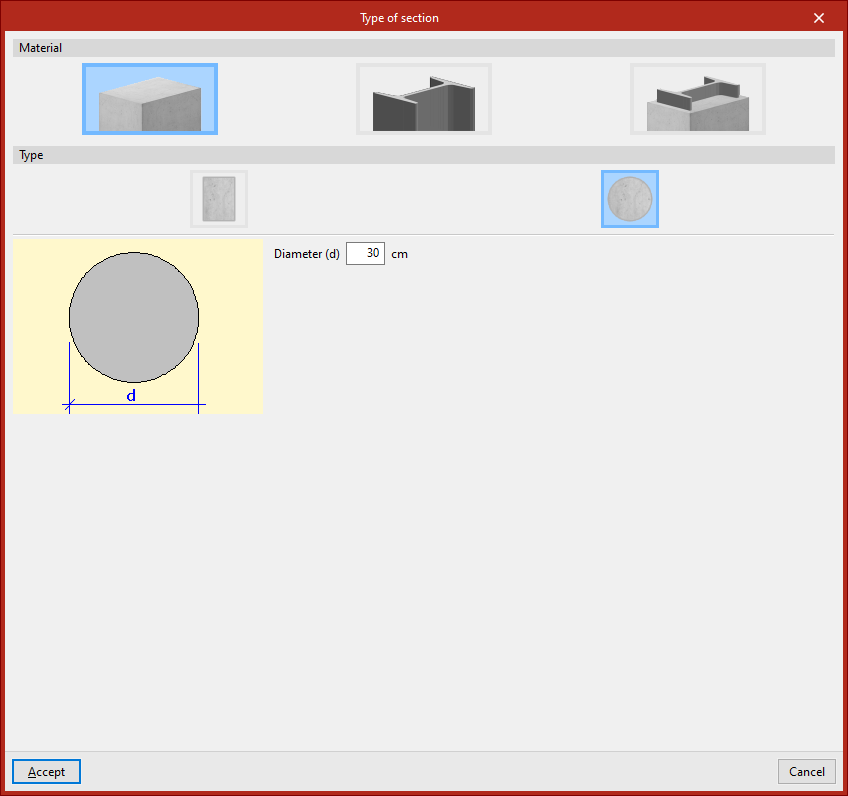
Poteaux circulaires en béton
Si le poteau est ‘Circulaire’, il faut définir son ‘Diamètre’.
Poteaux métalliques
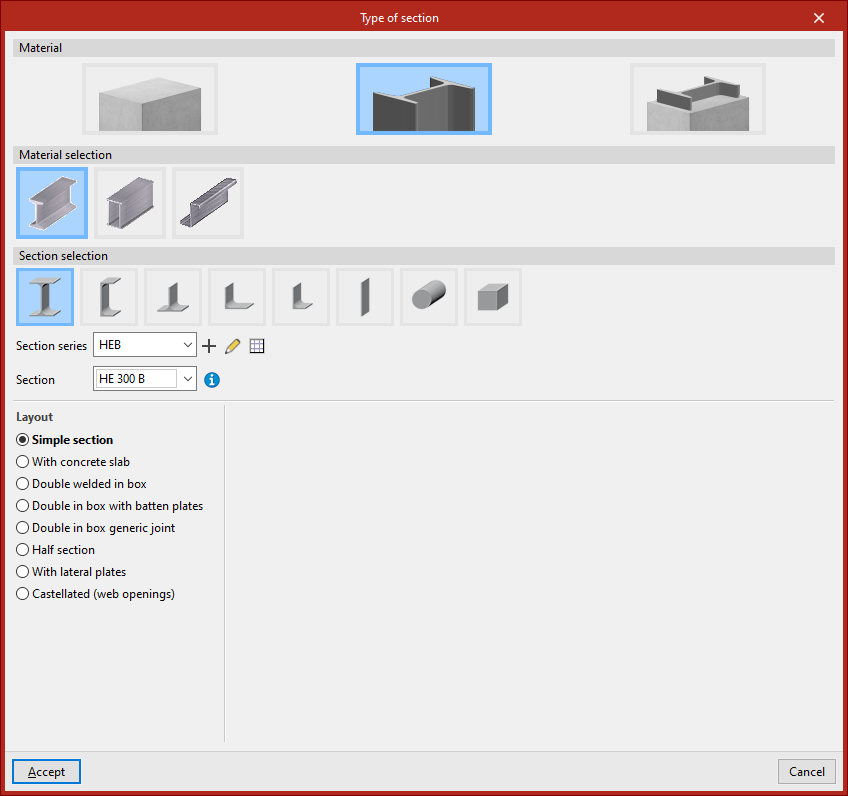
Pour les poteaux ‘Métalliques’, il faut effectuer la ‘Sélection du matériau’ et la ‘Sélection du profilé’ parmi les options disponibles dans le logiciel, qui sont très similaires à celles qui apparaissent dans l'introduction des barres génériques en acier laminé ou formé à froid.
Poteaux de section mixte
Dans les poteaux de ‘Section mixte’, indiquez d’abord le ‘Type’.
Poteaux en béton avec profilés enrobés
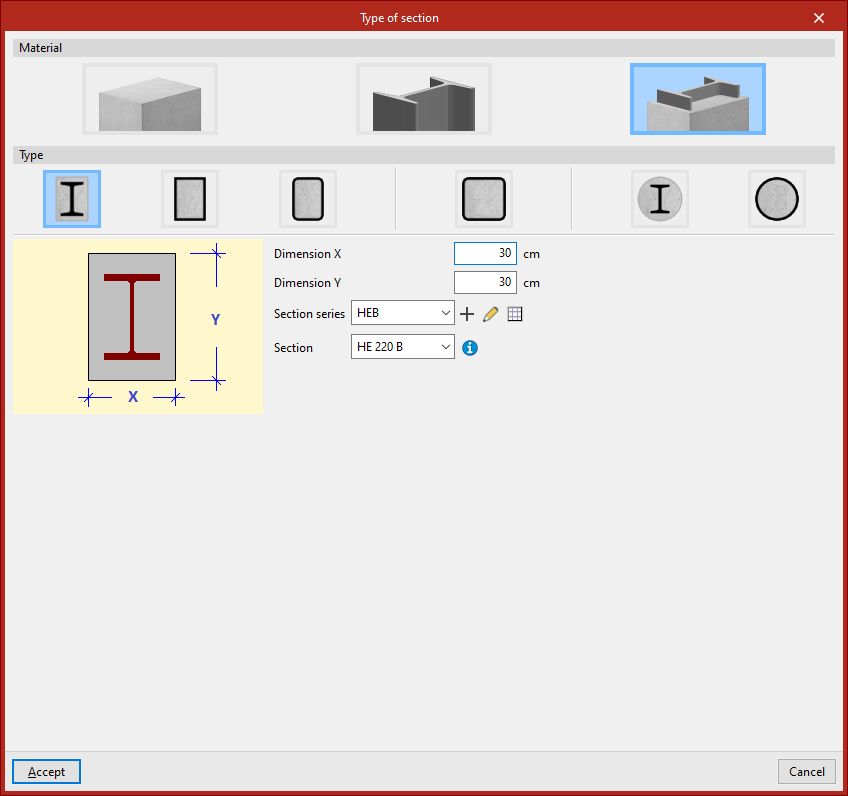
Dans le cas d'un ‘Poteau rectangulaire avec profilé enrobé’, saisissez la ‘Dimension X’ et la ‘Dimension Y’ de la section totale, puis définissez la ‘Série de profilés’ et sélectionnez le ‘Profilé’ de l'élément enrobé.
De la même manière, vous pouvez définir un ‘Poteau circulaire avec profilé enrobé’, en indiquant dans ce cas le ‘Diamètre’, en plus de sélectionner la ‘Série de profilés’ et le ‘Profilé’, comme dans le cas précédent.
Caissons rectangulaires en tôle d'acier laminé remplis de béton
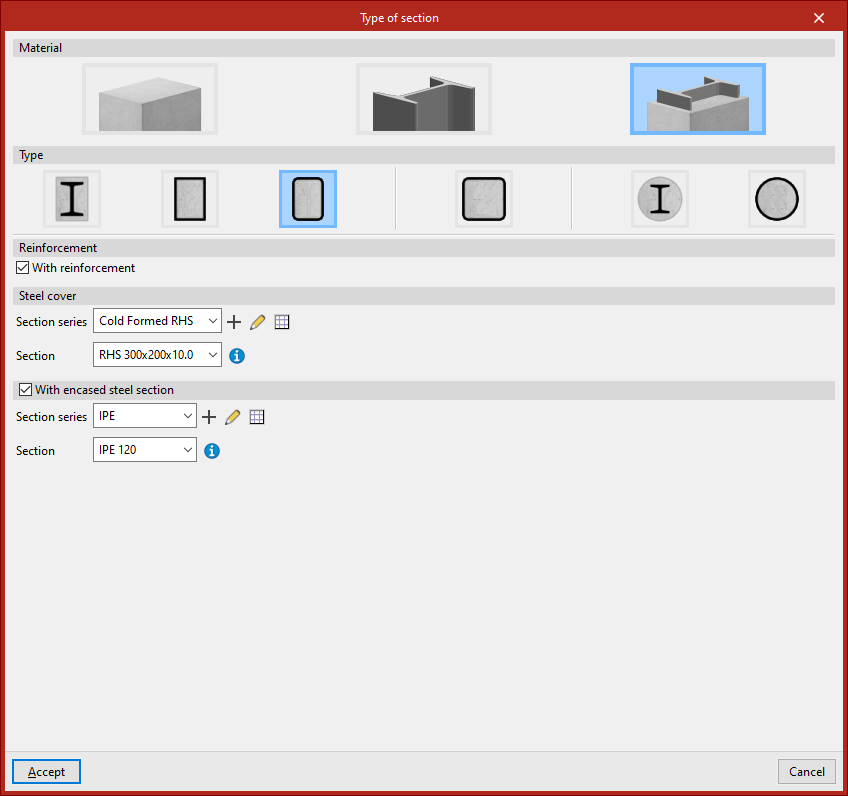
Il est également possible d’introduire un ‘Caisson rectangulaire en tôle d'acier laminé, rempli de béton’.
Dans ce cas, dans la section ‘Armature’, cochez la case ‘Avec armature’ si le poteau en dispose. Ensuite, dans ‘Doublage en acier’, définissez la ‘Série de profilés’ et sélectionnez le ‘Profilé’ qui constitue le profilé creux ou le caisson extérieur.
Enfin, il est possible de cocher la case ‘Avec profilé métallique enrobé’. Là encore, il faut indiquer la ‘Série de profilés’ et sélectionner le ‘Profilé’ de l'élément enrobé dans le béton.
Les autres options permettent d’introduire un ‘Profilé creux rectangulaire’, un ‘Profilé creux carré’ ou ‘Profilé creux circulaire en acier formé à froid, rempli de béton’ et s'utilisent de la même manière.
Une fois le type de section défini, cliquez sur ‘Accepter’. Répétez ensuite le processus pour les autres intervalles.
Introduction du poteau dans le modèle
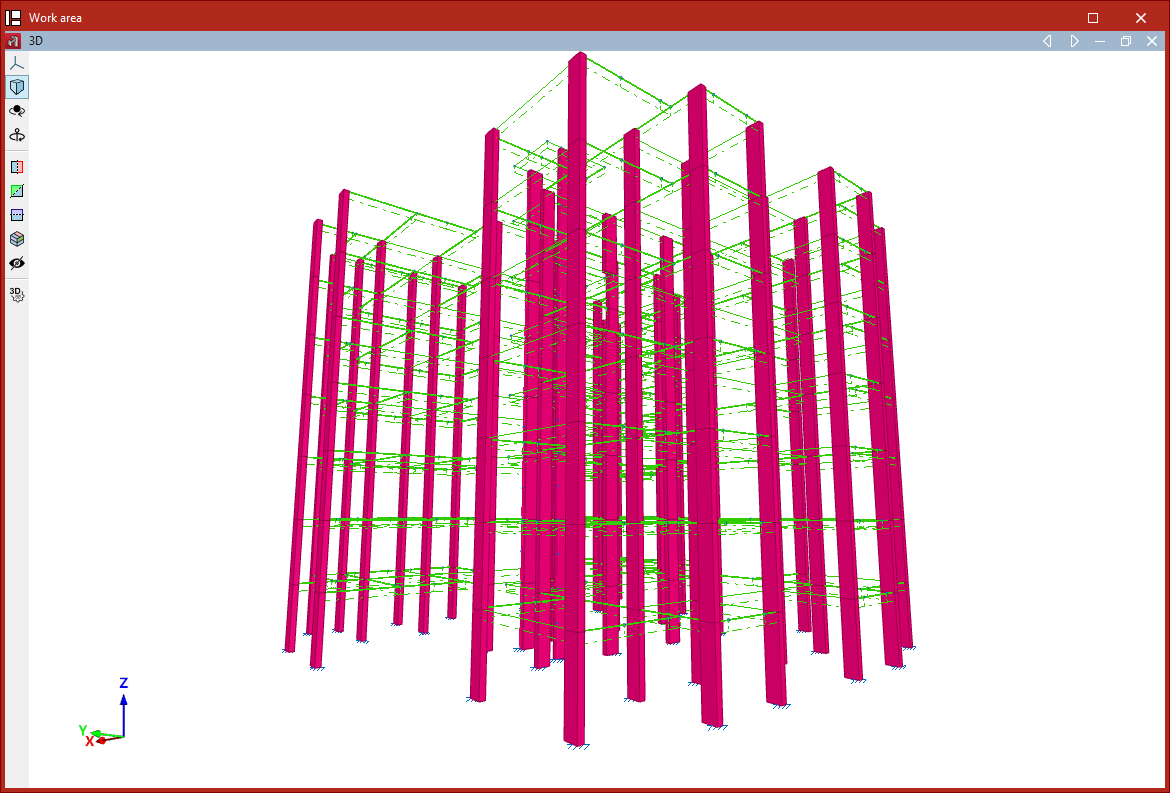
Enfin, sélectionnez un point avec le bouton gauche pour insérer le poteau dans le modèle.
Le logiciel place le poteau à la verticale du point sélectionné, en ajustant la hauteur des pièces afin qu'elles atteignent les niveaux indiqués.
Une pièce est créée entre chaque paire de niveaux parcourus par le poteau.
Introduction des poteaux à partir de l'option ‘Barre’
Pour insérer un poteau, vous pouvez également utiliser l'option ‘Barre’ du bloc ‘Barres’. Ensuite, cliquez sur le bouton central d'édition et dans la section ‘Type d'élément structural’, sélectionnez ‘Poteau’.
Dans ce cas, après avoir cliqué sur ‘Accepter’, lorsque vous introduisez les points qui définissent le nœud initial et le nœud final dans le modèle, vous devez vous assurer que la géométrie de l'élément est complètement verticale.