Introduction des poutres
L’introduction des poutres s'effectue à l'aide de l'option ‘Poutre’, disponible dans le bloc ‘Barres’ de la barre d'outils supérieure, dans l'onglet ‘Géométrie’ (accessible depuis l'onglet inférieur ‘Structure’).

Définition des propriétés de la poutre
Dans la fenêtre qui apparaît en cliquant sur l'option (‘Propriétés - Nouvelle poutre’), il est possible d’ajuster, dans le schéma de droite, la disposition de la section par rapport à la ligne d'introduction en cliquant sur les marques du centre, de la bordure ou du coin.
Si des poutres ont déjà été introduites dans le modèle, le logiciel permet de sélectionner l'un des ‘Profilés utilisés’ dans le tableau inférieur.
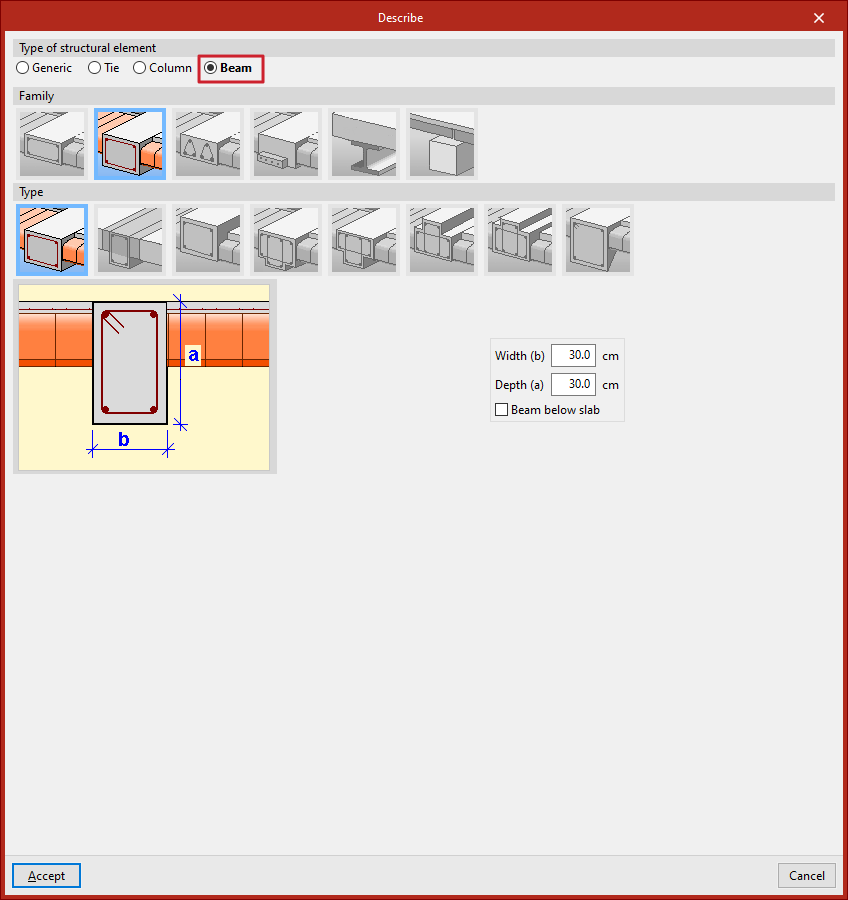
Si c'est la première fois que vous introduisez une poutre ou si vous souhaitez ‘Décrire’ une nouvelle section, cliquez sur le bouton central.
Dans la fenêtre surgissante, le logiciel permet d'indiquer la ‘Famille’ et le ‘Type’ de poutre à introduire, ses dimensions et ses caractéristiques.
Les familles de poutres disponibles sont décrites ci-dessous.
Poutres plates
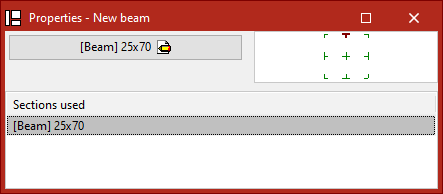
Les ‘Poutres plates’ sont celles dont la hauteur est égale à l’épaisseur du plancher. Parmi les types de poutres plates disponibles se trouvent les suivantes :
- Poutre plate rectangulaire
- Poutre plate en 'T'
- Poutre plate avec aile à droite
- Poutre plate avec aile à gauche
Les poutres plates prendront automatiquement la valeur de l'épaisseur du plancher sur lequel elles sont situées. Par conséquent, le logiciel ne demande que la définition de sa ‘Largeur (b)’. Si la poutre est située entre deux planchers d’épaisseur différente, elle prendra le plus grand des deux. Si elle est placée entre deux planchers à des niveaux différents, la hauteur de la poutre augmentera pour couvrir le dénivelé.
Poutres en retombée
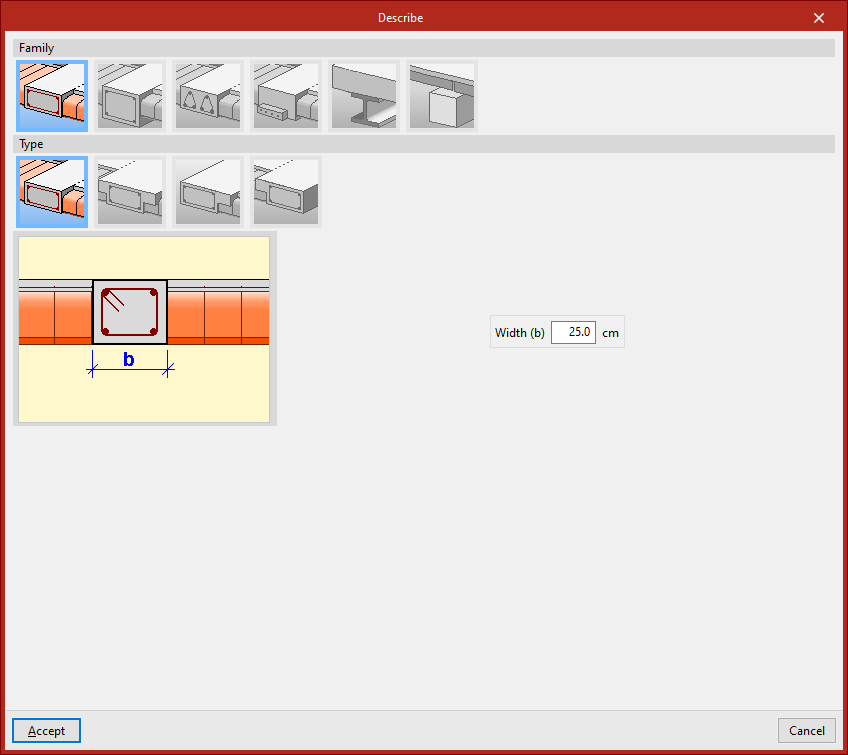
Les ‘Poutres en retombée’ ont une hauteur différente à l’épaisseur du plancher. Parmi les types de poutres en retombées disponibles se trouvent les suivantes :
- Poutre en retombée rectangulaire
Vous devez indiquer sa ‘Largeur (b)’ et sa ‘Hauteur (a)’. Si la case ‘Poutre sous plancher’ est cochée, la face supérieure de la poutre est alignée avec la face inférieure du plancher. Si elle reste désactivée, elle le fera avec la face supérieure du plancher.
- Poutre en retombée rectangulaire avec tête collaborante
Dans ce cas, il faut également indiquer la longueur de l'aile gauche (i) et de l'aile droite (d) de la section en béton qui travaillera avec la poutre.
- Poutre inversée rectangulaire
Ce type de poutre maintient la face inférieure alignée avec la face inférieure du plancher et place la hauteur au-dessus.
- Poutre en retombée en 'T'
- Poutre en retombée en 'T' avec tête noyée dans le plancher
- Poutre en 'T' inversé avec tête noyée dans le plancher
- Poutre inversée en 'T'
Les options de poutres en ‘T’, qu'elles soient en retombées, inversées ou avec la tête noyée dans le plancher, permettent de définir une section armée avec cette forme, en utilisant les options ‘Largeur (b)’, ‘Hauteur (a)’, ‘Aile gauche (i)’, ‘Aile droite (d)’ et ‘Hauteur de l'aile (s)’ dans les cas où cela est nécessaire.
- Poutre en retombée rectangulaire de section variable
Cette option permet de définir une poutre à section variable avec une certaine ‘Largeur (b)’ et une ‘Dimension initiale (a)’ qui peut être différente de la ‘Dimension finale (c)’.
Poutres treillis
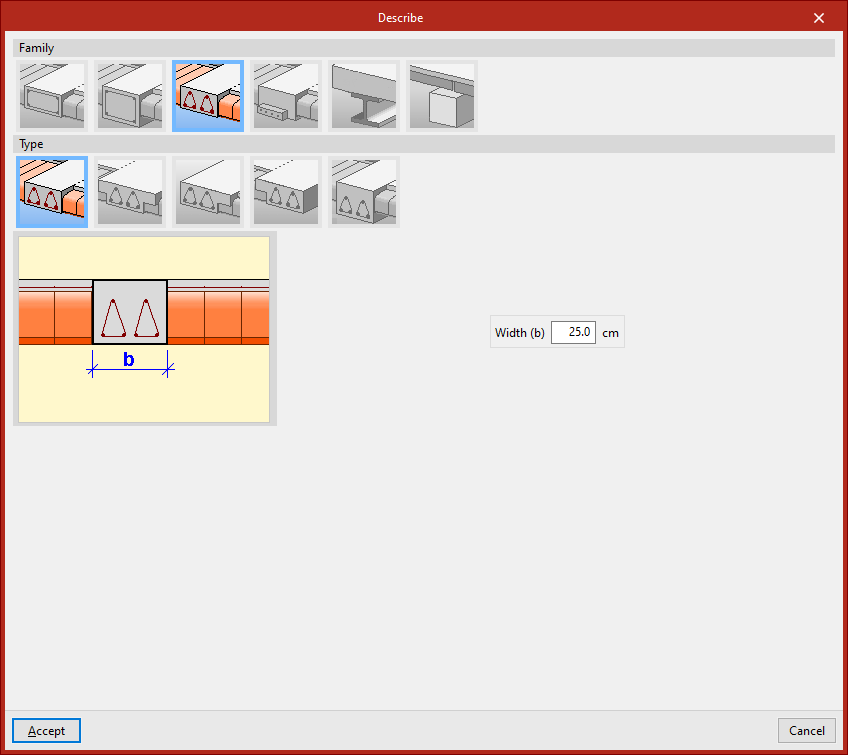
Les ‘Poutres treillis’ sont un type de poutre ayant une armature préfabriquée.
Leurs caractéristiques doivent être fournies par le fabricant et définies dans les données générales de l’ouvrage (onglet ‘Ouvrage’, options ‘Données générales’, ‘Poutres’, ‘Options’, ‘Dispositions d'armatures’, ‘Poutres treillis’).
Parmi les options disponibles se trouvent les suivantes :
- Poutre treillis plane rectangulaire
- Poutre treillis plane en 'T'
- Poutre treillis plane avec aile à droite
- Poutre treillis plane avec aile à gauche
- Poutre treillis en retombée rectangulaire
Poutres précontraintes
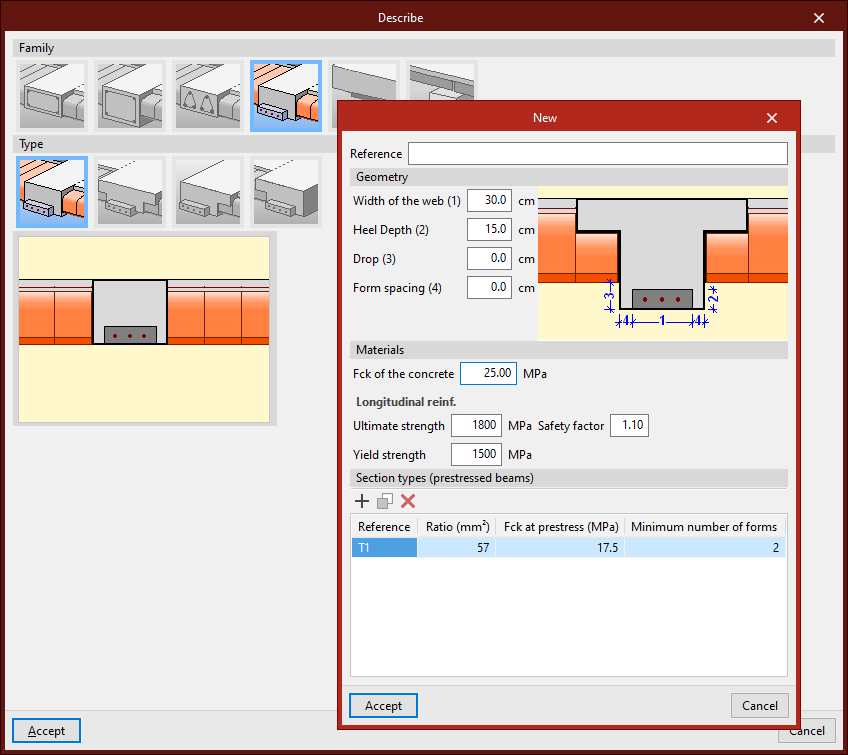
Les ‘Poutres précontraintes’ ont une base préfabriquée et forment leur section complète dans le bétonnage avec le plancher et l'armature supérieure placée in situ.
Pour les définir, il faut éditer la bibliothèque de poutres précontraintes en cliquant sur le bouton correspondant. Sélectionnez ‘Nouveau’, définissez la ‘Référence’, la ‘Géométrie’ et les caractéristiques des ‘Matériaux’, tant du béton que de l'armature longitudinale, et ajoutez les ‘Types de section’ disponibles.
Poutres métalliques
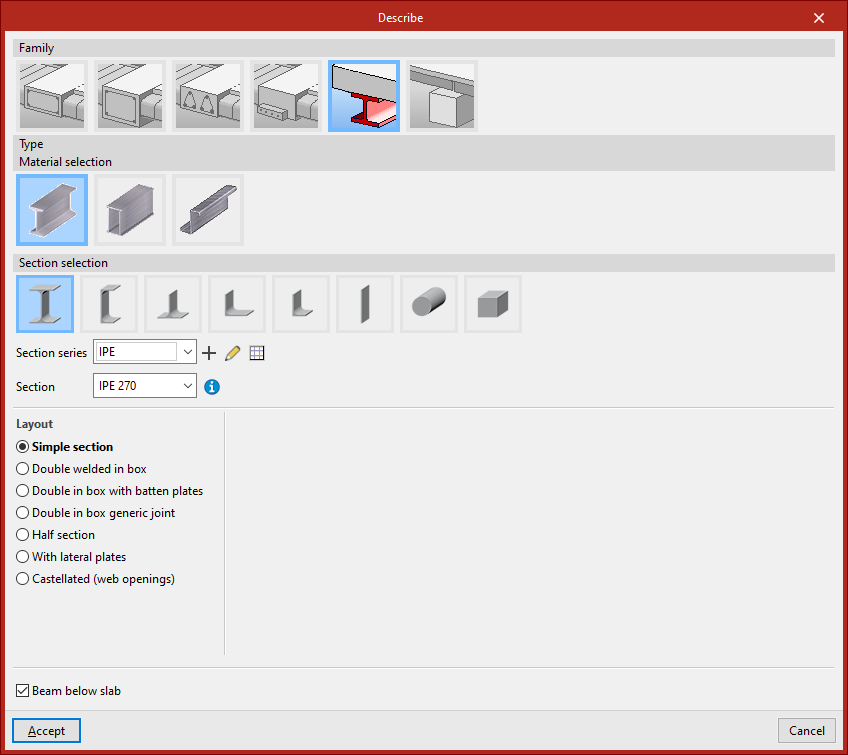
Dans la famille des ‘Poutres métalliques’ sont proposées les poutres de ‘Profilé en acier laminé’, de ‘Profilé reconstitué soudé (avec des plaques d'acier laminé)’ et de ‘Profilé en acier formé à froid’.
Après avoir sélectionné le matériau, il est possible de configurer le panneau ‘Sélection du profilé’, qui permet de choisir parmi une variété de sections disponibles.
Il est possible d'indiquer qu'il s'agit d'une ‘Poutre sous plancher’ en cochant la case inférieure.
Poutres en bois
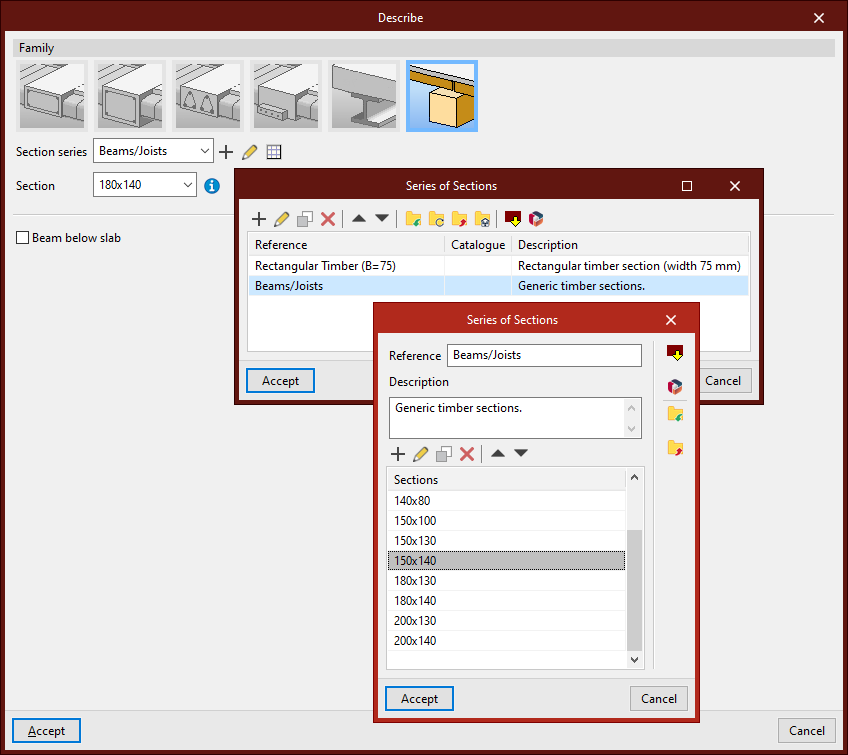
La famille ‘Poutres en bois’ permet l'utilisation de poutres de ce matériau.
La géométrie de la section en bois est définie par les bibliothèques situées à côté des menus déroulants ‘Série de profilés’ et ‘Profilé’.
La case ‘Poutre sous plancher’ permet d'indiquer si c'est le cas.
Introduction de la poutre dans le modèle
La poutre est définie par ses nœuds initial et final ; il faut donc sélectionner deux points avec le bouton gauche de la souris. Un nouveau clic sur le bouton gauche permet d'insérer d'autres poutres.
Pour terminer l'insertion, appuyez sur le bouton droit de la souris. Le logiciel crée alors une poutre continue avec toutes les pièces insérées, si possible.
Une poutre ne peut pas être complètement verticale. De plus, l'angle entre son plan local XZ et le plan vertical qui la contient doit être nul. Cela signifie qu'une rotation autour de l'axe longitudinal de la poutre ne peut pas être saisie.
La poutre n'est pas non plus tenue d'appartenir à un niveau, mais si un niveau est défini, les poutres seront attribuées au niveau inférieur le plus proche.
Introduction des poutres depuis l’option ‘Barre’
Pour insérer une poutre, vous pouvez également utiliser l'option ‘Barre’ du bloc ‘Barres’. Cliquez ensuite sur le bouton d'édition central et sélectionnez ‘Poutre’ dans la section ‘Type d'élément structural’.
Après avoir cliqué sur ‘Accepter’, saisissez les points définissant la géométrie de la poutre comme indiqué.