


Description de la section des barres
L'outil suivant, disponible dans le bloc ‘Barres’ de la barre d'outils supérieure, dans l'onglet ‘Géométrie’ (accessible depuis l’onglet inférieur ‘Structure’), permet de modifier la description de la section des barres :

Section
Cette option permet de modifier le type d'élément structural, le matériau et la géométrie de la section d'un groupe de barres. Pour ce faire, après avoir cliqué sur l'option, sélectionnez les barres avec le bouton gauche de la souris, individuellement ou par capture.
Un clic droit ouvre la fenêtre ‘Décrire’. Cette fenêtre est également accessible lors de l'ajout d'une nouvelle barre en cliquant sur le bouton d’édition dans la fenêtre ‘Propriétés - Nouvelle barre’.
Cette fenêtre permet de modifier les informations suivantes :
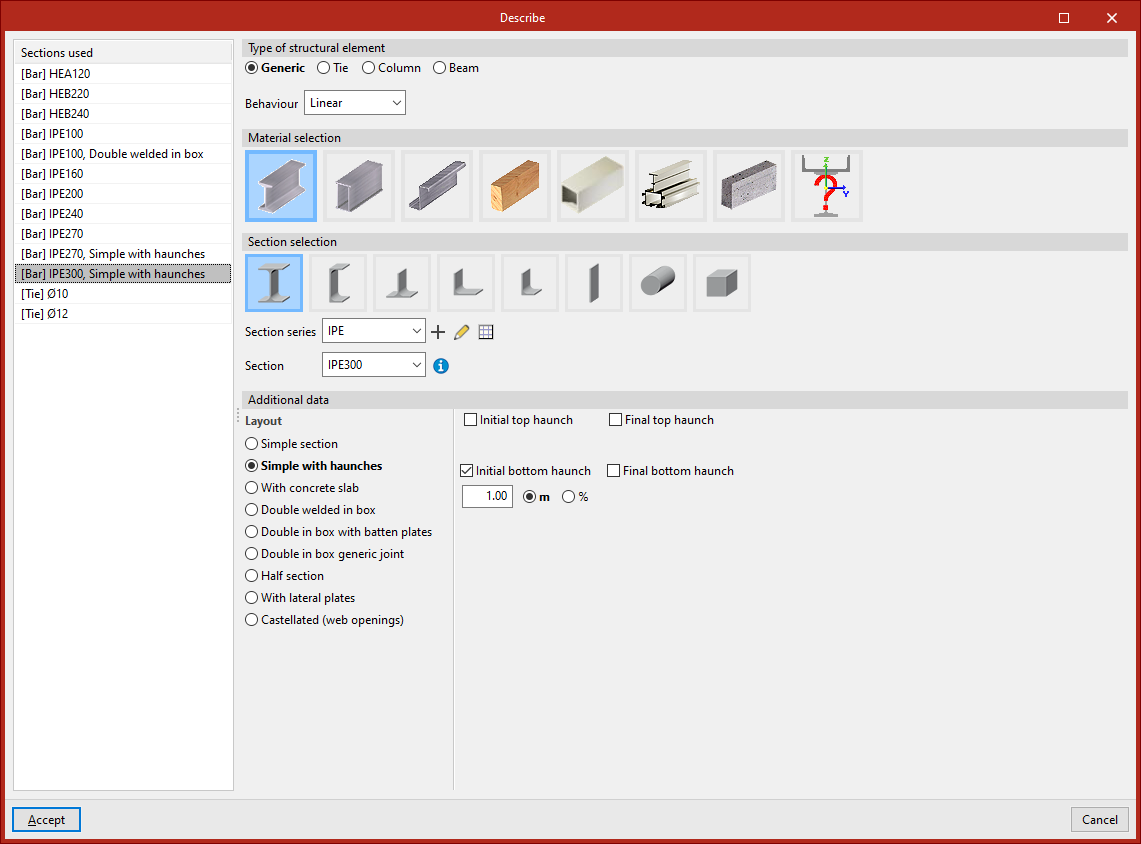
Profilés utilisés
À gauche, le logiciel affiche les ‘Profilés utilisés’ dans les autres barres du modèle, vous permettant de les sélectionner directement.
Type d'élément structural
À droite, dans la section ‘Type d'élément structural’, vous pouvez définir si l'élément est ‘Générique’, ‘Tirant’, ‘Poteau’ ou ‘Poutre’.
S'il s'agit d'un élément ‘Générique’, sélectionnez dans le menu déroulant si son ‘Comportement’ est ‘Linéaire’ ou ‘Seulement traction’. Dans ce cas, vous pouvez définir et saisir une ‘Contrainte de précontrainte’ en cochant la case correspondante.
Sélection du matériau
Pour un élément ‘Générique’, dans la section ‘Sélection du matériau’, spécifiez le matériau de la barre parmi les options suivantes :
- Profilé en acier laminé
- Profilé reconstitué soudé (avec des plaques d'acier laminé)
- Profilé en acier formé à froid
- Profilé en bois
- Profilé en aluminium extrudé
- Section spéciale en aluminium
- Barre en béton
- Profilé générique
La dernière option permet de définir un matériau non couvert par les options précédentes.
Sélection du profilé
Ensuite, la ‘Sélection du profilé’ s'effectue parmi les catégories proposées par le logiciel pour chaque matériau.
Par exemple, pour les profilés en acier laminé, les options suivantes sont disponibles :
- Double T
- C simple
- T simple
- Cornière symétrique
- Cornière
- Plate-bande
- Rond plein
- Carré plein
En cliquant sur l'option souhaitée, vous pouvez définir les autres paramètres du profilé.
Dans les menus déroulants, le logiciel permet de sélectionner une ‘Série de profilés’ et un ‘Profilé’ au sein de la série.
Données supplémentaires
Dans la section ‘Données supplémentaires’ en bas, vous pouvez spécifier la ‘Disposition du profilé’ parmi les options proposées par le logiciel pour le type de profilé sélectionné.
Par exemple, pour les profilés en double T, les options sont les suivantes :
- Profilé simple
- Simple avec jarrets
- Avec dalle en béton
- Double en caisson soudé (avec différents types d’assemblages)
- Demi profilé
- Avec tôles latérales
- Cellulaire
Lorsque vous choisissez l'une de ces options, vous devez spécifier les données et paramètres requis, tels que les dimensions des jarrets ou l'espacement entre les profilés.
En cliquant sur ‘Accepter’ dans la fenêtre ‘Décrire’, le logiciel applique la configuration choisie aux barres sélectionnées.
