Définition des sections spéciales en aluminium
Le logiciel permet d'utiliser des sections spéciales en aluminium et de définir librement leur géométrie en saisissant des tronçons droits, courbes et des éléments avec des raidisseurs à l'aide des options suivantes.

Accès à la définition des sections spéciales en aluminium
La saisie et la modification de sections spéciales en aluminium s'effectuent via l'option 'Section'. Elle est disponible dans le bloc' Barres' de la barre d'outils supérieure, dans l'onglet 'Géométrie' (sous-onglet 'Structure').
Sélectionnez ensuite les barres à l'aide du bouton gauche, une par une ou par capture. Un clic droit affiche la fenêtre 'Décrire'.
Il est également possible d'accéder à cette fenêtre lors de la création d'une nouvelle barre, en cliquant sur le bouton d'édition dans la fenêtre 'Propriétés - Nouvelle barre'.
Les options à sélectionner sont les suivantes :
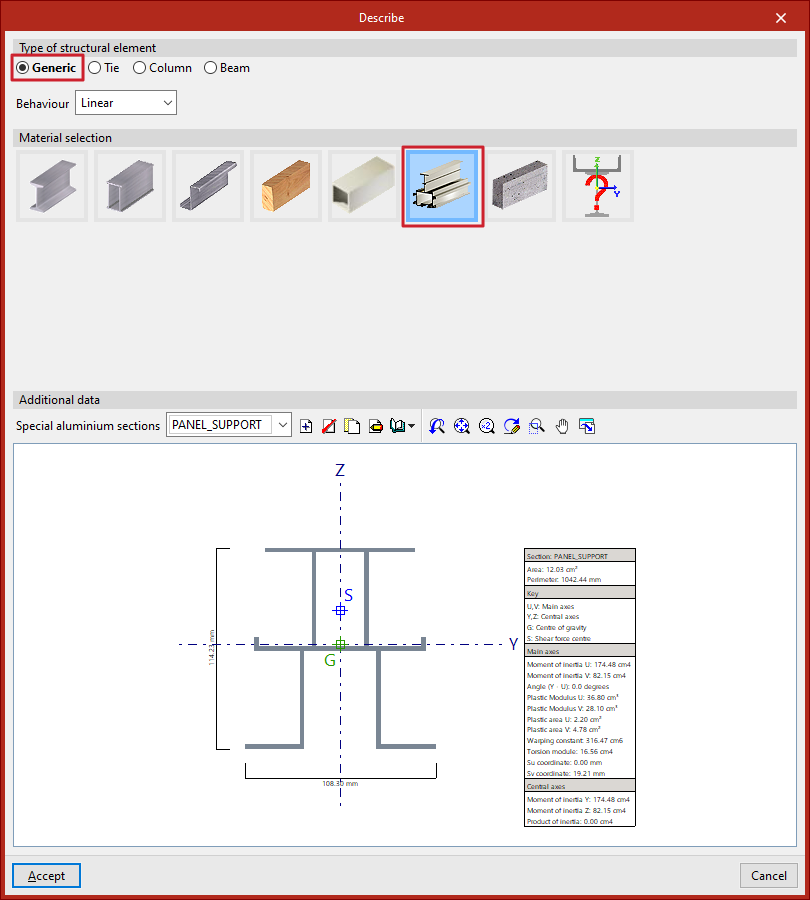
- Dans la section 'Type d'élément structural', définissez un élément 'Générique'.
- Ensuite, dans 'Sélection du matériau', cochez 'Section spéciale en aluminium'.
Bibliothèque des sections spéciales en aluminium
Une fois les options sélectionnées, dans la fenêtre 'Décrire', les 'Données supplémentaires' de la section s’affichent dans la partie inférieure. Par défaut, le menu déroulant 'Sections spéciales en aluminium' est vide. À droite se trouvent les commandes permettant de créer, effacer, copier et éditer des sections.
Dans 'Gestion de bibliothèque', vous pouvez :
- Importer de la bibliothèque ;
- Exporter (pour réutiliser ces éléments dans un autre ouvrage) ;
- Éditer la bibliothèque ;
- définir une Importation initiale pour tous les ouvrages.
En cliquant sur 'Créer', 'Copier' ou 'Éditer', vous accédez à l'éditeur de sections spéciales en aluminium.
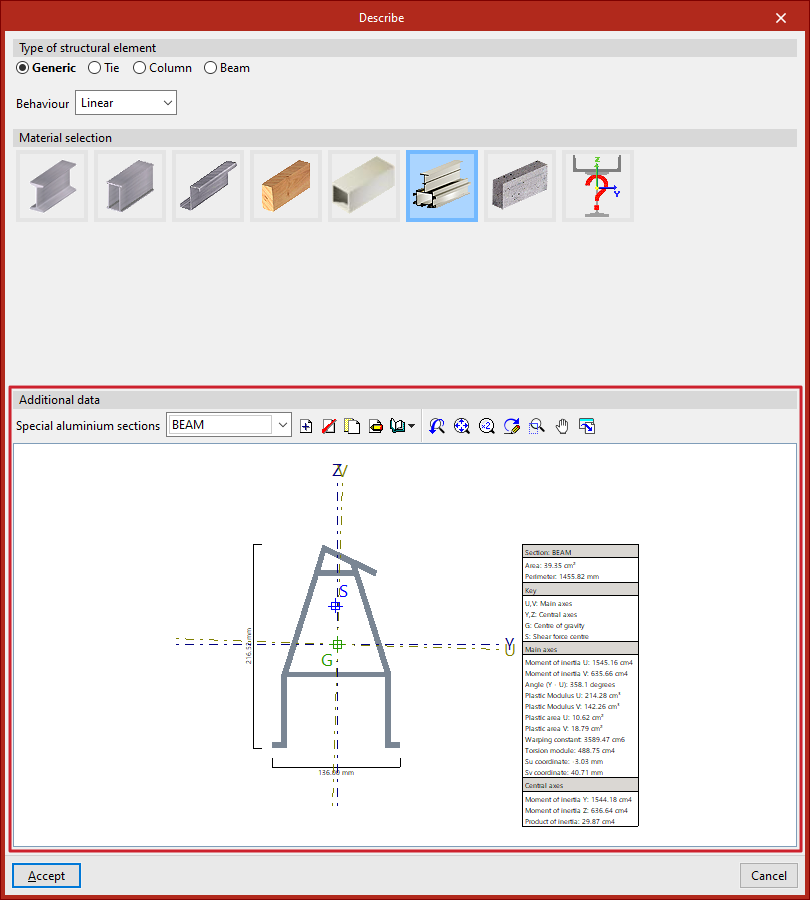
Lorsque vous définissez et sélectionnez une section spéciale en aluminium, la visionneuse inférieure affiche la section dessinée, avec :
- la largeur et la hauteur totales,
- la position des axes principaux (U, V) et des axes centraux (Y, Z),
- le centre de gravité (G),
- le centre des efforts tranchants (S).
À droite, un tableau présente les principales caractéristiques de la section.
Éditeur des sections spéciales en aluminium
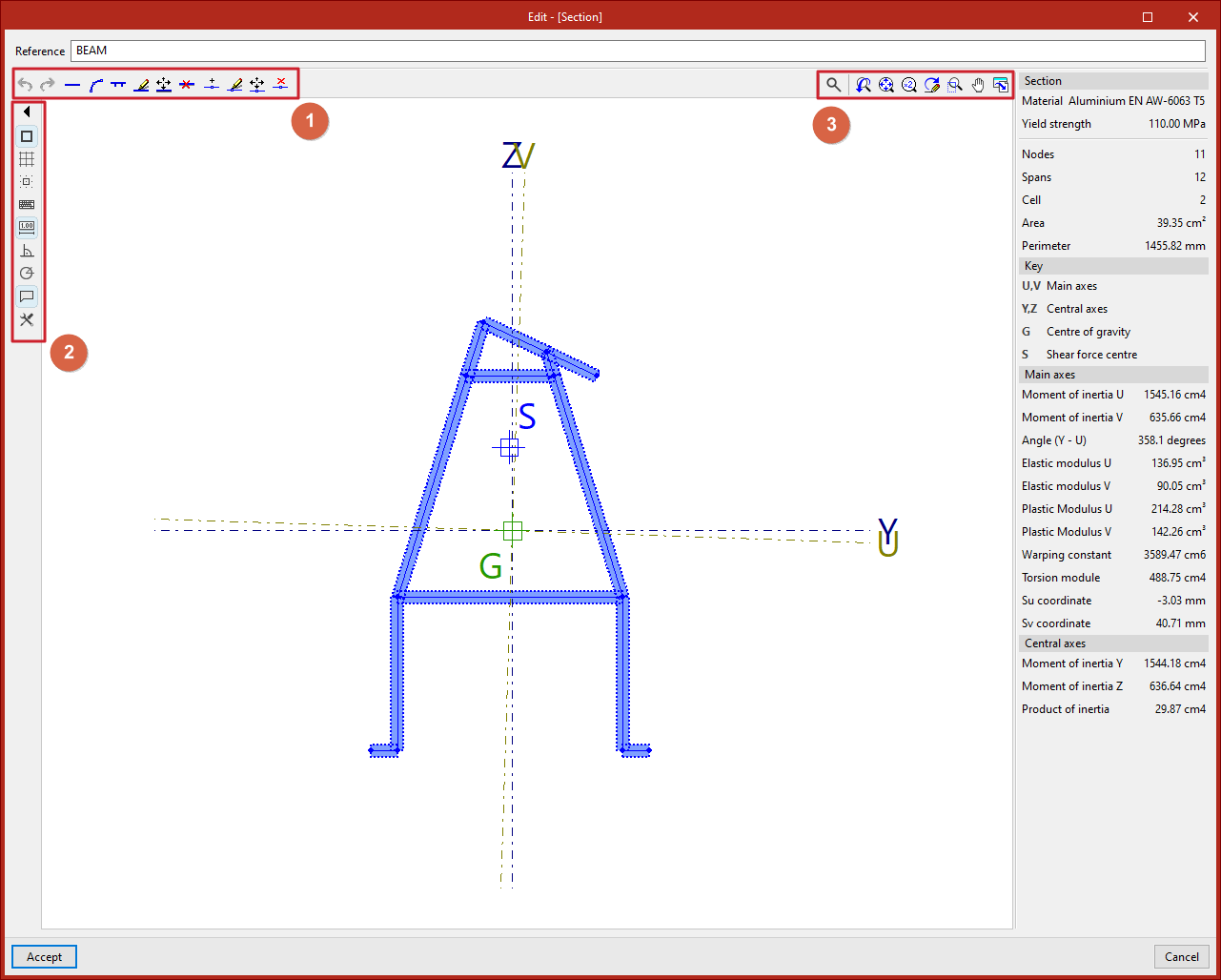
Dans l'éditeur de sections spéciales en aluminium, il faut tout d'abord saisir une 'Référence' pour la section.
Plus bas, dans la fenêtre centrale, la section s'affiche avec :
- les options permettant d'ajouter les tronçons qui composent la section, en haut à gauche, à côté des options d'annulation et de rétablissement (1) ;
- les outils auxiliaires de dessin, dans la colonne de gauche (2) ;
- et les outils de contrôle de l'affichage à l'écran, en haut à droite (3).
Sur le côté droit, le logiciel affiche et met à jour en temps réel les données de la section sélectionnée.
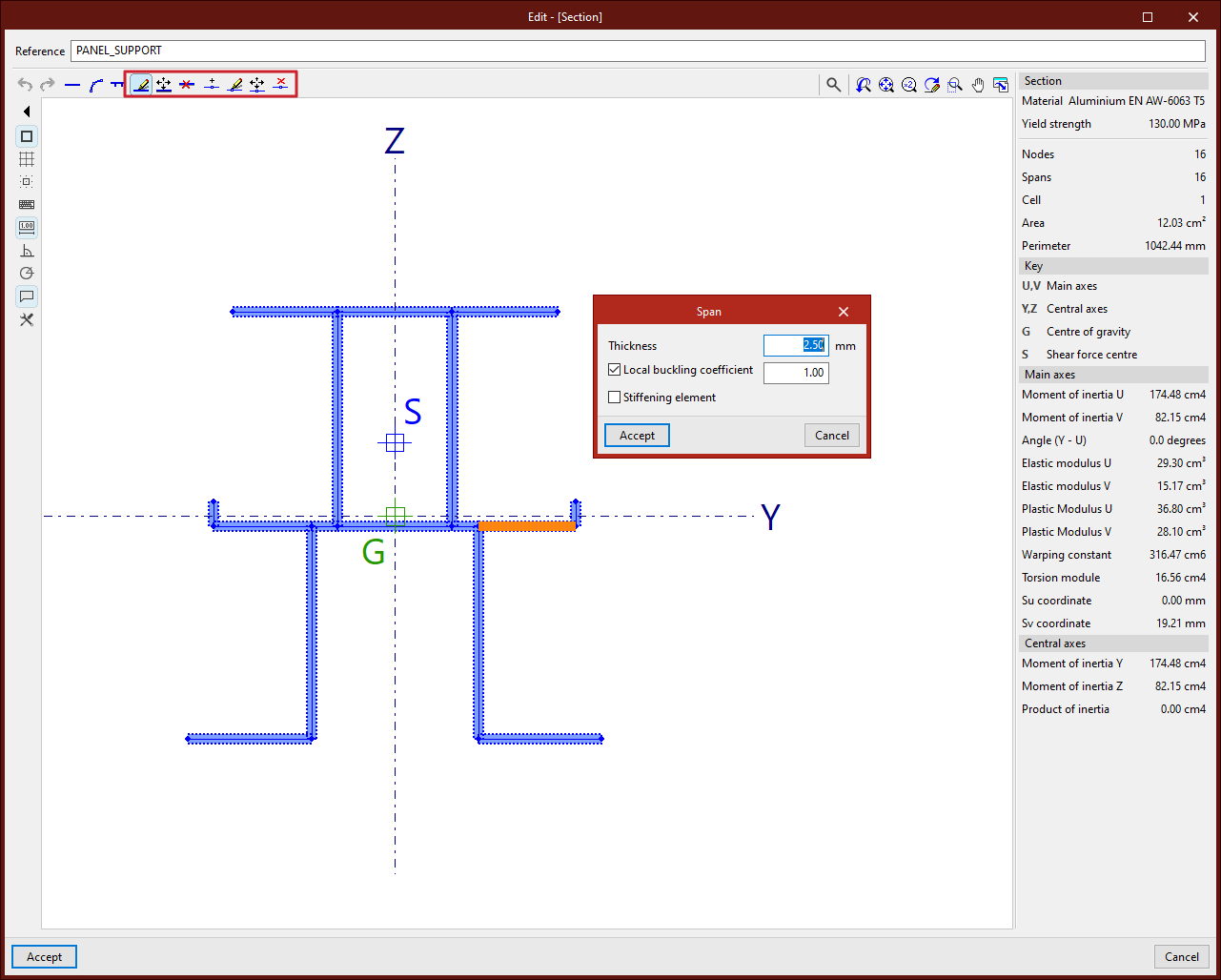
Pour saisir les tronçons qui définissent la section, une série d'outils est proposée dans la partie supérieure gauche de la visionneuse :
Introduction des tronçons droits
Le bouton 'Nouveau' permet d'ajouter un ou plusieurs tronçons droits. LVous pouvez spécifier une 'Épaisseur' dans les unités de mesure définies dans le projet, d'activer et de saisir le 'Coefficient de flambement local' et d'indiquer s'il s'agit d'un 'Élément raidisseur'.
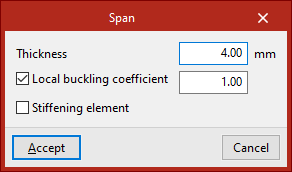
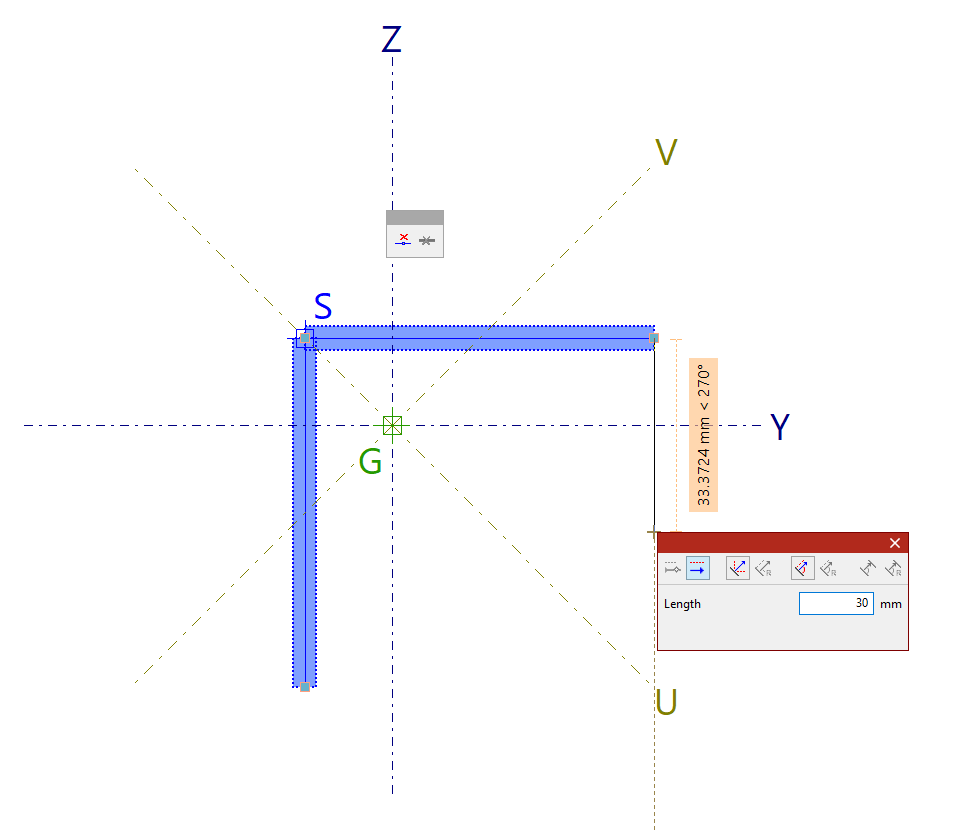
Après avoir validé, cliquez avec le bouton gauche de la souris sur la visionneuse pour saisir les tronçons. Vous pouvez saisir plusieurs tronçons consécutifs en cliquant avec le bouton gauche de la souris à différents endroits.
De plus, le menu contextuel propose les options 'Effacer le dernier point introduit 'et 'Effacer tous les points introduits'.
Une fois l'insertion des tronçons terminée, confirmez par un clic droit.
| Note : |
|---|
| Il n'est pas possible de définir une section composée de plusieurs parties sans lien entre elles. |
Introduction des tronçons courbes
Pour insérer un tronçon courbe, cliquez sur l'option 'Nouveau (Courbe)'. Dans ce cas, vous devez définir l'épaisseur » et le rayon de congé.
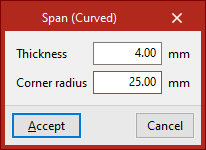
Saisissez ensuite deux points qui définissent le tronçon courbe dans la visionneuse.
Le logiciel trace une ligne polygonale composée de tronçons droits successifs qui s'approchent de la courbe avec le rayon indiqué.
| Note : |
|---|
| Les éléments courbes ne doivent pas comporter de bord libre. |
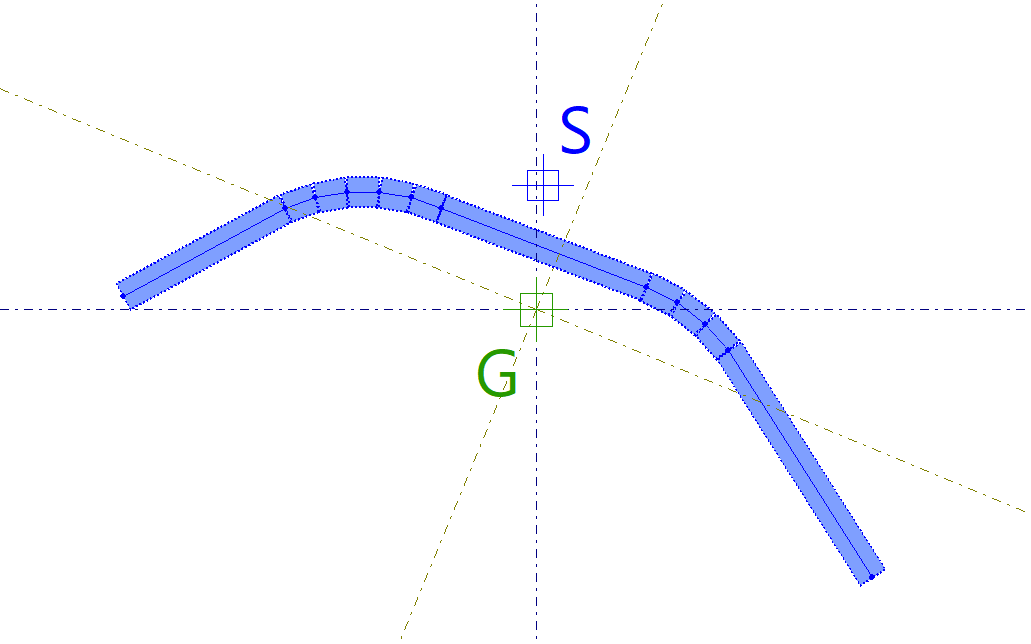
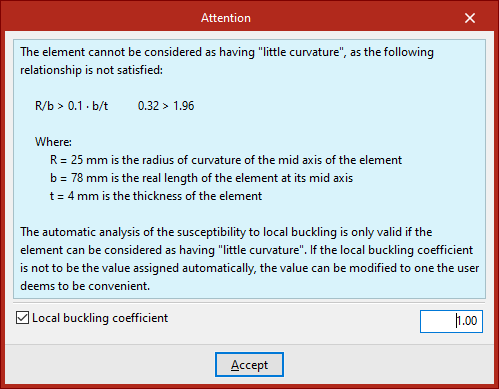
Lorsque vous dessinez un élément courbe, un message d'alerte s'affiche si l'élément ne peut pas être considéré comme « peu courbé », car il ne respecte pas la relation géométrique indiquée.
La validité du calcul automatique de la susceptibilité au flambement local dépend du fait que l'élément puisse être considéré comme « peu courbé ».
Si vous ne souhaitez pas conserver la valeur attribuée automatiquement au 'Coefficient de flambement local', vous pouvez la modifier en cochant la case correspondante, située en bas de la fenêtre.
Introduction d'éléments plans renforcés par des raidisseurs
L'option 'Nouveau (raidisseur)', permet d'insérer un élément plan renforcé par des raidisseurs.
Tout d'abord, définissez l'épaisseur.
Renseignez ensuite le 'Type d'élément plan renforcé' et le 'Type de renfort simple' associé :
- Si vous définissez un 'Élément externe avec rebord d'extrémité ou bulbe', le renfort peut être :
- standard
- de type bulbe trapézoïdal,
- de type bulbe circulaire,
- générique.
- Si vous définissez un 'Élément plan interne avec un raidisseur longitudinal central' ou un 'Élément plan interne avec deux raidisseurs longitudinaux équiespacés', le renfort peut être :
- standard,
- trapézoïdal,
- générique.
Dans la partie inférieure, renseignez les paramètres qui définissent la géométrie du renfort. Dans le cas d'un 'Renfort générique', fixez le 'Moment d'inertie par rapport à l'axe s'.
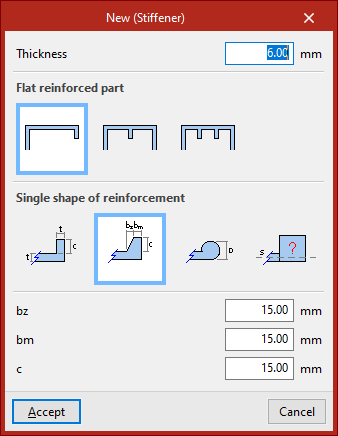
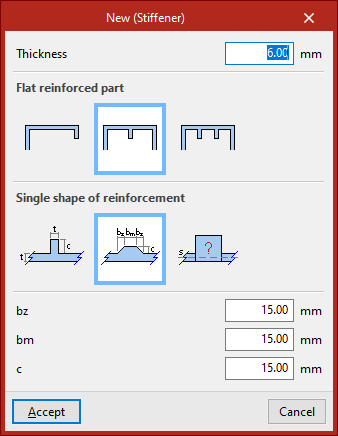
Après validation, cliquez avec le bouton gauche de la souris en deux points pour saisir le tronçon.
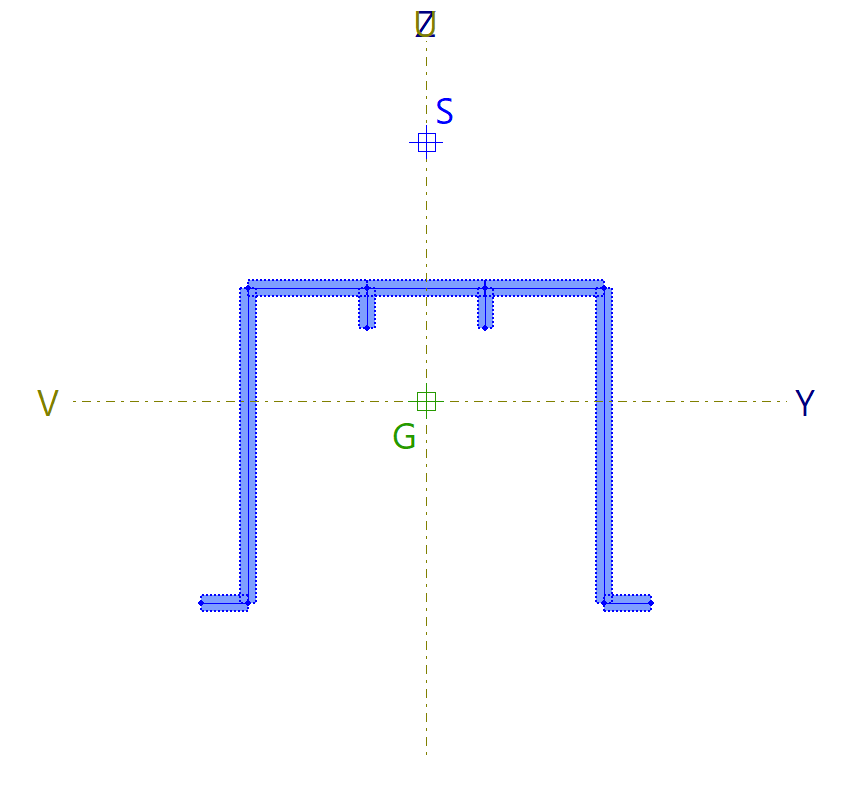
Un élément plan comportant un ou deux raidisseurs est généré automatiquement, en fonction des options sélectionnées.
Outils d'édition de la section spéciale en aluminium
Les autres options de la barre supérieure permettent de modifier la géométrie saisie :
- Éditer : sélectionnez un tronçon pour modifier ses propriétés.
- Déplacer : cliquez avec le bouton gauche sur un nœud ou un tronçon, puis indiquez sa nouvelle position.
- Effacer (tronçons) : activez l’option, sélectionnez les tronçons (un par un ou par capture) avec le bouton gauche, puis cliquez avec le bouton droit pour les supprimer.
- Nouveau (nœud) : indiquez s’il s’agit d’une 'Soudure longitudinale' ou non, puis cliquez sur un point d’un tronçon pour ajouter le nœud.
Pour les nœuds :
- Éditer : activez l’option, puis cliquez sur un nœud (bouton gauche) pour modifier ses caractéristiques.
- Déplacer : cliquez sur un nœud (bouton gauche) et définissez sa position finale.
- Effacer : sélectionnez les nœuds (un par un ou par capture) avec le bouton gauche, puis cliquez avec le bouton droit pour les supprimer. Les tronçons associés sont alors supprimés.
Outils auxiliaires de la visionneuse
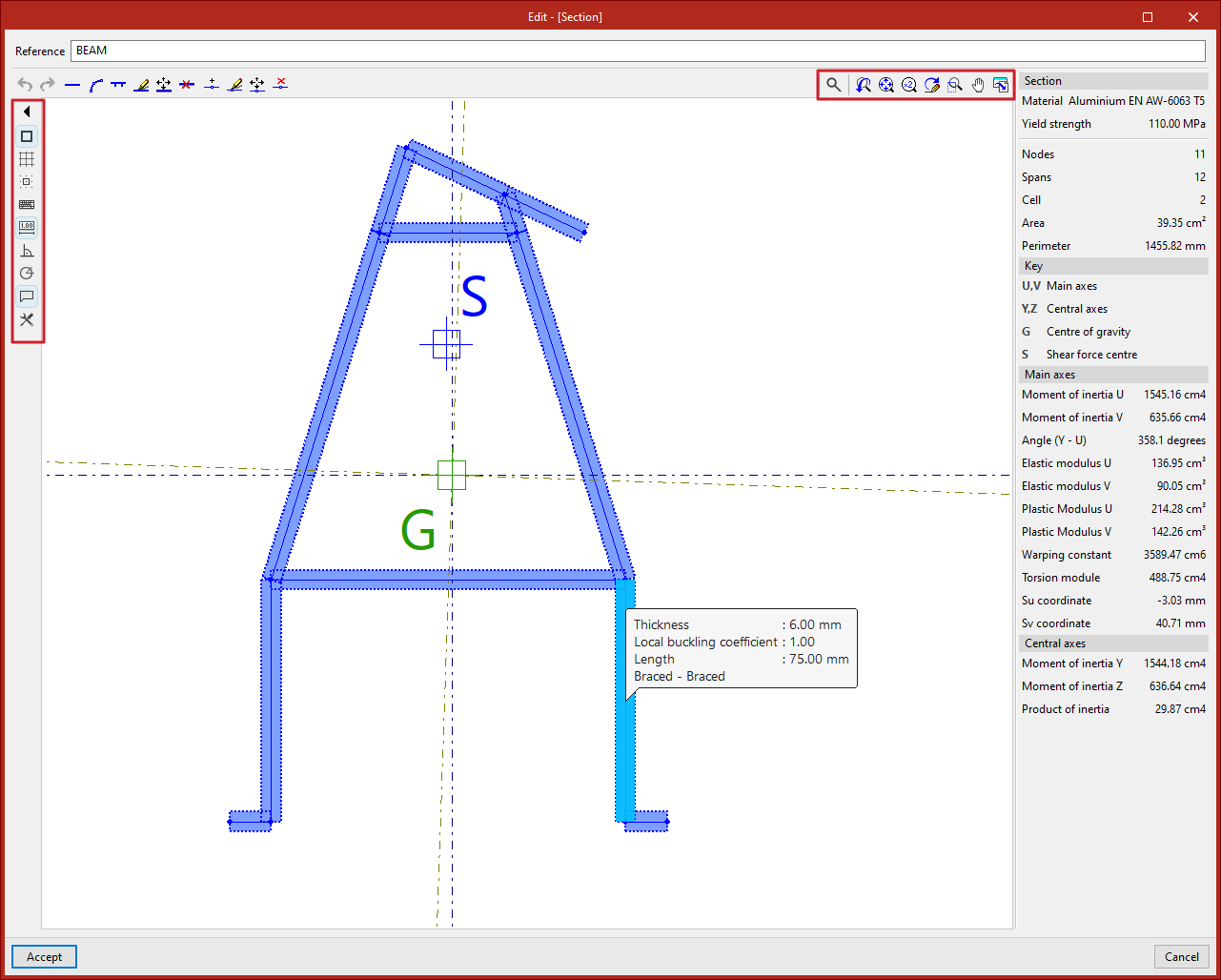
Lors de la saisie des tronçons, vous pouvez utiliser les 'Captures' accessibles dans le panneau de gauche, ainsi que les autres outils disponibles dans la colonne de gauche de la fenêtre d'affichage.
Lorsque l'option 'Afficher les textes d'information' est activée, survolez simplement les tronçons et les nœuds pour afficher leurs informations.
Dans la visionneuse :
- zoomez avec la molette de la souris ;
- déplacez la vue en maintenant la molette (bouton central) enfoncée et en faisant glisser.
Les outils en haut à droite de la zone d’affichage permettent aussi de zoomer et de se déplacer, comme dans les autres fenêtres du logiciel.
Caractéristiques de la section spéciale en aluminium
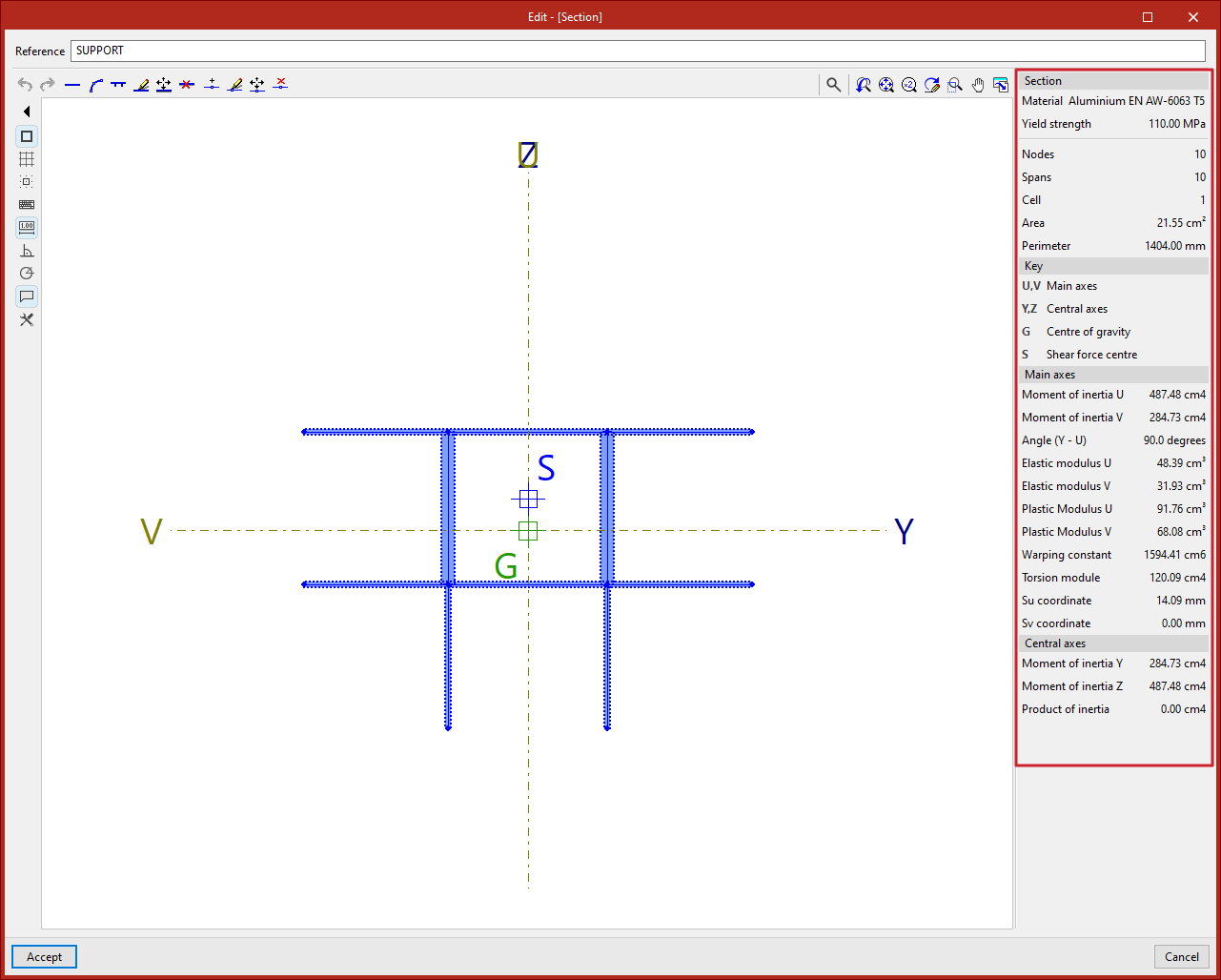
Le panneau de droite affiche automatiquement les données calculées pour la 'Section' saisie, telles que le nombre de nœuds, de tronçons et de cellules, ainsi que l'aire et le périmètre.
Plus bas se trouve la 'Légende'. Les 'Axes principaux' U et V ainsi que les 'Axes centraux' Y et Z de la section s'affichent.
Le 'Centre de gravité' G et le 'Centre des efforts tranchants' S sont également indiqués.
En bas de page sont répertoriées différentes grandeurs calculées se rapportant aux 'Axes principaux' et aux 'Axes centraux' de la section, telles que les moments d'inertie, les modules d'élasticité et les modules de plasticité.
Enfin, cliquez sur 'Accepter' pour quitter l’éditeur de sections et revenir à la fenêtre 'Décrire'.