


Options du bloc ‘Vue 3D’
Le logiciel permet d'obtenir une vue tridimensionnelle détaillée du modèle ou de parties du modèle dans une fenêtre séparée. Pour ce faire, ouvrez l'onglet ‘Ouvrage’ en haut de l'interface et utilisez les options disponibles dans le bloc ‘Vue 3D’.

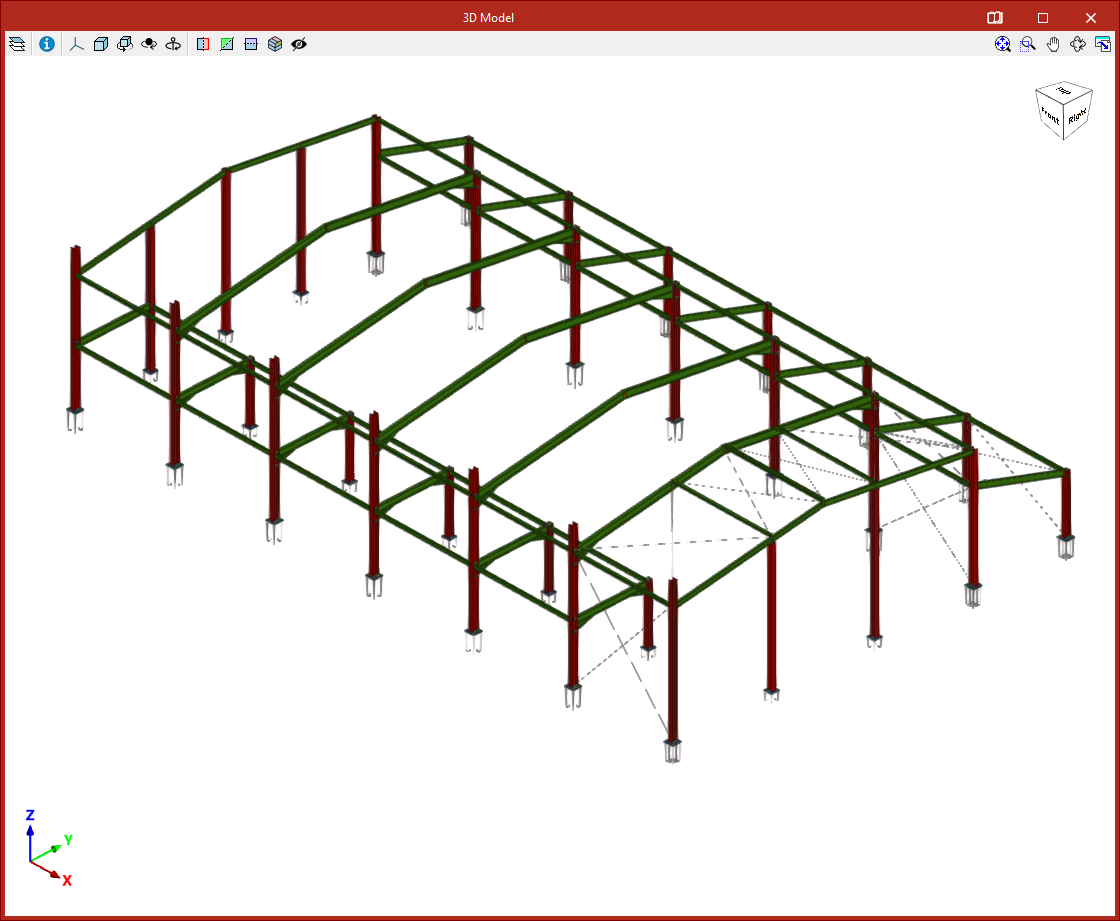
Vue 3D de la structure complète
L'option ‘Structure complète’ permet de générer une vue en trois dimensions qui inclut tous les éléments de l'ouvrage avec leur forme et leurs dimensions réelles.
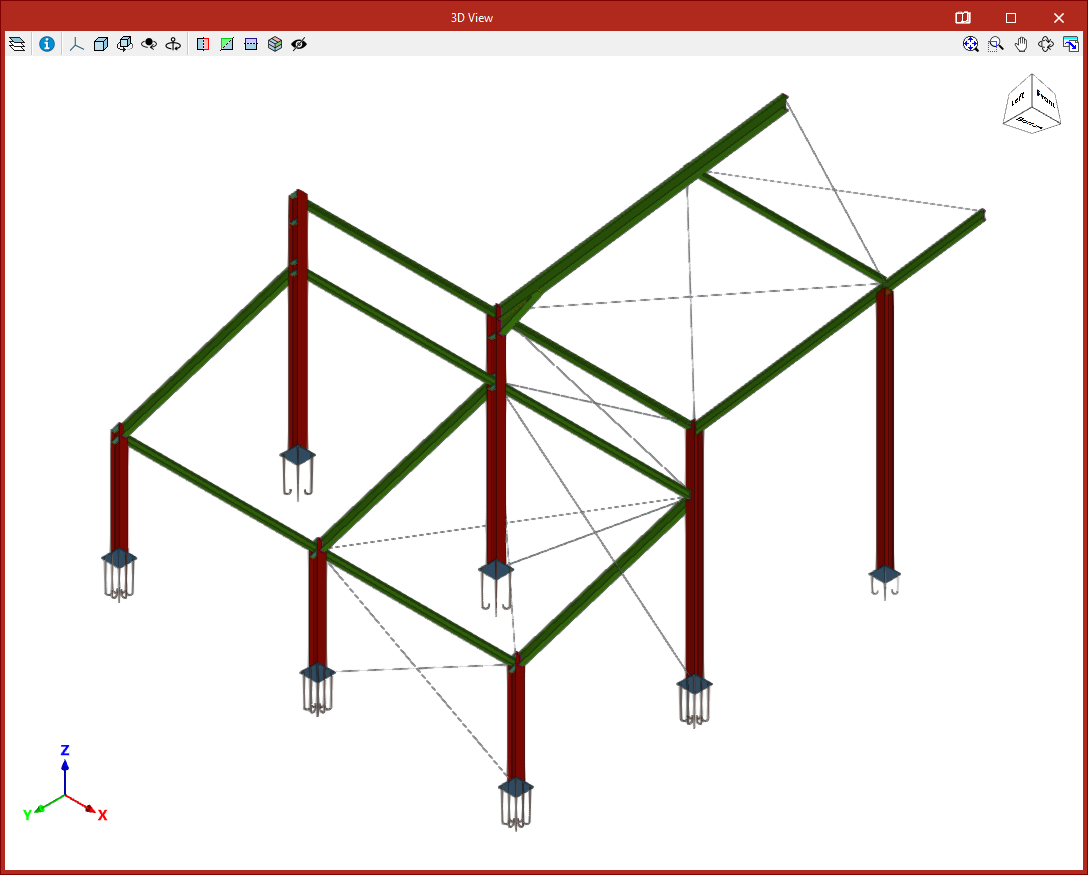
Vue 3D de la fenêtre active
L'option ‘Fenêtre active’ permet de générer une vue en trois dimensions qui inclut uniquement les éléments contenus dans la fenêtre active au moment où l'option est sélectionnée.
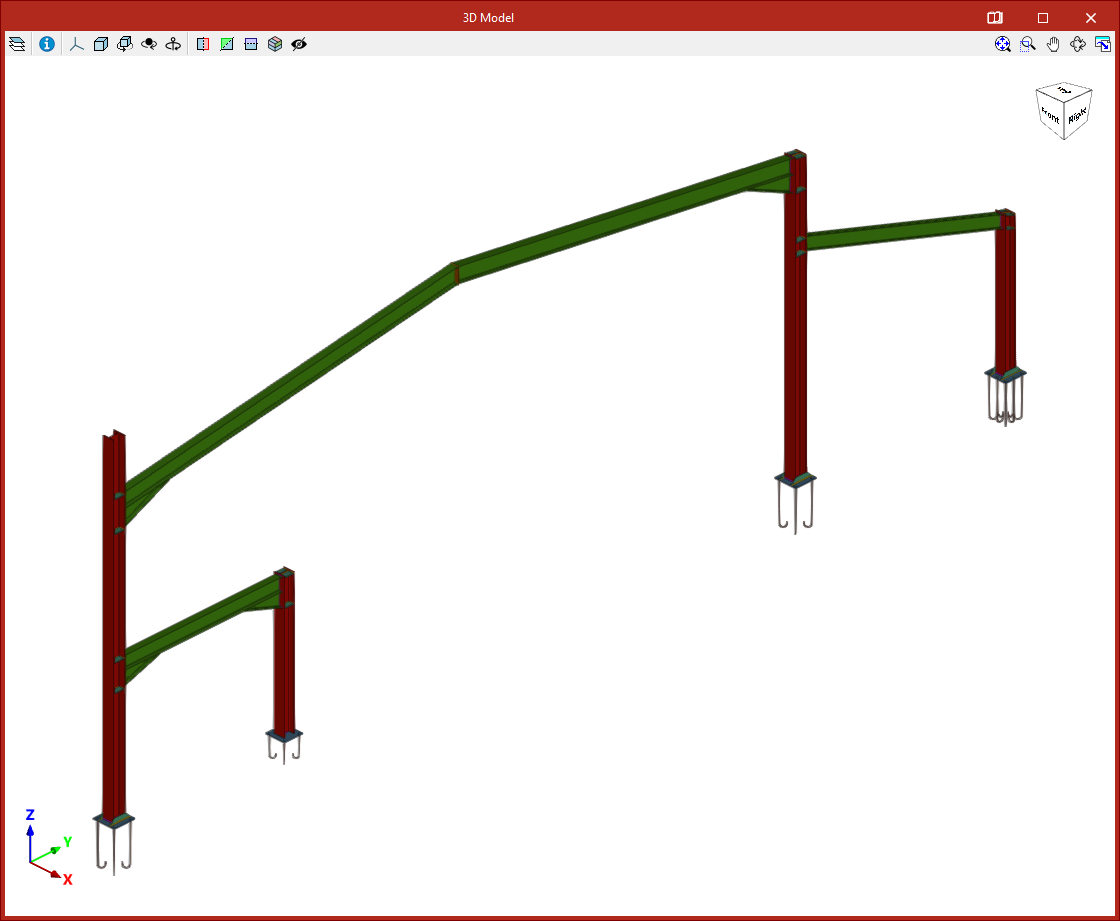
Vue 3D d'une sélection d'éléments
D'autre part, l'option ‘Sélection d'éléments’ permet de générer une vue en trois dimensions qui inclut uniquement les éléments sélectionnés.
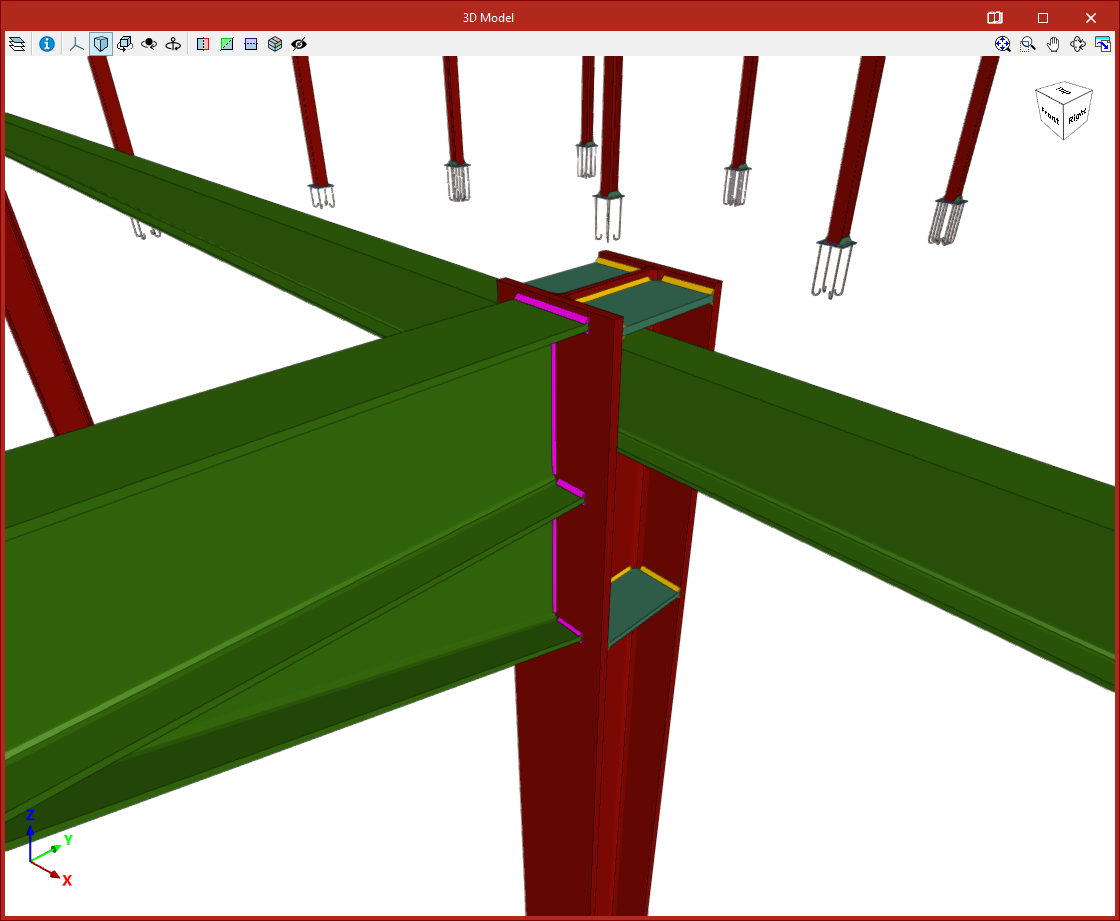
Représentation des assemblages dans la vue 3D
En cliquant sur le dernier bouton, vous pouvez ‘Dessiner la vue 3D avec les assemblages appliqués’. De cette façon, les assemblages calculés sont représentés en détail dans la vue 3D obtenue avec l'une des autres options.
Fenêtre ‘Modèle 3D’
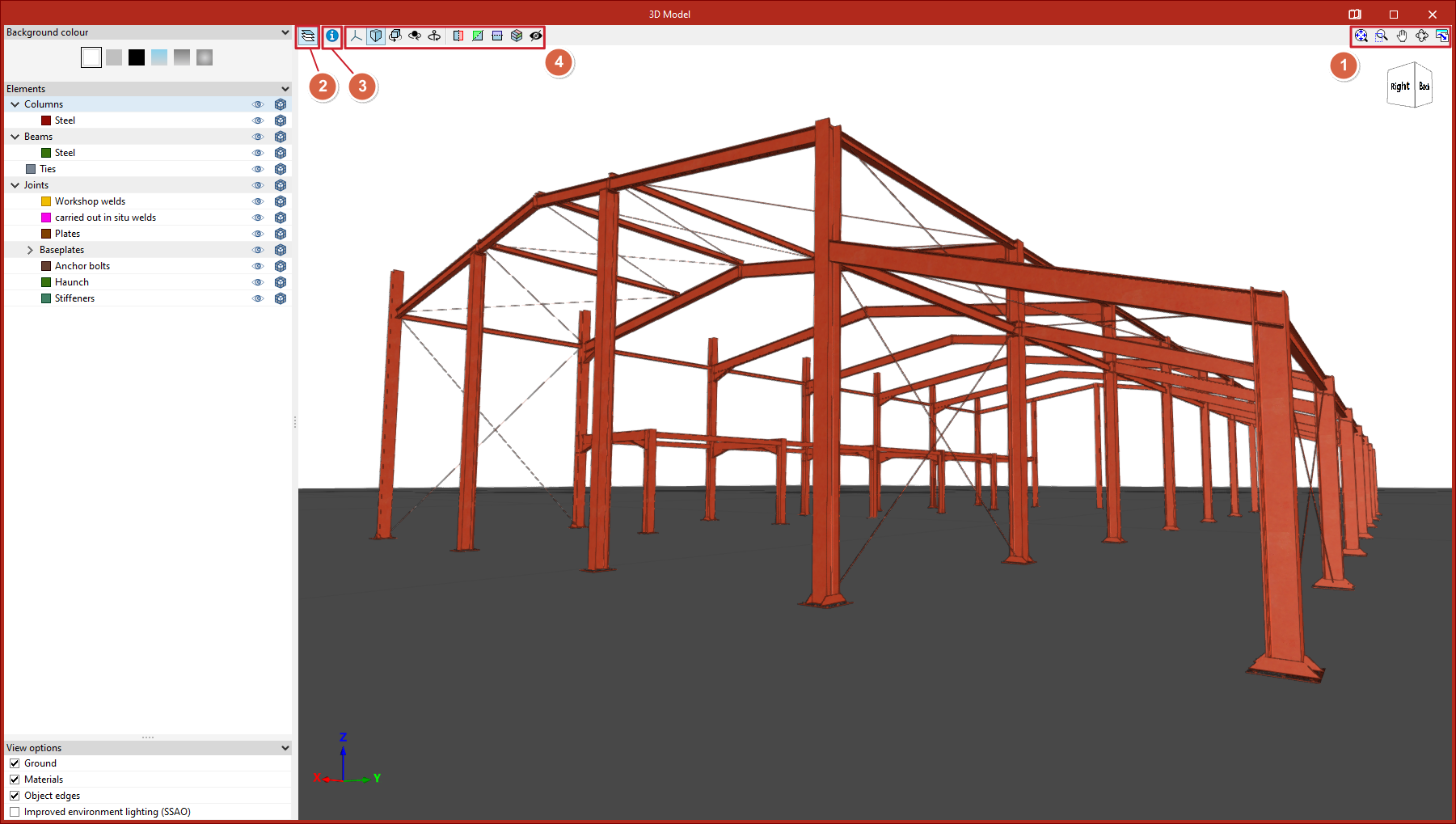
En sélectionnant l'une des options indiquées, une fenêtre s'ouvre et affiche le ‘Modèle 3D’.
Orbite, zoom et cadrage
Le logiciel offre les commandes suivantes :
- Pour faire pivoter le modèle, maintenez le bouton gauche ou droit de la souris enfoncé tout en la déplaçant.
- Pour zoomer, utilisez la molette de la souris.
- En maintenant la molette ou le bouton central de la souris enfoncé et en le faisant glisser, vous pouvez modifier le cadrage.
- Si vous double-cliquez sur la molette ou le bouton central de la souris, l'affichage de l'ensemble du dessin est centré.
Ces opérations peuvent également être effectuées à l'aide des options situées en haut à droite (1), qui sont communes à celles de l'interface générale du logiciel. À partir de là, il est possible d'afficher l'ensemble du dessin dans la ‘Fenêtre complète’, de ‘Marquer zoom’, ‘Déplacer image’ ou réaliser une ‘Orbite 3D’. Il est également possible d'imprimer la vue actuelle dans plusieurs fichiers.
Options du panneau latéral
Depuis l'option ‘Éléments’ (2) en haut à gauche, un panneau latéral s'ouvre pour gérer la visibilité des éléments dans la vue.
- Tout d'abord, vous pouvez modifier la ‘Couleur de fond’.
- Dans la section suivante, ‘Éléments’, vous pouvez activer la visibilité des différents groupes d'éléments de la structure, ainsi que modifier leur opacité et leur transparence.
- Dans la partie inférieure, d'autres ‘Options de visualisation’ peuvent être activées, telles que le ‘Sol’, les textures des ‘Matériaux’, les ‘Arêtes des objets’ ou ‘Illumination ambiante améliorée (SSAO)’.
Consultation des informations des éléments
Si vous cliquez sur ‘Consulter les informations de l'élément’ (3), vous pouvez double-cliquer sur n'importe quel élément pour obtenir des informations sur ses propriétés.
Outils de contrôle de la visibilité du modèle
Dans la partie supérieure de la visionneuse (4), vous trouverez une série d'outils permettant de contrôler la visibilité du modèle :
- L'option ‘Projection’ permet d'obtenir d'autres vues prédéfinies du modèle, qu'elles soient axonométriques, en élévation ou en plan.
- En cliquant sur le bouton ‘Type de projection’, vous passez de la perspective axonométrique à la perspective conique.
Plus loin se trouvent des fonctionnalités pour faire pivoter le modèle :
- La première d'entre elles, ‘Pivoter autour de l'axe vertical’, permet de faire pivoter les objets de la vue de manière continue.
- Ensuite, en activant ‘Rotation autour d'un point’, la scène pivote autour d'un objet situé sous le curseur de la souris.
- D'autre part, l'option ‘Rotation autour de la caméra’ permet de faire pivoter la scène autour de l'axe vertical situé dans la caméra.
Les options suivantes permettent d'effectuer une ‘Coupe perpendiculaire’ à l'un des trois axes globaux X, Y et Z. En cliquant et en faisant glisser avec le bouton gauche de la souris sur les symboles de la flèche et de l'arc qui apparaissent, vous pouvez déplacer ou faire pivoter le plan de coupe. Si vous cliquez deux fois sur la flèche, le sens de la coupe s'inverse.
Il est également possible de définir un ‘Volume de découpe’ à l'aide de six plans de coupe générés à partir de l'enveloppe géométrique du contenu de la scène.
Enfin, la dernière option permet d’afficher et de masquer les plans.
