

Modélisation d’assemblages
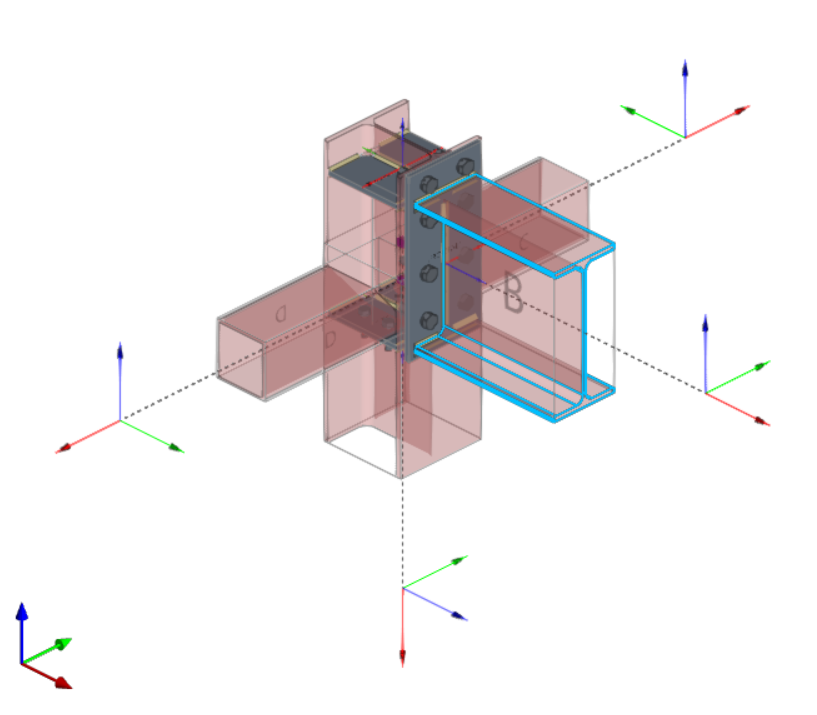
Dans l’onglet 'Modèle', saisissez une liste d’opérations appliquées de façon séquentielle pour définir les éléments et la géométrie de l’assemblage.
Respectez l’ordre de saisie et la nomenclature utilisée pour identifier chaque opération : ces choix déterminent directement la manière dont les assemblages sont générés. Pendant la modélisation, le logiciel affiche des avertissements en cas d’incompatibilités potentielles entre les éléments.
| Plus d'informations : |
|---|
| Consultez des exemples détaillés du fonctionnement de chaque opération dans les vidéos du Guide de démarrage rapide de CYPE Connect. |
Organisation de la liste d’opérations
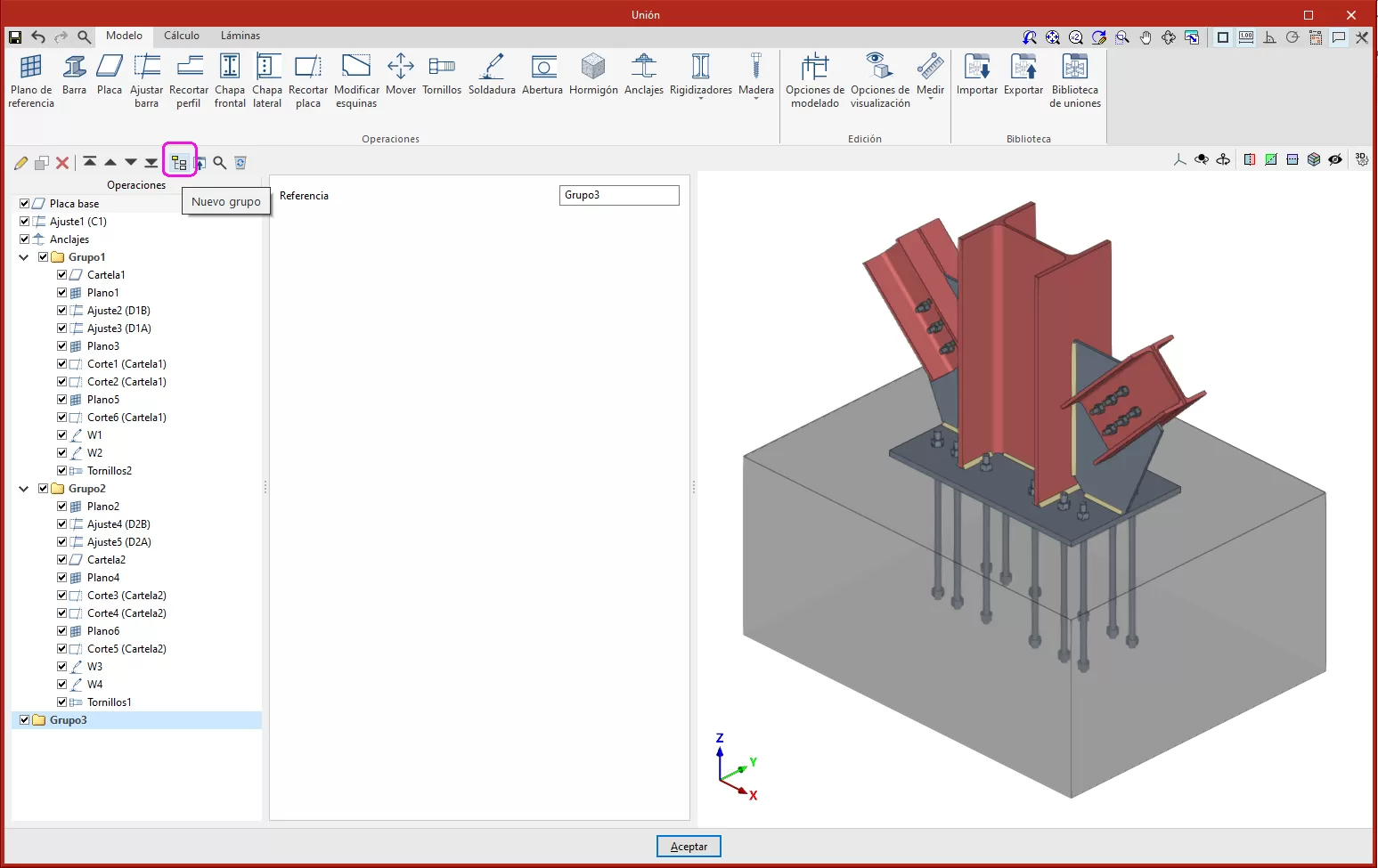
L’éditeur d’assemblages vous permet d’organiser la liste d’opérations en créant des groupes, et d’afficher une icône d’identification pour chaque opération.
Une barre de boutons vous donne accès aux fonctions suivantes :
- 'Nouveau groupe' : ajoutez un groupe d’opérations vide.
Lorsque vous sélectionnez un groupe, les nouvelles opérations s’ajoutent dans ce groupe.
Pour insérer ou déplacer une opération dans un groupe (ou en dehors), utilisez :- les commandes de déplacement vers le haut ou vers le bas (selon la position), ou
- le glisser-déposer, pour repositionner directement une opération ou un groupe à l’endroit souhaité.
Pliez ou dépliez les groupes pour afficher ou masquer les opérations qu’ils contiennent.
- Activation/désactivation d’un groupe : cochez ou décochez la case à gauche du nom du groupe pour activer ou désactiver toutes les opérations qu’il contient.
- 'Déplacer vers le haut' : placez l’opération ou le groupe sélectionné au début de la liste.
- 'Déplacer vers le bas' : placez l’opération ou le groupe sélectionné à la fin de la liste.
- 'Rechercher' : recherchez des opérations par texte.
- 'Effacer tous les éléments de la liste' : supprimez toutes les opérations et tous les groupes.
- 'Copier' : avec un groupe sélectionné, copiez le groupe et toutes ses opérations.
- 'Effacer' : supprimez un groupe :
- soit en supprimant aussi toutes ses opérations,
- soit en supprimant uniquement le groupe et en conservant les opérations, sans regroupement.
- 'Exporter les opérations sélectionnées vers la bibliothèque' : avec un groupe sélectionné, exportez toutes les opérations contenues dans ce groupe.
Opérations disponibles dans le bloc de modélisation
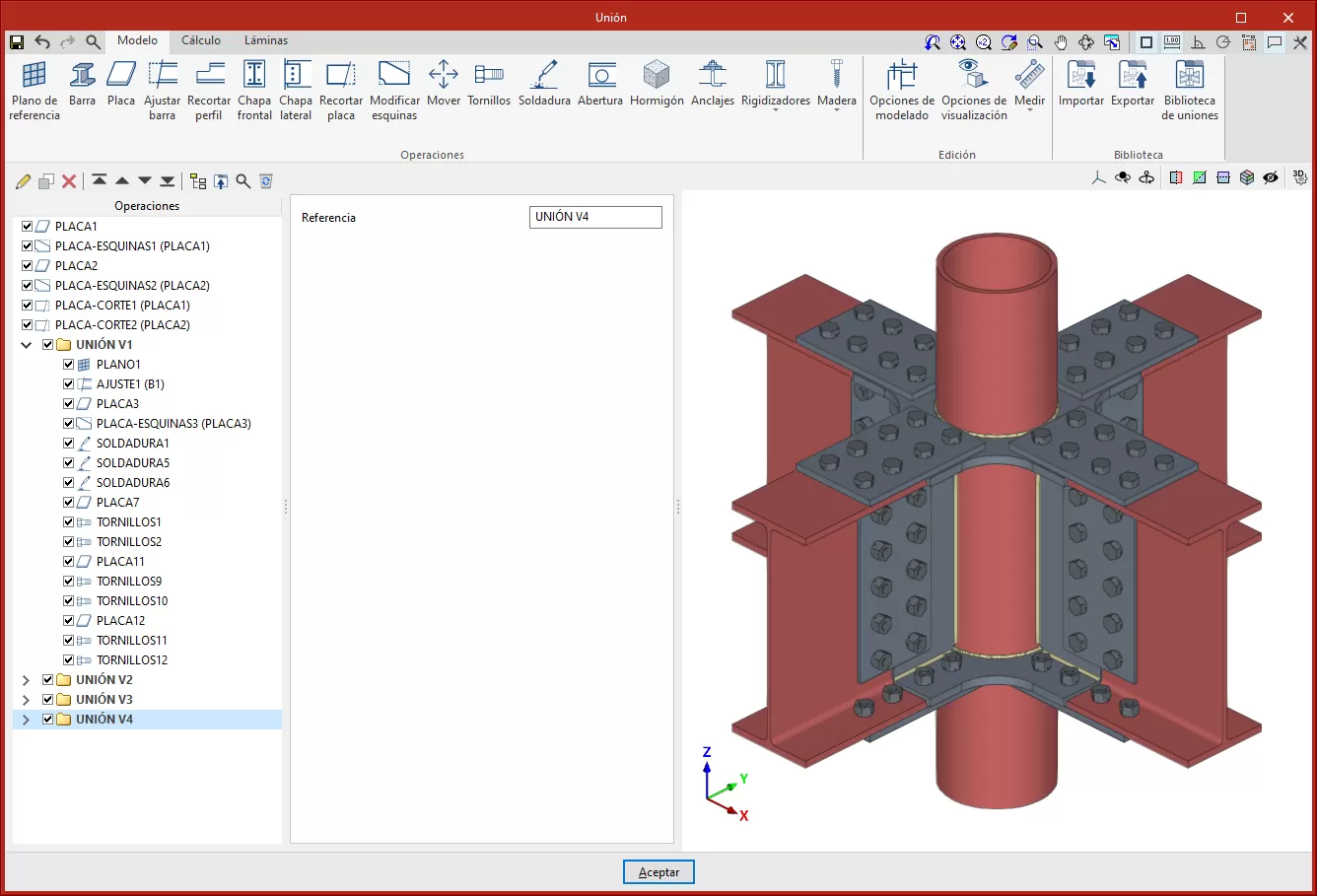
La barre d’outils principale de ce bloc vous permet d’exécuter les opérations suivantes :

 | Plan de référence | Uutilisez des plans de référence pour : - réaliser des découpes dans les profilés et les plaques, - ajuster (étendre ou réduire) les éléments, - servir de référence lors de l’ajout de plaques. |
 | Barre | Ajoutez des barres à l’assemblage pour créer des retombées, des appuis, des consoles de renfort, etc. |
 | Plaque | Générez des plaques rectangulaires ou polygonales. Définissez les plaques polygonales par coordonnées (copiez-collez des tableaux depuis une feuille de calcul si nécessaire). |
 | Ajuster barre | Allongez ou raccourcissez une barre en l’ajustant à un profilé, un plan de référence ou une plaque. Générez des soudures après ajustement si nécessaire. |
 | Découper profilé | Créez une découpe dans le profilé sélectionné à partir des dimensions saisies en 'x' et 'y'. Choisissez le type de découpe : droite, avec rayon de congé ou avec perçage. |
 | Platine frontale | Assemblez un profilé à un autre via une platine frontale. Ajoutez des soudures entre le profilé et la platine, puis des vis entre la platine et l’autre profilé. |
 | Platine latérale | Assemblez des profilés à l’aide d’une platine soudée sur un profilé et vissée sur l’autre. |
 | Découper plaque | Découpez une plaque à partir d’un autre élément. Réalisez la découpe par rapport : - à la face d’un profilé, - à un plan de référence, - à une autre plaque. |
 | Modifier coins | Définissez des traitements de coins sur les plaques : biseau, chanfrein, entaille, arrondi et congé. |
 | Déplacer | Déplacez des barres ou des plaques en prenant un autre élément comme référence. |
 | Vis | Insérez des vis dans l’assemblage. Sélectionnez deux éléments à visser. Si vous sélectionnez plus de deux éléments, indiquez les éléments d’extrémité de l’assemblage. |
 | Soudure | Insérez des soudures entre deux éléments. Créez des assemblages soudés 'D’angle', 'Bout à bout' et 'Par recouvrement'. |
 | Rond plein | Utilisez ce regroupement d’opérations dédié aux barres rondes pleines (Soudure, Ouverture par intersection, Assemblage vissé et Plaque d’assemblage). |
 | Relation de contact | Définissez des relations de contact entre surfaces en acier, ou entre surfaces en acier et éléments en béton. |
 | Ouverture | Créez des ouvertures dans les profilés ou les plaques (circulaires ou polygonales). |
 | Béton | Insérez des éléments en béton dans l’assemblage. Appliquez ensuite des ancrages si nécessaire. |
 | Ancrages | Après insertion d’une plaque, ajoutez des ancrages à cette plaque (procédure similaire à l’insertion de vis). Ajoutez des bêches de cisaillement pour transmettre les efforts tranchants à l’élément de fondation si nécessaire. |
 | Raidisseurs | Insérez des raidisseurs via un assistant qui définit le matériau, la géométrie, la position et les soudures. |
 | Bois | Insérez les fixations pour les barres en bois : broches, boulons et tirefonds. (Fonction disponible uniquement dans CYPE Connect.) |
Outils complémentaires
En plus des opérations, le logiciel met à disposition des outils utiles pour finaliser la modélisation :

- Référence : définissez une référence automatique ou personnalisée.
La référence automatique reprend le préfixe défini dans les options de génération des feuilles. (Fonction disponible uniquement dans StruBIM Steel.) - Options de modélisation : ajustez les longueurs de représentation et les calculs des profilés. Pour les sections comportant des tronçons courbes, choisissez :
- un nombre de côtés optimal calculé par discrétisation, ou
- un nombre de côtés défini manuellement.
- Options de visualisation : configurez l’affichage (opaque ou transparent), avec ou sans axes de référence, avec ou sans étiquettes, et avec ou sans volume d’enveloppe.
- Mesurer : mesurez des distances en sélectionnant les éléments de l’assemblage.
