Introduction
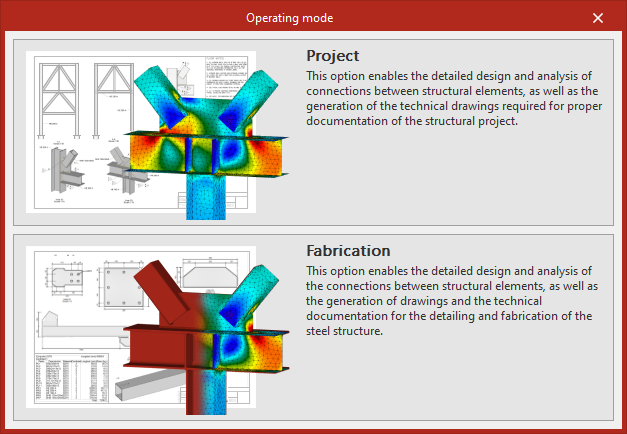
Modes d'utilisation
1) Mode 'Projet'
- Modélisez, calculez et vérifiez la conformité réglementaire des assemblages de structures métalliques et bois avec la méthode des éléments finis.
- Utilisez le moteur de calcul OpenSees© (développé à l’Université de Californie à Berkeley) pour réaliser des analyses complètes.
- Générez des feuilles avec les plans de détail des assemblages, en complément des calculs et des vérifications.
2) Mode 'Fabrication'
- Réalisez, en plus des fonctionnalités du mode 'Projet', le détail nécessaire à la fabrication en atelier des structures métalliques et bois.
- Composez des plans de détail des pièces et des assemblages.
- Exportez les fichiers de fabrication aux formats 'DSTV', 'STEP', 'IFC EM.11' ou 'DXF' (plaques).
Modélisation et import BIM
- Utilisez les outils du logiciel pour modéliser ou importer un modèle BIM.
- Définissez précisément les éléments nécessaires :
- au calcul des assemblages ;
- et/ou au découpage de la structure.
- Paramétrez les composants du modèle, notamment :
- profilés ;
- tôles ;
- vis ;
- cordons de soudure ;
- ancrages.
Démarrage
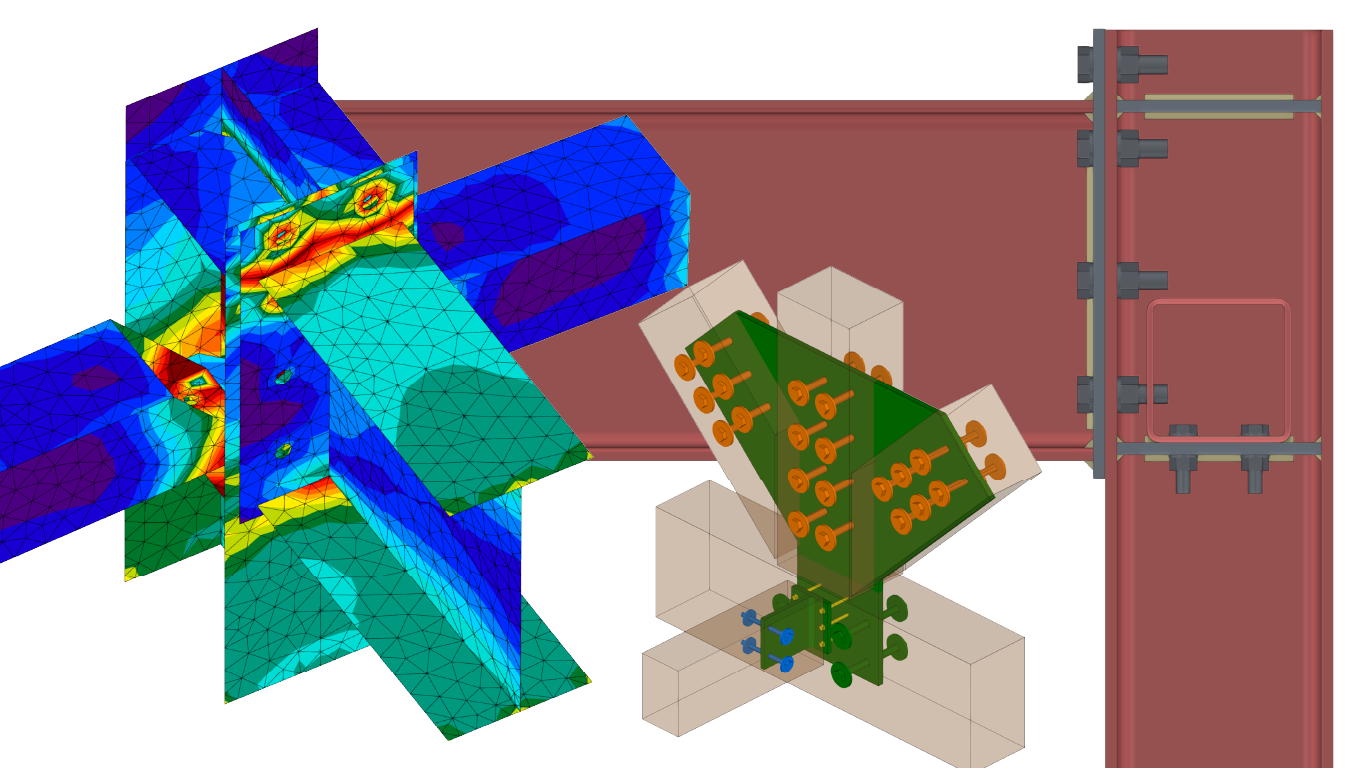
Au démarrage du logiciel, puis lors de la création d’un nouvel ouvrage, choisissez un mode de travail et importez, si nécessaire, des données issues de modèles de structure développés dans des logiciels comme CYPECAD ou CYPE 3D afin de faciliter la saisie.
Le lien suivant permet de consulter en détail :
- les options disponibles lors de la phase initiale de création d’un nouvel ouvrage ;
- les indications relatives aux flux de travail possibles ;
- la séquence générale de l’entrée et de la sortie des données ;
- les possibilités d’importation de données depuis d’autres logiciels.
Environnement de travail
L’environnement de travail de CYPE Connect est similaire à celui des autres outils de modélisation de CYPE. Utilisez un système de fenêtres ancrables et personnalisables pour adapter l’espace de travail aux besoins du projet.
En haut à gauche de l’écran, accédez à deux onglets :
- 'Modèle'
- 'Documentation'
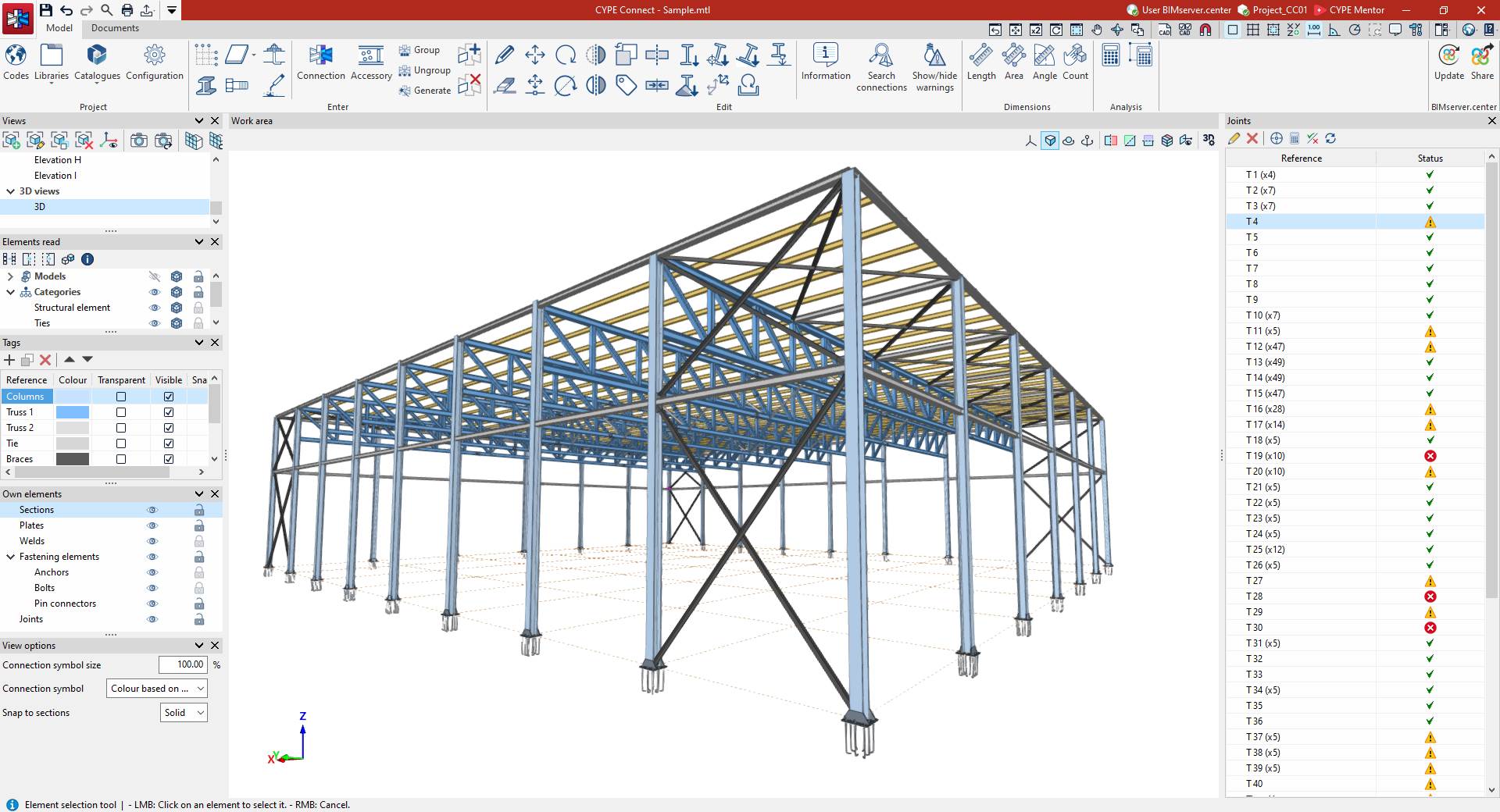
Onglet 'Modèle'
Dans l’onglet 'Modèle', gérez la conception et le calcul du projet. Effectuez notamment les actions suivantes :
- Définissez les paramètres généraux du projet :
- configuration des normes ;
- configuration des bibliothèques d’éléments et de matériaux.
- Ajoutez ou modifiez les éléments de la structure dans l'espace de travail.
- Générez et/ou regroupez des assemblages et des accessoires.
- Accédez à l’éditeur d'assemblages pour les concevoir et les calculer.
Onglet 'Documentation'
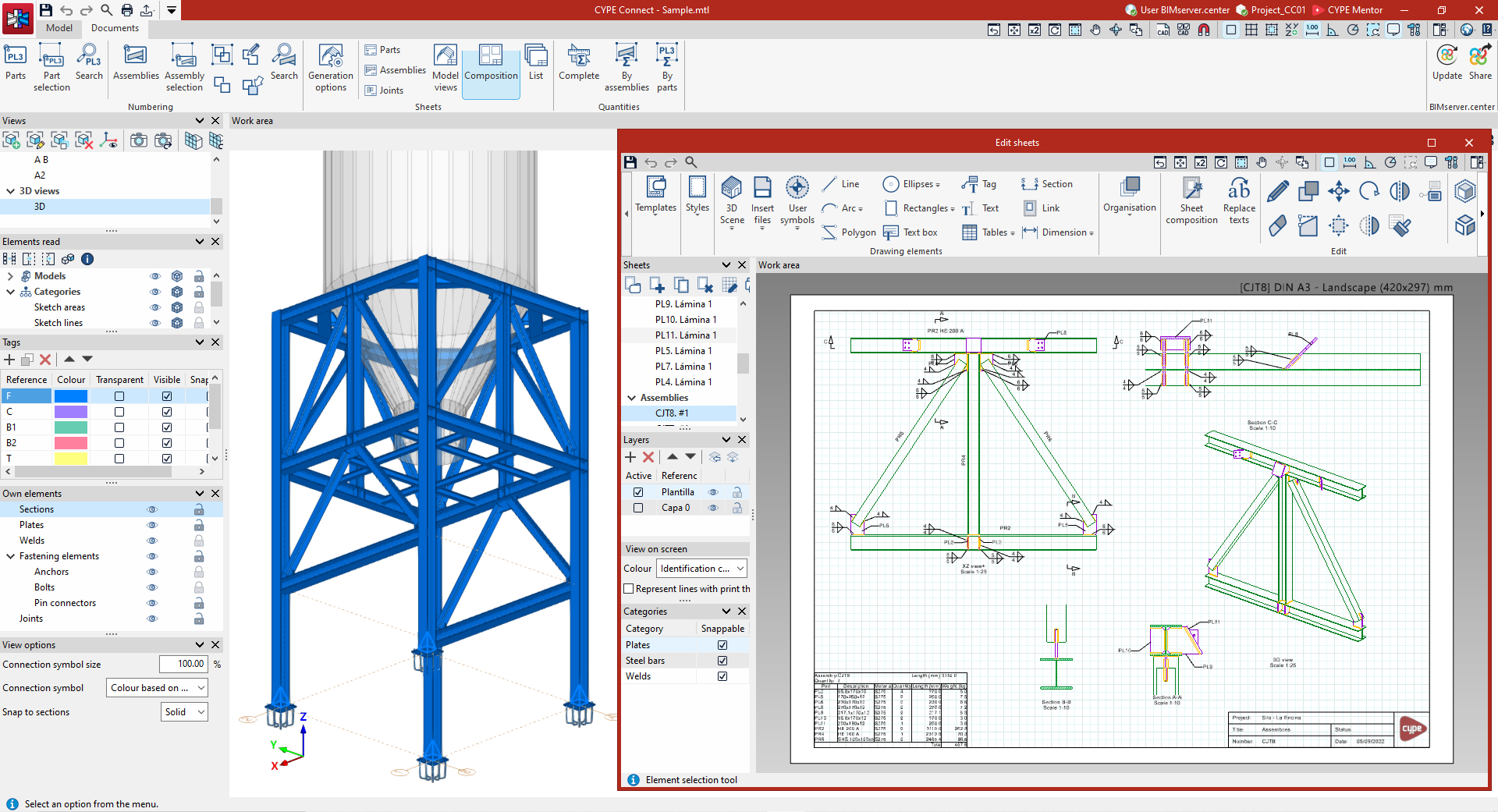
Dans l’onglet 'Documentation', préparez et organisez la documentation graphique de la structure. Réalisez notamment les actions suivantes :
- Numérotez les pièces et les ensembles (en mode 'Fabrication').
- Créez des feuilles :
- de pièces ;
- d’ensembles ;
- d’assemblages ;
- et/ou de vues du modèle.
- Gérez la documentation graphique des éléments composant la structure.
Éditeur d'assemblages
L’éditeur d’assemblages se compose de trois onglets, accessibles en partie supérieure : 'Modèle', 'Calcul' et 'Feuilles'.
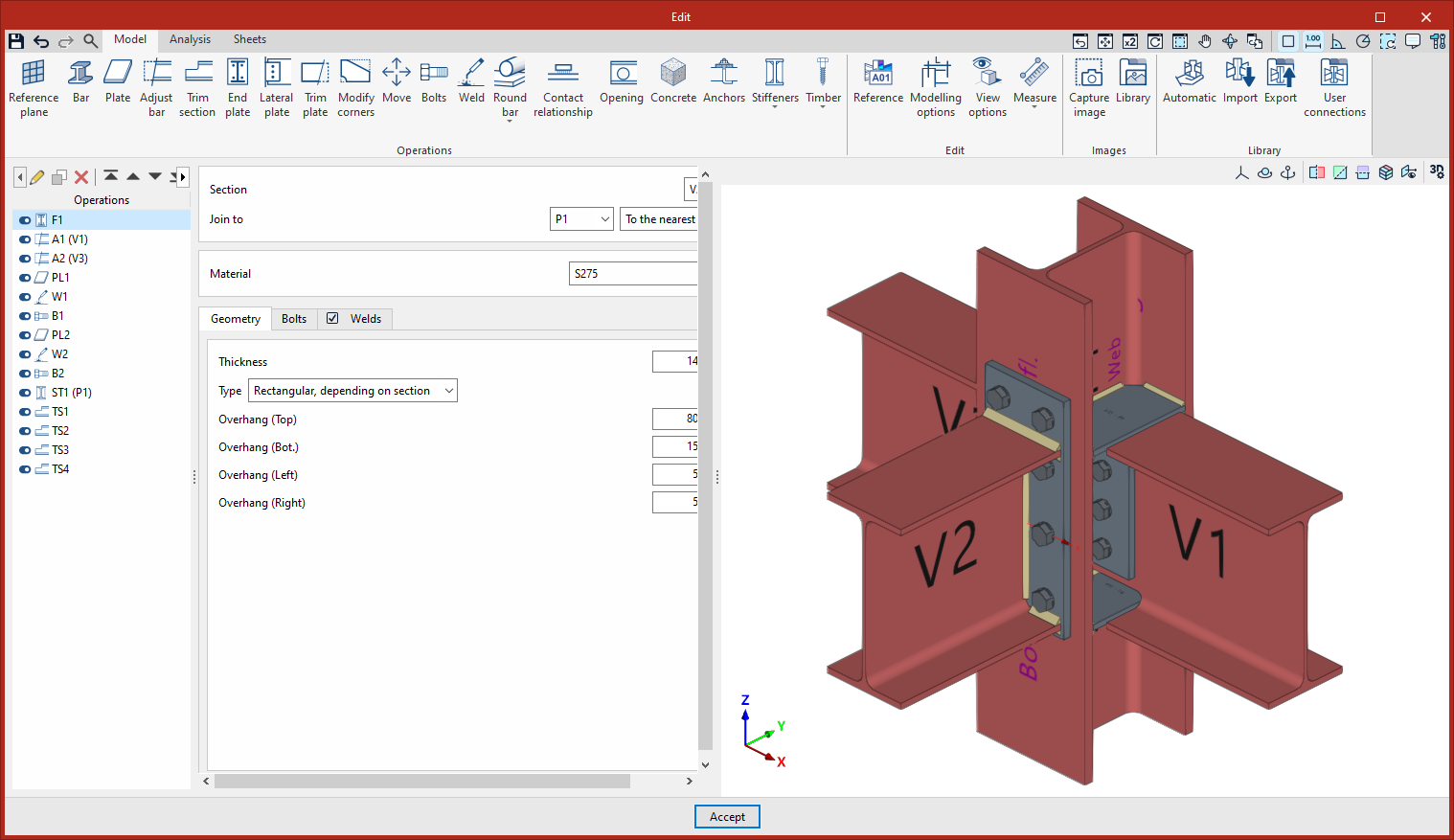
Modèle
Réalisez la modélisation complète de l’assemblage en ajoutant et en modifiant les différents éléments qui le composent.
Pour définir l’assemblage :
- ajoutez ou modifiez les éléments à l’aide des opérations disponibles ;
- importez des types d’assemblages depuis les bibliothèques d’assemblages ;
- utilisez des assemblages paramétriques.
Calcul
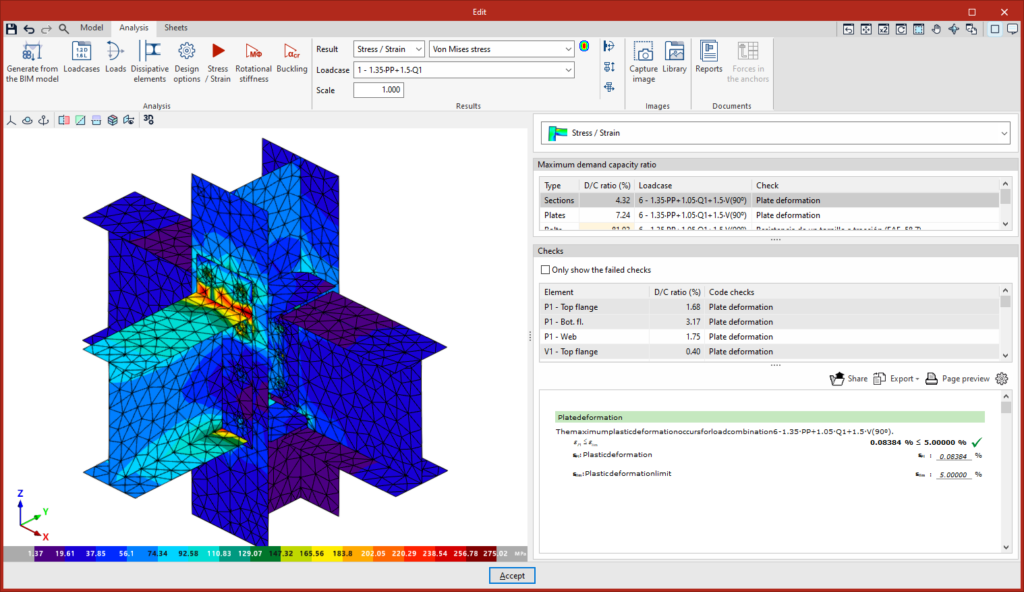
Après avoir finalisé la définition du modèle, accédez à l’onglet 'Calcul' pour lancer le calcul et la vérification de l’assemblage.
Le logiciel met notamment à disposition :
- une analyse contrainte–déformation ;
- une analyse de rigidité en rotation ;
- une analyse de flambement.
Les résultats s’affichent dans la visionneuse, accompagnés de récapitulatifs détaillés de vérifications normatives.
Cet onglet n’est pas disponible dans l’édition des accessoires.
Feuilles
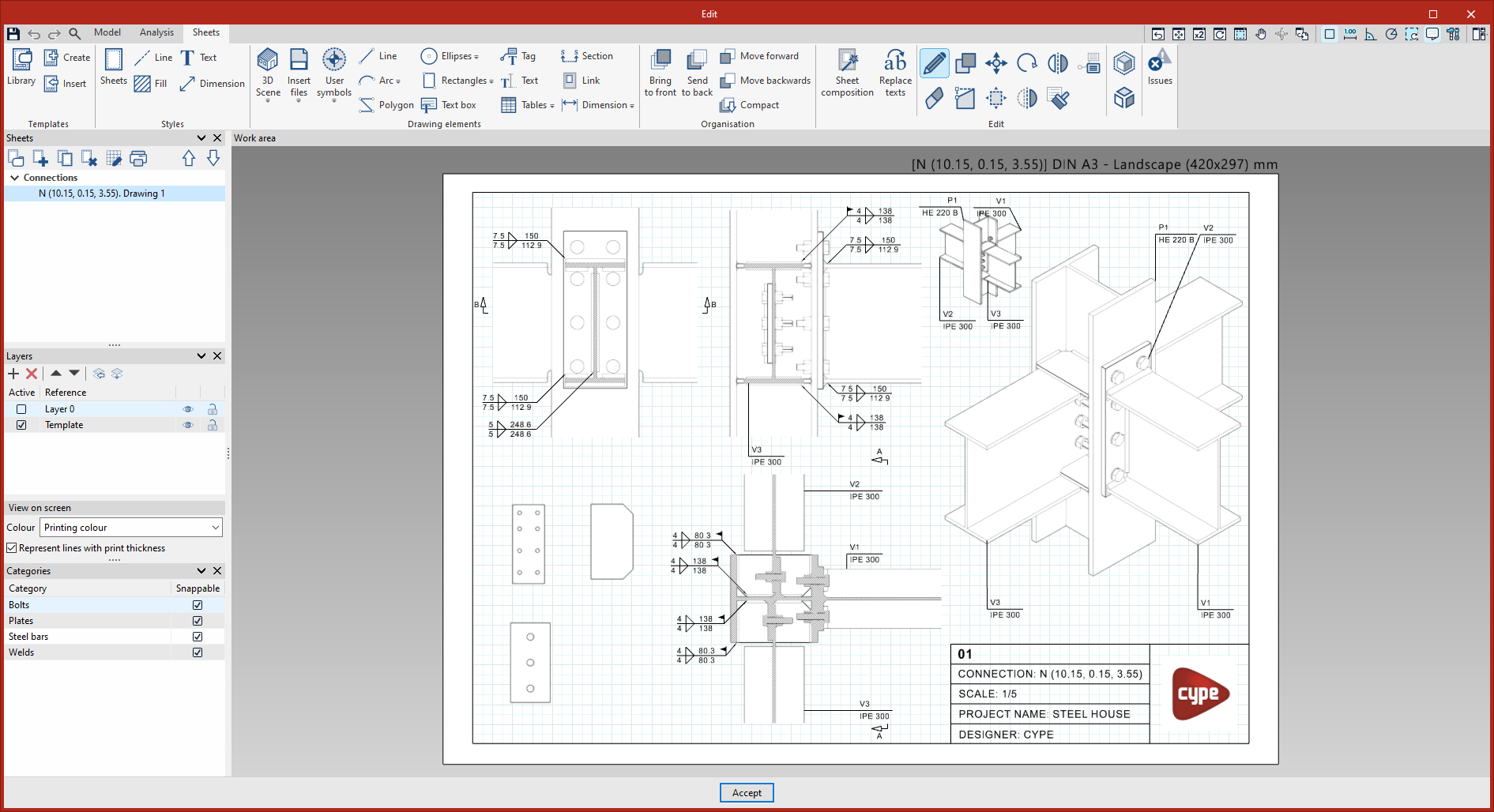
Après modélisation et calcul, utilisez l’onglet 'Feuilles' pour générer les plans de détail.
Accédez également à cette interface depuis l’onglet 'Documentation' de l’interface générale, en sélectionnant 'Assemblages' dans la section 'Feuilles'.
Dans cet onglet :
- créez des vues du modèle d’assemblage à l’échelle souhaitée, liées dynamiquement au modèle ;
- utilisez des éléments de dessin classiques et des outils de cotation.
Sortie de résultats
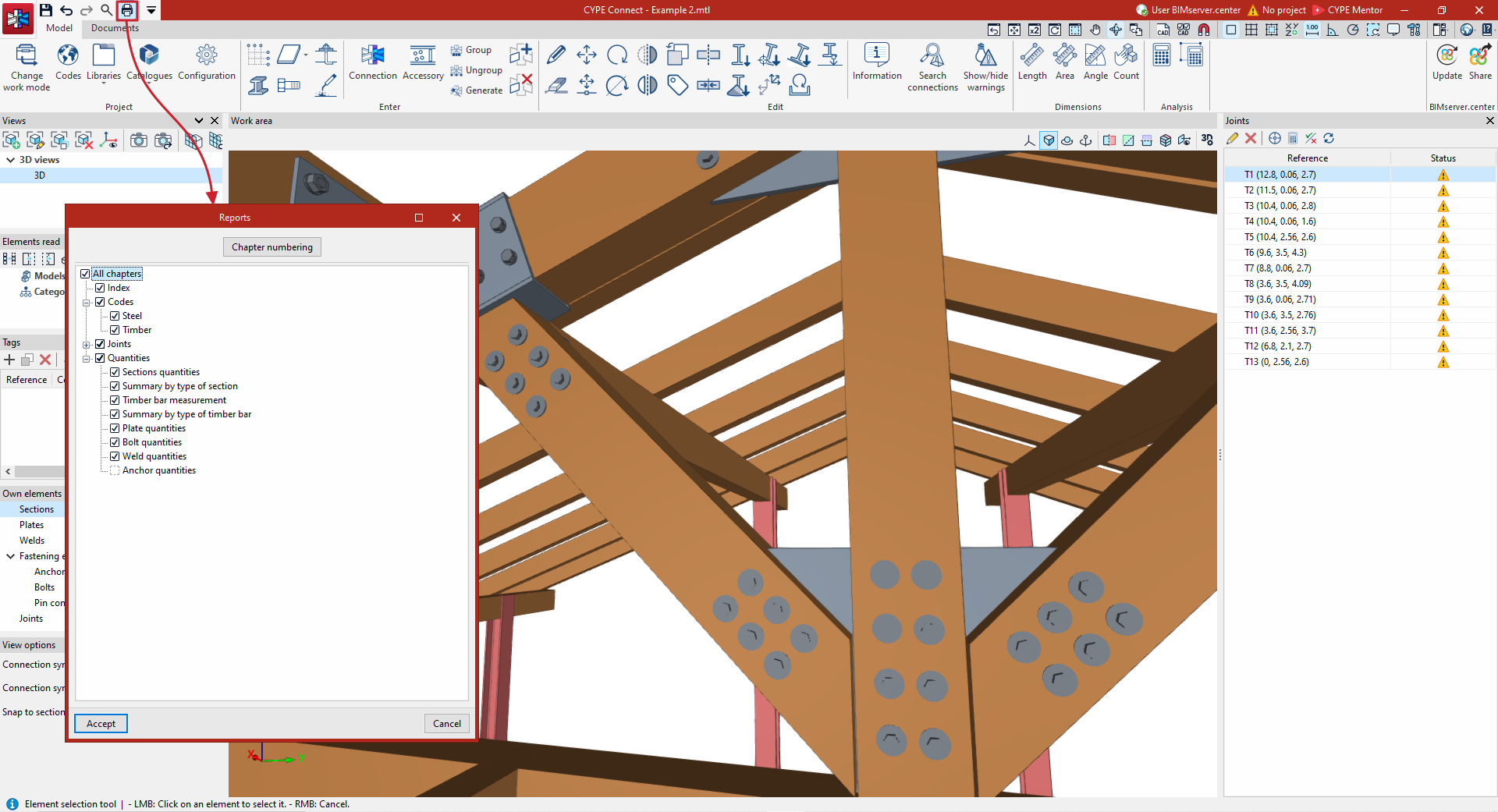
Récapitulatifs de l'ouvrage
- Imprimez directement les récapitulatifs générés par le modèle.
- Exportez-les aux formats 'HTML', 'PDF', 'TXT', 'RTF' ou 'DOCX'.
Chapitres disponibles (selon le projet) :
- Index
- Normes
- Assemblages
- Composants de l'assemblage
- Charges
- Contrainte / Déformation
- Efforts dans les ancrages
- Résumé des vérifications
- Vérifications détaillées
- Rigidité en rotation
- Flambement
- Métrés
- Métrés d'ensembles
- Métrés d'ensembles et de pièces
- Métrés de profilés
- Résumé par type de profilé
- Métré de barres en bois
- Résumé par type de barre en bois
- Métrés de plaques
- Métrés de vis
- Métrés de soudures
- Métrés d'ancrages
Récapitulatifs des métrés
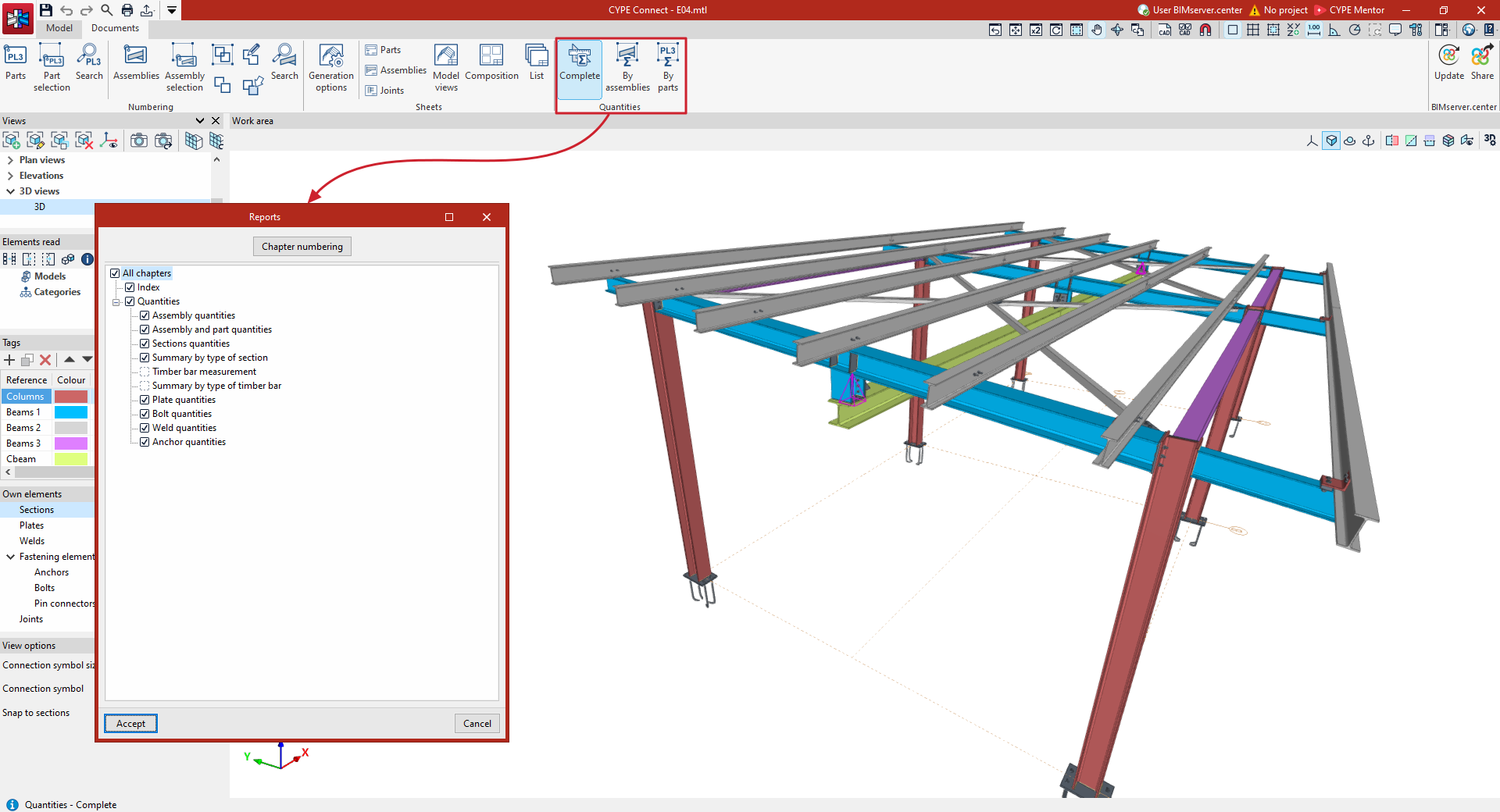
Pour générer des récapitulatifs de métrés :
- Accédez à l’onglet 'Documentation'.
- Utilisez le bloc 'Métré' de la barre d’outils principale.
Résultats du calcul des assemblages
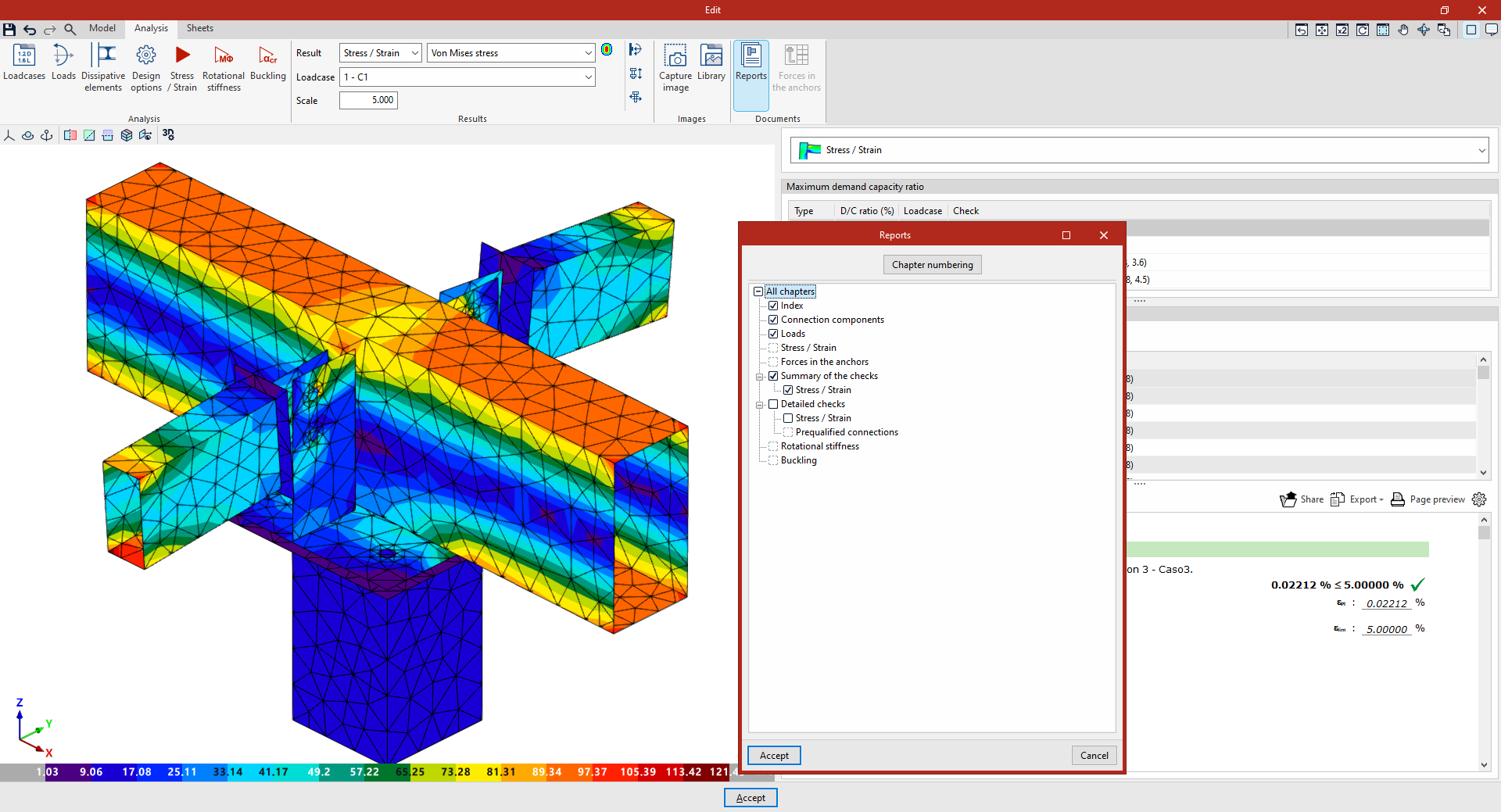
Dans l’onglet 'Calcul', depuis l’éditeur de jointures :
- Consultez les résultats des analyses à l’écran :
- affichage en vue 3D ;
- consultation des vérifications effectuées pour chaque élément.
- Imprimez les récapitulatifs de résultats de l’assemblage en cours.
- Exportez ces récapitulatifs vers différents formats.
Feuilles au format DWG, DXF ou PDF
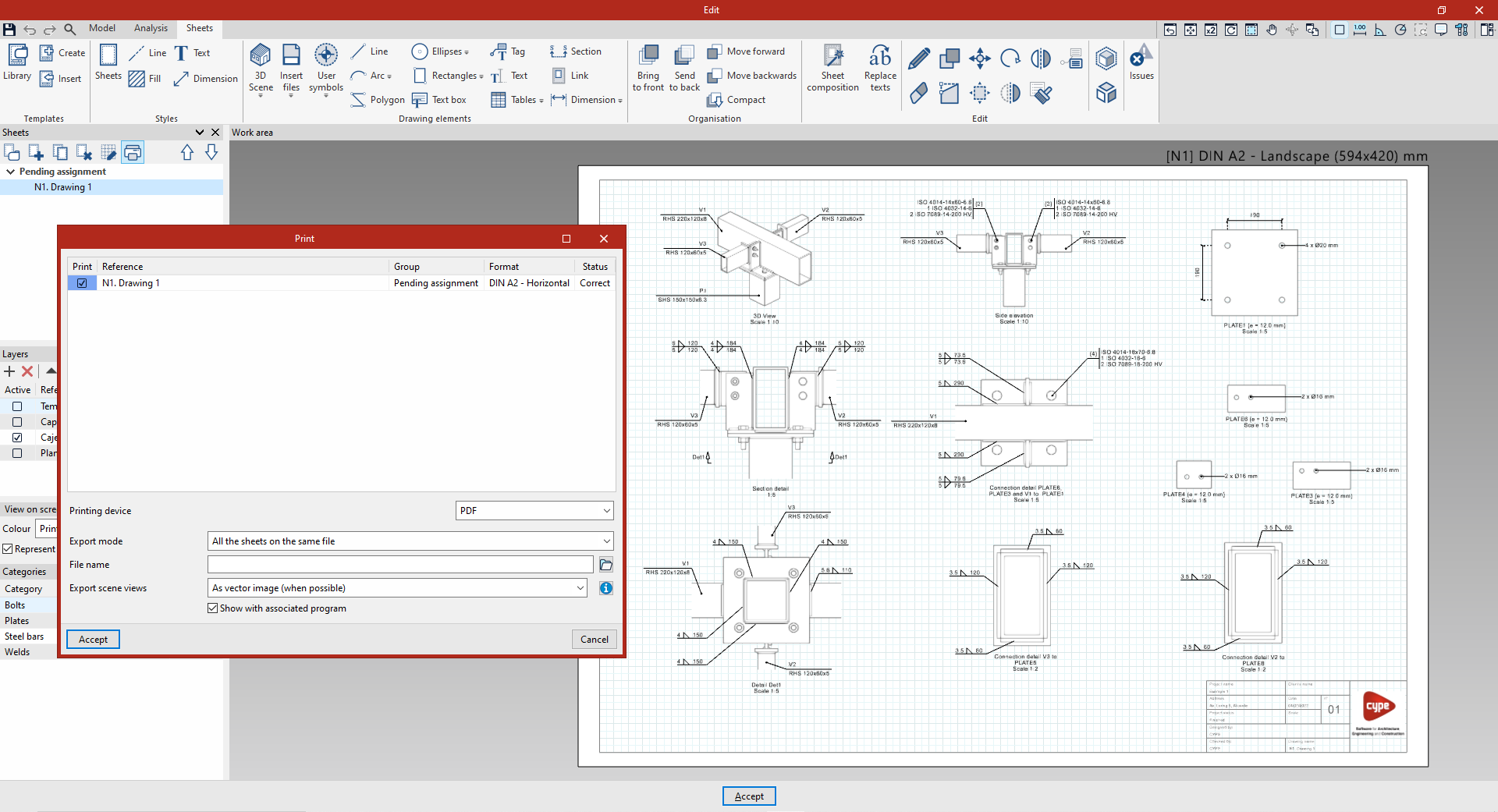
Exportez les feuilles générées dans l’éditeur de feuilles aux formats 'DWG', 'DXF' ou 'PDF'.
Modèles de fabrication (DSTV, STEP, DXF)
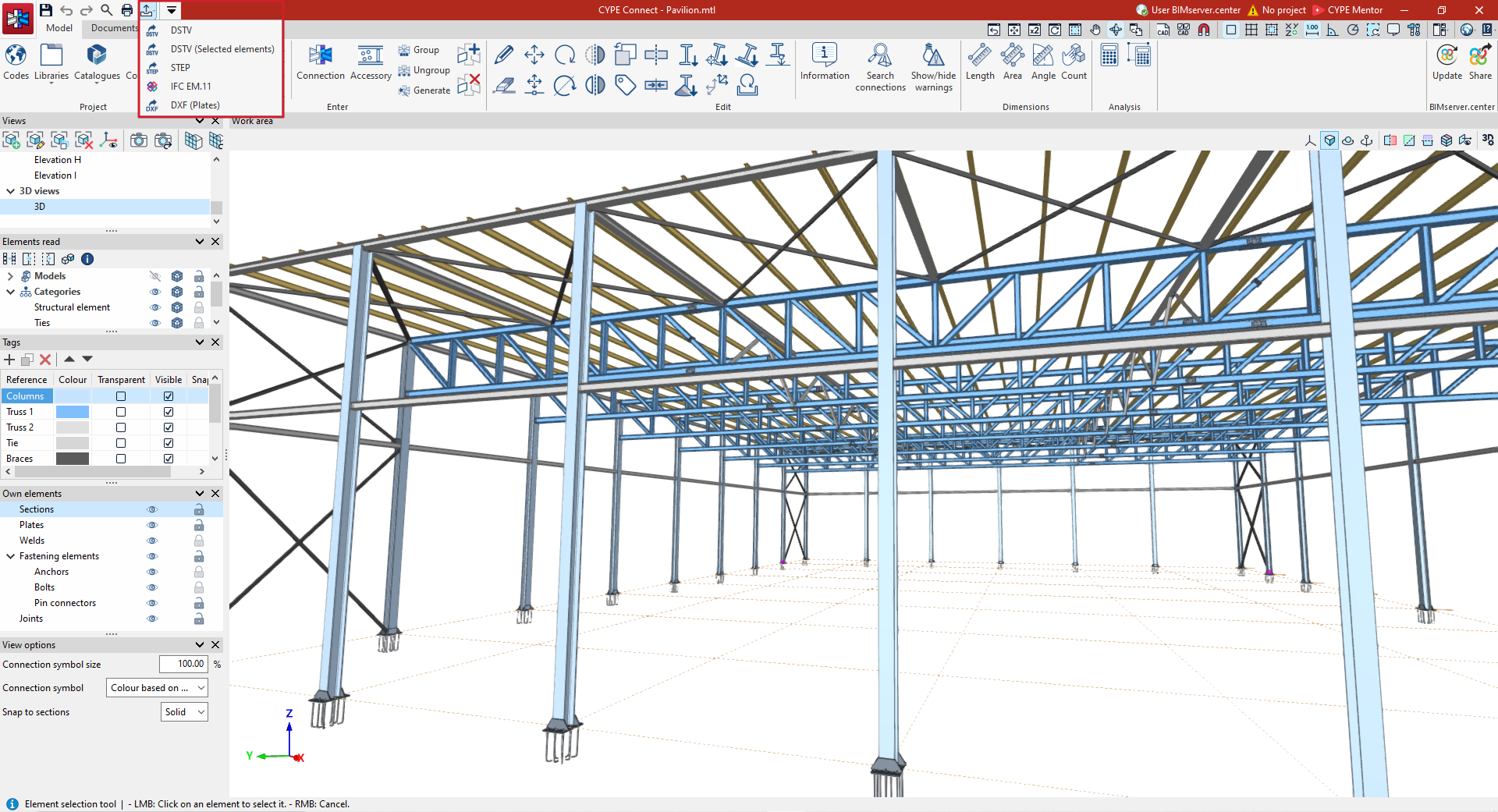
Exportez les modèles 'DSTV' et 'STEP' via :
- les paramètres d’exportation vers BIMserver.center (bouton 'Partager') ;
- le menu 'Exporter' (coin supérieur gauche de la fenêtre d’accueil du logiciel).
DSTV
- Utilisez la norme industrielle DSTV (Deutscher Stahlbau-Verband).
- Générez :
- un fichier .dstv pour tout le modèle (option 'DSTV') ;
- un fichier .dstv uniquement pour les éléments sélectionnés (option 'DSTV (Éléments sélectionnés)').
STEP (ISO 10303)
- Échangez des données entre systèmes de conception et de fabrication (CAO, FAO, IAO).
- Choisissez d’exporter ou non chaque catégorie :
- 'Profilés', 'Plaques', 'Vis', 'Soudures', 'Ancrages', 'Broches', 'Boulons' et/ou 'Tire-fonds'.
DXF (plaques)
- Exportez les plaques au format .dxf depuis le menu 'Exporter' pour faciliter leur fabrication.
Exportation du modèle de détail au format IFC EM.11 (Exchange Model 11)
- Exportez le modèle de détail au format 'IFC EM.11' (MVD – Model View Definition), destiné à la fabrication automatisée de l’acier.
- Le logiciel inclut dans cet export :
- profilés, plaques, soudures, vis et tirants.
- profilés, plaques, soudures, vis et tirants.
- Exportez le modèle de détail au format 'IFC EM.11' de deux manières :
- Via les paramètres d’exportation vers la plateforme BIMserver.center : cliquez sur le bouton 'Partager'.
- Via le menu 'Exporter' : utilisez l’option disponible dans le coin supérieur gauche de la fenêtre d’accueil du logiciel.

| Note : |
|---|
| Le menu 'Exporter' de l’interface générale du logiciel est disponible uniquement en mode 'Fabrication'. |
Fichier GLTF compatible avec BIMserver.center
Lors de l’exportation vers BIMserver.center, exportez automatiquement un modèle 3D au format GLTF pour intégrer la structure au projet Open BIM et visualiser le modèle :
- sur la plateforme en ligne ;
- dans l’application BIMserver.center (iOS et Android) ;
- en réalité virtuelle et en réalité augmentée ;
- dans d’autres logiciels CYPE.
Intégration des fonctionnalités de StruBIM Steel dans CYPE Connect
À partir de la version '2027.a', CYPE Connect intègre l’ensemble des fonctionnalités de StruBIM Steel (logiciel arrêté). Vous disposez ainsi d’une solution unique, plus cohérente et plus complète, dans un environnement unifié et plus intuitif, avec un flux de travail simplifié.
Ce qui change à partir de '2027.a'
- Retrouvez dans CYPE Connect toutes les fonctionnalités auparavant disponibles dans StruBIM Steel.
- Conservez les capacités historiques de CYPE Connect, tout en bénéficiant de nouvelles possibilités.
Commercialisation et continuité des projets
- StruBIM Steel n’est plus commercialisé comme logiciel indépendant.
- Ouvrez et poursuivez, dans CYPE Connect, les projets créés auparavant dans :
- CYPE Connect ;
- StruBIM Steel.
Fonctionnalités principales dans CYPE Connect
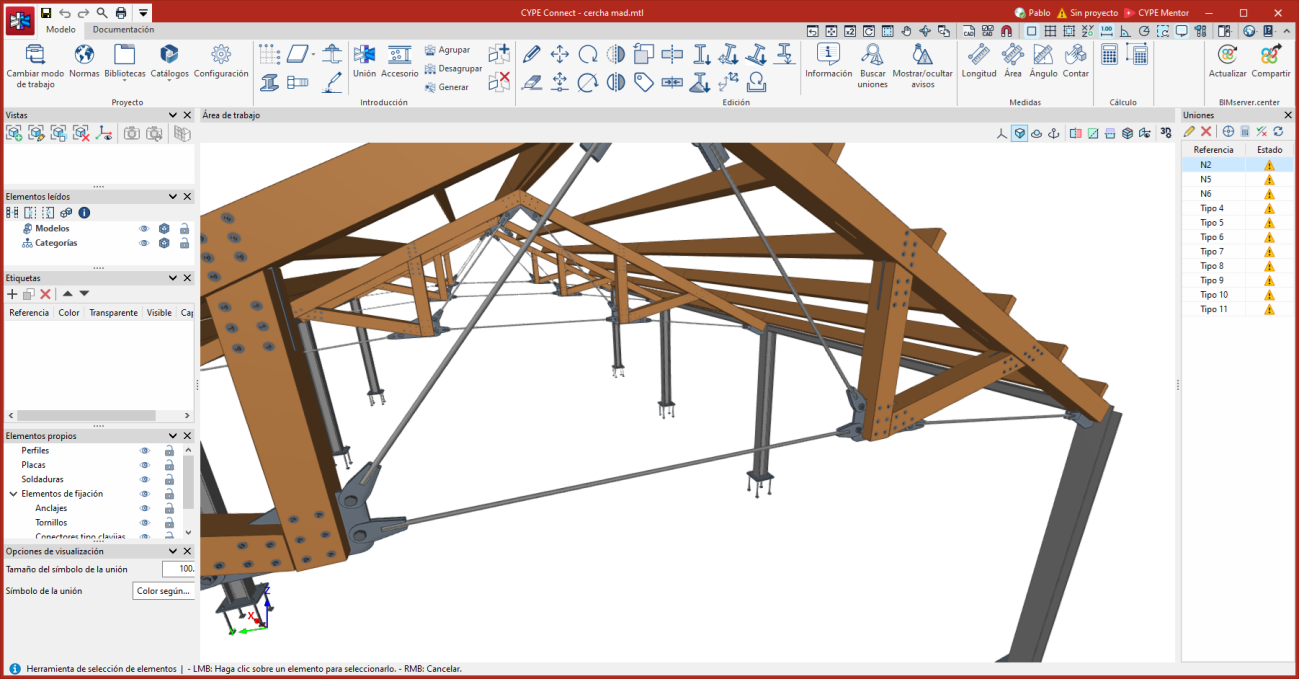
- Modélisez, éditez et modifiez des structures :
- en acier ;
- en bois.
- Définissez, analysez et vérifiez les assemblages entre les différents éléments de la structure.
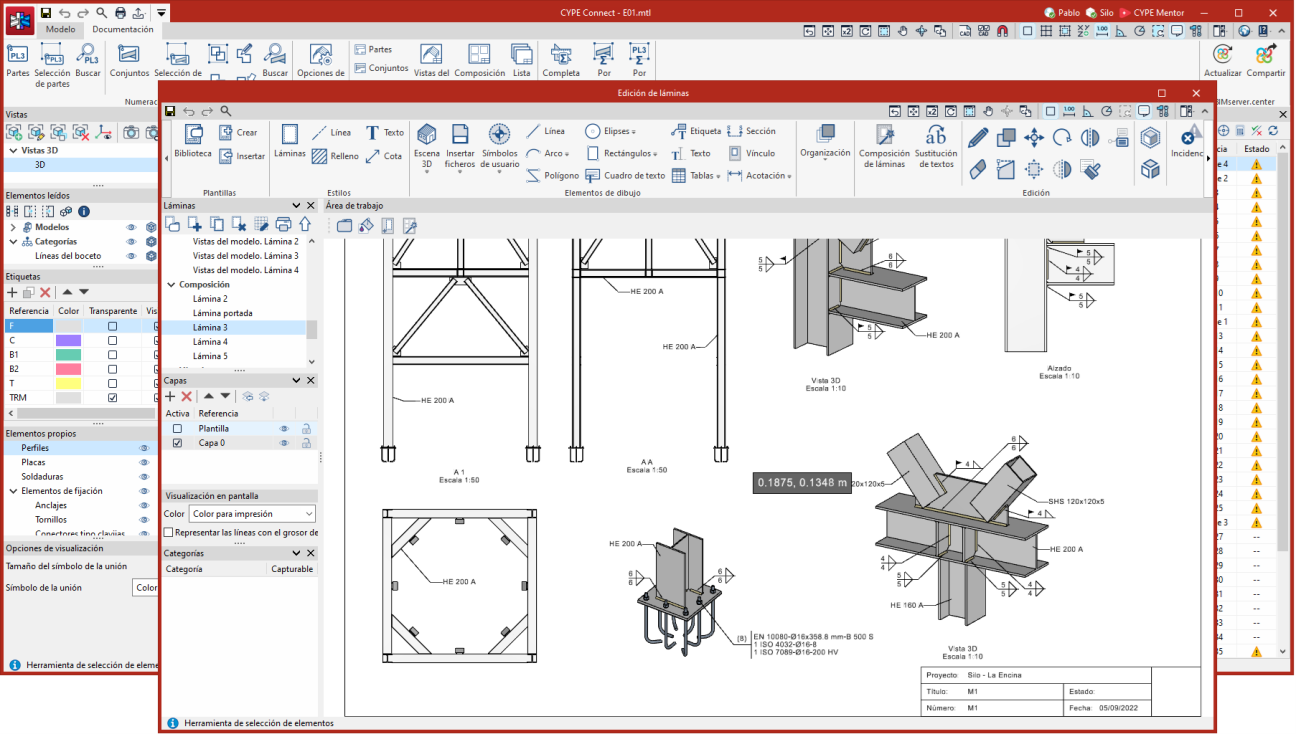
- Générez la documentation graphique du projet dans le même environnement, notamment :
- plans de détail des assemblages ;
- vues d’ensemble de la structure.
Documentation de référence
Consultez la documentation suivante pour identifier :
- les fonctionnalités de CYPE Connect (versions '2026.c' et antérieures) ;
- les fonctionnalités de StruBIM Steel, intégrées à CYPE Connect à partir de '2027.a'.
Sommaire
Complétez votre tour de CYPE Connect en explorant les autres rubriques disponibles :