

Flux de travail compatibles avec le logiciel
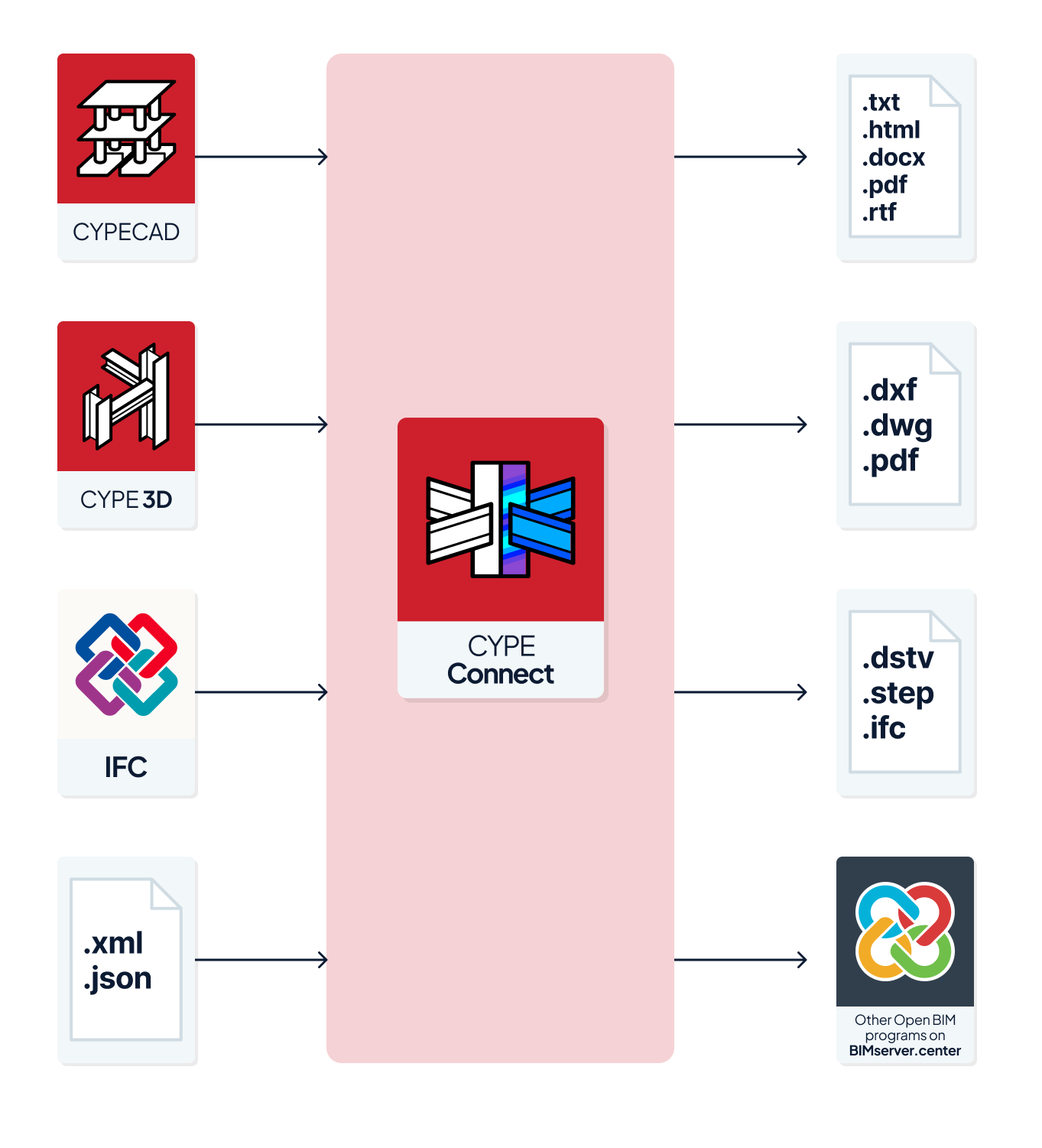
CYPE Connect est un outil Open BIM connecté à la plateforme BIMserver.center. Vous disposez ainsi de plusieurs flux de travail possibles.
Saisie des données
Modélisation libre
- Concevez la structure par saisie libre dans CYPE Connect.
Importer des modèles BIM (via BIMserver.center)
Si l’ouvrage créé dans CYPE Connect est associé à un projet BIM sur la plateforme BIMserver.center, importez des modèles de structure hébergés sur la plateforme afin de :
- générer les éléments de la structure ;
- importer les typologies d’éléments et les matériaux associés depuis la bibliothèque ;
- importer les nœuds (et créer les assemblages à leur emplacement) ;
- importer les efforts dans les barres pour calculer ensuite les assemblages.
Utilisez notamment les options suivantes :
- importez une structure déjà calculée dans CYPECAD ;
- importez une structure déjà calculée dans CYPE 3D ;
- importez un modèle de structure au format IFC mis en ligne dans le projet via la plateforme web BIMserver.center.
Importer des fichiers XML et JSON
Si vous disposez de fichiers XML ou JSON contenant des informations de structure générées par d’autres logiciels, importez :
- un modèle de structure et ses efforts depuis un fichier XML généré par ETABS® ;
- un modèle de structure et ses efforts depuis un fichier XML généré par SAP2000® ;
- un modèle de structure et ses efforts depuis des fichiers JSON générés par n’importe quel logiciel.
Sortie des données
- Exportez des récapitulatifs aux formats HTML, DOCX, PDF, RTF et TXT.
- Exportez des plans aux formats DXF, DWG et PDF.
- Exportez des fichiers de fabrication aux formats DSTV, STEP, IFC EM.11 et DXF (plaques).
- Exportez les informations générées dans CYPE Connect vers BIMserver.center aux formats IFC et glTF afin de permettre la visualisation par les participants autorisés du projet.
Modes de travail
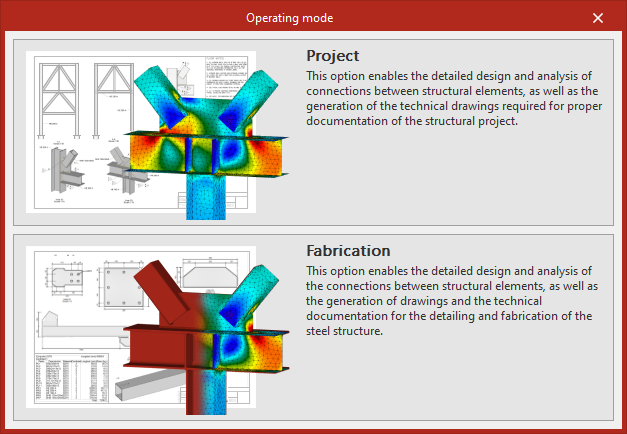
CYPE Connect propose deux modes de travail : 'Projet' et 'Fabrication'. Utilisez ces deux modes selon l’étape de construction, tout en conservant un environnement commun et des outils similaires pour :
- modéliser la structure ;
- définir les assemblages.
Différence principale
- Orientez la gestion et la production de la documentation selon l’objectif final.
- Utilisez une organisation des outils et des sorties graphiques propre à chaque mode afin de :
- structurer le flux de travail ;
- adapter le processus aux besoins du projet ou de la fabrication.
Mode 'Projet'
Utilisez le mode 'Projet' pour produire la documentation technique liée au projet de structure. Vous pouvez :
- générer et gérer des plans d’ensemble de la structure ;
- intégrer des vues et des détails d’assemblages ;
- obtenir une documentation orientée conception, analyse et définition globale du projet.
Mode 'Fabrication'
Utilisez le mode 'Fabrication' pour produire la documentation technique destinée à la fabrication en atelier et au montage sur chantier. Vous pouvez :
- générer et gérer des plans de pièces ;
- générer et gérer des plans d’assemblages et de raccords ;
- créer des vues d’ensemble de la structure ;
- obtenir une documentation détaillée, adaptée aux besoins de production et d’assemblage.
Passer de 'Projet' à 'Fabrication'
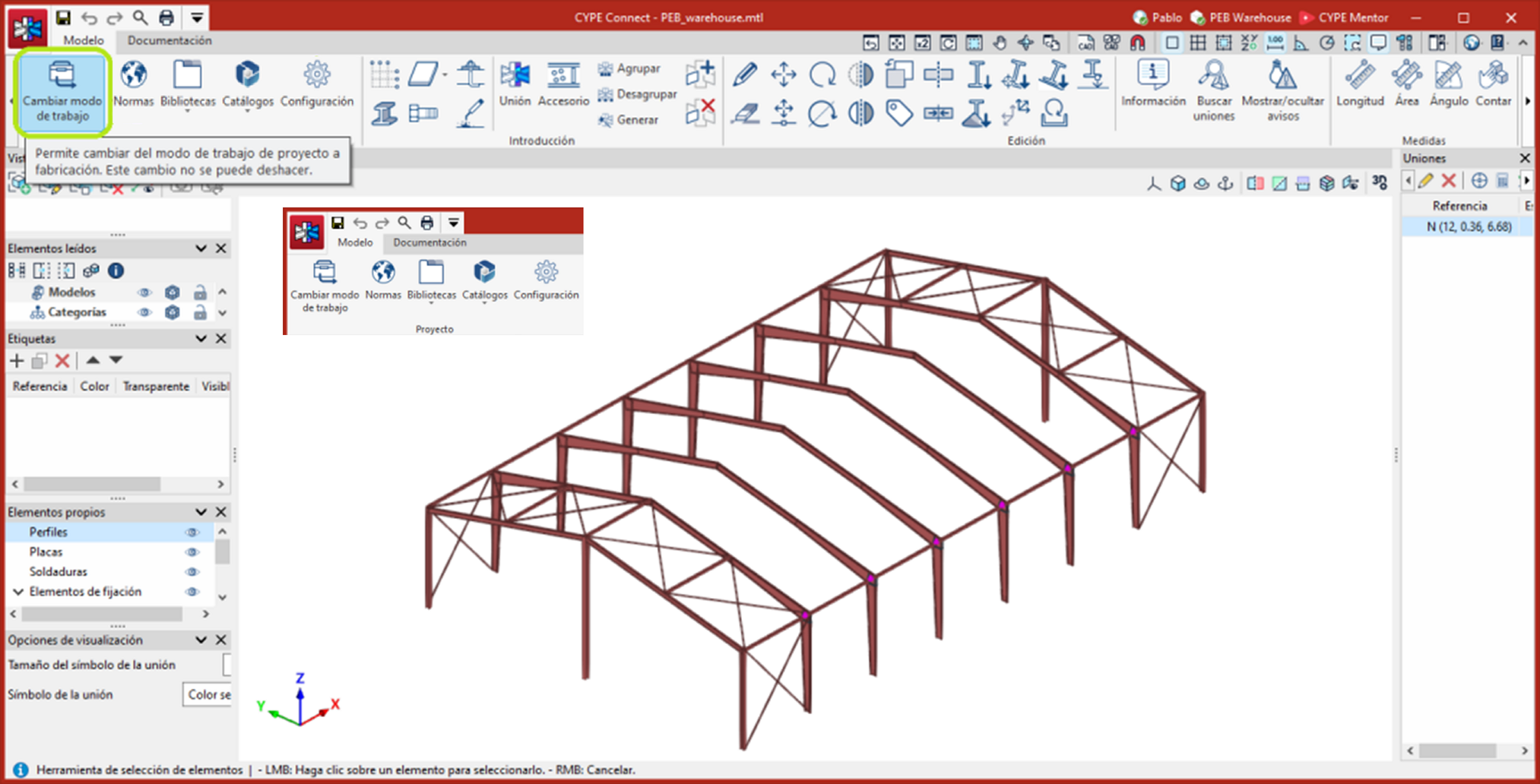
Pour un ouvrage créé en mode 'Projet', utilisez l’option 'Changer de mode de travail' pour passer en mode 'Fabrication'.
Accédez à cette commande dans l’onglet 'Modèle' > bloc 'Projet'.
| Note : |
|---|
| Le permis SPD - Plans de détails de structure métallique est nécessaire pour générer des plans en mode 'Fabrication', mais il n’est pas requis en mode 'Projet'. En mode 'Fabrication', vous disposez des exports aux formats DSTV, STEP, DXF (pour les plaques) et IFC EM.11. |
Séquence de base d'entrée et de sortie des données (définition des structures + conception et calcul des assemblages)
Utilisez la séquence suivante pour définir la structure, concevoir les assemblages et produire les livrables dans CYPE Connect.
1) Créez le projet
- Créez un nouveau projet : menu 'Fichier' > 'Nouveau'.
- Sélectionnez le mode de travail :
- 'Projet'
- 'Fabrication'
2) (Optionnel) Connectez-vous à BIMserver.center et importez le modèle
- Connectez-vous à BIMserver.center.
- Importez depuis le modèle BIM :
- les éléments de la structure ;
- les nœuds ;
- les bibliothèques d’éléments et de matériaux associées ;
- les résultats sur les barres nécessaires au calcul des assemblages.
3) Vérifiez la configuration du projet
- Ouvrez : onglet 'Modèle' > bloc 'Projet'.
- Définissez et vérifiez notamment :
- les normes ;
- les bibliothèques d’éléments et de matériaux ;
- les catalogues fabricants ;
- les autres paramètres du projet.
4) Saisissez la structure (si aucun import BIM)
- Saisissez les profilés : onglet 'Modèle' > bloc 'Introduction' > 'Profilé'.
- (Facultatif) Saisissez aussi, depuis l’interface générale, les composants si vous ne souhaitez pas les définir comme opérations dans l’assemblage :
- plaques ;
- vis ;
- ancrages ;
- soudures.
Chemin : onglet 'Modèle' > bloc 'Introduction'.
5) Définissez et calculez les assemblages
5.1 Générez les assemblages
- Saisissez manuellement : bloc 'Introduction' > 'Assemblage'.
- Ou générez automatiquement : bloc 'Introduction' > 'Générer' (avec définition automatique possible).
Si vous importez des nœuds depuis le BIM, générez automatiquement les assemblages :
- lors de la création du nouveau projet, ou
- lors de l’actualisation des données.
5.2 Définissez les assemblages
Dans l’éditeur d’assemblages (onglet 'Modèle') :
- Définissez l’assemblage par opérations : bloc 'Opérations'.
- Ou importez un assemblage depuis une bibliothèque (bloc 'Bibliothèque') :
- bibliothèques utilisateur,
- assemblages prédéfinis.
5.3 Calculez les assemblages
Choisissez une méthode :
- Calculez un assemblage à la fois : onglet 'Calcul' de l’éditeur d’assemblages.
- Calculez plusieurs assemblages : onglet 'Modèle' > bloc 'Calcul'.
5.4 Consultez les résultats
- Consultez les résultats : onglet 'Calcul' de l’éditeur d’assemblages.
6) Éditez et exportez les documents (selon le mode)
Si vous utilisez le mode 'Projet'
- Éditez et imprimez les feuilles :
- feuilles d’assemblages,
- vues de la maquette.
Accès : - onglet 'Documentation' > bloc 'Feuilles', ou
- onglet 'Feuilles' de l’éditeur d’assemblages (pour les assemblages).
- Générez les récapitulatifs : menu 'Fichier'.
Si vous utilisez le mode 'Fabrication'
- Numérotez les pièces et les ensembles : onglet 'Documentation' > blocs 'Pièces' et 'Ensembles'.
- Éditez et imprimez les feuilles :
- pièces,
- ensembles,
- assemblages,
- vues du modèle.
Accès : - onglet 'Documentation' > bloc 'Feuilles', ou
- onglet 'Feuilles' de l’éditeur d’assemblages.
- Générez les récapitulatifs : menu 'Fichier' > 'Récapitulatifs'.
- Exportez les fichiers de fabrication :
- 'DSTV'
- 'STEP'
- 'IFC EM.11'
- 'DXF' (plaques)
Accès : option 'Exporter' (interface générale).
7) Exportez vers BIMserver.center
Exportez vers BIMserver.center : onglet 'Modèle' ou 'Documentation' > bloc 'BIMserver.center'.
Création d'un nouvel ouvrage, liaison à un projet et importation de données
1) Créez un nouvel ouvrage
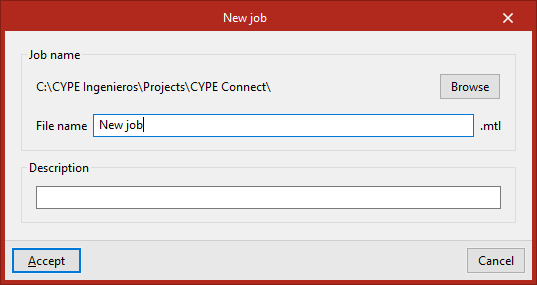
- Lancez l’application, puis cliquez sur 'Nouveau'.
- Créez un 'Nouvel ouvrage'.
- Renseignez :
- le 'Nom du fichier' ;
- la 'Description'.
2) Sélectionnez le mode de travail
- Choisissez le mode :
- 'Projet'
- 'Fabrication'
- Sélectionnez le mode en fonction des tâches à réaliser (modélisation et vérification, ou détail et fabrication).
*Plus d'informations sur ce lien.
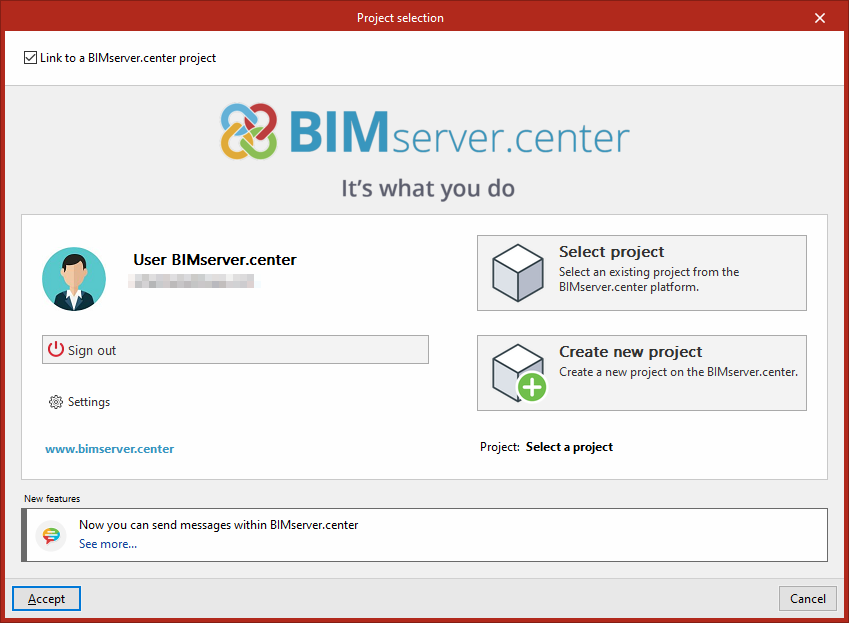
3) (Optionnel) Liez l’ouvrage à un projet BIMserver.center
- Ouvrez la fenêtre 'Sélection du projet'.
- Connectez-vous à BIMserver.center (partie gauche).
- Sélectionnez ensuite (partie droite) :
- 'Sélectionner un projet' pour utiliser un projet existant, ou
- 'Créer un nouveau projet' pour créer un projet (visible sur BIMserver.center dès sa création).
Démarrer sans BIMserver.center
- Décochez 'Se lier à un projet de BIMserver.center' (en haut à gauche).
Partager / importer à tout moment
- Utilisez le bloc 'BIMserver.center' (en haut à droite) dans l’onglet 'Modèle' ou 'Documentation' pour :
- partager des fichiers ;
- importer des fichiers du projet.
4) Importez des modèles BIM (IFC)
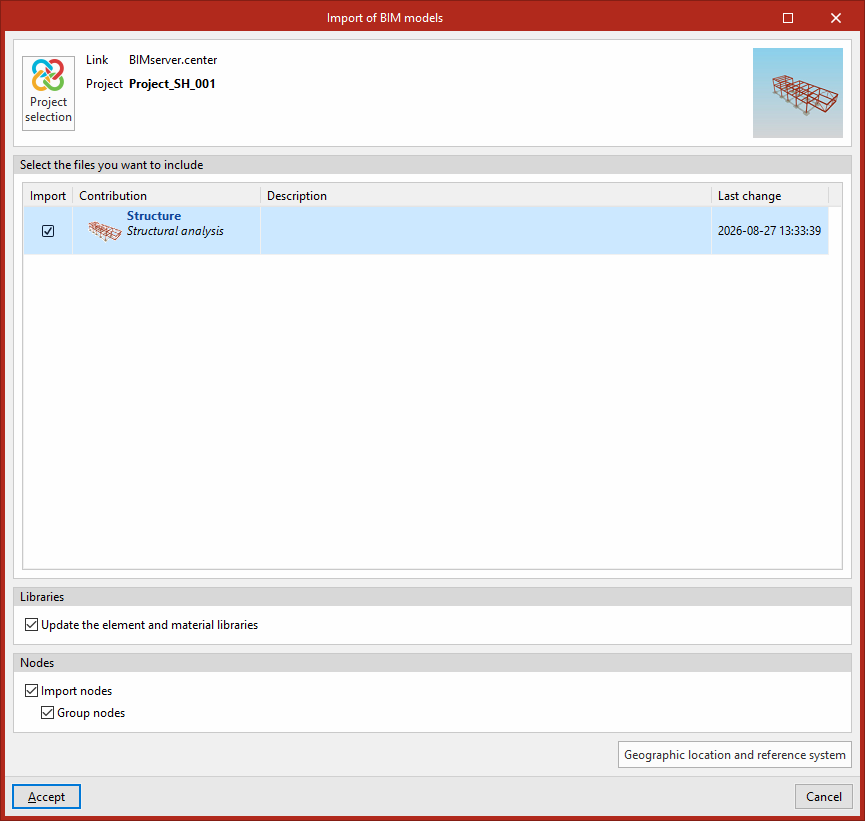
Si vous sélectionnez un projet BIMserver.center, la fenêtre 'Importation de modèles BIM' s’affiche :
- Consultez la liste des fichiers IFC du projet.
- Sélectionnez un ou plusieurs modèles :
- cochez 'Importer' ;
- validez.
Options disponibles dans la fenêtre d’importation
Bibliothèques
- 'Actualiser les bibliothèques d’éléments et de matériaux' (optionnel)
- Mettez à jour les bibliothèques à partir des données extraites des modèles importés.
- Créez et attribuez automatiquement les typologies correspondantes.
Nœuds
- 'Importer des nœuds' (optionnel)
- Générez automatiquement des jonctions à partir des nœuds des modèles importés.
- Finalisez ensuite la définition détaillée des nœuds avec les outils de CYPE Connect.
- 'Grouper des nœuds' (optionnel)
- Regroupez automatiquement les nœuds importés lorsqu’ils partagent les mêmes caractéristiques.
Références du modèle
- 'Localisation géographique et système de référence'
- Modifiez la localisation géographique et le système de référence via une boîte de dialogue.
5) Utilisez l’assistant d’importation de modèles BIM
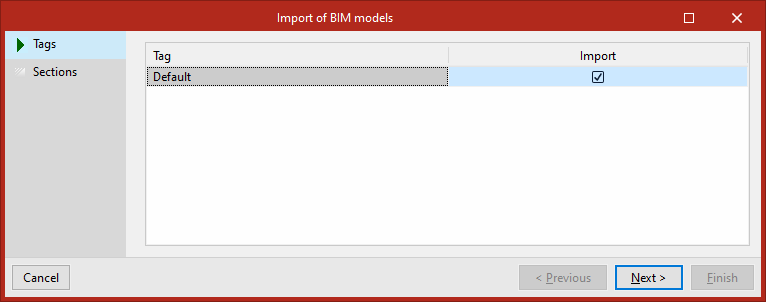
Après avoir choisi d’importer un modèle, l’assistant permet de préciser quoi importer.
- Étiquettes
- Affichez les étiquettes d’organisation du modèle BIM.
- Cochez 'Importer' en face de chaque étiquette pour importer les éléments associés.
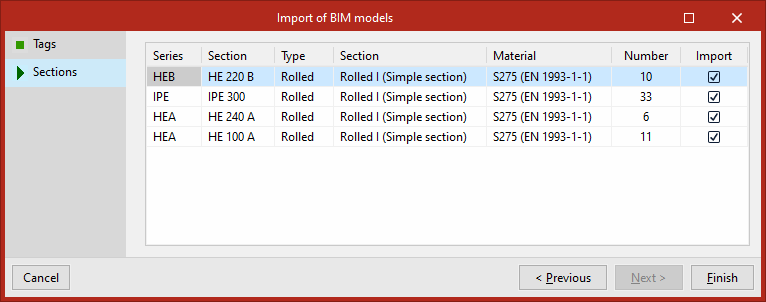
- Profilés
- Affichez les groupes de profilés du modèle BIM avec :
- 'Série'
- 'Profilé'
- 'Section'
- 'Matériau'
- 'Nombre'
- Cochez la case correspondante pour importer les groupes souhaités.
- Affichez les groupes de profilés du modèle BIM avec :
- Terminez la procédure en cliquant sur 'Terminer'.
6) Consultez les résultats de l’importation
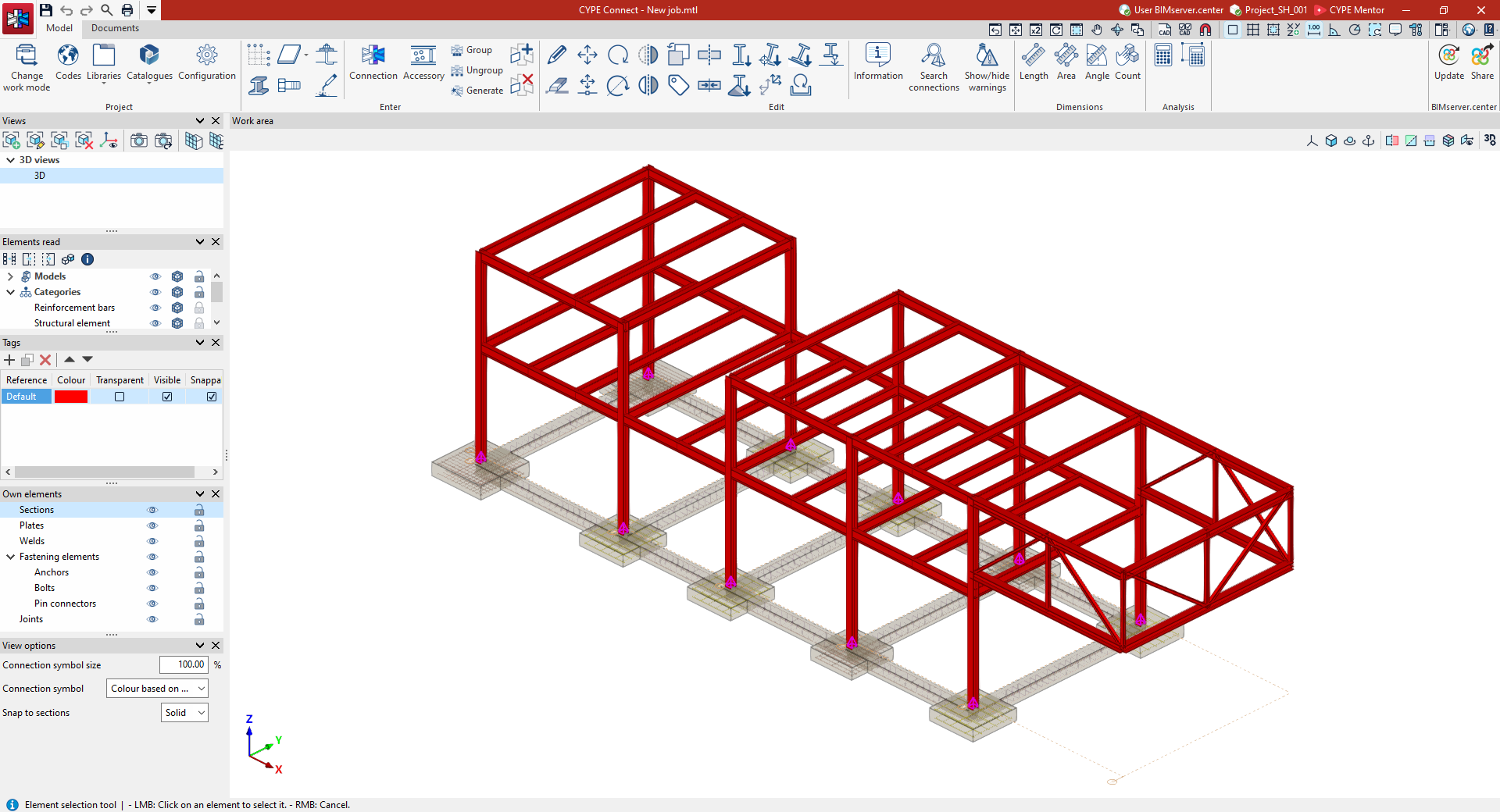
- Le logiciel ouvre l’interface principale dans l’onglet 'Modèle'.
- Vérifiez que la fenêtre affiche :
- les éléments importés ;
- les liaisons générées automatiquement au niveau des nœuds ;
- les données ajoutées aux bibliothèques d’éléments et de matériaux ;
- les efforts sur les barres, si disponibles.
7) Poursuivez le travail
- Ajoutez d’autres éléments.
- Modifiez les éléments importés.
- Définissez et calculez les assemblages.
- Préparez la documentation générée à partir du modèle.
Importation de structures depuis un fichier XML
Depuis les logiciels de structure (CYPE Connect, StruBIM Steel, StruBIM Shear Walls), importez des structures enregistrées au format XML et générées par d’autres logiciels, comme ETABS® ou SAP2000®.
Deux méthodes d’importation
1) Importer via un projet BIMserver.center (méthode historique)
- Exportez d’abord le fichier XML vers un projet BIMserver.center avec le logiciel indépendant StruBIM Uploader.
- Lors de la création d’un nouvel ouvrage dans CYPE Connect, StruBIM Steel ou StruBIM Shear Walls :
- connectez-vous au projet BIMserver.center ;
- sélectionnez le modèle structural exporté depuis StruBIM Uploader ;
- importez-le dans l’ouvrage.
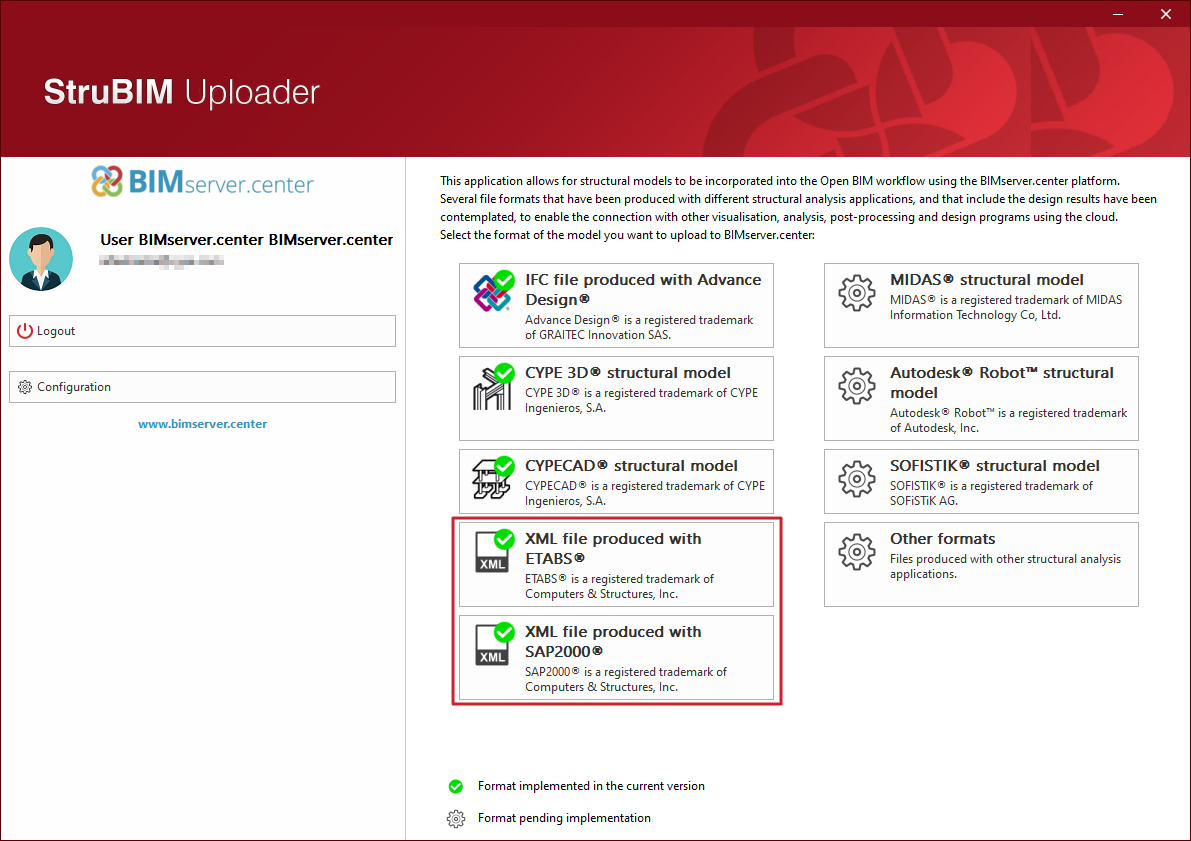
2) Importer directement le fichier XML (méthode intégrée)
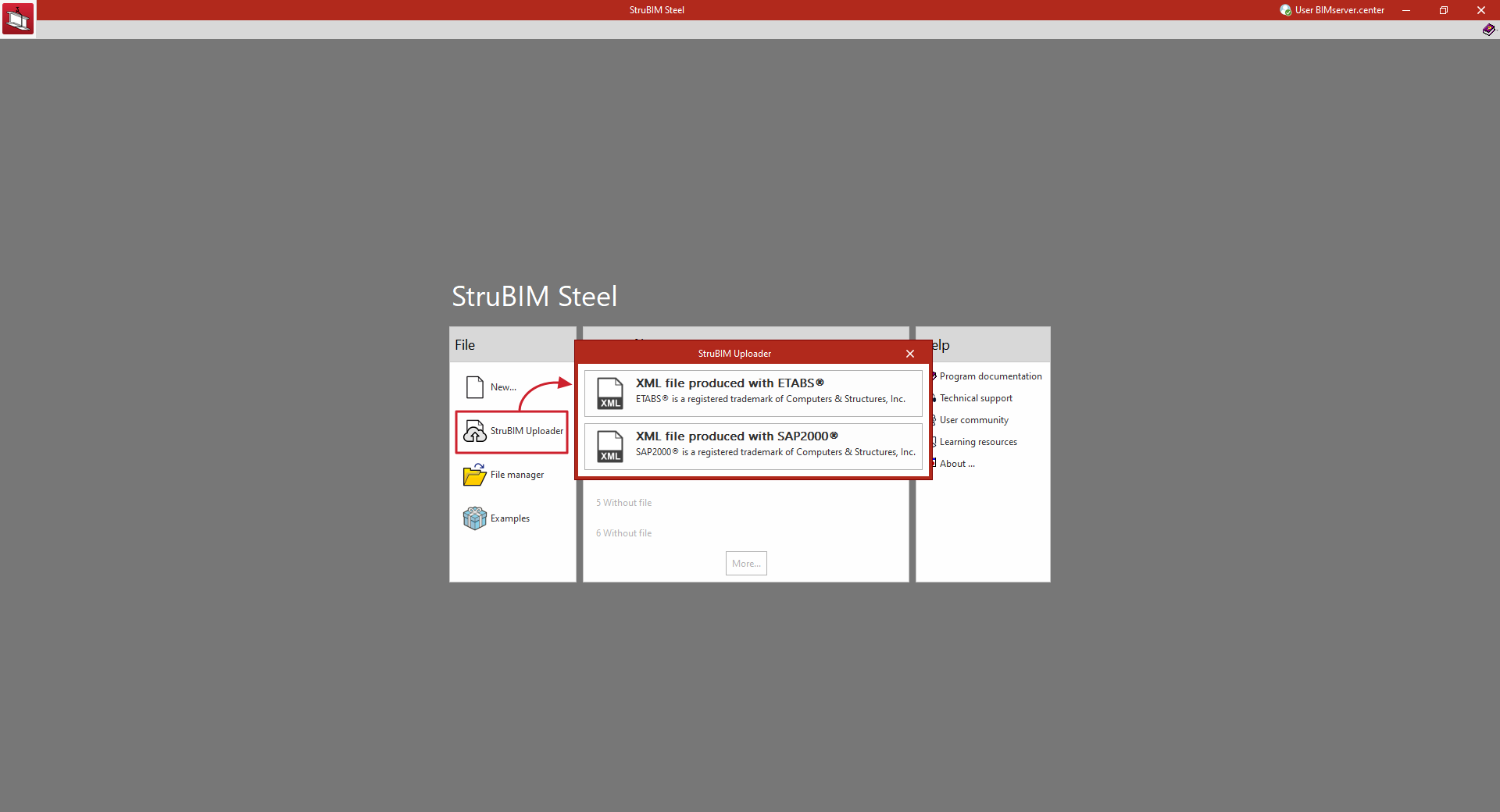
- Importez le fichier XML directement dans CYPE Connect, StruBIM Steel ou StruBIM Shear Walls via l’option 'StruBIM Uploader' intégrée :
- sur l’interface initiale, ou
- dans le menu 'Fichier'.
- Après la création d’un ouvrage :
- sélectionnez un fichier XML issu d’un logiciel compatible ;
- chargez le modèle (ETABS® ou SAP2000®) dans un projet Open BIM sur BIMserver.center ;
- récupérez automatiquement les informations nécessaires pour poursuivre le travail.
Résultat : évitez d’utiliser le logiciel indépendant StruBIM Uploader.
Importer des fichiers XML produits par ETABS®
ETABS® est une marque déposée de Computer and Structures, Inc. L’implémentation actuelle prend en charge les versions 'ETABS 2016', 'ETABS 18' et 'ETABS 21'.
Les logiciels compatibles sont :
- CYPE Connect
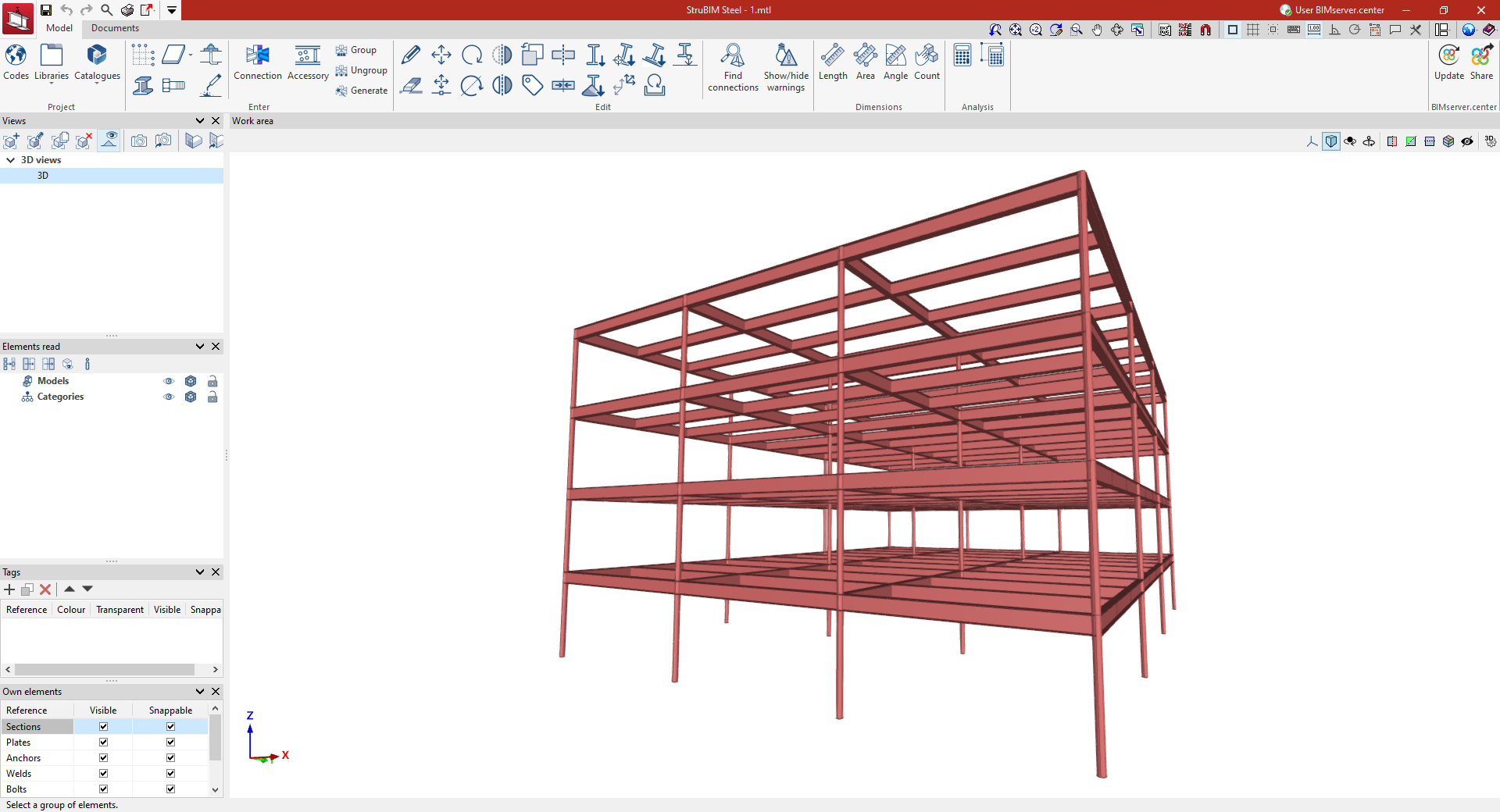
Importez les barres de la structure et leurs efforts par combinaison. - StruBIM Steel
Importez les barres de la structure et leurs efforts par combinaison. - StruBIM Shear Walls
Générez les informations nécessaires au dimensionnement des murs de cisaillement.
Importer des fichiers XML produits par SAP2000®
SAP2000® est une marque déposée de Computer and Structures, Inc.
Les logiciels compatibles sont :
- CYPE Connect
Importez les barres de la structure et leurs efforts par combinaison. - StruBIM Steel
Importez les barres de la structure et leurs efforts par combinaison.
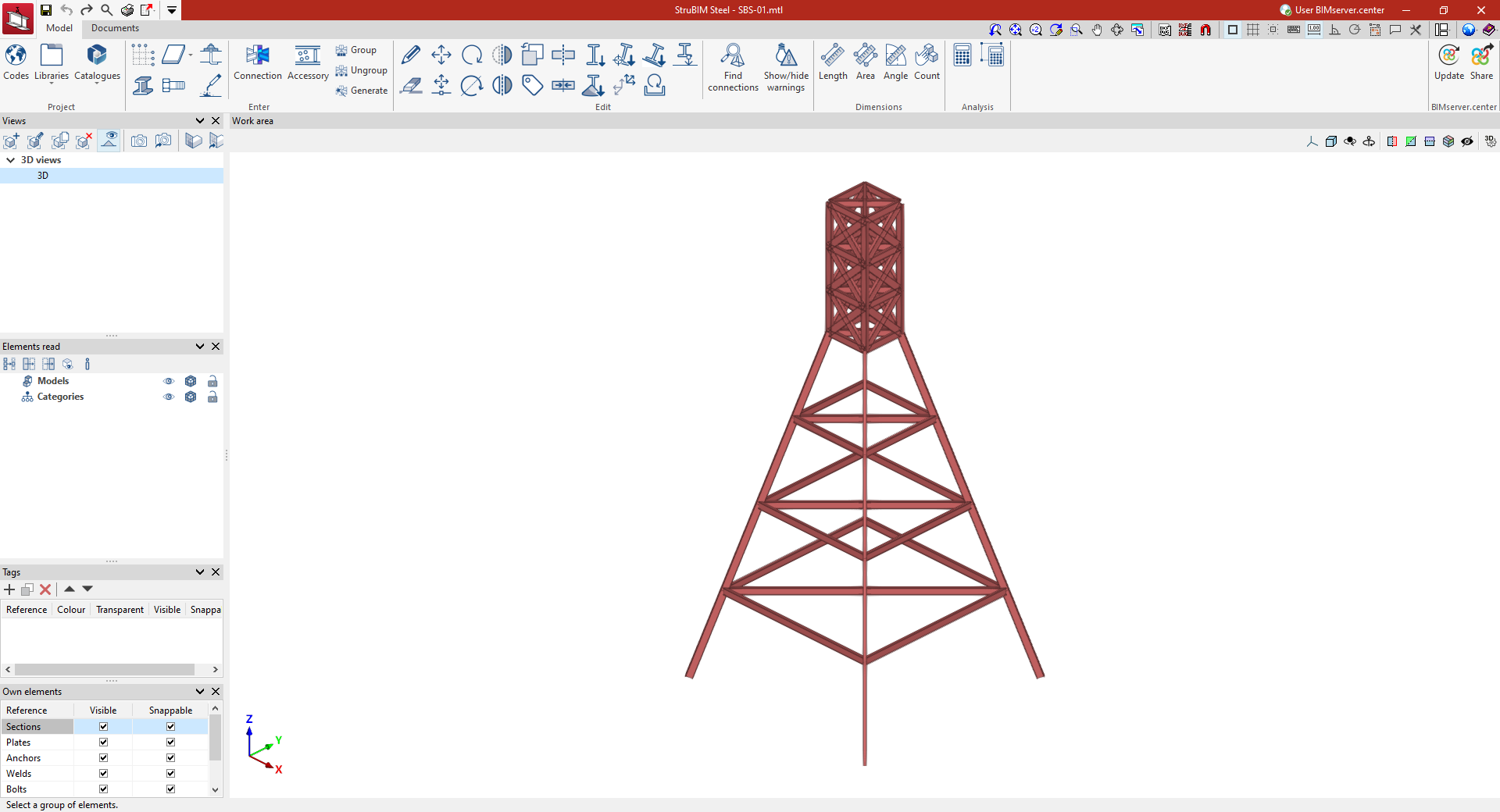
Configurer l’export du fichier XML (ETABS® / SAP2000®)
Pour importer dans CYPE Connect ou StruBIM Steel, exportez un fichier XML contenant :
- toutes les tables de définition du modèle ;
- toutes les tables d’efforts des barres.
Activez l’exportation de ces tables dans les options d’export XML du logiciel d’origine.
Cas d’ETABS®
Dans l’option 'Choose Tables for Export to XML File', cochez notamment :
- Tables de définition du modèle ('MODEL DEFINITION') :
- System Data
- Property Definition
- Load Pattern Definitions
- Other Definitions
- Load Case Definitions
- Connectivity Data
- Joint Assignments
- Frame Assignments
- Options and Preferences Data
- Miscellaneous Data
- Tables d’efforts des barres ('ANALYSIS RESULTS' > 'Element Output' > 'Frame Output') :
- Table : Element Forces - Columns
- Table : Element Forces - Beams
- Table : Element Forces - Braces
- Table : Element Joint Forces - Frame
Cas de SAP2000®
Les tables lues (avec le nom attribué par SAP2000® dans le fichier XML) sont notamment :
- Program_x0020_Control
- Joint_x0020_Coordinates
- Joint_x0020_Restraint_x0020_Assignments
- Material_x0020_Properties_x0020_02x0020-_x0020_Basic_x0020_Mechanical_x0020_Properties
- Material_x0020_Properties_x0020_03ax0020-_x0020_Steel_x0020_Data
- Material_x0020_Properties_x0020_03dx0020-_x0020_Cold_x0020_Formed_x0020_Data
- Connectivityx0020-_x0020_Frame
- Objects_x0020_And_x0020_Elementsx0020-_x0020_Frames
- Frame_x0020_Offset_x0020_Along_x0020_Length_x0020_Assignments
- Frame_x0020_Section_x0020_Assignments
- Frame_x0020_Local_x0020_Axes_x0020_Assignments_x0020_1x0020-_x0020_Typical
- Frame_x0020_Insertion_x0020_Point_x0020_Assignments
- Frame_x0020_Section_x0020_Properties_x0020_01x0020-_x0020_General
- Frame_x0020_Section_x0020_Properties_x0020_05x0020-_x0020_Nonprismatic
- Load_x0020_Pattern_x0020_Definitions
- Load_x0020_Case_x0020_Definitions
- Casex0020-_x0020_Static_x0020_1x0020-_x0020_Load_x0020_Assignments
- Casex0020-_x0020_Multistep_x0020_Static_x0020_1x0020-_x0020_Load_x0020_Assignments
- Casex0020-_x0020_Modal_x0020_2x0020-_x0020_Load_x0020_Assignmentsx0020-_x0020_Eigen
- Casex0020-_x0020_Modal_x0020_3x0020-_x0020_Load_x0020_Assignmentsx0020-_x0020_Ritz
- Casex0020-_x0020_Response_x0020_Spectrum_x0020_2x0020-_x0020_Load_x0020_Assignments
- Casex0020-_x0020_Modal_x0020_History_x0020_2x0020-_x0020_Load_x0020_Assignments
- Casex0020-_x0020_Direct_x0020_History_x0020_2x0020-_x0020_Load_x0020_Assignments
- Casex0020-_x0020_Frequency_x0020_History_x0020_2x0020-_x0020_Load_x0020_Assignments
- Casex0020-_x0020_Buckling_x0020_2x0020-_x0020_Load_x0020_Assignments
- Casex0020-_x0020_Power_x0020_Spectral_x0020_Density_x0020_2x0020-_x0020_Load_x0020_Assignments
- Casex0020-_x0020_Steady_x0020_State_x0020_2x0020-_x0020_Load_x0020_Assignments
- Combination_x0020_Definitions
- Element_x0020_Forcesx0020-_x0020_Frames
Certaines tables peuvent ne pas apparaître dans le XML lorsqu’elles sont vides. Dans ce cas, considérez-les comme facultatives.
Importation de fichiers JSON
CYPE Connect et StruBIM Steel vous permettent d’importer des barres et leurs efforts à partir de modèles structuraux définis dans CYPE 3D, CYPECAD ou dans des logiciels tiers (ETABS®, SAP2000®, etc.).
Vous pouvez aussi importer des modèles via des fichiers d’échange au format JSON, afin d’élargir l’interopérabilité et de récupérer des modèles définis et calculés dans n’importe quel logiciel.
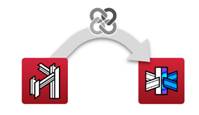
Flux de travail entre CYPE 3D (ou CYPECAD) et CYPE Connect (ou StruBIM Steel)
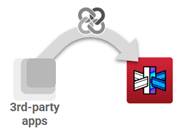
Flux de travail entre les applications tierces et CYPE Connect (ou StruBIM Steel)
Principe de l’échange (fichiers JSON)
- Réalisez l’échange avec deux fichiers :
- un fichier obligatoire contenant la géométrie du modèle ;
- un fichier optionnel contenant les efforts.
- Consultez la structure et la syntaxe attendues dans le Guide de spécification des fichiers JSON pour CYPE Connect et StruBIM Steel.
Plateforme d’échange (BIMserver.center)
- Pour CYPE 3D ou CYPECAD : exportez la structure vers BIMserver.center, puis importez-la dans CYPE Connect ou StruBIM Steel.
- Pour les logiciels tiers : passez également par BIMserver.center pour transmettre la contribution à CYPE Connect ou StruBIM Steel.
Processus d’échange (2 étapes)
1. Générer des fichiers d'échange
Les fichiers d'échange peuvent être générés directement à partir des applications qui implémentent le format JSON. Cette implémentation peut être réalisée aussi bien par le fabricant du logiciel lui-même que par ses utilisateurs ou des tiers, à condition que l'application dispose d'une API.
Générez les fichiers JSON de l’une des manières suivantes :
- Génération directe depuis une application
- Implémentez le format JSON dans l’application source (via une API).
- Réalisez l’implémentation par l’éditeur, par vos équipes, ou par un tiers.
- Génération via un convertisseur
- Convertissez des fichiers produits par l’application source (XML, XLSX, CSV, etc.) en fichiers JSON d’échange.
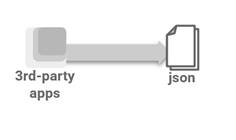
Génération directe
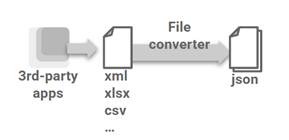
Génération via un convertisseur
2. Contribution à BIMserver.center
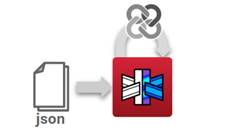
Option 1 : contribuer depuis CYPE Connect ou StruBIM Steel
- Depuis le menu 'Fichier', utilisez l’outil StruBIM Uploader.
- Joignez à la contribution :
- le fichier de géométrie (obligatoire) ;
- le fichier des efforts (optionnel).
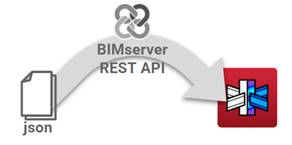
Option 2 : contribuer directement depuis l’application source (REST API)
- Après génération des fichiers JSON (directement ou par conversion), envoyez-les au projet via l’intégration de l’API :
- BIMserver.center REST API SwaggerUI (lien vers BIMserver.center REST API).
La contribution doit inclure :
- le fichier de géométrie du modèle, extension .mgun, étiqueté geometry_model_mef_connections_design (obligatoire) ;
- le fichier des efforts, extension .mar3du, étiqueté analytical_model_mef_connections_design (optionnel).
Importer dans CYPE Connect ou StruBIM Steel
- Depuis CYPE Connect ou StruBIM Steel, importez ces contributions :
- lors de la création d’un nouveau projet ;
- ou lors de la mise à jour d’un projet existant.
Sommaire
Complétez votre tour de CYPE Connect en explorant les autres rubriques disponibles :
