

Fluxos de trabalho suportados pelo programa
O CYPE Connect é uma ferramenta Open BIM ligada à plataforma BIMserver.center. Desta forma, tem à sua disposição várias opções de fluxos de trabalho.
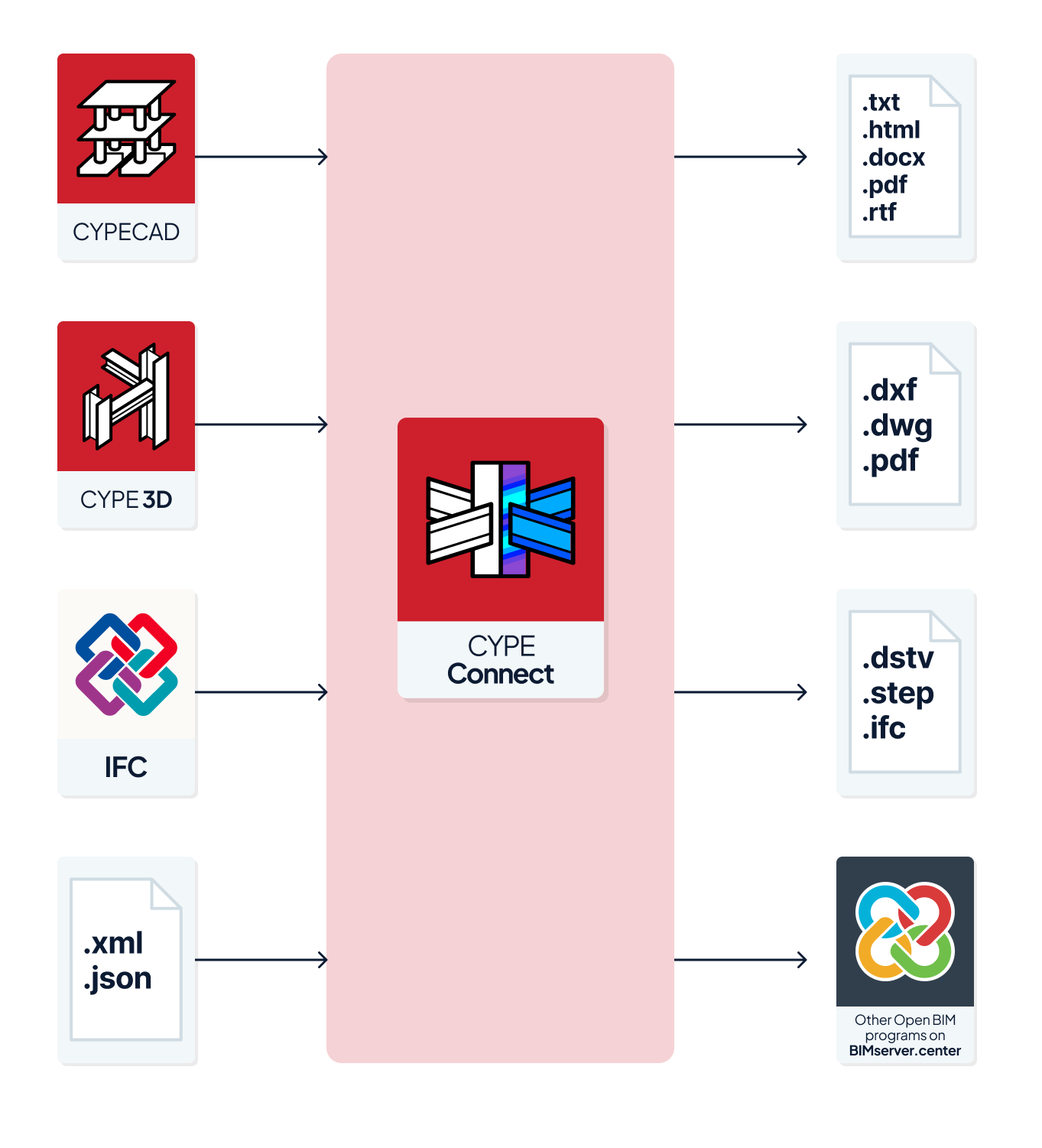
Introdução de dados
Modelação livre
- Conceba a estrutura através da introdução livre de dados no CYPE Connect.
Importar modelos BIM (através do BIMserver.center)
Se o projeto criado no CYPE Connect estiver associado a um projeto BIM na plataforma BIMserver.center, importe os modelos estruturais alojados na plataforma para:
- gerar os elementos da estrutura;
- importar as tipologias de elementos e os materiais associados a partir da biblioteca;
- importar os nós (e criar as ligações nos respetivos locais);
- importar as forças nas barras para, em seguida, calcular as ligações.
Utilize, nomeadamente, as seguintes opções:
- importe uma estrutura já calculada no CYPECAD;
- importe uma estrutura já calculada no CYPE 3D;
- Importe um modelo de estrutura no formato IFC publicado no projeto através da plataforma web BIMserver.center.
Importar ficheiros XML e JSON
Se tiver ficheiros XML ou JSON que contenham informações de estrutura geradas por outro software, importe:
- um modelo estrutural e as suas cargas a partir de um ficheiro XML gerado pelo ETABS®;
- um modelo de estrutura e as suas cargas a partir de um ficheiro XML gerado pelo SAP2000®;
- um modelo de estrutura e as suas coordenações a partir de ficheiros JSON gerados por qualquer software.
Saída de dados
- Exporte listagens nos formatos HTML, DOCX, PDF, RTF e TXT.
- Exporte desenhos nos formatos DXF, DWG e PDF.
- Exporte ficheiros de fabricacão nos formatos DSTV, STEP, IFC EM.11 e DXF (placas).
- Exporte as informações geradas no CYPE Connect para o BIMserver.center nos formatos IFC e glTF, para permitir a visualização por parte dos participantes autorizados do projeto.
Modos de trabalho
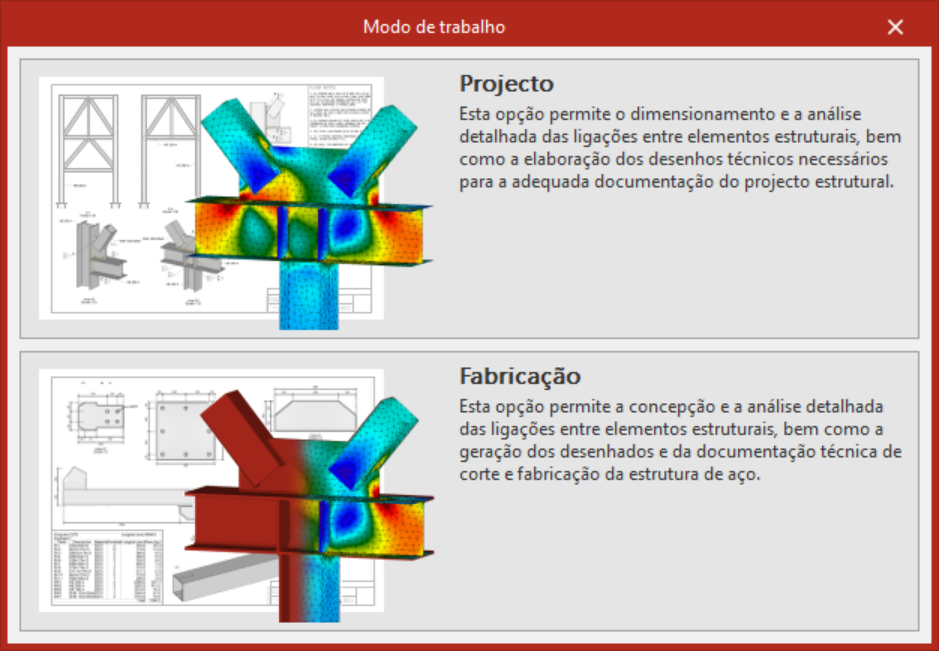
O CYPE Connect dispõe de dois modos de trabalho: "Projecto" e "Fabricação", concebidos para se adaptarem às necessidades dos utilizadores nas diferentes fases da estrutura. Ambos os modos partilham ferramentas e opções semelhantes para a modelação da estrutura e a definição das ligações; neste aspeto, partilham um ambiente de trabalho comum.
La diferencia principal entre ambos modos se encuentra en la gestión y generación de la documentación. Cada modo de trabajo organiza las herramientas y salidas gráficas según el objetivo final del trabajo, facilitando así un flujo más específico y adaptado a cada proceso:
Modo "Projecto"
O modo "Projecto" destina-se à documentação técnica específica do projeto estrutural. Neste modo, o utilizador pode gerar e organizar desenhos gerais da estrutura, bem como incorporar vistas e detalhes das ligações, obtendo uma documentação centrada na conceção, análise e definição global do projeto.
Modo "Fabricação"
O modo “Fabricação” destina-se à criação de documentação técnica para os processos de fabrico em oficina e de montagem em obra. Neste modo, o utilizador pode criar e gerir desenhos de peças, desenhos de conjuntos, desenhos de ligações e vistas gerais da estrutura, obtendo uma documentação detalhada e adaptada às necessidades de produção e montagem.
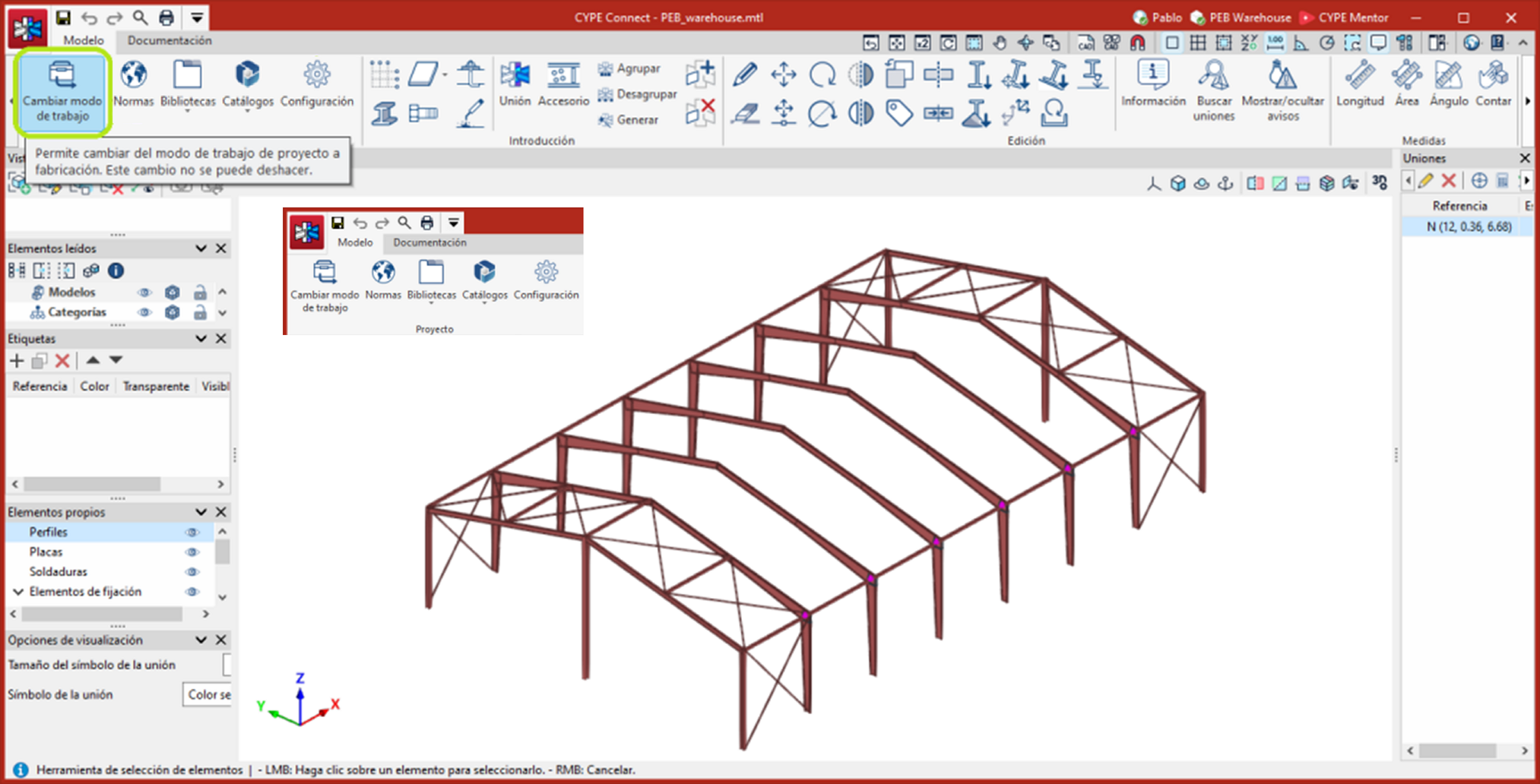
Para obras criadas no modo "Projecto", o utilizador tem a opção de "Alterar o modo de trabalho" para "Fabricação". Esta opção está disponível no separador "Modelo", no conjunto "Projeto".
| Note: |
|---|
| O módulo "SPD - Desenhos de pormenorização de estrutura metálica" é necessário para gerar desenhos no modo "Fabricação", mas não é necessária no modo "Projecto". As ferramentas de exportação em formato DSTV, STEP, DXF de placas ou IFC EM.11 estão disponíveis no modo "Fabricação". |
Processo geral de introdução e saída de dados (definição das estruturas + conceção e cálculo das ligações)
Utilize a seguinte sequência para definir a estrutura, conceber as ligações e produzir os resultados finais no CYPE Connect.
1) Crie o projeto
- Crie um novo projeto: menu "Ficheiro" > "Novo".
- Selecione o modo de funcionamento:
- "Projeto"
- "Fabricação"
2) (Opcional) Inicie sessão no BIMserver.center e importe o modelo
- Inicie sessão no BIMserver.center.
- Importar a partir do modelo BIM:
- os elementos da estrutura;
- os nós;
- as bibliotecas de elementos e materiais associadas;
- os resultados relativos às barras necessários para o cálculo das ligações.
3) Verifique a configuração do projeto
- Abra: separador "Modelo" > grupo "Projeto".
- Defina e verifique, nomeadamente:
- as normas;
- as bibliotecas de elementos e materiais;
- os catálogos dos fabricantes;
- os restantes parâmetros do projeto.
4) Introduza a estrutura (se não houver importação BIM)
- Introduza os perfis: separador "Modelo" > grupo "Introdução" > "Perfil".
- (Opcional) Introduza também, a partir da interface geral, os componentes, caso não pretenda defini-los como operações no conjunto:
- placas;
- parafuso;
- ancoragens;
- soldaduras.
Percurso: separador "Modelo" > grupo "Introdução".
5) Defina e calcule as ligações
5.1 Gerar as ligações
- Introduza manualmente: grupo "Introdução" > "Ligação".
- Ou gere automaticamente: grupo "Introdução" > "Gerar" (com possibilidade de definição automática).
Se importar nós a partir do BIM, gere automaticamente as ligações:
- aquando da criação do novo projeto, ou
- durante a atualização dos dados.
5.2 Defina as ligações
No editor de ligações (separador "Modelo"):
- Defina o conjunto por operações: grupo "Operações".
- Ou importe uma ligação a partir de uma biblioteca (grupo "Biblioteca".):
- bibliotecas do utilizador,
- ligações predefinidas.
5.3 Calcule as ligações
Escolha um método:
- Calcule uma ligação de cada vez: separador "Cálculo" do editor de ligações.
- Calcule várias ligações: separador "Modelo"> grupo "Cálculo".
5.4 Consulte os resultados
- Consulte os resultados: separador "Cálculo" do editor de ligações.
6) Edite e exporte os documentos (conforme o modo)
Se utilizar o modo "Projeto"
- Edite e imprima os desenhos:
- desenhos da ligação,
- imagens da maquete.
Acesso: - separador "Documentação" > grupo "Desenhos", ou
- separador "Desenhos" do editor de ligações (para ligações).
- Gerar os resumos: menu "Ficheiro".
Se utilizar o modo "Fabricação"
- Numere as peças e os conjuntos: separador "Documentação" > grupos "Peças" e "Conjuntos".
- Edite e imprima os desenhos:
- peças,
- conjuntos,
- ligações,
- imagens do modelo.
Acesso: - separador "Documentação" > grupo "Desenhos", ou
- separador "Desenhos" do editor de ligações.
- Gerar os resumos: menu "Ficheiro" > "Listagens".
- Exporte os ficheiros de produção:
- DSTV
- STEP
- IFC EM.11
- DXF (placas)
Acesso: opção "Exportar" (interface geral).
7) Exportar para o BIMserver.center
Exportar para o BIMserver.center: separador "Modelo" ou "Documentação" > grupo "BIMserver.center".
Criação de uma nova obra, vinculação a um projecto e importação de dados
1) Crie uma nova obra
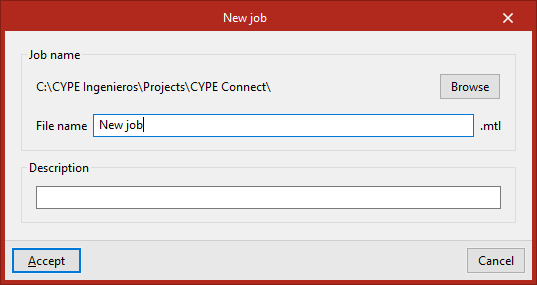
- Abra a aplicação e, em seguida, clique em "Novo".
- Crie uma "Nova obra".
- Para mais informações:
- o "Nome do ficheiro";
- a "Descrição".
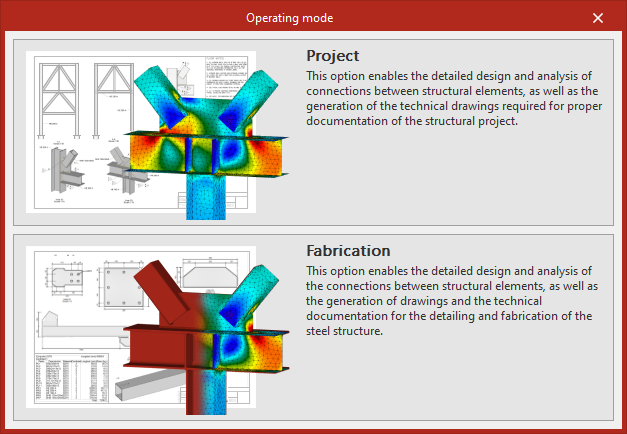
2) Selecione o modo de trabalho
- Escolha o modo:
- "Projecto"
- "Fabricação"
- Selecione o modo de acordo com as tarefas a realizar (modelação e verificação, ou detalhe e fabricação).
*Mais informações neste link.
3) (Opcional) Vincule a obra a um projecto no BIMserver.center
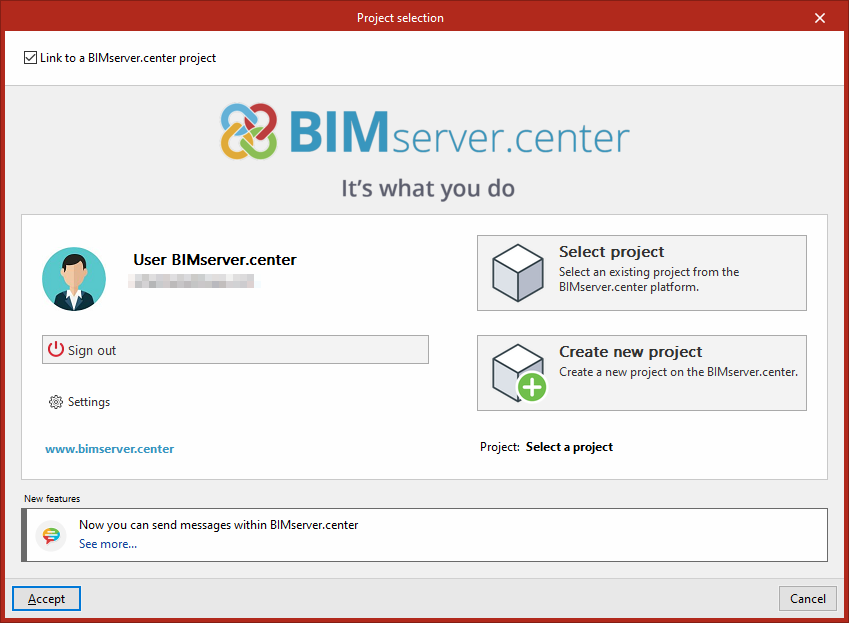
- Abra a janela "Selecção do projecto".
- Inicie sessão no BIMserver.center (parte esquerda).
- Em seguida, selecione (à direita):
- "Selecionar um projeto" para utilizar um projecto existente, ou
- "Criar novo projecto" para criar um projecto (visível no BIMserver.center logo após a sua criação).
Iniciar sem o BIMserver.center
- Desmarque a opção "Vincular-se a um projecto do BIMserver.center" (no canto superior esquerdo).
Partilhar / importar a qualquer momento
- Utilize o grupo "BIMserver.center" (no canto superior direito) no separador "Modelo" ou "Documentação" para:
- partilhar ficheiros;
- importar ficheiros do projecto.
4) Importar modelos BIM (IFC)
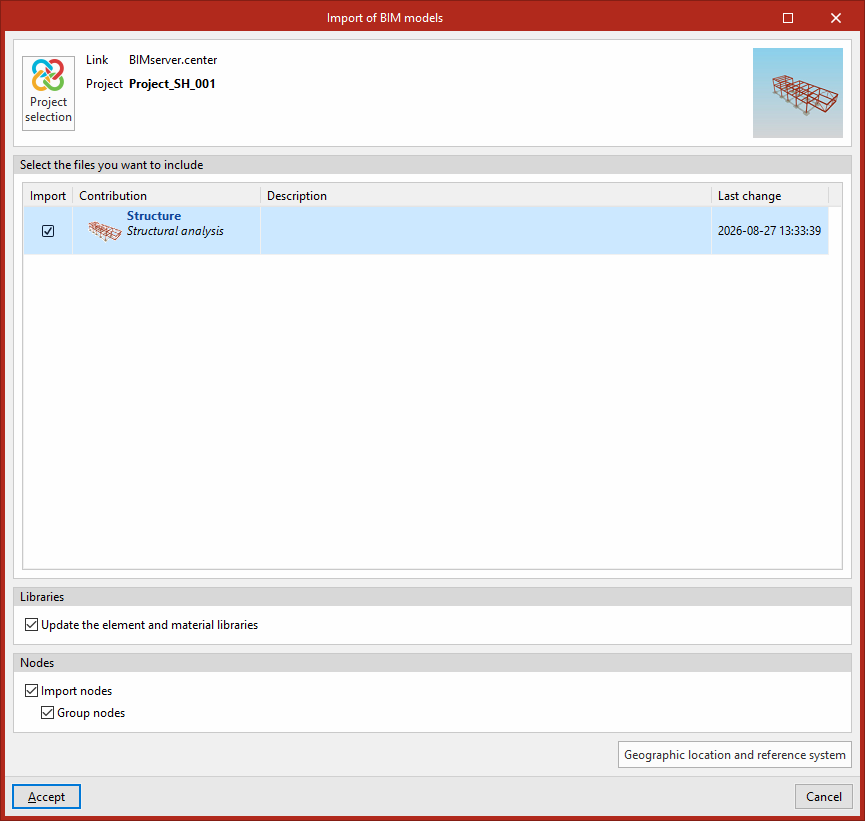
Se selecionar um projecto BIMserver.center, é apresentada a janela "Importação de modelos BIM":
- Consulte a lista de ficheiros IFC do projecto.
- Selecione um ou vários modelos:
- assinale a opção "Importar";
- Confirme.
Opções disponíveis na janela de importação
Bibliotecas
- "Actualizar as bibliotecas de elementos e de materiais" (opcional)
- Atualize as bibliotecas com base nos dados extraídos dos modelos importados.
- Crie e atribua automaticamente as tipologias correspondentes.
Nós
- "Importar nós" (opcional)
- Gera automaticamente ligações a partir dos nós dos modelos importados.
- Em seguida, conclua a definição detalhada dos nós com as ferramentas do CYPE Connect.
- "Agrupar nós" (opcional)
- Agrupe automaticamente os nós importados quando estes partilharem as mesmas características.
Referências do modelo
- "Localização geográfica e sistema de referência"
- Altere a localização geográfica e o sistema de referência através de uma caixa de diálogo.
5) Utilize o assistente de importação de modelos BIM
Depois de optar por importar um modelo, o assistente permite especificar o que se pretende importar.
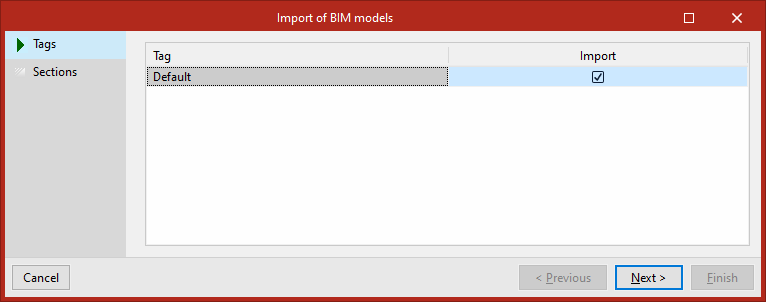
- Etiquetas
- Mostrar as etiquetas de organização do modelo BIM.
- Assinale a opção "Importar" ao lado de cada etiqueta para importar os elementos associados.
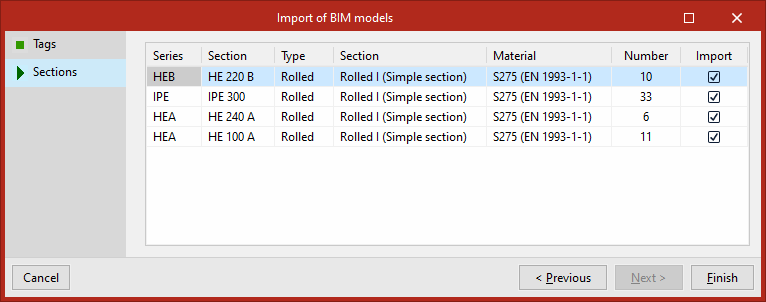
- Perfis
- Visualize os grupos de perfis do modelo BIM com:
- "Série"
- "Perfil"
- "Secção"
- "Material"
- "Número"
- Assinale a caixa de seleção correspondente para importar os grupos pretendidos.
- Visualize os grupos de perfis do modelo BIM com:
- Conclua o procedimento clicando em "Concluir".
6) Consulte os resultados da importação
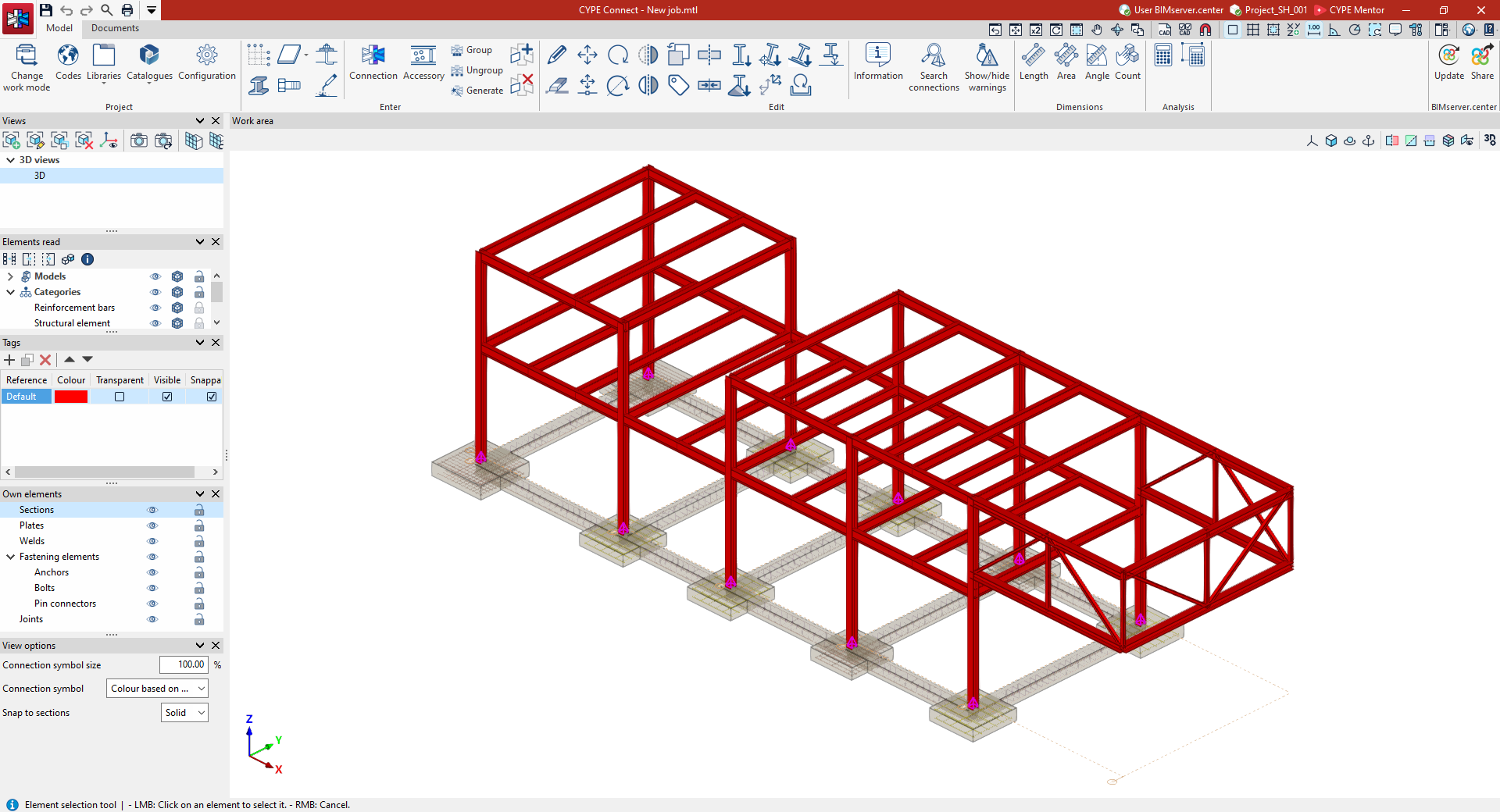
- O software abre a interface principal no separador "Modelo".
- Verifique se a janela apresenta o seguinte:
- os elementos importados;
- as ligações geradas automaticamente ao nível dos nós;
- os dados adicionados às bibliotecas de elementos e materiais;
- os exercícios nas barras, se disponíveis.
7) Continue o trabalho
- Adicione outros elementos.
- Altere os elementos importados.
- Defina e calcule as ligações.
- Prepare a documentação gerada a partir do modelo.
Importação de estruturas a partir de um ficheiro XML
A partir de programas de estruturas como CYPE Connect, StruBIM Steel e StruBIM Shear Walls, é possível importar estruturas guardadas em ficheiros no formato XML criadas noutros programas, como ETABS® ou SAP2000®.
Este ficheiro pode ser importado e utilizado nos programas da CYPE de duas formas alternativas:
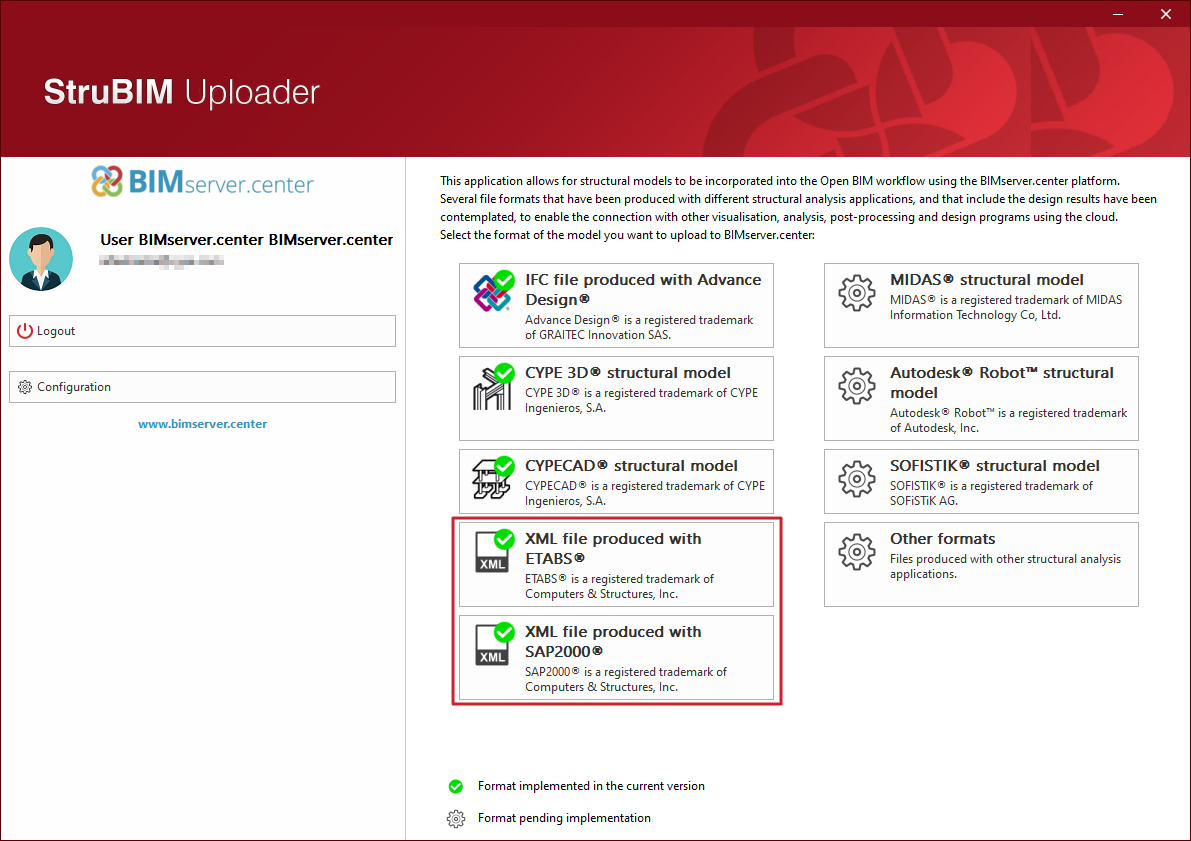
- Exportando previamente o ficheiro XML para o projeto do BIMserver.center usando o programa independente StruBIM Uploader.
Neste caso, ao criar uma nova obra a partir do CYPE Connect, StruBIM Steel ou StruBIM Shear Walls, será necessário conectar-se ao referido projeto do BIMserver.center e selecionar e importar o modelo estrutural exportado a partir do StruBIM Uploader.
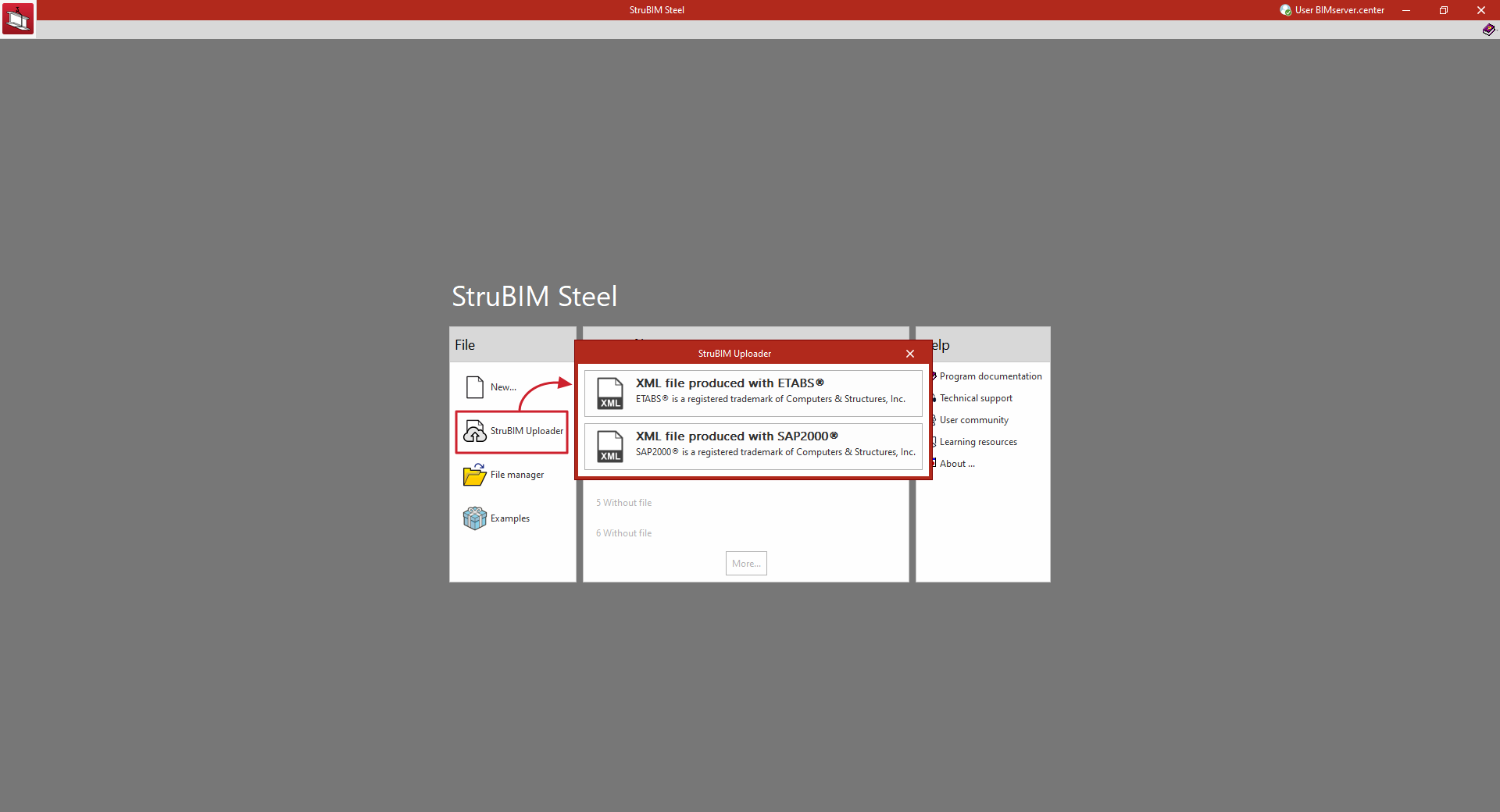
- IImportando diretamente o ficheiro XML nos programas CYPE Connect, StruBIM Steel ou StruBIM Shear Walls, através da opção “StruBIM Uploader” integrada no programa e disponível na interface inicial ou no menu "Arquivo".
Após a criação de uma obra, esta opção solicita ao utilizador a seleção de um ficheiro em formato XML de um dos programas disponíveis.
Ao fazê-lo, o modelo estrutural do ETABS® ou SAP2000® é carregado para um projeto Open BIM da plataforma BIMserver.center (da mesma forma que o programa independente “StruBIM Uploader”) e, através de um processo de importação, obtém-se a informação necessária para continuar o trabalho.
Desta forma, não é necessário utilizar o programa independente StruBIM Uploader.
Importação de ficheiros XML produzidos pelo ETABS®
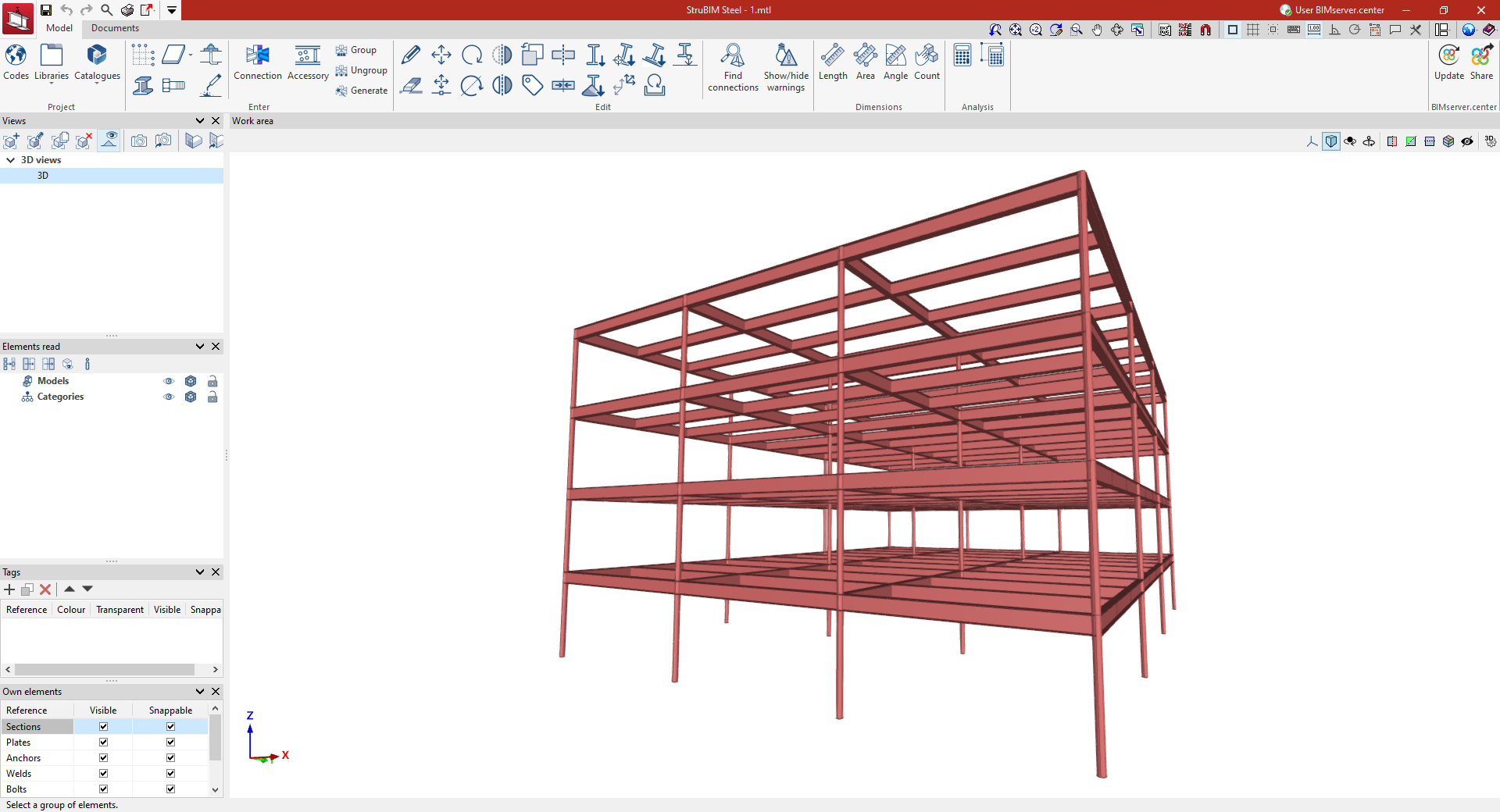
ETABS® é uma marca registrada da Computer and Structures, Inc. A implementação atual inclui as versões “ETABS 2016”, “ETABS 18” e “ETABS 21”. Os seguintes programas podem importar estruturas a partir de um ficheiro XML gerado pelo ETABS®:
- CYPE Connect
A partir das informações contidas no XML do ETABS®, o programa importa as barras da estrutura e seus esforços por combinação. - StruBIM Steel
A partir das informações contidas no XML do ETABS®, o programa importa as barras da estrutura e seus esforços por combinação. - StruBIM Shear Walls
A partir das informações contidas no XML do ETABS®, o programa gera as informações necessárias para realizar o projeto de paredes resistentes.
Importação de ficheiros XML produzidos pelo SAP2000®
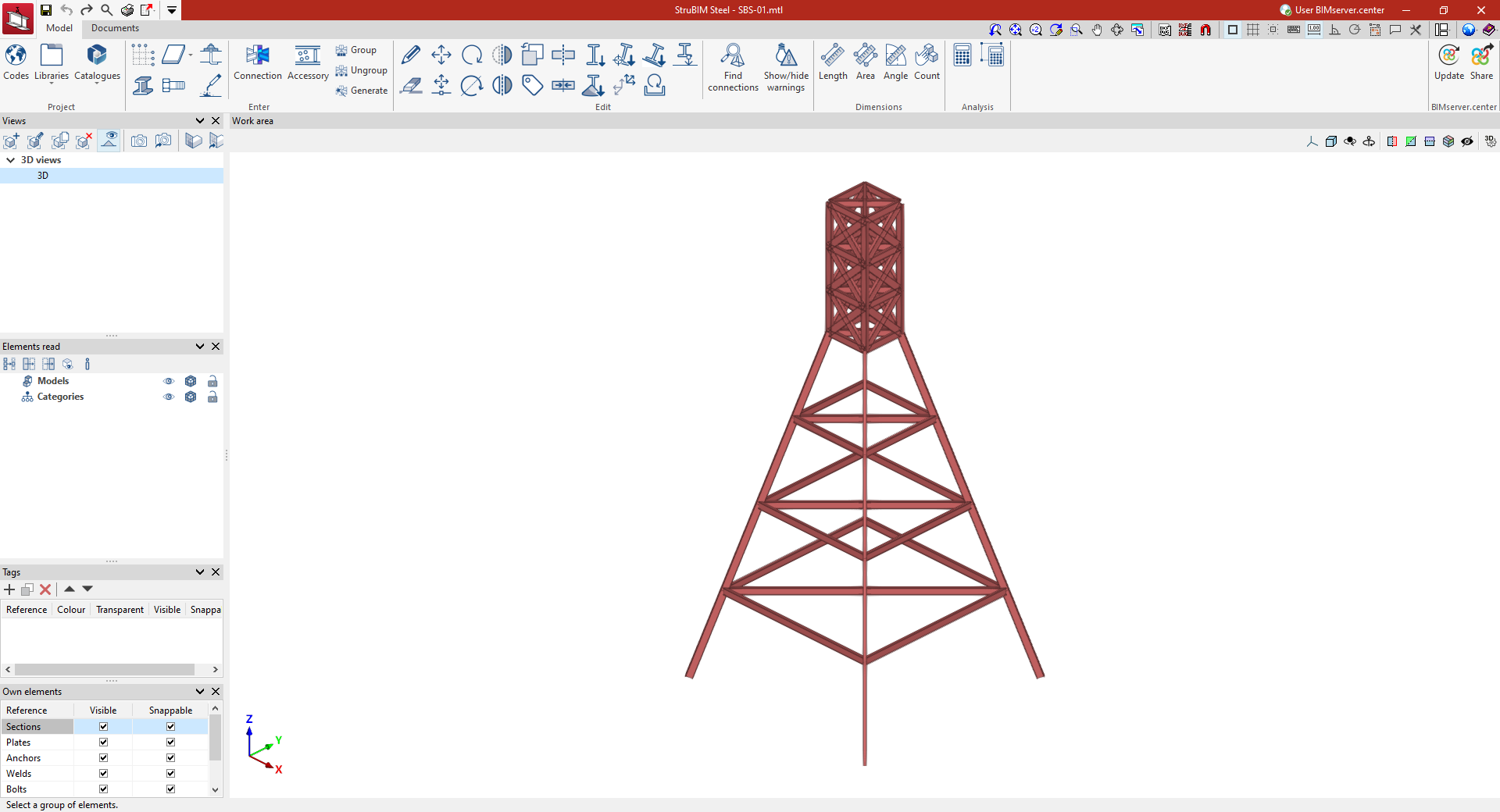
SAP2000® é uma marca registrada da Computer and Structures, Inc. Os seguintes programas podem importar estruturas a partir de um ficheiro XML gerado pelo SAP2000®:
- CYPE Connect
A partir das informações contidas no XML do SAP2000®, o programa importa as barras da estrutura e seus esforços por combinação. - StruBIM Steel
A partir das informações contidas no XML do SAP2000®, o programa importa as barras da estrutura e seus esforços por combinação.
Configuração da exportação do ficheiro XML
Para a importação no CYPE Connect ou no StruBIM Steel, a partir do ETABS® ou do SAP2000®, é necessário que o ficheiro XML exportado por estes programas contenha todas as tabelas de definição do modelo e todas as tabelas de esforços das barras, além das tabelas de objetos e elementos indicadas.
É possível ativar a exportação de todas estas tabelas a partir das opções de configuração da exportação para ficheiros XML no programa original. Por exemplo, a partir da opção "Choose Tables for Export to XML File" no ETABS®, deve marcar as seguintes opções:
- Tabelas de definição do modelo ("MODEL DEFINITION"):
- System Data
- Property Definition
- Load Pattern Definitions
- Other Definitions
- Load Case Definitions
- Connectivity Data
- Joint Assignments
- Frame Assignments
- Options and Preferences Data
- Miscellaneous Data
- Tabelas de esforços das barras ("ANALYSIS RESULTS" > "Element Output" > "Frame Output"):
- Table: Element Forces - Columns
- Table: Element Forces - Beams
- Table: Element Forces - Braces
- Table: Element Joint Forces - Frame
- Tabelas de objetos e elementos ("ANALYSIS RESULTS" > "Element Output" > "Objects and Elements"):
- Objects and Elements - Joints
- Objects and Elements - Frames
No caso do SAP2000®, as tabelas lidas pelos programas e que são necessárias são as seguintes (com o nome que o SAP2000® lhes dá no ficheiro XML):
- Program_x0020_Control
- Joint_x0020_Coordinates
- Joint_x0020_Restraint_x0020_Assignments
- Material_x0020_Properties_x0020_02x0020-_x0020_Basic_x0020_Mechanical_x0020_Properties
- Material_x0020_Properties_x0020_03ax0020-_x0020_Steel_x0020_Data
- Material_x0020_Properties_x0020_03dx0020-_x0020_Cold_x0020_Formed_x0020_Data
- Connectivityx0020-_x0020_Frame
- Objects_x0020_And_x0020_Elementsx0020-_x0020_Frames
- Frame_x0020_Offset_x0020_Along_x0020_Length_x0020_Assignments
- Frame_x0020_Section_x0020_Assignments
- Frame_x0020_Local_x0020_Axes_x0020_Assignments_x0020_1x0020-_x0020_Typical
- Frame_x0020_Insertion_x0020_Point_x0020_Assignments
- Frame_x0020_Section_x0020_Properties_x0020_01x0020-_x0020_General
- Frame_x0020_Section_x0020_Properties_x0020_05x0020-_x0020_Nonprismatic
- Load_x0020_Pattern_x0020_Definitions
- Load_x0020_Case_x0020_Definitions
- Casex0020-_x0020_Static_x0020_1x0020-_x0020_Load_x0020_Assignments
- Casex0020-_x0020_Multistep_x0020_Static_x0020_1x0020-_x0020_Load_x0020_Assignments
- Casex0020-_x0020_Modal_x0020_2x0020-_x0020_Load_x0020_Assignmentsx0020-_x0020_Eigen
- Casex0020-_x0020_Modal_x0020_3x0020-_x0020_Load_x0020_Assignmentsx0020-_x0020_Ritz
- Casex0020-_x0020_Response_x0020_Spectrum_x0020_2x0020-_x0020_Load_x0020_Assignments
- Casex0020-_x0020_Modal_x0020_History_x0020_2x0020-_x0020_Load_x0020_Assignments
- Casex0020-_x0020_Direct_x0020_History_x0020_2x0020-_x0020_Load_x0020_Assignments
- Casex0020-_x0020_Frequency_x0020_History_x0020_2x0020-_x0020_Load_x0020_Assignments
- Casex0020-_x0020_Buckling_x0020_2x0020-_x0020_Load_x0020_Assignments
- Casex0020-_x0020_Power_x0020_Spectral_x0020_Density_x0020_2x0020-_x0020_Load_x0020_Assignments
- Casex0020-_x0020_Steady_x0020_State_x0020_2x0020-_x0020_Load_x0020_Assignments
- Combination_x0020_Definitions
- Element_x0020_Forcesx0020-_x0020_Frames
Algumas destas tabelas podem não aparecer no ficheiro XML, uma vez que não são exportadas quando estão vazias. Neste caso, as tabelas podem ser opcionais.
Importação de ficheiros JSON
Os programas CYPE Connect e StruBIM Steel permitem importar as barras e os seus esforços a partir de modelos estruturais definidos no CYPE 3D, CYPECAD ou em programas de terceiros, como ETABS® ou SAP2000®.
Além disso, permitem a importação de modelos estruturais através de ficheiros de intercâmbio no formato JSON. Isto amplia a interoperabilidade, permitindo importar modelos estruturais definidos e calculados em qualquer outro programa.
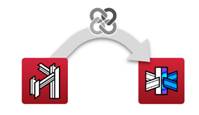
Fluxo de trabalho entre CYPE 3D (ou CYPECAD) e o CYPE Connect (ou StruBIM Steel)
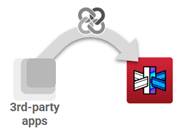
Fluxo de trabalho entre aplicações de terceiros e o CYPE Connect (ou StruBIM Steel)
A intercâmbio é feito através de dois ficheiros: um obrigatório, que contém a geometria do modelo, e outro opcional, que inclui os esforços. A estrutura e a sintaxe de ambos os ficheiros são descritas no Guia de especificação de ficheiros JSON para CYPE Connect e StruBIM Steel.
A comunicação com o CYPE 3D ou CYPECAD é feita através da exportação da estrutura para o BIMserver e sua posterior importação. A comunicação entre as aplicações externas de terceiros e o CYPE Connect ou StruBIM Steel também é feita através da plataforma BIMserver.center.
O processo de intercâmbio consiste em duas etapas: em primeiro lugar, a geração dos ficheiros JSON e, em segundo lugar, a criação da contribuição no BIMserver.center a partir desses ficheiros.
1. Geração dos ficheiros de intercâmbio
Os ficheiros de intercâmbio podem ser gerados diretamente a partir das aplicações que implementam o formato JSON. Essa implementação pode ser realizada tanto pelo próprio fabricante do software como pelos seus utilizadores ou terceiros, desde que a aplicação disponha de uma API.
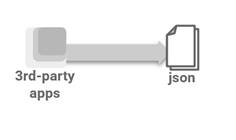
Geração direta de um ficheiro JSON a partir de uma aplicação de terceiros
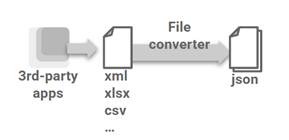
Geração de um ficheiro JSON através de um conversor, a partir de ficheiros de outros formatos gerados pela aplicação de terceiros (XML, XSLX, CSV…)
2. Contribuição para o BIMserver.center
Opção 1: Contribuição a partir do CYPE Connect ou StruBIM Steel
A contribuição para o projeto BIMserver.center pode ser feita a partir do CYPE Connect ou do StruBIM Steel, utilizando os ficheiros de intercâmbio JSON gerados na fase inicial. Para isso, utiliza-se a ferramenta "StruBIM Uploader", localizada no menu "Arquivo".
A contribuição deverá incluir:
- O ficheiro de geometria do modelo (obrigatório).
- O ficheiro de esforços (opcional).
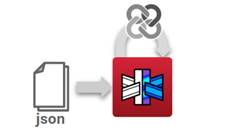
Opção 2: Contribuição direta a partir da aplicação de origem através da API REST do BIMserver.center
Depois de gerados os ficheiros de intercâmbio JSON, seja diretamente pela aplicação de terceiros ou através da conversão dos ficheiros originais, estes ficheiros de intercâmbio podem ser enviados para o projeto através da integração do BIMserver pela sua API BIMserver.center REST API SwaggerUI (ligação para BIMserver.center REST API). Esta tecnologia permite aos utilizadores ligarem-se diretamente ao BIMserver e exportarem da mesma forma como exporta o CYPE 3D.
A contribuição gerada deverá incluir:
- O ficheiro de geometria do modelo, com extensão .mgun, designado como geometry_model_mef_connections_design (obrigatório).
- O ficheiro de esforços, com extensão .mar3du, rotulado como analytical_model_mef_connections_design (opcional).
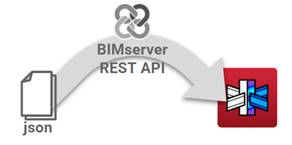
Integração no CYPE Connect ou StruBIM Steel
Por último, a partir do CYPE Connect ou do StruBIM Steel, é possível importar essas contribuições, tanto ao criar um novo projeto como ao atualizar um projeto existente.
Índice
Conclua a sua visita ao CYPE Connect explorando as outras secções disponíveis:
