

Interface do separador "Modelo"
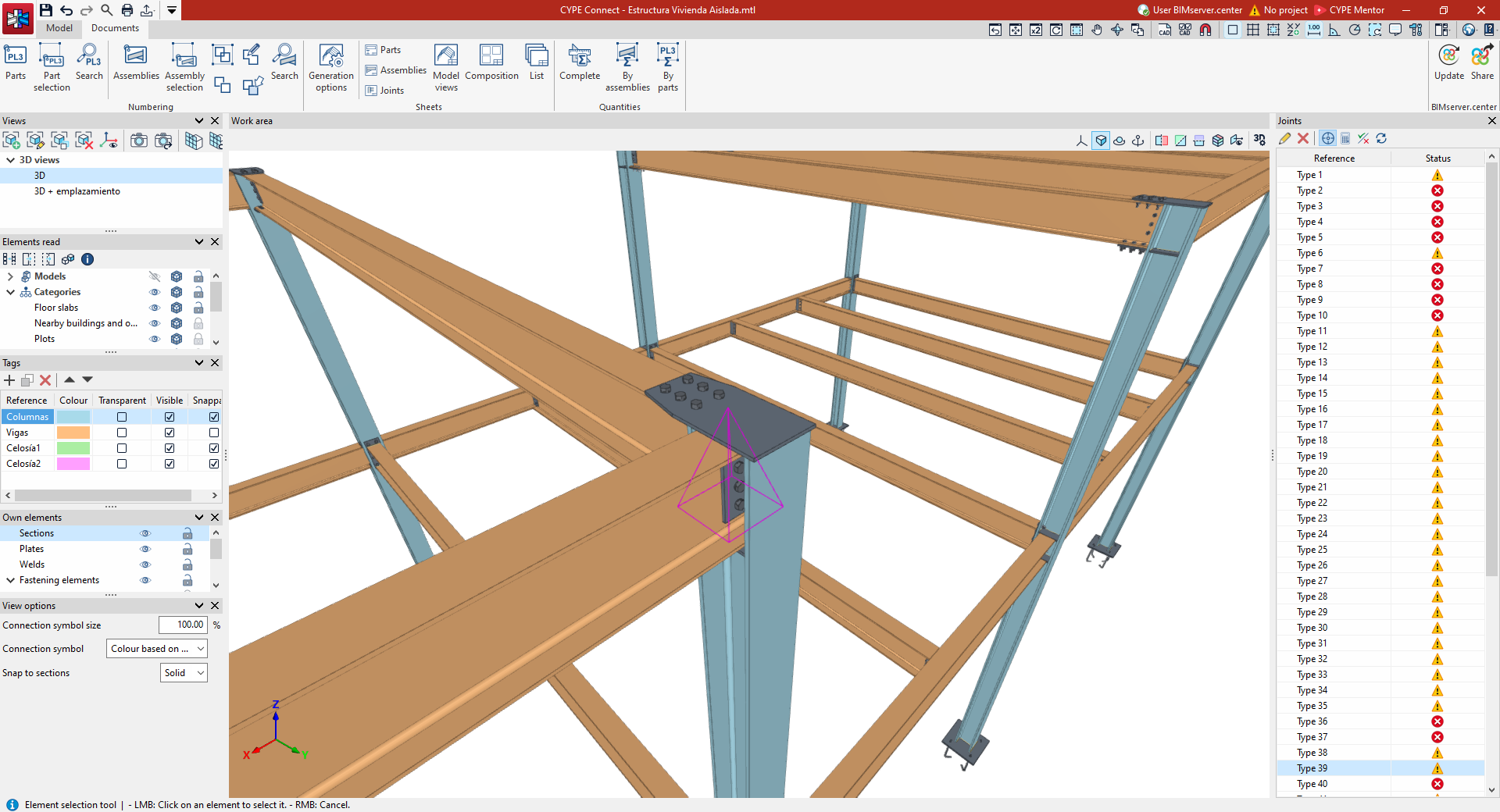
O ambiente de trabalho do software CYPE Connect segue a mesma lógica das outras ferramentas da CYPE. Dispõe de janelas que podem ser fixadas e personalizadas, para adaptar o espaço de trabalho às necessidades do seu projeto.
No canto superior esquerdo do ecrã, encontrará duas separadores:
- "Modelo";
- "Documentação".
O separador "Modelo" está organizado da seguinte forma:
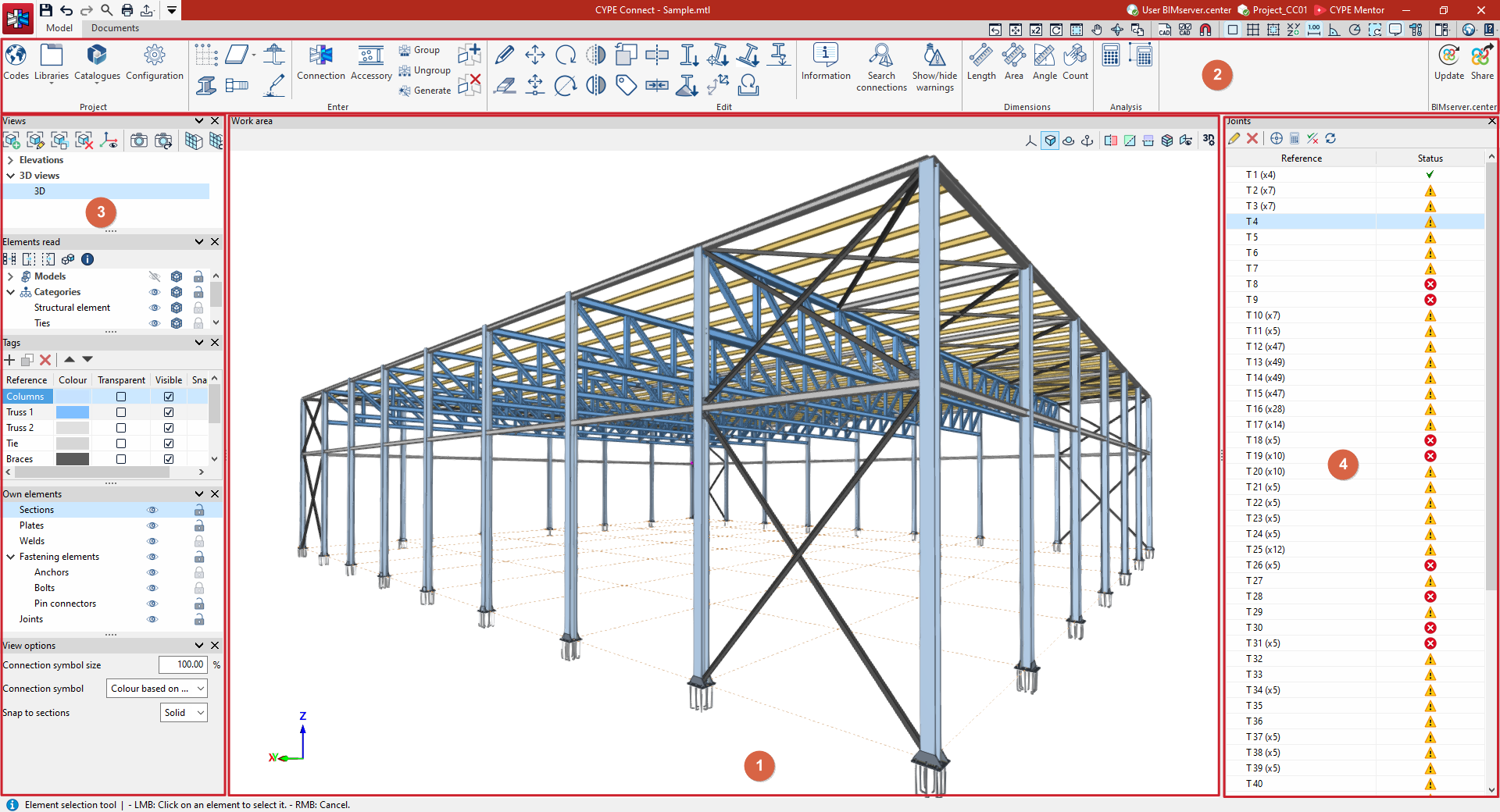
1. Área de trabalho (centro)
- Introduza os elementos do projeto.
- Altere-as.
- Visualize-os em 3D.
2. Barra de ferramentas principal
- Defina os parâmetros gerais do projeto (por exemplo, seleção da norma, gestão das bibliotecas de elementos).
- Insira os elementos da estrutura no modelo (perfis, placas, parafusos, ancoragens, soldaduras).
- Aceda às ferramentas de edição.
- Utilize as ferramentas de medição nos elementos do modelo.
- Inicie o cálculo dos grupos de ligações.
- Associe e partilhe a obra com um projeto no BIMserver.center.
3. Painéis (à esquerda)
- Defina as vistas do projeto.
- Gestione a visibilidade dos elementos lidos, das etiquetas e dos elementos próprios.
- Ajuste as opções de visualização.
4. Lista de ligações (à direita)
- Consulte a lista das ligações criadas no modelo.
- Aceda, para cada ligação, à respetiva interface de edição e cálculo.
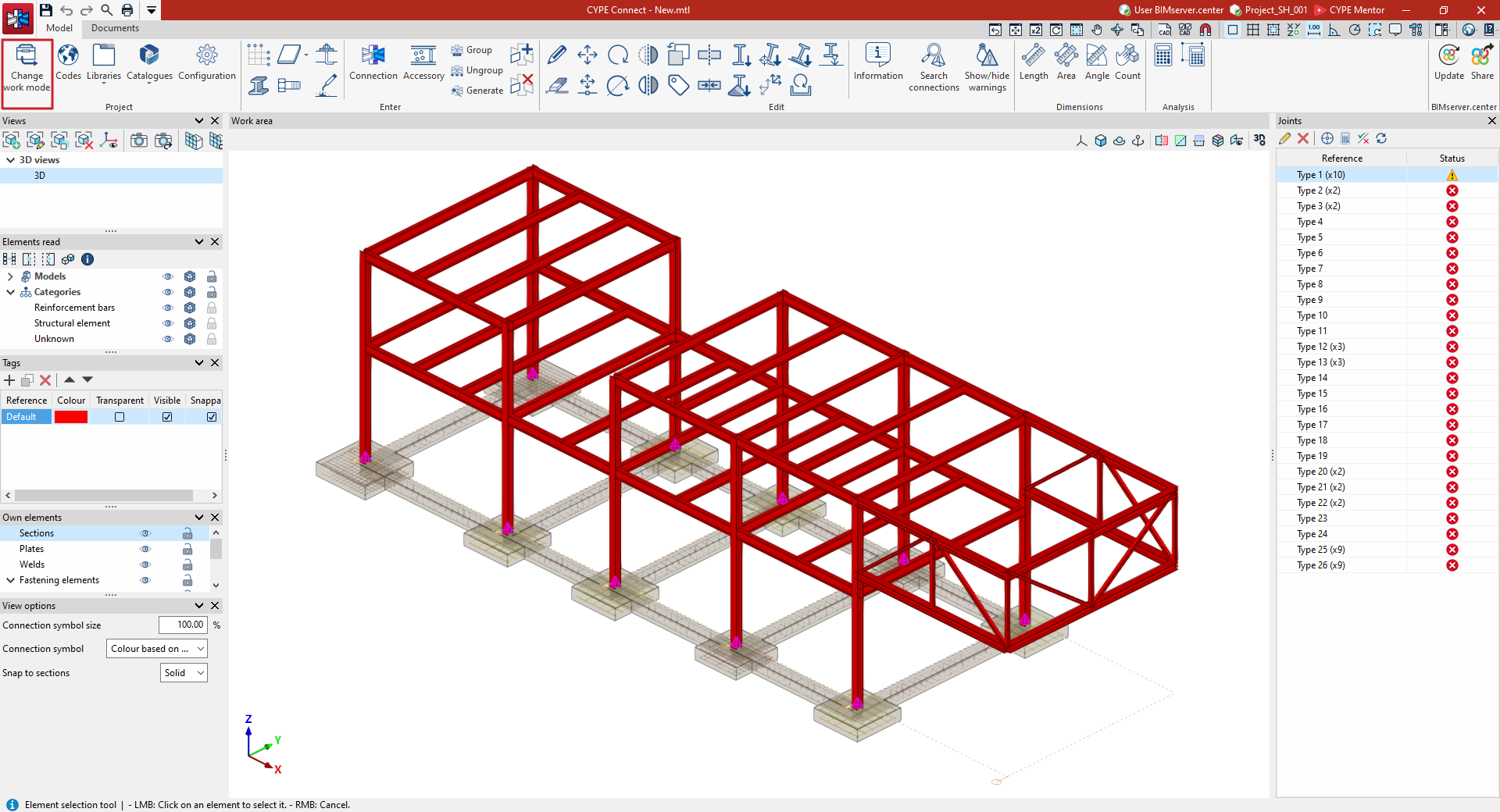
Alterar o modo de trabalho
- Alterar o modo de trabalho
- Para os trabalhos criados no modo "Projeto", utilize a opção "Alterar modo de trabalho" para mudar para o modo "Fabricação".
- Caminho de acesso: separador "Modelo" > grupo "Projeto".
- Efeitos da alterar para o modo "Fabricação"
- Ative as funcionalidades relacionadas com a fabricação da estrutura, nomeadamente:
- Defina a numeração das peças e dos conjuntos.
- Edite e obtenha os desenhos de peças e os desenhos de conjuntos (opções no separador "Documentação").
- Exporte ficheiros de produção nos seguintes formatos (menu "Exportar"):
- DSTV
- STEP
- IFC EM.11
- DXF (placas)
- Ative as funcionalidades relacionadas com a fabricação da estrutura, nomeadamente:
- Importante
- Esta alteração é irreversível.
Configuração das normas
Para configurar as normas de cálculo no software, abra o separador "Modelo" e, em seguida, selecione a opção "Normas" na barra de ferramentas superior.

O software aplica esta normativa quando define as ligações com o editor de ligações. Desta forma, pode calcular as ligações utilizando um modelo de elementos finitos e realizar as verificações dos elementos que as compõem.
Normas
Depois de selecionar "Normas", abre-se uma janela. As suas separadores permitem-lhe escolher as normas aplicáveis consoante o material.
| Nota: |
|---|
| As normas integradas nos programas da CYPE podem ser consultadas através deste link. |
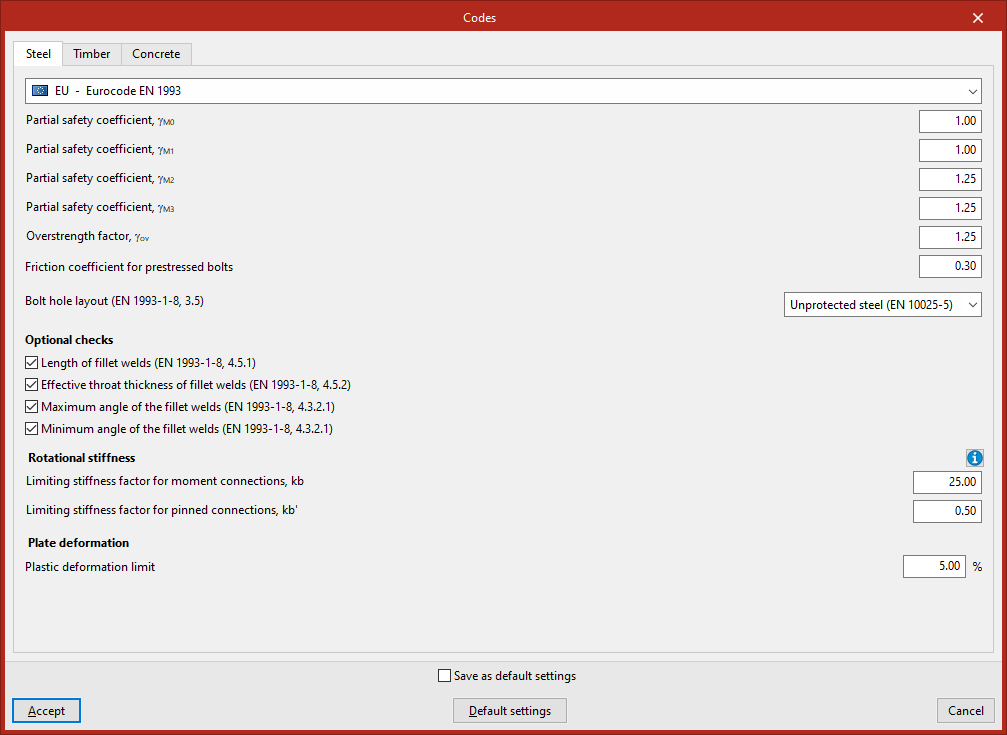
Separador "Aço"
Selecione a norma "Aço" na lista suspensa e ajuste os respetivos parâmetros na parte inferior.
Exemplo: se selecionar o Eurocódigo EN 1993, verifique e/ou altere, nomeadamente:
- os coeficientes de segurança parciais;
- o "Factor de sobrerresistência";
- o "Coeficiente de atrito para os parafusos pré-esforçados";
- o "Disposição dos furos para os parafusos" (EN 1993-1-8, 3.5).
Em seguida, ative ou desative as "Verificações opcionais" de acordo com as suas necessidades, por exemplo:
- "Comprimento do cordão de ângulo" (EN 1993-1-8, 4.5.1);
- "Espessura efectiva de um cordão de ângulo" (EN 1993-1-8, 4.5.2);
- "Ângulo máximo das soldaduras de ângulo" (EN 1993-1-8, 4.3.2.1);
- "Ângulo mínimo das soldaduras de ângulo" (EN 1993-1-8, 4.3.2.1).
Para o cálculo da "Rigidez rotacional", defina, se necessário:
- "Coeficiente de rigidez limite para ligações encastradas, kb";
- "Coeficiente de rigidez limite para ligações articuladas, kb".
Por fim, no campo "Deformação plástica", introduza o "Limite da deformação plástica" (%).
Separador "Madeira"
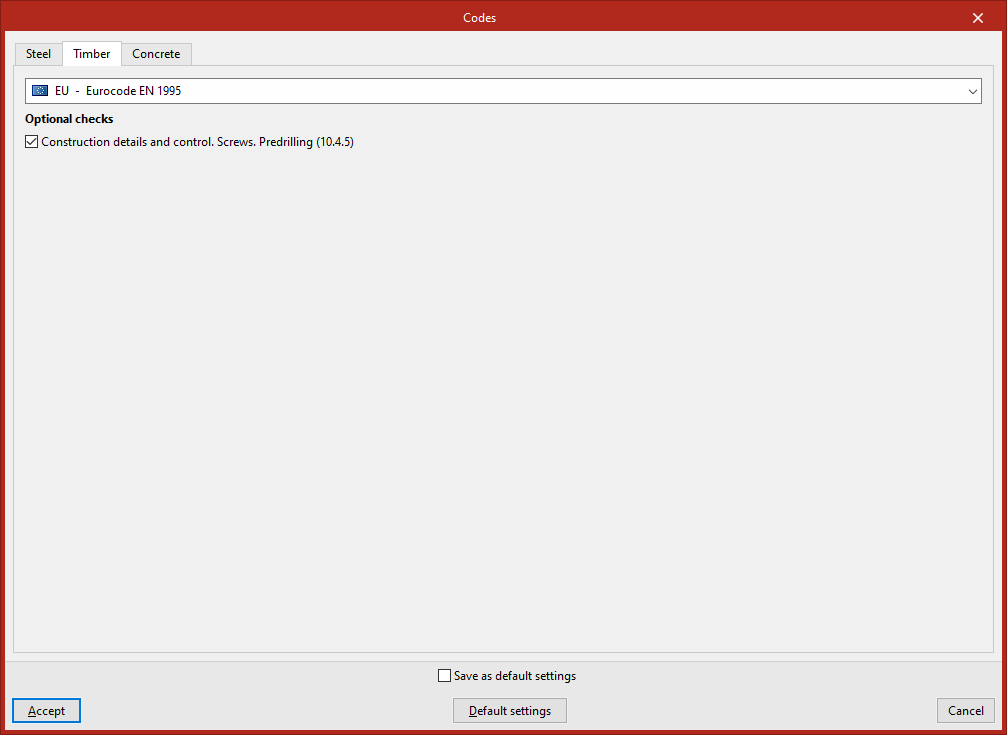
Selecione a norma "Madeira" na lista suspensa e, em seguida, configure as opções disponíveis na parte inferior.
Exemplo: se selecionar o Eurocódigo EN 1995, ative ou desative as "Verificações opcionais" associadas aos capítulos em questão, por exemplo:
- Pormenores construtivos e controlo. Parafusos de enroscar. Pré-furação (10.4.5)
Separador "Betão"
Selecione a norma "Betão" na lista suspensa e defina a sua aplicação na parte inferior.
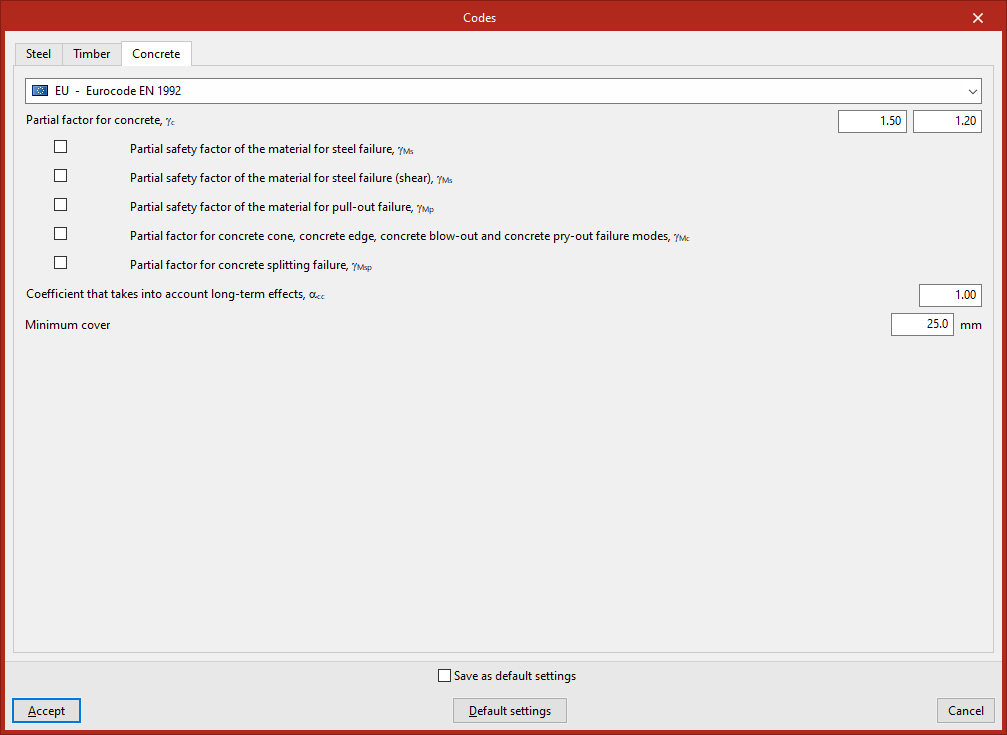
Exemplo: se selecionar o Eurocódigo EN 1992:
- assinale ou desmarque os coeficientes de segurança parciais e, em seguida, verifique os seus valores para as situações permanentes, transitórias e acidentais;
- introduza o "Coeficiente que tem em conta os efeitos a longo prazo";
- Indique o "Recobrimento mínimo" das armaduras.
Validação
Para confirmar as suas alterações, clique em "Aceitar".
Bibliotecas de elementos e materiais
Aceder às bibliotecas
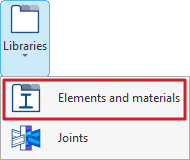
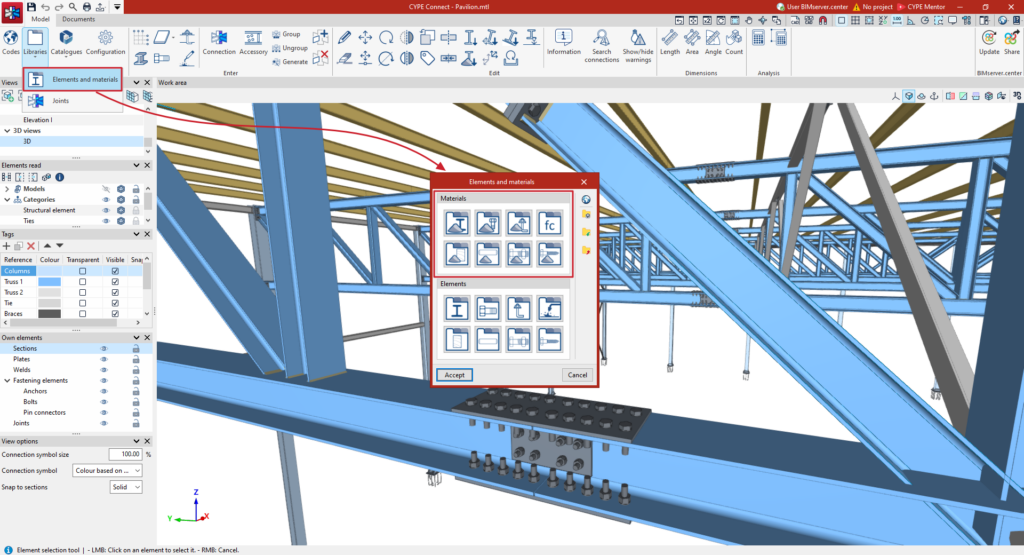
- No separador "Modelo", abra o menu "Bibliotecas" (barra de ferramentas superior, grupo "Projeto").
- Selecione "Elementos e materiais".
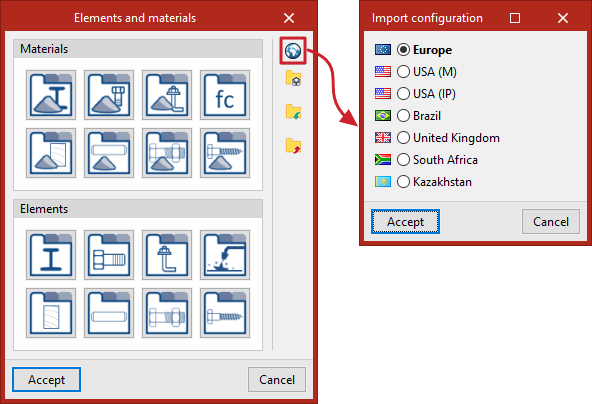
- Na janela que aparece, utilize os botões disponíveis para aceder às bibliotecas "Materiais" e "Elementos" da estrutura.

Importar parâmetros por país ou por região
À direita, clique em "Importar configuração".
Selecione o país ou a região na lista:
- Europa
- Estados Unidos (M)
- Estados Unidos (IP)
- Brasil
- Reino Unido
- África do Sul
- Cazaquistão
Clique em "Aceitar" para gerar automaticamente as bibliotecas de materiais e de elementos.
Atenção: esta ação substitui os dados já introduzidos.
Importar e exportar bibliotecas
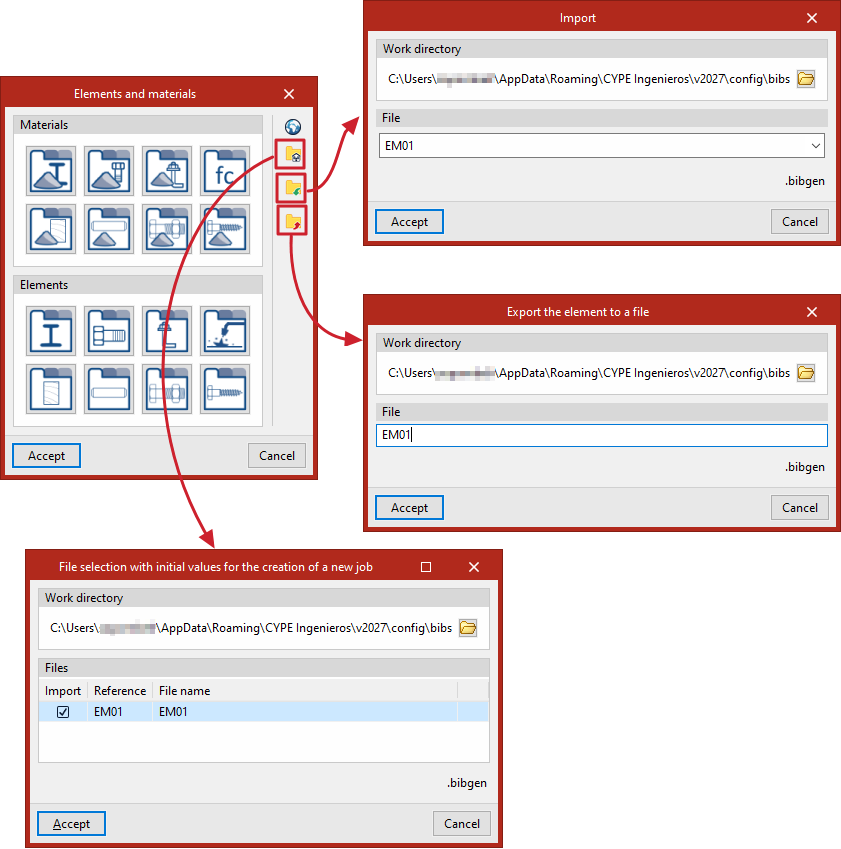
À direita, utilize as ferramentas destinadas à importação e exportação das bibliotecas configuradas no projeto.
Exportar
- Clique em "Exportar" para guardar as bibliotecas num ficheiro.
- Em seguida, reutilize este ficheiro para importar essas bibliotecas para qualquer projeto.
Carregar valores iniciais para uma nova obra
- Selecione "Selecção de ficheiro com valores iniciais para criação de obra nova".
- Ao criar um novo projeto, o software carrega automaticamente os materiais e elementos guardados nos ficheiros selecionados, para começar com bibliotecas já preenchidas.
Bibliotecas de materiais
Aceder às bibliotecas de materiais
- Abra o menu "Bibliotecas" e, em seguida, selecione "Elementos e materiais".
- Na janela que se abre, aceda à secção "Materiais".
Definir o conteúdo das bibliotecas
Nesta secção, defina as seguintes categorias:
- "Tipos de aço para perfis e chapas"
- "Tipos de aço para parafusos"
- "Tipos de aço para ancoragens"
- "Tipos de betão"
- "Tipos de madeira"
- "Materiais para cavilhas"
- "Materiais para parafusos"
- "Materiais para parafusos de enroscar"
Validar e utilizar os materiais
- Depois de preencher cada campo de edição, clique em "Aceitar" para voltar à janela anterior.
- Clique novamente em "Aceitar" para disponibilizar os materiais na definição dos elementos estruturais e das ligações.
- O primeiro elemento de cada lista é utilizado como valor predefinido.
| Nota: |
|---|
| Se o seu fluxo de trabalho incluir a importação a partir de um modelo BIM estrutural desenvolvido no CYPECAD ou no CYPE 3D, o CYPE Connect importa as tipologias necessárias e adiciona-as automaticamente à biblioteca do projeto, desde que sejam compatíveis com o software. |
1. Tipos de aço para perfis e chapas
Abrir e gerir a lista
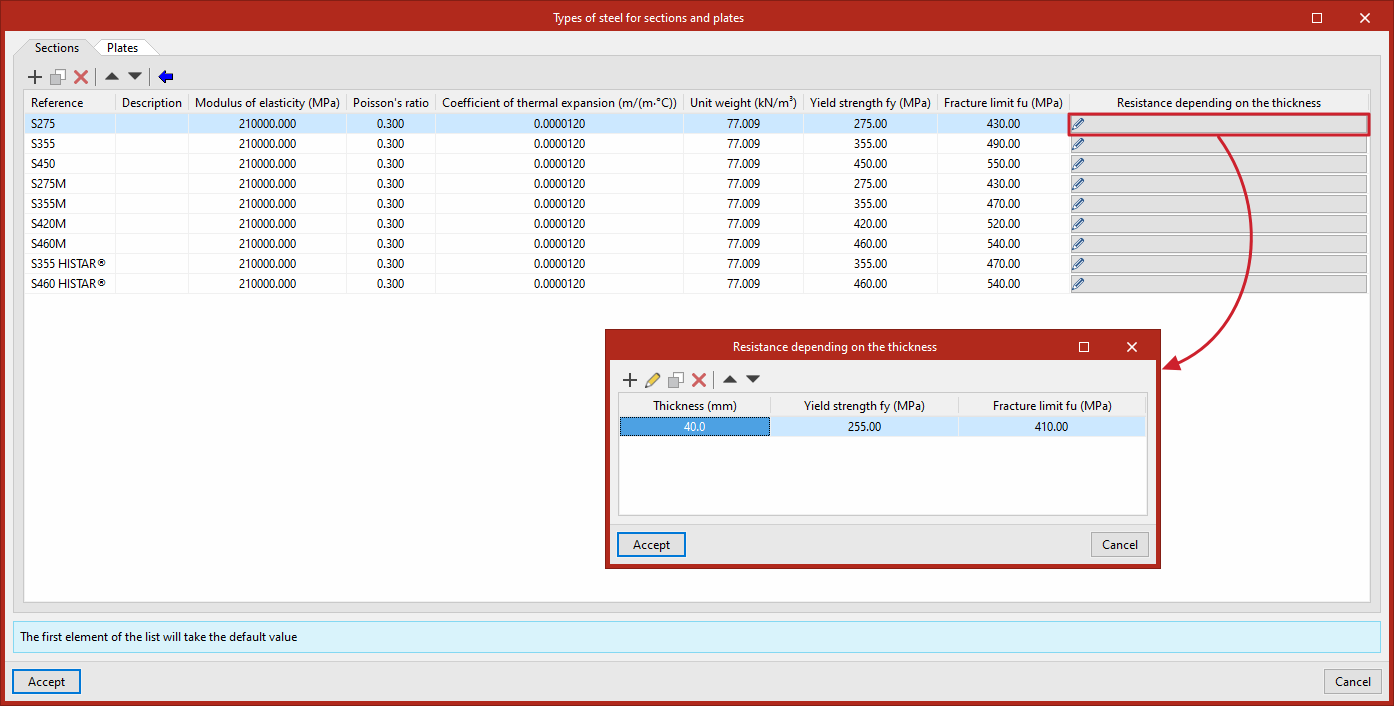
- Clique em "Tipos de aço para perfis e chapas" para abrir a janela de edição.
- Utilize os comandos na parte superior da janela para:
- "Adicionar"
- "Copiar"
- "Apagar"
- deslocar os elementos na lista
Preencher os dados
Em cada linha da tabela, introduza:
- "Referência"
- "Descrição"
- "Módulo de elasticidade"
- "Coeficiente de Poisson"
- "Coeficiente de dilatação"
- "Peso específico"
- "Tensão de cedência"
- "Limite de rotura"
À direita, especifique, se necessário:
- "Resistência em função da espessura"
Importar dados predefinidos
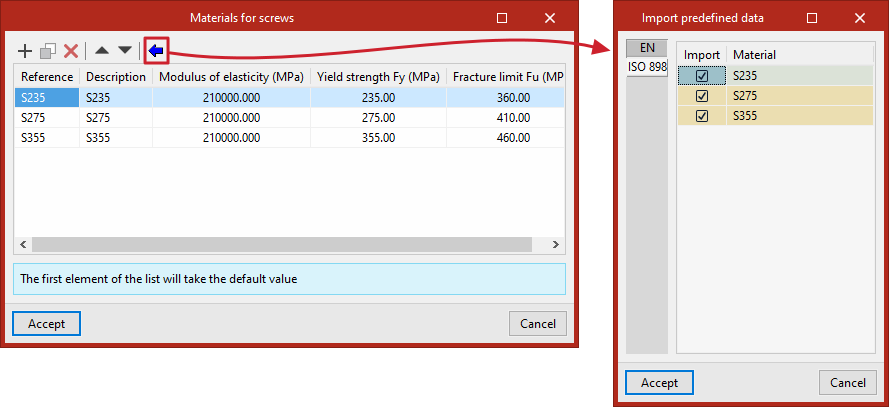
- Clique em "Importar dados predefinidos".
- Assinale os materiais que pretende importar e, em seguida, clique em "Aceitar".
2. Tipos de aço para parafusos
Escolher o tipo de parafuso
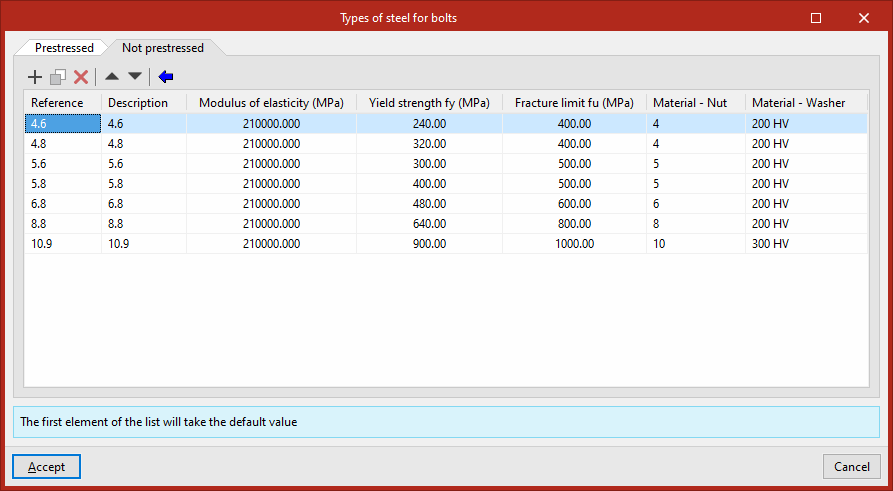
- Utilize os dois separadores disponíveis:
- "Pré-esforçado"
- "Não pré-esforçado"
Preencher os dados
Em cada linha da tabela, introduza:
- "Referência"
- "Descrição"
- "Módulo de elasticidade"
- "Tensão de cedência"
- "Limite de rotura"
- "Material - Porca"
- "Material - Anilha"
Introdução manual ou importação
- Introduza os dados manualmente ou utilize a opção "Importar dados predefinidos" (de acordo com várias normas).
3. Tipos de aço para ancoragens
Escolher o tipo de fixação
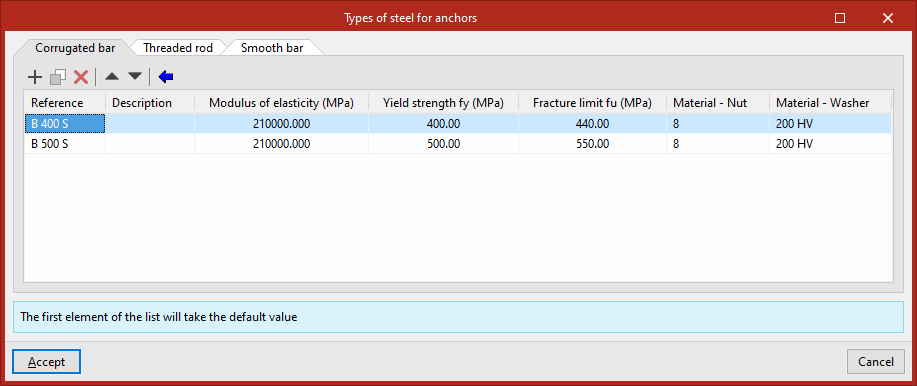
- Defina os aços por separador, de acordo com o tipo:
- "Varão nervurado"
- "Varão roscado"
- "Varão liso"
Preencher os dados
Em cada linha da tabela, introduza:
- "Referência"
- "Descrição"
- "Módulo de elasticidade"
- "Tensão de cedência"
- "Limite de rotura"
- "Material - Porca"
- "Material - Anilha"
Introdução manual ou importação
- Introduza os dados manualmente ou utilize a opção "Importar dados predefinidos".
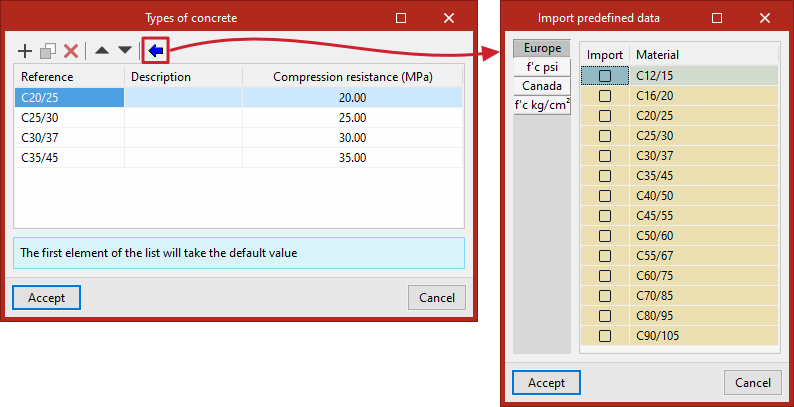
4. Tipos de betão
Preencher os dados
Em cada linha da tabela, introduza:
- "Referência"
- "Descrição"
- 'Resistência à compressão'
Introdução manual ou importação
- Introduza os dados manualmente ou utilize a opção "Importar dados predefinidos".
5. Tipos de madeira
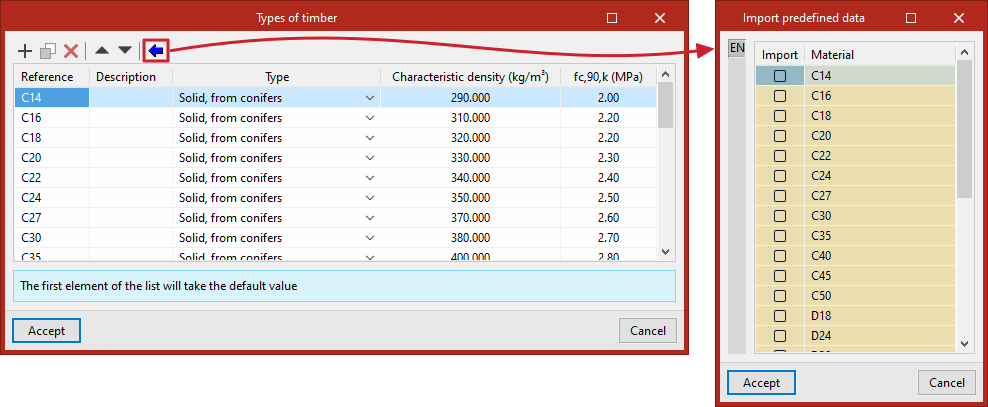
Preencher os dados
Em cada linha da tabela, introduza:
- "Referência"
- "Descrição"
- "Tipo", entre:
- Maciça, procedente de coniferas
- Maciça, procedente de espécies frondosas
- Lamelada colada, homogénea
- Lamelada colada, combinada
- "Densidade característica"
- "fc,90,k"
Introdução manual ou importação
- Introduza os dados manualmente ou utilize a opção "Importar dados predefinidos"».
6. Materiais para cavilhas
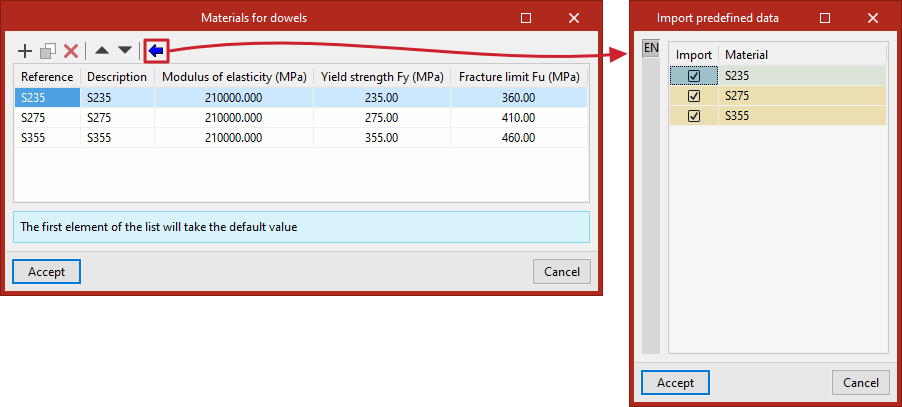
Preencher os dados
Em cada linha da tabela, introduza:
- "Referência"
- "Descrição"
- "Módulo de elasticidade"
- "Tensão de cedência"
- "Limite de rotura"
Introdução manual ou importação
- Introduza os dados manualmente ou utilize a opção "Importar dados predefinidos".
7. Materiais para parafusos de porca
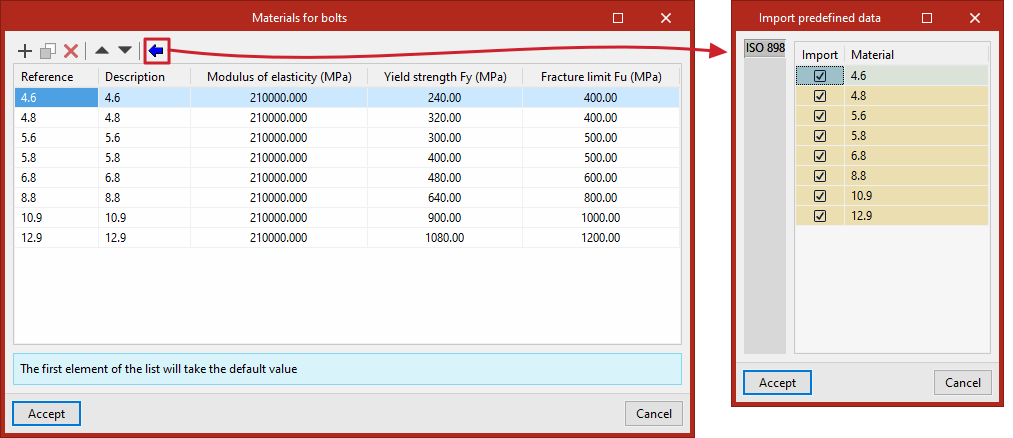
Preencher os dados
Em cada linha da tabela, introduza:
- "Referência"
- "Descrição"
- "Módulo de elasticidade"
- "Tensão de cedência"
- "Limite de rotura"
Introdução manual ou importação
- Introduza os dados manualmente ou utilize a opção "Importar dados predefinidos".
8. Materiais para parafusos de enroscar
Preencher os dados
Em cada linha da tabela, introduza:
- "Referência"
- "Descrição"
- "Módulo de elasticidade"
- "Tensão de cedência"
- "Limite de rotura"
Introdução manual ou importação
- Introduza os dados manualmente ou utilize a opção "Importar dados predefinidos".
Bibliotecas de elementos
Aceder às bibliotecas
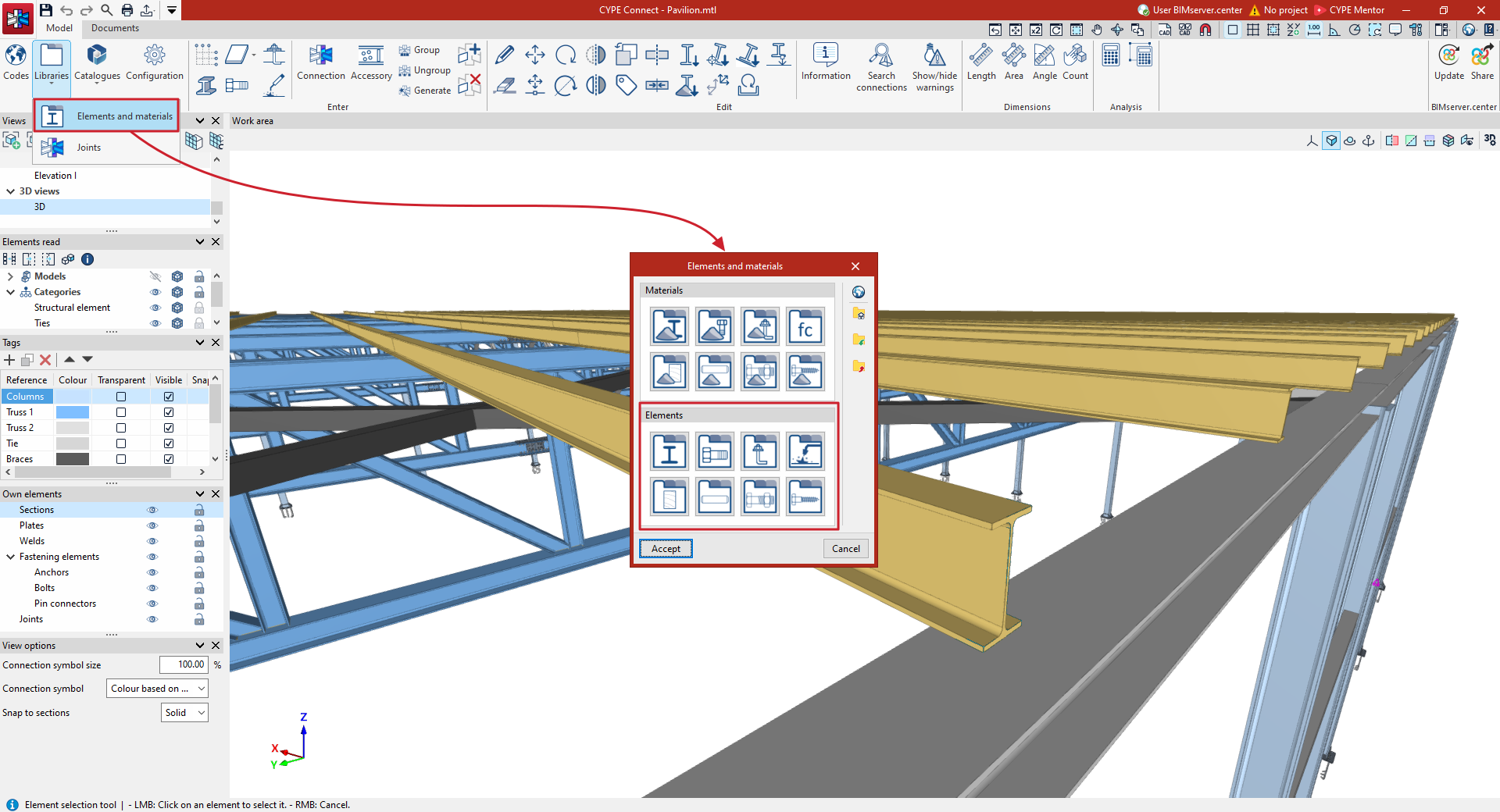
- Abra o menu "Bibliotecas".
- Clique em "Elementos e materiais".
- Aceda à secção "Elementos".
Bibliotecas disponíveis
Nesta página, defina:
- "Biblioteca de perfis"
- "Biblioteca de parafusos"
- "Biblioteca de ancoragens pré-instaladas"
- "Biblioteca de elétrodos"
- "Biblioteca de secções de madeira"
- "Biblioteca de cavilhas"
- "Biblioteca de parafusos de porca"
- "Biblioteca de parafusos de enroscar"
Validar e utilizar as bibliotecas
- Defina os elementos em cada painel de edição.
- Clique em "Aceitar" para voltar à janela anterior.
- Clique novamente em "Aceitar" para disponibilizar os elementos na definição da estrutura e das ligações.
- Utilize o primeiro elemento de cada lista como valor predefinido.
| Nota: |
|---|
| Se o seu fluxo de trabalho previr a importação de uma estrutura a partir de um modelo BIM (desenvolvido no CYPECAD ou no CYPE 3D), o CYPE Connect importa automaticamente as tipologias necessárias e adiciona-as à biblioteca do projeto, desde que sejam compatíveis com o software. |
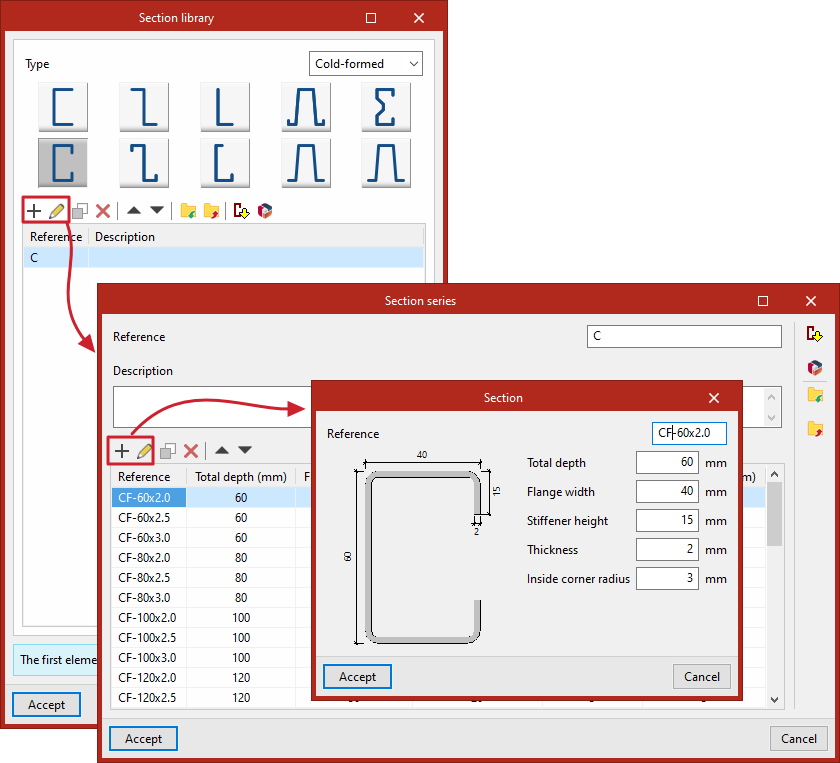
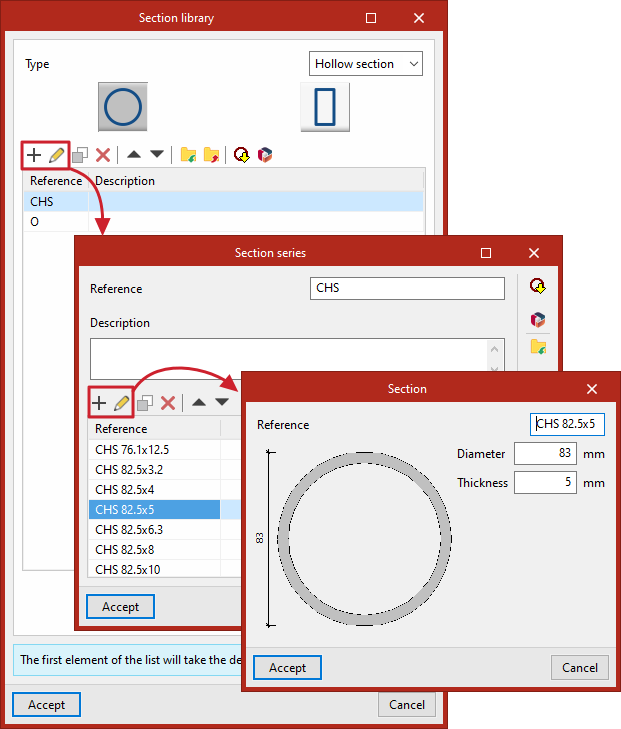
Biblioteca de perfis
Aceder e selecionar um tipo de perfil
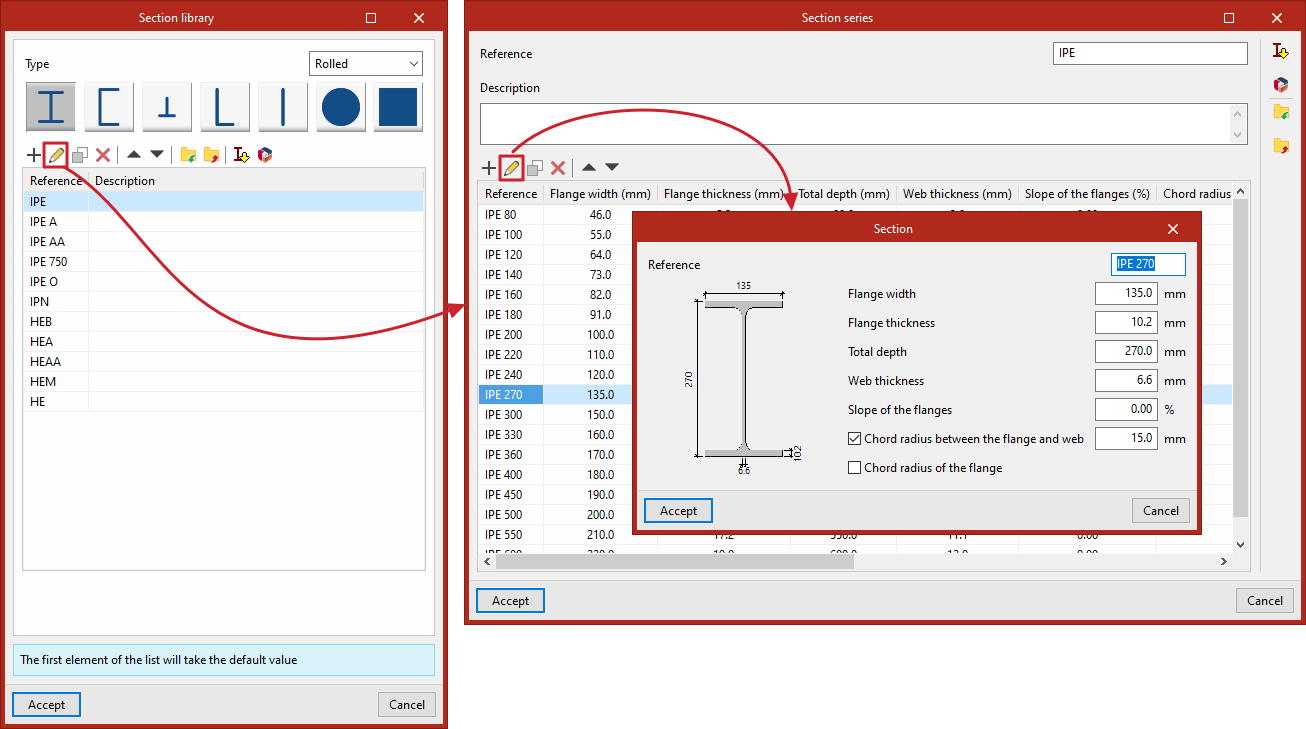
- Clique em "Biblioteca de perfis" para visualizar as séries de perfis de aço.
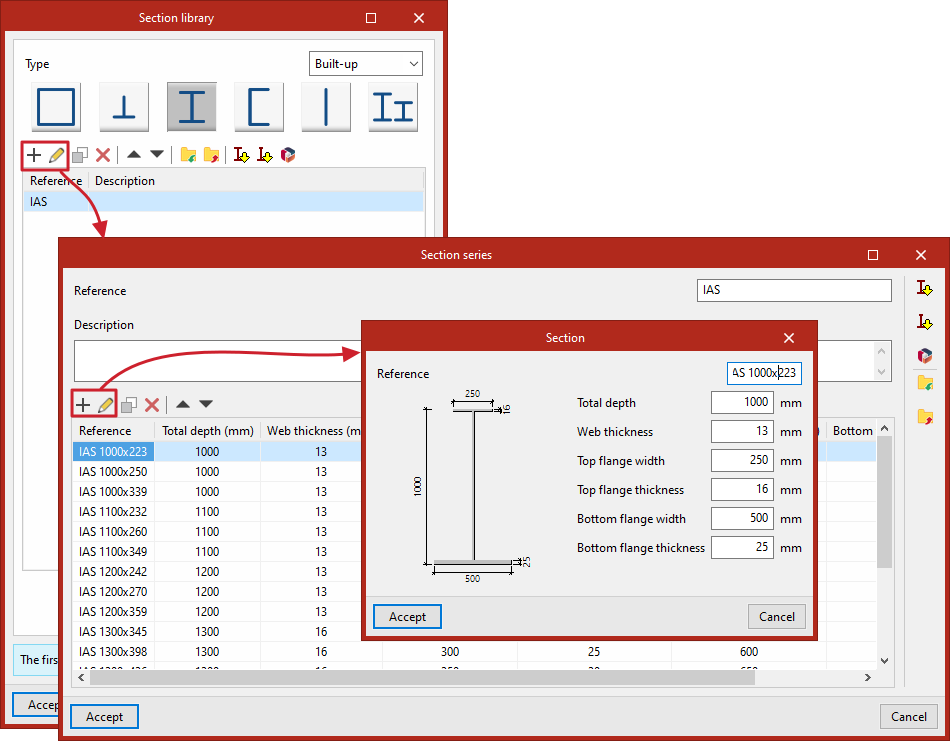
- Selecione o "Tipo" de perfil:
- "Laminado"
- "Composto"
- "Enformado"
- "Tubular"
Exemplo (tipo "Laminado")
- "Duplo T"
- "U simples"
- "T simples"
- "Cantoneira"
- "Chapa"
- "Varão maciço"
- "Vergalhão maciço"
*Consulte os perfis e disposições disponíveis neste link.
Ferramentas de gestão (na parte superior da tabela)
- "Adicionar", "Editar", "Copiar", "Apagar".
- Mova os elementos na lista.
Importação / exportação
- "Importar" e "Exportar" os dados dos elementos selecionados para um ficheiro no disco.
- Inicie a "Importação de séries de perfis pré-definidas" (catálogos dos fabricantes / normas) através da opção situada na extremidade direita.
- Importe os "Catálogos de fabricante" da Open BIM Database através da opção específica na parte superior da página.
Conteúdo de uma série
Cada linha corresponde a uma série, com:
- "Referência"
- "Descrição"
Alterar uma série e os seus perfis
- Selecione uma série e, em seguida, clique em "Editar".
- Na janela "Série de perfis":
- Faça a gestão dos perfis através das opções "Adicionar", "Editar", "Copiar", "Apagar" e das ferramentas de deslocamento.
- Utilize também "Importação de séries de perfis pré-definidas", "Catálogos de fabricante", "Importar" e "Exportar" (coluna da direita).
Adicionar / alterar um perfil
- Clique em "Adicionar" ou "Editar": abre-se a janela "Perfil".
- Para mais informações:
- a "Referência"
- os parâmetros geométricos
Exemplo: perfil em "Duplo T"
- "Largura do banzo"
- "Espessura do banzo"
- "Altura total"
- "Espessura da alma"
- "Inclinação dos banzos"
- "Raio de concordância entre banzo e alma"
- "Raio de concordância do banzo"
- Confirme clicando em "Aceitar".
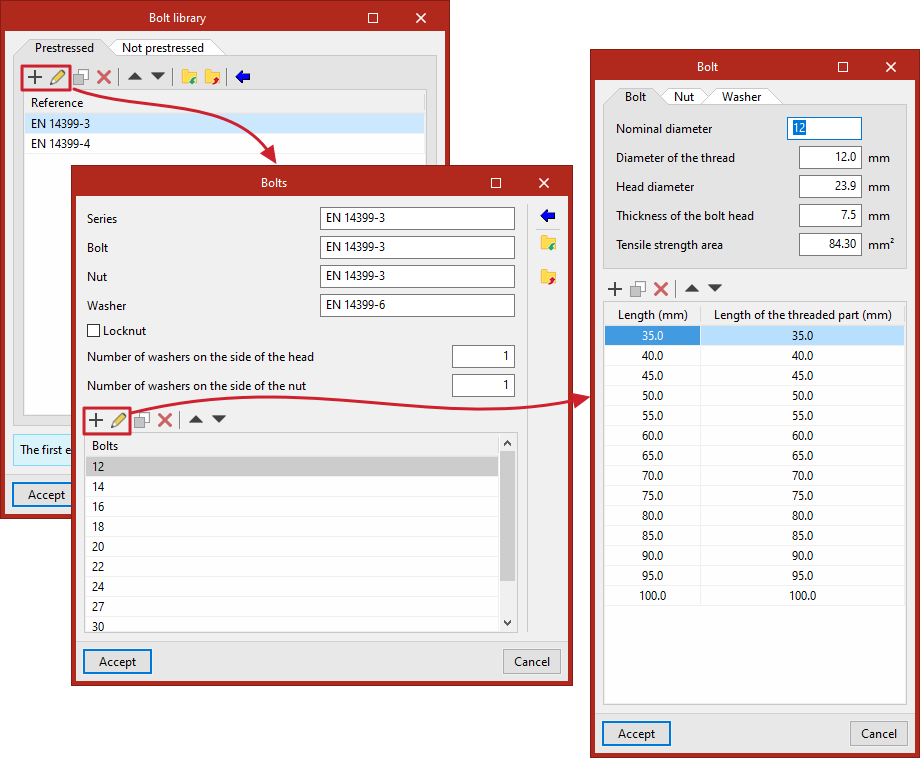
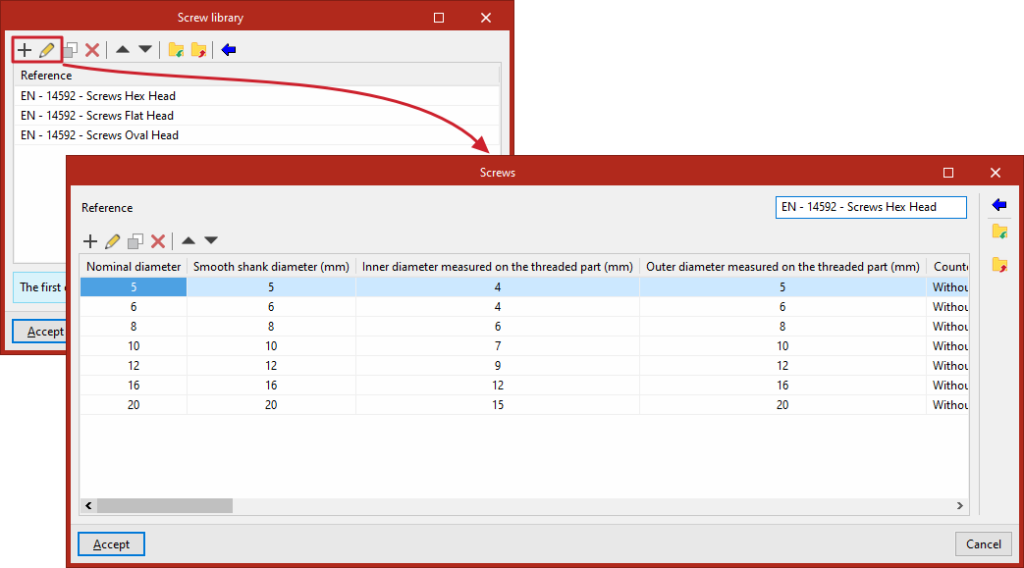
Biblioteca de parafusos
Organização
- Trabalhe com duas listas, consoante o tipo de parafuso:
- "Pré-esforçado"
- "Não pré-esforçado"
Ferramentas disponíveis (na parte superior)
- "Adicionar", "Copiar", "Apagar".
- Mova os elementos na lista.
- Importe através da opção "Importar dados predefinidos":
- assinale os elementos a "Importar";
- clique em "Aceitar".
Definição de uma série de parafusos
Indique:
- "Série"
- "Parafuso"
- "Porca"
- "Anilha"
- "Contra-porca"
- "Número de anilhas no lado da cabeça"
- "Número de anilhas no lado da porca"
- lista dos parafusos disponíveis
Parâmetros de um parafuso (painel de edição)
- Separador "Parafusos":
- "Diâmetro nominal"
- "Diâmetro da espiga"
- "Diâmetro da cabeça"
- "Espessura da cabeça do parafuso"
- "Área resistente à tracção"
- Separador "Porca":
- "Diâmetro exterior"
- "Diâmetro interior"
- "Espessura"
- Separador "Cavilha":
- "Diâmetro exterior"
- "Diâmetro interior"
- "Espessura"
- Na parte inferior:
- lista dos comprimentos disponíveis ("Comprimento" total e "Comprimento da parte roscada").
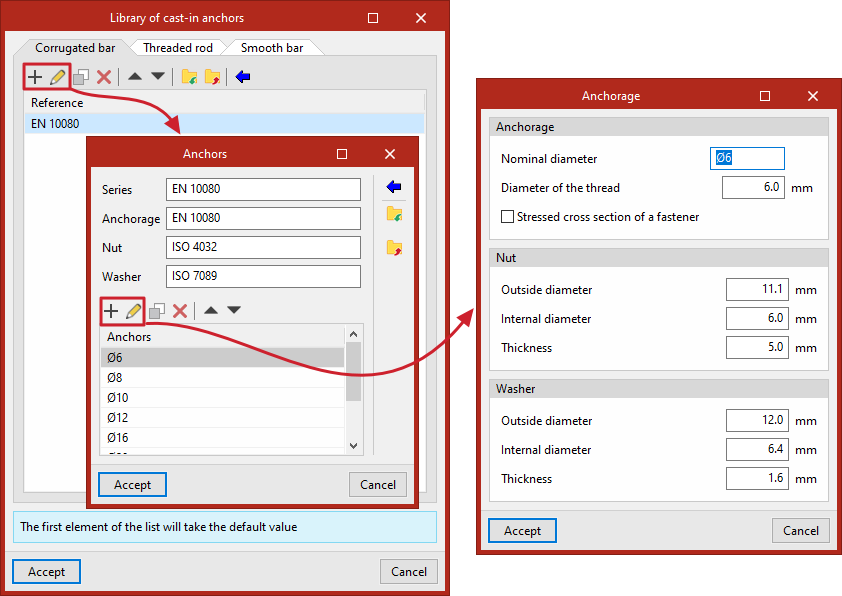
Biblioteca de ancoragens pré-instaladas
Organização
- Utilize uma lista por tipo de âncora:
- "Varão nervurado"
- "Varão roscado"
- "Varão liso"
Ferramentas disponíveis (na parte superior)
- "Adicionar", "Copiar", "Apagar".
- Mova os elementos na lista.
- Importe através da opção "Importar dados predefinidos":
- assinale os elementos a "Importar";
- clique em "Aceitar".
Definição de uma série
Indique:
- "Série"
- "Ancoragem"
- "Porca"
- "Anilha"
- lista das "Ancoragens" disponíveis
Parâmetros de uma âncora (painel de edição)
- Dados de "Ancoragem":
- "Diâmetro nominal"
- "Diâmetro da espiga"
- (se necessário) "Área efectiva da secção transversal da ancoragem"
- Dados da "Porca":
- "Diâmetro exterior"
- "Diâmetro interior"
- "Espessura"
- Dados sobre a "Anilha":
- "Diâmetro exterior"
- "Diâmetro interior"
- "Espessura"
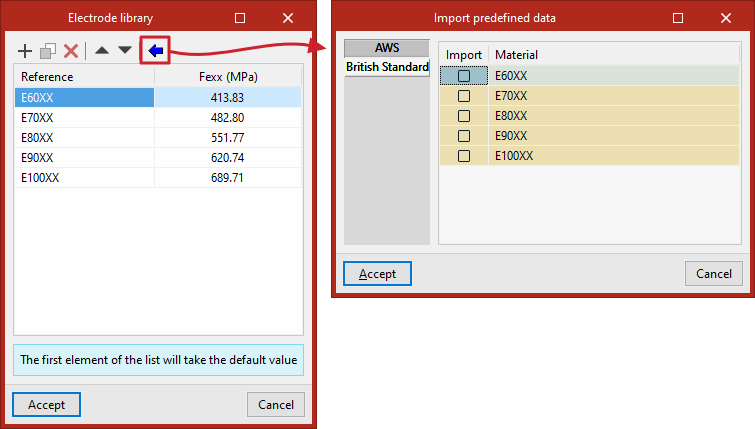
Biblioteca de elétrodos
Ferramentas disponíveis (na parte superior)
- "Adicionar", "Copiar", "Apagar".
- Mova os elementos na lista.
- Importe através da opção "Importar dados predefinidos":
- assinale os elementos a "Importar";
- clique em "Aceitar".
Definição de um elétrodo
Indique:
- "Referência"
- grupo "Fexx"
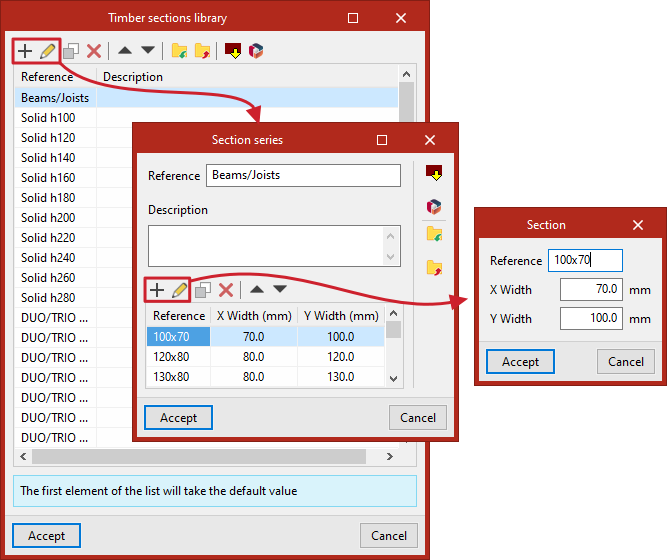
Estante de secções em madeira
Ferramentas disponíveis (na parte superior)
- "Adicionar", "Copiar", "Apagar".
- Mova os elementos na lista.
- Importe através da opção "Importar dados predefinidos»:
- assinale os elementos a "Importar";
- clique em "Aceitar".
- Importe também os "Catálogos de fabricantes" a partir da Open BIM Database (opção na parte superior da página).
Definição de uma série
Cada "Série de perfis" inclui:
- "Referência"
- "Descrição"
- lista das secções disponíveis
Definição de uma secção
Indique:
- "Referência"
- "Largura X"
- "Largura Y"
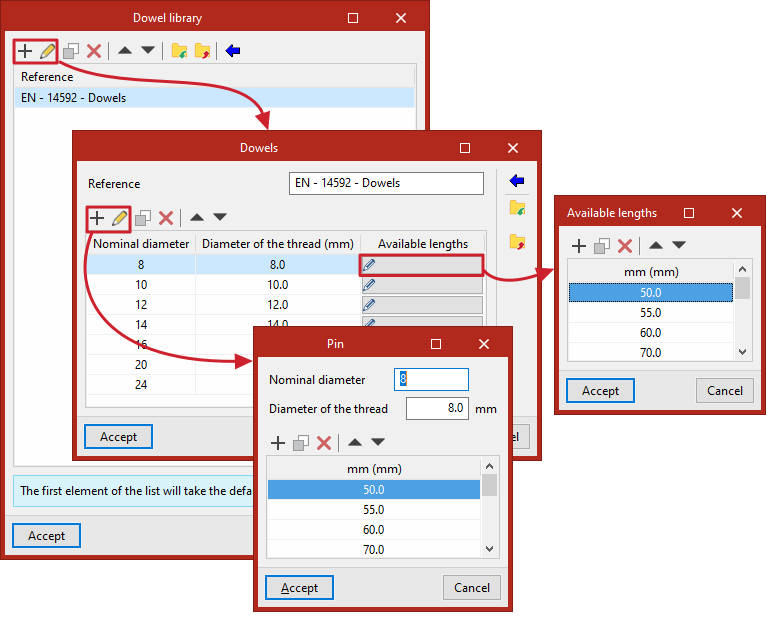
Biblioteca de cavilhas
Ferramentas disponíveis (na parte superior)
- "Adicionar", "Copiar", "Apagar".
- Mova os elementos na lista.
- Importe através da opção "Importar dados predefinidos":
- assinale os elementos a "Importar";
- clique em "Aceitar".
Definição de uma série
Cada série de "Cavilhas" inclui:
- "Referência"
- lista de cavilhas disponíveis
Definição de uma cavilha
Indique:
- "Diâmetro nominal"
- "Diâmetro da espiga"
- lista dos "Comprimentos disponíveis"
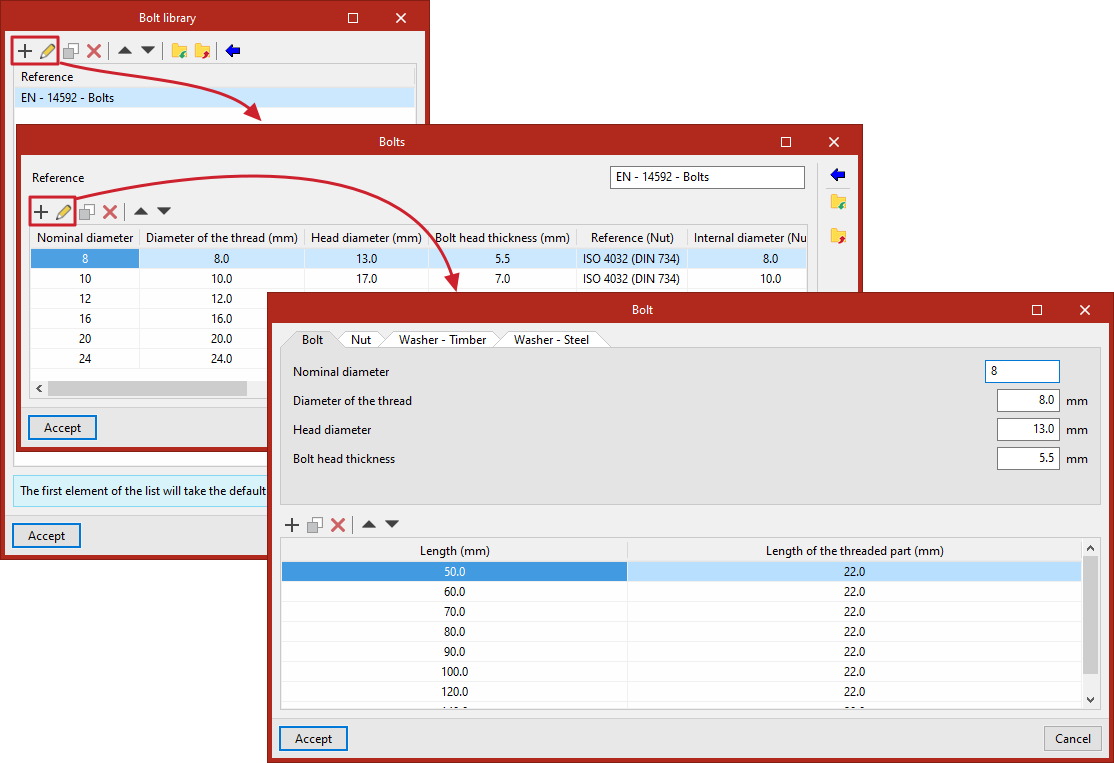
Biblioteca de parafusos de porca
Ferramentas disponíveis (na parte superior)
- "Adicionar", "Copiar", "Apagar".
- Mova os elementos na lista.
- Importe através da opção "Importar dados predefinidos":
- assinale os elementos a "Importar";
- clique em "Aceitar".
Definição de uma série
Cada conjunto de "Parafusos de porca" inclui:
- "Referência"
- lista dos parafusos de porca disponíveis
Parâmetros de um parafuso de porca (painel de edição)
- Separador "Parafuso de porca":
- "Diâmetro nominal"
- "Diâmetro da espiga"
- "Diâmetro da cabeça"
- "Espessura da cabeça do parafuso de porca"
- Separador "Porca":
- "Referência"
- "Diâmetro exterior"
- "Diâmetro interior"
- "Espessura"
- caixa de "Contraporca" (opcional)
- Separadores "Anilha- Madeira" e "Anilha - Aço":
- "Referência"
- "Diâmetro exterior"
- "Espessura"
- Na parte inferior:
- comprimentos disponíveis ("Comprimento" total e "Comprimento da parte roscada")
Biblioteca de parafusos de enroscar
Ferramentas disponíveis (na parte superior)
- "Adicionar", "Copiar", "Apagar".
- Mova os elementos na lista.
- Importe através da opção "Importar dados predefinidos":
- assinale os elementos a "Importar";
- clique em "Aceitar".
Definição de uma série
Para cada série de "Parafusos de enroscar", indique:
- "Referência"
- lista dos parafusos de enroscar disponíveis
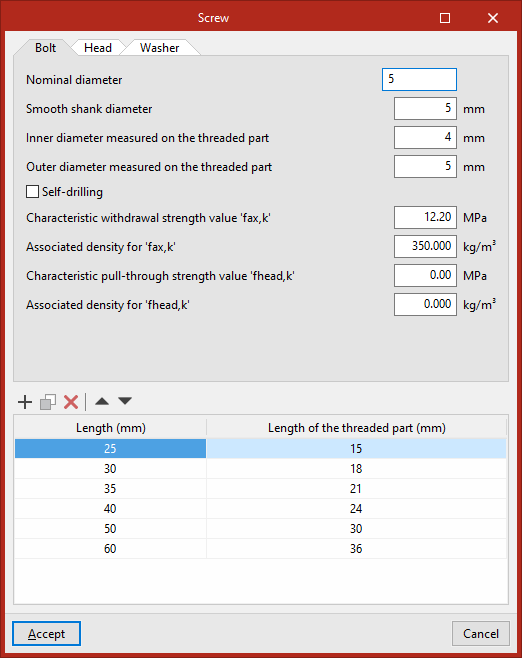
Parâmetros de um parafuso de enroscar (painel de edição)
Separador "Parafuso de porca"
Indique:
- "Diâmetro nominal"
- "Diâmetro da espiga"
- "Diâmetro interior da parte roscada"
- "Diâmetro exterior da rosca"
- "Autoperfurantes"
- "Valor característico da resistência ao arranque" "fax,k"
- "Densidade associada para" "fax,k"
- "Valor característico da resistência ao punçoamento" "fhead,k"
- "Densidade associada para" "fhead,k"
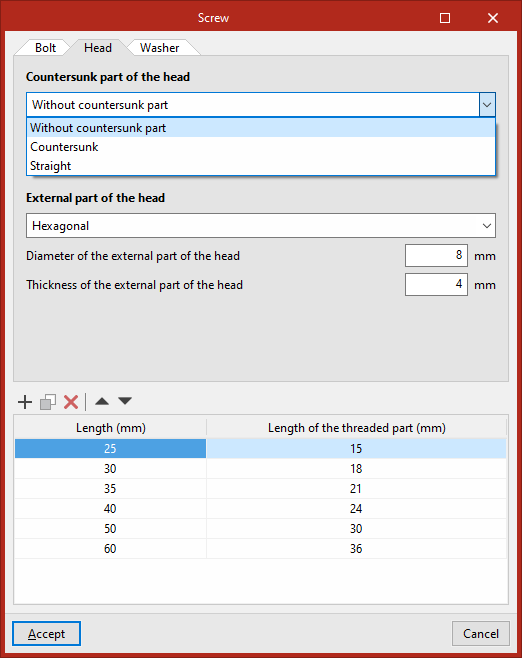
Separador "Cabeça"
- Defina a "Parte embutida da cabeça":
- "Sem parte embutida", "Escareada" ou "Reto"
- e, em seguida, preencha:
- "Diâmetro da parte embutida da cabeça"
- "Espessura da parte encastrada da cabeça"
- Defina a "Parte externa da cabeça":
- "Sem parte externa", "Hexagonal", "Cilíndrica", "Quadrada" ou "Semi-esférica"
- e, em seguida, preencha:
- "Diâmetro da parte externa da cabeça"
- "Diâmetro da parte externa da cabeça"
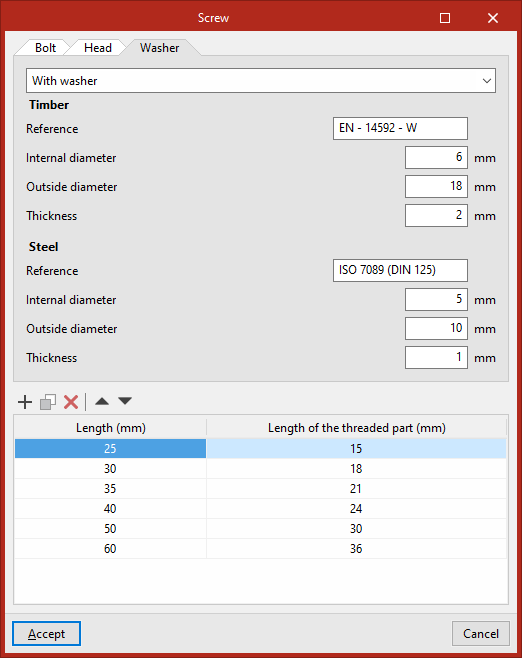
Separador "Anilha"
Selecione:
- "Sem anel"
- "Com anilha" (válido para "madeira" e "aço")
- "Referência"
- "Diâmetro exterior"
- "Diâmetro interior"
- "Espessura"
- "Com anilha incorporada"
- "Diâmetro exterior da anilha incorporada"
- "Espessura da anilha incorporada"
Comprimentos disponíveis (em baixo)
- "Comprimento" total do parafuso de fixação
- "Comprimento da parte roscada"
Bibliotecas de ligações
Aceder à biblioteca
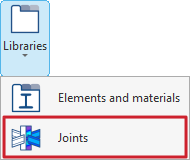
- Na separador "Modelo" da interface principal, abra o menu "Bibliotecas" (barra de ferramentas superior, grupo "Projeto").
- Selecione "Ligações".
Conteúdo da janela
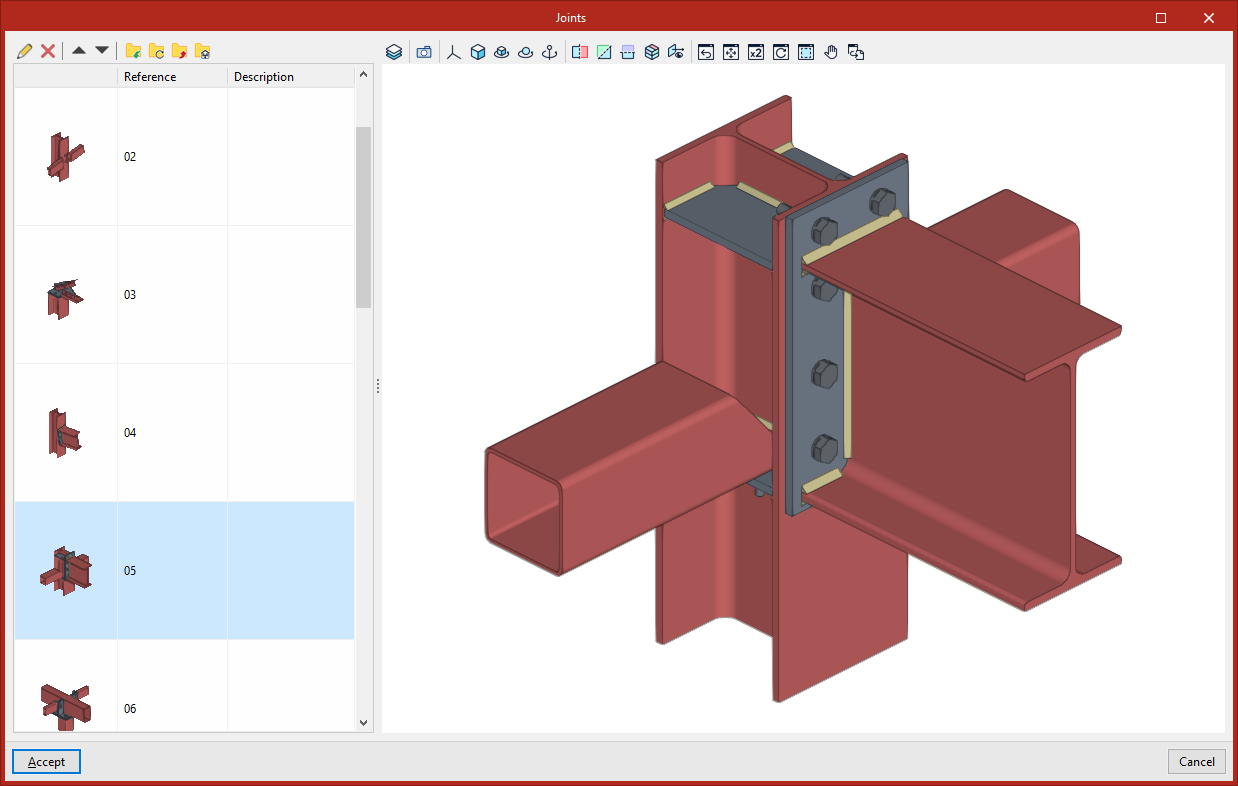
A janela apresenta a lista das ligações criadas pelo utilizador e guardadas na obra atualmente aberta no software.
Para cada ligação, consulte:
- a pré-visualização em miniatura da ligação;
- a "Referência";
- a "Descrição".
À direita, veja uma vista 3D da ligação selecionada:
- desloque a vista;
- amplie;
- gire o modelo.
Opções de gestão (no topo da lista)
- "Editar": altere os dados da ligação selecionada.
- "Apagar": elimina a ligação selecionada da biblioteca.
- "Importar para a obra elementos guardados no disco": importe para a biblioteca do projeto as ligações contidas num ficheiro .bibgen.
- "Actualizar os elementos usados na obra": atualize as informações das referências selecionadas a partir dos ficheiros .bibgen associados.
- "Exportar o elemento a um ficheiro": exporte as referências selecionadas para um ficheiro .bibgen no disco.
- "Selecção de ficheiro com valores iniciais para criação de obra nova": selecione um ficheiro .bibgen; utilize as informações nele contidas para criar automaticamente a biblioteca do utilizador aquando da criação de uma nova obra.
| Nota: |
|---|
| As informações apresentadas nesta janela são idênticas às disponíveis através da opção "Ligações de utilizador", no painel de edição de cada ligação. Alimentar a biblioteca A partir da janela de edição de uma ligação, exporte os seus dados através de "Exportar" (separador "Modelo" > grupo "Biblioteca"). Utilizar as ligações da biblioteca - No painel de edição de uma ligação (separador "Modelo", grupo "Biblioteca"): utilize "Importar" ou "Auto". - A partir da interface principal (separador "Modelo" > grupo "Introdução"): utilize "Gerar". |
Importação e gestão dos catálogos dos fabricantes
Na secção "Projeto" da barra de ferramentas principal do separador "Modelo", utilize as opções destinadas à gestão dos catálogos dos fabricantes para integrar os seus produtos no seu projeto.

Catálogos
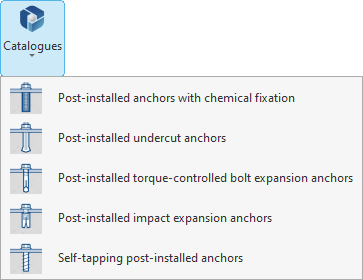
Selecione a opção "Catálogos" para visualizar um menu que apresenta as categorias de artigos para as quais pode importar e utilizar produtos do fabricante:
- Ancoragens pós-instaladas com fixação química
- Ancoragens pós-instaladas com corte interior
- Ancoragens pós-instaladas de expansão por aparafusamento com binário de aperto controlado
- Ancoragens pós-instaladas de expansão por cravação
- Ancoragens pós-instaladas auto-roscantes
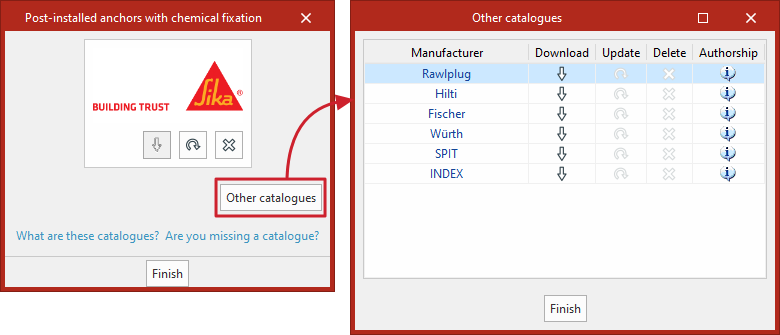
Depois de selecionar uma categoria, abre-se uma janela. Descarregue os catálogos disponíveis para este tipo de elementos através da ligação à Open BIM Database. Desta forma, facilita a introdução de dados no software durante o desenvolvimento do projeto.
Opções disponíveis para cada fabricante
- Descarregar
Descarregue o catálogo do fabricante. Os produtos do catálogo ficam disponíveis no projeto. - Atualizar
Atualize o catálogo para a versão mais recente e substitua a versão atualmente descarregada no projeto. - Apagar
Elimina o catálogo do fabricante. Os produtos correspondentes deixam de estar disponíveis no projeto.
Outros fabricantes
Selecione "Outros catálogos" para aceder ao download e à atualização dos catálogos de outros fabricantes disponíveis.
Se não encontrar um catálogo no software, solicite a sua adição através do link "Falta algum catálogo?".
| Nota: |
|---|
| Selecione os produtos dos catálogos descarregados ao inserir um elemento da categoria escolhida (por exemplo, ancoragens) no modelo ou numa ligação. |
Opções de configuração do projeto
O software oferece várias opções de configuração na secção "Projeto" da barra de ferramentas superior do separador "Modelo".

Parâmetros
Selecione a opção "Definições" para abrir a janela correspondente e definir os seguintes elementos.
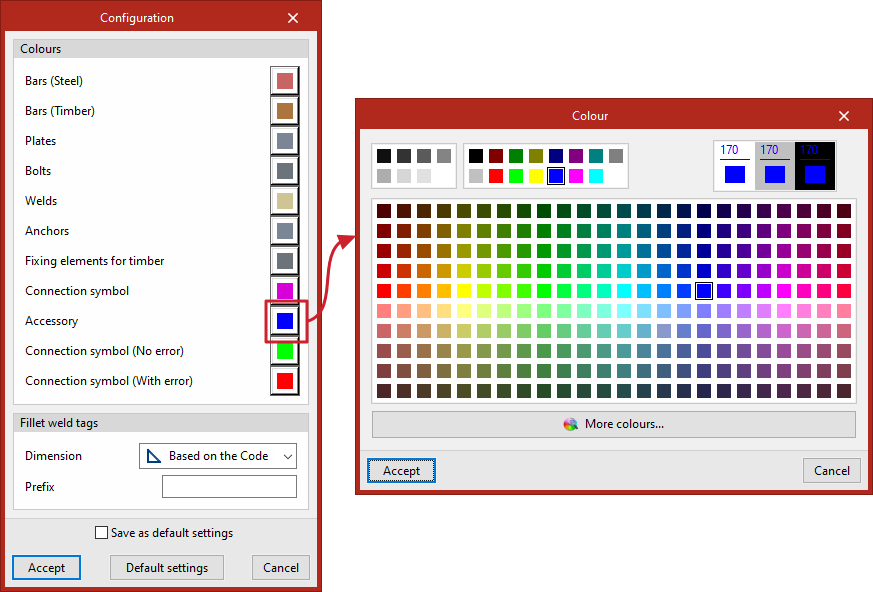
Secção "Cores"
Altere, de acordo com as suas preferências, as cores dos elementos da estrutura e dos símbolos do modelo:
- Barras (de aço)
- Barras (de madeira)
- Chapas
- Parafusos
- Soldaduras
- Ancoragens
- Elementos de fixação para madeira
- Símbolo da ligação
- Acessório
- Símbolo da ligação (Sem erros)
- Símbolo da ligação (Com erro)
"Etiquetas das soldaduras de ângulo"
Configure a apresentação das etiquetas:
- selecione a "Dimensão" na lista suspensa: "Segundo norma", "Garganta" ou "Lado";
- introduza um "Prefixo" como referência.
Introdução das tabelas
As grelhas incluem linhas de referência que facilitam a modelação geométrica da estrutura.
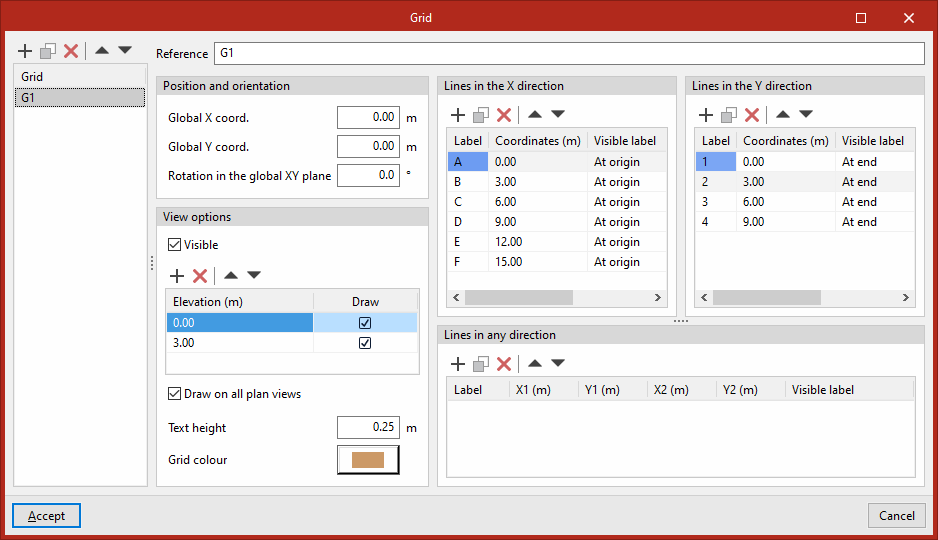
Para inserir uma grelha, abra o separador "Modelo" e, em seguida, clique em "Grelha" (secção «Introdução»). A janela "Grelha" abre-se.

Tabela
Gestão das grelhas (tabela à esquerda)
- "Adicionar": crie uma nova grelha.
- "Copiar": duplique uma grelha existente.
- "Apagar": elimine uma grelha.
- Reorganize as tabelas na ordem pretendida.
Parâmetros gerais (área à direita)
- "Referência" da grelha a preencher.
- "Posição e orientação": defina o ponto de origem da grelha e a sua orientação no espaço:
- "Coordenada X global"
- "Coordenada Y global"
- "Rotação no plano XY global"
- "Opções de visualização"
Assinale "Visível" para apresentar a grelha em todas as vistas.
Defina a visibilidade das linhas de acordo com a altura:- Adicione linhas à tabela para criar diferentes "Cotas".
- Assinale a opção "Desenhar" para cada cota que pretenda apresentar.
- Ative a opção "Desenhar em todas as vistas de planta", se necessário.
- Aspecto (parte inferior)
- "Altura do texto"
- "Cor da grelha"
- Linhas da grelha
- "Linhas na direcção X" e "Linhas na direcção Y", especificando:
- os seus "Coordenadas"
- as suas "Etiquetas"
- a sua visibilidade:
- "Na origem"
- "No extremo"
- "Em ambos os extremos"
- "Não" (para as tornar invisíveis)
- "Linhas em qualquer direcção", indicando as coordenadas dos pontos:
- X1, Y1: ponto de partida.
- X2, Y2: ponto de chegada.
- "Linhas na direcção X" e "Linhas na direcção Y", especificando:
Validação e utilização
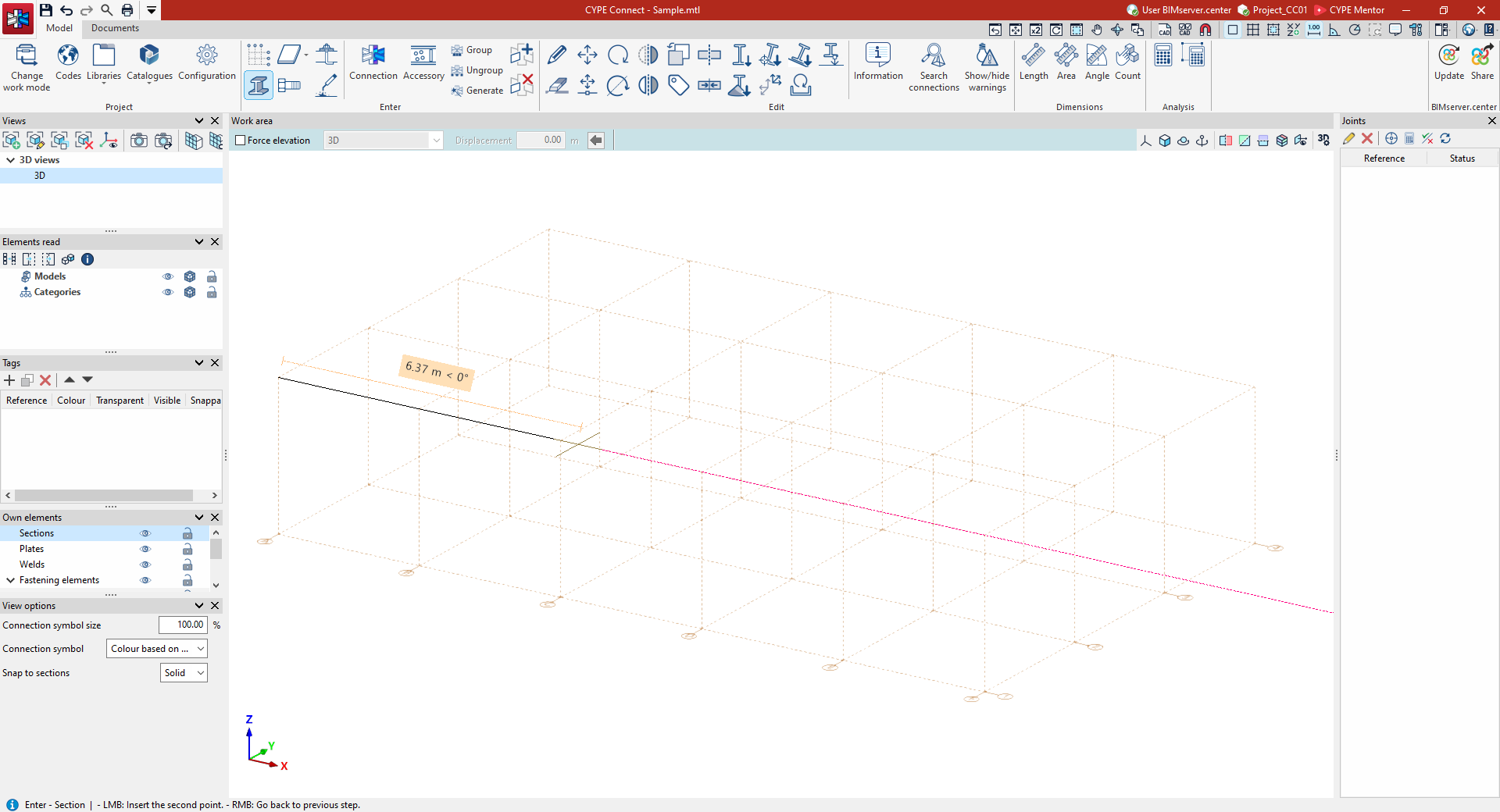
Depois de definir a grelha, clique em "Aceitar" para fechar a janela. A grelha fica visível nas diferentes vistas do modelo, de acordo com a configuração escolhida.
Utilize as grelhas durante a modelação para desenhar qualquer tipo de elemento, uma vez que estas permanecem selecionáveis. São especialmente úteis para posicionar as barras de uma estrutura modular ou para trabalhar num projeto criado diretamente no software, sem necessidade de importar dados previamente.
Perfis e disposições disponíveis
O software apresenta os perfis e as disposições seguintes para cada material na janela de definição de propriedades, acessível ao introduzir ou alterar um perfil, no separador "Modelo".
Laminado


- Duplo T
- Perfil simples
- Com chapas laterais
- Duplo em caixão com presilhas
- Separação entre os perfis (perfil duplo)
- Duplo em tubo soldado
- Simples com cartelas
- U simples
- Perfil simples
- Duplo em tubo com chapas (entre os banzos)
- Duplo em tubo com chapas (entre os banzos) e Altura variável
- Duplo em caixão com presilhas
- Duplo I (separação entre os perfis)
- Duplo em I união soldada
- Cantoneira
- Perfil simples
- Quádruplo em tubo
- Quádruplo em cruz
- Quádruplo em I
- Duplo T (separação entre os perfis)
- Duplo em T união soldada
- Duplo em U (separação entre os perfis)
- Duplo em tubo soldado
- Duplo em caixão (separação entre os perfis)
- Chapa
- Perfil simples


- T simples
- Perfil simples
- Vergalhão maciço
- Perfil simples
- Varão maciço
- Perfil simples
Perfil de chapa de aço laminada


- Duplo T
- Perfil simples
- Duplo T com altura variável
- Perfil simples
- U simples
- Perfil simples
- Tubo rectangular
- Perfil simples


- T simples
- Perfil simples
- Chapa
- Perfil simples
Enformado


- U enformado simples
- Perfil simples
- Duplo em caixão (separação entre os perfis)
- Duplo em tubo soldado
- Duplo I (separação entre os perfis)
- U enformado rigidificado
- Perfil simples
- Duplo em caixão (separação entre os perfis)
- Duplo em tubo soldado
- Duplo I (separação entre os perfis)
- Duplo em I união soldada
- Z enformado simples
- Perfil simples
- Z enformado com rigidificadores
- Perfil simples


- Cantoneira enformada
- Perfil simples
- Duplo em cruz (separação entre os perfis)
- Duplo T (separação entre os perfis)
- Cantoneira rigidificada enformada
- Perfil simples
- Duplo em cruz (separação entre os perfis)
- W simples almas inclinadas
- Perfil simples
- W inclinado por altura exterior
- Perfil simples


- W rigidificado almas inclinadas
- Perfil simples
- Calha com alma rigidificada
- Perfil simples
Tubular


- Tubo circular
- Perfil simples
- Duplo
- Quádruplo
- Tubo rectangular
- Perfil simples
- Duplo
- Quádruplo
Madeira
- Secção retangular
- Perfil simples
Ligações com perfis compostos
Para além de permitir projetar ligações entre diferentes perfis simples (sejam laminados, compostos, enformados e de madeira), o programa permite conceber e calcular ligações com perfis compostos por várias secções.
Ao contrário da modelação com várias barras simples, os perfis compostos permitem que o programa trabalhe com um único conjunto de esforços para toda a barra.
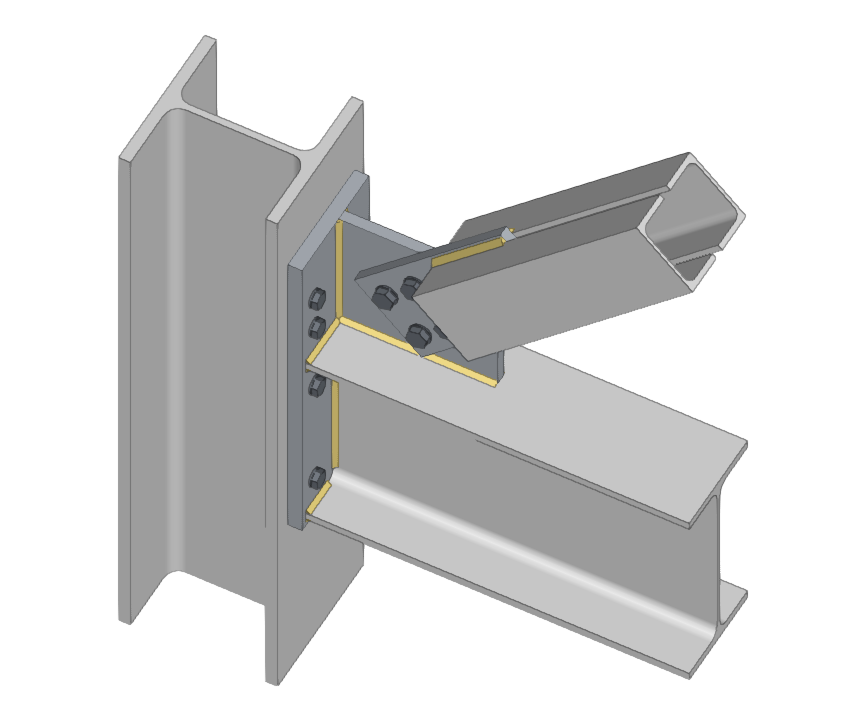
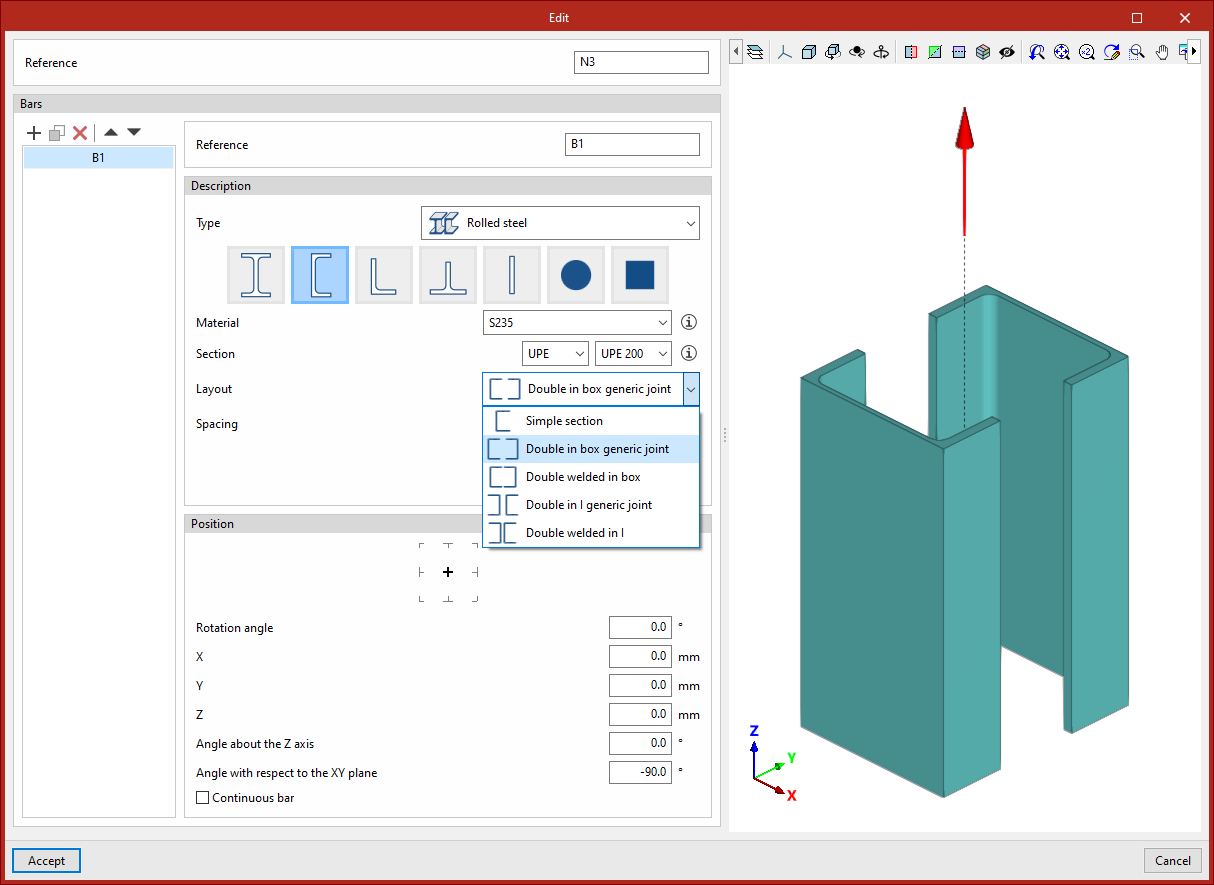
As secções implementadas são as seguintes:
Perfil em duplo T de aço laminado:
- Duplo em tubo com união genérica
- Duplo em tubo soldado
Secção canal simples de aço laminado:
- Duplo em tubo união genérica
- Duplo em tubo soldado
- Duplo em I união genérica
- Duplo em I união soldada
Secção angular de aço laminado:
- Duplo em tubo união genérica
- Duplo em tubo soldado
- Duplo em T união genérica
- Duplo em T união soldada
- Duplo em U união genérica
- Quádruplo em tubo união genérica
- Quádruplo em cruz união genérica
- Quádruplo em I união genérica
Secção canal de aço enformado:
- Duplo em tubo união genérica
- Duplo em tubo soldado
- Duplo em I união genérica
- Duplo em I união soldada
Secção canal rigidificado de aço enformado:
- Duplo em tubo união genérica
- Duplo em tubo soldado
- Duplo em I união genérica
- Duplo em I união soldada
Secção angular de aço enformado:
- Duplo em T união genérica
- Duplo em cruz união genérica
Secção angular rigidificada de aço enformado:
- Duplo em cruz união genérica
Secção tubular retangular:
- Duplo com união genérica
- Quádruplo com união genérica
Secção tubular circular:
- Duplo com união genérica
- Quádruplo com união genérica
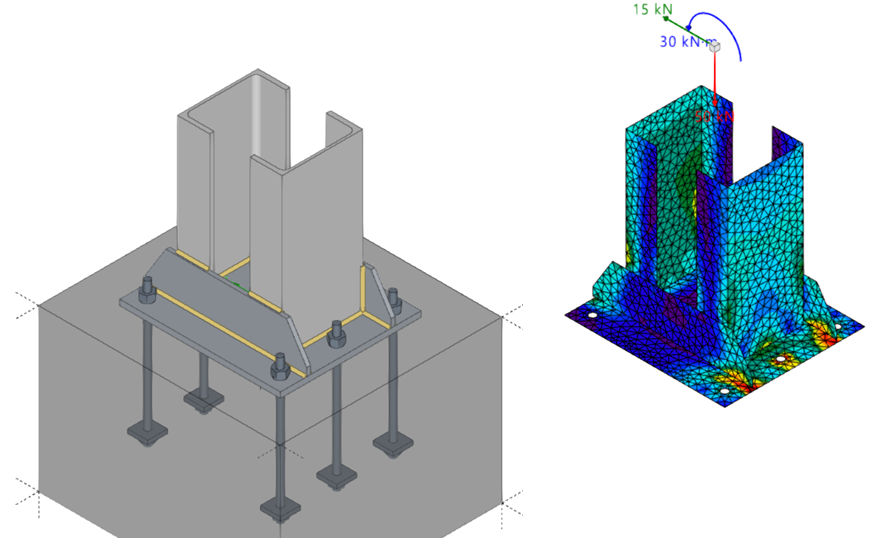
Durante a conceção da ligação, serão identificadas todas as partes da barra composta. Para simular a aplicação de cargas nas extremidades das barras compostas, segue-se o mesmo procedimento utilizado para as barras simples.
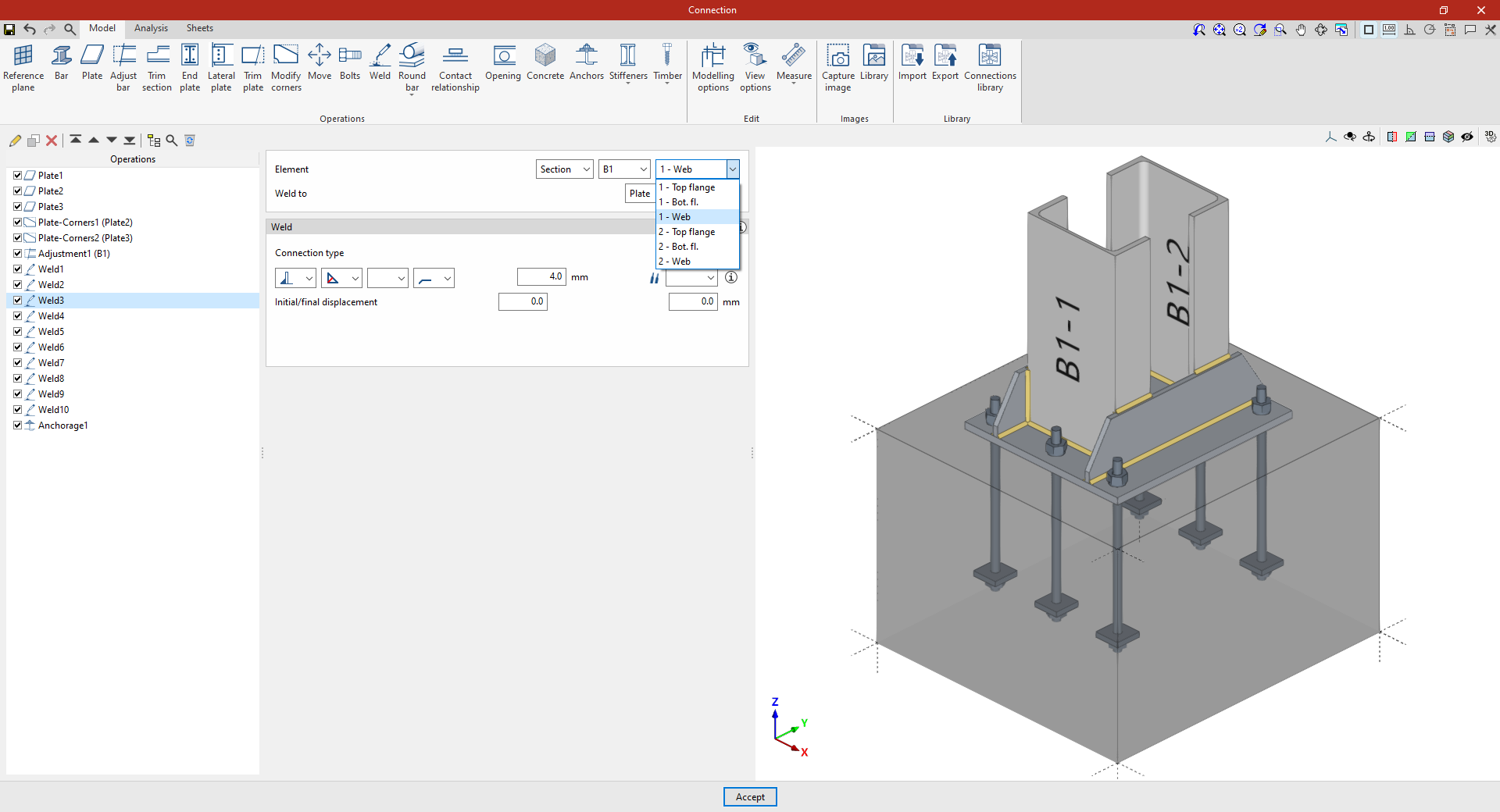
No que diz respeito ao modelo analítico, os nós extremos de todas as secções que compõem a barra serão ligados por meio de elementos rígidos fictícios ao nó fictício de aplicação das cargas (localizado no centro de gravidade da secção composta).
Introdução e edição das ligações
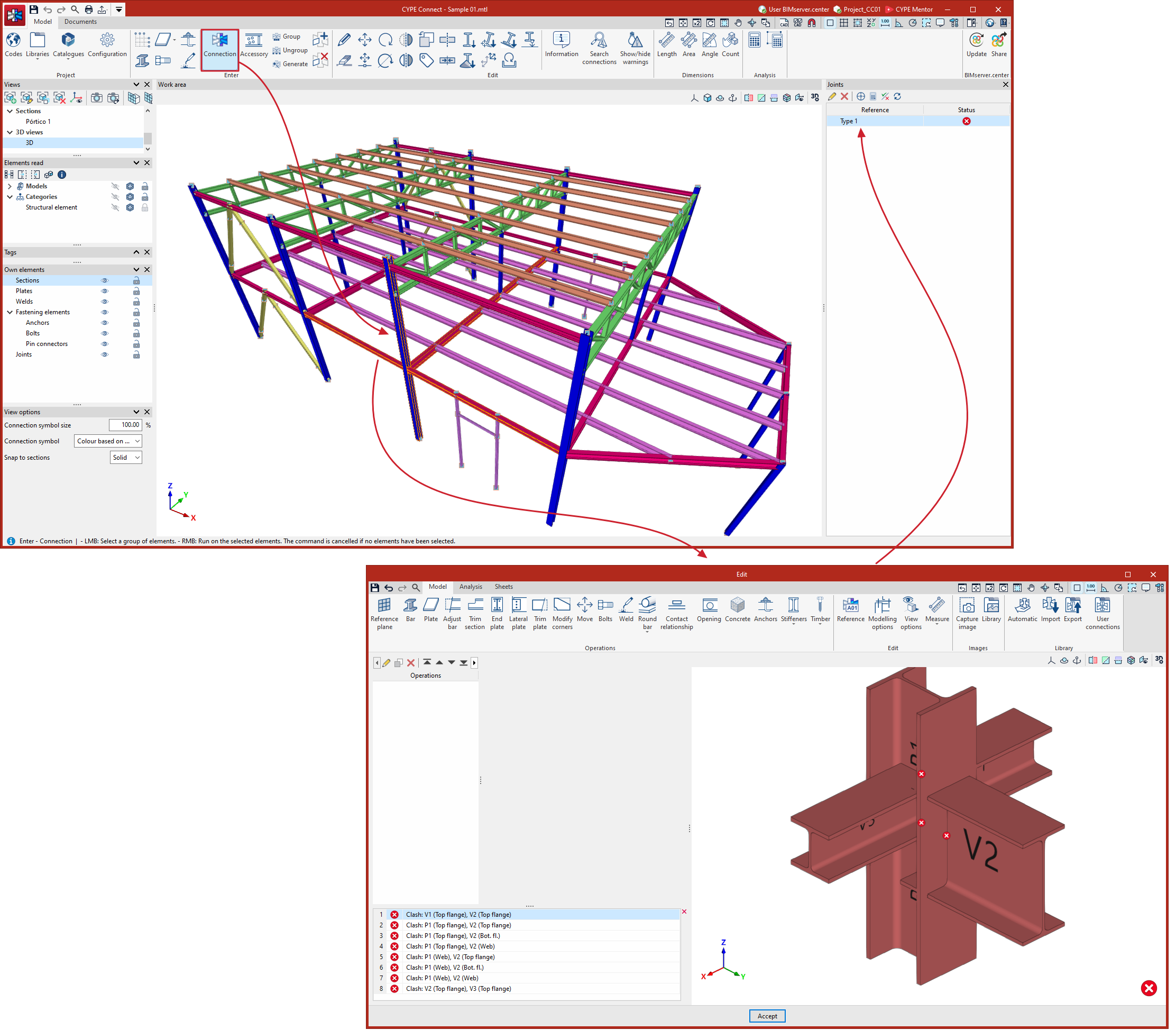
Para definir ligações entre perfis, abra o separador "Modelo" da interface geral do software e, em seguida, selecione "Ligação" no grupo "Introdução" da barra de ferramentas superior.

Ligação
Criar uma ligação
- Selecione "Ligação".
- Selecione as barras em questão com o botão esquerdo:
- clique nas barras que conduzem ao mesmo nó, ou
- Depois de selecionar a primeira barra, delimite uma área de seleção para selecionar as restantes barras.
- Confirme a seleção com um clique com o botão direito do rato para abrir a janela de edição ou o editor de ligações.
Aspectos a ter em conta:
- Selecione apenas algumas barras ligadas a um nó para criar uma ligação parcial.
- Se uma barra atravessar o nó, o software considera-a contínua.
- Selecione apenas a extremidade inicial ou final de uma barra para efetuar a ligação nesse ponto (por exemplo, para uma placa de amarração).
Depois de clicar em "Aceitar" (ou depois de fechar a janela de edição), o software guarda as informações da ligação, regressa à interface principal e adiciona a ligação à tabela "Ligações", localizada por predefinição no painel lateral direito.
Alterar uma ligação existente
- No bloco "Edição" da barra de ferramentas superior, selecione "Editar".
- Identifique as ligações no modelo:
- símbolo em forma de pirâmide roxa para as ligações;
- pirâmide azul para os acessórios.
- Clique com o botão esquerdo do rato na ligação que pretende modificar para abrir a janela de edição ou o editor de ligações.
Também pode editar uma ligação a partir do painel lateral direito:
- Selecione a ligação na lista "Ligações".
- Clique em "Editar" na barra de ferramentas situada na parte superior da tabela.
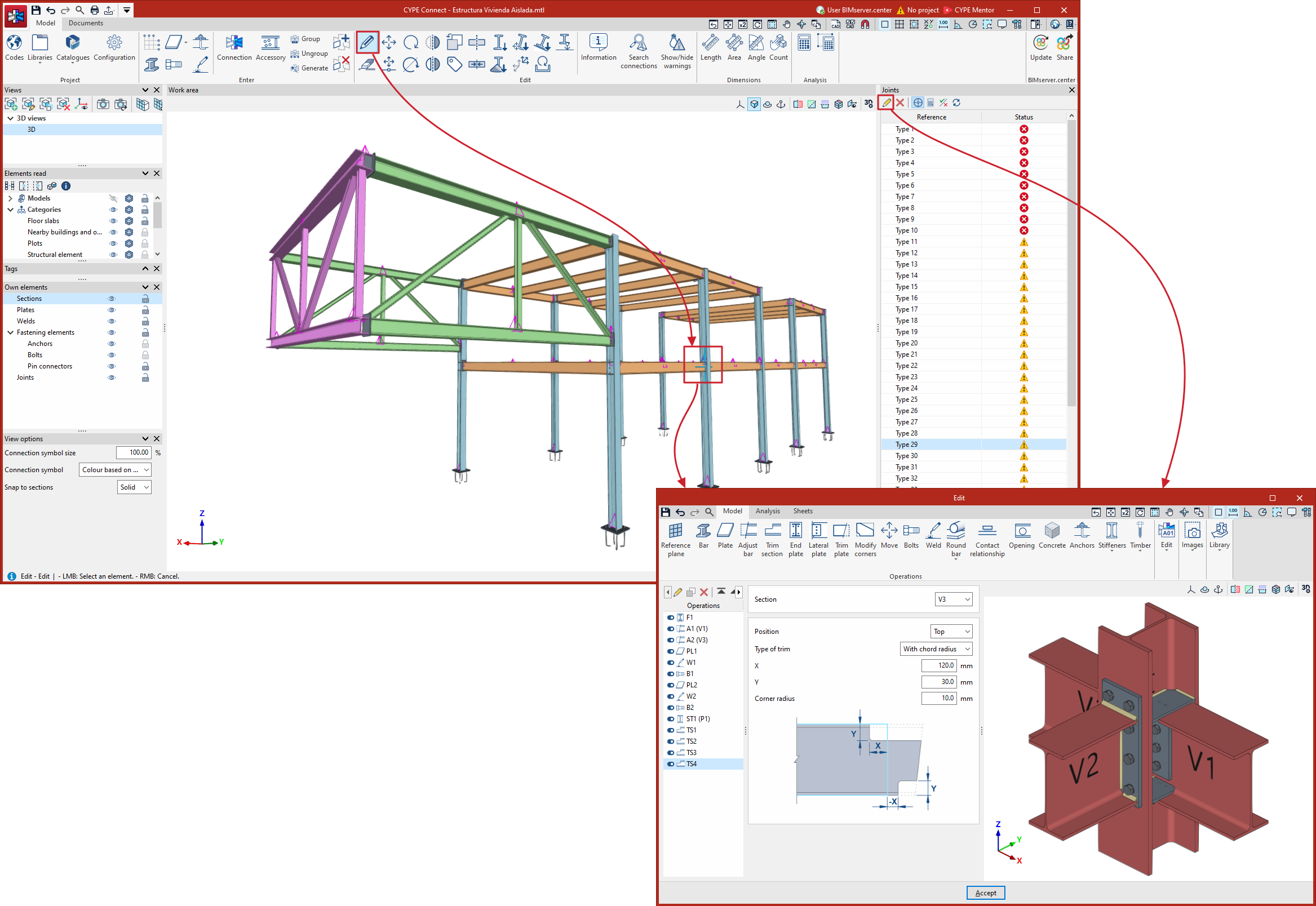
Editor de ligações
O editor de ligações é composto por três separadores, acessíveis na parte superior: "Modelo", "Cálculo" e "Desenhos".
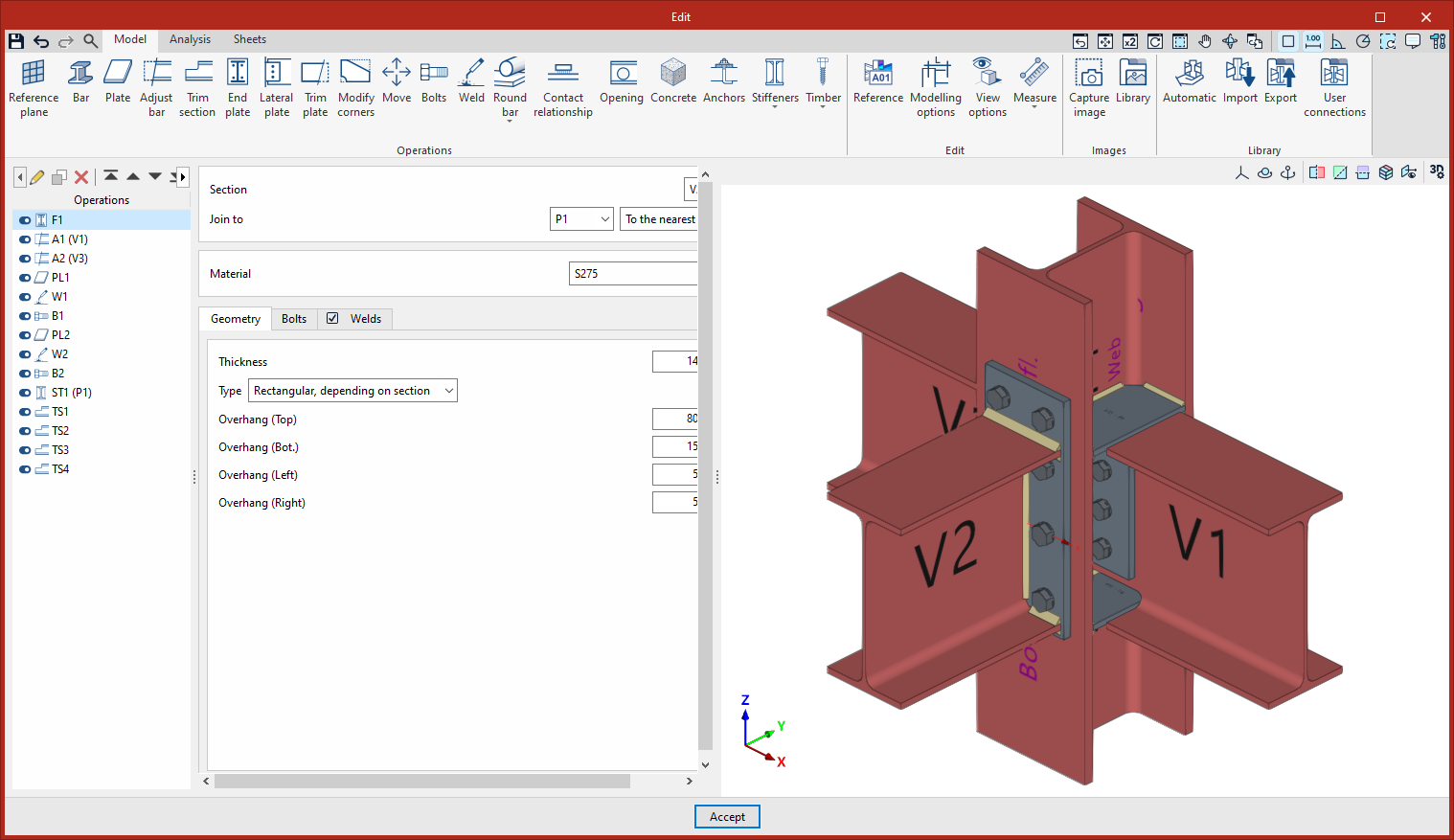
Modelo
Efetue a modelação completa da ligação, adicionando e alterando os diferentes elementos que o compõem.
Para definir a ligação:
- adicione ou altere os elementos utilizando as operações disponíveis;
- importe tipos de ligações a partir das bibliotecas de ligações;
- utilize ligações paramétricas.
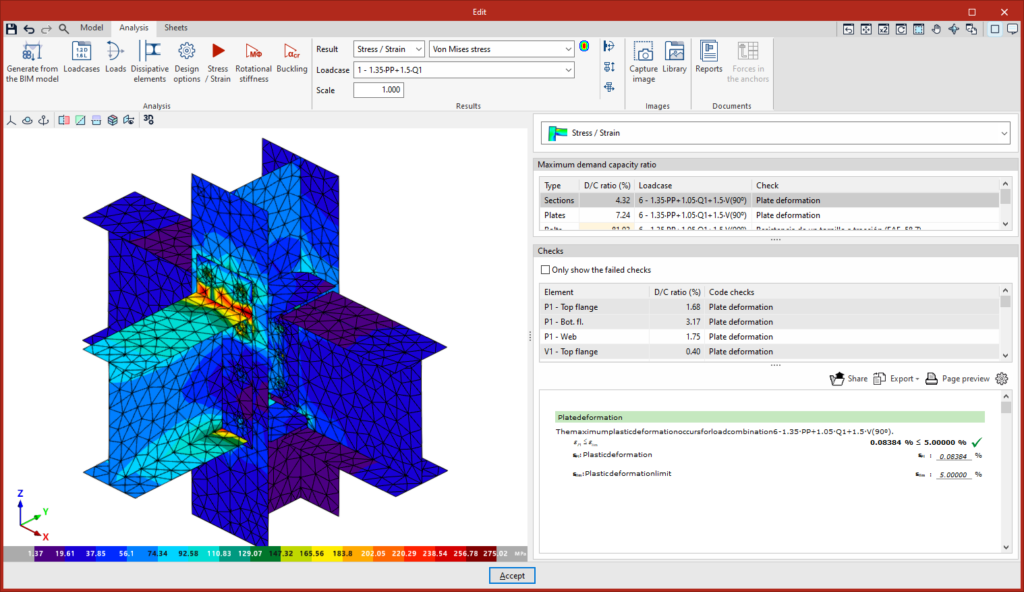
Cálculo
Depois de concluir a definição do modelo, aceda ao separador "Cálculo" para iniciar o cálculo e a verificação da ligação.
O software disponibiliza, nomeadamente:
- uma análise de tensão-deformação;
- uma análise de rigidez rotacional;
- uma análise de encurvadura.
Os resultados são apresentados no visualizador, acompanhados de resumos detalhados das verificações normativas.
Este separador não está disponível na edição dos acessórios.
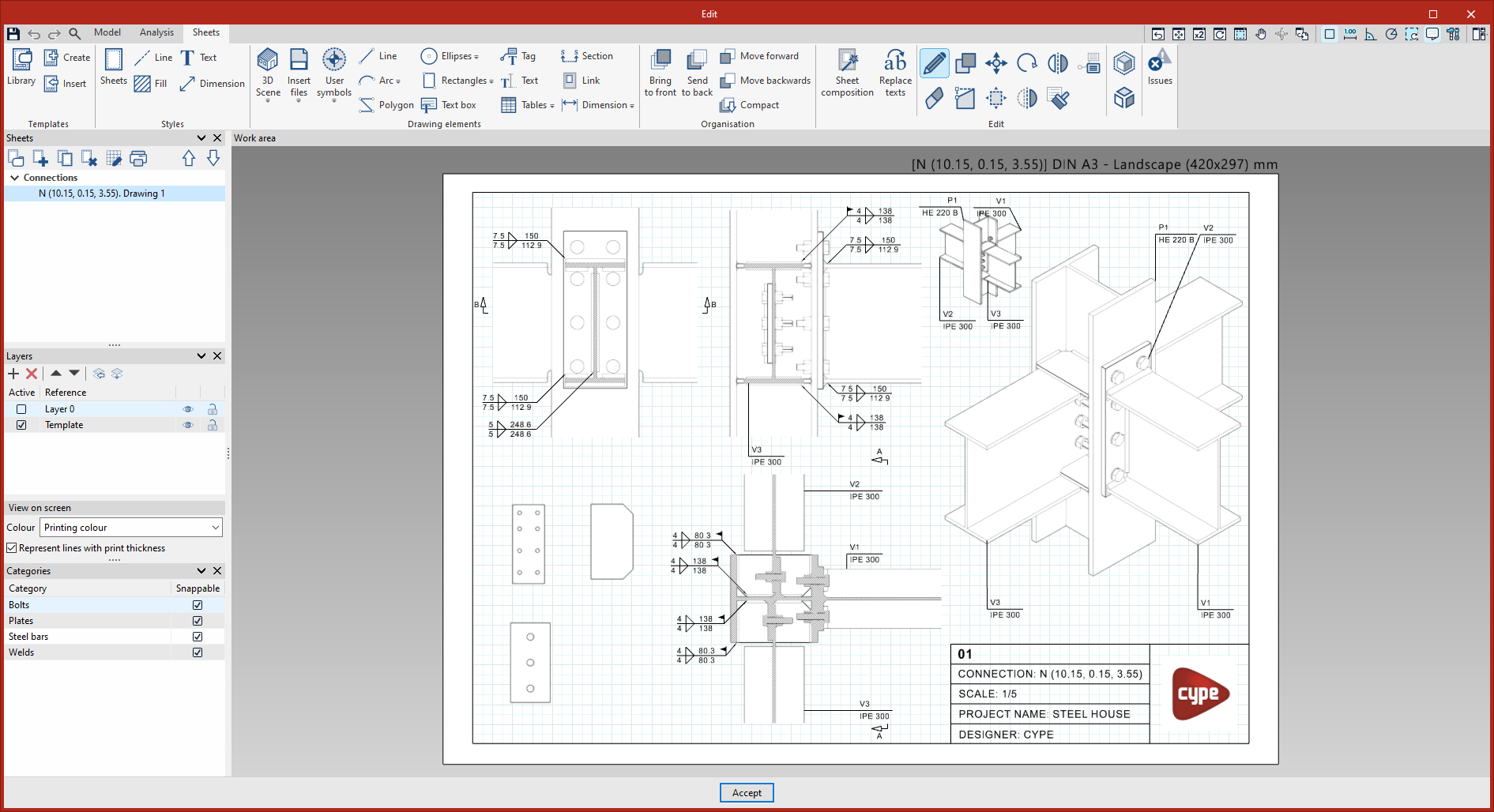
Desenhos
Após a modelação e o cálculo, utilize o separador "Desenhos" para gerar as desenhos de detalhes.
Também pode aceder a esta interface a partir do separador "Documentação" da interface geral, selecionando "Ligações" na secção "Desenhos".
Nesta separador:
- crie vistas do modelo da ligação na escala pretendida, ligadas dinamicamente ao modelo;
- utilize elementos clássicos de desenho e ferramentas de cotagem.
Geração automática de ligações
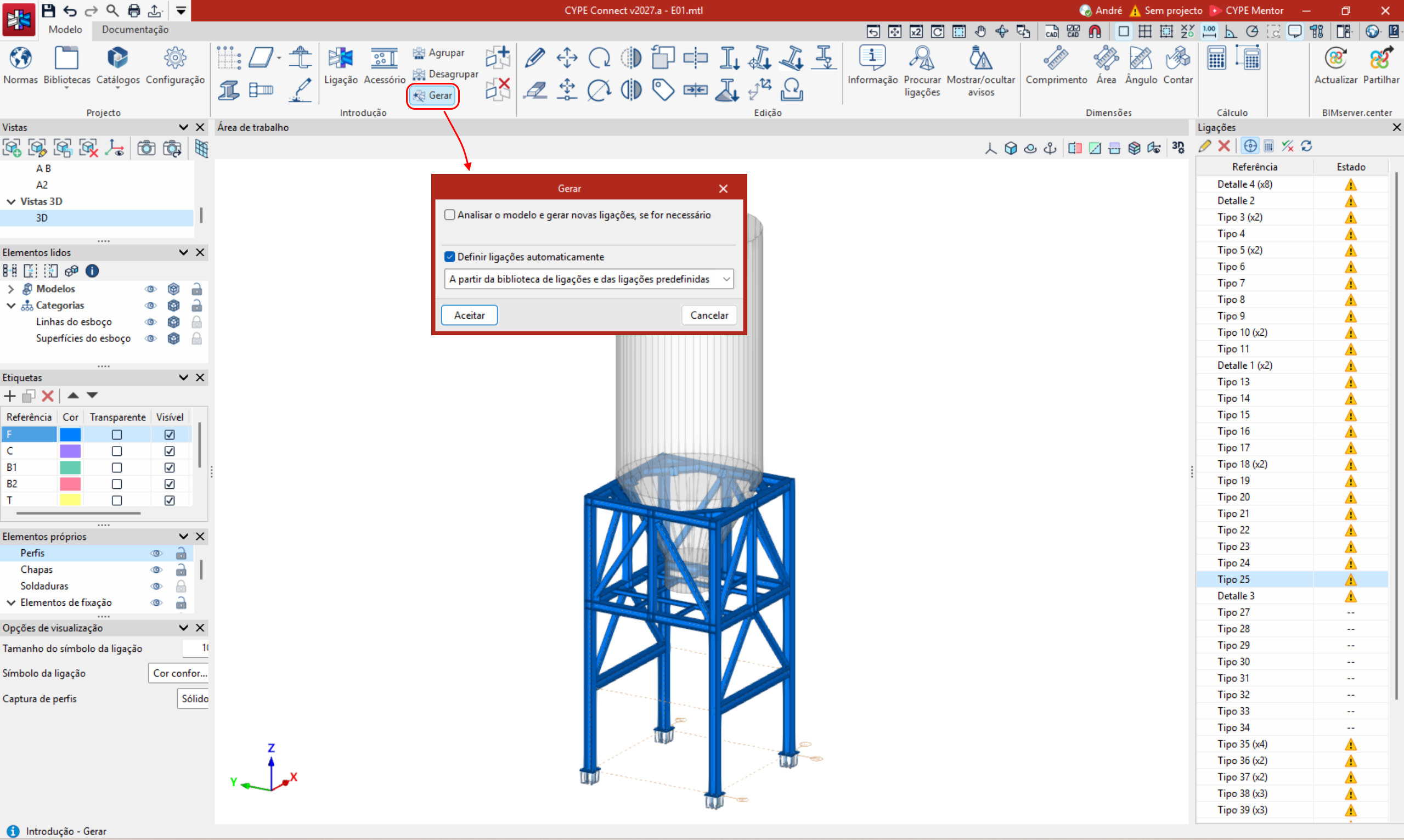
A opção seguinte, disponível no grupo "Introdução" do separador "Modelo", permite gerar automaticamente as ligações do modelo e, além disso, agrupá-las e/ou defini-las em pormenor com base nas bibliotecas de ligações disponíveis:

Gerar
Ao premir na opção "Gerar", surge uma janela com as seguintes opções:
- Analisar o modelo e gerar novas ligações, se necessário (opcional)
Ao ativar esta opção, o programa criará e adicionará ligações à lista, posicionadas corretamente, com base nas informações do modelo. Se as opções seguintes não forem ativadas, serão geradas ligações sem agrupamento e sem operações definidas. - Agrupar as ligações geradas sempre que possível (opcional)
Esta opção aparece se a opção anterior for ativada. Ao ativá-la, as ligações geradas serão agrupadas automaticamente de acordo com as suas características. - Definir ligações automaticamente (opcional)
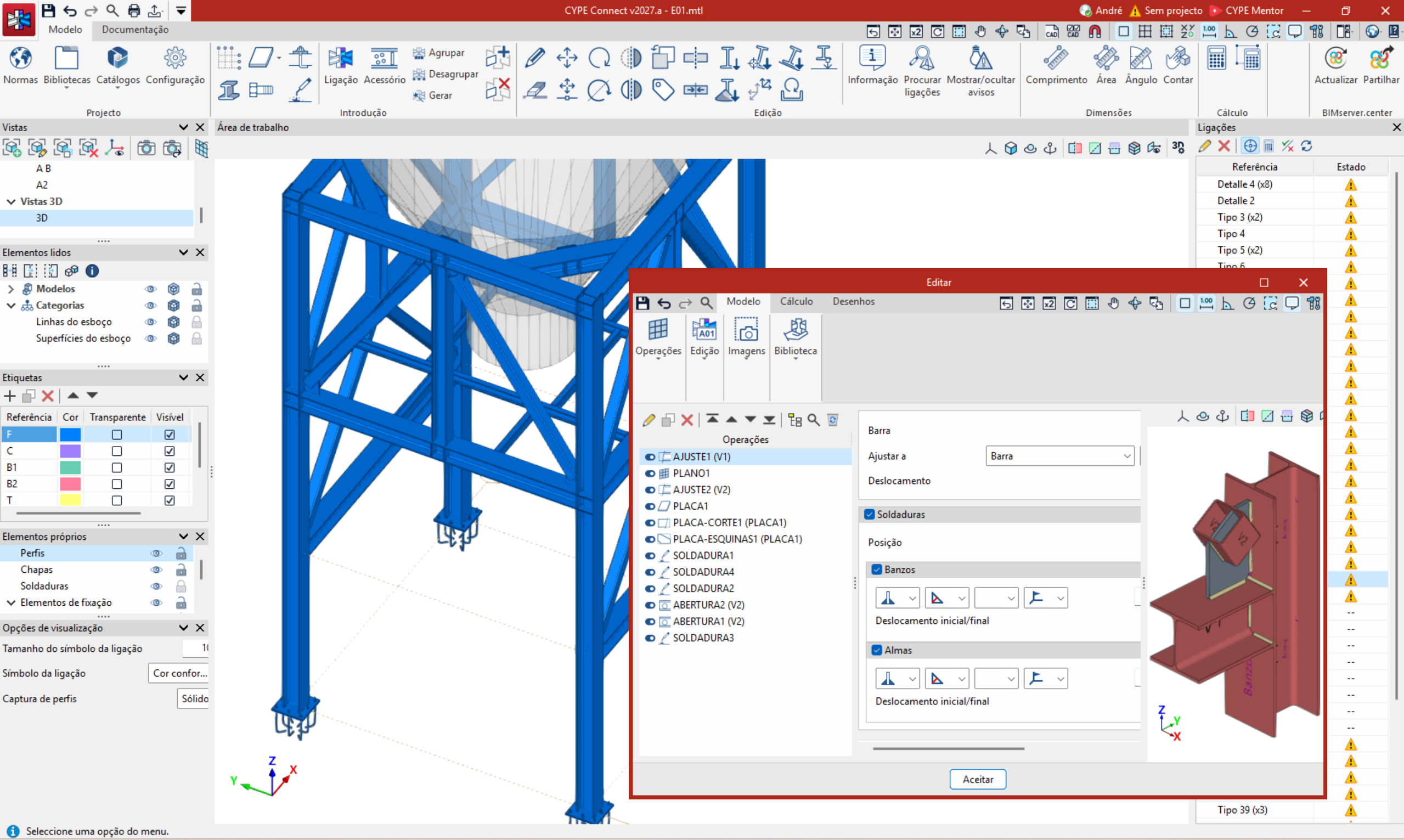
Ao ativar esta opção, definem-se as operações necessárias nas ligações, com base nas informações disponíveis nas bibliotecas de ligações. Serão definidas tanto as ligações criadas anteriormente como as geradas no processo iniciado ao clicar na opção “Gerar”. Deve selecionar-se uma das seguintes opções no menu de contexto para ajustar se a definição das ligações é realizada:- "A partir da biblioteca de ligações" do utilizador,
- "A partir das ligações predefinidas",
- ou simultaneamente "A partir da biblioteca de ligações e das ligações predefinidas".
Ao aceitar, o programa exibirá o número de ligações geradas num quadro intitulado "Informações".
| Nota: |
|---|
| A definição de ligações automáticas para toda a obra equivale à utilização da opção "Auto" em cada uma das ligações, disponível na janela de edição da ligação. No seguinte link, é descrito o uso e o âmbito das bibliotecas de ligações predefinidas. |
Ferramentas de edição no separador "Modelo"
As ferramentas de edição do modelo geral da estrutura encontram-se no bloco "Edição" da barra de ferramentas superior, no separador "Modelo" da interface do software.

 | Editar | Selecione um elemento do modelo e altere as suas propriedades paramétricas. Depois de clicar na ferramenta, passe o cursor sobre os elementos: os que podem ser selecionados aparecem a azul. Clique com o botão esquerdo do rato num elemento para abrir a janela de edição. |
 | Apagar | Elimine um ou mais elementos selecionados. Selecione os elementos um a um com o botão esquerdo do rato ou defina uma área de seleção: o software destaca-os a laranja. Em seguida, clique com o botão direito do rato para eliminar. |
 | Mover grupo de elementos | Desloque um grupo de elementos. Selecione os elementos com o botão esquerdo e, em seguida, confirme com o botão direito. Em seguida, indique, com o botão esquerdo, dois pontos que definam o início e o fim do deslocamento. |
 | Mover | Mova um ponto de um único elemento. Clique no elemento a modificar e, em seguida, selecione o ponto a mover com o botão esquerdo. Por fim, indique a nova posição desse ponto com o botão esquerdo. |
 | Rodar | Gire um grupo de elementos. Selecione os elementos com o botão esquerdo, confirme com o botão direito e, em seguida, defina o centro e o ângulo de rotação indicando dois pontos com o botão esquerdo. O plano de rotação segue o plano de trabalho da vista ativa. |
 | Rodar em torno de um eixo | Gire os elementos em torno de um eixo. Selecione os elementos com o botão esquerdo, confirme com o botão direito e, em seguida, indique dois pontos para definir o eixo de rotação. Introduza, depois, o "Ângulo de rotação" e confirme com o sinal de verificação verde. |
 | Simetria (mover) | Desloque os elementos por simetria em relação a um plano vertical definido por dois pontos. Selecione os elementos com o botão esquerdo, confirme com o botão direito e, em seguida, indique dois pontos que definam o plano de simetria. |
 | Simetria (copiar) | Copie elementos por simetria em relação a um plano vertical definido por dois pontos, mantendo os originais. Selecione os elementos com o botão esquerdo, confirme com o botão direito e, em seguida, indique dois pontos que definam o plano de simetria. |
 | Copiar | Crie uma ou mais cópias de elementos. Selecione os elementos com o botão esquerdo, confirme com o botão direito e, em seguida, indique os pontos inicial e final (distância de cópia). Clique depois noutros pontos para gerar cópias adicionais. |
 | Atribuir etiquetas | Atribua as etiquetas de um elemento a outro elemento. |
 | Dividir | Divida uma barra ao meio a partir de um ponto específico. Clique no perfil a dividir e, em seguida, indique o ponto de divisão. Ative as referências aos objetos para definir esse ponto com precisão. |
 | Unir | Junte dois perfis colineares (ou mais) num único. Selecione os perfis com o botão esquerdo e, em seguida, confirme com o botão direito. |
 | Atribuir secção | Copie as propriedades da secção de uma viga para outra viga (ou um grupo de vigas). Após a confirmação (botão direito), surge uma janela que permite atribuir o «Tipo», a «Secção» do «Perfil» e, se necessário, a sua «Disposição». |
 | Atribuir material | Atribua um material a uma viga ou a um grupo de vigas. Selecione os perfis e, em seguida, clique com o botão direito do rato para abrir a janela e escolher o "Material". |
 | Atribuir ponto de inserção | Defina os parâmetros de inserção de um perfil (ou de um grupo). Após a seleção, clique com o botão direito do rato e, em seguida, defina na janela: o ponto de referência, o ângulo de "Rotação", o "Deslocamento Y" e o "Deslocamento Z" de acordo com os eixos locais. |
 | Inverter o sentido do eixo X | Inverta o sentido do eixo X local de uma seleção de perfis. Selecione os perfis com o botão esquerdo do rato e, em seguida, clique com o botão direito: o software troca os pontos inicial e final de cada perfil. |
 | Alinhar perfil ao plano | Alinhe uma seleção de perfis num plano determinado. Selecione os perfis (botão esquerdo), confirme (botão direito) e, em seguida, indique o plano de alinhamento (botão esquerdo). O plano pode ser definido a partir das faces de outros elementos do modelo. O software aplica automaticamente a rotação necessária para alinhar o plano XY local com o plano selecionado. |
 | Inverter | Inverte os perfis selecionados relativamente ao seu eixo longitudinal, sem alterar as coordenadas dos pontos inicial e final de cada perfil. Para isso, depois de selecionar esta opção, seleciona-se o perfil ou os perfis a inverter com o botão esquerdo do rato ou delimita-se uma área de seleção. De seguida, confirma-se a operação com o botão direito do rato. |
 | Posicionar o perfil faceado com o plano | Alinhe a face dos perfis selecionados com um plano. Selecione, com o botão esquerdo, a face de referência de cada perfil a ajustar e, em seguida, confirme com o botão direito. Em seguida, selecione, com o botão esquerdo, uma face paralela de outro elemento: a face de referência dos perfis alinha-se com essa face. |
Outras funcionalidades disponíveis nesta secção

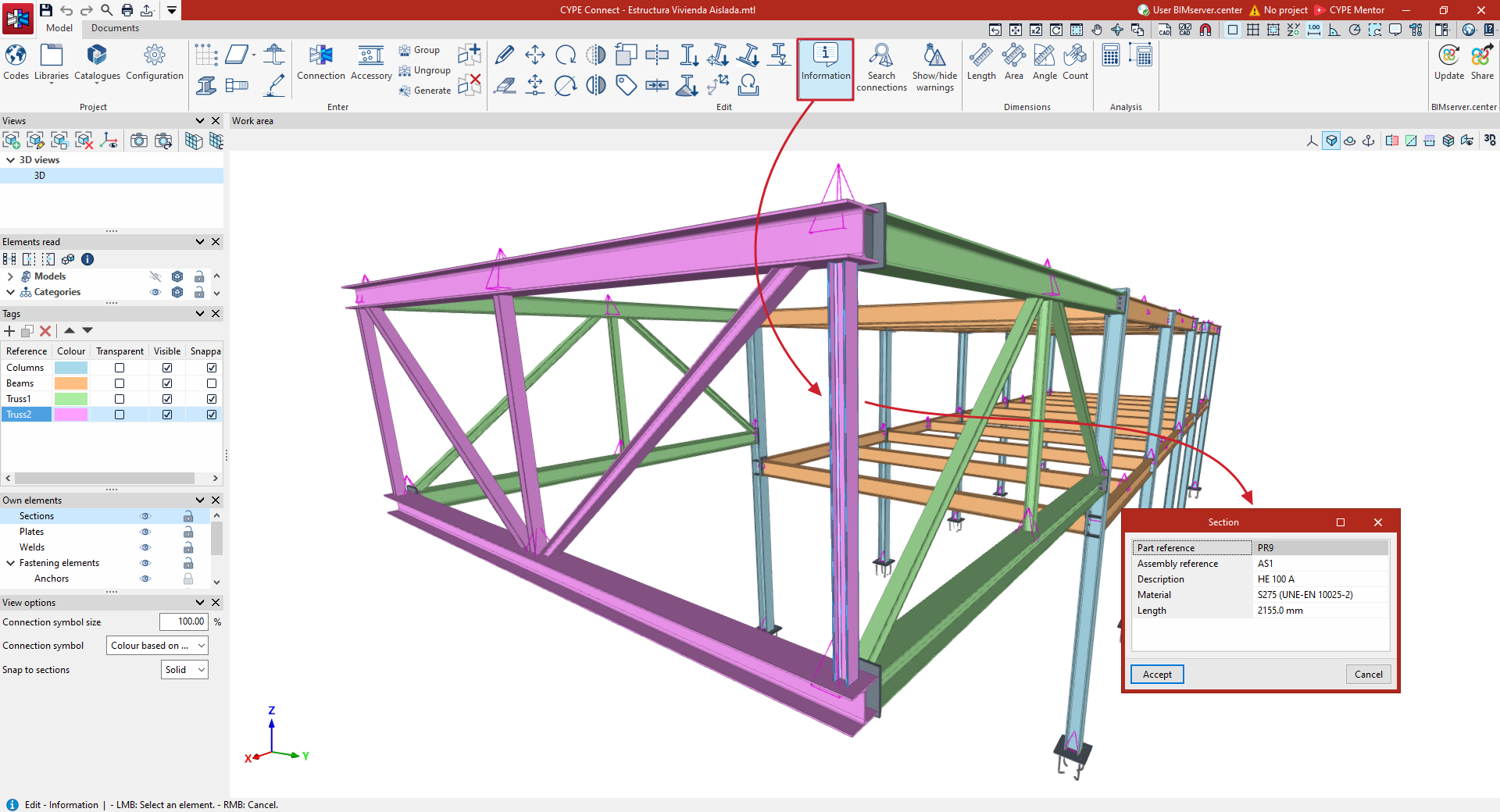
Informações
Exiba, numa janela pop-up, as informações dos elementos selecionados.
Por exemplo, no caso dos perfis: "Referência da peça", "Referência do conjunto", "Descrição", "Material", "Comprimento".
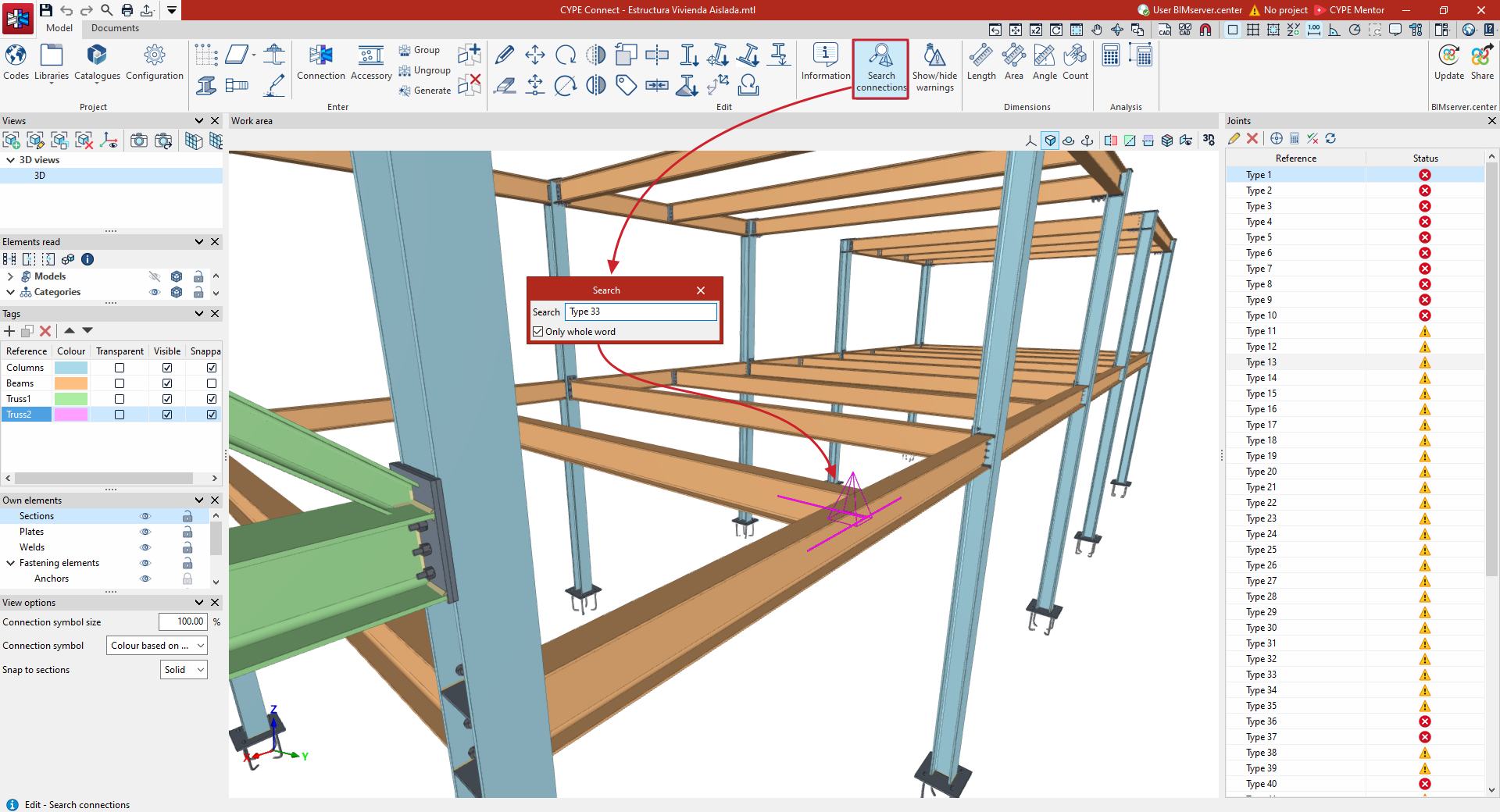
Procurar ligações
Procure ligações introduzindo a referência completa ou parcial.
Inicie a ferramenta: é apresentado um painel para introduzir a referência do conjunto a localizar. Os conjuntos correspondentes são destacados a magenta, consoante a opção "Somente palavra completa" esteja ativada ou não.
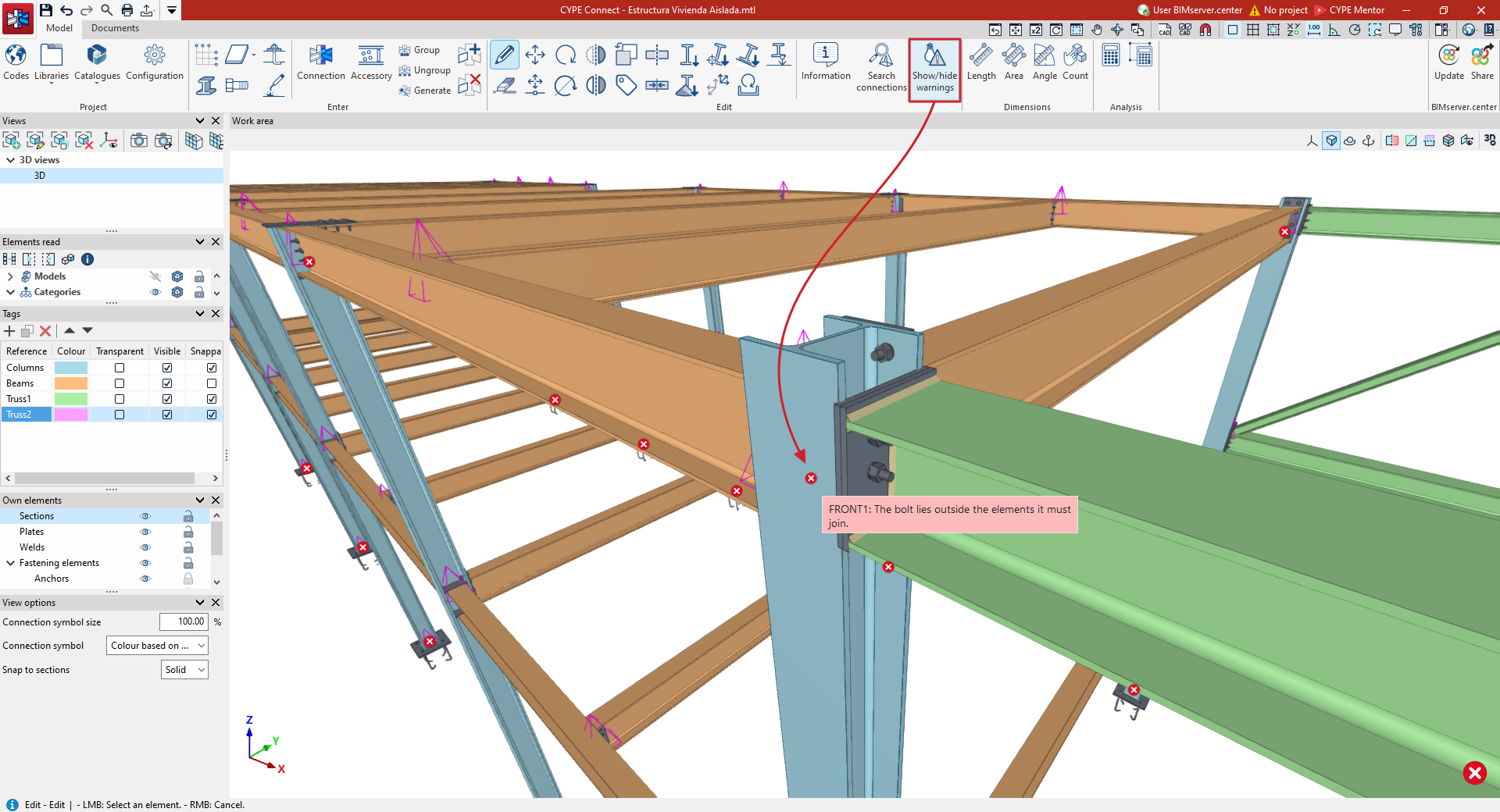
Mostrar/ocultar avisos
Mostrar ou ocultar os símbolos que indicam avisos ou incidentes do modelo.
Os incidentes detetados durante a definição de um conjunto no editor de conjuntos são indicados por uma marca colocada no conjunto.
Integração na plataforma BIMserver.center
Vários programas da CYPE estão conectados com a plataforma BIMserver.center e possibilitam o trabalho multicolaborativo através da partilha de ficheiros em formatos baseados em standards abertos.
Vale a pena recordar que, para trabalhar no BIMserver.center, o utilizador pode registar-se gratuitamente na plataforma e criar um perfil.
Quando se acede a um programa conectado à plataforma, este é capaz de estabelecer uma ligação com um projeto no BIMserver.center. Assim, os ficheiros dos projectos desenvolvidos de forma colaborativa no BIMserver.center são mantidos actualizados.

| Mais informação: |
|---|
| Descubra todos os detalhes relacionados com a utilização dos programas da CYPE através da plataforma BIMserver.center neste link. |
Opções disponíveis no CYPE Connect
No grupo "BIMserver.center" da barra de ferramentas principal (nos separadores "Modelo" e "Documentação"), utilize as funcionalidades necessárias para trabalhar com o CYPE Connect em conjunto com as restantes ferramentas do BIMserver.center.


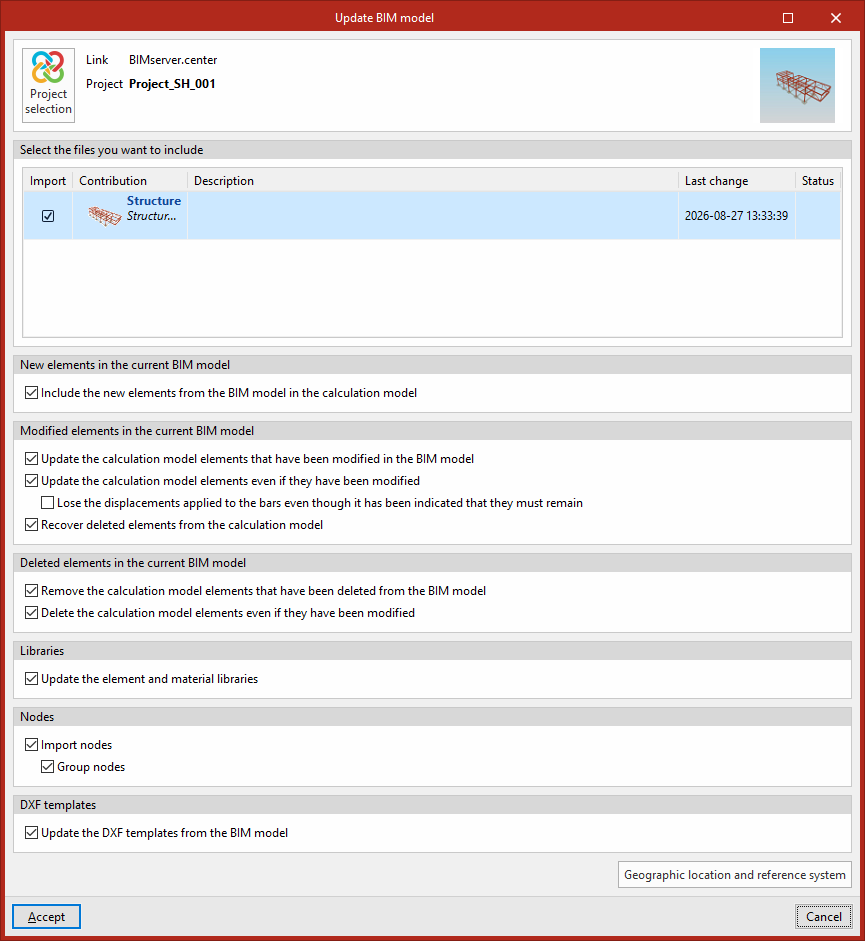
Atualizar
Utilize o botão "Atualizar" para:
- atualizar as informações dos modelos já importados para o projeto;
- importar novos modelos, se necessário.
Na janela de atualização, configure a importação de acordo com a configuração definida e escolha como gerir os elementos novos, alterados e eliminados do modelo BIM.
Também pode:
- atualizar as bibliotecas de elementos e materiais;
- reimportar os nós extraídos do modelo atualizado.
- Elementos novos no modelo BIM actual
- Incluir no modelo de cálculo os elementos novos do modelo BIM (opcional)
- Incluir no modelo de cálculo os elementos novos do modelo BIM (opcional)
- Elementos modificados no modelo BIM actual
- Actualizar os elementos do modelo de cálculo que foram modificados no modelo BIM (opcional)
- Actualizar os elementos do modelo de cálculo inclusivamente se foram modificados (opcional)
- Perder os deslocamentos aplicados às barras mesmo que se tenha indicado que se mantenham (opcional)
- Recuperar os elementos excluídos do modelo de cálculo (opcional)
- Elementos eliminados no modelo BIM actual
- Excluir os elementos do modelo de cálculo que foram eliminados no modelo BIM (opcional)
- Excluir os elementos do modelo de cálculo inclusivamente se foram modificados (opcional)
- Bibliotecas
- Actualizar as bibliotecas de elementos e de materiais (opcional)
- Actualizar as bibliotecas de elementos e de materiais (opcional)
- Nós
- Importar nós (opcional)
- Agrupar os nós (opcional)
- Agrupar os nós (opcional)
- Importar nós (opcional)
- Máscaras DXF
- Actualizar as bibliotecas de elementos e de materiais (opcional)
- Actualizar as bibliotecas de elementos e de materiais (opcional)
- Localização geográfica e sistema de referência
Abrir uma caixa de diálogo para editar:- a localização geográfica;
- o sistema de referência do modelo.
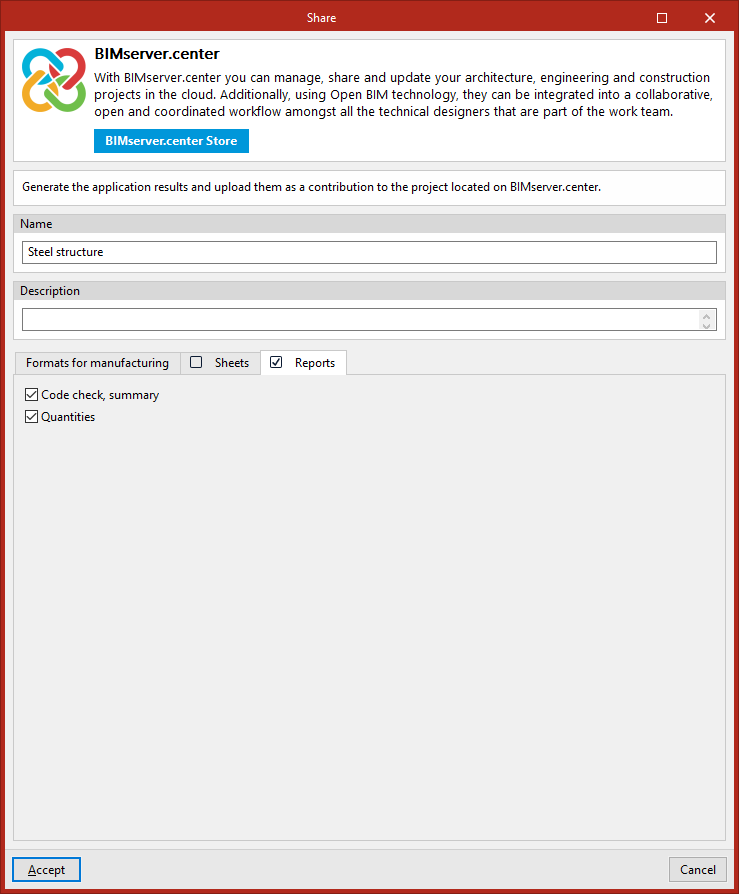
Partilhar
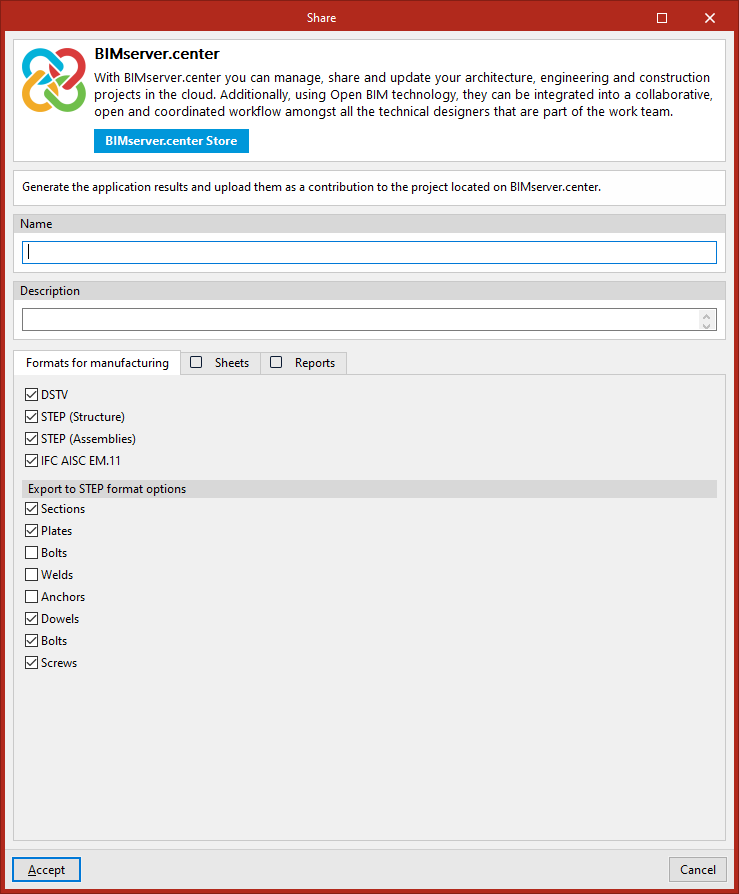
Utilize o botão "Partilhar" para exportar para o BIMserver.center as informações do modelo criado no CYPE Connect.
Durante a exportação:
- defina os dados de identificação do ficheiro IFC (nomeadamente "Nome" e "Descrição");
- configure e selecione os ficheiros adicionais que pretende partilhar.
Também pode partilhar:
- as fichas técnicas;
- os resumos das medições;
- os resumos das verificações das ligações.
Separador "Formatos para fabricação"
Ative os formatos de fabrico a incluir na exportação, por exemplo:
- DSTV (opcional)
- STEP (Estrutura) (opcional)
- STEP (Conjuntos) (opcional)
- IFC AISC EM.11 (opcional)
- Opções de exportação a formato STEP
Se a opção de exportação para ficheiros STEP estiver ativada, selecione as categorias a incluir:- Perfis
- Chapas
- Parafusos
- Soldaduras
- Ancoragens
- Cavilha
- Pernos
- Parafuso de enroscar
Separador "Desenhos"
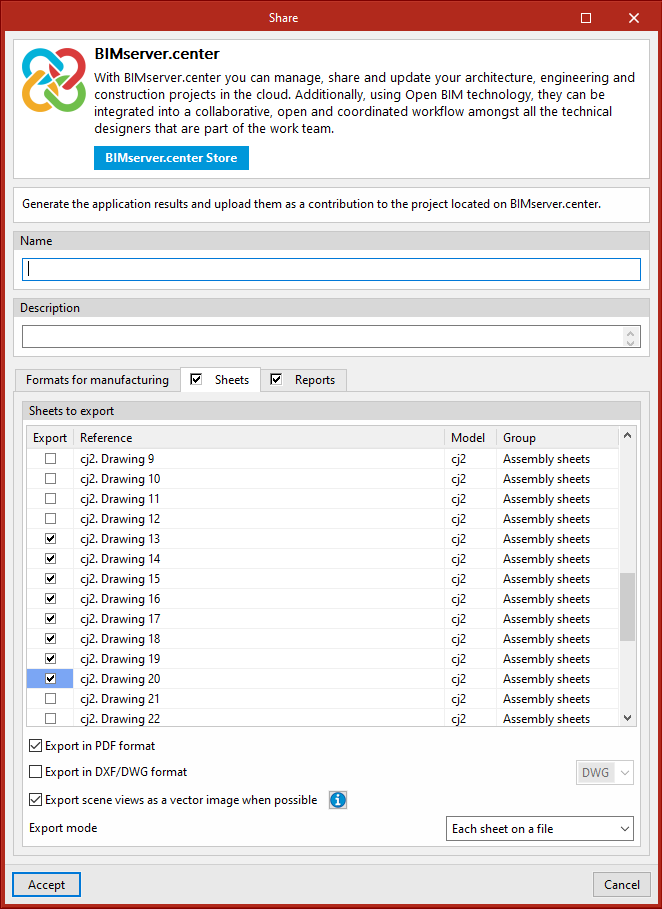
Se o separador "Desenhos" estiver ativo, exporte os desenhos cuja caixa "Exportar" esteja assinalada na lista (com a "Referência", o "Modelo" e o "Grupo" como identificação).
Opções disponíveis:
- Exportar em formato PDF (opcional)
Exporte os desenhos selecionados para o formato "PDF". - Exportar em formato DXF/DWG (opcional)
Exporta os desenhos selecionados para o formato "DXF" ou "DWG". - Exportar as vistas de cena como imagem vectorial quando seja possível (opcional)
Utilize um modo de cor monocromático para exportar uma vista da cena como imagem vetorial. - Modo de exportação
Exporte "Todos os desenhos no mesmo ficheiro" ou "Cada desenho num ficheiro".
Separador "Listagens"
Se o separador "Listagens" estiver ativado, exporte:
- "Verificação regulamentar, resumida" das ligações (opcional);
- "Medições" (opcional).
Painel de gestão de ligações
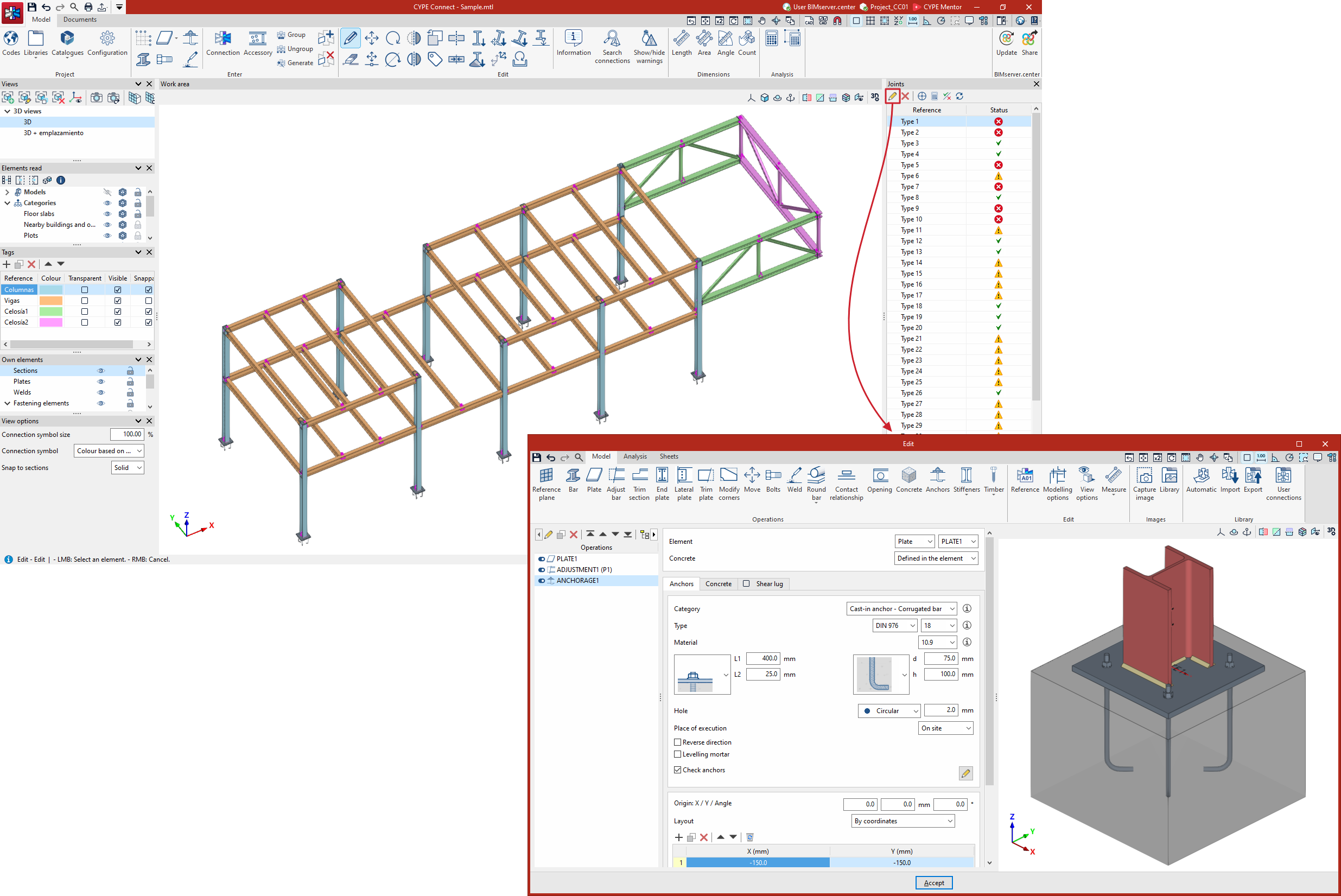
Aceda ao painel "Ligações" (por predefinição, à direita da interface), disponível nos separadores "Modelo" e "Documentação".
Conteúdo do painel
- Exiba a lista das ligações geradas na estrutura, agrupadas por tipo.
- Consulte, para cada ligação:
- a "Referência";
- o ícone "Estado":
- em conformidade com todas as verificações,
- com alertas ou erros (definição dos dados ou não conformidade),
- "Pendente de actualizar".
Comandos disponíveis (na parte superior)

- "Editar": abre a janela de edição da ligação selecionada.
- "Apagar": elimine a montagem selecionada.
- "Posicionar a câmara na ligação seleccionada": centra automaticamente a vista no conjunto escolhido na lista (se a opção estiver ativada).
- "Cálculo": calcule a montagem selecionada.
- "Verificações": exibe o resumo detalhado das verificações do nó.
- "Atualizar": atualize o estado das ligações após as últimas ações.
Índice
Conclua a sua visita ao CYPE Connect explorando as outras secções disponíveis:
