
Interfaz de la pestaña "Modelo"
El entorno de trabajo de CYPE Connect es similar al de otras herramientas de CYPE y cuenta con un sistema de ventanas anclables que se pueden personalizar para adaptar el espacio de trabajo a las necesidades de proyecto.
En la parte superior izquierda de la pantalla se sitúan dos pestañas diferenciadas: "Modelo" y "Documentación". En la pestaña "Modelo" se muestran las siguientes áreas:
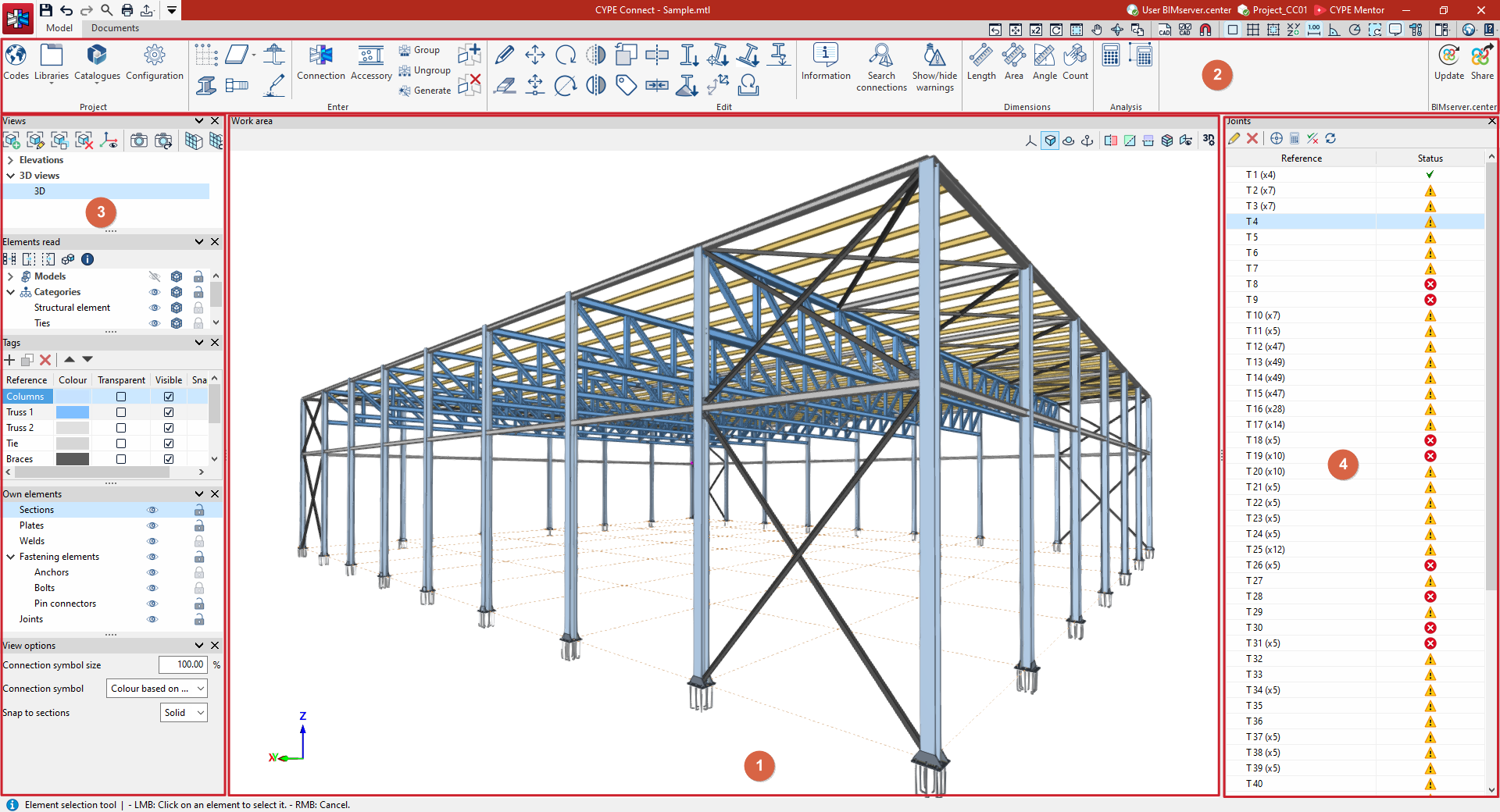
- El área de trabajo se encuentra en la parte central de la pantalla y en ella se introducen, editan y visualizan en 3D todos los elementos del proyecto.
- La barra de herramientas principal contiene diferentes funcionalidades: se puede ajustar la configuración general del proyecto (como la selección de la norma o la gestión de las bibliotecas de elementos), introducir los elementos de la estructura en el modelo (como perfiles, placas, tornillos, anclajes o soldaduras), acceder a las herramientas de edición, tomar medidas de los elementos del modelo, calcular grupos de uniones, o vincular y compartir la obra a un proyecto de BIMserver.center.
- En la parte izquierda se sitúan diferentes paneles que permiten definir las vistas del proyecto, gestionar la visibilidad de los elementos leídos, las etiquetas y los elementos propios, y ajustar las opciones de visualización.
- Finalmente, en la parte derecha se sitúa la lista de uniones creadas en el modelo. Desde aquí es posible acceder a la interfaz de edición y cálculo de cada unión.
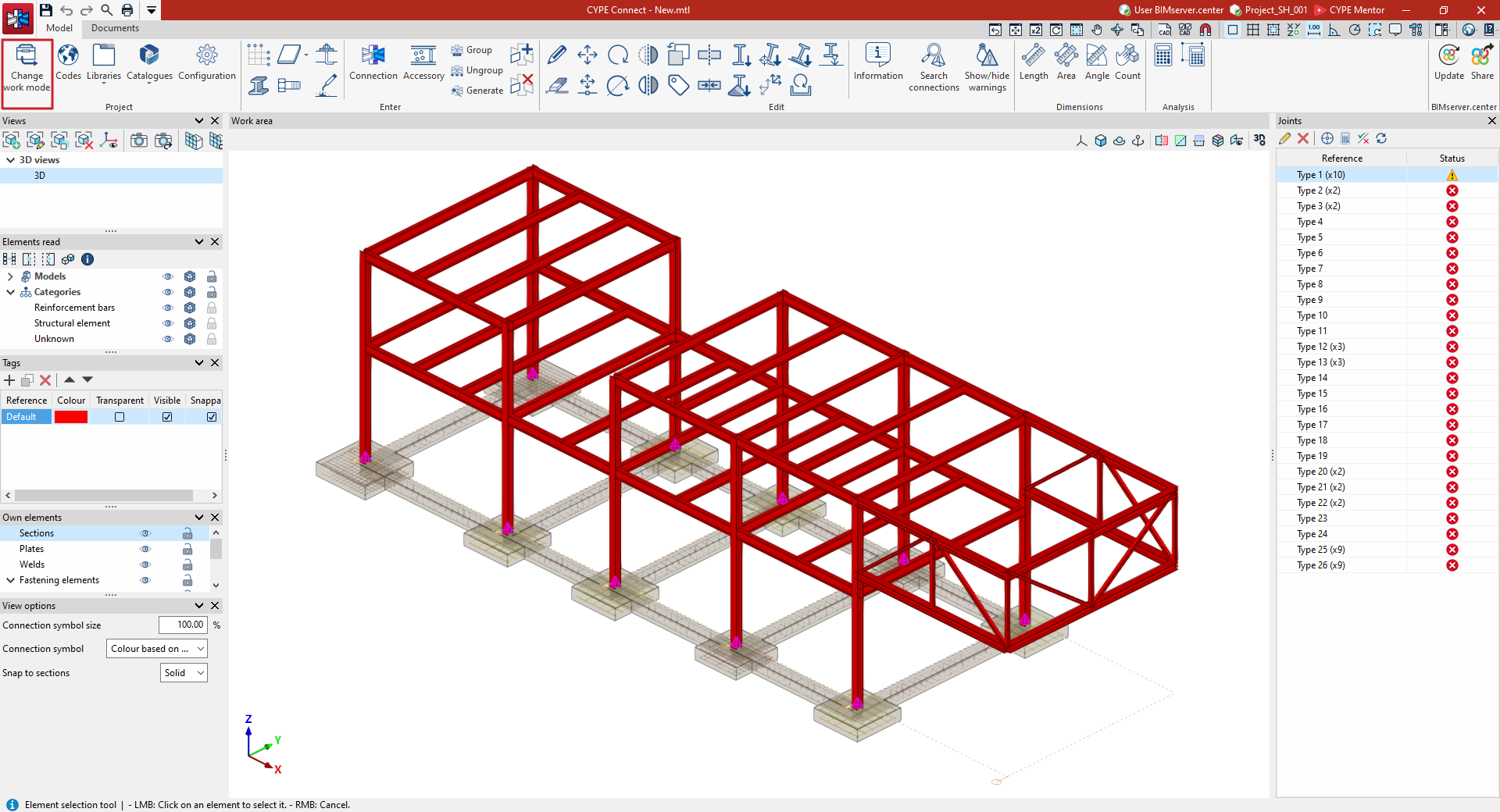
Cambiar modo de trabajo
Para obras creadas en el modo de trabajo "Proyecto", el usuario dispone de la opción de "Cambiar modo de trabajo" a "Fabricación". Esta opción está disponible en la pestaña "Modelo", dentro del bloque "Proyecto".
De esta forma, el programa habilitará todas las opciones relacionadas con la fabricación de la estructura, como la posibilidad de definir la numeración de partes y conjuntos, y de editar y obtener láminas de partes y láminas de conjuntos (activando las opciones correspondientes de la pestaña "Documentación"), así como la exportación a ficheros de fabricación en formato DSTV, STEP, IFC EM.11 o DXF para placas (activando el menú "Exportar").
Este cambio no se puede deshacer.
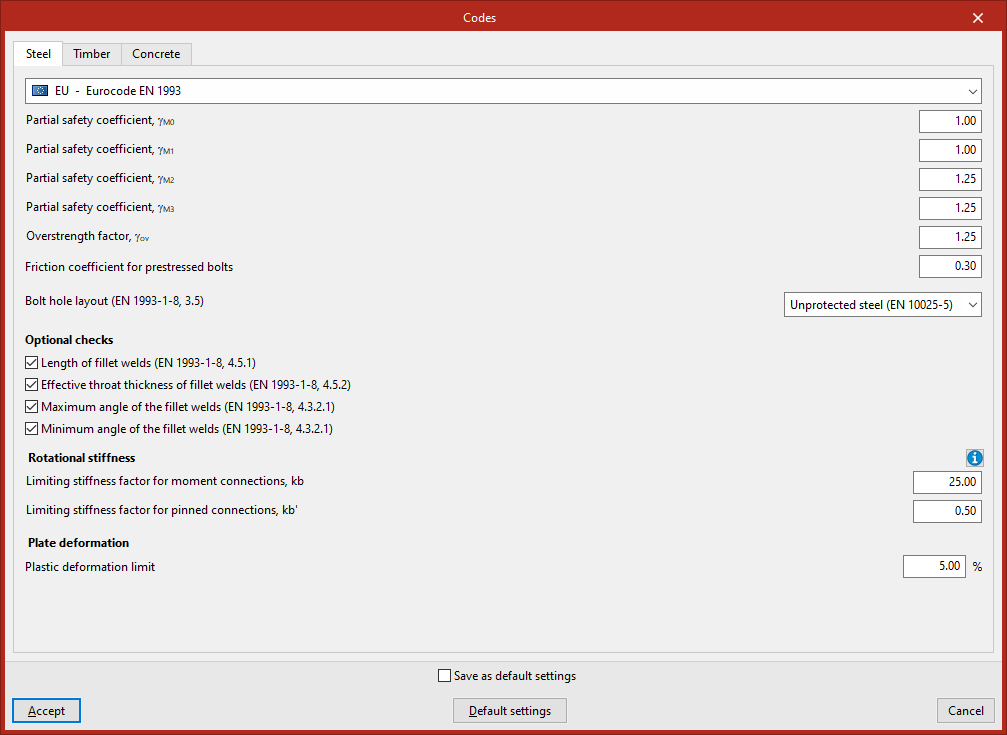
Configuración de normas
Para configurar la normativa de cálculo en el programa, dentro de la pestaña “Modelo”, se utiliza la opción “Normas” de la barra de herramientas superior.

Esta normativa es empleada por el programa si se definen las uniones a través del editor de uniones, lo que abre la posibilidad de calcularlas mediante un modelo de elementos finitos y realizar comprobaciones sobre los elementos de cada unión.
Normas
Tras pulsar sobre esta opción, en las distintas pestañas de la ventana emergente es posible seleccionar las normas para diferentes materiales:
| Nota: |
|---|
| La normativa implementada en los programas de CYPE se puede consultar en el siguiente enlace. |
Pestaña "Acero"
En esta pestaña se elige la normativa de “Acero” seleccionándola entre las disponibles en el desplegable.
Al seleccionar una norma de acero, es posible ajustar su aplicación modificando los valores de diferentes parámetros asociados a la misma en la parte inferior.
Por ejemplo, si se selecciona el Eurocódigo EN 1993, se pueden revisar y/o modificar los valores de parámetros asociados a esta norma, como:
- los coeficientes parciales de seguridad,
- el "Coeficiente de reserva de resistencia",
- y el “Coeficiente de rozamiento para los tornillos pretensados”;
- además, se selecciona la "Disposición de los agujeros para los tornillos (EN 1993-1-8, 3.5)".
Más adelante pueden activarse o desactivarse diferentes "Comprobaciones opcionales" referidas a distintos apartados de la normativa, como los siguientes:
- Longitud de las soldaduras en ángulo (EN 1993-1-8, 4.5.1)
- Espesor de garganta mínimo efectivo de las soldaduras en ángulo (EN 1993-1-8, 4.5.2)
- Ángulo máximo de las soldaduras en ángulo (EN 1993-1-8, 4.3.2.1)
- Ángulo mínimo de las soldaduras en ángulo (EN 1993-1-8, 4.3.2.1)
Se pueden también escribir los siguientes factores para el cálculo de la “Rigidez rotacional”:
- Factor de rigidez límite para uniones empotradas, kb
- Factor de rigidez límite para uniones articuladas, kb'
Finalmente, en cuanto a la "Deformación plástica", se puede introducir el "Límite de la deformación plástica" (%).
Pestaña "Madera"
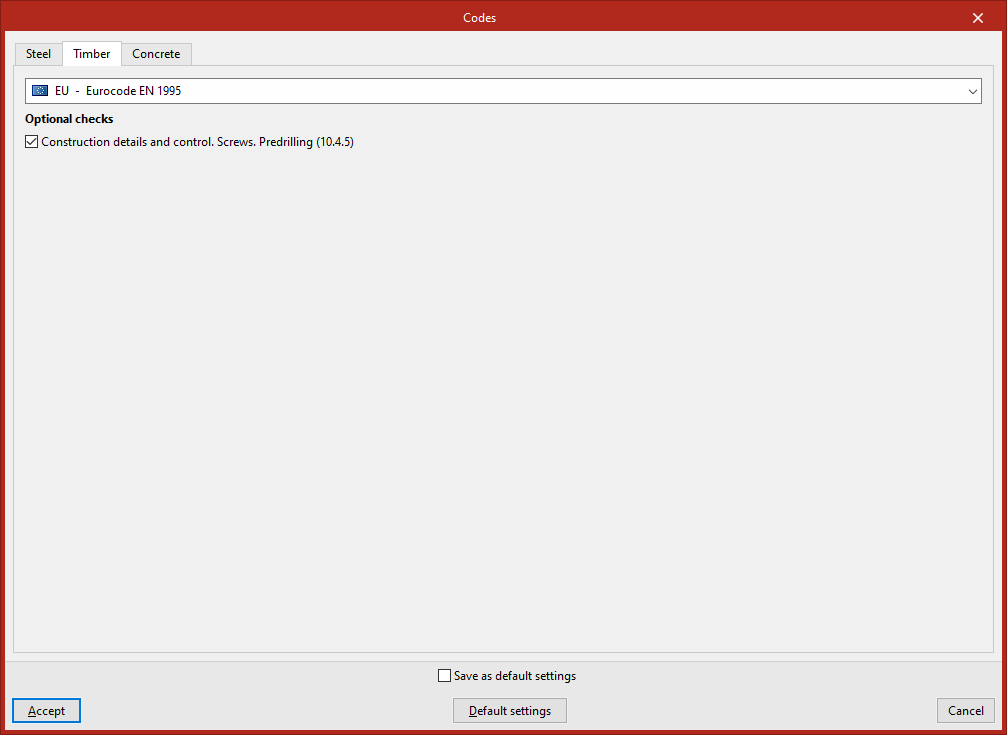
En esta pestaña se elige la normativa de “Madera” seleccionándola entre las disponibles en el desplegable.
Al seleccionar una norma de madera, se puede configurar su aplicación en la parte inferior.
Por ejemplo, si se selecciona el Eurocódigo EN 1995, se pueden activar o desactivar diferentes "Comprobaciones opcionales" referidas a distintos apartados de la normativa, como el siguiente:
- Detalles constructivos y control. Tirafondos. Pretaladro (10.4.5)
Pestaña "Hormigón"
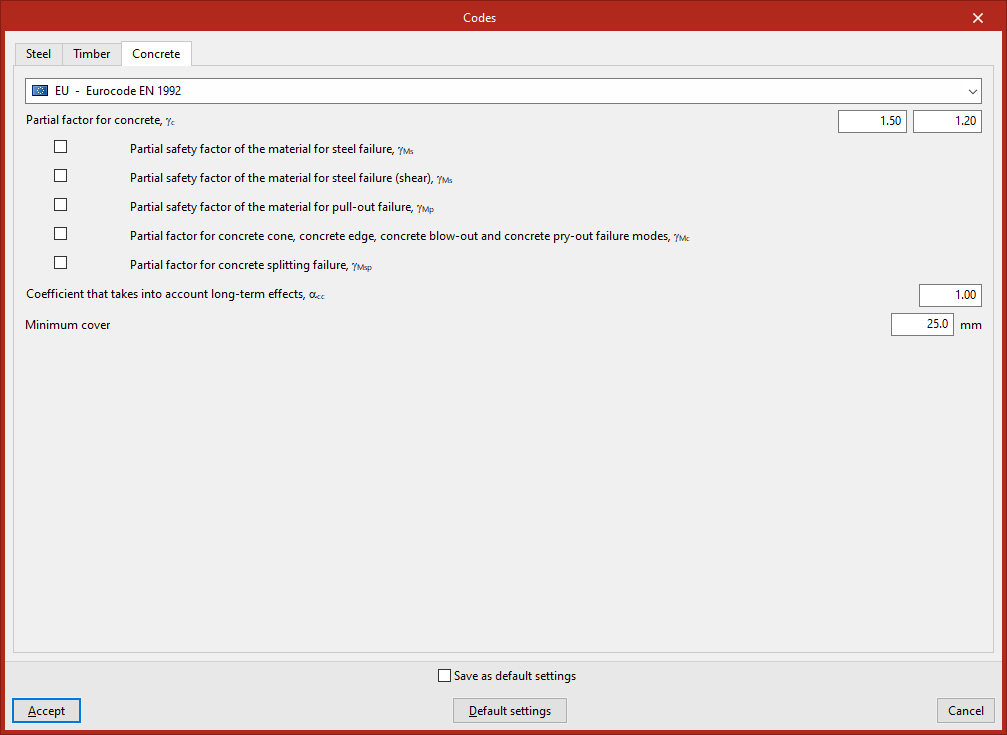
En esta pestaña se elige la normativa de “Hormigón” seleccionándola entre las disponibles en el desplegable.
Tras seleccionar la norma de hormigón, se puede configurar su aplicación en la parte inferior.
Por ejemplo, si se selecciona el Eurocódigo EN 1992:
- se activan o desactivan las casillas correspondientes a los diferentes coeficientes parciales de seguridad y se revisa su valor para situaciones persistentes o transitorias y accidentales;
- se escribe el "Coeficiente que tiene en cuenta los efectos a largo plazo";
- y, además, se indica el “Recubrimiento mínimo” de las armaduras.
Para confirmar los cambios, se pulsa en “Aceptar”.
Bibliotecas de elementos y materiales
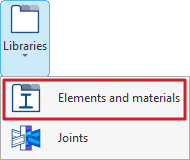
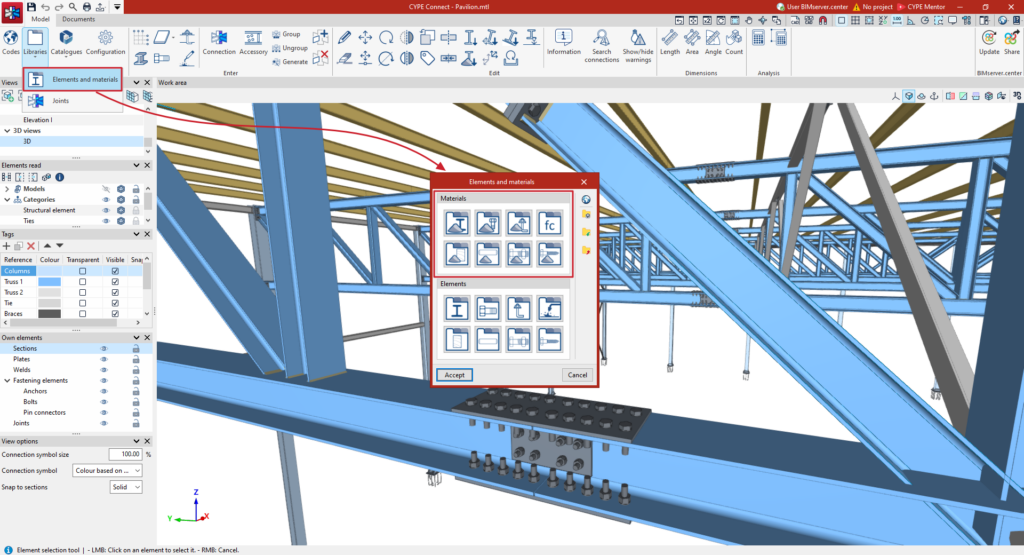
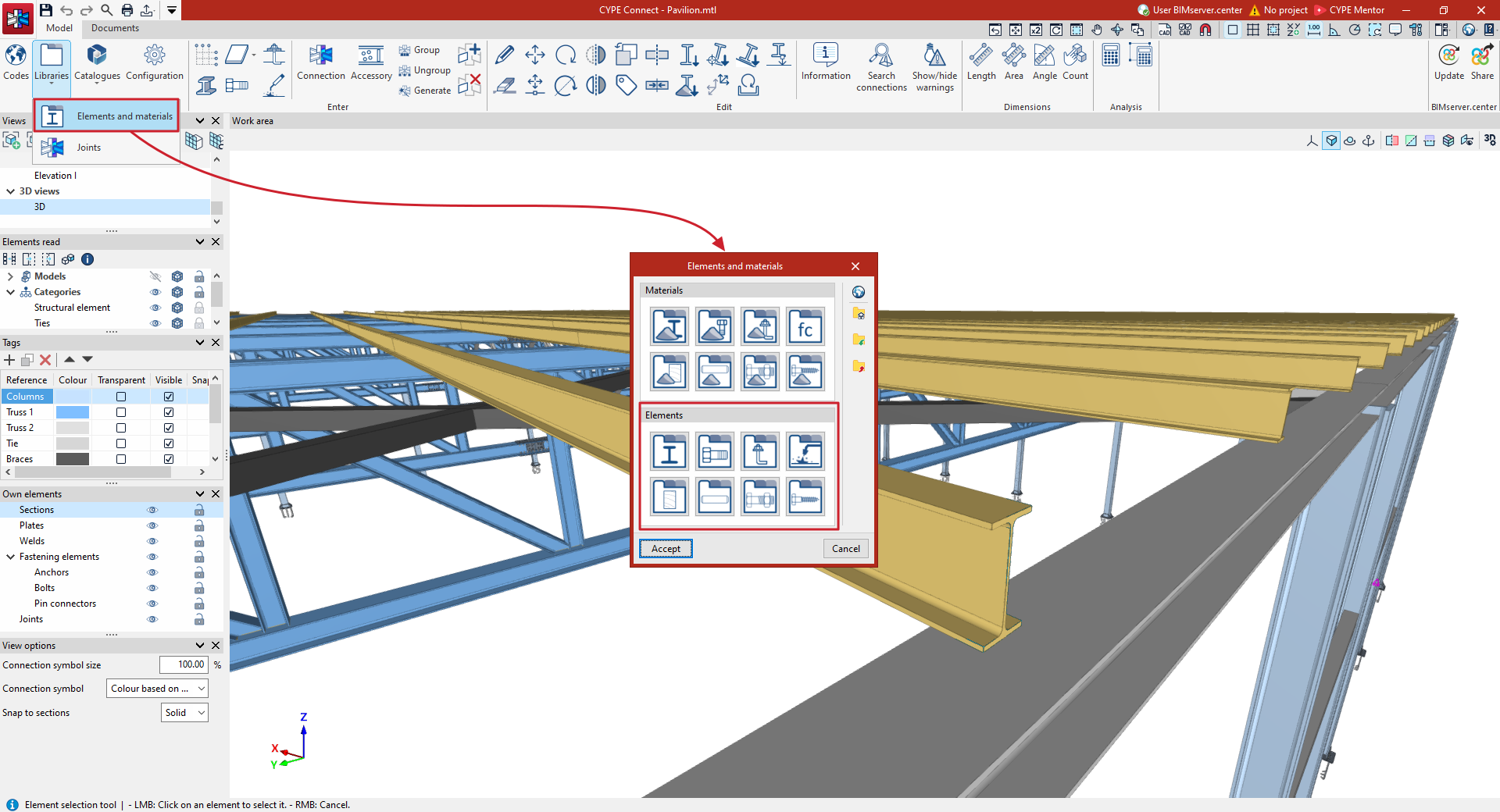
Para configurar las bibliotecas de materiales y elementos, desde la pestaña “Modelo” de la interfaz general del programa, se despliega el menú “Bibliotecas” de la barra de herramientas superior, disponible dentro del bloque "Proyecto".

Después, se selecciona “Elementos y materiales”.
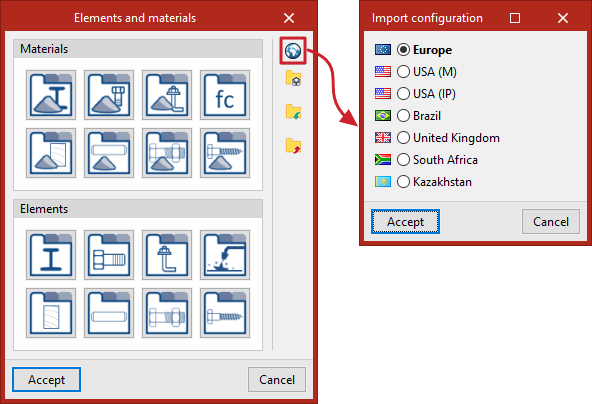
En la ventana que aparece, es posible acceder a las diferentes bibliotecas de "Materiales" y de "Elementos" de la estructura utilizando los diferentes botones disponibles.
Importación de configuración por país o región
De forma adicional, el programa ofrece la opción “Importar configuración” a la derecha para importar bibliotecas predefinidas de materiales y elementos de un país o de una región determinada tras seleccionarlo en la lista.:
- Europa
- USA (M)
- USA (IP)
- Brasil
- Reino unido
- Sudáfrica
- Kazajistán
Al “Aceptar” se generan automáticamente las bibliotecas de todos los materiales y elementos, sustituyendo los datos previamente introducidos.
Importación y exportación de bibliotecas
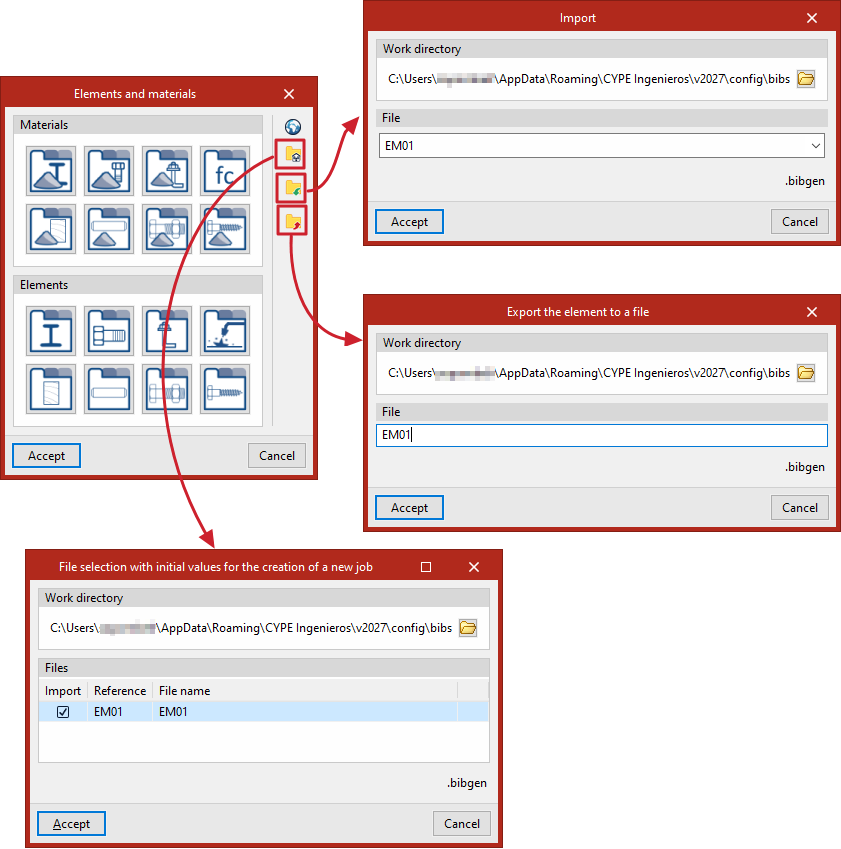
A la derecha se encuentra una serie de herramientas añadida para la importación y exportación de las bibliotecas de materiales y elementos que se hayan configurado en la obra.
Se usa la opción “Exportar” para guardar la información de las bibliotecas en un determinado fichero. Posteriormente, se pueden “Importar” las bibliotecas guardadas en un fichero en cualquier obra.
También es posible realizar una “Selección de fichero con valores iniciales para creación de obra nueva”. De esta forma, al crear un proyecto nuevo, el programa carga automáticamente los materiales y elementos guardados en los ficheros seleccionados para que las bibliotecas no aparezcan vacías.
Bibliotecas de materiales
Las bibliotecas de “Materiales” se encuentran en la sección del mismo nombre, dentro de la ventana que aparece al pulsar sobre la opción "Elementos y materiales" del menú "Bibliotecas".
Desde aquí se pueden pulsar en las siguientes opciones para definir:
- los “Tipos de acero para perfiles y chapas”,
- los “Tipos de acero para tornillos”
- los “Tipos de acero para anclajes”,
- los “Tipos de hormigón”,
- los "Tipos de madera",
- los "Materiales para pasadores",
- los "Materiales para pernos",
- y los "Materiales para tirafondos".
Una vez se han definido los materiales de la biblioteca en cada panel de edición específico, se pulsa en “Aceptar” para volver a la ventana anterior.
Tras “Aceptar” de nuevo, los materiales de biblioteca estarán disponibles para su utilización en la definición de elementos de la estructura y de las uniones. El primer elemento de cada lista se tomará como valor por defecto.
| Nota: |
|---|
| Si en el flujo de trabajo adoptado se contempla el proceso de importación desde un modelo BIM de la estructura desarrollado en CYPECAD o CYPE 3D, CYPE Connect importará las tipologías necesarias y las añadirá a la biblioteca del proyecto automáticamente si estas son compatibles con el programa. |
Tipos de acero para perfiles y chapas
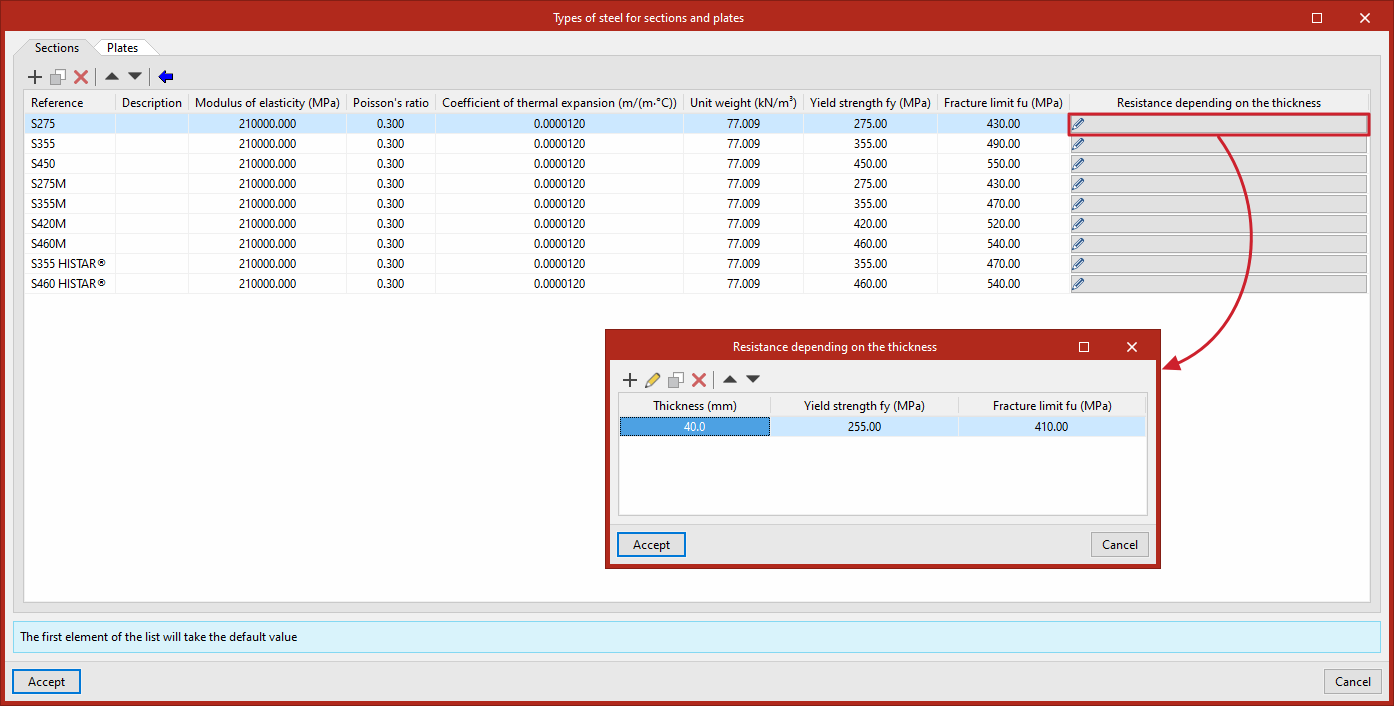
Para editar los “Tipos de acero para perfiles y chapas”, al pulsar sobre la opción, se accede a una ventana donde se pueden introducir los materiales manualmente.
En la parte superior, el programa ofrece utilidades para “Añadir”, “Copiar”, “Borrar” o mover elementos en la lista.
En cada una de las filas de la tabla, se introducen:
- la “Referencia”,
- la “Descripción”,
- el “Módulo de elasticidad”,
- el “Coeficiente de Poisson”,
- el “Coeficiente de dilatación”,
- el “Peso específico”,
- el “Límite elástico”,
- y el “Límite de rotura”.
- Además, en la parte derecha, se puede especificar la “Resistencia en función del espesor”.
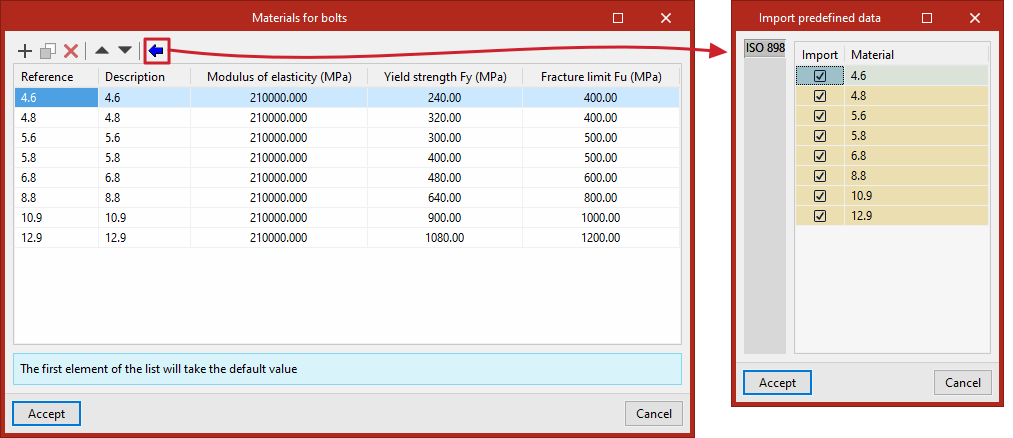
También se pueden “Importar datos predefinidos” pulsando sobre la opción correspondiente de la parte superior. Después, se activan las casillas correspondientes para “Importar” los materiales deseados y se pulsa en “Aceptar”.
Tipos de acero para tornillos
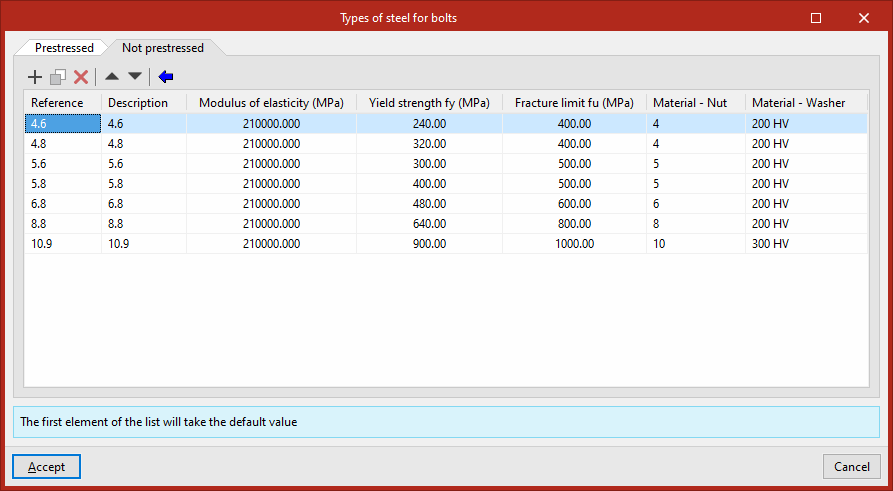
El programa permite definir los tipos de acero para tornillos pretensados y no pretensados en las dos pestañas disponibles ("Pretensado", "No pretensado").
En cada una de las filas de la tabla, se introducen las siguientes propiedades del acero para tornillos:
- la “Referencia”,
- la “Descripción”,
- el “Módulo de elasticidad”,
- el “Límite elástico”,
- el “Límite de rotura”,
- el “Material - Tuerca”,
- y el “Material - Arandela”.
Es posible introducir estos datos manualmente o "Importar datos predefinidos" de diferentes normas con la opción específica.
Tipos de acero para anclajes
El programa permite definir los aceros para anclajes de tipo "Barra corrugada", "Varilla roscada" y/o "Barra lisa" en las pestañas correspondientes.
En cada una de las filas de la tabla, se introducen las siguientes propiedades del acero para anclajes:
- la “Referencia”,
- la “Descripción”,
- el “Módulo de elasticidad”,
- el “Límite elástico”,
- el “Límite de rotura”,
- el “Material - Tuerca”,
- y el “Material - Arandela”.
Es posible introducir estos datos manualmente o "Importar datos predefinidos" de diferentes normas con la opción específica.
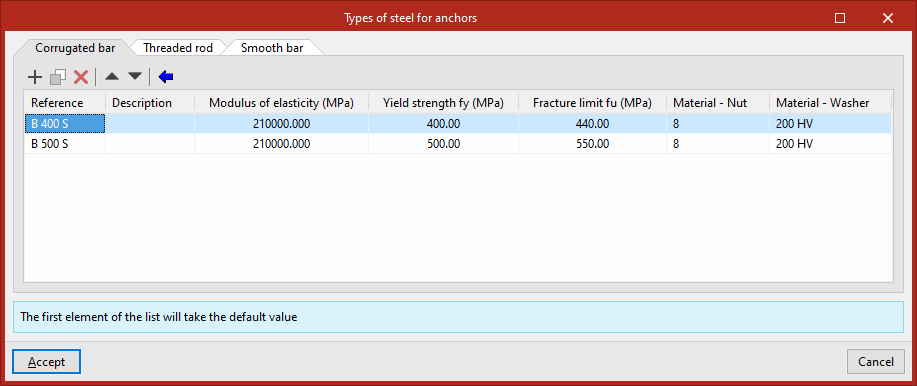
Tipos de hormigón
Para definir los tipos de hormigón disponibles en la obra, en cada una de las filas de la tabla se introducen las siguientes propiedades:
- la “Referencia”,
- la “Descripción”,
- y la “Resistencia a compresión”.
Es posible introducir estos datos manualmente o "Importar datos predefinidos" con la opción específica.
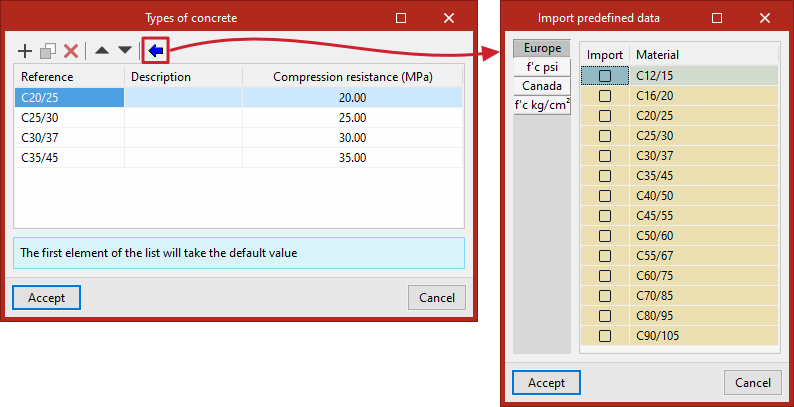
Tipos de madera
Para definir los tipos de madera disponibles en la obra, en cada una de las filas de la tabla se introducen las siguientes propiedades:
- la “Referencia”,
- la “Descripción”,
- el "Tipo", ya sea:
- Maciza, procedente de coníferas
- Maciza, procedente de especies frondosas
- Laminada encolada, homogénea
- Laminada encolada, combinada
- la "Densidad característica",
- y el valor “fc,90,k”.
Es posible introducir estos datos manualmente o "Importar datos predefinidos" con la opción específica.
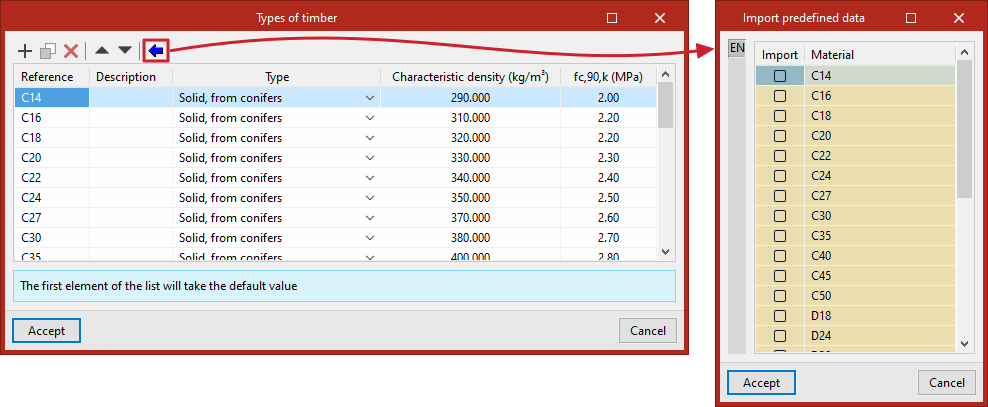
Materiales para pasadores
Para definir los materiales para pasadores disponibles en la obra, en cada una de las filas de la tabla se introducen las siguientes propiedades:
- la “Referencia”,
- la “Descripción”,
- el "Módulo de elasticidad",
- el "Límite elástico",
- y el "Límite de rotura".
Es posible introducir estos datos manualmente o "Importar datos predefinidos" con la opción específica.
Materiales para pernos
Para definir los materiales para pernos disponibles en la obra, en cada una de las filas de la tabla se introducen las siguientes propiedades:
- la “Referencia”,
- la “Descripción”,
- el "Módulo de elasticidad",
- el "Límite elástico",
- y el "Límite de rotura".
Es posible introducir estos datos manualmente o "Importar datos predefinidos" con la opción específica.
Materiales para tirafondos
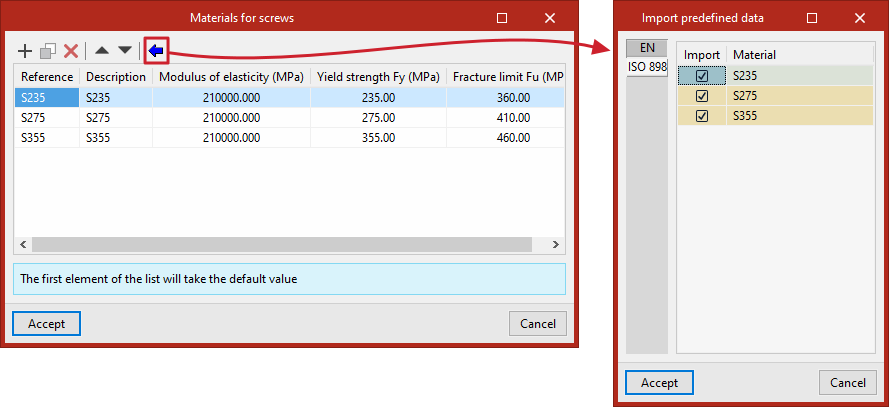
Para definir los materiales para tirafondos disponibles en la obra, en cada una de las filas de la tabla se introducen las siguientes propiedades:
- la “Referencia”,
- la “Descripción”,
- el "Módulo de elasticidad",
- el "Límite elástico",
- y el "Límite de rotura".
Es posible introducir estos datos manualmente o "Importar datos predefinidos" con la opción específica.
Bibliotecas de elementos
Las bibliotecas de “Elementos” se encuentran en la sección del mismo nombre, dentro de la ventana que aparece al pulsar sobre la opción "Elementos y materiales" del menú "Bibliotecas".
Desde aquí se pueden pulsar en las siguientes opciones para definir:
- la "Biblioteca de perfiles",
- la "Biblioteca de tornillos",
- la "Biblioteca de anclajes preinstalados",
- la "Biblioteca de electrodos",
- la "Biblioteca de secciones de madera",
- la "Biblioteca de pasadores",
- la "Biblioteca de pernos",
- y la "Biblioteca de tirafondos".
Una vez se han definido los elementos de la biblioteca en cada panel de edición específico, se pulsa en “Aceptar” para volver a la ventana anterior.
Tras “Aceptar” de nuevo, los elementos de biblioteca estarán disponibles para su utilización en la definición de la estructura y de las uniones. El primer elemento de cada lista se tomará como valor por defecto.
| Nota: |
|---|
| Si en el flujo de trabajo adoptado se contempla el proceso de importación desde un modelo BIM de la estructura desarrollado en CYPECAD o CYPE 3D, CYPE Connect importará las tipologías necesarias y las añadirá a la biblioteca del proyecto automáticamente si estas son compatibles con el programa. |
Biblioteca de perfiles
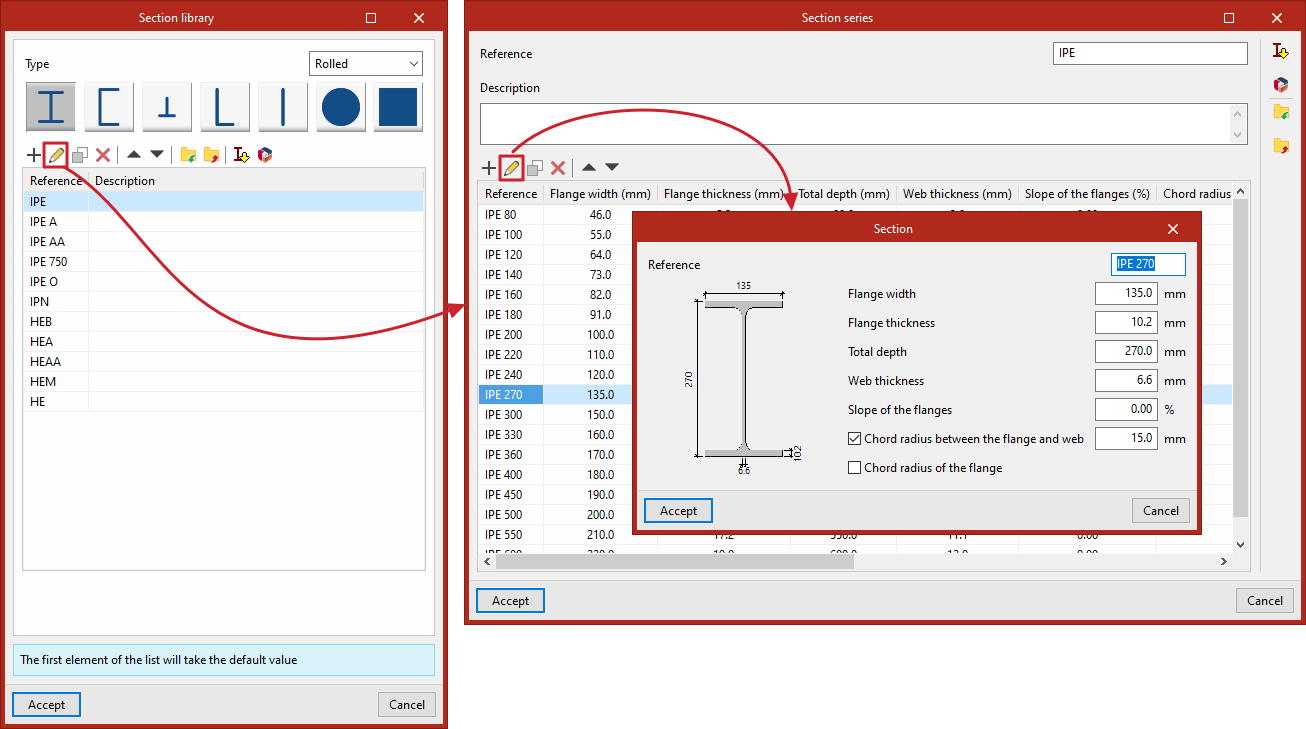
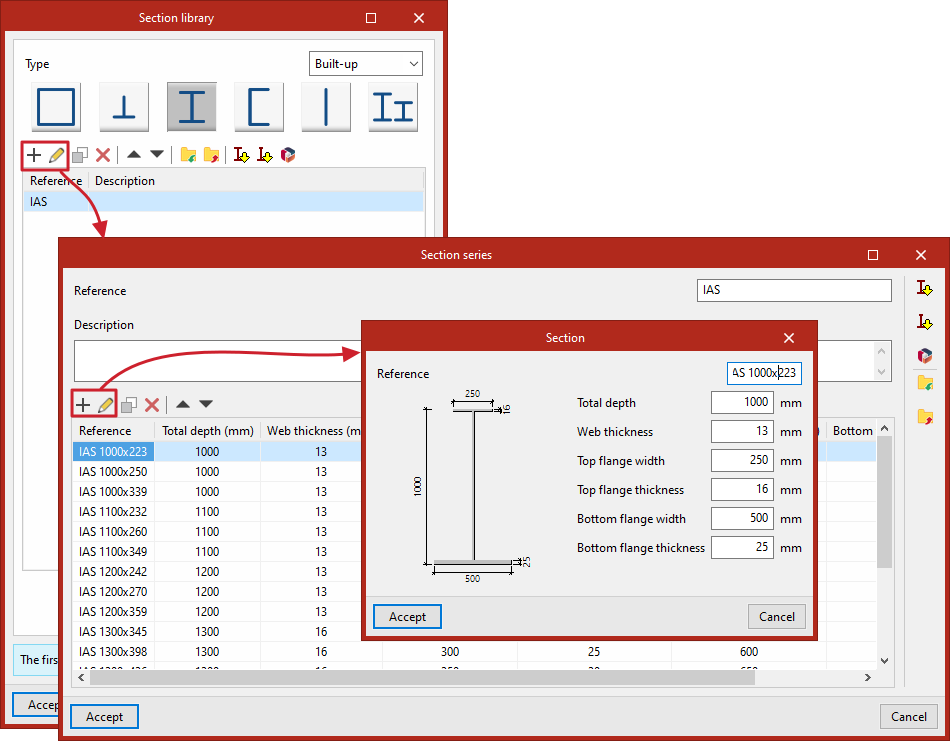
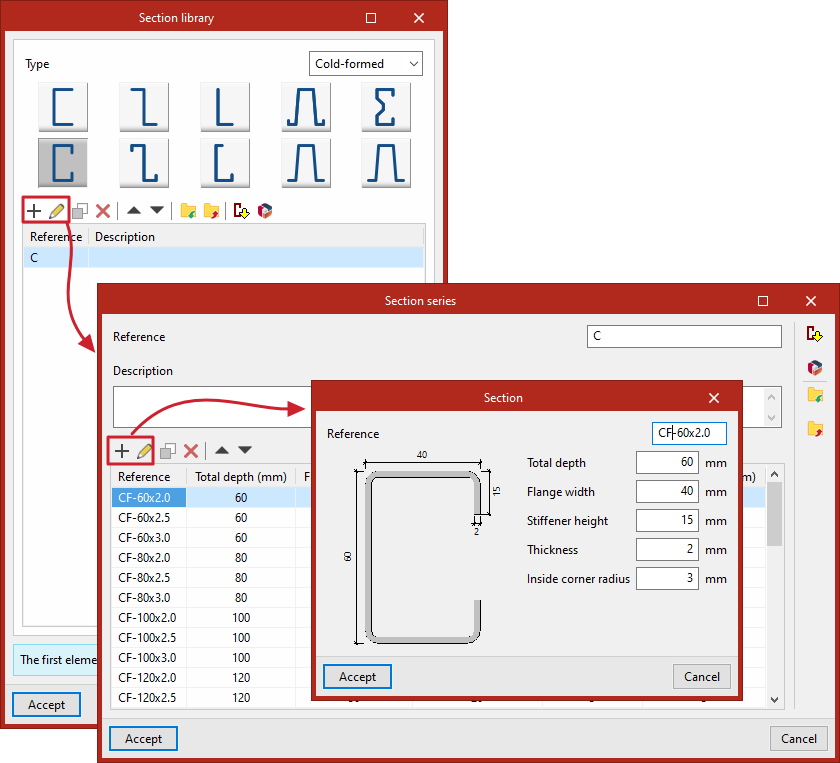
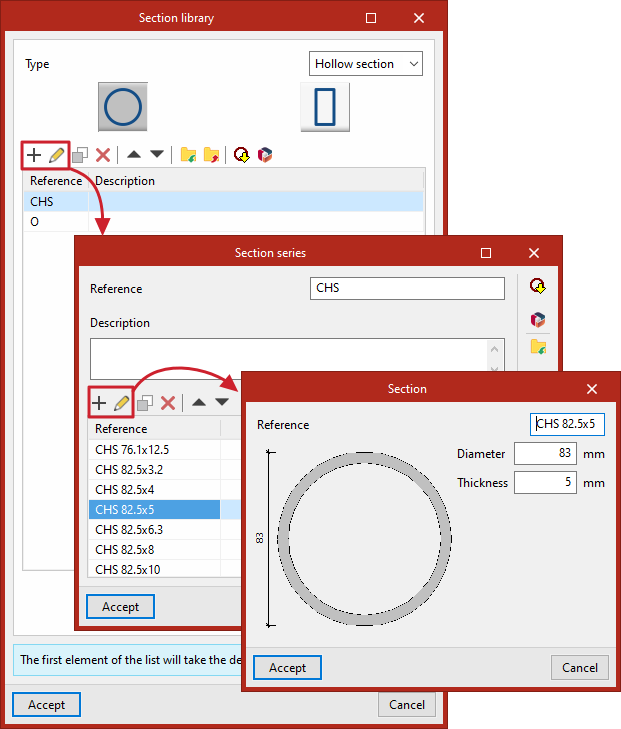
Para editar la “Biblioteca de perfiles”, al pulsar sobre la opción, se accede a una ventana donde se muestran las series de perfiles de acero.
En primer lugar, se elige el “Tipo” de perfil. Este puede ser:
- “Laminado”,
- “Armado”,
- “Conformado”,
- o “Tubular”.
Para cada tipo de perfil, el programa ofrece diferentes posibilidades, que se pueden consultar en este enlace. Por ejemplo, si se selecciona “Laminado” se accede a las tablas de perfiles:
- en “Doble T”,
- en “U simple”,
- en “T simple”,
- “Angular”,
- “Platabanda”,
- “Redondo macizo”,
- o “Cuadrado macizo”.
En la parte superior de la tabla, el programa ofrece utilidades para “Añadir”, “Editar”, “Copiar”, “Borrar” o mover elementos en la lista.
También se puede “Importar” y “Exportar” la información de los elementos seleccionados a un fichero en disco.
La opción más a la derecha permite realizar la “Importación de series de perfiles predefinidas” tomadas de diferentes prontuarios de fabricantes y normativas.
De forma adicional, es posible importar "Catálogos de fabricante" incluidos en Open BIM Database utilizando la siguiente opción de la parte superior.
Cada una de las filas de la tabla se corresponde con una serie de perfiles determinada, que tiene una “Referencia” y una “Descripción”.
Se pueden consultar o modificar los datos seleccionando una serie y pulsando en “Editar”.
De esta forma, se abre la ventana “Serie de perfiles”. Aquí se muestran todos los perfiles definidos en la serie seleccionada.
De nuevo, se pueden “Añadir”, “Editar”, “Copiar”, “Borrar” o mover perfiles en la lista utilizando las herramientas de la parte superior, así como realizar la “Importación de series de perfiles predefinidas” o de "Catálogos de fabricante", “Importar” y “Exportar” la información de la serie seleccionada en un fichero en disco, utilizando las opciones de la columna derecha.
Al “Añadir” o “Editar” un perfil en la tabla, se abre la ventana “Perfil”. Aquí se pueden introducir su “Referencia”, así como los parámetros geométricos que lo definen.
Por ejemplo, en un perfil doble T son los siguientes:
- “Anchura del ala”,
- “Espesor del ala”,
- “Canto total”,
- “Espesor del alma”,
- “Inclinación de las alas”,
- “Radio de acuerdo entre ala y alma”,
- y “Radio de acuerdo del ala”.
Para confirmar los valores introducidos, se pulsa en “Aceptar”.
Biblioteca de tornillos
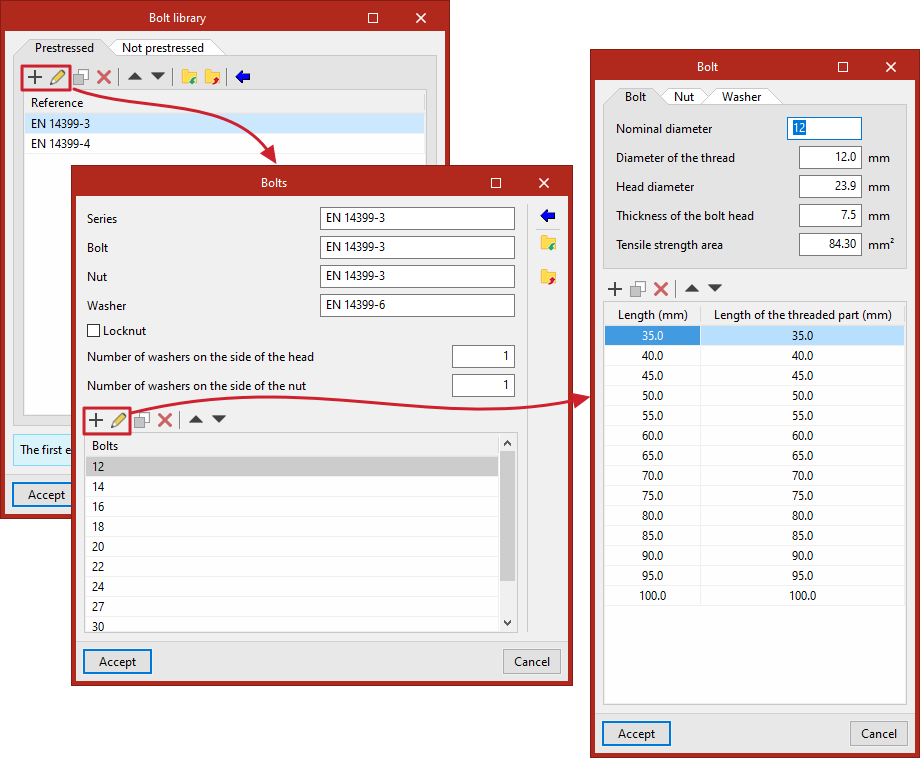
En esta biblioteca se introducen diferentes series de tornillos en diferentes listas, una por cada tipo de tornillo ("Pretensado" y "No pretensado"). En la parte superior, el programa ofrece utilidades para “Añadir”, “Copiar”, “Borrar” o mover elementos en cada lista.
También se pueden “Importar datos predefinidos” pulsando sobre la opción correspondiente de la parte superior. Después, se activan las casillas correspondientes para “Importar” los elementos deseados y se pulsa en “Aceptar”.
Cada serie de tornillos queda definida por las referencias de la "Serie", del "Tornillo", de la "Tuerca" y de la "Arandela"; además, se indica si existe una "Contratuerca" o no marcando la casilla correspondiente, se escribe el "Número de arandelas en el lado de la cabeza" y el "Número de arandelas en el lado de la tuerca", y la lista de "Tornillos" disponibles.
En el panel de edición de cada tornillo en esta lista se definen:
- En la pestaña "Tornillo":
- el "Diámetro nominal",
- el "Diámetro del vástago",
- el "Diámetro de la cabeza",
- el "Espesor de la cabeza del tornillo",
- y el "Área resistente a tracción".
- Enn la pestaña "Tuerca":
- el "Diámetro exterior",
- el "Diámetro interior",
- y el "Espesor".
- En n la pestaña "Arandela":
- el "Diámetro exterior",
- el "Diámetro interior",
- y el "Espesor".
- Finalmente, en la parte inferior se detalla la lista de longitudes disponibles, incluyendo la "Longitud" total del tornillo y la "Longitud de la parte roscada".
Biblioteca de anclajes preinstalados
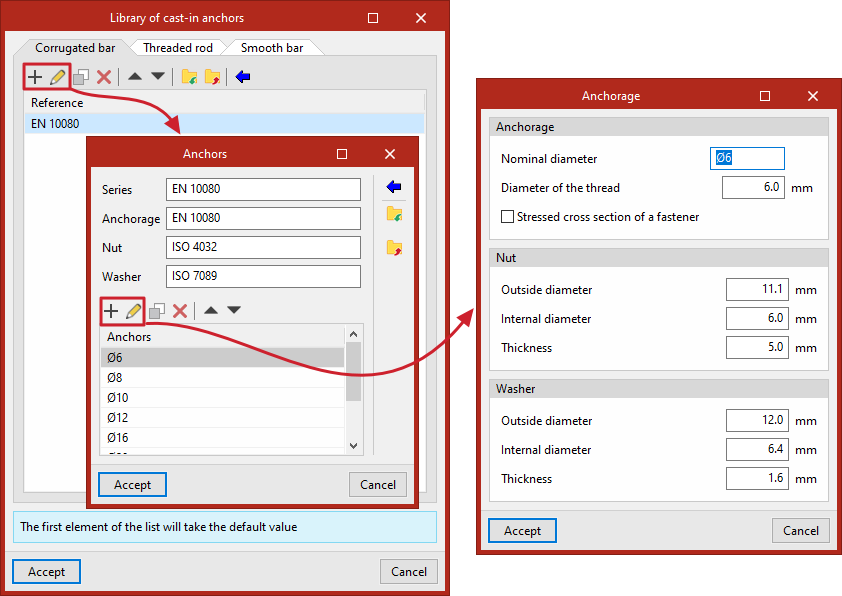
En esta biblioteca se introducen diferentes series de anclajes preinstalados en diferentes listas, una por cada tipo de anclaje ("Barra corrugada", "Varilla roscada" y "Barra lisa"). En la parte superior, el programa ofrece utilidades para “Añadir”, “Copiar”, “Borrar” o mover elementos en cada lista.
También se pueden “Importar datos predefinidos” pulsando sobre la opción correspondiente de la parte superior. Después, se activan las casillas correspondientes para “Importar” los elementos deseados y se pulsa en “Aceptar”.
Cada serie de anclajes queda definida por las referencias de la "Serie", del "Anclaje", de la "Tuerca" y de la "Arandela", y por la lista de "Anclajes" disponibles.
En el panel de edición de cada anclaje en esta lista se define:
- los datos del "Anclaje":
- el "Diámetro nominal",
- el "Diámetro del vástago",
- y, opcionalmente, el "Área efectiva de la sección transversal del anclaje";
- los datos de la "Tuerca":
- el "Diámetro exterior",
- el "Diámetro interior",
- y el "Espesor".
- los datos de la "Arandela":
- el "Diámetro exterior",
- el "Diámetro interior",
- y el "Espesor".
Biblioteca de electrodos
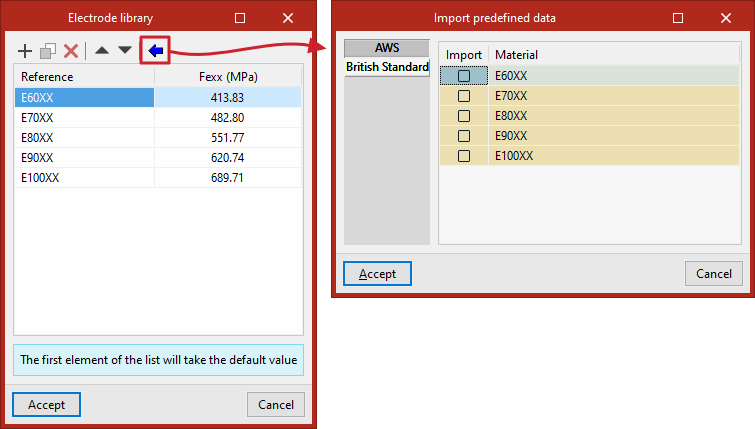
En esta biblioteca se introducen diferentes electrodos en una lista. En la parte superior, el programa ofrece utilidades para “Añadir”, “Copiar”, “Borrar” o mover elementos en la lista.
También se pueden “Importar series de perfiles predefinidas” pulsando sobre la opción correspondiente de la parte superior. Después, se activan las casillas correspondientes para “Importar” los elementos deseados y se pulsa en “Aceptar”.
Cada electrodo queda definido por:
- su "Referencia",
- y su resistencia, "Fexx".
Biblioteca de secciones de madera
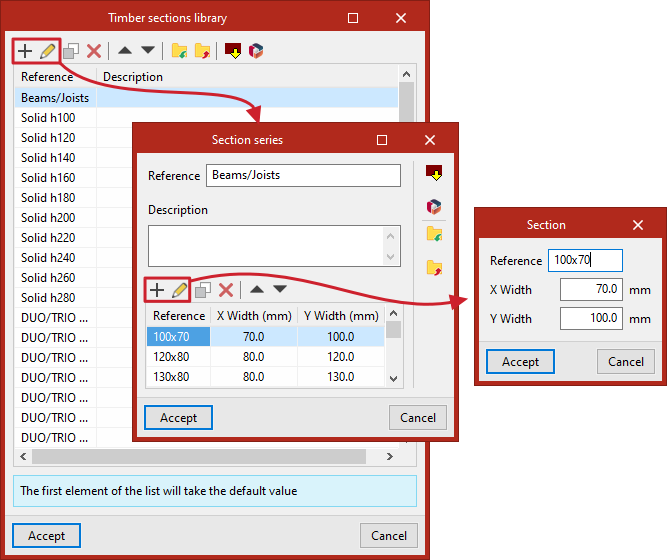
En la biblioteca de secciones de madera se introducen diferentes series de perfiles en una lista. En la parte superior, el programa ofrece utilidades para “Añadir”, “Copiar”, “Borrar” o mover elementos en la lista.
También se pueden “Importar series de perfiles predefinidas” pulsando sobre la opción correspondiente de la parte superior. Después, se activan las casillas correspondientes para “Importar” los elementos deseados y se pulsa en “Aceptar”.
De forma adicional, es posible importar "Catálogos de fabricante" incluidos en Open BIM Database utilizando la siguiente opción de la parte superior.
Cada "Serie de perfiles" queda definida por su "Referencia", su "Descripción" y la lista de secciones disponibles.
En cada sección de la lista se introduce:
- la "Referencia",
- el "Ancho X",
- y el "Ancho Y" de la sección.
Biblioteca de pasadores
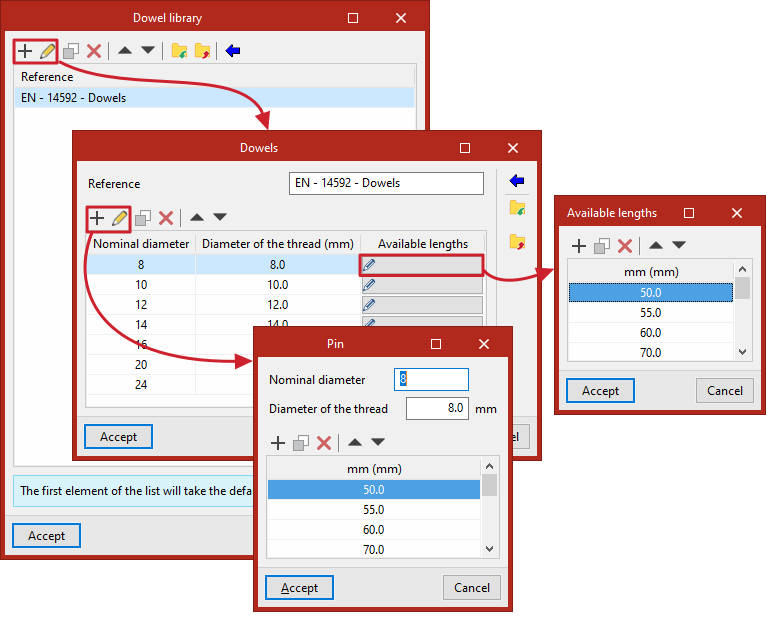
En la biblioteca de pasadores se introducen diferentes series de pasadores en una lista. En la parte superior, el programa ofrece utilidades para “Añadir”, “Copiar”, “Borrar” o mover elementos en la lista.
También se pueden “Importar datos predefinidos” pulsando sobre la opción correspondiente de la parte superior. Después, se activan las casillas correspondientes para “Importar” los elementos deseados y se pulsa en “Aceptar”.
Cada serie de "Pasadores" queda definida por su "Referencia" y la lista de pasadores disponibles.
En cada pasador de la lista se introducen los siguientes datos en su panel de edición:
- el "Diámetro nominal",
- el "Diámetro del vástago",
- y la lista de "Longitudes disponibles".
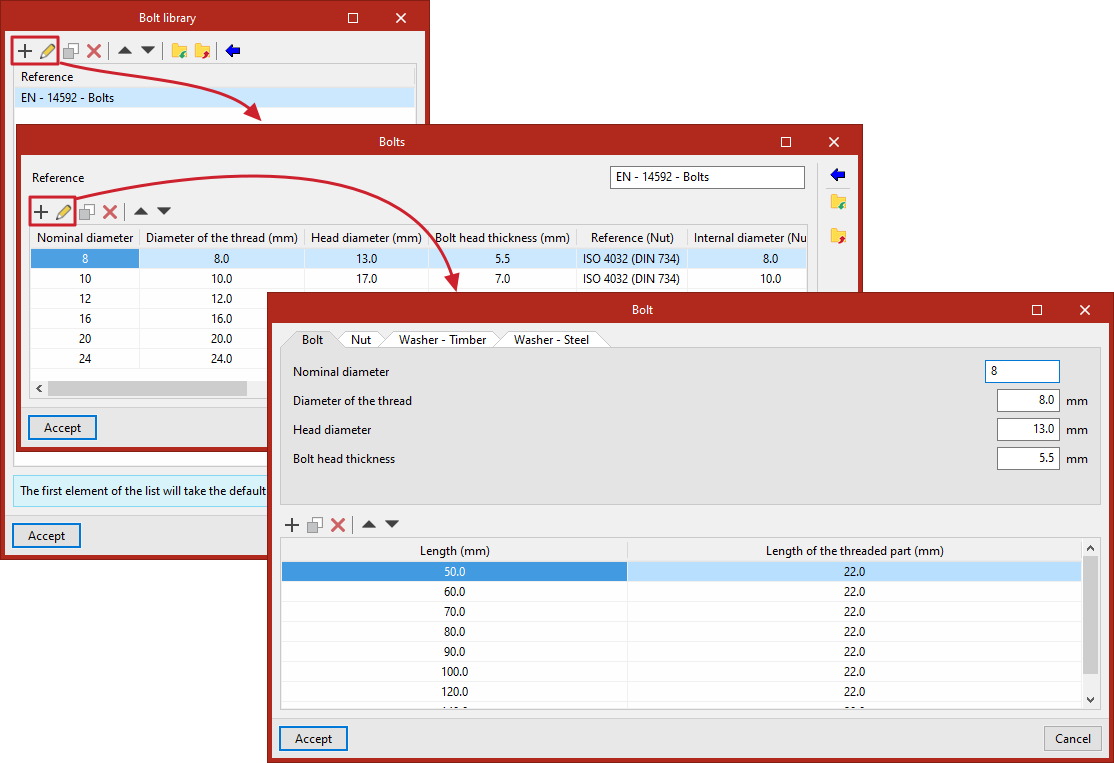
Biblioteca de pernos
En la biblioteca de pernos se introducen diferentes series de pernos en una lista. En la parte superior, el programa ofrece utilidades para “Añadir”, “Copiar”, “Borrar” o mover elementos en la lista.
También se pueden “Importar datos predefinidos” pulsando sobre la opción correspondiente de la parte superior. Después, se activan las casillas correspondientes para “Importar” los elementos deseados y se pulsa en “Aceptar”.
Cada serie de "Pernos" queda definida por su "Referencia" y la lista de pernos disponibles.
En cada perno de la lista se introducen los siguientes datos en su panel de edición:
- En la pestaña "Perno", se indica:
- el "Diámetro nominal",
- el "Diámetro del vástago",
- el "Diámetro de la cabeza",
- y el "Espesor de la cabeza del perno".
- En la pestaña "Tuerca", se indica:
- la "Referencia",
- el "Diámetro interior",
- el "Diámetro exterior",
- el "Espesor",
- y la posibilidad de añadir una "Contratuerca" activando la casilla correspondiente.
- En las pestañas "Arandela - Madera" y "Arandela - Acero", se indican los datos de las arandelas en ambos materiales:
- la "Referencia",
- el "Diámetro exterior",
- y el "Espesor".
- Finalmente, en la parte inferior se detalla la lista de longitudes disponibles, incluyendo la "Longitud" total del perno y la "Longitud de la parte roscada".
Biblioteca de tirafondos
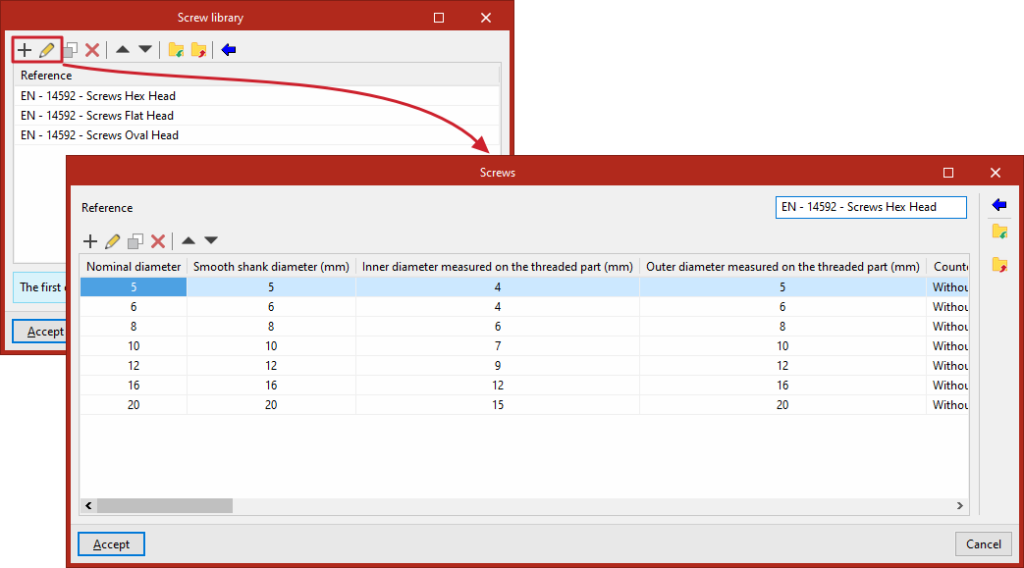
En la biblioteca de tirafondos se introducen diferentes series de tirafondos en una lista. En la parte superior, el programa ofrece utilidades para “Añadir”, “Copiar”, “Borrar” o mover elementos en la lista.
También se pueden “Importar datos predefinidos” pulsando sobre la opción correspondiente de la parte superior. Después, se activan las casillas correspondientes para “Importar” los elementos deseados y se pulsa en “Aceptar”.
Cada serie de "Tirafondos" queda definido su "Referencia" y la lista de tirafondos disponibles.
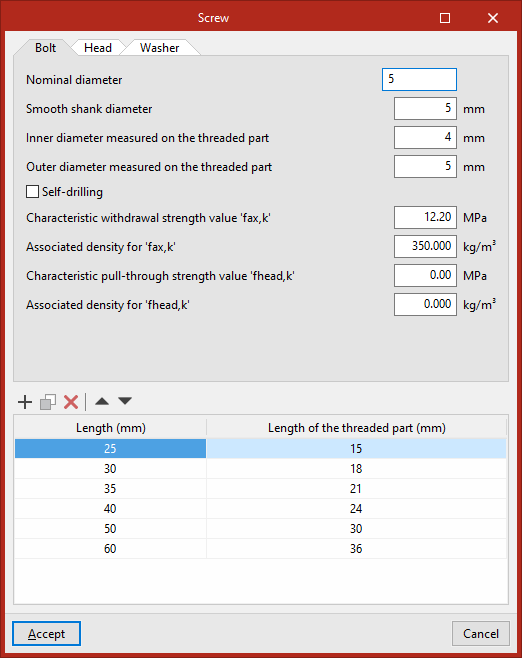
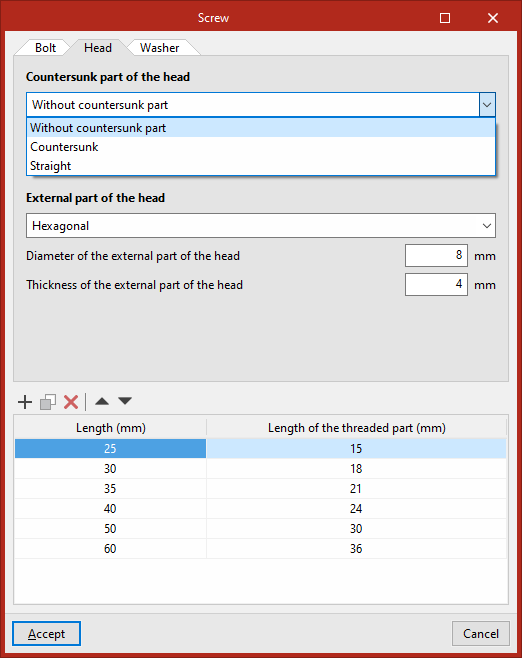
En cada tirafondos de la lista se introducen los siguientes datos en su panel de edición:
- En la pestaña "Perno", se indica:
- el "Diámetro nominal",
- el "Diámetro de la caña",
- el "Diámetro interior de la parte roscada",
- el "Diámetro exterior de la parte roscada",
- si es "Autotaladrante" o no, marcando la casilla correspondiente,
- el "Valor característico de la resistencia al arranque 'fax,k'",
- la "Densidad asociada para 'fax,k'",
- el "Valor característico de la resistencia al punzonamiento 'fhead,k'",
- y la "Densidad asociada para 'fhead,k'".
- En la pestaña "Cabeza", se indica:
- la "Parte embutida de la cabeza" (ya sea "Sin parte embutida", "Avellanada" o "Recta"), y sus propiedades:
- el "Diámetro de la parte embutida de la cabeza",
- y el "Espesor de la parte embutida de la cabeza";
- y la "Parte externa de la cabeza" (ya sea "Sin parte externa", "Hexagonal", "Cilíndrica", "Cuadrada" o "Semiesférica"), y sus propiedades:
- el "Diámetro de la parte externa de la cabeza",
- y el "Espesor de la parte externa de la cabeza".
- la "Parte embutida de la cabeza" (ya sea "Sin parte embutida", "Avellanada" o "Recta"), y sus propiedades:
- En la pestaña "Arandela", se elige una de las siguientes opciones:
- "Sin arandela",
- "Con arandela", en cuyo caso se define, tanto para en "Madera" como para "Acero":
- la "Referencia",
- el "Diámetro interior",
- el "Diámetro exterior",
- y el "Espesor",
- o "Con arandela incorporada", indicando:
- el "Diámetro exterior de la arandela incorporada",
- y el "Espesor de la arandela incorporada".
- Finalmente, en la parte inferior se detalla la lista de longitudes disponibles, incluyendo la "Longitud" total del tirafondo y la "Longitud de la parte roscada".
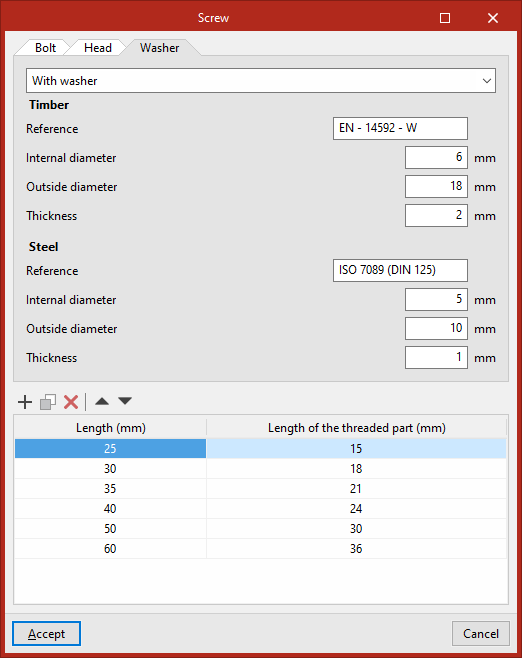
Bibliotecas de uniones
Para consultar la biblioteca de uniones de usuario, desde la pestaña “Modelo” de la interfaz general del programa, se despliega el menú “Bibliotecas” de la barra de herramientas superior, disponible dentro del bloque "Proyecto".
Después, se selecciona “Uniones”.
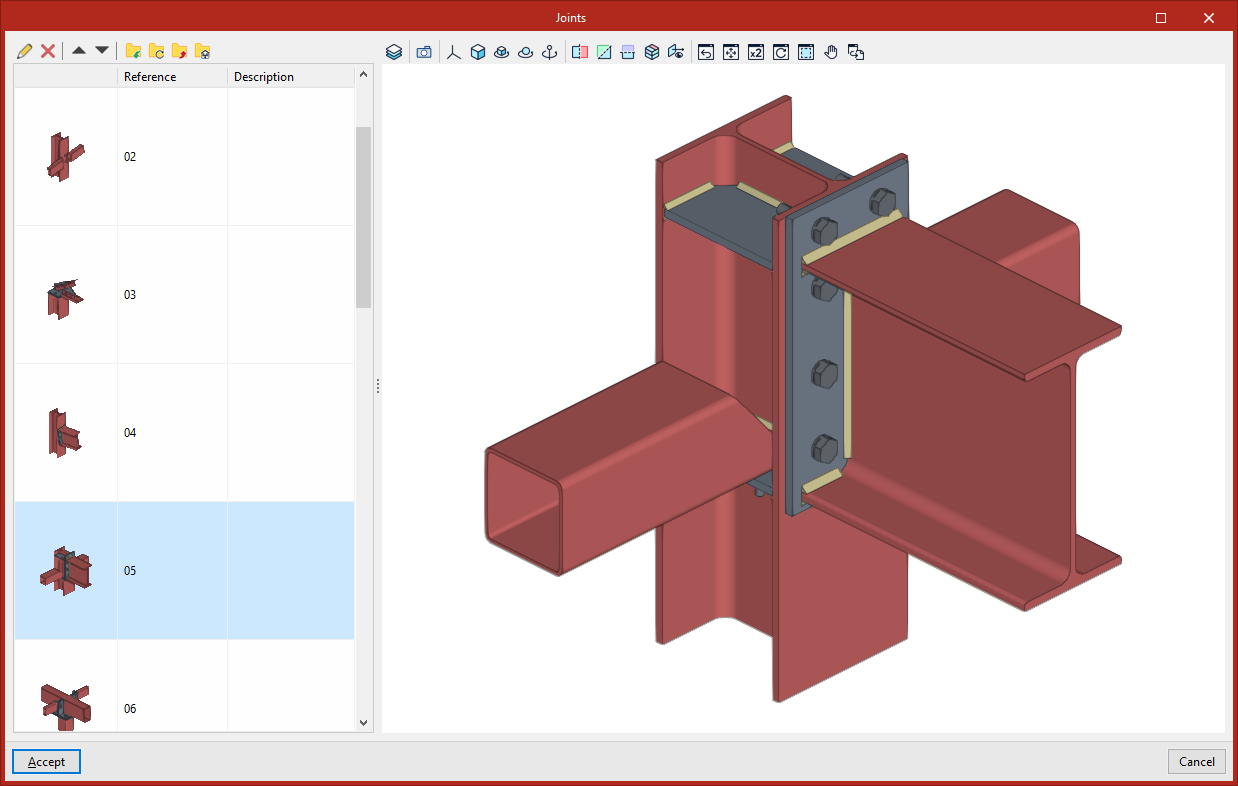
En la ventana que aparece se muestra la lista de las uniones creadas por el usuario y guardadas en la obra que se encuentra abierta en el programa.
En cada unión se muestra:
- la vista en miniatura de la unión,
- la "Referencia",
- y una "Descripción".
A la derecha se muestra una vista 3D en la que es posible mover, hacer zoom y orbitar la unión seleccionada en la lista.
En la parte superior de la lista se muestran las opciones relativas a la gestión de esta biblioteca de uniones de usuario.
- Editar
Permite modificar los datos de la unión seleccionada. - Borrar
Elimina la unión seleccionada de la biblioteca. - Importar a la obra elementos guardados en disco
Importa a la biblioteca de la obra las uniones contenidas en el fichero .bibgen seleccionado. - Actualizar los elementos usados en la obra
Actualiza la información de las uniones seleccionadas a partir de la información contenida en los ficheros .bibgen asociados. - Exportar el elemento a un fichero
Exporta las uniones seleccionadas a un fichero .bibgen en disco. - Selección de fichero con valores iniciales para creación de obra nueva
Permite seleccionar un fichero .bibgen en disco. La información contenida en el mismo se utilizará para crear automáticamente la biblioteca de uniones de usuario en el proceso de creación de una obra nueva.
| Nota: |
|---|
| La información mostrada en esta ventana es análoga a la que aparece mediante la opción "Uniones de usuario", dentro del panel de edición de cada unión. La biblioteca de uniones de usuario se puede alimentar exportando los datos de una unión determinada desde la ventana de edición de esa unión (utilizando la opción "Exportar", dentro del bloque "Biblioteca" de la pestaña "Modelo"). Las uniones de la biblioteca de uniones de usuario se pueden utilizar en el proceso de definición de uniones (utilizando la opción "Importar" o "Auto", dentro del bloque "Biblioteca" de la pestaña "Modelo" del panel de edición de cada unión, o mediante la opción "Generar", dentro del bloque "Introducción" de la pestaña "Modelo" de la interfaz general del programa). |
Importación y gestión de catálogos de fabricantes
En el bloque "Proyecto" de la barra de herramientas principal de la pestaña "Modelo" se encuentran las opciones para gestionar los catálogos de productos de fabricante con el fin de incorporarlos al proyecto:

Catálogos
Al pulsar sobre la opción "Catálogos" se abre un menú con las diferentes tipologías de elementos en las que es posible importar y utilizar productos de fabricante:
- Anclajes postinstalados con fijación química
- Anclajes postinstalados con sobreperforación en su base
- Anclajes postinstalados de expansión por atornillado con par de apriete controlado
- Anclajes postinstalados de expansión por golpeo
- Anclajes postinstalados autorroscantes
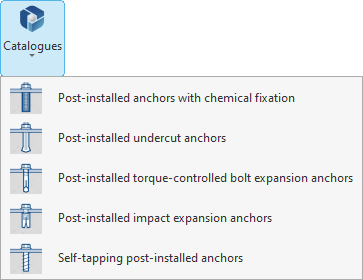
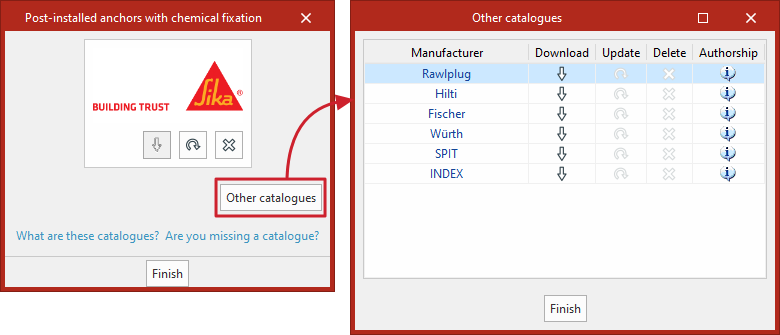
Al seleccionar una de estas opciones, se abre una ventana donde es posible descargar los diferentes catálogos de fabricante disponibles para la tipología de elementos seleccionada utilizando la conexión con la base de datos Open BIM Database, facilitando la introducción de datos en el programa para el desarrollo del proyecto.
Para cada fabricante se muestran las siguientes opciones:
- Descargar
Descarga el catálogo del fabricante. Los productos del catálogo estarán disponibles en el proyecto. - Actualizar
Actualiza a la última versión el catálogo del fabricante seleccionado, borrando la versión descargada en el proyecto. - Borrar
Borra el catálogo del fabricante seleccionado. Los productos del catálogo dejarán de estar disponibles en el proyecto.
También es posible pulsar sobre la opción "Otros catálogos" para acceder a la descarga y actualización de catálogos de otros fabricantes disponibles.
Si el usuario necesita algún catálogo no implementado en el programa, puede solicitarlo mediante el enlace "¿Le falta algún catálogo?"
| Nota: |
|---|
| Los productos de los catálogos descargados se podrán seleccionar al introducir el elemento de la tipología seleccionada (por ejemplo, anclajes) en el modelo o en la unión. |
Opciones de configuración de proyecto
El programa dispone de las siguientes opciones de configuración en el bloque "Proyecto" de la barra de herramientas superior en la pestaña “Modelo”:

Configuración
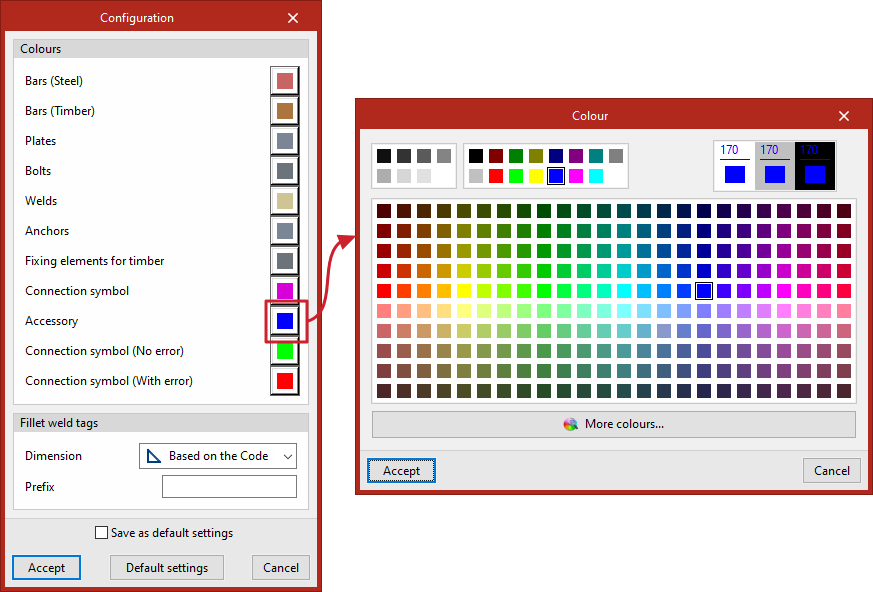
Al pulsar sobre esta opción se abre la ventana "Configuración", donde es posible ajustar los siguientes parámetros.
En primer lugar, en el apartado "Colores" se pueden editar los colores de los siguientes elementos de la estructura y símbolos del modelo según las preferencias del usuario:
- Barras (Acero)
- Barras (Madera)
- Placas
- Tornillos
- Soldaduras
- Anclajes
- Elementos de fijación para madera
- Símbolo de la unión
- Accesorio
- Símbolo de la unión (Sin error)
- Símbolo de la unión (Con error)
Después, es posible ajustar las "Etiquetas de las soldaduras en ángulo":
- la "Dimensión" puede referirse a la establecida "Según norma", a la "Garganta" o al "Lado", según la selección realizada en el desplegable;
- además, se puede escribir el "Prefijo" para su referencia.
Introducción de rejillas
Las rejillas son conjuntos de líneas de referencia que facilitan el modelado geométrico de la estructura. Para introducir rejillas en el programa, se selecciona la pestaña “Modelo” y se pulsa sobre la opción “Rejilla” en el bloque “Introducción” de la barra de herramientas superior.

Rejilla
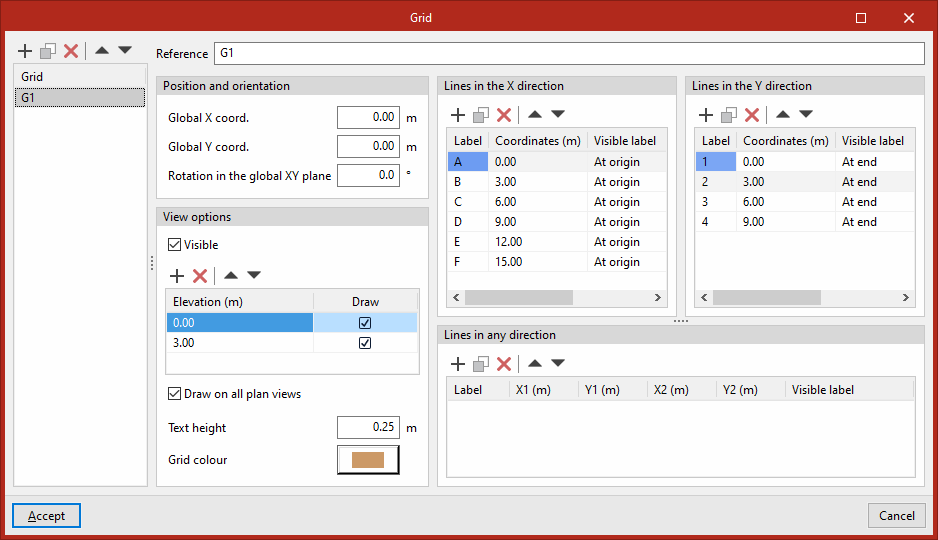
Al pulsar sobre esta opción se abre la ventana “Rejilla”. Aquí, en la tabla de la parte izquierda, se pueden “Añadir”, “Copiar”, “Borrar” y reordenar las rejillas de la obra.
En primer lugar, se hace clic en “Añadir” para crear una rejilla nueva:
- Después, a la derecha, se escribe su “Referencia”.
- En “Posición y orientación” se pueden definir los parámetros del punto de origen de la rejilla para situarla en el espacio, introduciendo su “Coordenada X global”, su “Coordenada Y global” y el “Giro en plano XY global”.
- Más abajo, en “Opciones de visualización”, se marca la casilla “Visible” para activar la visibilidad de la rejilla en todas las vistas. También se puede establecer la visibilidad de las líneas de la rejilla en distintas alturas. Para ello, se añaden filas a la tabla para crear diferentes “Cotas” y se activa la casilla “Dibujar” en cada una de ellas. Si se desea, es posible “Dibujar en todas las vistas de planta” marcando la casilla correspondiente.
- En la parte inferior, se definen la “Altura del texto” y el “Color de la rejilla”.
- En los dos cuadros de la parte superior derecha se añaden las “Líneas en la dirección X” y las “Líneas en las dirección Y” de las rejillas. Aquí se pueden ir añadiendo líneas en cada tabla y establecer sus “Coordenadas”, escribir los nombres de sus “Etiquetas” y definir su visibilidad, ya sea “En el origen”, “En el extremo”, “En ambos extremos” o “No” hacerlas visibles.
- Por último, utilizando la tabla de la parte inferior, es posible trazar “Líneas en cualquier dirección”. Para ello, se establecen las coordenadas de los puntos de inicio y final que definen cada línea en las columnas “X1”, “Y1”, “X2” e “Y2”.
Al terminar la definición de la rejilla, se pulsa en “Aceptar” y se sale de la ventana. La rejilla será ahora visible en las diferentes vistas del modelo según la configuración utilizada.
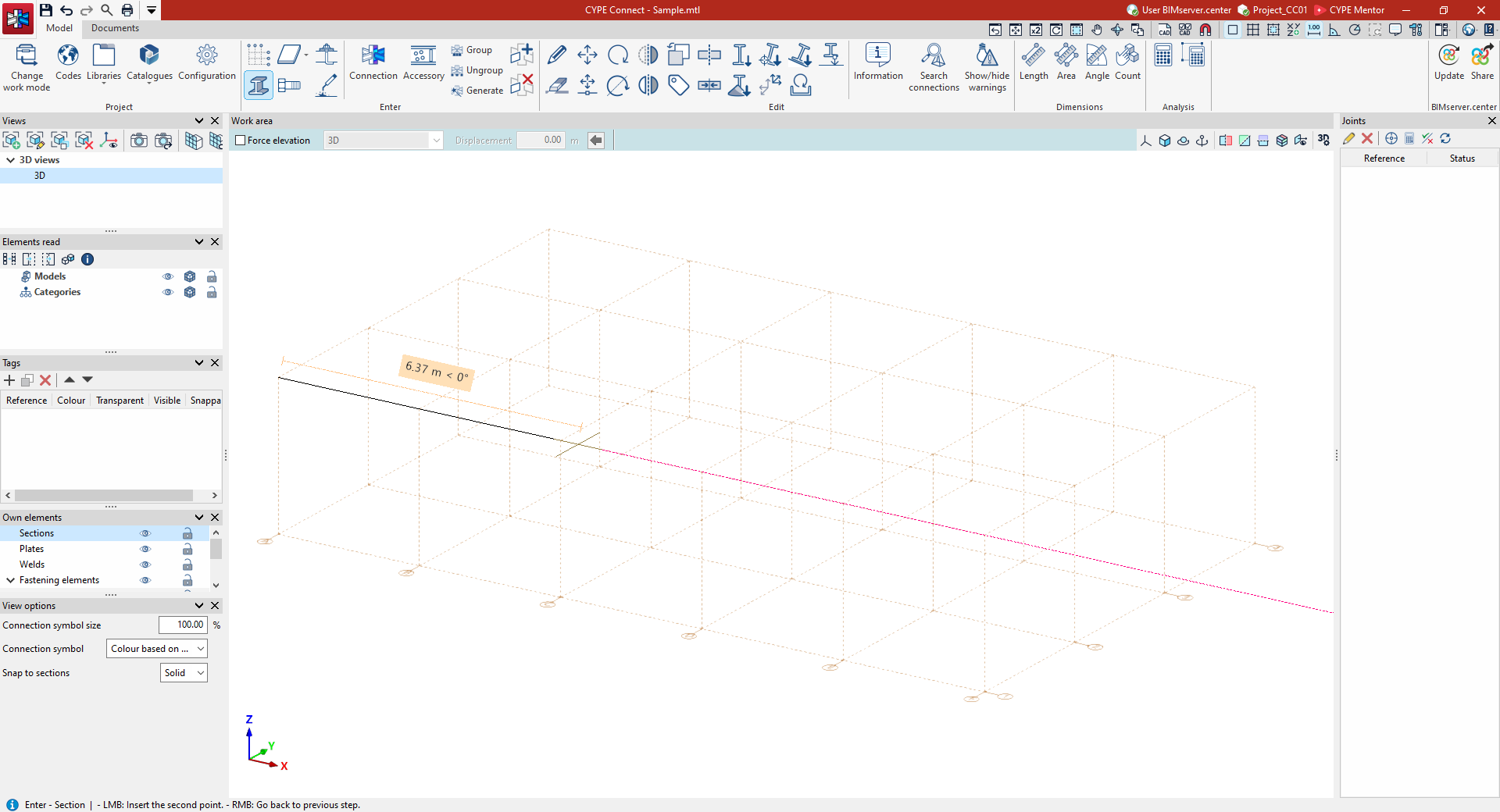
Las rejillas pueden utilizarse durante la fase de modelado para dibujar cualquier elemento, ya que son capturables. Son especialmente útiles para colocar las barras de una estructura modular o para proyectos que se desarrollan directamente en el programa sin realizar una importación previa de datos.
Introducción de perfiles
Es posible introducir perfiles directamente en el programa. Para ello, en la pestaña “Modelo” de la interfaz general del programa, se selecciona la opción “Perfil” del bloque “Introducción” en la barra de herramientas superior.

Perfil
Definición de las propiedades del perfil
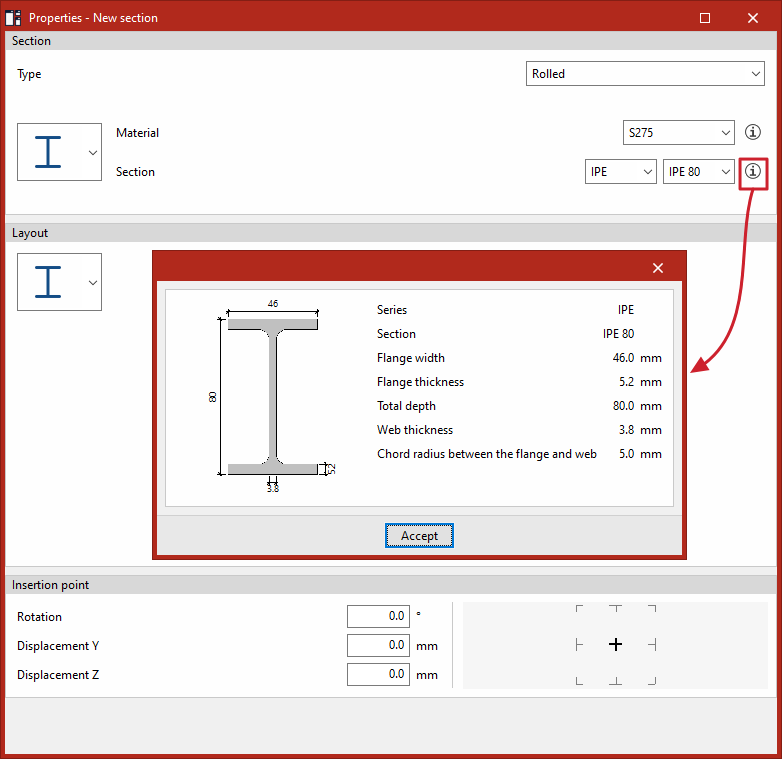
En la ventana que aparece al pulsar sobre la opción "Perfil", se definen las “Propiedades del nuevo perfil”. En primer lugar, se elige el “Tipo” dentro de los disponibles en el primer desplegable:
- “Laminado”,
- “Perfil armado de chapas de acero laminado”,
- “Conformado”,
- “Tubular”,
- o “Madera”.
Después, en el siguiente desplegable, se selecciona en detalle la tipología del perfil. Por ejemplo, en el caso de utilizar un perfil “Laminado”, el programa permite elegir un perfil en doble T, en U simple, angular, platabanda, en T simple, cuadrado macizo o redondo macizo.
El “Material” se puede elegir en el desplegable entre los disponibles en la biblioteca. Opcionalmente, si se clica ahora sobre el botón de información a la derecha, se puede consultar su “Referencia”, “Descripción” y propiedades del material.
Más adelante, se define la “Sección” del perfil eligiendo directamente una “Serie de perfiles” entre las disponibles en la biblioteca, así como un determinado “Perfil” de la serie en los desplegables. Igualmente, si se desea, se pulsa sobre el botón de información a la derecha para consultar sus propiedades geométricas, como son las dimensiones del perfil de la serie, el espesor o los radios de acuerdo.
Posteriormente, en el desplegable del apartado “Disposición”, se especifica la disposición del perfil (por ejemplo, en un perfil laminado en doble T, se elige si se trata de un perfil simple, con platabandas laterales, doble en cajón, doble o simple con cartelas). Cada una de estas opciones ofrece distintas posibilidades de configuración.
Por último, en “Punto de inserción”, es posible indicar la “Rotación”, el “Desplazamiento Y” y el “Desplazamiento Z” del perfil siguiendo sus ejes locales. A la derecha, se asigna el punto de enrase, ya sea en el eje del perfil, en el centro de alguna de sus caras o en alguna de sus esquinas.
| Nota: |
|---|
| Los perfiles y disposiciones disponibles se pueden consultar en este enlace. |
Introducción del perfil en el área de trabajo
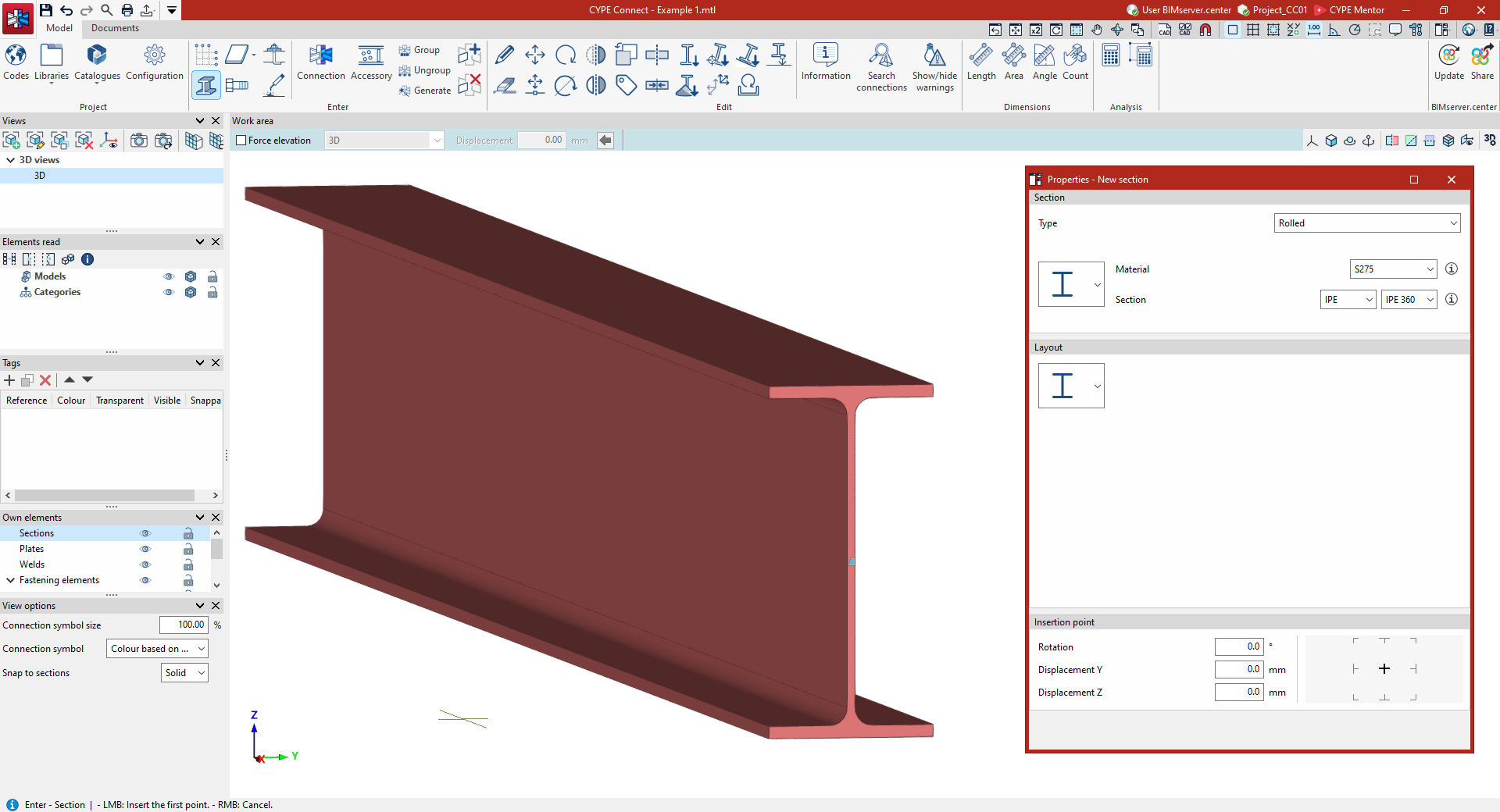
Tras definir sus propiedades, se debe introducir la geometría del perfil en el “Área de trabajo”.
El perfil queda definido por sus extremos inicial y final, por lo que, para introducirlo, se deben seleccionar dos puntos en el modelo con el botón izquierdo. El control sobre la posición de los puntos se puede efectuar mediante las diferentes opciones para la introducción de elementos en el área de trabajo.
Para la introducción de estos puntos, se dispone de varias herramientas de ayuda como las siguientes:
- Se pueden capturar las líneas de una “Rejilla” previamente definida.
- Para capturar puntos de otros elementos ya introducidos en el modelo, se comprueba que estos sean capturables en las opciones de visibilidad del lateral izquierdo y se utiliza la opción “Referencia a objetos”.
- También es útil pulsar sobre la opción “Permite acotar al introducir cada elemento” para escribir el valor de la “Longitud” del perfil al introducirlo.
- Por otra parte, la opción “Ortogonalidad” fuerza la dirección del perfil en el momento de su introducción.
- Si se desea, se puede trabajar utilizando la “Introducción por coordenadas”.
Además, si en el programa se ha introducido una plantilla, se utilizan las “Capturas a plantillas” disponibles en la barra de herramientas superior
Se pueden seguir introduciendo perfiles haciendo clic con el botón izquierdo en otros puntos. Para terminar y salir de la orden, se pulsa el botón derecho.
Perfiles y disposiciones disponibles
El programa ofrece los siguientes perfiles y disposiciones para cada material, dentro de la ventana de definición de propiedades accesible en el proceso de introducción o edición de un perfil, en la pestaña "Modelo".
Laminado


- Doble T
- Perfil simple
- Con platabandas laterales
- Doble en cajón con presillas
- Doble (Separación entre los perfiles)
- Doble en cajón soldado
- Simple con cartelas
- U simple
- Perfil simple
- Doble en cajón con platabandas (entre las alas)
- Doble en cajón con platabandas (entre las alas) y Canto variable
- Doble en cajón con presillas
- Doble en cajón (Separación entre los perfiles)
- Doble en cajón soldado
- Doble en I con presillas
- Doble en I (Separación entre los perfiles)
- Doble en I unión soldada
- Angular
- Perfil simple
- Cuádruple en cajón
- Cuádruple en cruz
- Cuádruple en I
- Doble en T (Separación entre los perfiles)
- Doble en T unión soldada
- Doble en U (Separación entre los perfiles)
- Doble en cajón soldado
- Doble en cajón (Separación entre los perfiles)
- Platabanda
- Perfil simple


- T simple
- Perfil simple
- Cuadrado macizo
- Perfil simple
- Redondo macizo
- Perfil simple
Perfil armado de chapas de acero laminado


- Doble T
- Perfil simple
- Doble T de canto variable
- Perfil simple
- U simple
- Perfil simple
- Cajón rectangular
- Perfil simple


- T simple
- Perfil simple
- Chapa
- Perfil simple
Conformado


- U conformado simple
- Perfil simple
- Doble en cajón (Separación entre los perfiles)
- Doble en cajón soldado
- Doble en I (Separación entre los perfiles)
- Doble en I unión soldada
- U conformado rigidizado
- Perfil simple
- Doble en cajón (Separación entre los perfiles)
- Doble en cajón soldado
- Doble en I (Separación entre los perfiles)
- Doble en I unión soldada
- Z conformada simple
- Perfil simple
- Z conformada con rigidizadores
- Perfil simple


- Angular conformado
- Perfil simple
- Doble en cruz (Separación entre los perfiles)
- Doble en T (Separación entre los perfiles)
- Angular rigidizado conformado
- Perfil simple
- Doble en cruz (Separación entre los perfiles)
- Omega simple almas inclinadas
- Perfil simple
- Omega inclinada por canto exterior
- Perfil simple


- Omega rigidizada almas inclinadas
- Perfil simple
- Canal con alma rigidizada
- Perfil simple
Tubular


- Tubo circular
- Perfil simple
- Doble
- Quádruple
- Tubo rectangular
- Perfil simple
- Doble
- Quádruple
Madera
- Sección rectangular
- Perfil simple
Uniones con perfiles compuestos
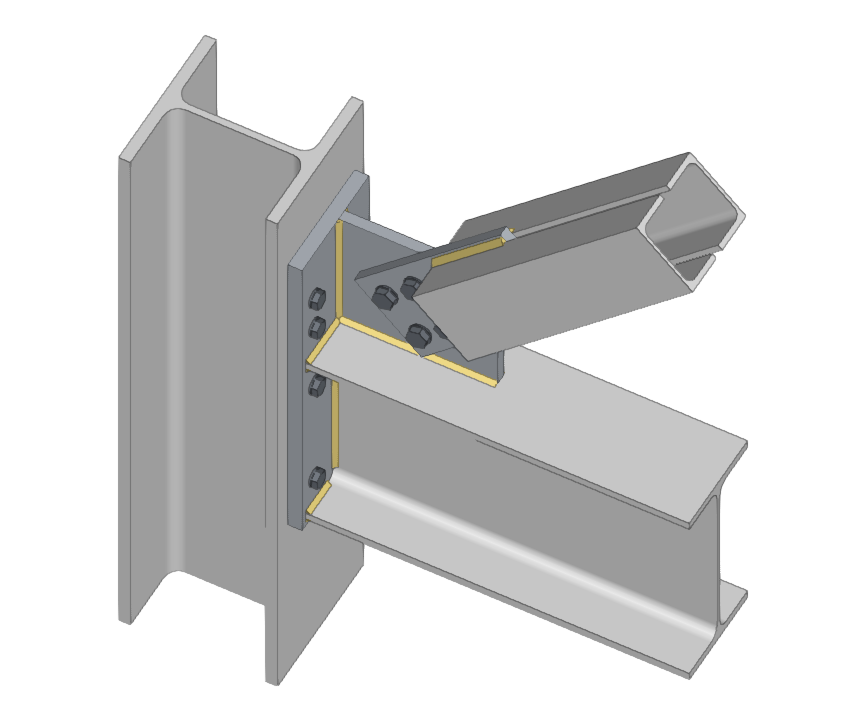
Además de permitir diseñar uniones entre distintos de perfiles simples (ya sean laminados, conformados, armados y de madera), el programa permite diseñar y calcular uniones con perfiles compuestos por varias secciones.
A diferencia de la definición mediante varias barras simples, los perfiles compuestos permiten que el programa trabaje con un único conjunto de esfuerzos para toda la barra.
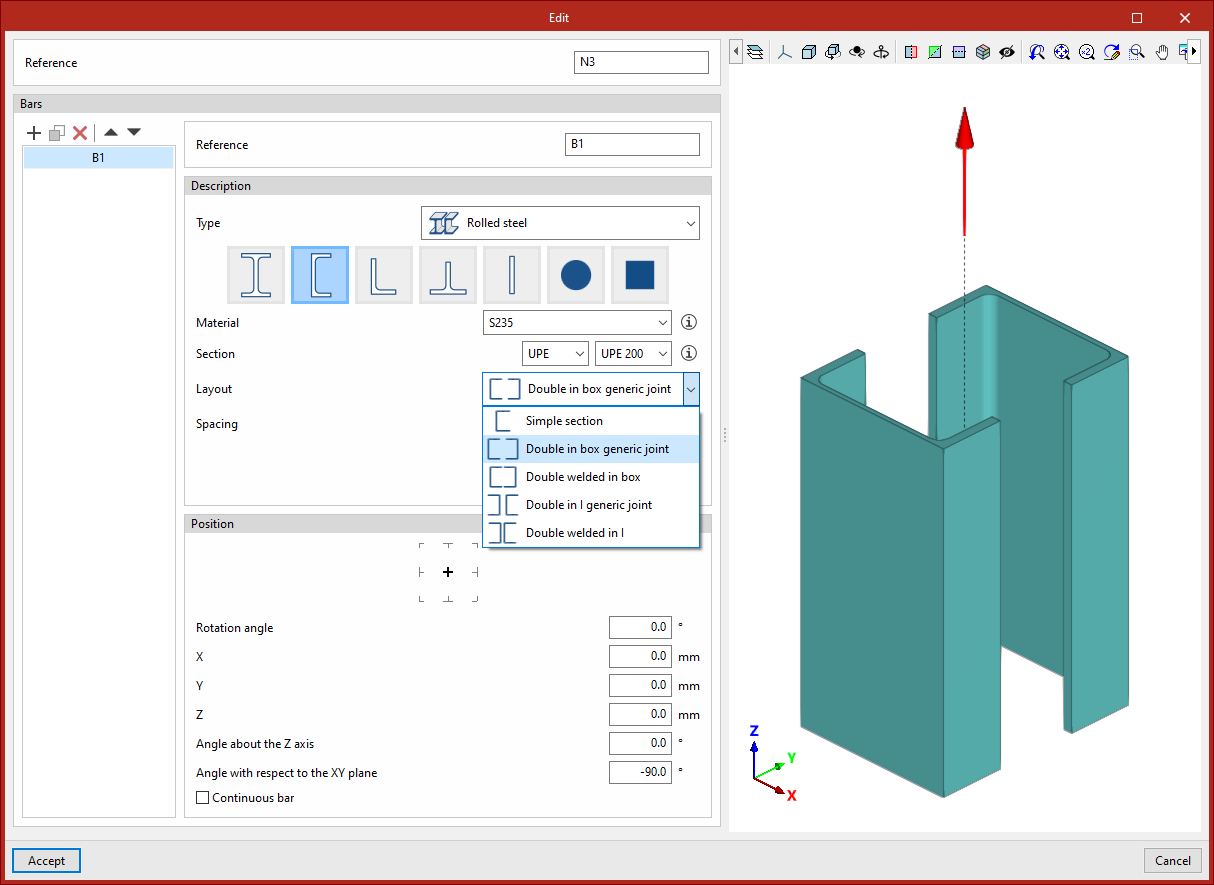
Las secciones implementadas son las siguientes:
Sección en doble T de acero laminado:
- Doble en cajón unión genérica
- Doble en cajón soldado
Sección canal de acero laminado:
- Doble en cajón unión genérica
- Doble en cajón soldado
- Doble en I unión genérica
- Doble en I unión soldada
Sección angular de acero laminado:
- Doble en cajón unión genérica
- Doble en cajón soldado
- Doble en T unión genérica
- Doble en T unión soldada
- Doble en U unión genérica
- Cuádruple en cajón unión genérica
- Cuádruple en cruz unión genérica
- Cuádruple en I unión genérica
Sección canal de acero conformado:
- Doble en cajón unión genérica
- Doble en cajón soldado
- Doble en I unión genérica
- Doble en I unión soldada
Sección canal rigidizado de acero conformado:
- Doble en cajón unión genérica
- Doble en cajón soldado
- Doble en I unión genérica
- Doble en I unión soldada
Sección angular de acero conformado:
- Doble en T unión genérica
- Doble en cruz unión genérica
Sección angular rigidizado de acero conformado:
- Doble en cruz unión genérica
Sección tubular rectangular:
- Doble con unión genérica
- Cuádruple con unión genérica
Sección tubular circular:
- Doble con unión genérica
- Cuádruple con unión genérica
Durante el diseño de la unión se identificarán cada una de las partes de esa barra. Para modelar la aplicación de cargas en los extremos de las barras compuestas se sigue el mismo procedimiento que para barras simples.
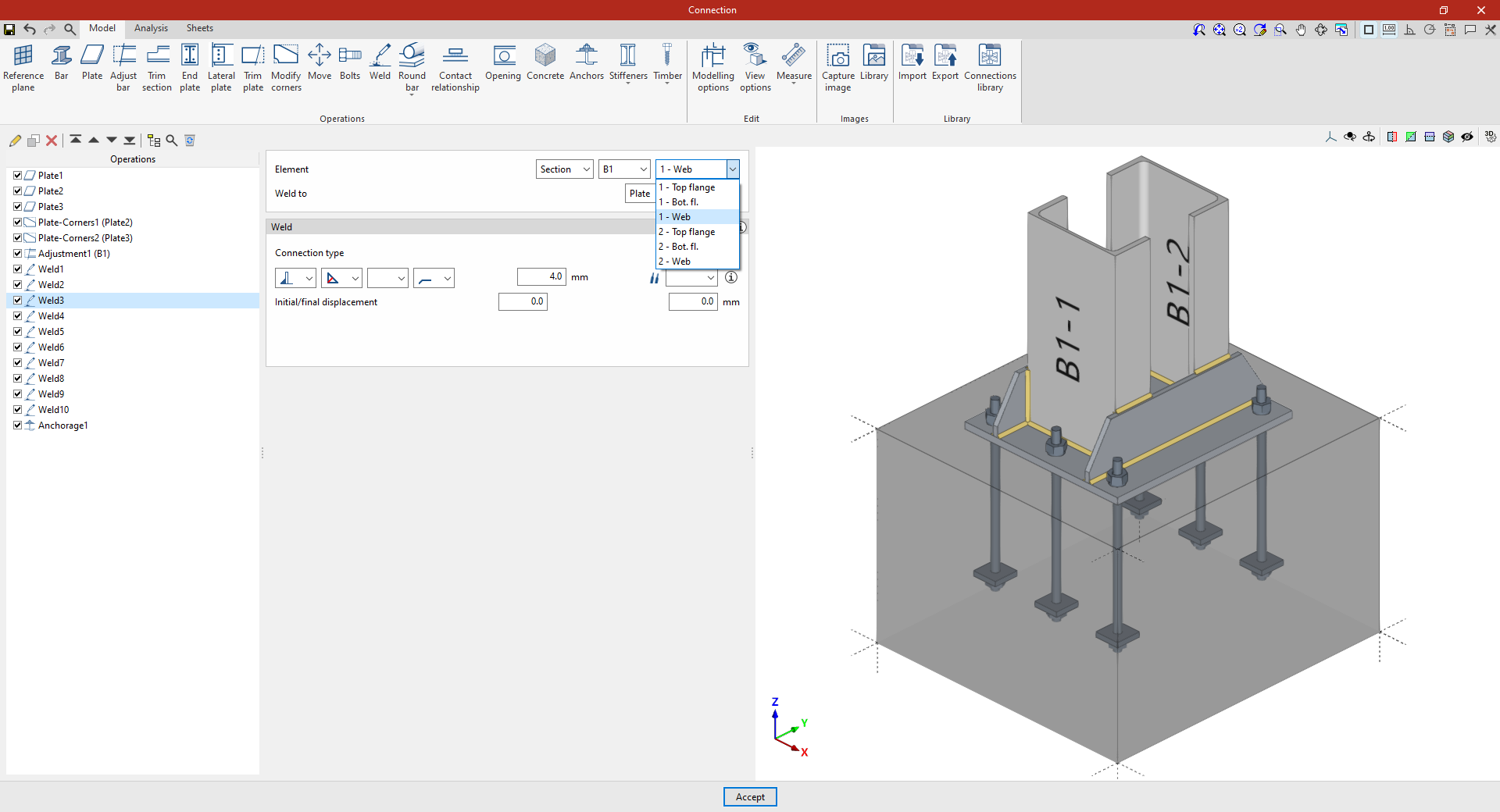
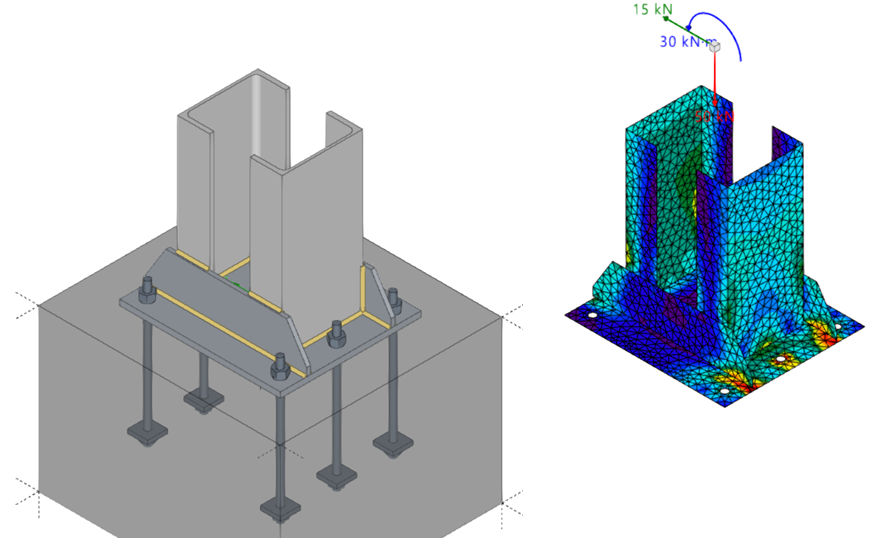
Respecto al modelo analítico, los nodos del extremo de todas las secciones que componen la barra se conectarán mediante elementos rígidos ficticios con el nodo ficticio de aplicación de las cargas (situado en el centro de gravedad de la sección compuesta).
Introducción de placas
Para introducir placas en el modelo general de la estructura, en la pestaña “Modelo” de la interfaz del programa, se selecciona la opción “Placa” del bloque “Introducción” en la barra de herramientas superior.

Placa
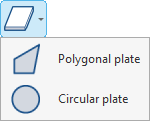
Tras pulsar sobre la opción “Placa”, aparece un menú donde se elige si se desea introducir una “Placa poligonal” o una “Placa circular”.
| Nota: |
|---|
| Esta herramienta permite introducir placas libremente para completar el despiece de la estructura en puntos concretos. Sin embargo, si el objetivo es modelar uniones, incluyendo su cálculo y comprobación normativa, es aconsejable utilizar en su lugar la opción “Unión”, desde donde también es posible realizar la introducción de placas mediante la operación específica. |
Placa poligonal
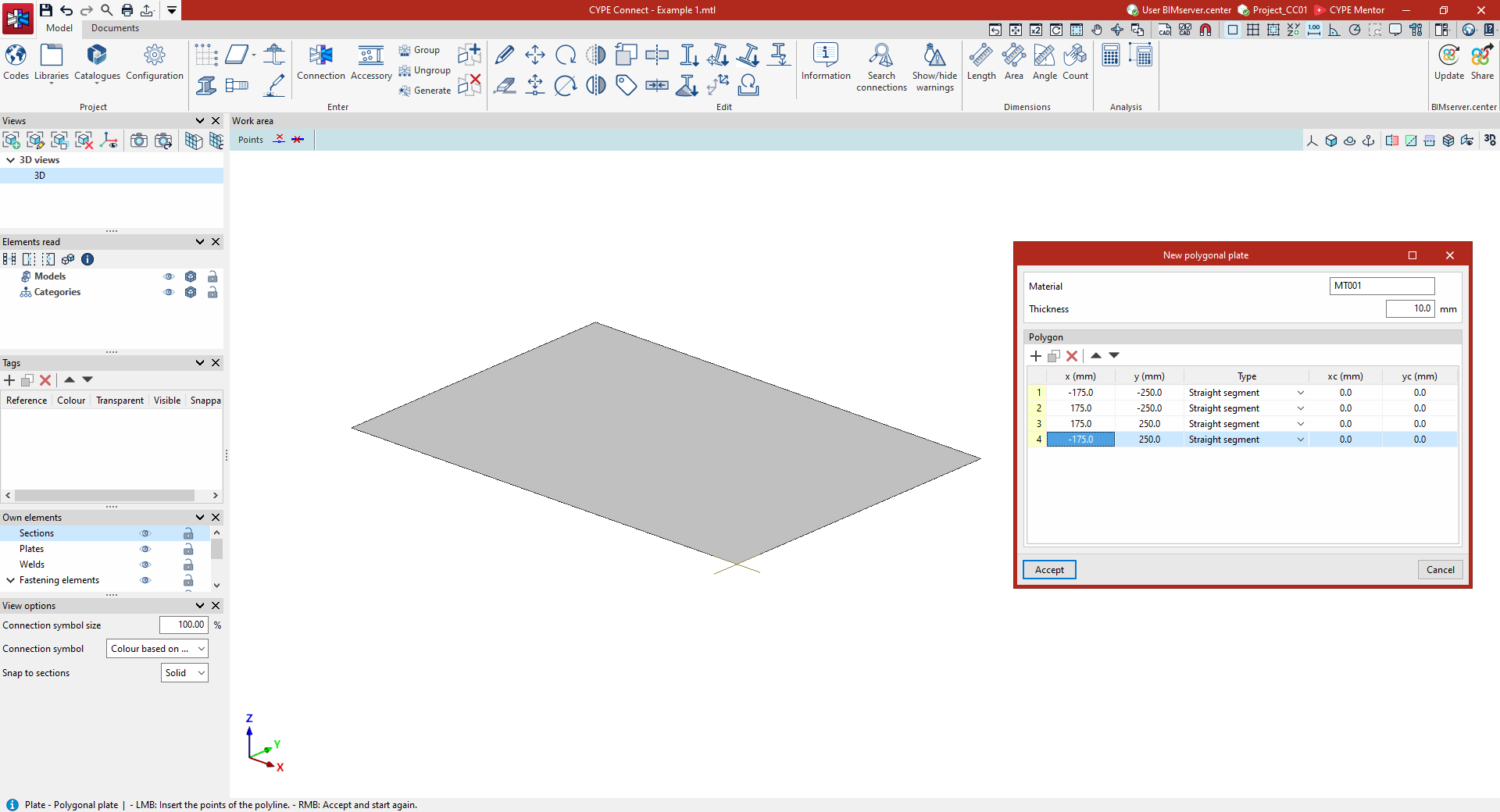
En el caso de una “Placa poligonal”, se deben seleccionar en el modelo con el botón izquierdo los puntos que definen el polígono de su perímetro. Después, se pulsa el botón derecho.
Aparece así la ventana “Nueva placa poligonal”, donde se definen el “Material” y el “Espesor” de la placa. En la tabla inferior, se revisan los datos del “Polígono” que define la placa, incluyendo las coordenadas locales “x” e “y” de los vértices, el “Tipo” de cada segmento, ya sea un “Tramo recto” o un “Tramo curvo”, y, si es necesario, las coordenadas del centro de la curva, “xc” e “yc”.
Después, se pulsa en “Aceptar” para validar estos datos.
Placa circular
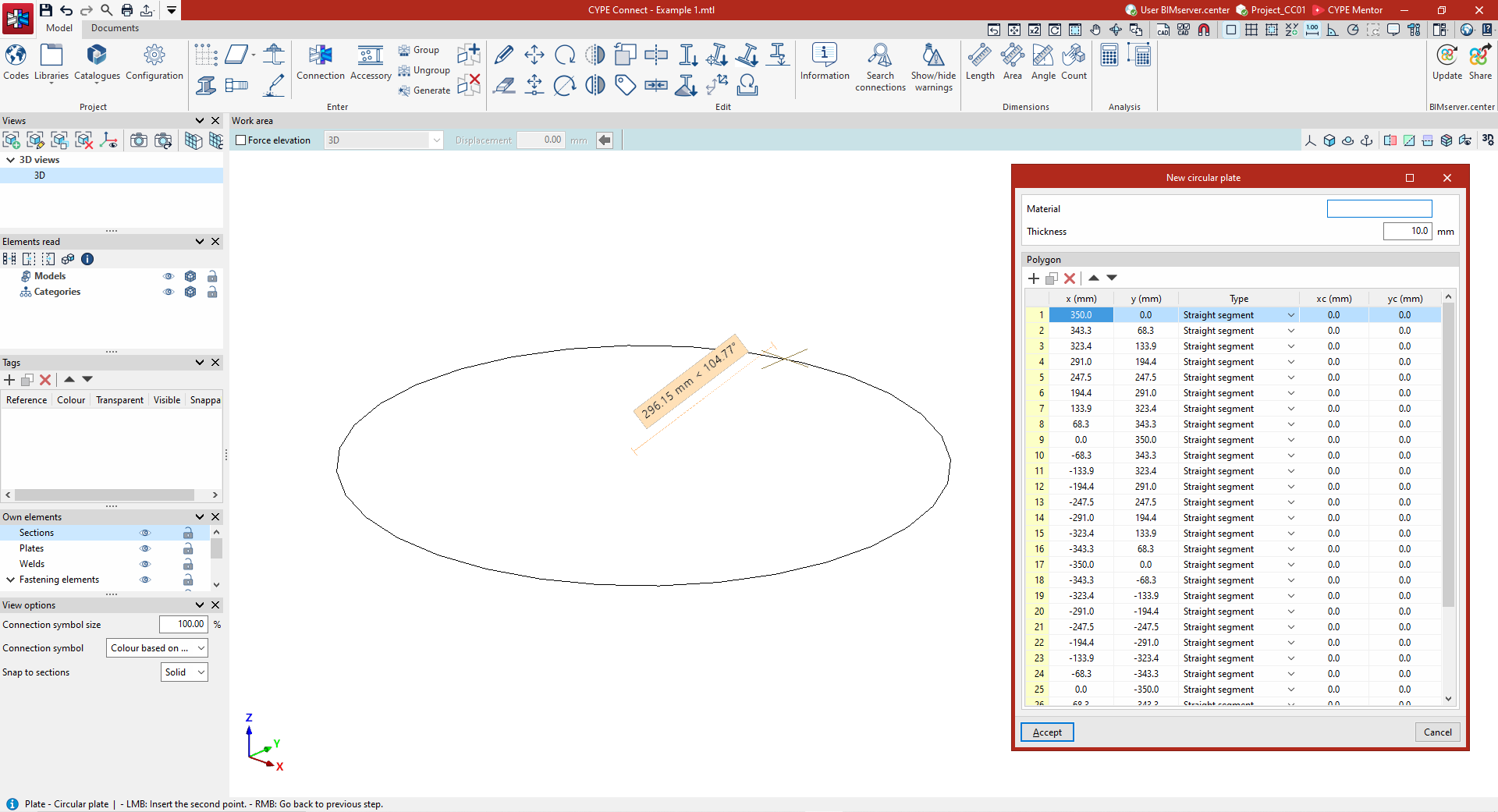
En el caso de una “Placa circular”, se deben seleccionar en el modelo con el botón izquierdo el centro y el radio del círculo que define su perímetro. Después, se pulsa el botón derecho.
De esta forma, aparece la ventana “Nueva placa circular”, con opciones equivalentes a las ya mencionadas. En la tabla inferior, el programa habrá generado un “Polígono” regular de tramos rectos que se aproxima al círculo introducido.
Finalmente, se pulsa en “Aceptar” para validar los datos.
Edición de placas e introducción de modificadores
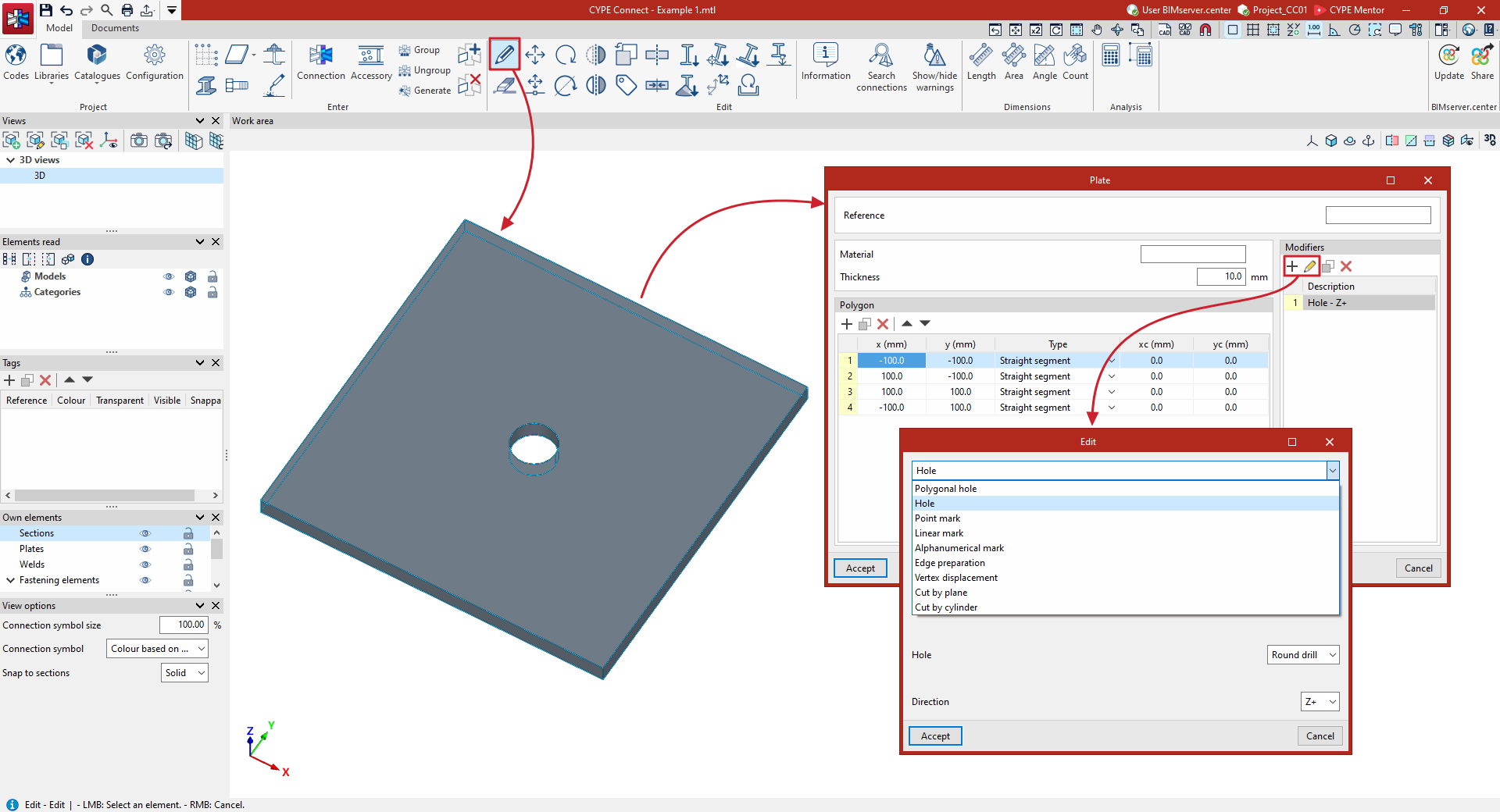
Si se desea, se utiliza la opción “Editar” del bloque “Edición” de la barra de herramientas superior para modificar o completar la definición de las placas.
Tras pulsar con el botón izquierdo sobre una de ellas, se abre la ventana “Placa”, donde se puede escribir su “Referencia” y editar los datos del “Material”, el “Espesor” y el “Polígono” de su contorno.
Además, en la tabla de la derecha, es posible introducir uno o varios “Modificadores” sobre la placa. Tras pulsar en “Añadir”, se abre una ventana donde se define el “Nuevo” modificador, seleccionándolo en el desplegable.
Se incluyen las siguientes posibilidades:
- introducir un “Agujero poligonal”;
- introducir un “Taladro”;
- añadir una “Marca puntual”, una “Marca lineal” o una “Marca alfanumérica”;
- o especificar una “Preparación de bordes”, un “Desplazamiento de vértice”, un “Corte por plano” o un “Corte por cilindro”.
El programa ofrece diferentes opciones para ajustar la definición de cada uno de estos modificadores.
Finalmente, para terminar la edición de la placa, se pulsa en “Aceptar”.
Introducción de tornillos
Para introducir tornillos en en el modelo general de la estructura, en la pestaña “Modelo” de la interfaz del programa, se selecciona la opción “Tornillo” del bloque “Introducción” en la barra de herramientas superior.

Tornillo
Tras pulsar sobre la opción “Tornillo”, aparece una ventana donde se pueden definir las “Propiedades del nuevo tornillo”.
| Nota: |
|---|
| Esta herramienta permite introducir tornillos libremente para completar el despiece de la estructura en puntos concretos. Sin embargo, si el objetivo es modelar uniones, incluyendo su cálculo y comprobación normativa, es aconsejable utilizar en su lugar la opción “Unión”, desde donde también es posible realizar la introducción de tornillos mediante la operación específica. |
Definición de las propiedades de los tornillos
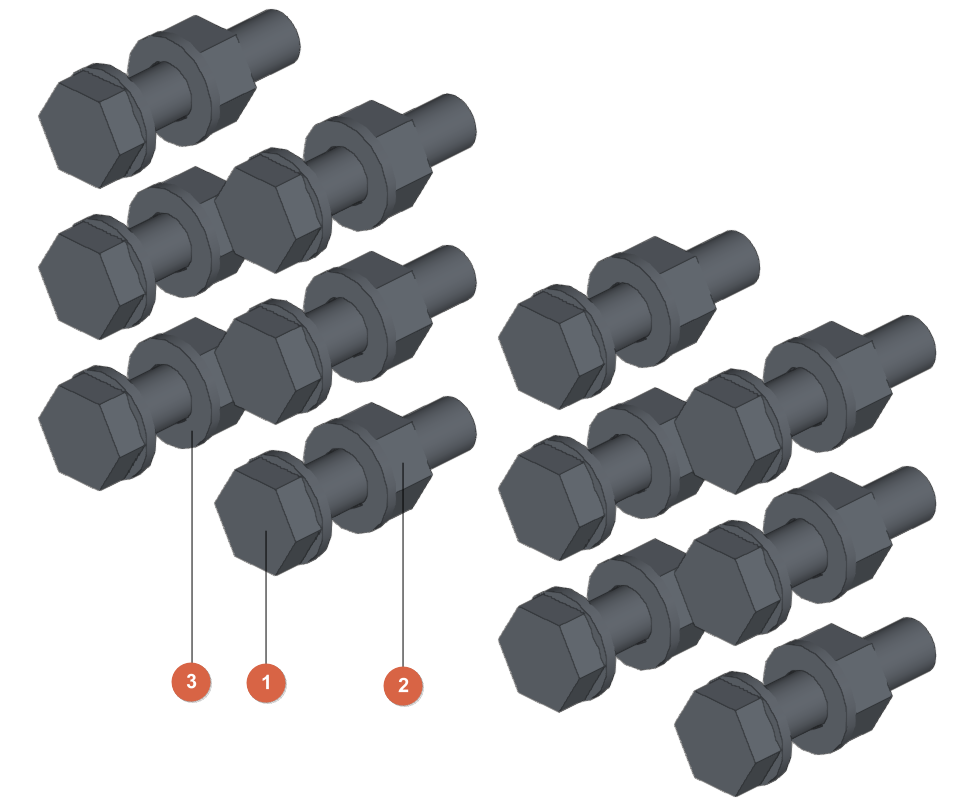
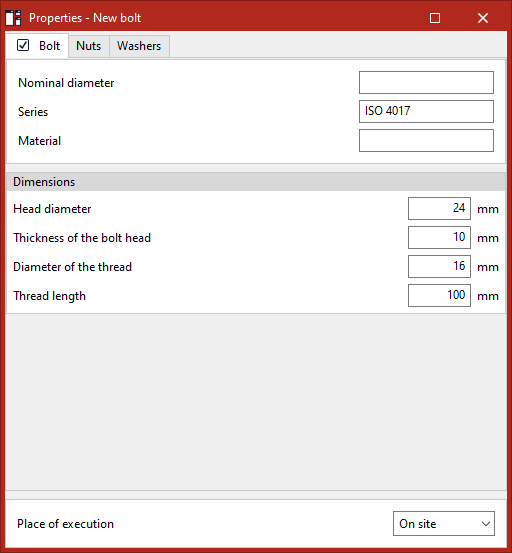
En las diferentes pestañas disponibles, se indican los datos del “Tornillo” en sí (1), de las “Tuercas” (2) y de las “Arandelas” (3), si existen.
Más adelante, en el desplegable de la parte inferior, se selecciona si el “Lugar de ejecución” es “En obra” o “En taller”.
Pestaña "Tornillo"
Para definir el tornillo en sí, se activa esta pestaña y se escribe el “Diámetro nominal”, la “Serie” y el “Material”, así como las “Dimensiones” de los siguientes parámetros:
- Diámetro de la cabeza
- Espesor de la cabeza del tornillo
- Diámetro del vástago
- Longitud del vástago
Pestaña "Tuercas"
Para definir las tuercas y/o contratuercas, se deben añadir entradas a una tabla en la que aparecen listadas mostrando su valor de "Desplazamiento", que indica la distancia que separa cada tuerca de la base de la cabeza del tornillo.
Editando cada tuerca se escribe la referencia de su “Diámetro nominal”, la “Serie” y el “Material”, así como las “Dimensiones” de los siguientes parámetros:
- Desplazamiento
- Diámetro exterior
- Diámetro interior
- Espesor
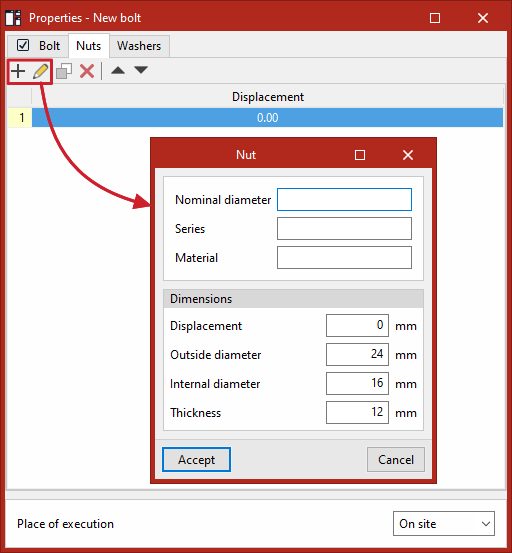
Pestaña "Arandelas"
Para definir las arandelas, se deben añadir entradas a una tabla en la que aparecen listadas mostrando su valor de "Desplazamiento", que indica la distancia que separa cada arandela de la base de la cabeza del tornillo.
Editando cada arandela se escribe la referencia de su “Diámetro nominal”, la “Serie” y el “Material”, así como las “Dimensiones” de los siguientes parámetros:
- Desplazamiento
- Diámetro exterior
- Diámetro interior
- Espesor
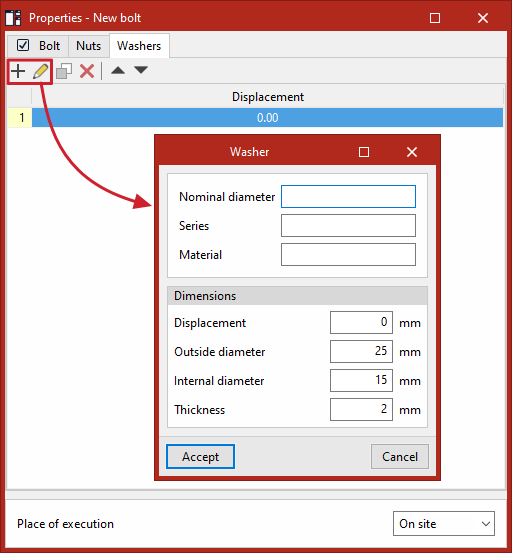
Introducción de tornillos en el área de trabajo
Para introducir el tornillo en el modelo, se selecciona con el botón izquierdo un grupo de elementos uno a uno o se marca un área de captura. Después, se pulsa el botón derecho para confirmar la selección.
El programa permite ahora posicionar el tornillo colocando el puntero sobre cualquiera de las caras de los elementos seleccionados. Al pulsar con el botón izquierdo, se introduce el tornillo.
A partir de aquí, se pueden introducir nuevos tornillos con las mismas propiedades pulsando de nuevo con el botón izquierdo en otros puntos de los elementos seleccionados en el modelo.
La ventana de “Propiedades” queda abierta por si se desea efectuar algún cambio sobre las mismas. Estos cambios se aplicarán a los nuevos tornillos introducidos a partir de su modificación.
Finalmente, se puede pulsar el botón derecho para deshacer la selección del grupo de elementos y, si se pulsa de nuevo, se termina la operación.
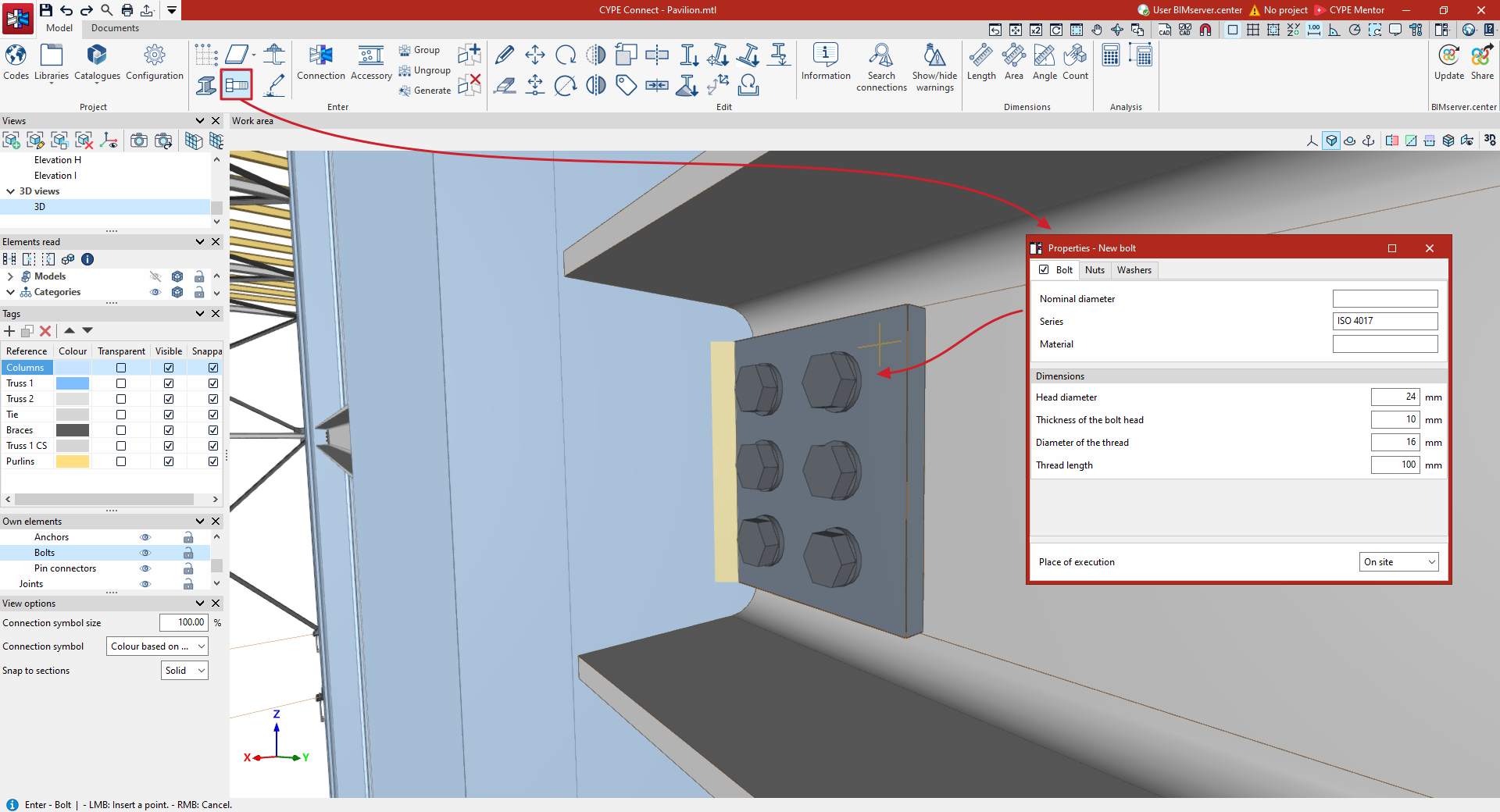
Introducción de anclajes
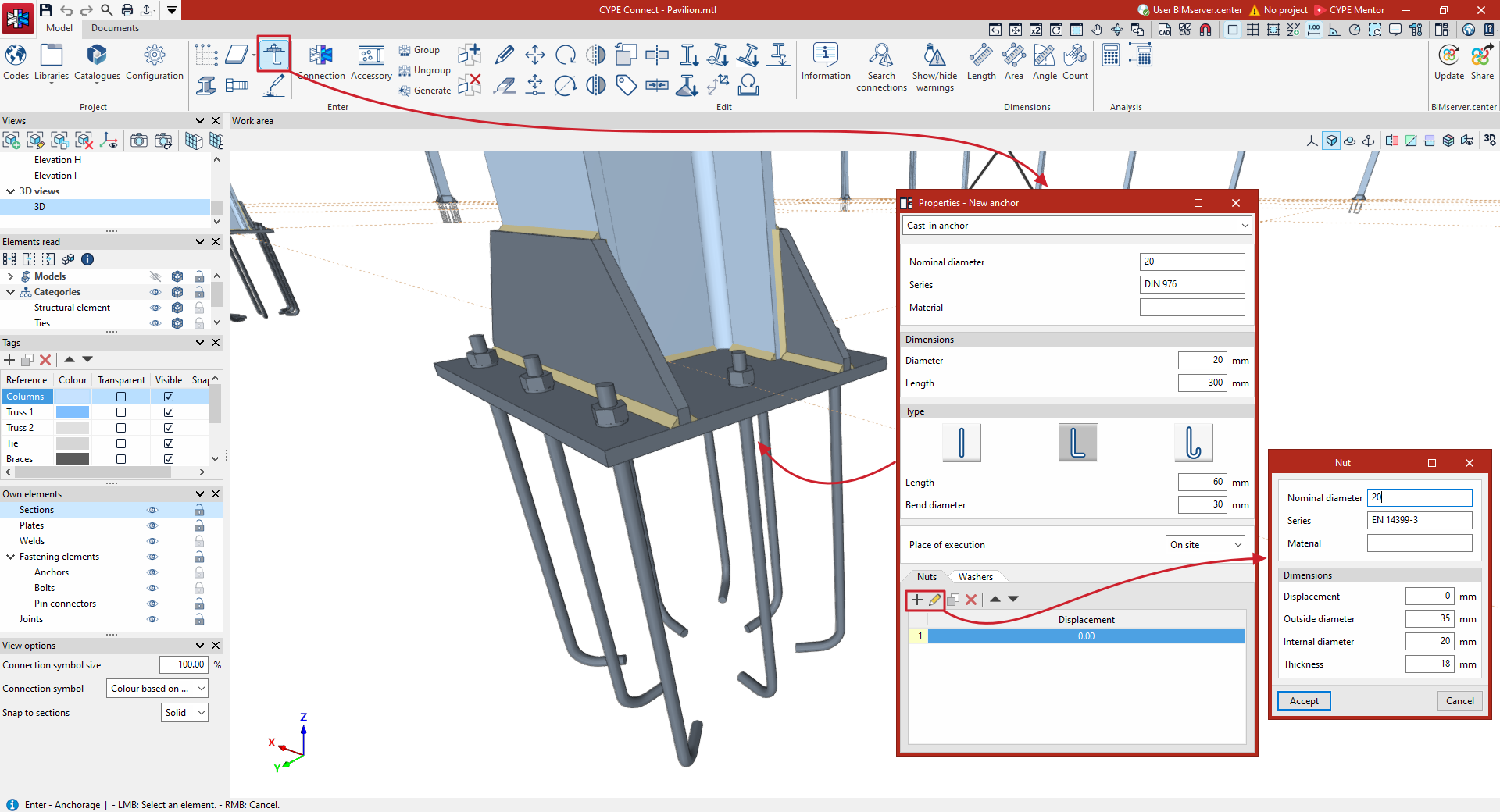
Para introducir anclajes en el modelo general de la estructura, en la pestaña “Modelo” de la interfaz del programa, se selecciona la opción “Anclaje” del bloque “Introducción” en la barra de herramientas superior.

Anclaje
Tras pulsar sobre la opción “Anclaje”, aparece una ventana donde se pueden definir las “Propiedades del nuevo anclaje”.
| Nota: |
|---|
| Esta herramienta permite introducir anclajes libremente para completar el despiece de la estructura en puntos concretos. Sin embargo, si el objetivo es modelar uniones, incluyendo su cálculo y comprobación normativa, es aconsejable utilizar en su lugar la opción “Unión”, desde donde también es posible realizar la introducción de anclajes. |
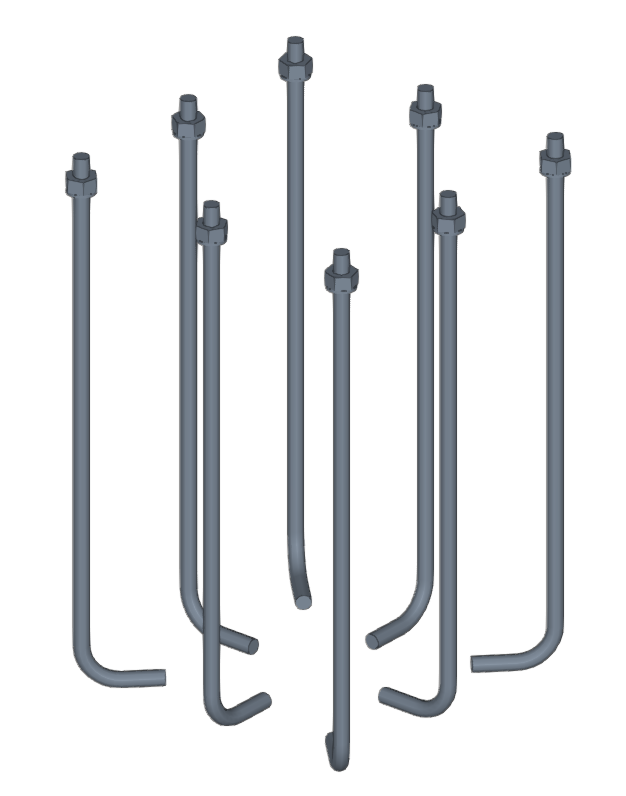
Definición de las propiedades de los anclajes
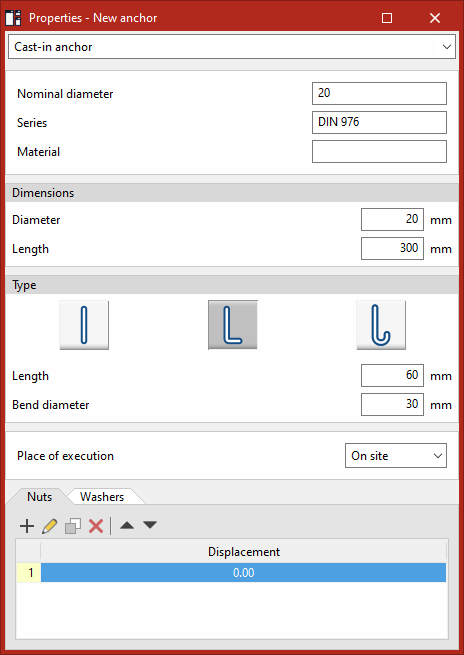
En primer lugar, se selecciona en el desplegable superior si se trata de un “Anclaje preinstalado” o de un “Anclaje postinstalado”.
Anclaje preinstalado
En el caso de un anclaje preinstalado, se escriben el “Diámetro nominal”, la “Serie” y el “Material” del anclaje.
Para especificar sus “Dimensiones” en el siguiente apartado, se indican su “Diámetro” y su “Longitud”.
Más adelante, se elige el “Tipo” de anclaje. Este puede ser un “Anclaje en prolongación recta”, un “Anclaje con patilla a 90º” o un “Anclaje con gancho a 180º”. En estos dos últimos casos, se indica la “Longitud” de la patilla o del gancho y el “Diámetro de doblado”.
En el siguiente desplegable, se selecciona si el “Lugar de ejecución” es “En obra” o “En taller”.
Por último, se pueden añadir “Tuercas” o “Arandelas” en las tablas accesibles desde las pestañas de la parte inferior.
Aquí, es necesario “Añadir” elementos a la tabla para definir las propiedades de cada “Tuerca” o “Arandela” individualmente.
Anclaje postinstalado
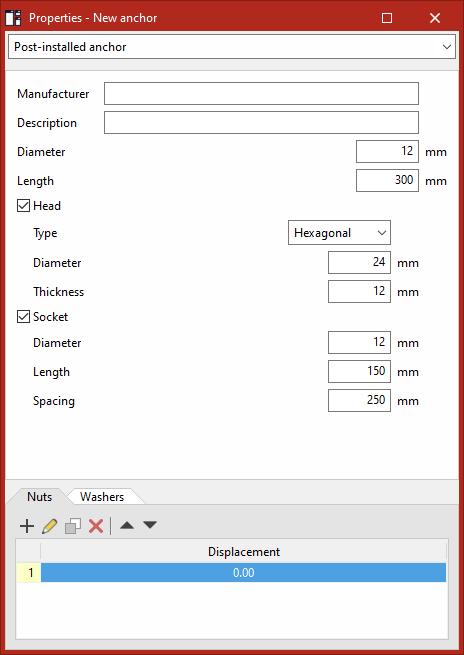
En el caso de un anclaje postinstalado, se escriben el "Fabricante" y su "Descripción", además de introducir el "Diámetro" y la "Longitud" del anclaje.
Opcionalmente, se marca la casilla "Cabeza" para especificar sus características, como el "Tipo" (ya sea "Hexagonal", "Cilíndrica", "Cuadrada", "Semiesférica" o "Avellanada"), su "Diámetro" y el "Espesor".
De forma similar, opcionalmente se marca la casilla "Casquillo" para especificar su "Diámetro", "Longitud" y "Separación".
Por último, se pueden añadir “Tuercas” o “Arandelas” en las tablas accesibles desde las pestañas de la parte inferior.
Aquí, es necesario “Añadir” elementos a la tabla para definir las propiedades de cada “Tuerca” o “Arandela” individualmente.
Introducción de anclajes en el área de trabajo
Para introducir el anclaje en el modelo, se selecciona un elemento (como una placa o un perfil) con el botón izquierdo.
El programa permite ahora posicionar el anclaje colocando el puntero sobre cualquiera de las caras del elemento seleccionado. Al pulsar con el botón izquierdo, se introduce el anclaje.
A partir de aquí, se pueden introducir nuevos anclajes con las mismas propiedades pulsando de nuevo con el botón izquierdo en otros puntos del elemento.
La ventana de “Propiedades” queda abierta por si se desea efectuar algún cambio sobre las mismas. Estos cambios se aplicarán a los nuevos anclajes introducidos a partir de su modificación.
Finalmente, se puede pulsar el botón derecho para deshacer la selección del elemento y, si se pulsa de nuevo, se termina la operación.
Introducción de soldaduras
Para introducir soldaduras en el modelo general de la estructura, en la pestaña “Modelo” de la interfaz del programa, se selecciona la opción “Soldadura” del bloque “Introducción” en la barra de herramientas superior.

Soldadura
Introducción de la soldadura en el área de trabajo
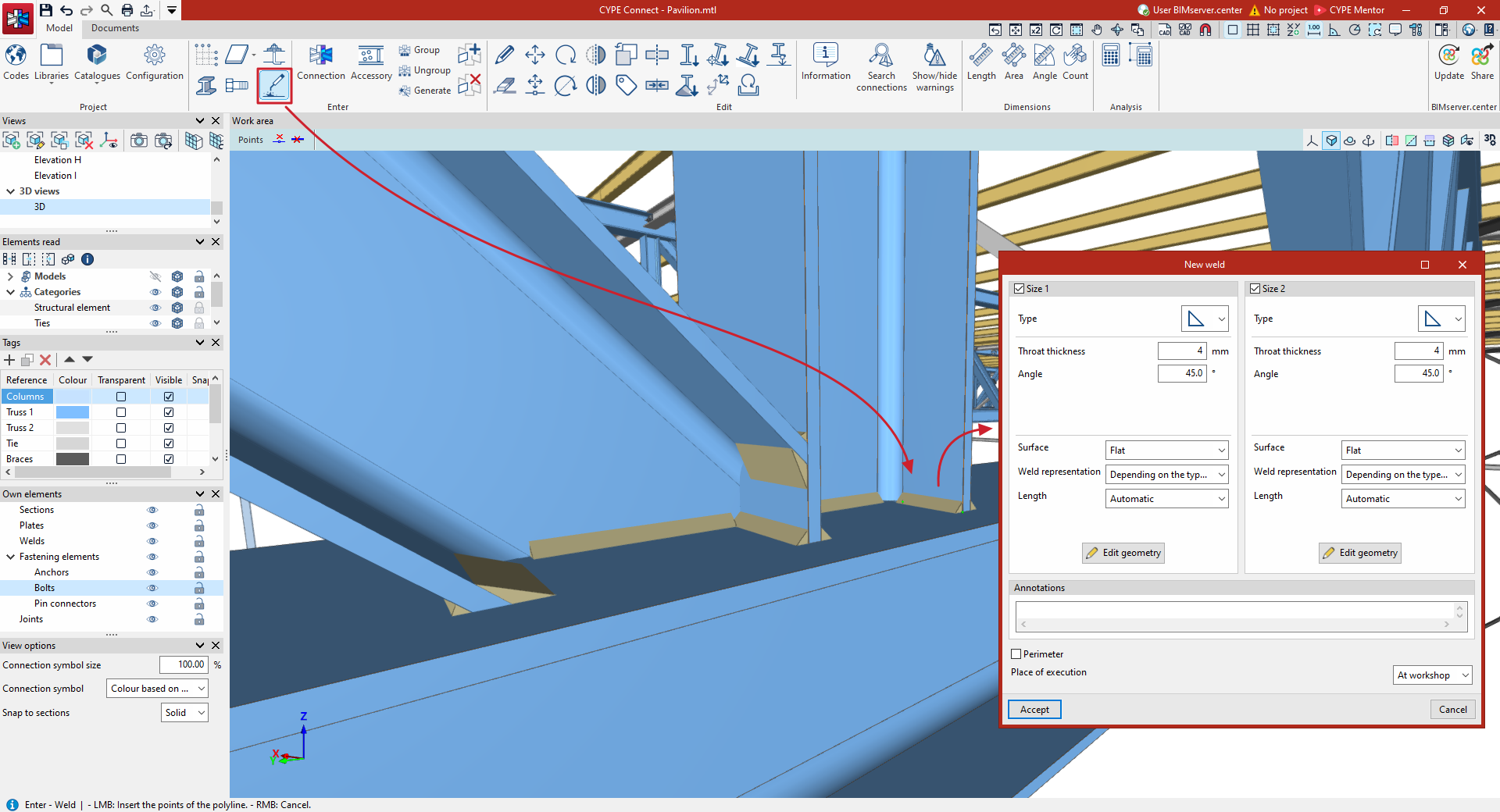
Tras pulsar sobre la opción “Soldadura”, se deben seleccionar los dos elementos a soldar en el modelo utilizando el botón izquierdo.
Después, se introducen con el botón izquierdo los puntos de la polilínea que define la posición de la soldadura.
Al pulsar el botón derecho, se valida la geometría introducida y aparece una ventana donde se pueden definir las propiedades de la “Nueva soldadura”.
| Nota: |
|---|
| Esta herramienta permite introducir soldaduras libremente para completar el despiece de la estructura en puntos concretos. Sin embargo, si el objetivo es modelar uniones, incluyendo su cálculo y comprobación normativa, es aconsejable utilizar en su lugar la opción “Unión”, desde donde también es posible realizar la introducción de soldaduras. |
Definición de las propiedades de la soldadura
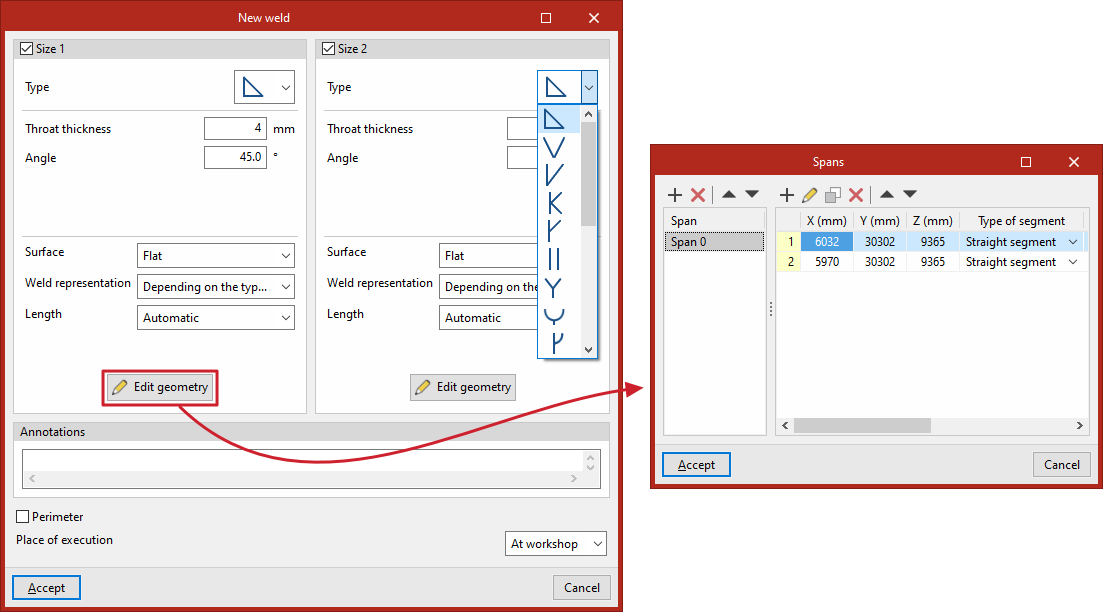
En la parte superior, se activan las casillas “Lado 1” o “Lado 2” para indicar si existen y así especificar los datos de cada lado del cordón de soldadura.
Se elige el “Tipo” de soldadura en el desplegable entre los símbolos normalizados y se ajustan sus parámetros. Así, para una soldadura en ángulo, se escriben el “Espesor de garganta” y el “Ángulo”.
Más adelante, se selecciona si la forma de la “Superficie” de la soldadura está “Sin definir”, si es “Plana”, “Cóncava”, “Convexa” o si tiene “Acuerdos de transición suave”; también se indica la “Representación de la soldadura” en el modelo, que puede ser “Según el tipo de cordón” o “Aproximada”; y su “Longitud”, ya sea “Automática” o “Definida por el usuario”.
Desde “Editar geometría” es posible consultar en una serie de tablas cada uno de los “Tramos” de soldadura introducidos y modificar las coordenadas y características de los segmentos que los componen.
En el campo inferior se puede añadir un texto de “Anotaciones” si es necesario.
Después, se activa la casilla si la soldadura es “Perimetral” y, en el último desplegable, se selecciona si el “Lugar de ejecución” es “En obra” o “En taller”.
Para validar los datos introducidos, se pulsa en “Aceptar”.
Se puede seleccionar otro par de elementos si se desea introducir nuevas soldaduras. Si, por el contrario, se desea terminar la operación, se pulsa el botón derecho.
Introducción y edición de uniones
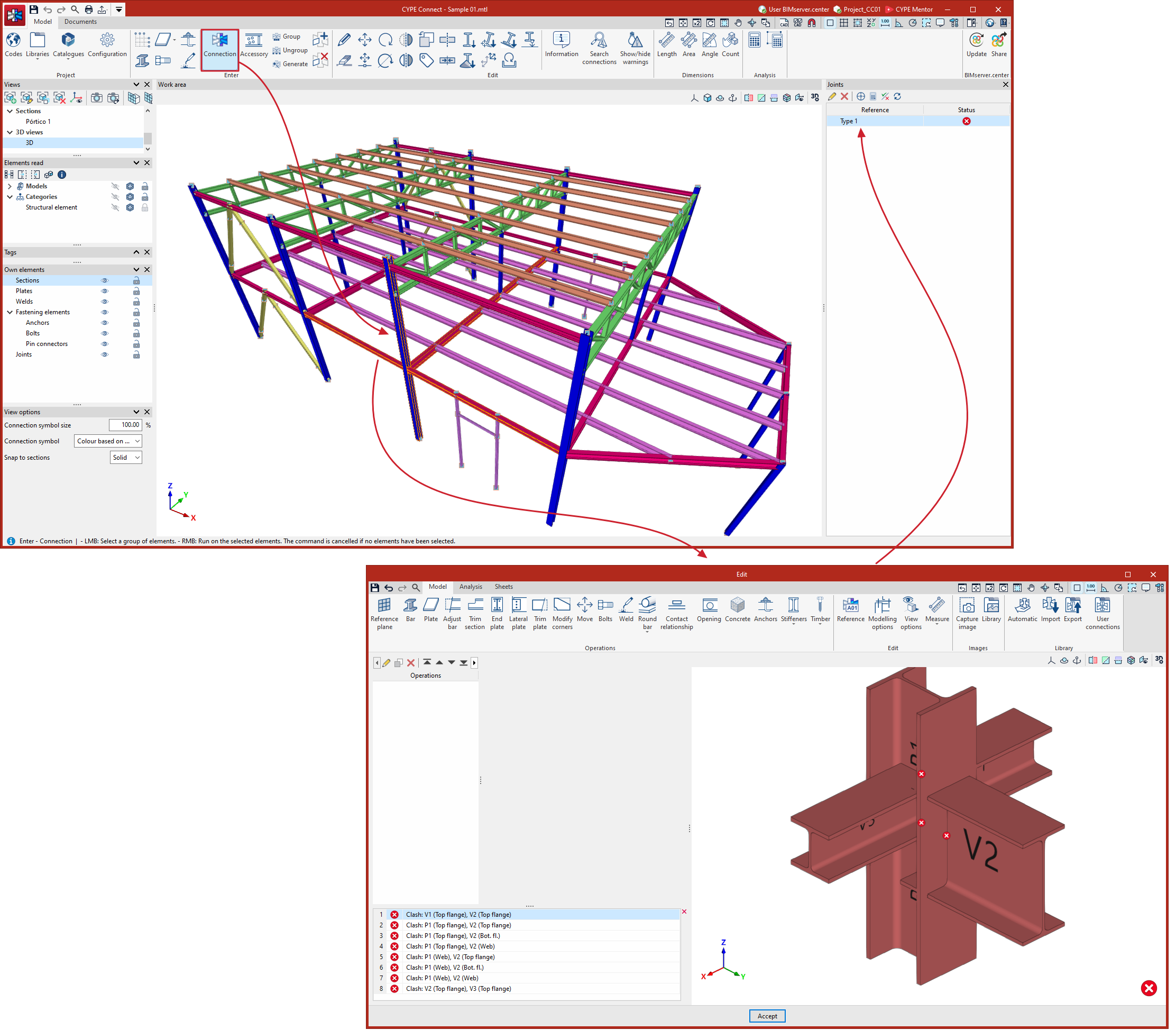
Para definir uniones entre perfiles, en la pestaña “Modelo” de la interfaz general del programa, se selecciona la opción “Unión” del bloque “Introducción” en la barra de herramientas superior.

Unión
Creación de uniones nuevas
Para crear uniones nuevas, se pulsa sobre la opción "Unión", y en primer lugar se seleccionan con el botón izquierdo las barras que intervienen en la unión (esto es, las barras que acometen a un mismo nudo) o, tras seleccionar la primera barra, se marca un área de captura para seleccionar el resto de barras.
Es posible elegir solamente algunas barras que acometen a un nudo para crear una unión parcial entre ellas.
Si una barra es pasante en el nudo, se considerará continua.
También es posible seleccionar únicamente el punto extremo inicial o final de una barra si se desea resolver la unión en el mismo, como en el caso de una placa de anclaje.
Al pulsar el botón derecho tras seleccionar las barras se accede a la ventana de edición de la “Unión” o editor de uniones.
Al “Aceptar” o cerrar la ventana de edición en cualquiera de sus pestañas, el programa incorpora la información actualizada de la unión y vuelve a mostrar la interfaz general del programa. La unión creada se incorporará también a la tabla "Uniones" situada por defecto en el panel lateral derecho de la interfaz.
Opciones para la edición de uniones
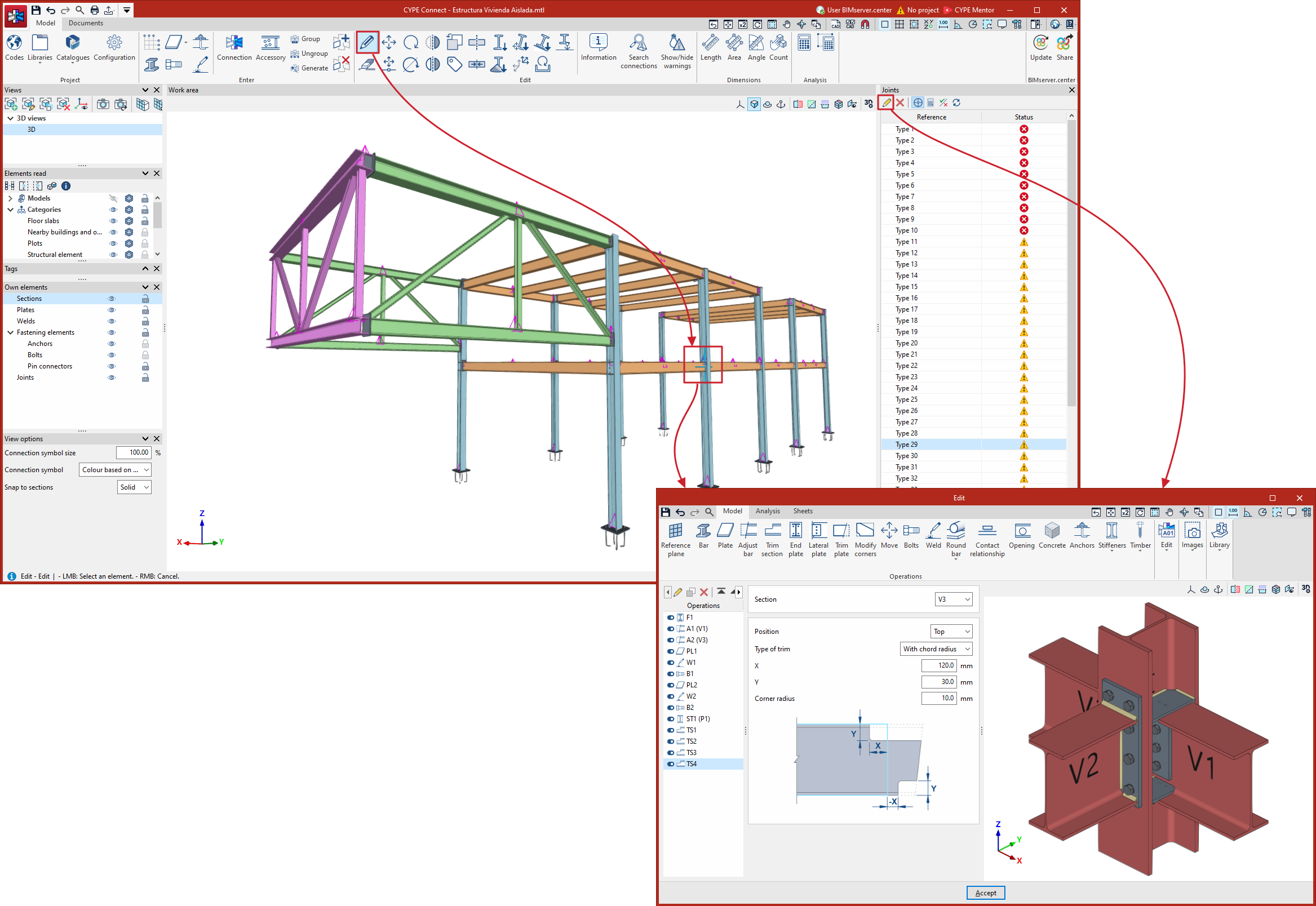
Se puede editar una unión ya creada desde el bloque “Edición” de la barra de herramientas superior, utilizando la opción “Editar”.
El símbolo de representación de las uniones es una pirámide de color morado, a diferencia de la pirámide azul correspondiente a los accesorios.
Pulsando sobre una determinada unión con el botón izquierdo, se accede a la ventana de edición de la “Unión” o editor de uniones.
También es posible editar una unión seleccionándola en la tabla o lista de "Uniones" del panel lateral derecho y pulsando sobre el botón "Editar" de la barra de herramientas de la parte superior de la tabla.
Introducción y edición de accesorios
Para crear un accesorio en un perfil, en la pestaña “Modelo” de la interfaz general del programa, se selecciona la opción “Accesorio” del bloque “Introducción” en la barra de herramientas superior.

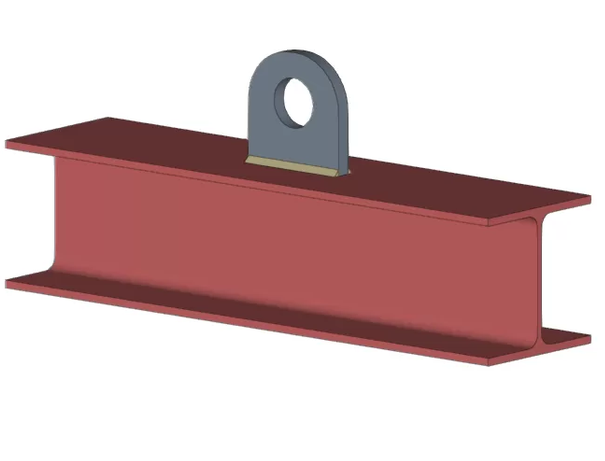
Los accesorios son elementos en puntos intermedios de perfiles como taladros, aberturas, refuerzos u orejetas de izado.
Accesorio
Creación de accesorios nuevos
Para crear un accesorio nuevo, se pulsa sobre la opción "Accesorio" y, después, se marca con el botón izquierdo el punto sobre una barra en la que se desea introducir el accesorio. Se pueden utilizar las capturas y referencias a objetos adecuadas para ayudar en la introducción de este punto.
De esta forma, se accede a la ventana de edición del “Accesorio”. La interfaz de modelado de accesorios es similar a la de edición de uniones. Se puede encontrar más información sobre el editor de uniones en este enlace.
Al “Aceptar” o cerrar la ventana de edición en cualquiera de sus pestañas, el programa incorpora la información actualizada del accesorio y vuelve a mostrar la interfaz general del programa. El accesorio creado se incorporará también a la tabla "Uniones" situada por defecto en el panel lateral derecho de la interfaz.
En este momento se pueden seguir seleccionando otros puntos con el botón izquierdo para introducir más accesorios del mismo tipo en el modelo. Para finalizar la introducción de un grupo de accesorios específico, se pulsa el botón derecho.
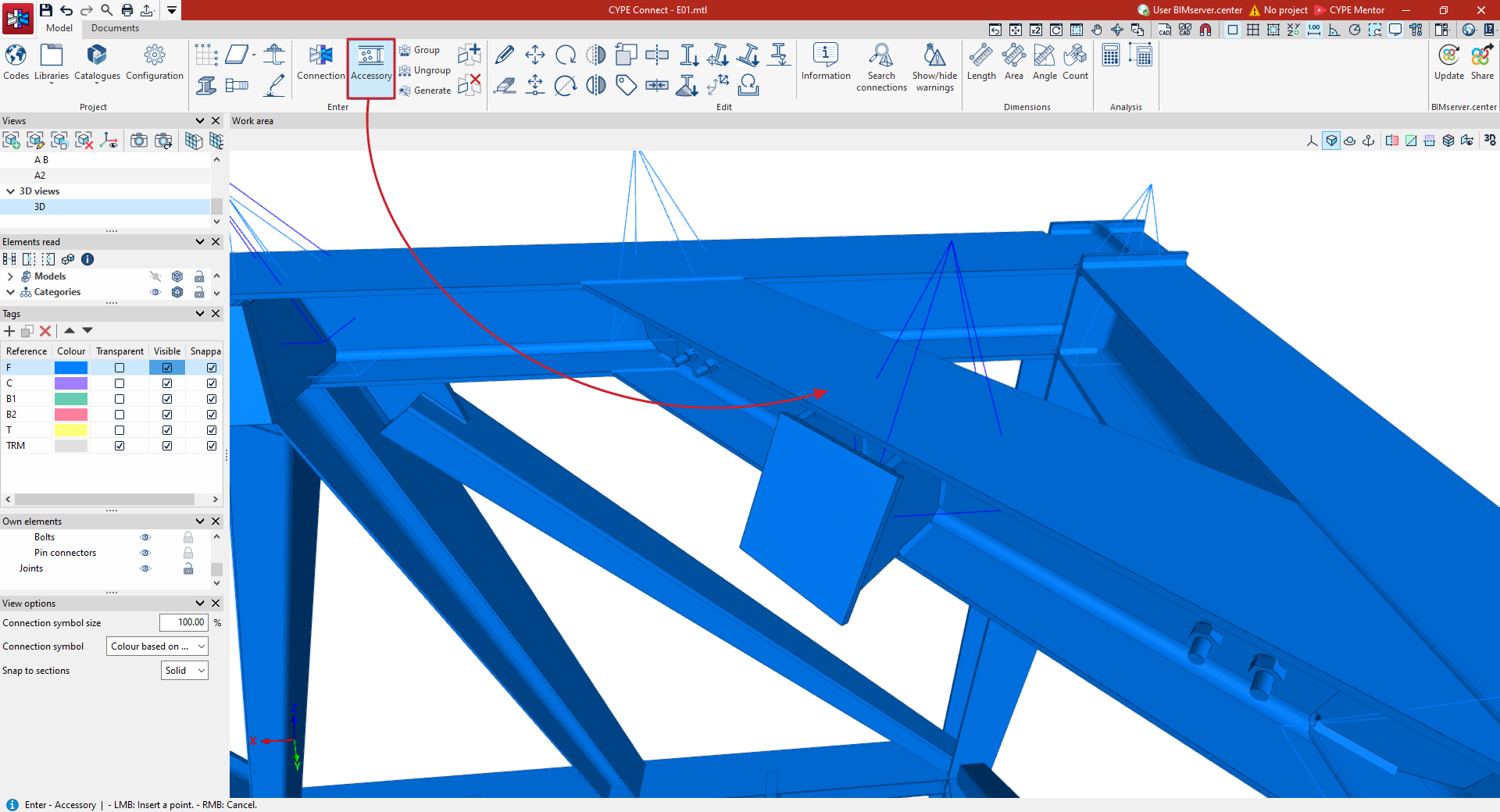
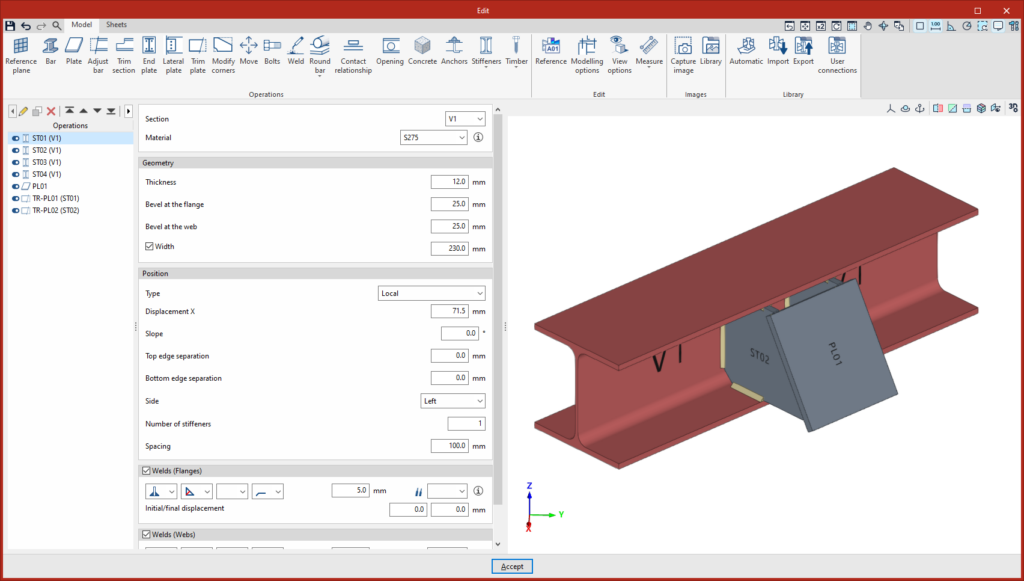
Opciones para la edición de accesorios
Para editar un accesorio ya creado para conocer las principales funciones de esta interfaz de edición, en el bloque “Edición” de la barra de herramientas superior, se utiliza la opción “Editar”.
El símbolo de representación de los accesorios es una pirámide de color azul, a diferencia de la pirámide morada correspondiente a las uniones.
Pulsando sobre un determinado accesorio con el botón izquierdo, se accede a la ventana de edición, correspondiente al editor de uniones, en este caso únicamente con dos pestañas: “Modelo” y “Láminas”.
También es posible editar un accesorio seleccionándolo en la tabla o lista de "Uniones" del panel lateral derecho y pulsando sobre el botón "Editar" de la barra de herramientas de la parte superior de la tabla.
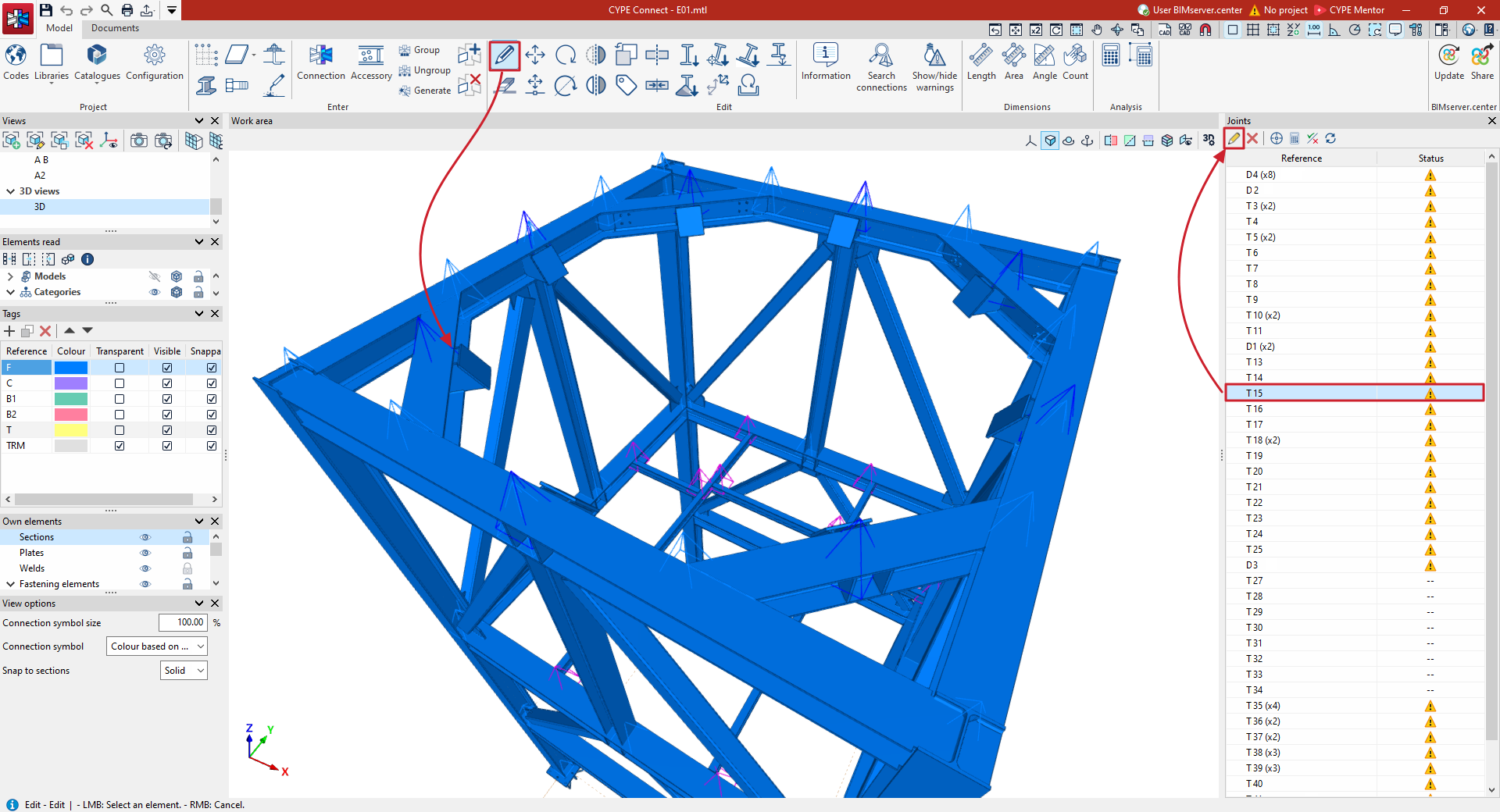
Editor de uniones
El editor de uniones presenta una interfaz con tres pestañas en la parte superior: “Modelo”, “Cálculo” y “Láminas”:
Modelo
En la primera pestaña, “Modelo”, es posible realizar el modelado completo de la unión, añadiendo y modificando los diferentes elementos que la componen.
Se pueden introducir o ajustar los elementos de la unión a través de una serie de operaciones, además de importar tipologías de uniones a partir de las bibliotecas de uniones, o emplear uniones paramétricas.
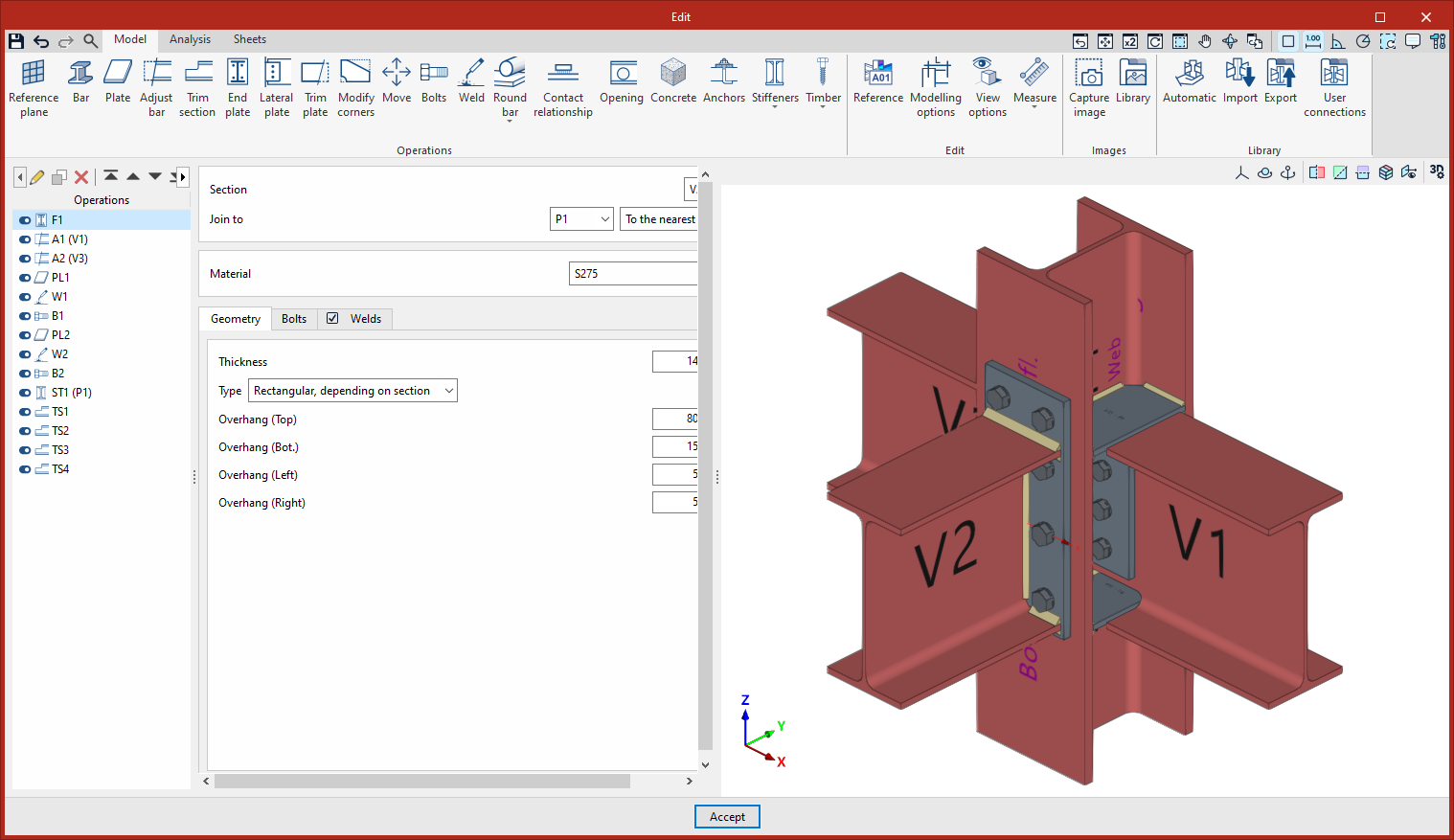
Cálculo
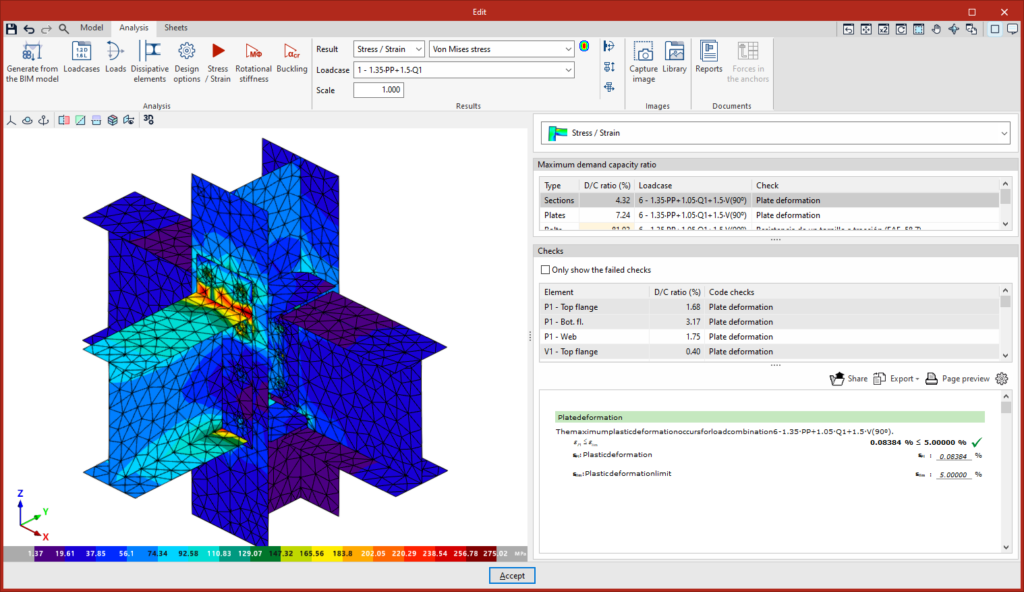
Tras completar la definición del modelo, se accede a la pestaña “Cálculo”, donde se realiza el cálculo y la comprobación de la unión.
Entre los cálculos disponibles se encuentra el análisis de tensión/deformación, el de rigidez rotacional y el de pandeo. El programa ofrece los resultados del cálculo en el visor disponible y muestra listados de comprobaciones normativas detalladas.
Esta pestaña no está disponible en la edición de accesorios.
Láminas
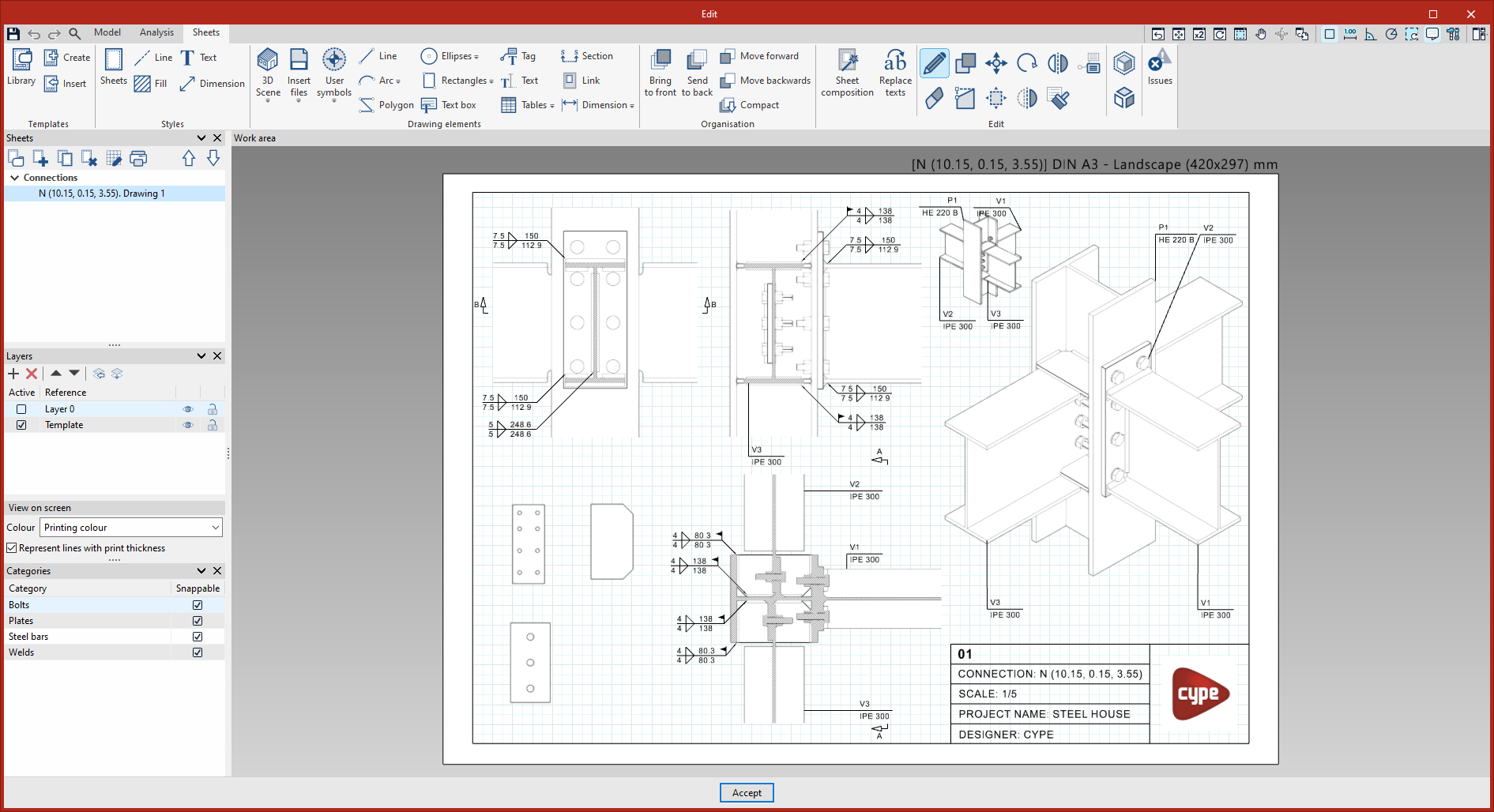
Tras haber modelado y calculado una unión, se puede pasar a la pestaña “Láminas”, donde se encuentran las herramientas para la creación de los planos de detalle.
Alternativamente, se puede acceder a esta interfaz de trabajo de las láminas de la unión desde la pestaña “Documentación” de la interfaz general, eligiendo la opción “Uniones” del bloque “Láminas”.
Aquí, es posible crear vistas del modelo de la unión a la escala deseada y vinculadas dinámicamente con el mismo. El programa también cuenta con elementos de dibujo tradicionales y herramientas de acotación.
Agrupar y desagrupar uniones
Para agrupar y desagrupar uniones, desde la pestaña “Modelo” de la interfaz general del programa, se utilizan las opciones correspondientes del bloque “Introducción” de la barra de herramientas superior.

Un grupo de nudos tendrá asignada una misma unión. La unión asignada a un grupo de nudos leerá del proyecto BIM los esfuerzos de las barras de todos los nudos de ese grupo. El filtro de combinaciones realizado desde "Generar desde el modelo BIM" se realiza a partir de la suma de las combinaciones de todos los nudos.
Agrupar
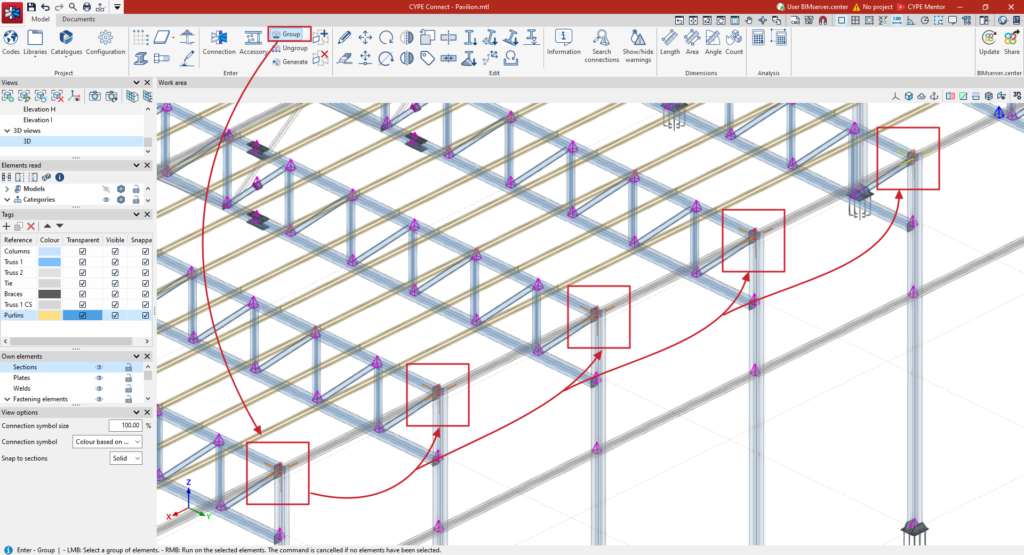
Se utiliza la opción “Agrupar” para agrupar uniones iguales.
Tras seleccionar la opción, al pasar el puntero por una unión se iluminarán en color azul todas las que son iguales y pertenecen a su misma agrupación. Pulsando con el botón izquierdo, la agrupación queda seleccionada y cambia su color al naranja.
A continuación, se pueden seleccionar otras uniones de las mismas características, que aparecerán en color amarillo. Para incorporarlas al grupo de uniones, se pulsa sobre ellas con el botón izquierdo del ratón y, finalmente, se pulsa el botón derecho para confirmar.
Desagrupar
La opción “Desagrupar” permite desagrupar uniones previamente agrupadas. En este caso, se selecciona con el botón izquierdo la unión que se desea extraer del grupo. Después, se confirma con el botón derecho.
Generación automática de uniones
La siguiente opción, disponible en el bloque "Introducción" de la pestaña "Modelo", permite generar las uniones del modelo automáticamente y, además, agruparlas y/o definirlas en detalle en base a las bibliotecas de uniones disponibles:

Generar
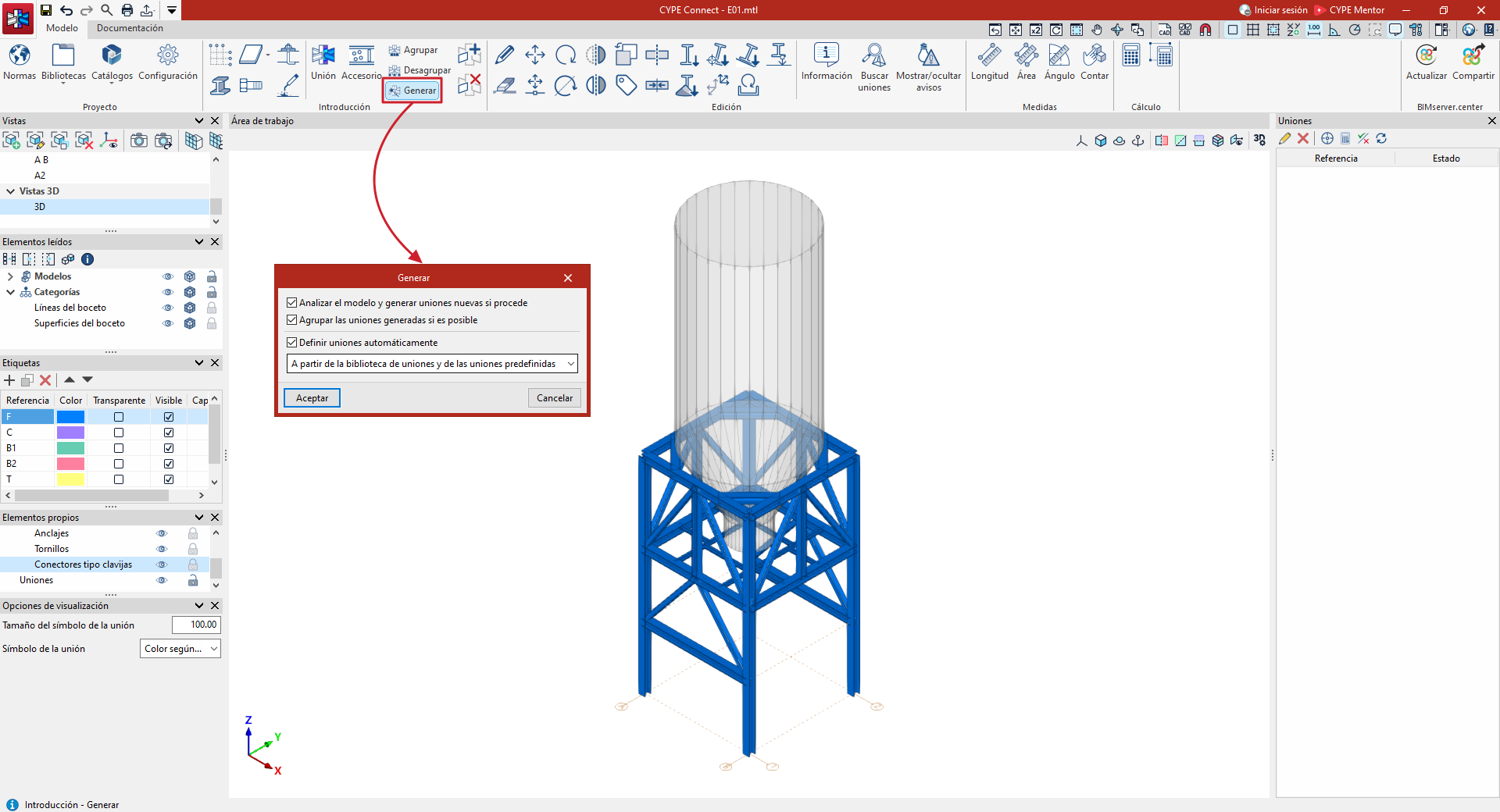
Al pulsar sobre la opción "Generar" aparece una ventana con las siguientes opciones:
- Analizar el modelo y generar uniones nuevas si procede (opcional)
Al activar esta opción el programa creará y añadirá uniones a la lista, ubicadas en su posición, en base a la información del modelo. Si no se activan las siguientes opciones, se generarán uniones sin agrupar y sin operaciones definidas. - Agrupar las uniones generadas cuando sea posible (opcional)
Esta opción aparece si se activa la anterior. Al activarla, las uniones generadas se agruparán automáticamente en función de sus características. - Definir uniones automáticamente (opcional)
Al activar esta opción se definen las operaciones necesarias en las uniones en las que es posible a partir de la información disponible en las bibliotecas de uniones. Se definirán tanto las uniones creadas previamente como las generadas en el proceso lanzado al pulsar la opción "Generar". Se debe seleccionar una de las siguientes opciones en el desplegable para ajustar si la definición de las uniones se realiza:- "A partir de la biblioteca de uniones" del usuario,
- "A partir de las uniones predefinidas",
- o simultáneamente "A partir de la biblioteca de uniones y de las uniones predefinidas".
Al aceptar, el programa mostrará el número de uniones generadas en un cuadro de “Información”.
| Nota: |
|---|
| La definición de uniones automática para toda la obra equivale a la utilización de la opción "Auto" en cada una de las uniones, disponible en la ventana de edición de la unión. En el siguiente enlace se describe el uso y alcance de las bibliotecas de uniones predefinidas. |
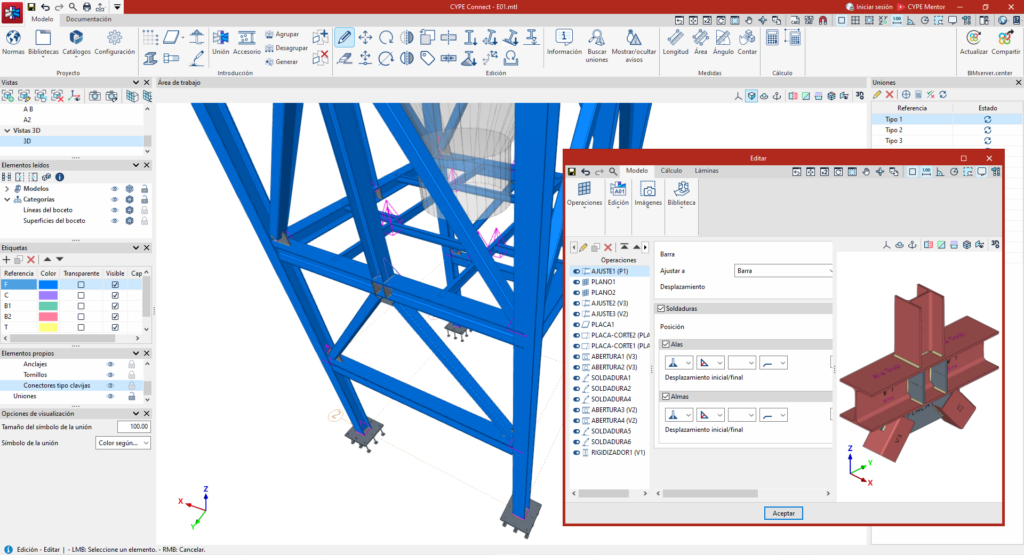
Opciones para añadir y quitar perfiles en una unión
Las siguientes utilidades, disponibles en el bloque "Introducción" de la barra de herramientas superior de la pestaña “Modelo” de la interfaz general del programa, permiten incorporar perfiles a una unión o quitar perfiles de una unión previamente definida.

Añadir perfiles a una unión
Para "Añadir perfiles a una unión" se debe pulsar sobre esta opción, y después:
- Seleccionar con el botón izquierdo la unión a la que se desea añadir perfiles.
- Seleccionar uno a uno con el botón izquierdo los perfiles que se desean añadir a la unión.
- Confirmar la operación con el botón derecho.
Quitar perfiles de una unión
Para "Quitar perfiles de una unión" se debe pulsar sobre esta opción, y después:
- Seleccionar con el botón izquierdo la unión de la que se desea quitar perfiles.
- Seleccionar uno a uno con el botón izquierdo los perfiles que se desean quitar de la unión.
- Confirmar la operación con el botón derecho.
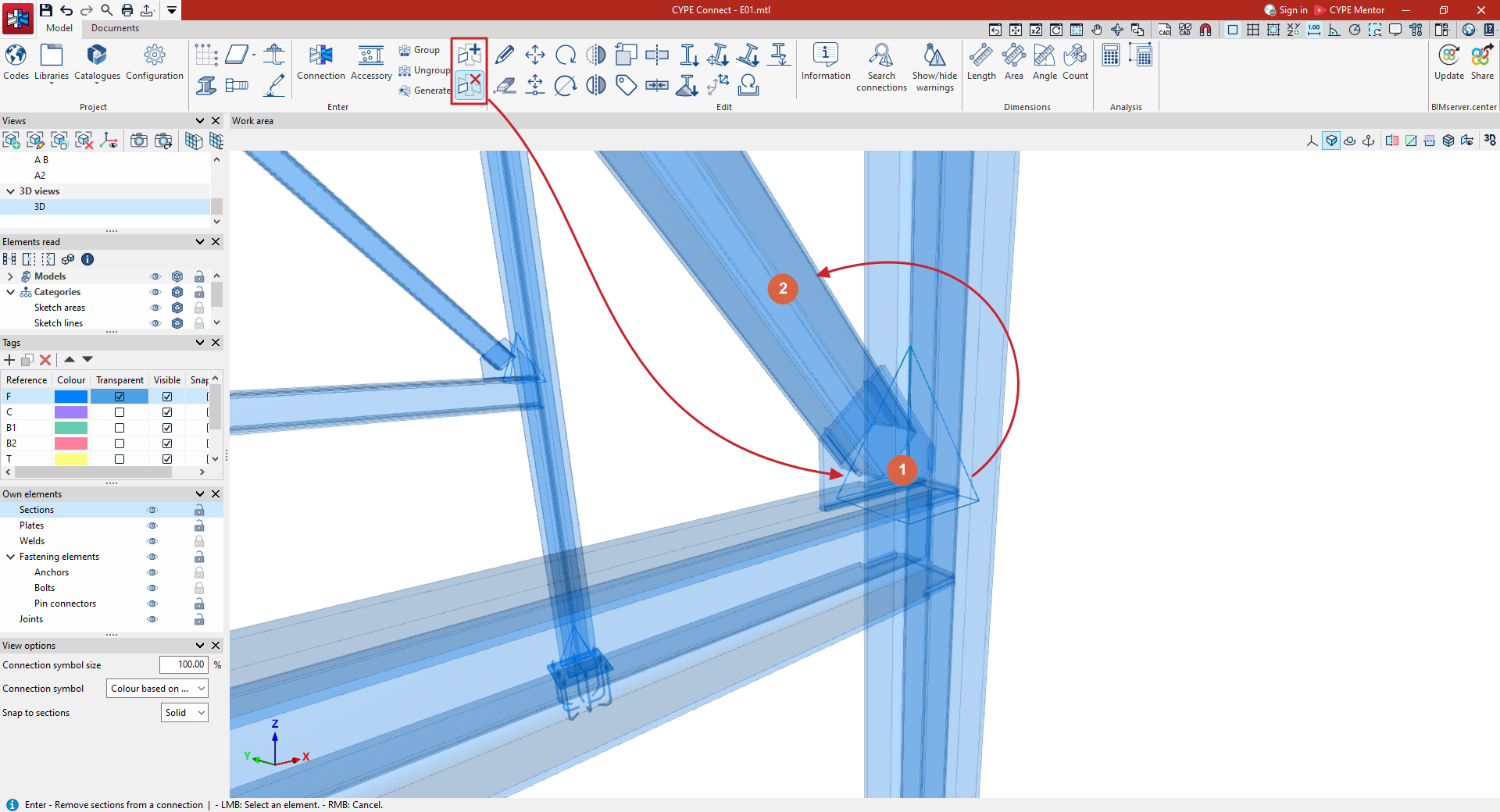
Herramientas de edición en la pestaña "Modelo"
Las herramientas de edición del modelo general de la estructura se encuentran en el bloque “Edición” de la barra de herramientas superior, dentro de la pestaña “Modelo” de la interfaz general del programa:

 | Editar | Permite seleccionar un elemento del modelo y editar sus propiedades paramétricas. Tras pulsar sobre la opción, se puede pasar el puntero por encima de los elementos propios del modelo, que se iluminarán en color azul si son capturables. Al pulsar con el botón izquierdo sobre un elemento, el programa abrirá la ventana de edición. |
 | Borrar | Borra uno o varios elementos introducidos previamente. Tras pulsar sobre la opción, se seleccionan los elementos uno a uno con el botón izquierdo o marcando un área de captura, el programa los iluminará en color naranja. Al hacer clic derecho, se eliminan. |
 | Mover un grupo de elementos | Mueve un grupo de elementos. Tras pulsar sobre la opción, se seleccionan los elementos con el botón izquierdo y se confirma la selección con el botón derecho. Después, se marcan con el botón izquierdo dos puntos que definen el inicio y el final del desplazamiento. |
 | Mover | Mueve el punto de un solo elemento. Tras seleccionas la opción, se pulsa sobre el elemento que se desea mover y, después, se marca el punto que se desea mover con el botón izquierdo. A continuación, se indica con el botón izquierdo la nueva posición del punto seleccionado. |
 | Girar | Gira un grupo de elementos. Tras pulsar sobre la opción, se seleccionan los elementos con el botón izquierdo y se confirma la selección con el botón derecho. Después, se marcan el centro y el ángulo de giro seleccionando dos puntos con el botón izquierdo. El plano de giro seguirá el plano de trabajo definido en la vista donde se realiza la operación. |
 | Girar alrededor de un eje | Gira elementos alrededor de un eje. Tras pulsar sobre la opción, se seleccionan en primer lugar los elementos utilizando el botón izquierdo. Tras confirmar con el botón derecho, se marcan dos puntos para definir el eje de giro. Después, se introduce el “Ángulo de giro” y se valida pulsando sobre la marca verde. |
 | Simetría (mover) | Mueve los elementos seleccionados con simetría respecto a un plano vertical definido por dos puntos. Para ello, tras seleccionar los elementos con el botón izquierdo y confirmar con el botón derecho, se seleccionan dos puntos que definen el plano de simetría. |
 | Simetría (copiar) | Copia una selección de elementos con simetría respecto a un plano vertical definido por dos puntos. Para ello, se seleccionan los elementos con el botón izquierdo, se confirma la selección con el botón derecho y, posteriormente, se marcan dos puntos que definen el plano de simetría. En este caso, tras la operación de simetría, los elementos originales se mantienen en el modelo. |
 | Copiar | Crea copias de uno o varios elementos. Tras seleccionarlos con el botón izquierdo y confirmar la selección con clic derecho, se marcan con el botón izquierdo el punto inicial y el punto final que definen la distancia de desplazamiento de la copia. Se puede hacer clic con el botón izquierdo consecutivamente en otros puntos para generar más copias del grupo de elementos seleccionado. |
 | Asignar etiquetas | Asigna las etiquetas de un determinado elemento a otro elemento. |
 | Dividir | Divide una barra en dos partes por un punto determinado. Para ello, tras seleccionar la opción, se pulsa sobre el perfil que deseamos dividir. Después, se marca el punto de división. Conviene activar las referencias a objetos como ayuda en la introducción de este punto. |
 | Unir | Une dos o más perfiles colineales en un solo perfil. Para ello, se seleccionan los perfiles con el botón izquierdo y, después, se pulsa el botón derecho. |
 | Asignar sección | Asigna las propiedades de la sección transversal de una determinada barra, seleccionada en primer lugar, a otra barra o grupo de barras que se marca posteriormente. Al pulsar el botón derecho, aparece una ventana en la que se realiza la asignación del “Tipo” y “Sección” del “Perfil” y, en su caso, de su “Disposición”. |
 | Asignar material | Asigna un material a una barra o grupo de barras. Para ello, se seleccionan los perfiles deseados y, después, se pulsa el botón derecho para acceder a la ventana que permite asignarles el tipo de “Material”. |
 | Asignar punto de inserción | Permite, tras seleccionar el perfil o grupo de perfiles, pulsar el botón derecho y asignar en la ventana que aparece el punto de enrase, el ángulo de “Rotación”, el “Desplazamiento Y” y el “Desplazamiento Z” en ejes locales. |
 | Invertir sentido del eje X | Invierte el sentido del eje X”local de una selección de perfiles. Tras seleccionar los perfiles con el botón izquierdo, se pulsa el botón derecho. Así, el programa intercambiará las coordenadas de los puntos inicial y final de cada perfil seleccionado. |
 | Alinear perfil a plano | Alinea una selección de perfiles a un plano determinado. Tras pulsar sobre la opción, se seleccionan los perfiles con el botón izquierdo y se confirma la selección con botón derecho. Después, se debe marcar con el botón izquierdo el plano de alineación, que puede tomarse de las superficies de otros elementos del modelo. El programa introducirá automáticamente un ángulo de rotación sobre los perfiles indicados para alinear su plano XY local al plano seleccionado. |
 | Voltear | Voltea los perfiles seleccionados respecto a su eje longitudinal, sin que varíen las coordenadas de los puntos inicial y final de cada perfil. Para ello, tras pulsar sobre la opción, se seleccionan el perfil o los perfiles a voltear con el botón izquierdo o se marca un área de captura. Después, se confirma la operación con el botón derecho. |
 | Enrasar cara de perfil a plano | Enrasa la cara de los perfiles seleccionados a un plano. Tras pulsar sobre la opción, se seleccionan el perfil o los perfiles que se desean mover pulsando con el botón izquierdo del ratón sobre la cara de referencia de cada uno de ellos. Después, se confirma la selección con el botón derecho. Finalmente, se selecciona con el botón izquierdo la cara paralela de otro elemento, a la cual se enrasará la cara de referencia de los perfiles seleccionados anteriormente. |
Además, el programa ofrece las siguientes utilidades en esta sección:

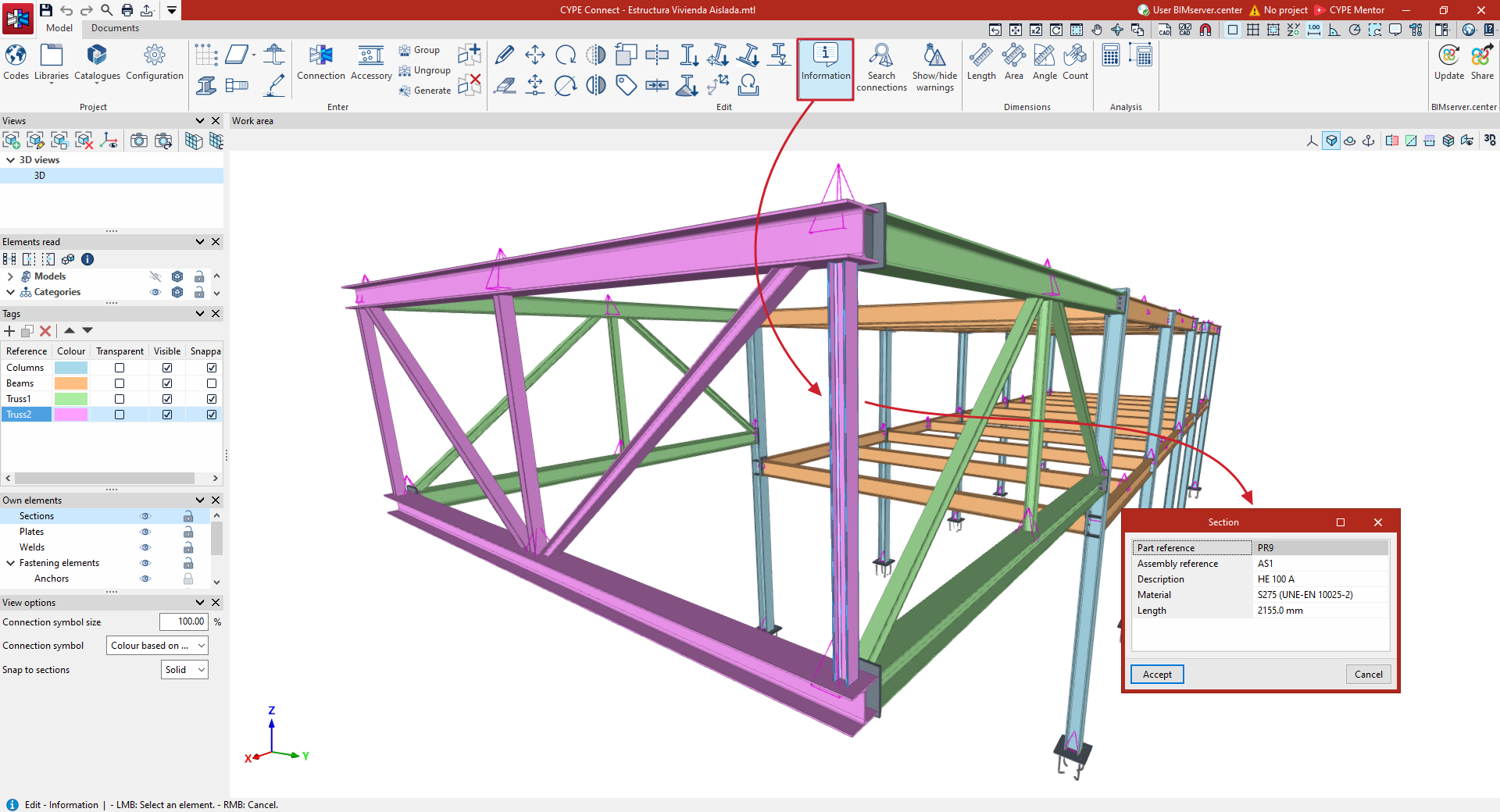
Información
Esta opción permite consultar información de los elementos seleccionados en el modelo en una ventana emergente.
Por ejemplo, en los perfiles se muestra la "Referencia de parte", la "Referencia de conjunto", la "Descripción", el "Material" o su "Longitud".
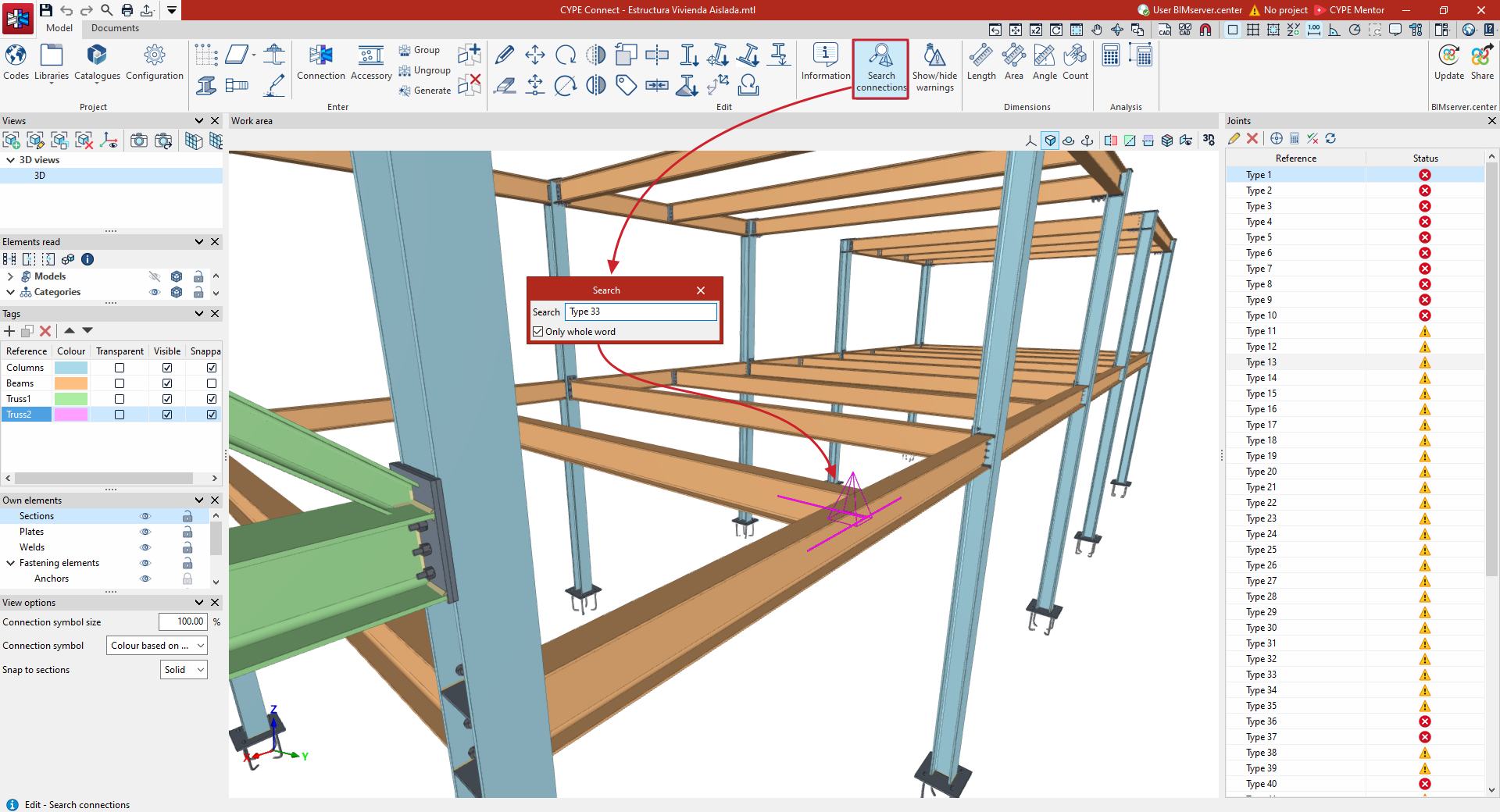
Buscar uniones
Esta opción permite buscar uniones introduciendo un texto de su referencia parcial o total.
Para ello, al ejecutar la herramienta, se muestra un panel donde se puede introducir la referencia de la unión que se desea localizar. Las uniones cuya referencia coincida total o parcialmente con el texto introducido se resaltarán en magenta, dependiendo de si está activada la opción "Sólo palabra completa" o no.
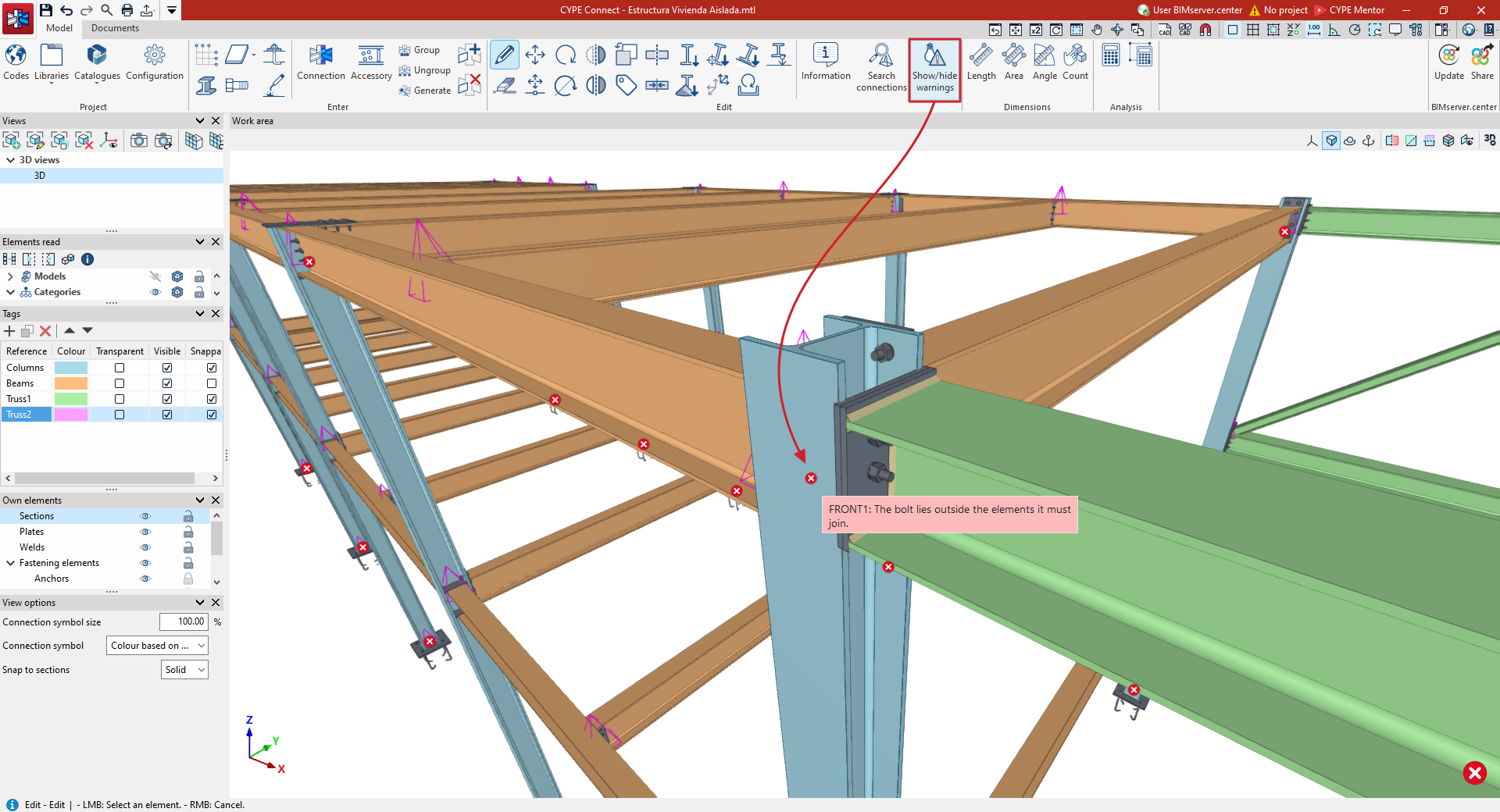
Mostrar/ocultar avisos
Esta opción permite mostrar u ocultar los símbolos de avisos o incidencias ocurridas en el modelo.
Las incidencias ocurridas en el proceso de definición de una unión en el editor de uniones se muestran mediante una marca situada sobre la unión.
Herramientas de medida en la pestaña "Modelo"
Es posible efectuar medidas sobre el área de trabajo en el programa. Para ello, se accede a la pestaña “Modelo” de la interfaz general del programa y se utilizan las herramientas del bloque “Medidas” de la barra de herramientas superior.

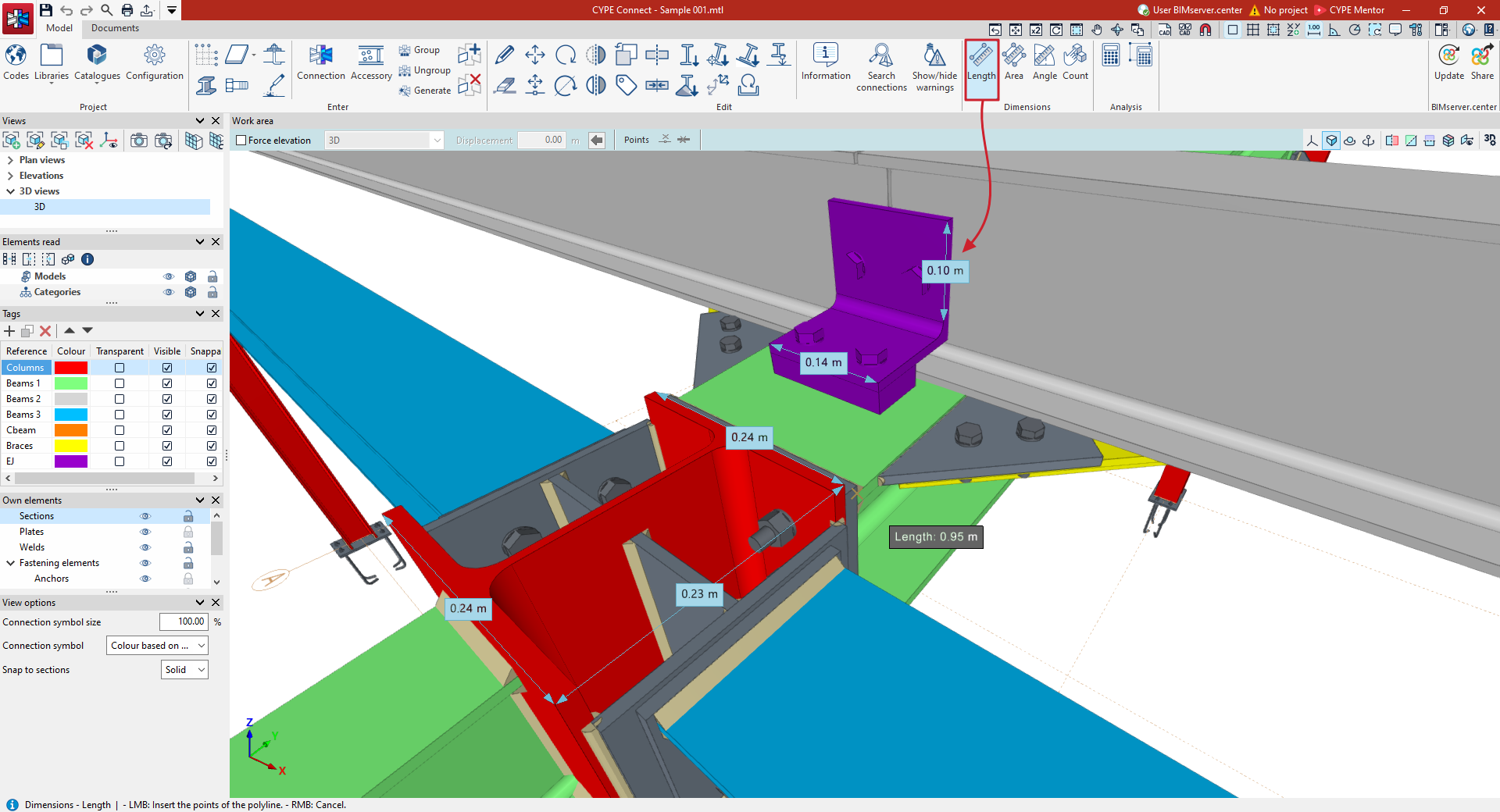
Longitud
La primera opción disponible, “Longitud”, permite medir la distancia entre varios puntos.
Tras pulsar sobre la opción, se marcan con el botón izquierdo dos puntos sobre el modelo. El programa mostrará la distancia entre ellos directamente en pantalla.
Es posible introducir varios segmentos haciendo clic sucesivamente en más puntos. Al hacerlo, la aplicación calculará la suma de las longitudes de cada uno y la mostrará junto al cursor del ratón. Para detener la introducción de puntos, se pulsa el botón derecho. De esta forma, la suma de longitudes quedará fijada en la pantalla.
Para borrar las medidas, se pulsa nuevamente el botón derecho.
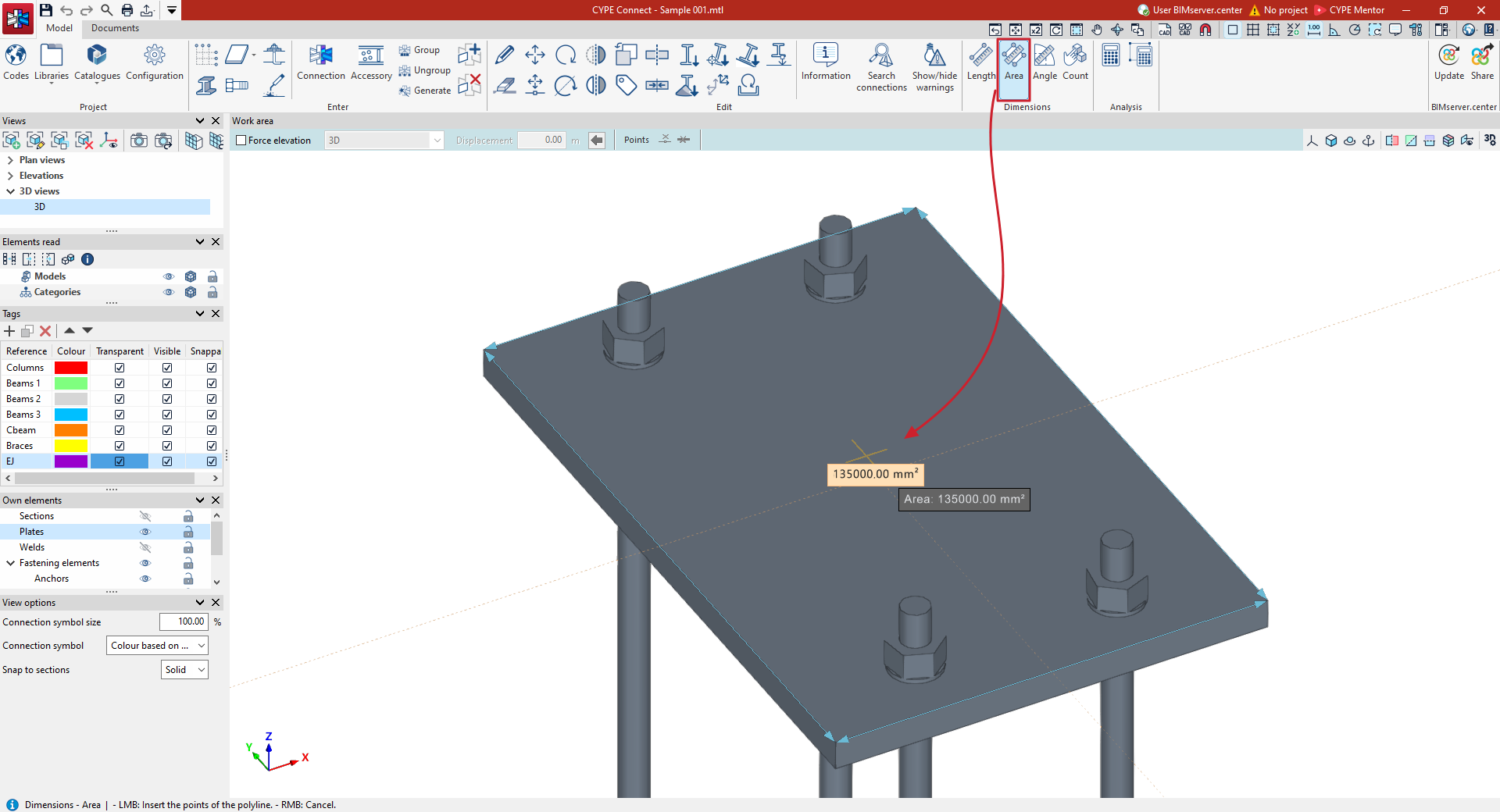
Área
La segunda opción, “Área”, permite medir el área de un polígono definido por puntos. Para ello, se seleccionan con el botón izquierdo varios puntos sobre el modelo situados en el mismo plano y que formen un contorno cerrado. Después, se pulsa el botón derecho. El área del polígono aparecerá en pantalla.
Es posible introducir varios polígonos consecutivamente. Si se hace, al pulsar de nuevo el botón derecho, la aplicación calculará la suma de las áreas de cada polígono y la mostrará junto al cursor del ratón.
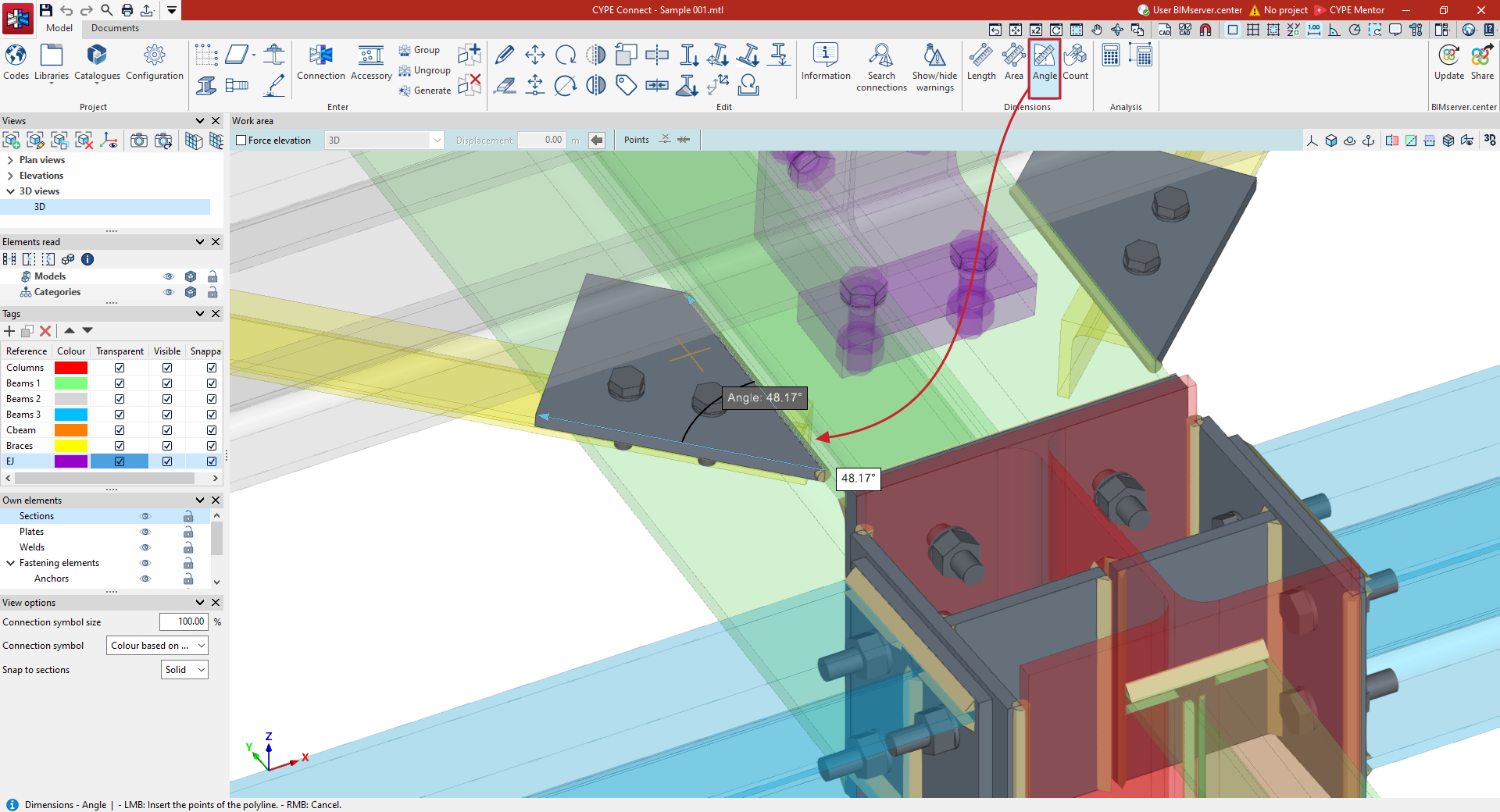
Ángulo
La siguiente herramienta permite medir el “Ángulo” formado por tres puntos. Para ello, se seleccionan con el botón izquierdo el vértice del ángulo y, posteriormente, dos puntos que definen sus dos lados. El valor del ángulo aparecerá en pantalla junto a su vértice.
De forma similar, es posible definir varios ángulos. Al finalizar la introducción de cada ángulo, la aplicación calculará la suma de ellos y la mostrará junto al cursor del ratón.
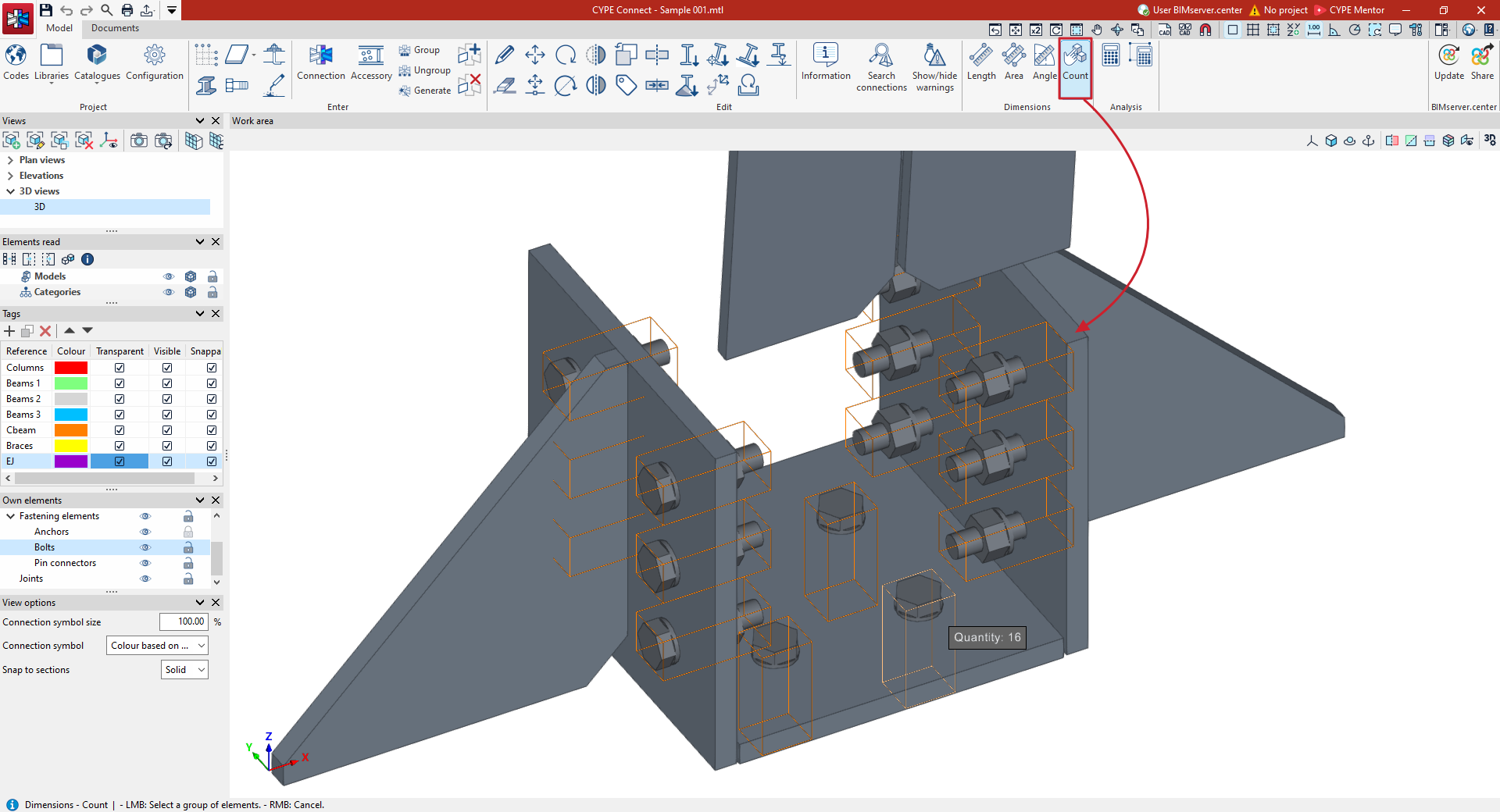
Contar
Por último, el programa permite “Contar” el número de objetos seleccionados en el modelo. Tras pulsar sobre la opción correspondiente, se seleccionan uno a uno con el botón izquierdo cualquiera de los elementos del modelo o se marca un área de captura. El programa mostrará la “Cantidad” de elementos seleccionados junto al cursor del ratón.
Cálculo de múltiples uniones
Es posible realizar el cálculo y la comprobación normativa de múltiples uniones modeladas en el programa. Para ello, se accede a la pestaña “Modelo” de la interfaz general del programa y se utilizan las herramientas del bloque “Cálculo” de la barra de herramientas superior.

Estas opciones permiten calcular de forma automática múltiples uniones a la vez sin necesidad de acceder individualmente al panel de edición y cálculo de cada unión.
Calcular todas las uniones
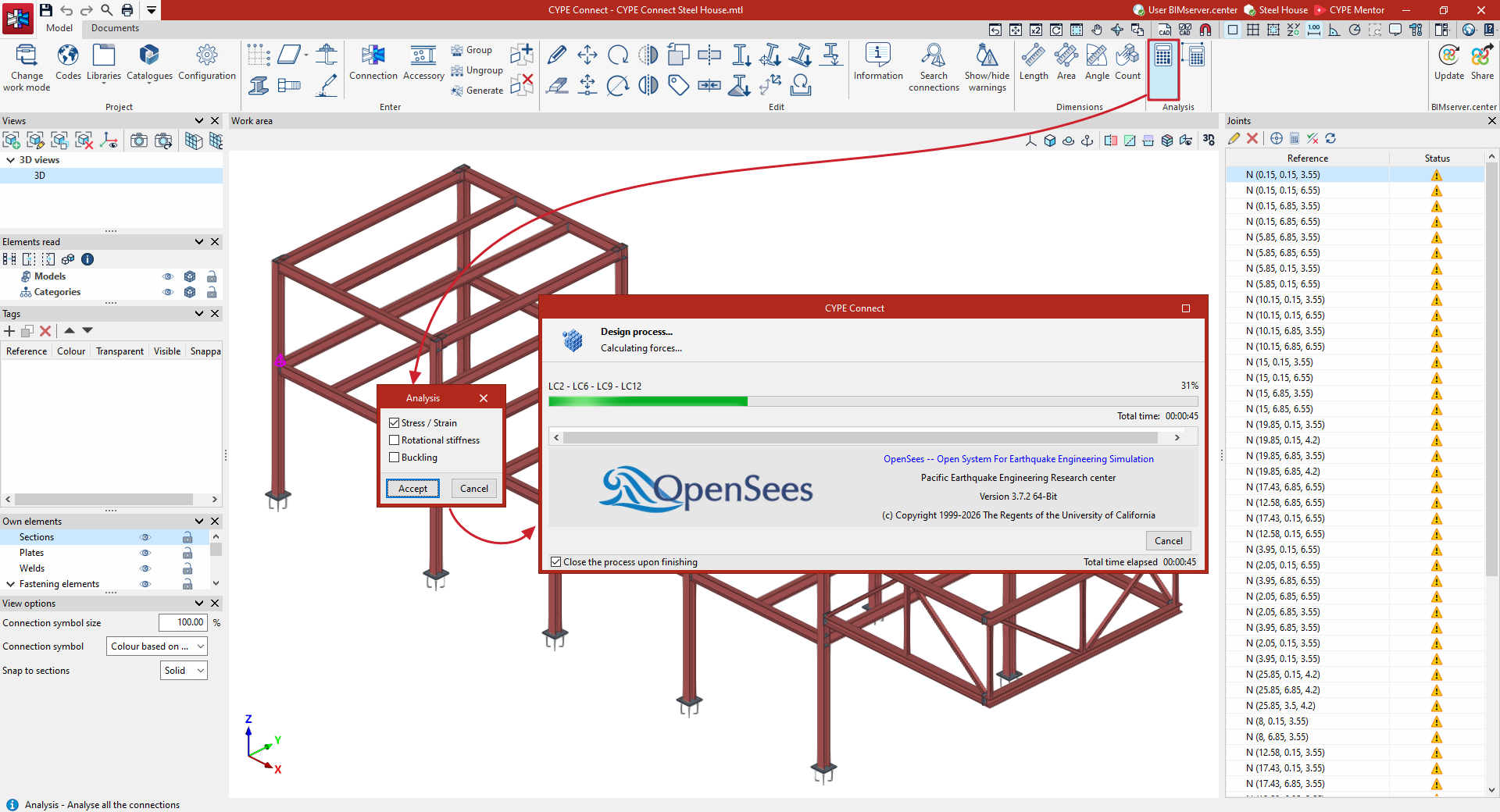
En primer lugar, es posible “Calcular todas las uniones”. Tras seleccionar la opción, en la ventana que aparece se indica el “Cálculo” que se desea realizar activando las casillas “Tensión/Deformación”, “Rigidez rotacional” o “Pandeo”. Después, se pulsa en “Aceptar”.
El programa inicia así un proceso de cálculo analizando todas las uniones modeladas de la estructura, una tras otra.
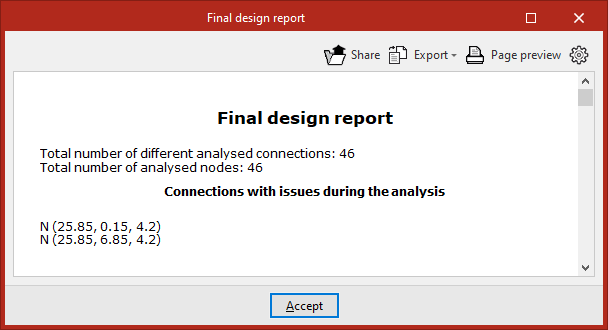
Al terminar, se emite un “Informe final de cálculo” con los resultados del mismo, que incluye el “Número total de uniones distintas calculadas” y el “Número de nudos calculados”, y avisa sobre las “Uniones con incidencias durante el cálculo”.
Calcular las uniones seleccionadas
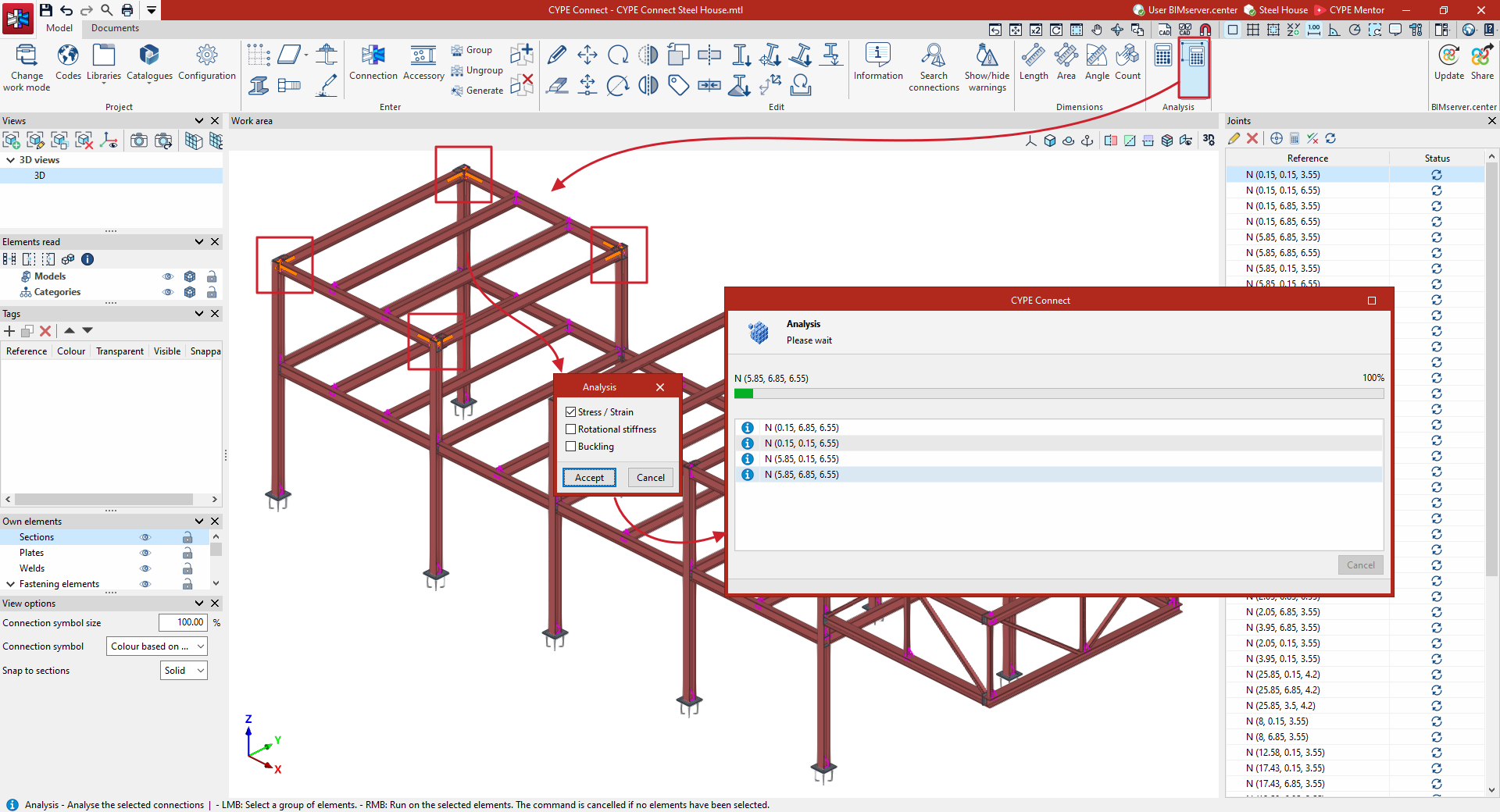
En segundo lugar, se puede “Calcular las uniones seleccionadas”. Esta opción es útil para comprobar únicamente uniones que han sido modificadas.
Tras pulsar sobre la opción, se seleccionan una o varias uniones con el botón izquierdo o se utiliza un área de captura. Después, se pulsa el botón derecho. Igualmente, en la ventana que aparece, se elige el “Cálculo” que se desea realizar (“Tensión/Deformación”, “Rigidez rotacional” o “Pandeo”) y se pulsa en “Aceptar”.
El programa inicia el proceso de cálculo de las uniones seleccionadas, emitiendo al terminar un “Informe final de cálculo” con los resultados del mismo.
Integración en la plataforma BIMserver.center
Muchos de los programas de CYPE están conectados a la plataforma BIMserver.center y permiten el trabajo colaborativo a través del intercambio de archivos en formatos basados en estándares abiertos.
Cabe recordar que para trabajar en BIMserver.center el usuario puede registrarse gratuitamente en la plataforma y crear un perfil.
Cuando se accede a un programa conectado a la plataforma, este es capaz de establecer la conexión con un proyecto en BIMserver.center. De esta forma, los archivos de los proyectos desarrollados colaborativamente en BIMserver.center se mantienen actualizados.

| Más información: |
|---|
| Todos los detalles relacionados con la utilización de los programas de CYPE a través de la plataforma BIMserver.center pueden consultarse en este enlace. |
Opciones disponibles en CYPE Connect
En el bloque “BIMserver.center" de la barra de herramientas principal, tanto en la pestaña "Modelo" como en la pestaña "Documentación" se encuentran las funcionalidades necesarias para utilizar CYPE Connect junto con otras herramientas de BIMserver.center.


Actualizar
Mediante el botón “Actualizar” se puede actualizar la información contenida en los modelos importados previamente al proyecto o importar nuevos modelos si se desea.
Además, en esta ventana, el programa ofrece las siguientes opciones, que permiten ajustar la importación de modelos se realiza en función de la configuración definida, pudiendo elegir cómo se comparten los elementos nuevos, modificados y eliminados del modelo BIM.
También es posible actualizar las bibliotecas de elementos y materiales o reimportar los nudos leídos del modelo actualizado.
- Elementos nuevos en el modelo BIM actual
- Incluir en el modelo de cálculo los elementos nuevos del modelo BIM (opcional)
- Elementos modificados en el modelo BIM actual
- Actualizar los elementos del modelo de cálculo que han sido modificados en el modelo BIM (opcional)
- Actualizar los elementos del modelo de cálculo incluso si han sido modificados (opcional)
- Perder los desplazamientos aplicados a las barras aunque se hayan indicado que se mantengan (opcional)
- Recuperar los elementos suprimidos del modelo de cálculo (opcional)
- Elementos eliminados en el modelo BIM actual
- Suprimir los elementos del modelo de cálculo que han sido eliminados en el modelo BIM (opcional)
- Suprimir los elementos del modelo de cálculo incluso si han sido modificados (opcional)
- Bibliotecas
- Actualizar las bibliotecas de elementos y de materiales (opcional)
- Nudos
- Importar nudos (opcional)
- Agrupar nudos (opcional)
- Importar nudos (opcional)
- Plantillas DXF
- Actualizar las plantillas DXF desde el modelo BIM (opcional)
- Ubicación geográfica y sistema de referencia
Ofrece la posibilidad de abrir un diálogo para modificar la ubicación geográfica y el sistema de referencia del modelo.
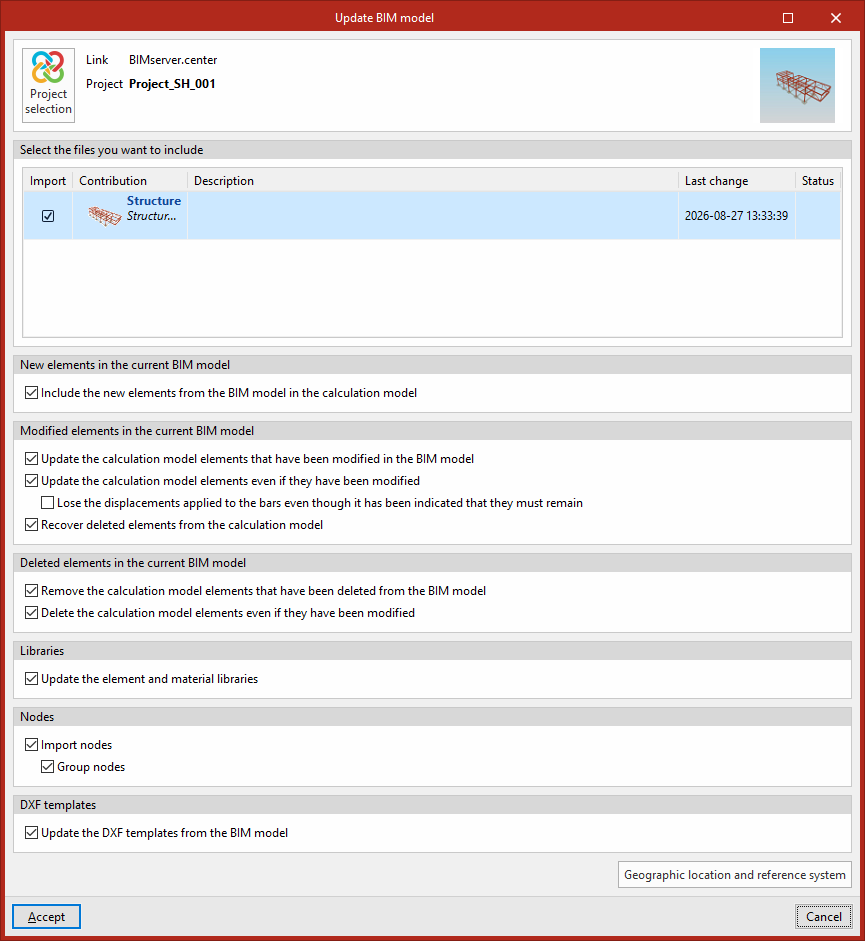
Compartir
Mediante el botón “Compartir” se puede exportar a BIMserver.center la información contenida en el modelo desarrollado con CYPE Connect.
Durante el proceso de exportación se puede definir información relacionada con la identificación del archivo IFC a exportar (incluyendo su "Nombre" y "Descripción"), así como ajustar y seleccionar los ficheros adicionales que se desean compartir:
También es posible compartir las láminas, y los listados de medición y comprobación de uniones:
- Pestaña "Formatos para fabricación"
En esta pestaña se activan los tipos de archivos con formatos para fabricación que se desean incluir en la exportación. Estos pueden ser los siguientes:- DSTV (opcional)
- STEP (Estructura) (opcional)
- STEP (Conjuntos) (opcional)
- IFC AISC EM.11 (opcional)
- Opciones de exportación a formato STEP
Si se ha activado la exportación a ficheros STEP, permite configurar los elementos incluidos en archivos de este formato:- Perfiles
- Placas
- Tornillos
- Soldaduras
- Anclajes
- Pasadores
- Pernos
- Tirafondos
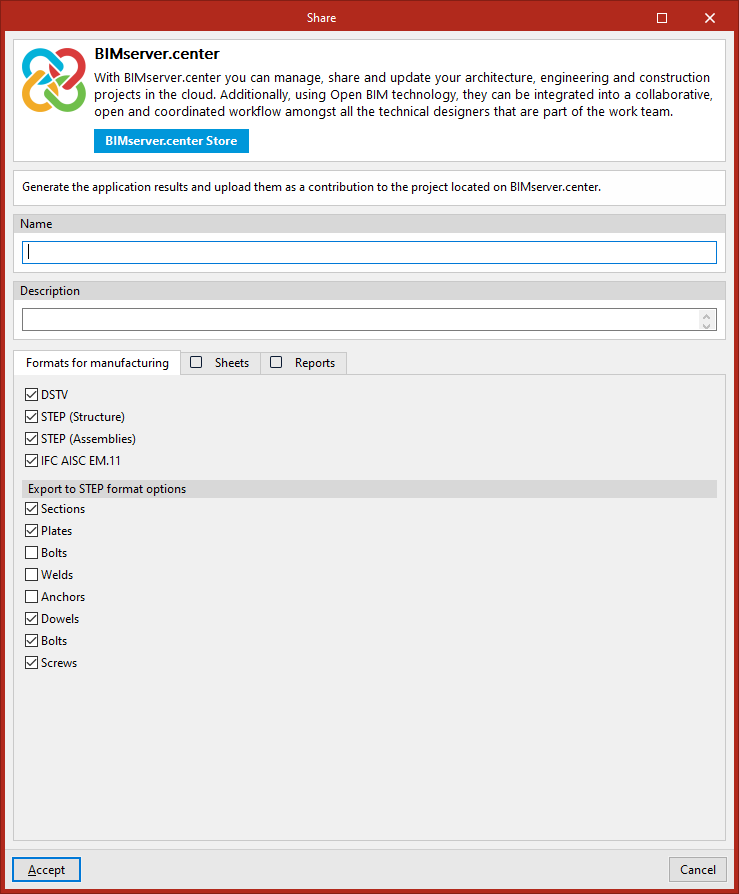
- Pestaña "Láminas"
Si se activa la pestaña "Láminas", se exportarán las láminas que tengan la casilla "Exportar" marcada en la lista (que incluye, para su identificación, la "Referencia" de cada lámina, la referencia del "Modelo" y el "Grupo" al que pertenecen) en los formatos y de la forma indicados a continuación:- Exportar en formato PDF (opcional)
Exporta las láminas seleccionadas en formato "PDF". - Exportar en formato DXF/DWG (opcional)
Exporta las láminas seleccionadas en formato "DXF" o "DWG". - Exportar las vistas de escena como imagen vectorial cuando sea posible (opcional)
Para que una vista de escena se pueda exportar como imagen vectorial es necesario que el modo de color sea monocromo. - Modo de exportación
Permite exportar "Todas las láminas en el mismo fichero" o "Cada lámina en un fichero".
- Exportar en formato PDF (opcional)
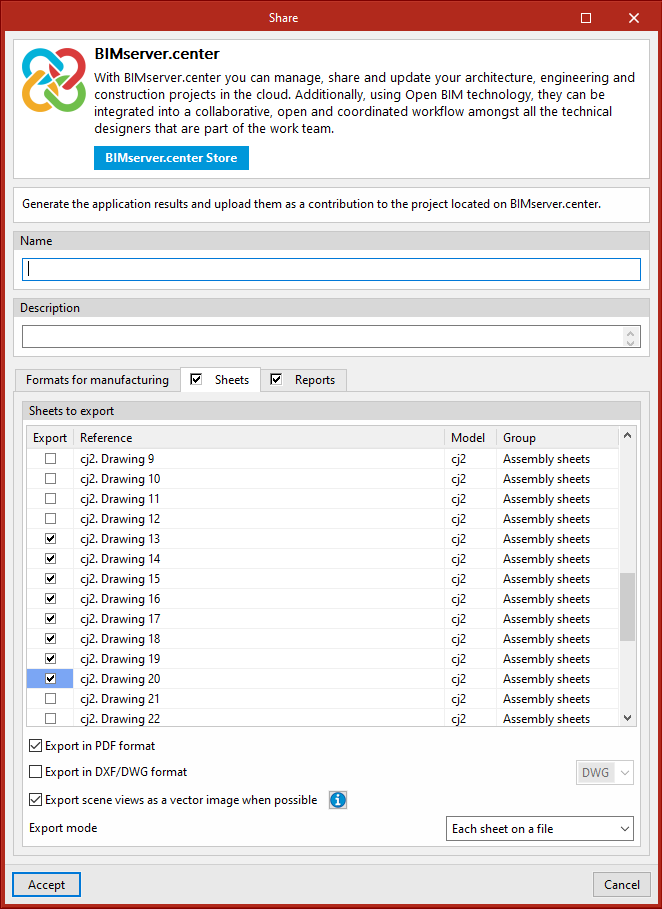
- Pestaña "Listados"
Si se activa la pestaña "Listados", se puede exportar también el listado de "Comprobación normativa, resumida" de uniones y/o el listado de "Medición".
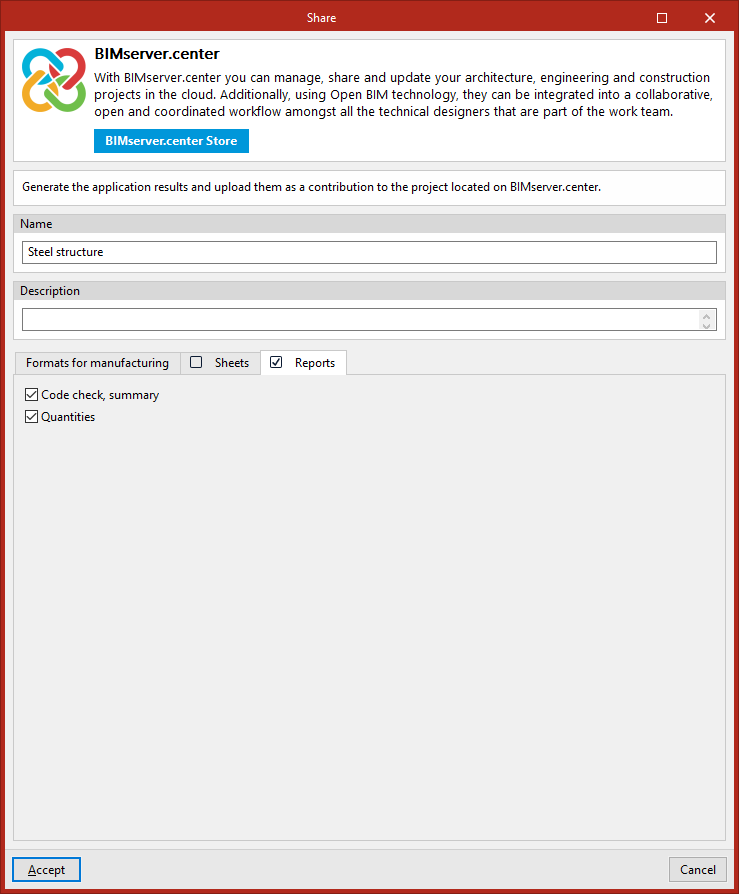
Gestión de la visibilidad de los elementos del proyecto
La visibilidad de los distintos elementos necesarios para modelar el proyecto puede realizarse a través de los siguientes paneles situados en la parte izquierda de la interfaz principal del programa, visibles tanto en la pestaña "Modelo" como en la pestaña "Documentación":
- Vistas
- Elementos leídos
- Etiquetas
- Elementos propios
- Opciones de visualización
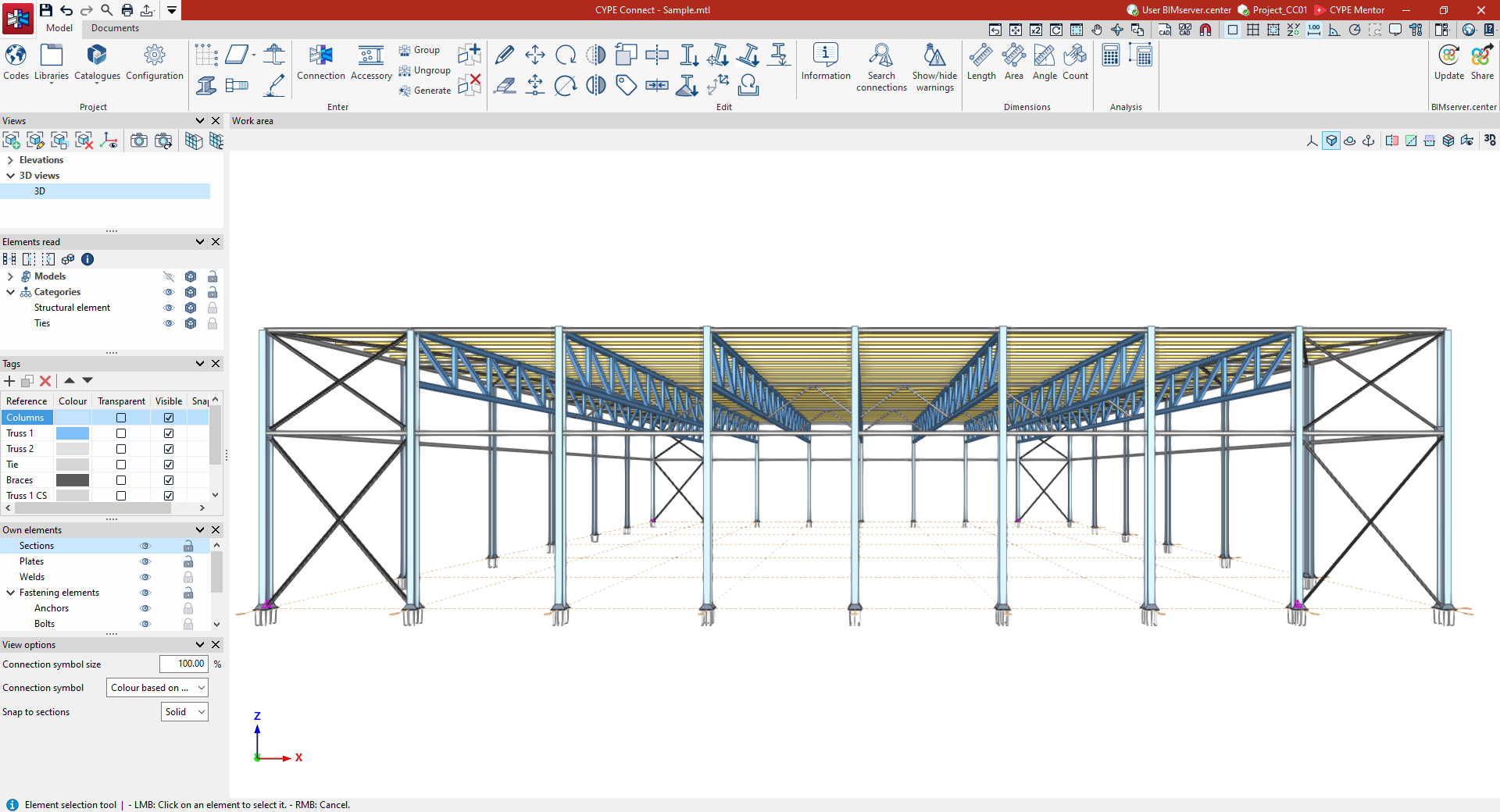
Gestión de vistas
Al igual que otros programas de modelado 3D de CYPE, StruBIM Steel permite crear diferentes vistas para facilitar la navegación y el proceso de modelado de la estructura. Se pueden crear los siguientes tipos de vista:
- Planta
- Techo reflejado
- Alzado
- Sección
- Genérica
- Vista 3D
| Más información: |
|---|
| El sistema de gestión de vistas es una característica común de varias herramientas de CYPE. Puede encontrar más información en el siguiente enlace. |
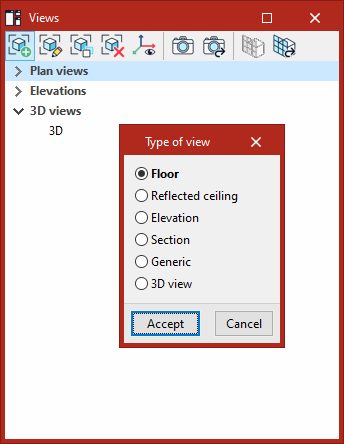
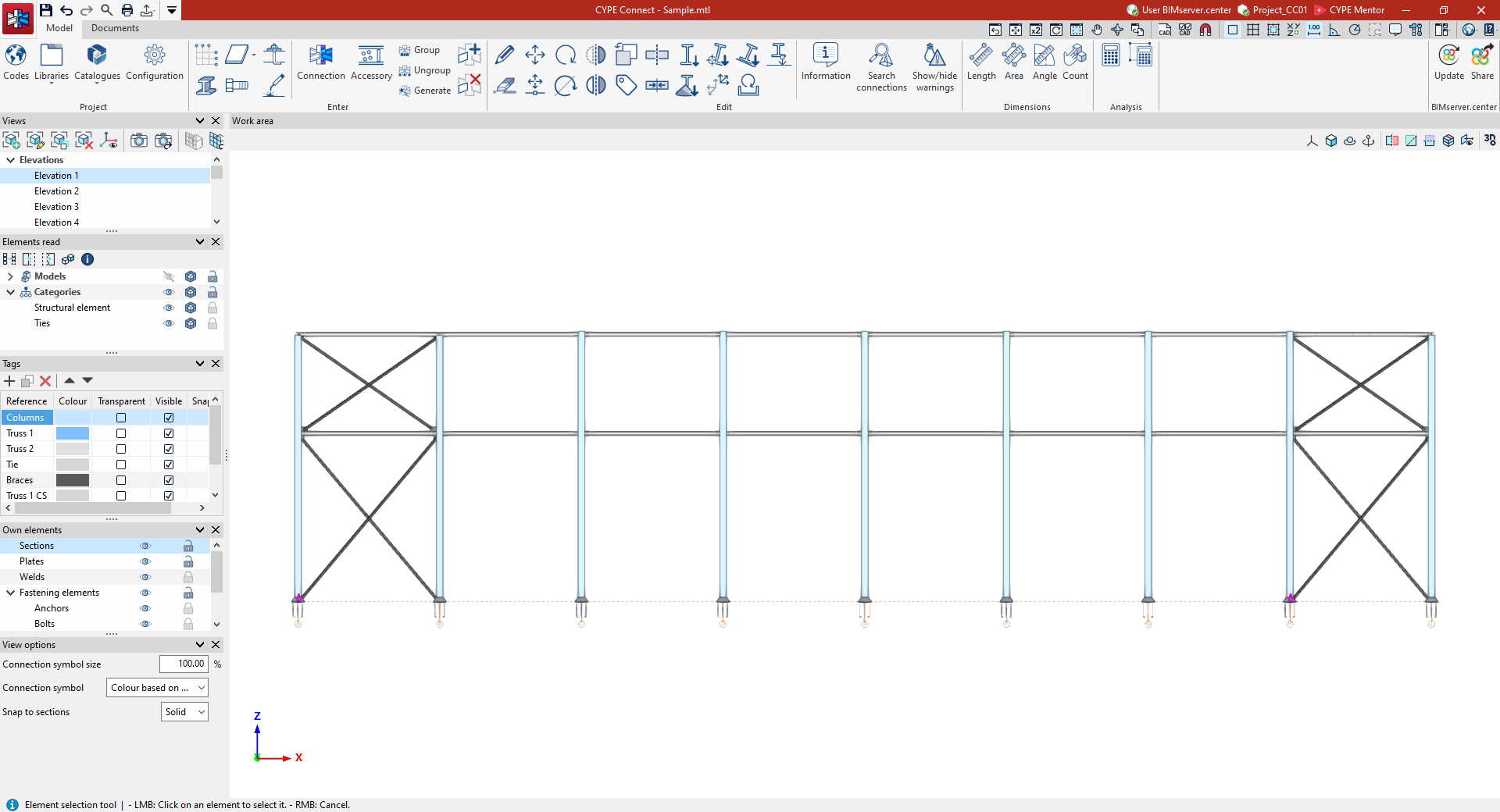
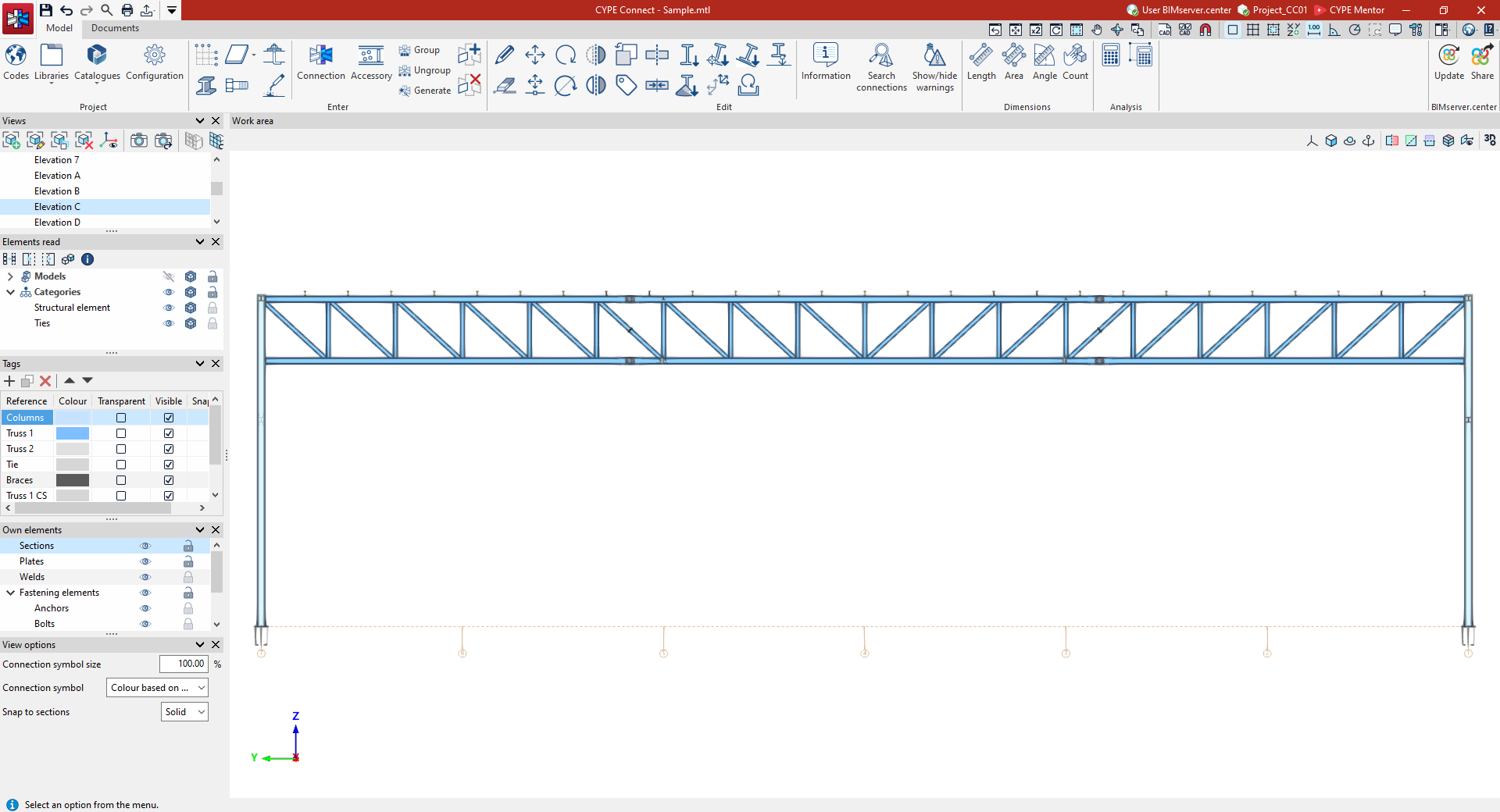
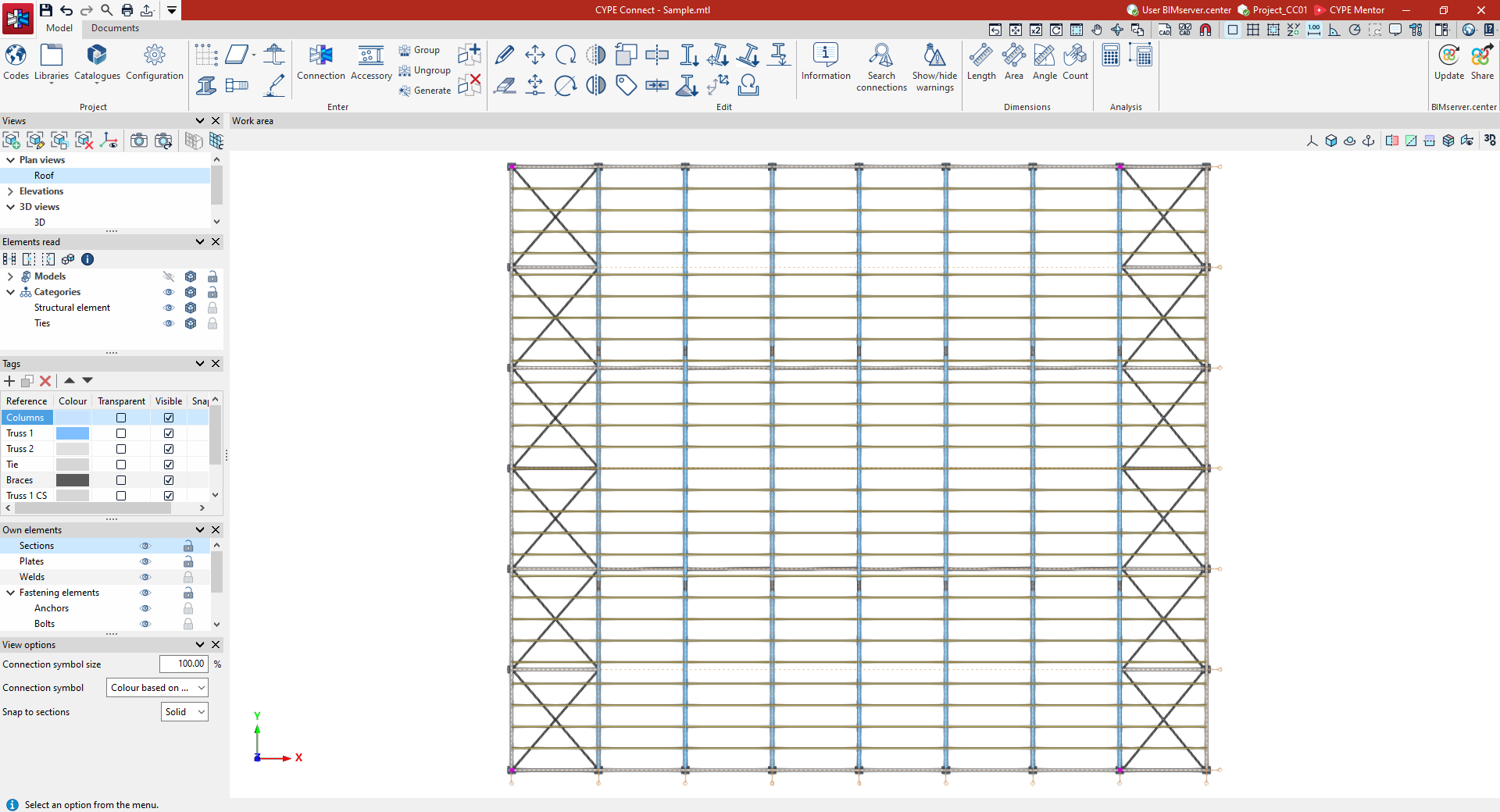
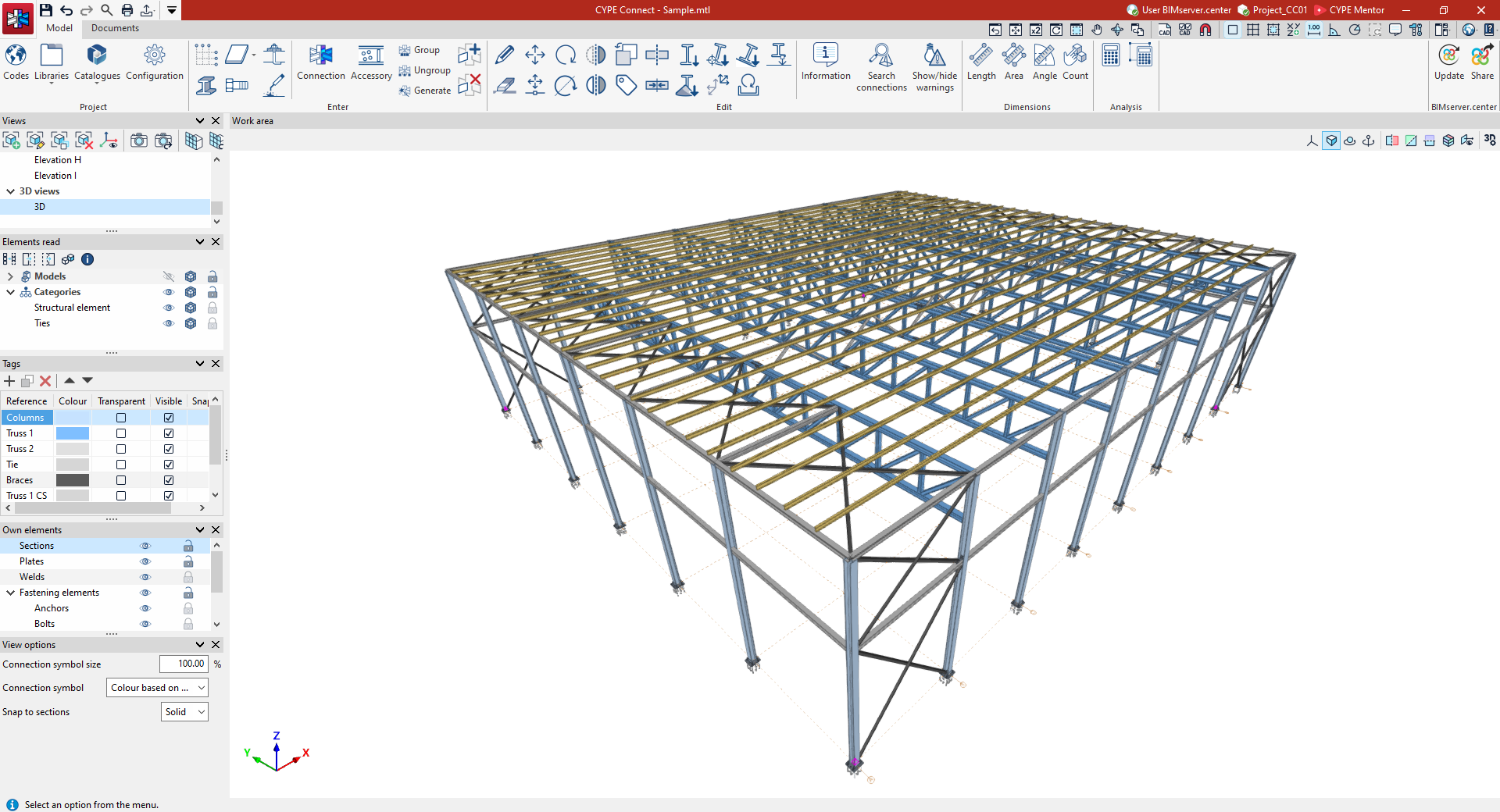
Gestión de los elementos leídos
El panel "Elementos leídos" permite controlar la visibilidad de los distintos modelos que componen un proyecto Open BIM desarrollado en la plataforma BIMserver.center y que se han importado a CYPE Connect. De este modo, los elementos de estos modelos externos pueden visualizarse y utilizarse como referencia al introducir la propia estructura en el programa.
Las opciones de gestión de la visibilidad de elementos leídos en las diferentes columnas permiten:
- Activar o desactivar la visibilidad de los elementos en el área de trabajo (mediante el botón "Visible").
- Cambiar el "Modo de visualización" de los elementos seleccionando entre vista normal, vista transparente o vista alámbrica;
- Bloquear la "Captura" elementos para que no sean capturables ni seleccionables en los diferentes procesos de introducción o edición de datos.
La gestión de la visibilidad de estos modelos puede hacerse de dos maneras:
- Con el filtro "Modelos", que se aplica a los distintos modelos importados: modelo arquitectónico, modelo del terreno, estructura de hormigón, etc.
- Con el filtro "Categorías", que se aplica a las diferentes categorías encontradas en los modelos importados, siguiendo la clasificación del esquema IFC.
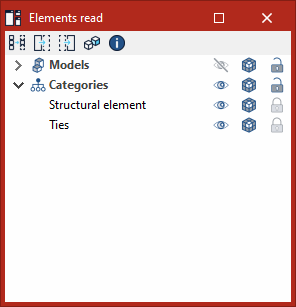
Gestión de etiquetas
Existe la posibilidad de crear "Etiquetas" para agrupar las distintas partes del modelo de CYPE Connect desde el panel correspondiente del lateral izquierdo.. Para cada etiqueta creada es posible:
- definir una "Referencia";
- definir un "Color" para la representación 3D;
- activar o desactivar la vista "Transparente";
- indicar si es "Visible" o no;
- e indicar si es "Capturable" o no.
La opción "Asignar etiquetas", dentro del bloque "Edición" de la barra de herramientas superior, permite posteriormente asignar elementos del modelo a las etiquetas creadas o eliminar su asignación.
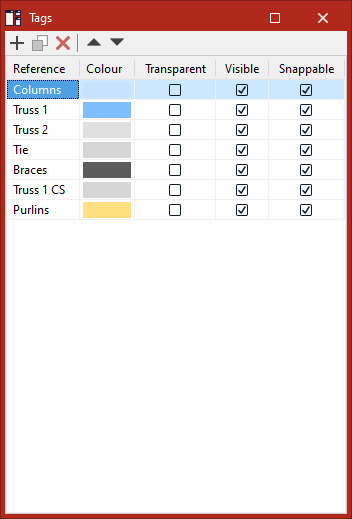
Gestión de elementos propios
La visibilidad y captura de los elementos modelados en CYPE Connect puede controlarse desde el panel "Elementos propios" del lateral izquierdo de la aplicación.
Cada una de las siguientes categorías puede hacerse "Visible" o no, y "Capturable" o no, utilizando los botones de las columnas correspondientes:
- Perfiles
- Placas
- Soldaduras
- Elementos de fijación
- Anclajes
- Tornillos
- Conectores tipo clavija
- Uniones
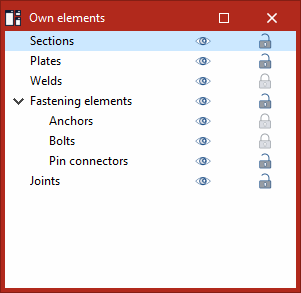
Opciones de visualización
En el apartado "Opciones de visualización" de la parte inferior izquierda se pueden controlar los siguientes aspectos:
- Tamaño del símbolo de la unión
Este valor debe situarse entre 1 y 1000% (por defecto 100%). - Símbolo de la unión
Se puede elegir el color de los símbolos de las uniones:- Color según etiqueta
- Color según estado de las comprobaciones
- Captura de perfiles
Permite ajustar la captura de perfiles:- Eje
La captura de perfiles se realiza sobre su eje. - Sólido
La captura de perfiles se realiza tomando cualquiera de las superficies del sólido.
- Eje
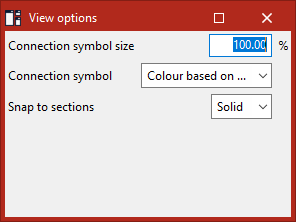
Panel de gestión de uniones
El panel de gestión de "Uniones" se ubica por defecto en el lateral derecho de la interfaz general (tanto en la pestaña "Modelo" como en la pestaña "Documentación") y muestra una lista de las uniones generadas en la estructura, agrupadas por tipo.
Para cada unión se muestra su "Referencia" y un símbolo con su "Estado" (ya sea cumpliendo todas las comprobaciones, con advertencias o errores de definición de datos o de incumplimiento de comprobaciones, o pendiente de actualizar).
Además, dispone de los siguientes controles en la parte superior:

- Editar
Abre la ventana de edición de la unión selecionada. - Borrar
Elimina la unión seleccionada. - Posicionar la cámara en la unión seleccionada
Si este botón se encuentra pulsado, al seleccionar una unión en la lista el programa ajustará la cámara del área de trabajo para que la unión seleccionada sea visible en pantalla. - Cálculo
Calcula la unión seleccionada. - Comprobaciones
Muestra el listado de comprobaciones detalladas aplicadas a un nudo. - Actualizar
Actualiza el estado de las uniones tras las últimas acciones efectuadas.
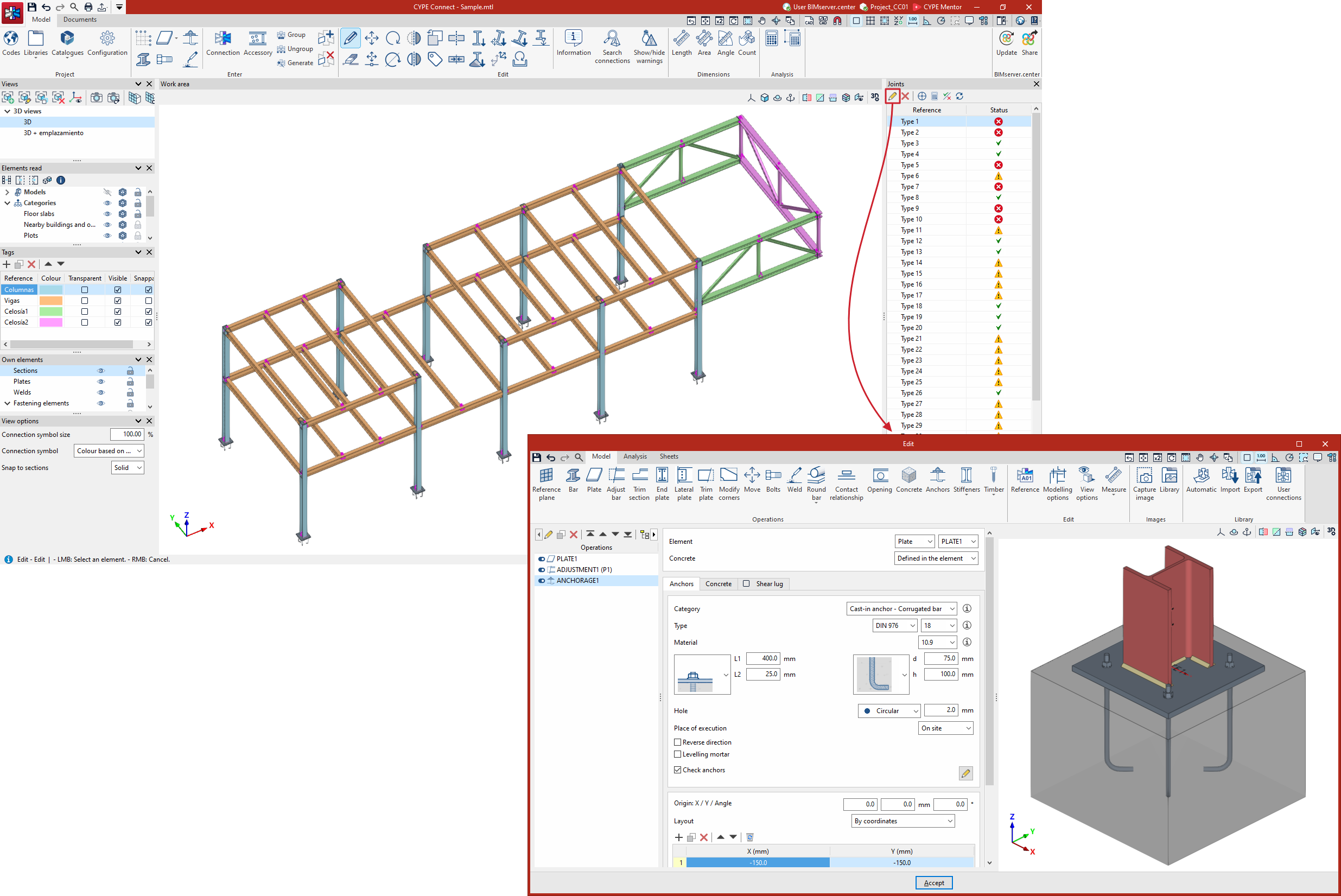
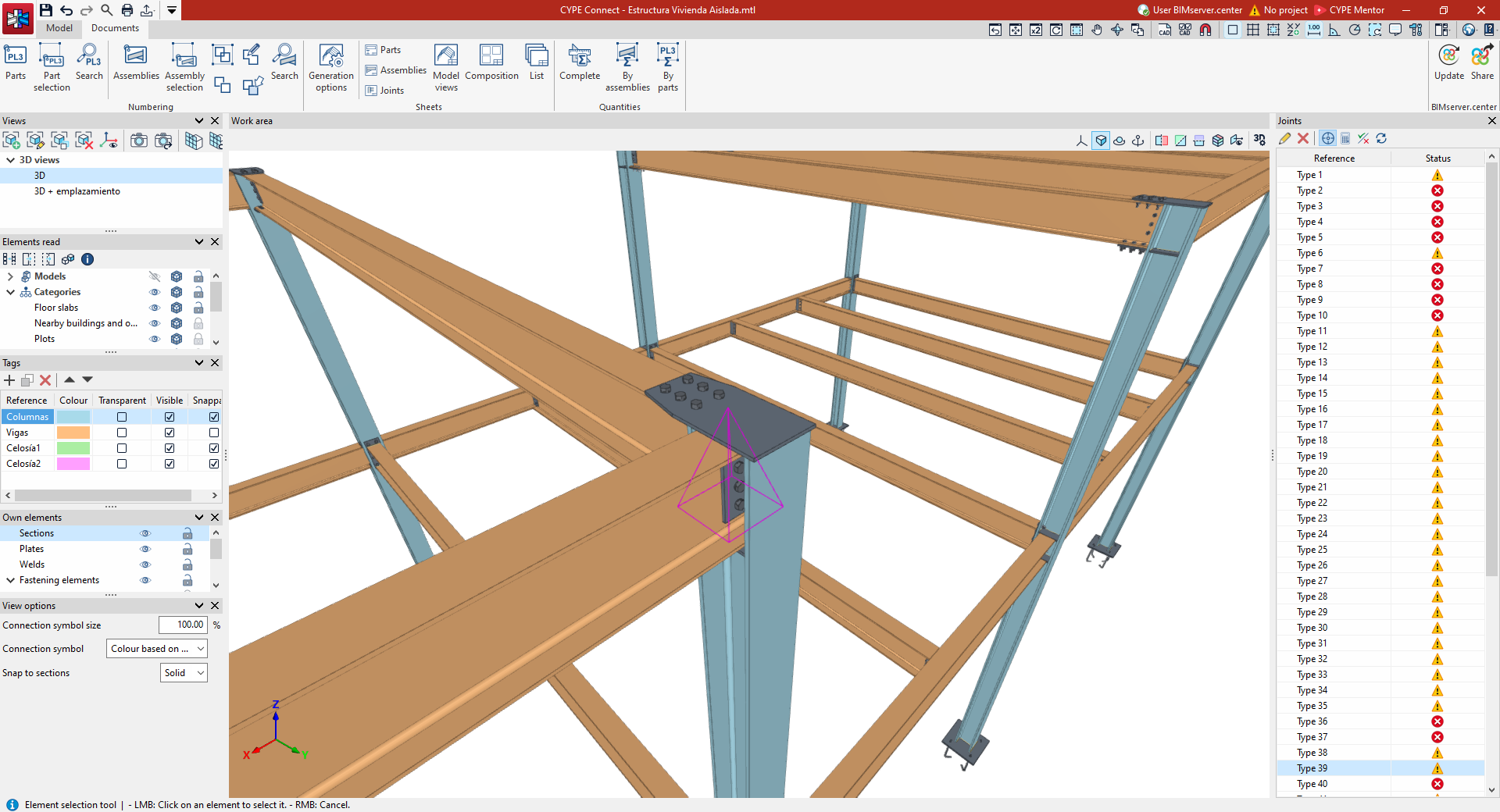
Índice de contenidos
Completa tu recorrido de CYPE Connect explorando las otras secciones disponibles:
