Introducción de placas
Para introducir placas en el modelo general de la estructura, en la pestaña “Modelo” de la interfaz del programa, se selecciona la opción “Placa” del bloque “Introducción” en la barra de herramientas superior.

Placa
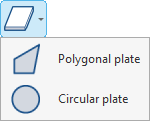
Tras pulsar sobre la opción “Placa”, aparece un menú donde se elige si se desea introducir una “Placa poligonal” o una “Placa circular”.
| Nota: |
|---|
| Esta herramienta permite introducir placas libremente para completar el despiece de la estructura en puntos concretos. Sin embargo, si el objetivo es modelar uniones, incluyendo su cálculo y comprobación normativa, es aconsejable utilizar en su lugar la opción “Unión”, desde donde también es posible realizar la introducción de placas mediante la operación específica. |
Placa poligonal
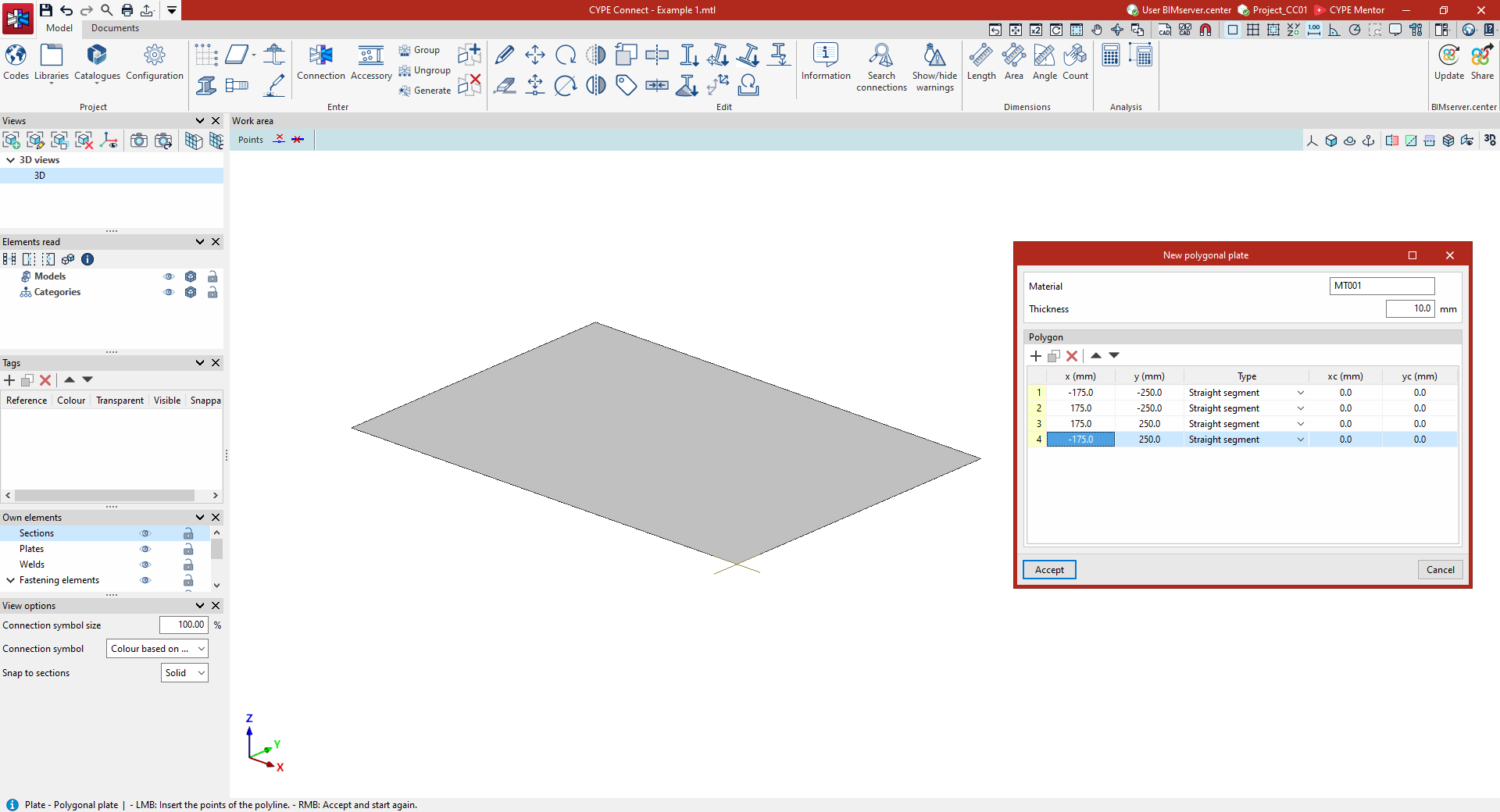
En el caso de una “Placa poligonal”, se deben seleccionar en el modelo con el botón izquierdo los puntos que definen el polígono de su perímetro. Después, se pulsa el botón derecho.
Aparece así la ventana “Nueva placa poligonal”, donde se definen el “Material” y el “Espesor” de la placa. En la tabla inferior, se revisan los datos del “Polígono” que define la placa, incluyendo las coordenadas locales “x” e “y” de los vértices, el “Tipo” de cada segmento, ya sea un “Tramo recto” o un “Tramo curvo”, y, si es necesario, las coordenadas del centro de la curva, “xc” e “yc”.
Después, se pulsa en “Aceptar” para validar estos datos.
Placa circular
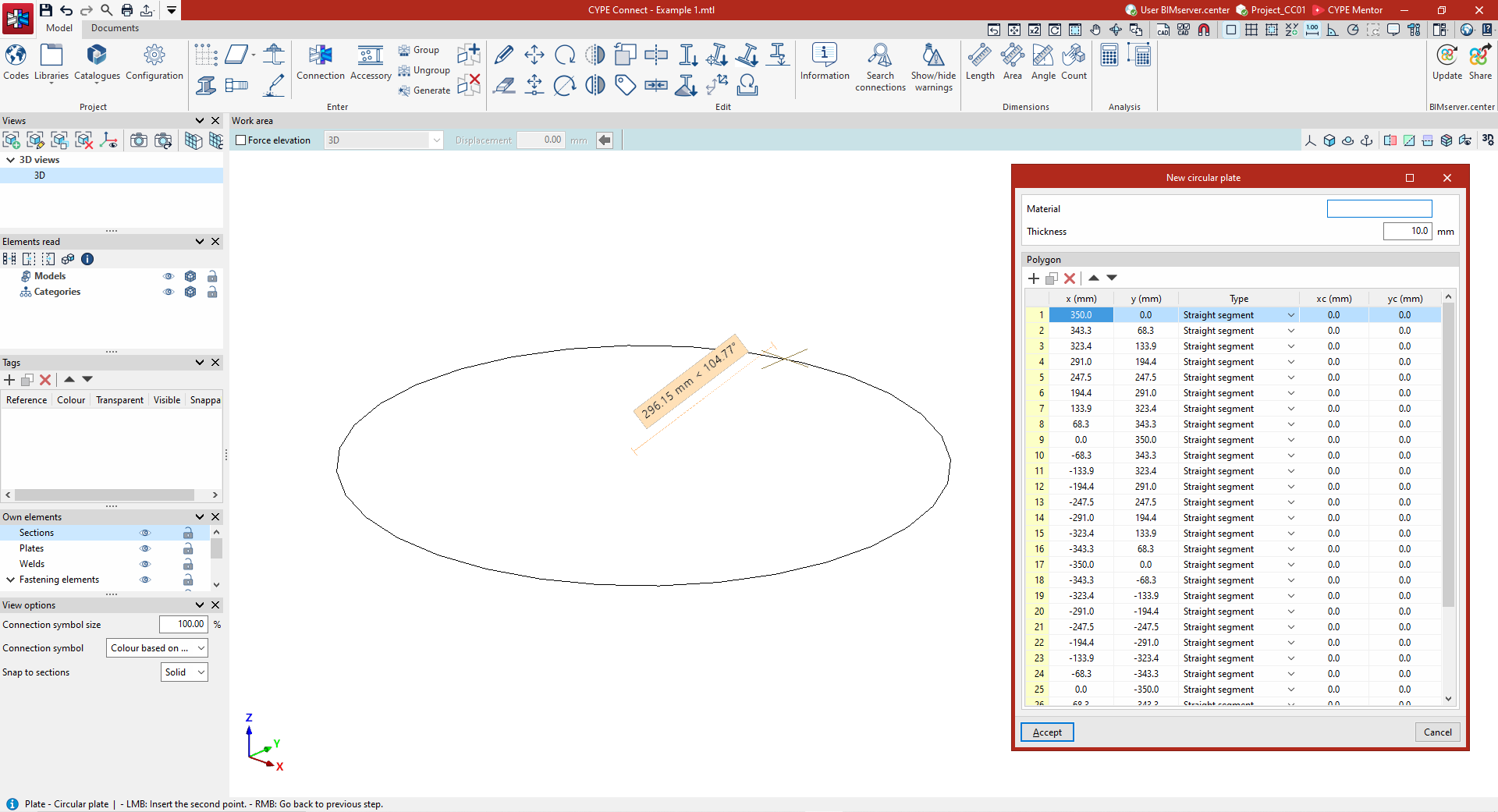
En el caso de una “Placa circular”, se deben seleccionar en el modelo con el botón izquierdo el centro y el radio del círculo que define su perímetro. Después, se pulsa el botón derecho.
De esta forma, aparece la ventana “Nueva placa circular”, con opciones equivalentes a las ya mencionadas. En la tabla inferior, el programa habrá generado un “Polígono” regular de tramos rectos que se aproxima al círculo introducido.
Finalmente, se pulsa en “Aceptar” para validar los datos.
Edición de placas e introducción de modificadores
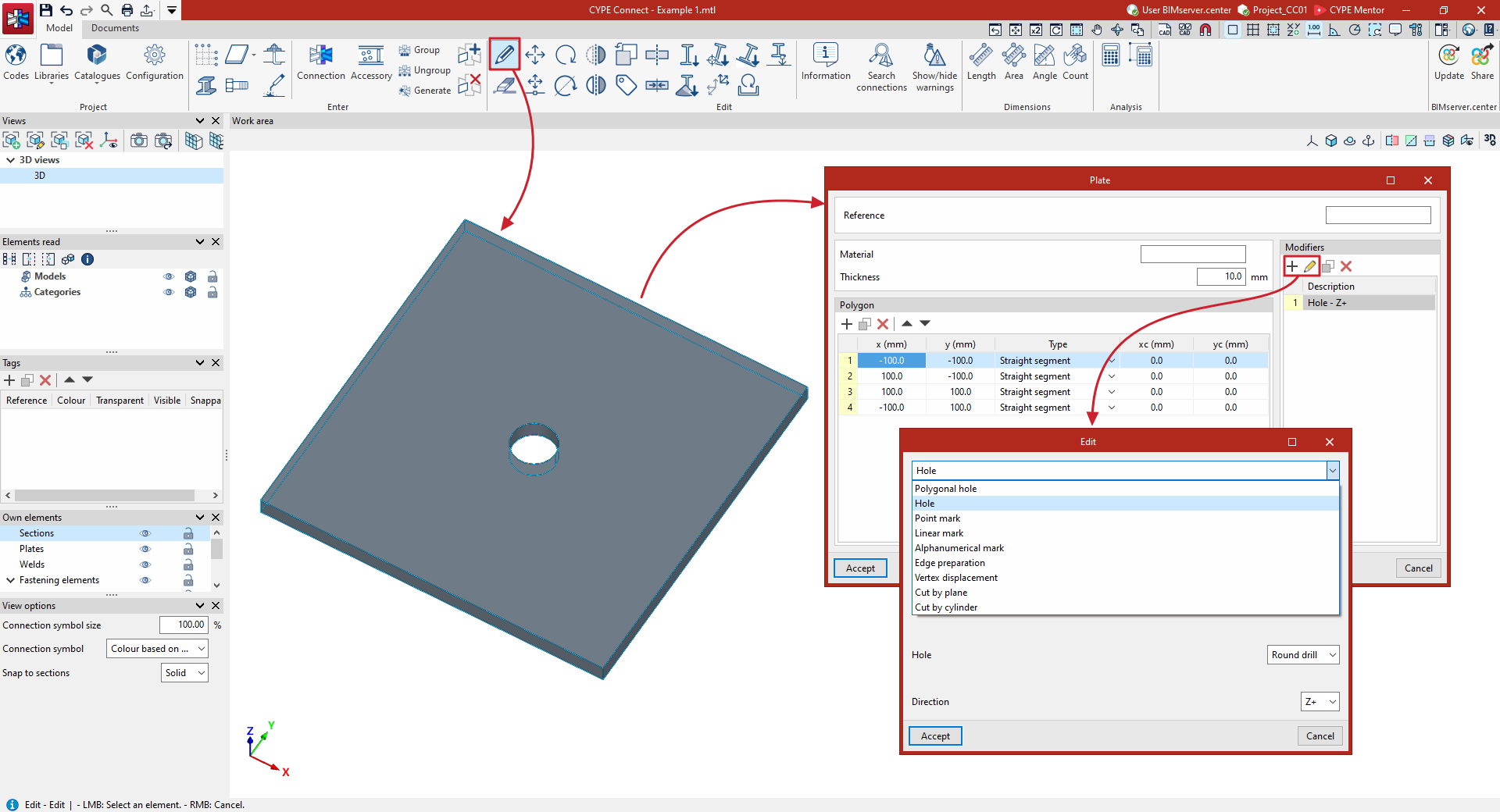
Si se desea, se utiliza la opción “Editar” del bloque “Edición” de la barra de herramientas superior para modificar o completar la definición de las placas.
Tras pulsar con el botón izquierdo sobre una de ellas, se abre la ventana “Placa”, donde se puede escribir su “Referencia” y editar los datos del “Material”, el “Espesor” y el “Polígono” de su contorno.
Además, en la tabla de la derecha, es posible introducir uno o varios “Modificadores” sobre la placa. Tras pulsar en “Añadir”, se abre una ventana donde se define el “Nuevo” modificador, seleccionándolo en el desplegable.
Se incluyen las siguientes posibilidades:
- introducir un “Agujero poligonal”;
- introducir un “Taladro”;
- añadir una “Marca puntual”, una “Marca lineal” o una “Marca alfanumérica”;
- o especificar una “Preparación de bordes”, un “Desplazamiento de vértice”, un “Corte por plano” o un “Corte por cilindro”.
El programa ofrece diferentes opciones para ajustar la definición de cada uno de estos modificadores.
Finalmente, para terminar la edición de la placa, se pulsa en “Aceptar”.