Introduction des plaques
Pour ajouter des plaques au modèle général de la structure, ouvrez l’onglet 'Modèle' de l’interface du logiciel, puis sélectionnez 'Plaque' dans le bloc 'Introduction' de la barre d’outils supérieure.

Plaque
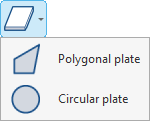
Après avoir sélectionné 'Plaque', choisissez le type de plaque à introduire :
- 'Plaque polygonale'
- 'Plaque ronde'
| Note : |
|---|
| Utilisez cet outil pour insérer librement des plaques afin de compléter le détail de la structure à des points précis. Pour modéliser des assemblages (avec calcul et vérifications réglementaires), utilisez de préférence l’option 'Assemblage', qui permet également d’insérer des plaques via une opération dédiée. |
Plaque polygonale
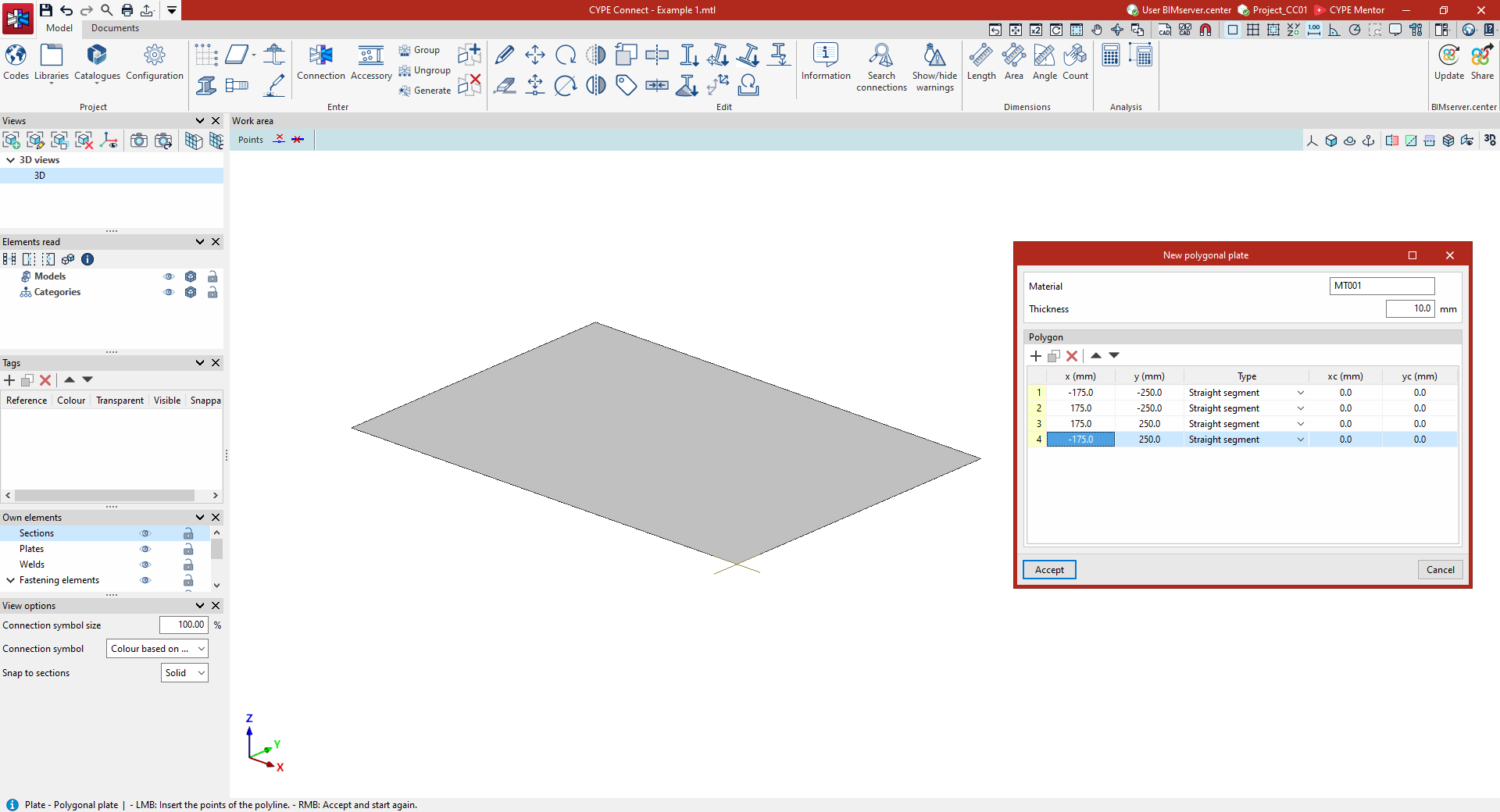
- Cliquez avec le bouton gauche sur les points du modèle définissant le périmètre de la plaque.
- Terminez la saisie en cliquant avec le bouton droit.
La fenêtre 'Nouvelle plaque polygonale' s’affiche. Renseignez :
- le 'Matériau' ;
- l’'Épaisseur'.
Dans le tableau, vérifiez les données du 'Polygone' :
- coordonnées locales 'x' et 'y' des sommets ;
- 'Type' de chaque segment : 'Segment droit' ou 'Segment courbe' ;
- si nécessaire, coordonnées du centre de courbure 'xc' et 'yc'.
Validez en cliquant sur 'Accepter'.
Plaque ronde
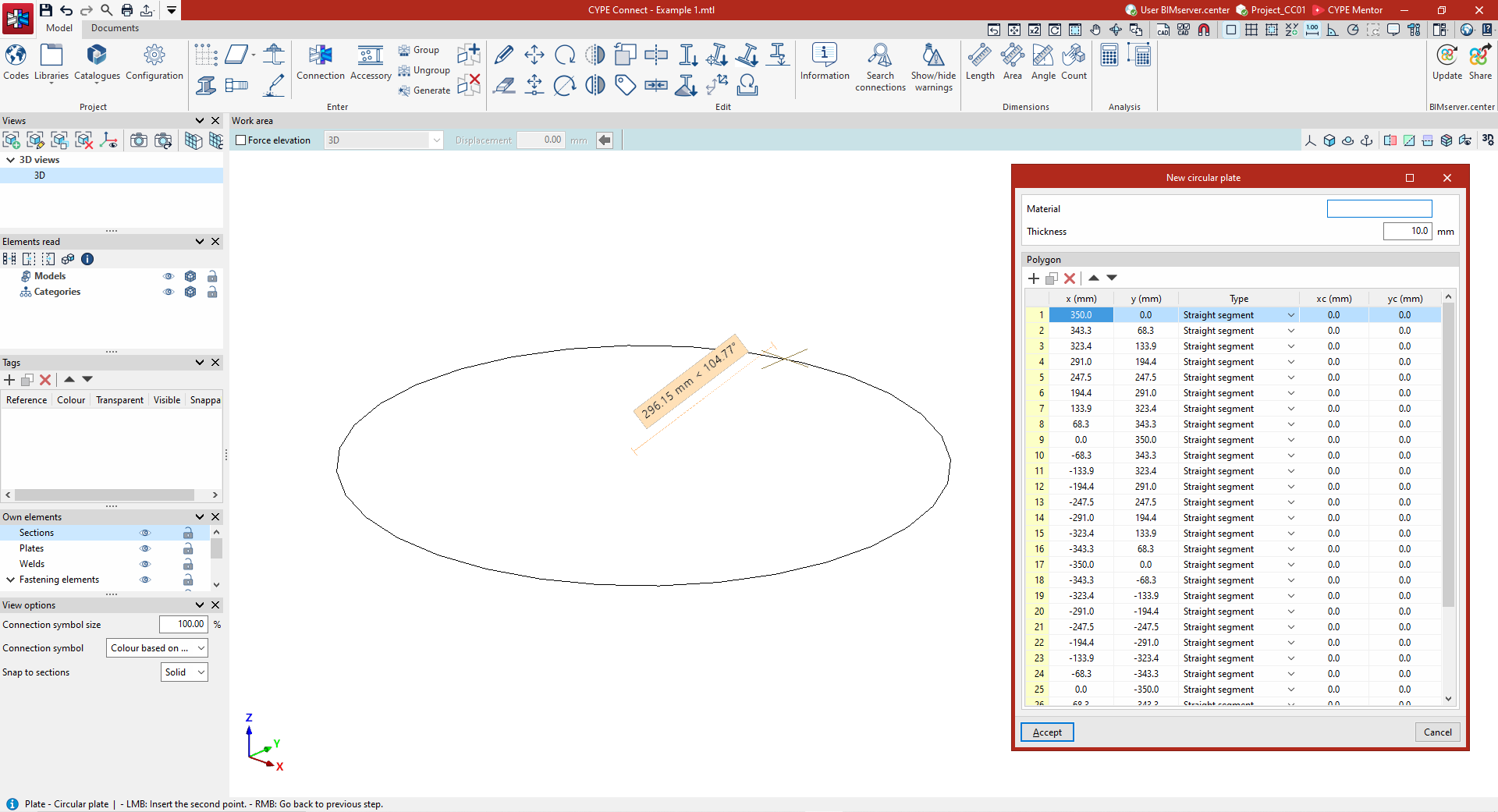
- Cliquez avec le bouton gauche pour définir le centre du cercle.
- Cliquez de nouveau avec le bouton gauche pour définir le rayon.
- Terminez la saisie en cliquant avec le bouton droit.
La fenêtre 'Nouvelle plaque ronde' s’affiche, avec des options équivalentes. Dans le tableau, le logiciel génère un 'Polygone' régulier composé de segments droits, approchant le cercle saisi.
Validez en cliquant sur 'Accepter'.
Édition des plaques et ajout des modificateurs
Pour modifier ou compléter une plaque, sélectionnez 'Éditer' dans le bloc 'Édition' de la barre d’outils supérieure.
- Cliquez avec le bouton gauche sur une plaque.
- Dans la fenêtre 'Plaque', renseignez la 'Référence' et modifiez, si nécessaire :
- le 'Matériau' ;
- l’'Épaisseur' ;
- le 'Polygone' du contour.
Ajouter des modificateurs
Dans le tableau de droite, ajoutez un ou plusieurs 'Modificateurs' :
- Cliquez sur 'Ajouter'.
- Dans la fenêtre de définition, sélectionnez le nouveau modificateur dans le menu déroulant.
Modificateurs disponibles :
- insérer un 'Trou polygonal' ;
- insérer un 'Perçage' ;
- ajouter une 'Marque ponctuelle', une 'Marque linéaire' ou une 'Marque alphanumérique' ;
- définir une 'Préparation des bords', un 'Déplacement du sommet', une 'Coupe par plan' ou une 'Coupe par cylindre'.
Le logiciel propose ensuite des options spécifiques pour régler chaque modificateur.
Pour terminer, validez l’édition en cliquant sur 'Accepter'.