Introducción de perfiles
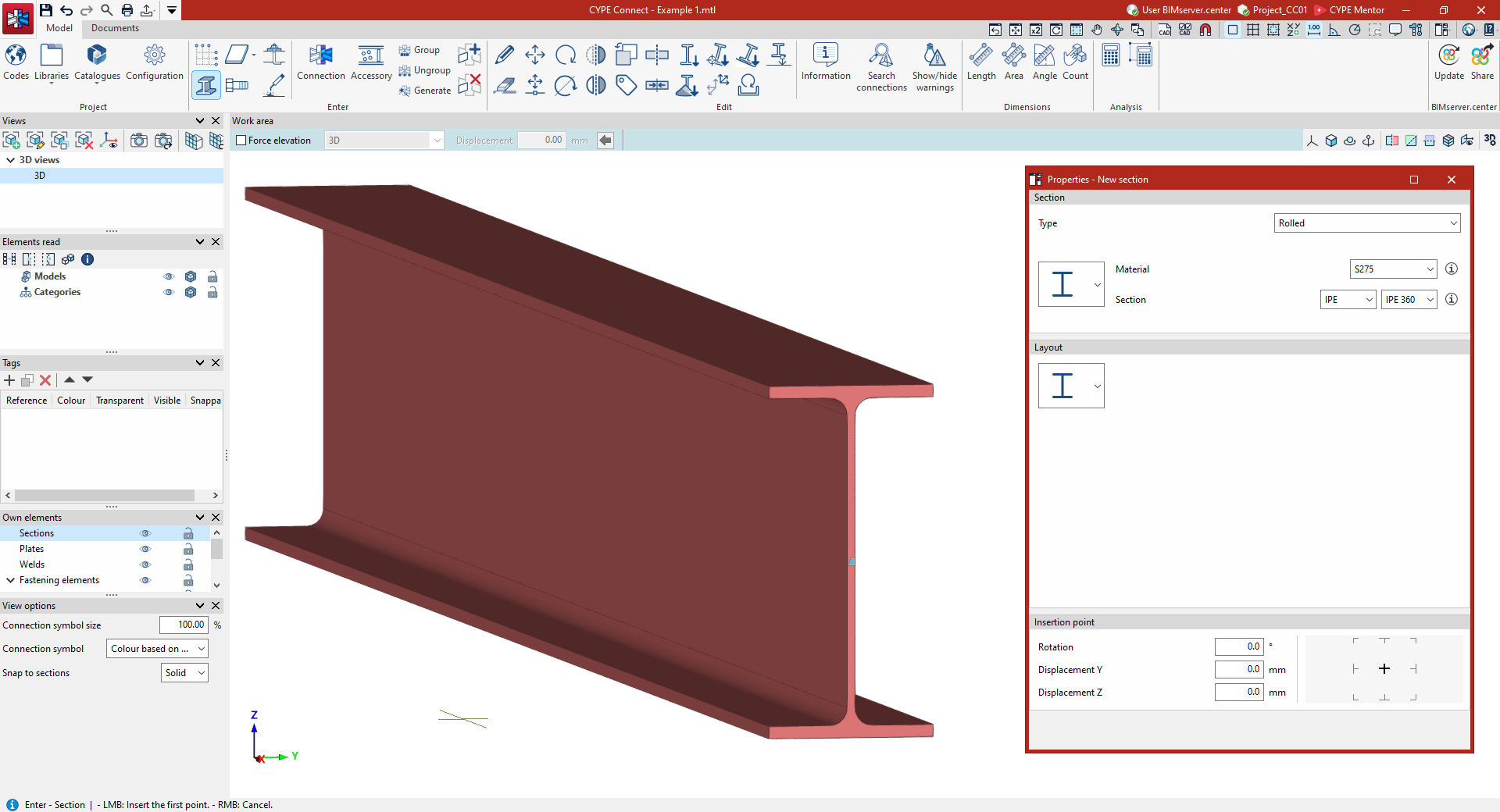
Es posible introducir perfiles directamente en el programa. Para ello, en la pestaña “Modelo” de la interfaz general del programa, se selecciona la opción “Perfil” del bloque “Introducción” en la barra de herramientas superior.

Perfil
Definición de las propiedades del perfil
En la ventana que aparece al pulsar sobre la opción "Perfil", se definen las “Propiedades del nuevo perfil”. En primer lugar, se elige el “Tipo” dentro de los disponibles en el primer desplegable:
- “Laminado”,
- “Perfil armado de chapas de acero laminado”,
- “Conformado”,
- “Tubular”,
- o “Madera”.
Después, en el siguiente desplegable, se selecciona en detalle la tipología del perfil. Por ejemplo, en el caso de utilizar un perfil “Laminado”, el programa permite elegir un perfil en doble T, en U simple, angular, platabanda, en T simple, cuadrado macizo o redondo macizo.
El “Material” se puede elegir en el desplegable entre los disponibles en la biblioteca. Opcionalmente, si se clica ahora sobre el botón de información a la derecha, se puede consultar su “Referencia”, “Descripción” y propiedades del material.
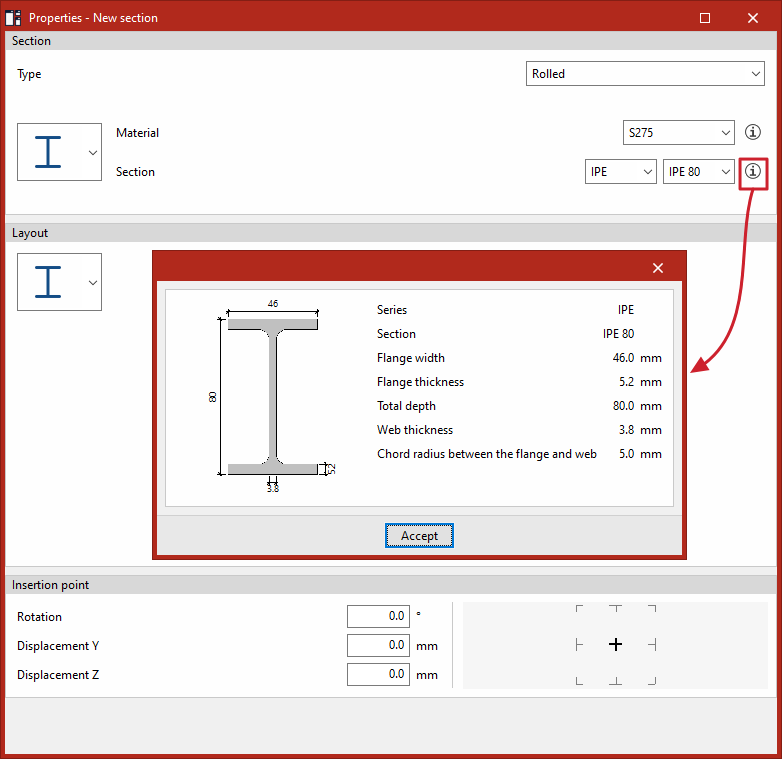
Más adelante, se define la “Sección” del perfil eligiendo directamente una “Serie de perfiles” entre las disponibles en la biblioteca, así como un determinado “Perfil” de la serie en los desplegables. Igualmente, si se desea, se pulsa sobre el botón de información a la derecha para consultar sus propiedades geométricas, como son las dimensiones del perfil de la serie, el espesor o los radios de acuerdo.
Posteriormente, en el desplegable del apartado “Disposición”, se especifica la disposición del perfil (por ejemplo, en un perfil laminado en doble T, se elige si se trata de un perfil simple, con platabandas laterales, doble en cajón, doble o simple con cartelas). Cada una de estas opciones ofrece distintas posibilidades de configuración.
Por último, en “Punto de inserción”, es posible indicar la “Rotación”, el “Desplazamiento Y” y el “Desplazamiento Z” del perfil siguiendo sus ejes locales. A la derecha, se asigna el punto de enrase, ya sea en el eje del perfil, en el centro de alguna de sus caras o en alguna de sus esquinas.
| Nota: |
|---|
| Los perfiles y disposiciones disponibles se pueden consultar en este enlace. |
Introducción del perfil en el área de trabajo
Tras definir sus propiedades, se debe introducir la geometría del perfil en el “Área de trabajo”.
El perfil queda definido por sus extremos inicial y final, por lo que, para introducirlo, se deben seleccionar dos puntos en el modelo con el botón izquierdo. El control sobre la posición de los puntos se puede efectuar mediante las diferentes opciones para la introducción de elementos en el área de trabajo.
Para la introducción de estos puntos, se dispone de varias herramientas de ayuda como las siguientes:
- Se pueden capturar las líneas de una “Rejilla” previamente definida.
- Para capturar puntos de otros elementos ya introducidos en el modelo, se comprueba que estos sean capturables en las opciones de visibilidad del lateral izquierdo y se utiliza la opción “Referencia a objetos”.
- También es útil pulsar sobre la opción “Permite acotar al introducir cada elemento” para escribir el valor de la “Longitud” del perfil al introducirlo.
- Por otra parte, la opción “Ortogonalidad” fuerza la dirección del perfil en el momento de su introducción.
- Si se desea, se puede trabajar utilizando la “Introducción por coordenadas”.
Además, si en el programa se ha introducido una plantilla, se utilizan las “Capturas a plantillas” disponibles en la barra de herramientas superior
Se pueden seguir introduciendo perfiles haciendo clic con el botón izquierdo en otros puntos. Para terminar y salir de la orden, se pulsa el botón derecho.