Introduction des profilés
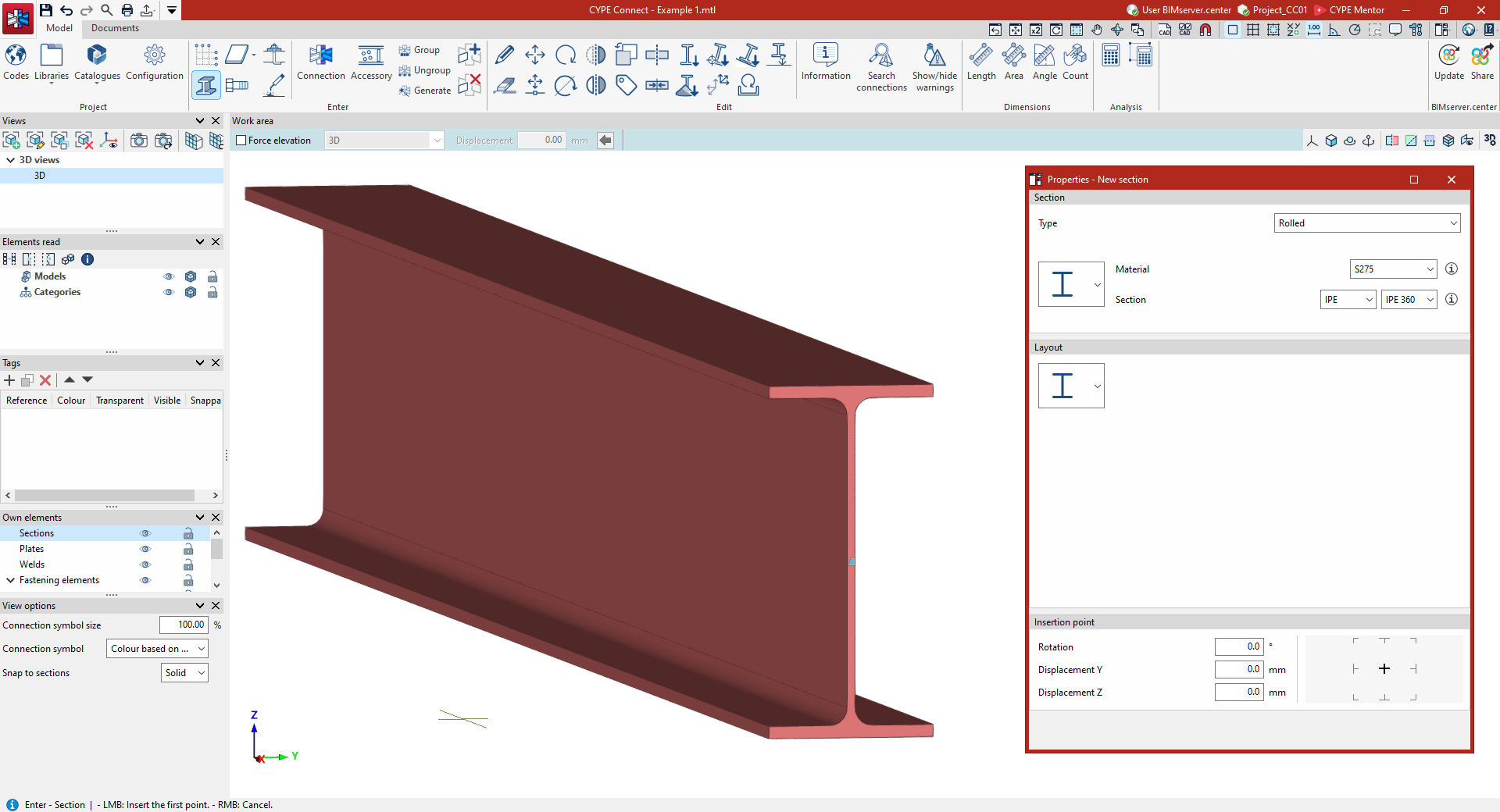
Vous pouvez saisir des profilés directement dans le logiciel. Dans l’onglet 'Modèle' de l’interface générale, sélectionnez 'Profilé' dans la section 'Introduction' de la barre d’outils supérieure.

Profilé
Définition des propriétés du profilé
Dans la fenêtre qui s’affiche après avoir sélectionné 'Profilé', définissez les 'Propriétés du nouveau profilé'.
- Choisir le type (premier menu déroulant) :
- 'Laminé'
- 'Profilé reconstitué soudé (avec des plaques d’acier laminé)'
- 'Formé à froid'
- 'Creux'
- 'Bois'
- Préciser la famille de profilé
Par exemple, pour un profilé 'Laminé', sélectionnez une famille (double T, U, cornière, plat, T, carré plein, rond plein, etc.). - Sélectionner le matériau (menu déroulant 'Bibliothèque') :
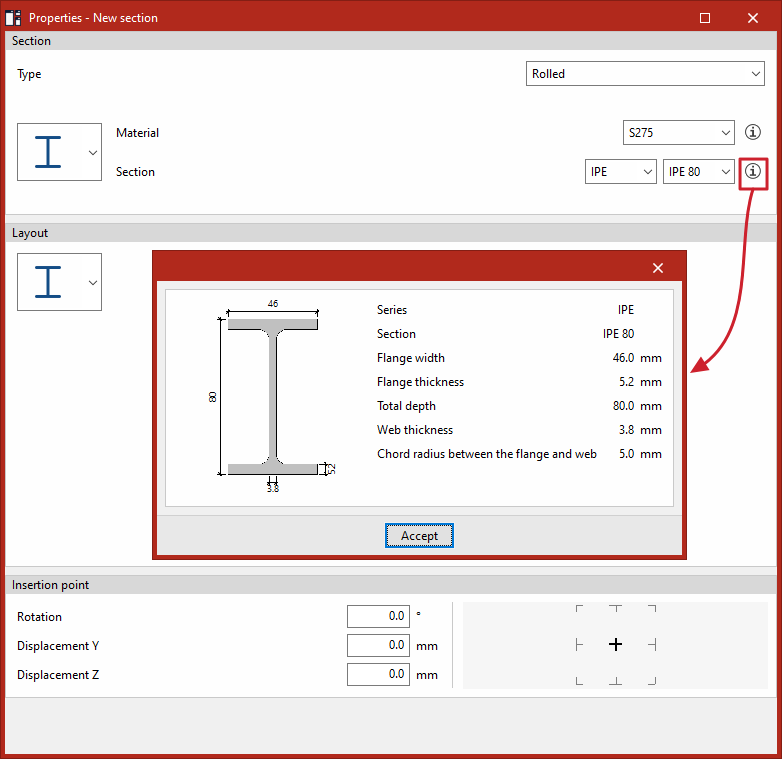
Pour consulter la 'Référence', la 'Description' et les propriétés du matériau, cliquez sur le bouton d’information situé à droite. - Définir la section
- sélectionnez une 'Série de profilés' dans la bibliothèque ;
- puis choisissez un 'Profilé' dans cette série.
- Définir la disposition
Dans la rubrique 'Disposition', sélectionnez la configuration du profilé (selon le type choisi). Par exemple, pour un double T laminé, définissez s’il est simple, avec ailes latérales, double en caisson, double, ou avec jarrets. Chaque option propose des variantes de configuration. - Régler le point d’insertion
Dans 'Point d’insertion', indiquez :- la 'Rotation' ;le 'Déplacement Y' ;le 'Déplacement Z' ; selon les axes locaux du profilé.
| Note : |
|---|
| Consultez les profilés et configurations disponibles via ce lien. |
Introduction du profilé dans l'espace de travail
Après avoir défini ses propriétés, importez la géométrie du profilé dans l’espace de travail.
Le profilé est défini par une extrémité initiale et une extrémité finale. Pour l’insérer, cliquez avec le bouton gauche sur deux points du modèle. Contrôlez la sélection des points à l’aide des options d’insertion disponibles dans l’espace de travail.
Outils d’aide à la saisie
- Utilisez les lignes d’une 'Grille' préalablement définie.
- Pour sélectionner des points d’éléments déjà présents, vérifiez leur sélection dans les options de visibilité à gauche, puis activez 'Accrochage aux objets'.
- Activez 'Permet de coter lors de l’introduction de chaque élément' afin de saisir la 'Longueur' du profilé pendant l’introduction.
- Activez 'Orthogonalité' pour imposer l’orientation du profilé lors de la saisie.
- Utilisez 'Introduction par coordonnées' si vous souhaitez travailler par valeurs numériques.
- Si un modèle a été importé, utilisez 'Captures sur fonds de plan' dans la barre d’outils supérieure.
Pour continuer à introduire des profilés, cliquez avec le bouton gauche sur d’autres points. Pour terminer et quitter la commande, cliquez avec le bouton droit.