Outils d'aide à l'introduction d'éléments
Ce bloc se trouve en haut à droite de l’interface. Utilisez-le pour faciliter la saisie et le positionnement des éléments dans le modèle.

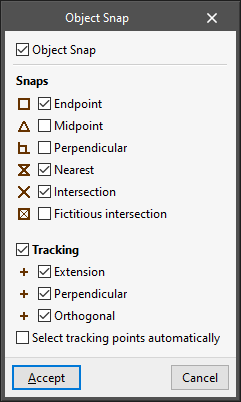
- Accrochage aux objets (F2)
Activez les accrochages aux éléments déjà introduits afin de les repérer et de vous y accrocher pendant la saisie de nouveaux éléments.- Accrochage aux objets (optionnel)
- Accroches (optionnel)
Accrochez directement les points suivants :- Extrémité (optionnel)
- Point milieu (optionnel)
- Perpendiculaire (optionnel)
- Plus proche (optionnel)
- Intersection (optionnel)
- Intersection fictive (optionnel)
- Repérages (optionnel)
Générez et utilisez les repérages suivants :- Prolongation (optionnel)
- Perpendiculaire (optionnel)
- Orthogonal (optionnel)
- Sélectionner les points de repérage automatiquement (optionnel)
- Option activée : le logiciel sélectionne automatiquement les repérages les plus proches.
- Option désactivée : maintenez le curseur quelques instants sur les points à repérer pour les détecter.
- Accroches (optionnel)
- Accrochage aux objets (optionnel)
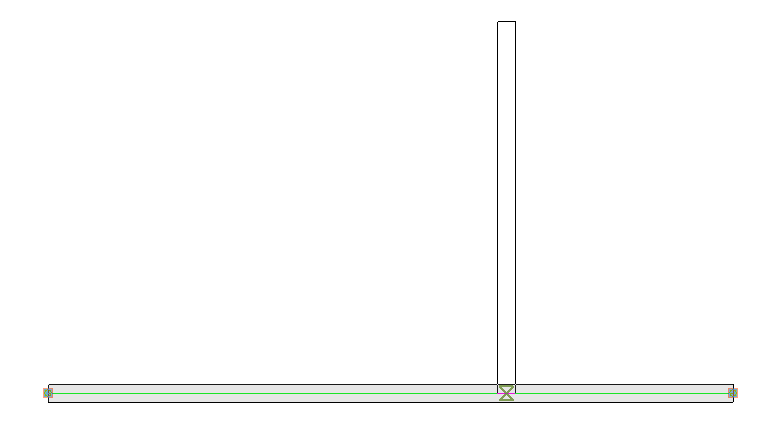
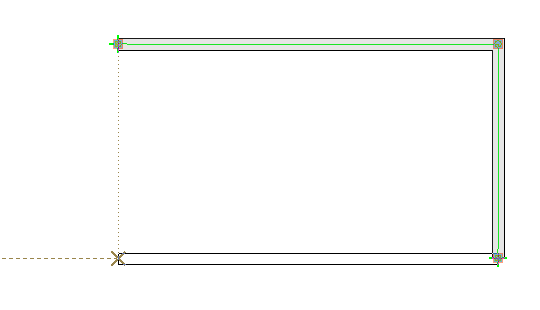
| Note : |
|---|
| Les accrochages apparaissent sous forme de symboles près du curseur. Identifiez ainsi à tout moment le type d’accrochage disponible. |
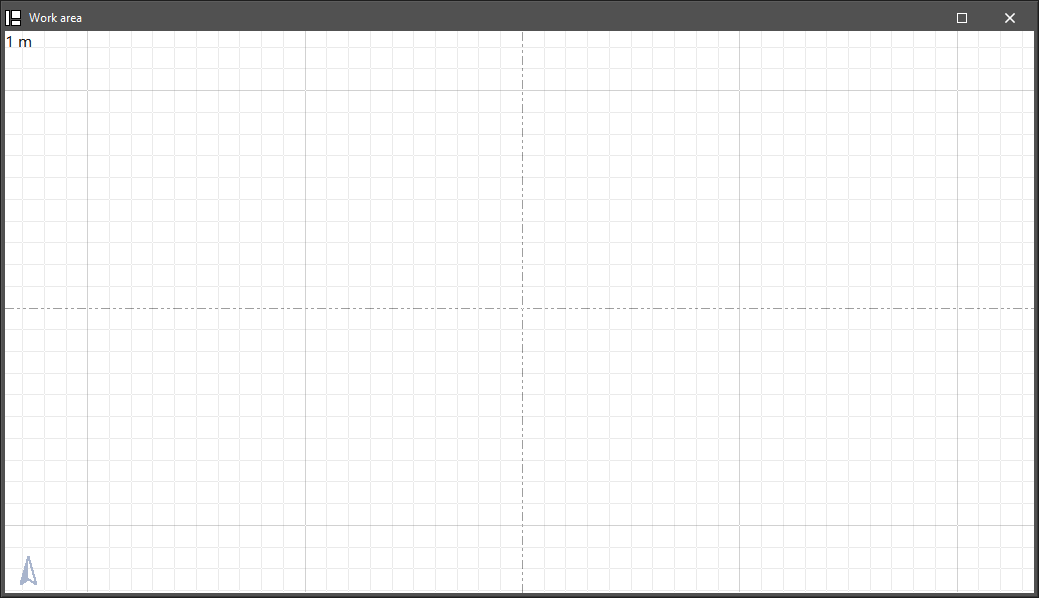
- Dessiner la grille (F7)
Affichez une grille modulaire d’aide à l’écran.
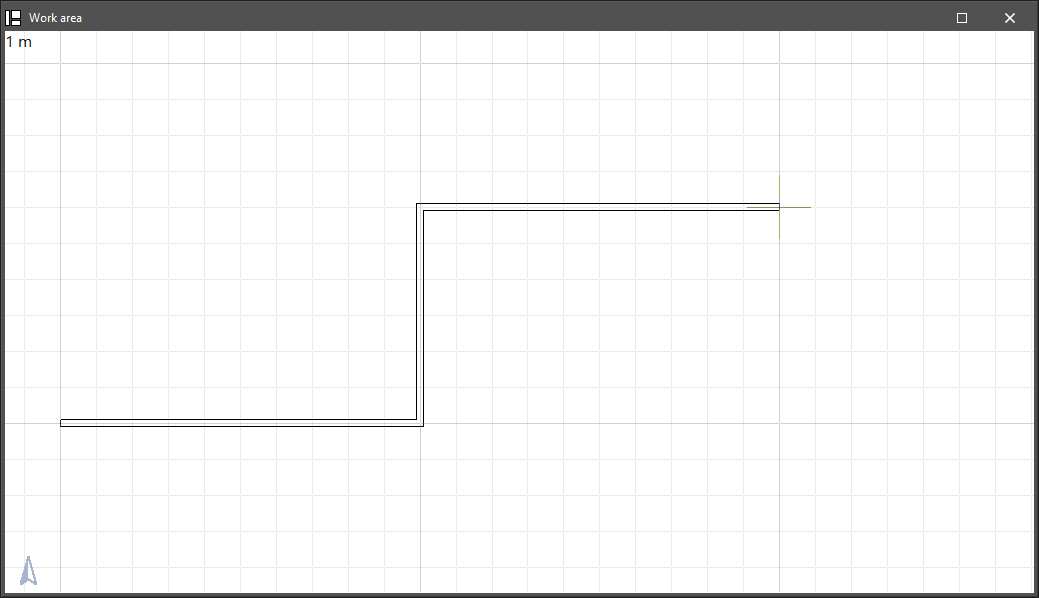
- Forcer l’accroche sur la grille (F9)
Forcez l’accrochage des points sur les nœuds de la grille lors de l’insertion des éléments.
- Introduction par coordonnées
Insérez des éléments en définissant numériquement la position de leurs points.- Sélection de coordonnées
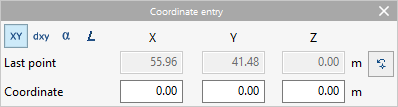
Choisissez le mode de coordonnées :- Coordonnées absolues
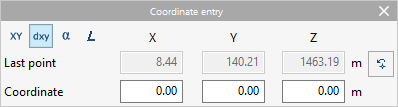
- Coordonnées relatives
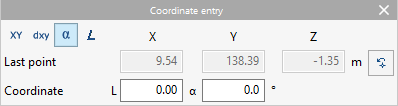
- Coordonnées polaires
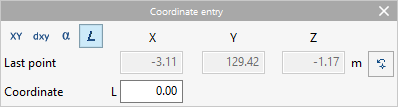
- Coordonnées polaires (Longueur)
- Dernier point
Consultez les coordonnées absolues du dernier point saisi :- X, Y, Z
- X, Y, Z
- Coordonnée
Saisissez les coordonnées du nouveau point, puis validez avec la touche 'Entrée' pour l’introduire dans le modèle. Les champs affichés dépendent du mode choisi :- X, Y, Z (en ‘Coordonnées absolues’)
Saisissez directement les coordonnées absolues X, Y et Z. - X, Y, Z (en ‘Coordonnées relatives’)
Saisissez les coordonnées du nouveau point par rapport au dernier point saisi. - L, α (en ‘Coordonnées polaires’)
Saisissez la longueur L et l’angle α (par rapport au dernier point saisi). - L (en ‘Coordonnées polaires (Longueur)’)
Saisissez la longueur L, la direction étant donnée par le curseur à l’écran.
- X, Y, Z (en ‘Coordonnées absolues’)
- Sélection de coordonnées
- Permet de coter lors de l'introduction de chaque élément
Si cette option est activée, un panneau de cotation s’affiche lors de l’insertion d’un point pour vous permettre de définir sa position par dimensions. Les champs disponibles varient selon qu’un point de référence est accroché ou non.
Options de cotation possibles : - Longueur et angle de sortie relatif
Longueur et angle par rapport à la direction de l’élément précédent (si accroche au premier point). - Angle de sortie absolu
Angle par rapport aux axes globaux. - Angle de sortie relatif
Angle par rapport à la direction de l’élément précédent (si accroche au premier point).

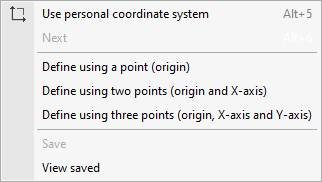
- Système de coordonnées personnelles
- Utiliser système de coordonnées personnelles (Alt + 5)
Basculez entre les systèmes de coordonnées personnels et le système de coordonnées par défaut. - Suivant
Sélectionnez le système de coordonnées personnelles suivant (si des systèmes ont été enregistrés). - Définir via un point (origine)
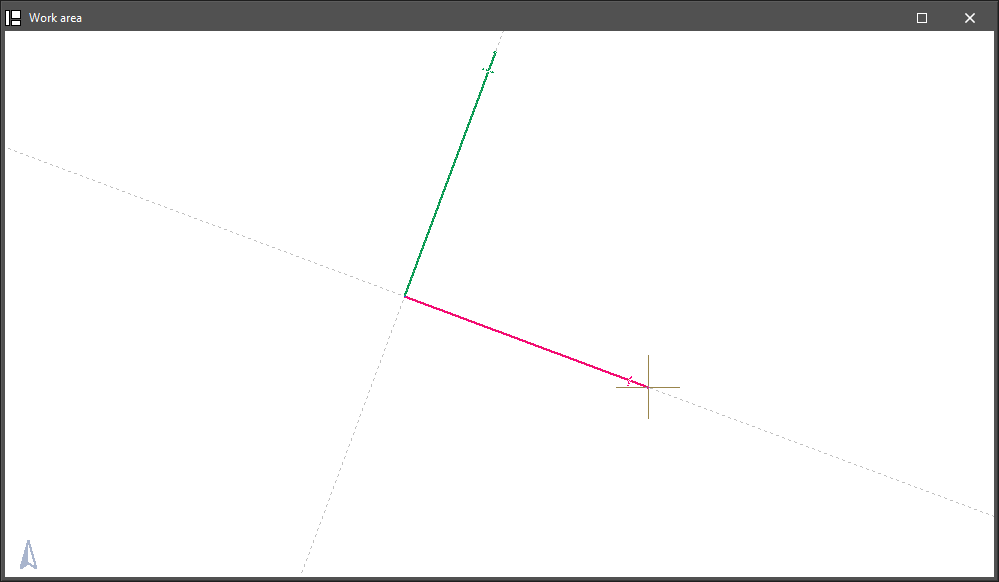
Définissez l’origine. Le logiciel calcule automatiquement la direction des axes x et y. - Définir via deux points (origine et axe X)
Saisissez :- l’origine,
- un point définissant la direction de l’axe x.
Le logiciel calcule automatiquement l’axe y.
- Définir via trois points (origine, axe X et axe Y)
Saisissez :- l’origine,
- un point définissant l’axe x,
- un point définissant l’axe y.
- Enregistrer
Enregistrez le système en saisissant une 'Référence'. - Voir ceux enregistrés
Consultez les systèmes enregistrés, modifiez leur référence, puis supprimez-les si nécessaire.
- Utiliser système de coordonnées personnelles (Alt + 5)
- Orthogonalité (Ctrl + O)
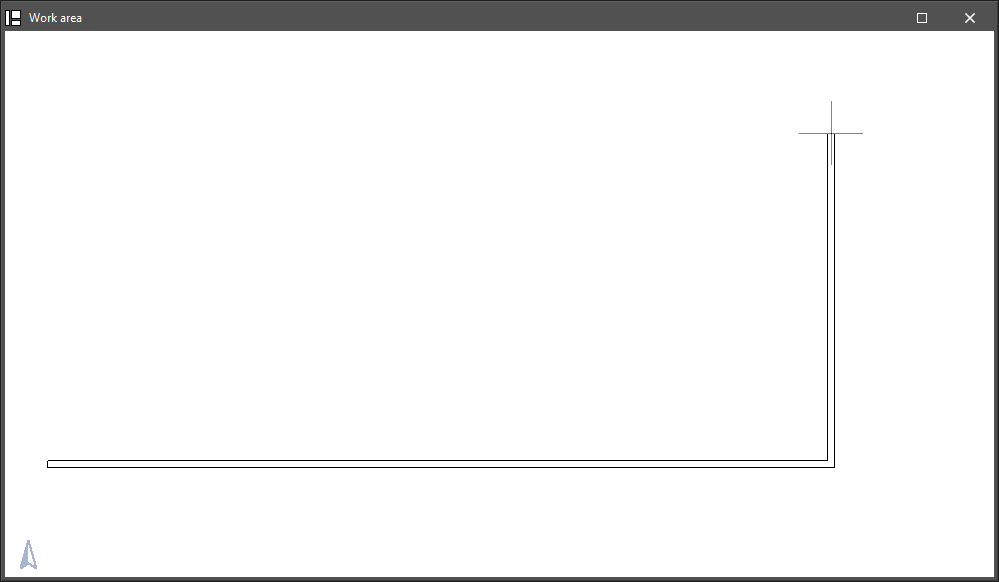
Forcez la saisie des éléments selon les directions orthogonales du système de coordonnées actif.
| Note : |
|---|
| Maintenez la touche Shift pendant la saisie pour conserver l’orthogonalité temporairement. |
- Repérage polaire
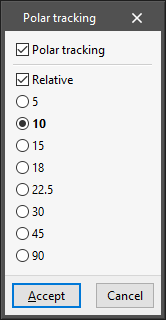
Forcez les lignes de repérage (issues de 'Accrochage aux objets') selon des directions définies par des angles prédéfinis.- Repérage polaire (optionnel)
Activez le repérage polaire. - Relatif (optionnel)
- Option activée : mesurez les angles par rapport à la direction des derniers points saisis.
- Option désactivée : mesurez les angles par rapport au système de coordonnées actif.
- Sélection d’angle
Choisissez l’incrément angulaire :- 5
- 10
- 15
- 18
- 22.5
- 30
- 45
- 90
- Repérage polaire (optionnel)
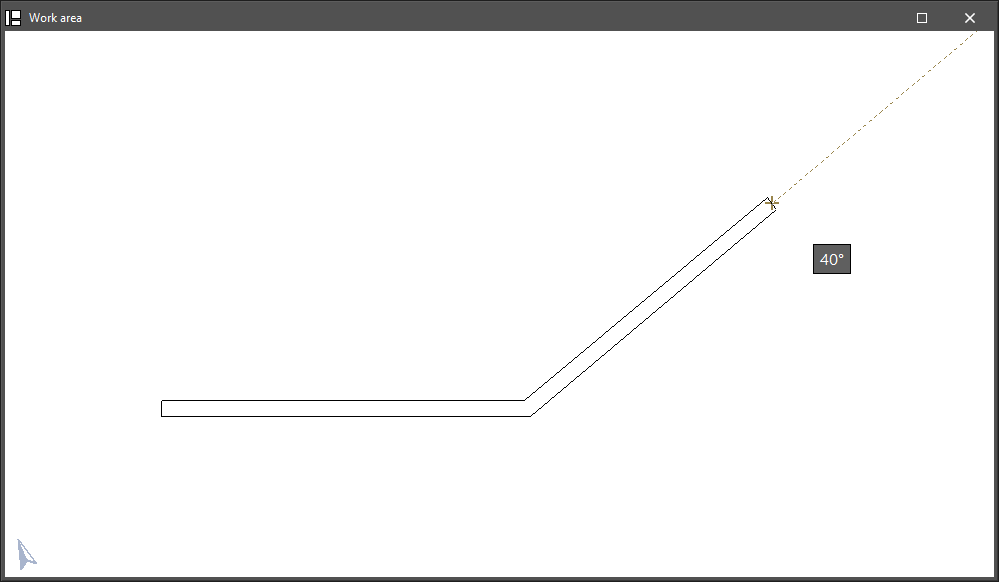
- Répéter la dernière sélection
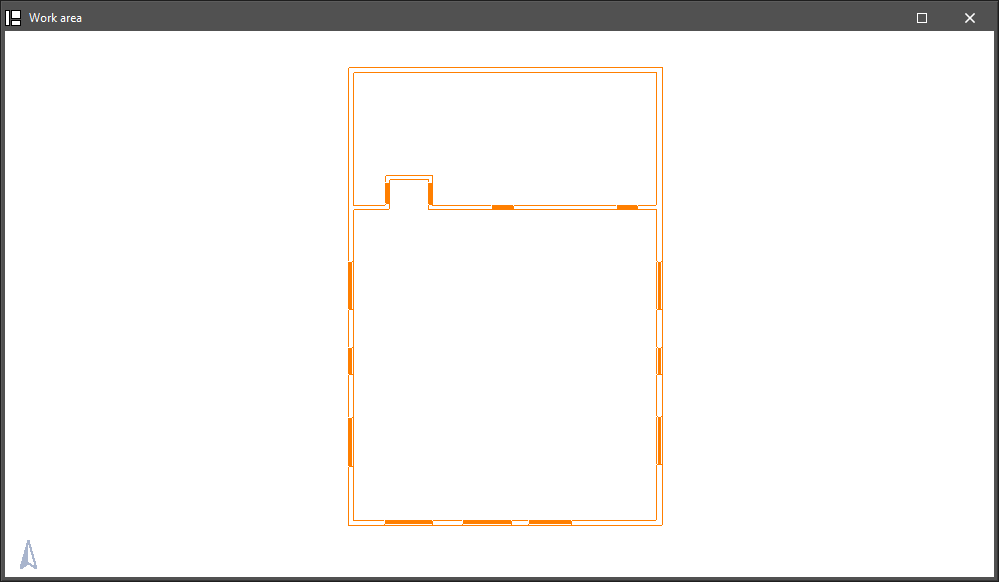
Répétez la dernière sélection d’éléments : le logiciel réaffiche ces éléments en surbrillance (orange).
- Afficher les textes d'information
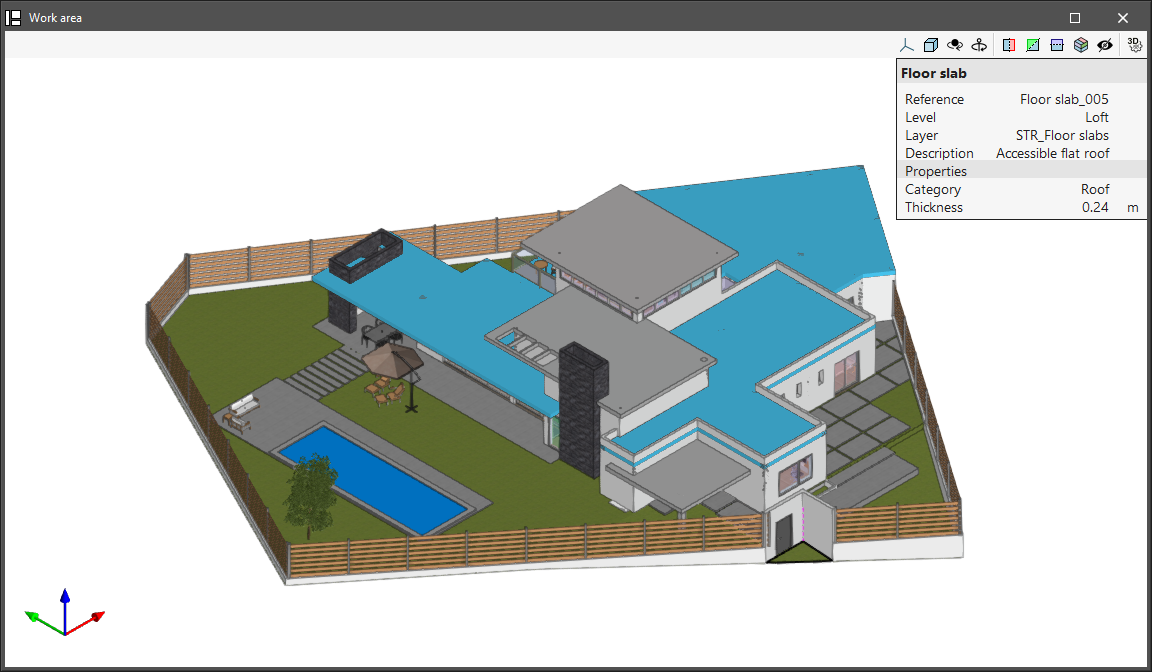
Affichez un panneau d’informations lorsque vous survolez un élément avec le curseur.
- Configuration
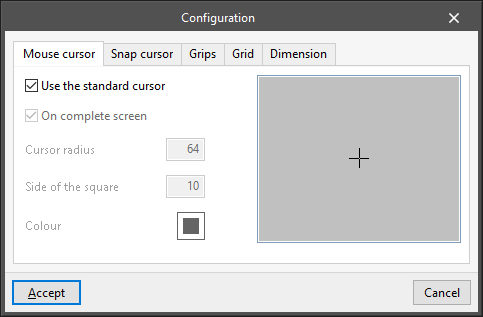
Configurez l’aspect des éléments graphiques affichés à l’écran. - Onglet ‘Curseur de la souris’
Modifiez l’apparence du curseur :- Utiliser le curseur standard (optionnel)
- En plein écran (optionnel)
- Rayon du curseur
- Côté du carré
- Couleur
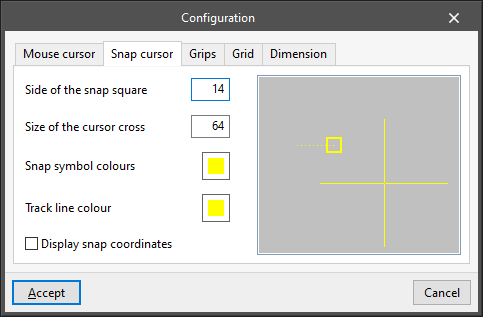
- Onglet ‘Curseur d’accroche’
Modifiez l’apparence du curseur d’accroche et des repérages :- Côté du carré d’accroche
- Taille de la croix du curseur
- Couleur des symboles d’accroche
- Couleur de la ligne de repérage
- Afficher les coordonnées d'accroche (optionnel)
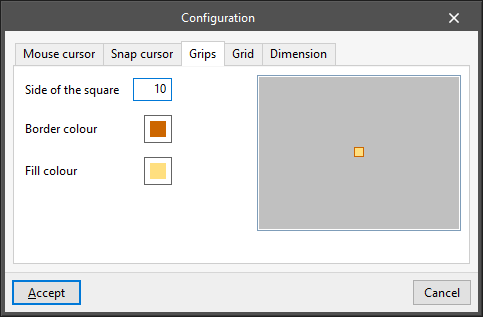
- Onglet ‘Poignées’
Modifiez l’apparence des poignées (points d’insertion) :- Côté du carré
- Couleur du bord
- Couleur de remplissage
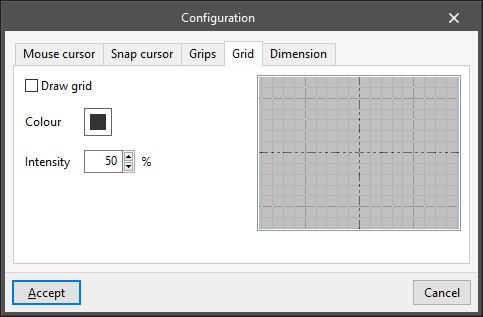
- Onglet ‘Grille’
Modifiez l’apparence de la grille :- Dessiner la grille (optionnel)
- Couleur
- Intensité (%)
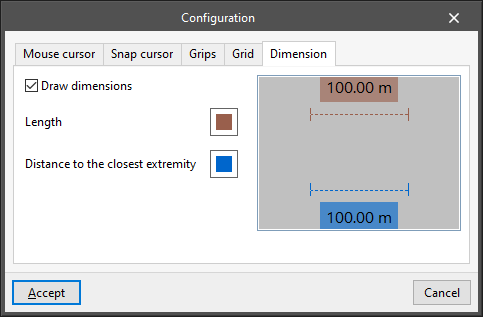
- Onglet ‘Cotation’
Modifiez l’apparence des lignes de cotation :- Dessiner la cotation (optionnel)
- Longueur (sélection de couleur)
- Distance à l'extrémité la plus proche (sélection de couleur)