
Interfaz de la pestaña "Cálculo" en el editor de uniones
Tras completar la definición del modelo de la unión en la pestaña "Modelo", se accede a la pestaña “Cálculo” del editor de uniones, donde se realiza el cálculo y la comprobación de la unión.
La interfaz de esta pestaña muestra las siguientes áreas:
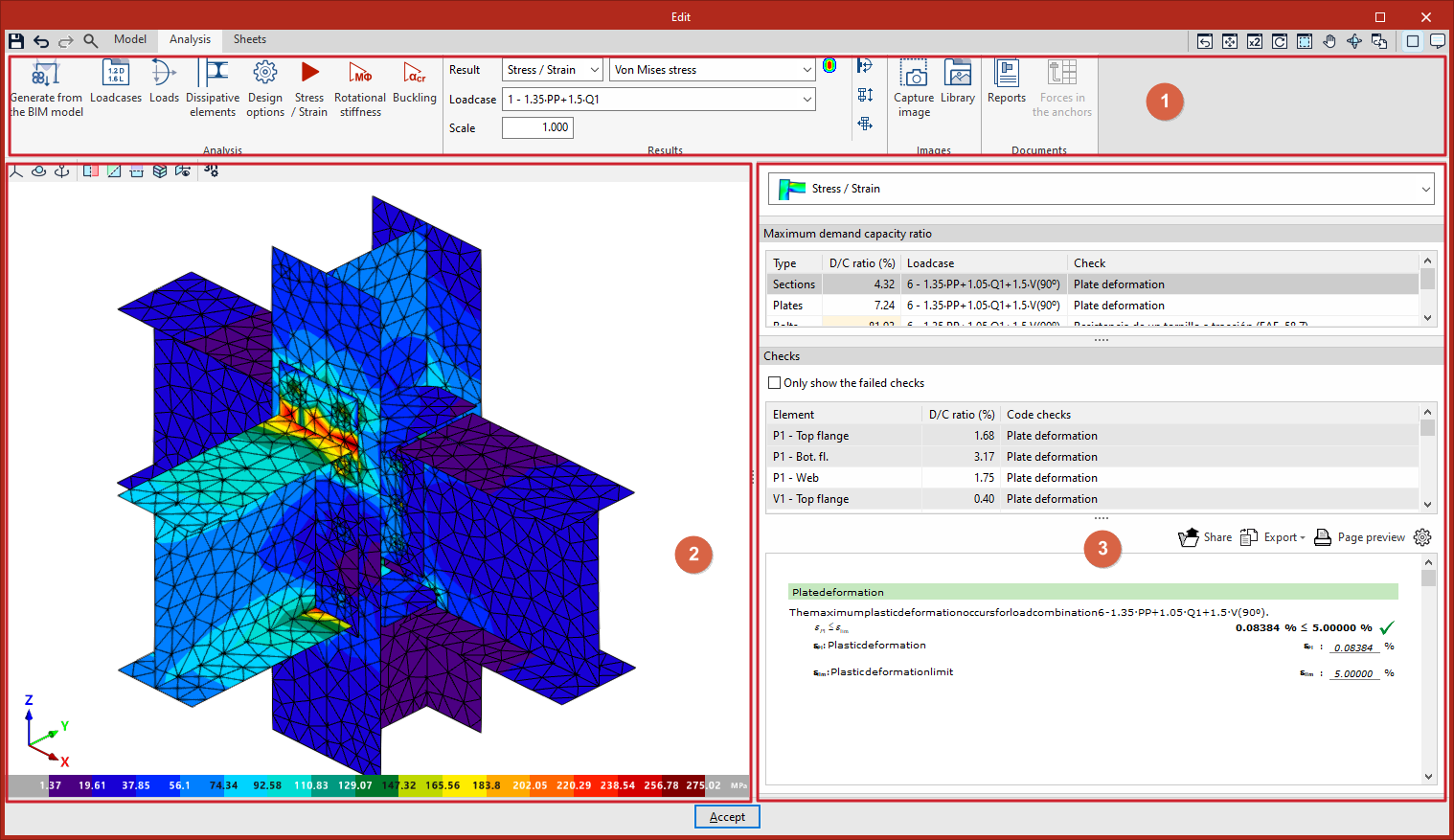
- En la barra de herramientas superior:
- Se definen los “Casos de cargas” que se quieren considerar, así como las “Cargas” actuantes en cada perfil. Tanto los “Casos de cargas” como las “Cargas” pueden añadirse manualmente o generarse a partir de los datos de un modelo de cálculo de estructuras realizado con programas como CYPECAD o CYPE 3D.
- Después, se utilizan los botones “Tensión / Deformación”, “Rigidez rotacional” o “Pandeo” para iniciar cada uno de estos cálculos y efectuar las comprobaciones correspondientes.
- Más a la derecha, las siguientes secciones permiten consultar los “Resultados” del cálculo realizado seleccionándolos en los desplegables, además de obtener “Imágenes” y “Documentación” sobre la unión.
- En el visor de la parte izquierda se muestran los elementos coloreados con los valores del resultado elegido, así como su discretización en algunos casos.
- En la parte derecha se encuentran una serie de tablas que muestran los valores del “Análisis” efectuado. Así, en el caso del análisis de “Tensión/Deformación”, se muestran los “Aprovechamientos máximos” de los elementos de la unión y las “Comprobaciones” efectuadas sobre los mismos.
Tras haber modelado y calculado una unión, se puede pasar a la pestaña “Láminas”, donde se encuentran las herramientas para la creación de los planos de detalle.
Generación de cargas y casos de cargas en uniones desde el modelo BIM
Es posible generar los casos de carga y las cargas automáticamente desde el modelo BIM en CYPE Connect.
Para ello, se utiliza la opción “Generar desde el modelo BIM” de la barra de herramientas superior de la pestaña "Cálculo", dentro del editor de uniones. Esta opción está disponible cuando la obra ha sido creada a partir de un modelo BIM con esfuerzos (como los de CYPECAD o CYPE 3D).

Generar desde el modelo BIM
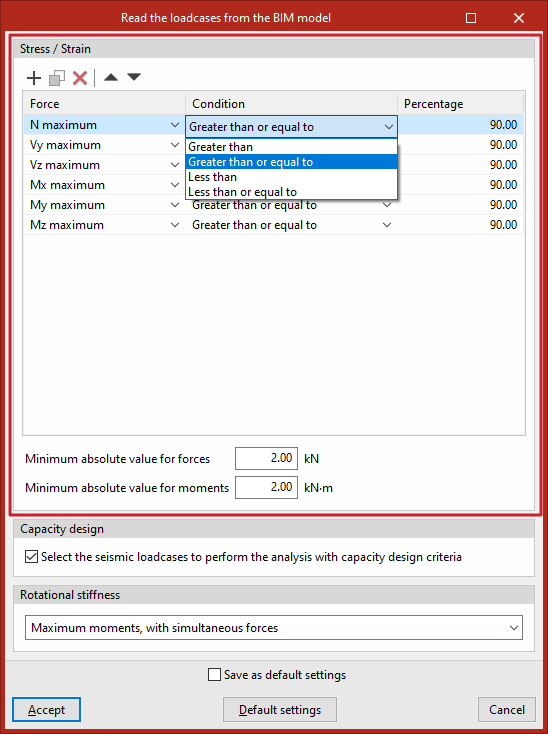
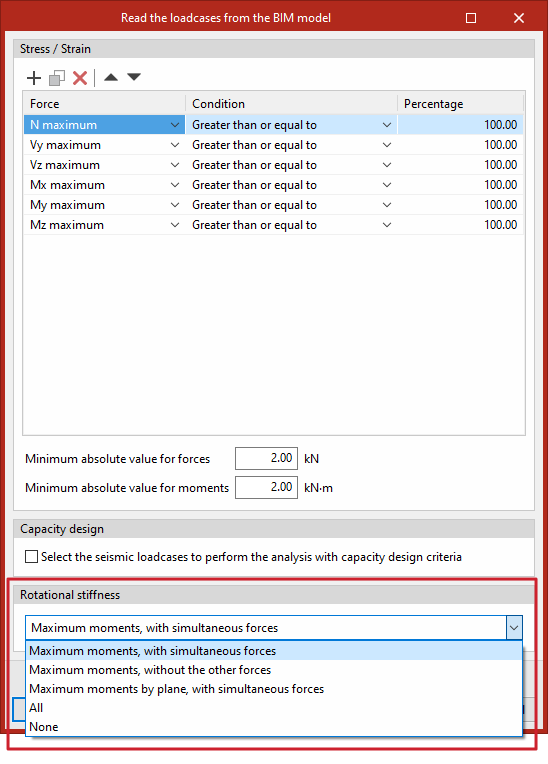
Al pulsar sobre la opción "Generar desde el modelo BIM" se abre la ventana “Leer los casos de carga del modelo BIM”, con tres apartados: "Tensión / Deformación", "Diseño por capacidad" y "Rigidez rotacional".
Tensión / Deformación
En el apartado "Tensión / Deformación" el programa ofrece la posibilidad de filtrar las combinaciones de esfuerzos que se van a leer del modelo BIM para efectuar este cálculo. No todas las combinaciones de esfuerzos tienen valores significativos, por lo tanto, puede ser recomendable filtrar el número de combinaciones a importar para reducir el tiempo de cálculo.
Para ello, se introducen filtros uno a uno en una tabla con las columnas "Esfuerzo", "Condición" y "Porcentaje".
Por defecto, se ofrece un filtro para cada uno de los 6 tipos de “Esfuerzo”: axil ("N máximo"), cortantes en Y y en Z ("Vy máximo", "Vz máximo"), y momentos en X, en Y y en Z ("Mx máximo", "My máximo", "Mz máximo").
Para cada tipo de esfuerzo, se importarán las combinaciones en las que ese determinado esfuerzo cumpla la “Condición” seleccionada ("Mayor que", "Mayor o igual que", "Menor que" o "Menor o igual que") respecto al “Porcentaje” indicado del valor máximo, tanto para signo positivo como para signo negativo.
Por ejemplo, se puede seleccionar la condición de que el esfuerzo debe ser “Mayor o igual que” el 90% del esfuerzo máximo. Así, se evita importar los casos de carga con valores bajos de esfuerzos.
Además del filtro por porcentaje de esfuerzo, se puede establecer un valor mínimo para leer o no las combinaciones, escribiendo un “Valor mínimo absoluto para fuerzas” y un “Valor mínimo absoluto para momentos” en las casillas de la parte inferior de este apartado.
Diseño por capacidad
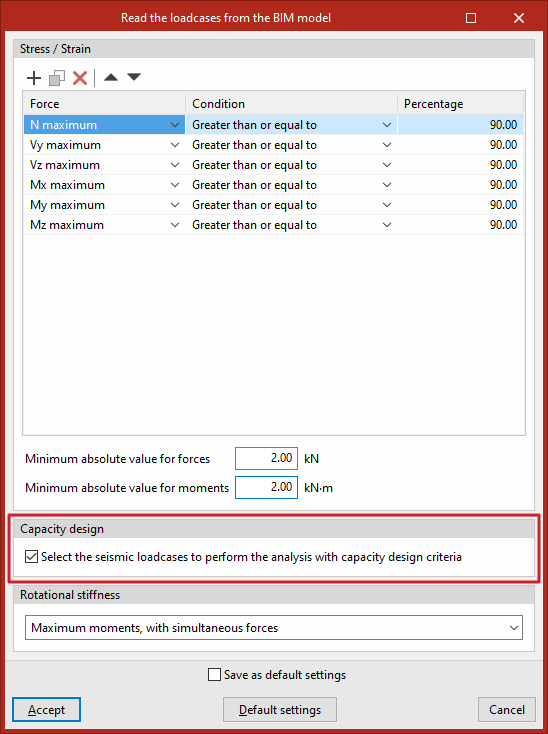
En el apartado "Diseño por capacidad" se puede marcar la casilla correspondiente es posible "Seleccionar los casos de carga de naturaleza sísmica para realizar el análisis con criterios de diseño por capacidad".
De esta forma, el programa identificará los casos de carga que tengan esta naturaleza y activará la casilla "Diseño por capacidad" automáticamente en los mismos en la lista de casos de carga.
Rigidez rotacional
Mediante la opción "Generar desde el modelo BIM" también se pueden importar cargas para el análisis de la rigidez rotacional. Además de las cargas, también se importan las longitudes elásticas de las barras del modelo estructural; estas longitudes son necesarias para la correcta clasificación de la unión.
En el desplegable del apartado "Rigidez rotacional" se debe seleccionar una de las siguientes cinco opciones para importar los casos de carga en función de los esfuerzos:
- Momentos máximos, con sus esfuerzos concomitantes
Importa los casos de carga con los mayores momentos “My” o “Mz”, con signo positivo o negativo, además del resto de esfuerzos concomitantes. - Momentos máximos, sin los otros esfuerzos
De los casos de carga con momentos máximos, solamente importa los valores de “My” y “Mz”. - Momentos máximos por plano, con sus esfuerzos concomitantes
Importa los casos de carga con momentos máximos y sus esfuerzos concomitantes por plano, es decir, crea casos de carga con esfuerzos por plano (XY y XZ). - Todos
Importa todos los casos de carga. - Ninguno
No importa ningún caso de carga.
Tras “Aceptar”, se generan los “Casos de carga” y las “Cargas” de los perfiles que intervienen en la unión en función de la configuración definida.
A partir de aquí, se puede pulsar sobre los botones correspondientes de la barra de herramientas superior para consultar la información generada en ambos apartados o para introducir modificaciones si se desea.
Definición de casos de carga en el editor de uniones
Para configurar los casos de carga en el programa, se utiliza la opción “Casos de carga” de la barra de herramientas superior de la pestaña “Cálculo”, dentro del editor de uniones.

Casos de carga
En la ventana que aparece al pulsar esta opción se definen los casos de carga que se pueden considerar en el cálculo de la unión.
Generación o introducción de casos de carga
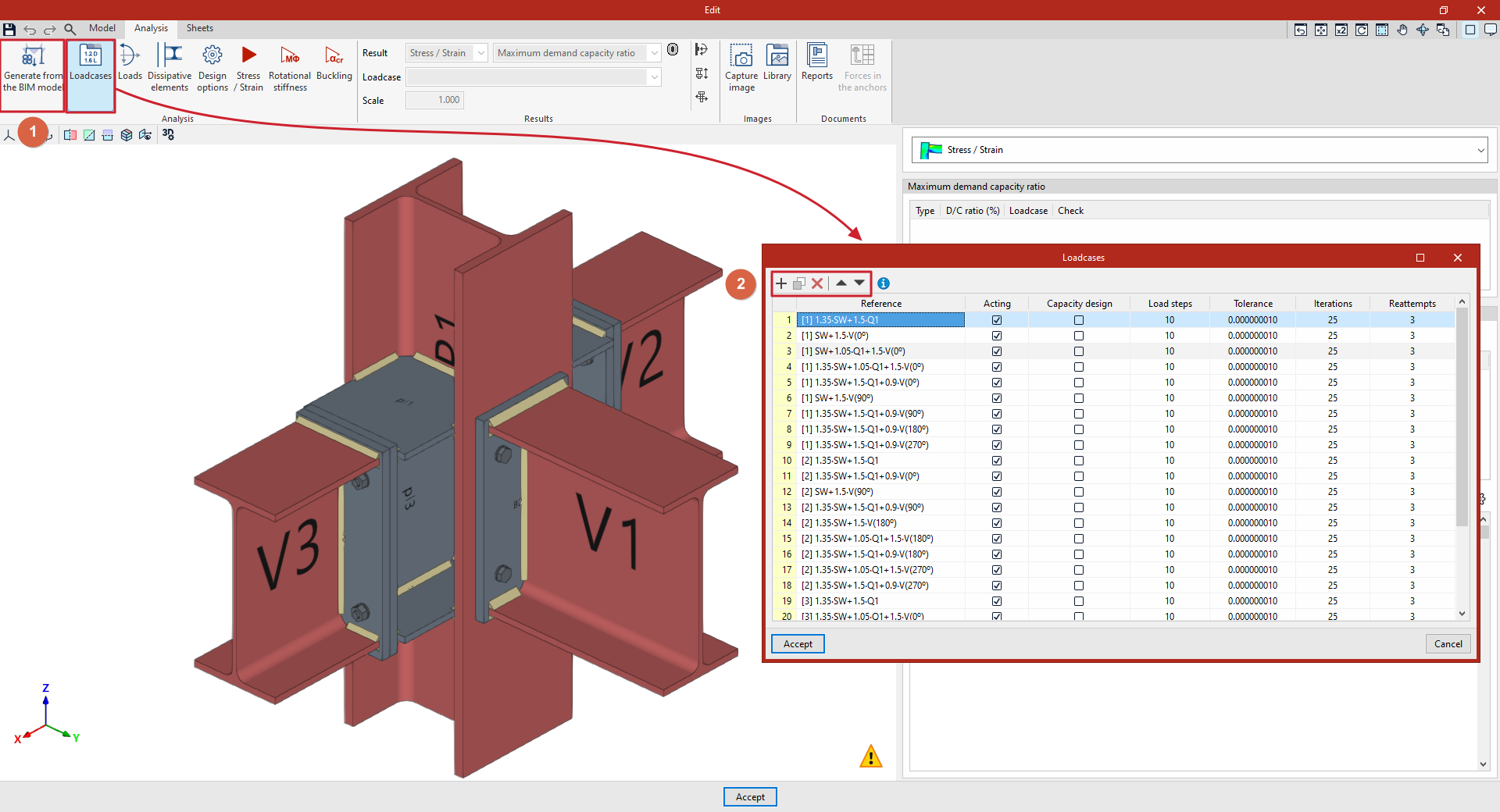
Los casos de carga pueden haberse generado automáticamente utilizando la opción “Generar desde el modelo BIM” (1), situada en la barra de herramientas superior de la interfaz de la pestaña "Cálculo".
También es posible modificarlos o introducirlos manualmente. En ese caso, se usan los botones de la parte superior de la tabla (2), que permiten “Añadir”, “Copiar”, “Borrar” y mover casos de carga en la lista.
Definición de los casos de carga
Para cada caso de carga se definen los siguientes parámetros:
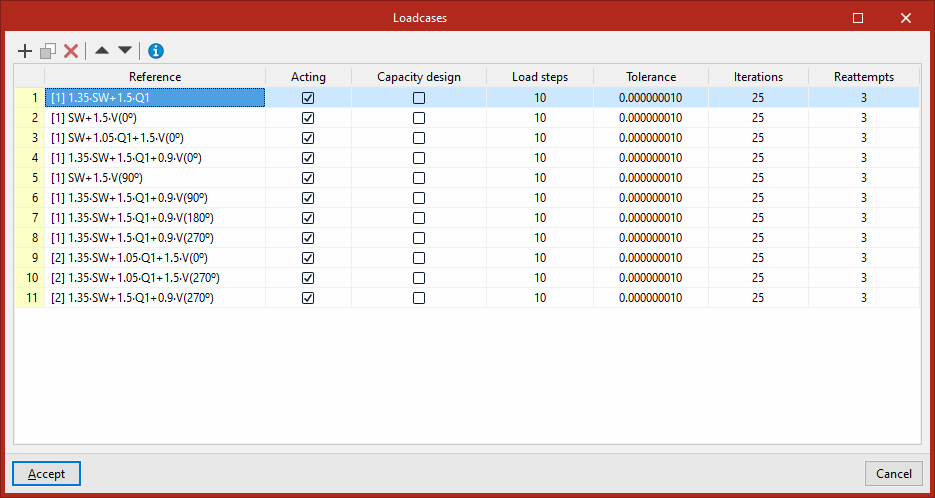
- En primer lugar, se escribe la “Referencia” del caso de carga.
- Después, se marca si el caso de carga “Actúa” o no en el cálculo activando la casilla correspondiente.
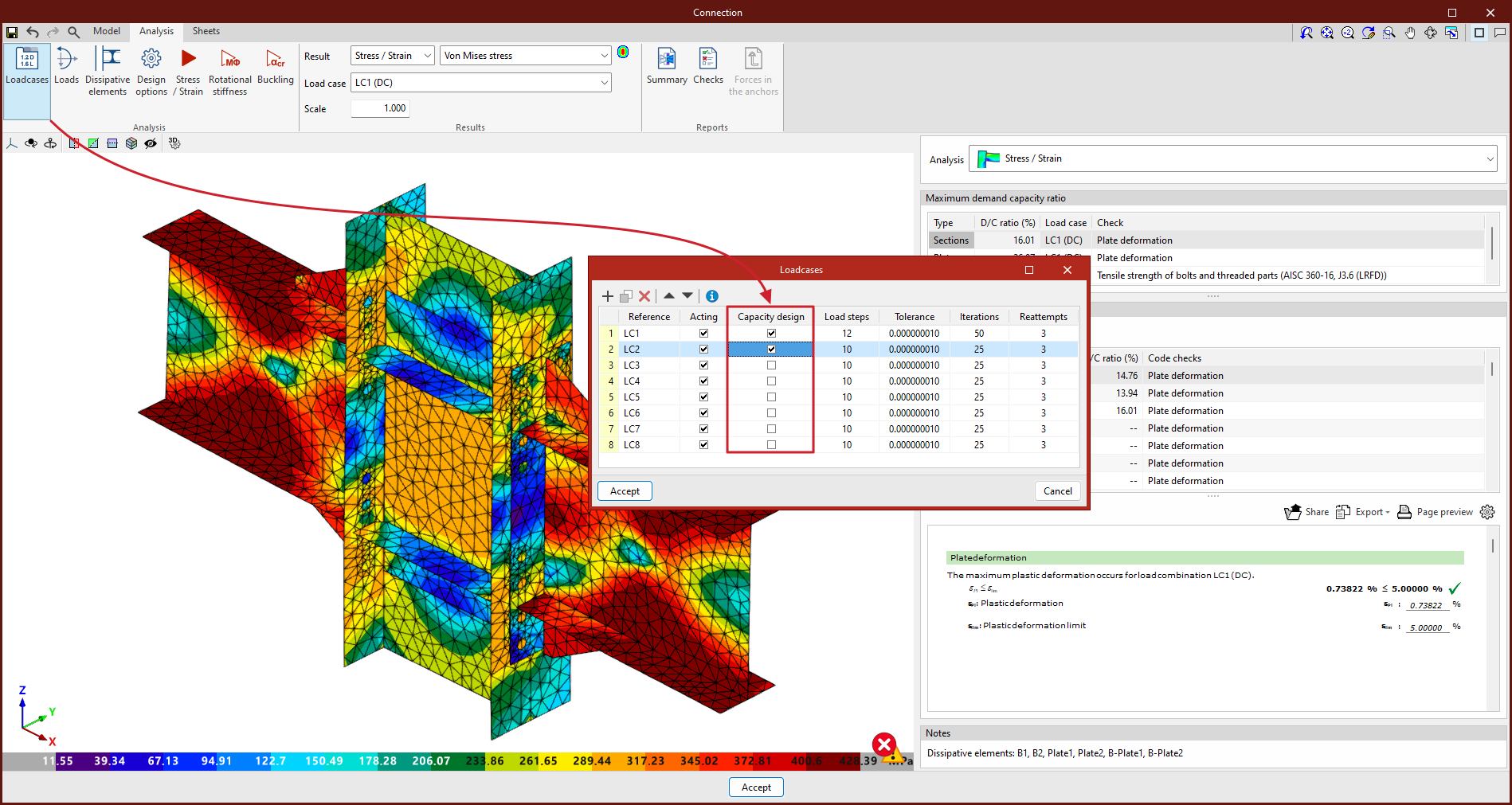
- Para analizar la unión teniendo en cuenta la sobrerresistencia en elementos disipativos, se marca la casilla "Diseño por capacidad" en los casos de carga de este tipo en la lista (además, se deben seleccionar los "Elementos disipativos" mediante la opción correspondiente de la barra de herramientas superior de la interfaz de la pestaña "Cálculo"). Las propiedades del material de los elementos disipativos se transforman en los casos de carga marcados, considerando los efectos de la sobrerresistencia del material.
A la derecha se encuentran los parámetros de configuración del análisis no lineal de la unión que realiza el programa utilizando el motor OpenSees. La no linealidad del material, geométrica y de contacto puede provocar cambios en la matriz de rigidez. Por ello, el proceso de cálculo es incremental e iterativo:
- Escalones de carga
Las cargas aplicadas en cada caso de carga se dividen por el número de “Escalones de carga” indicado en esta columna, y se aplican de forma incremental en cada escalón hasta alcanzar el 100 % de las mismas.
Por ejemplo, si se aplica una carga de 100 kilonewtons y se definen 5 escalones, cada escalón de carga añadirá 20 kilonewtons más hasta llegar a los 100.
Los valores de las siguientes columnas, “Tolerancia” e “Iteraciones”, van asociados a cada escalón de carga.
- Tolerancia
En esta columna se debe escribir la “Tolerancia” permitida para considerar que se ha alcanzado la convergencia.
El criterio de convergencia utilizado para dar por finalizado el proceso iterativo en cada escalón de carga es el error en términos de energía.
Cuando la variación de energía entre una iteración y la anterior es inferior a la tolerancia definida, el programa considera que en el escalón de carga se alcanza el estado de equilibrio y pasa al siguiente.
- Iteraciones
En esta columna se indica el número máximo de “Iteraciones” a realizar en cada escalón de carga.
- Reintentos
Si en algún escalón no se alcanza el equilibrio en el número máximo de iteraciones introducido, se reinicia el análisis doblando el número de escalones de carga.
Si no se alcanza el equilibrio de nuevo, este proceso se vuelve a repetir, interrumpiéndose si se alcanza el número máximo de “Reintentos” introducido en esta columna.
Los valores que aparecen por defecto en el programa se consideran óptimos para obtener buenos resultados en un tiempo de cálculo razonable.
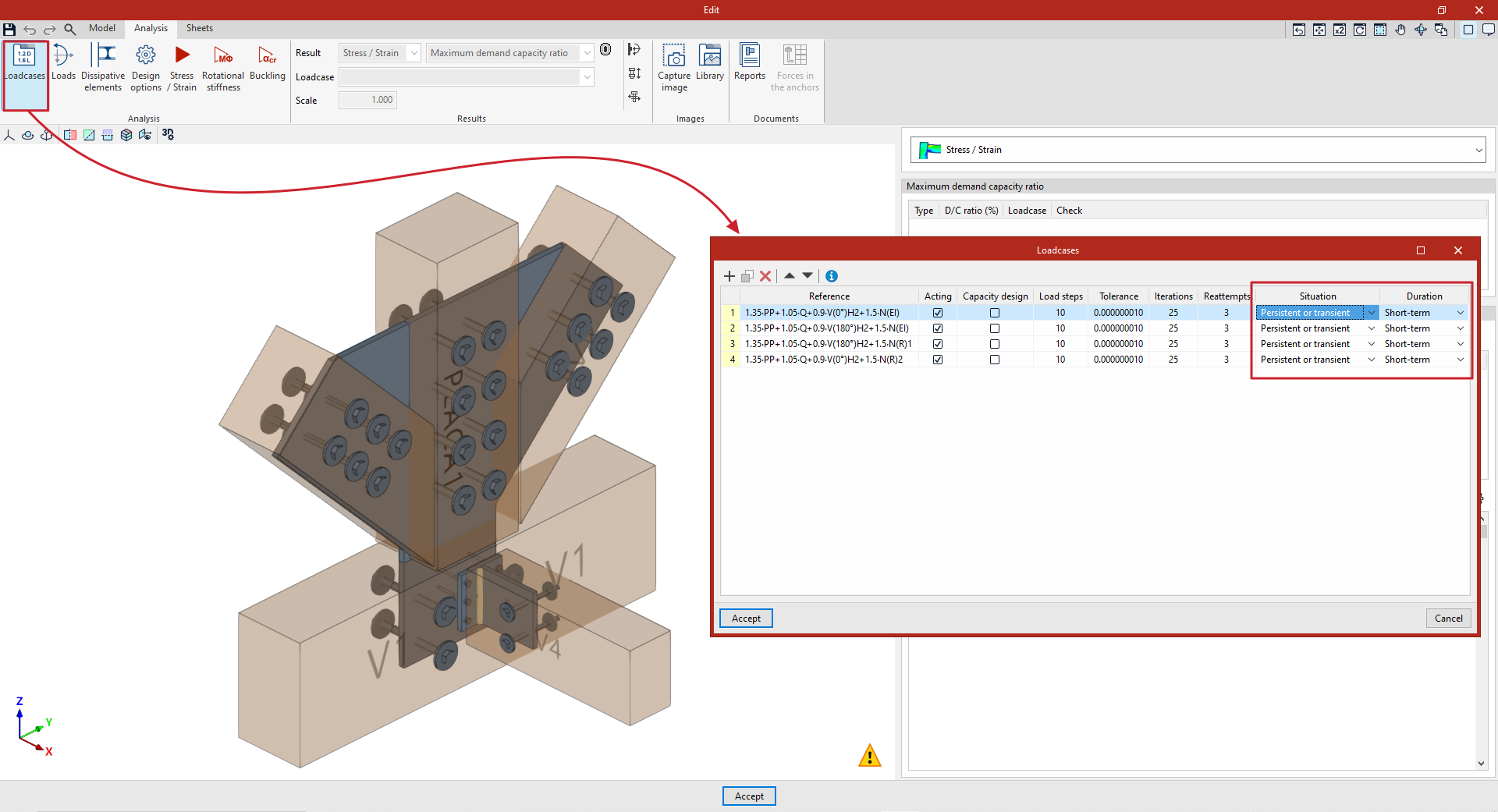
Por último, si en la unión intervienen perfiles de madera, se seleccionan también la “Situación” y la “Duración” de cada caso de carga en los desplegables correspondientes.
Introducción de cargas en el editor de uniones
Para introducir cargas en las barras en el programa, se pulsa sobre la opción “Cargas” de la barra de herramientas superior de la pestaña “Cálculo”, dentro del editor de uniones.

Cargas
La opción "Cargas" permite definir las cargas aplicadas sobre las barras de la unión en cada caso de carga.
Las cargas pueden haberse generado automáticamente utilizando la opción “Generar desde el modelo BIM”.
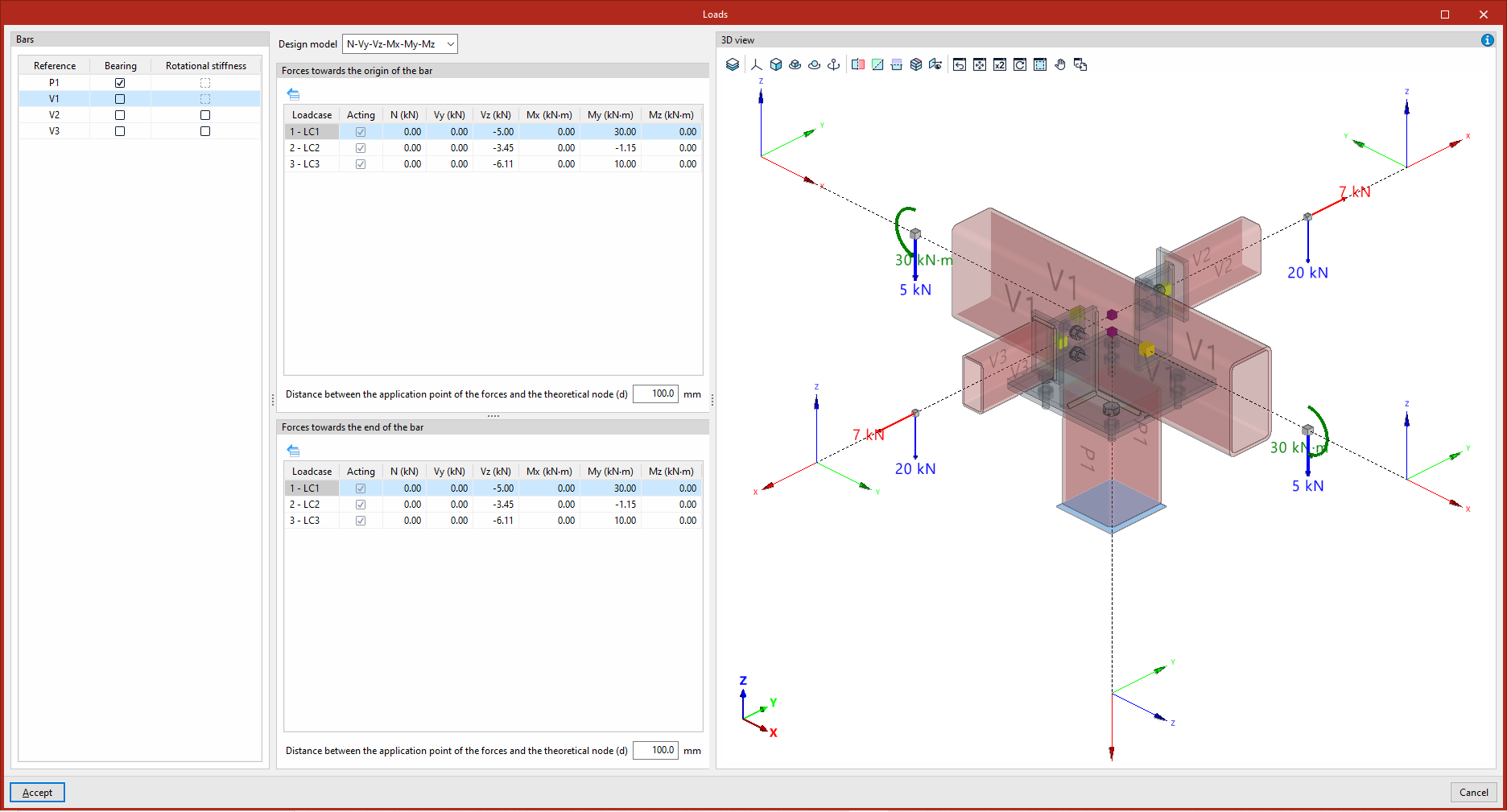
También es posible modificarlas o introducirlas manualmente. En ese caso, se selecciona cada una de las “Barras” en la tabla de la izquierda, donde se muestra su “Referencia”, además de las columnas "Portante" y/o "Rigidez rotacional", en su caso.
Selección de barras portantes
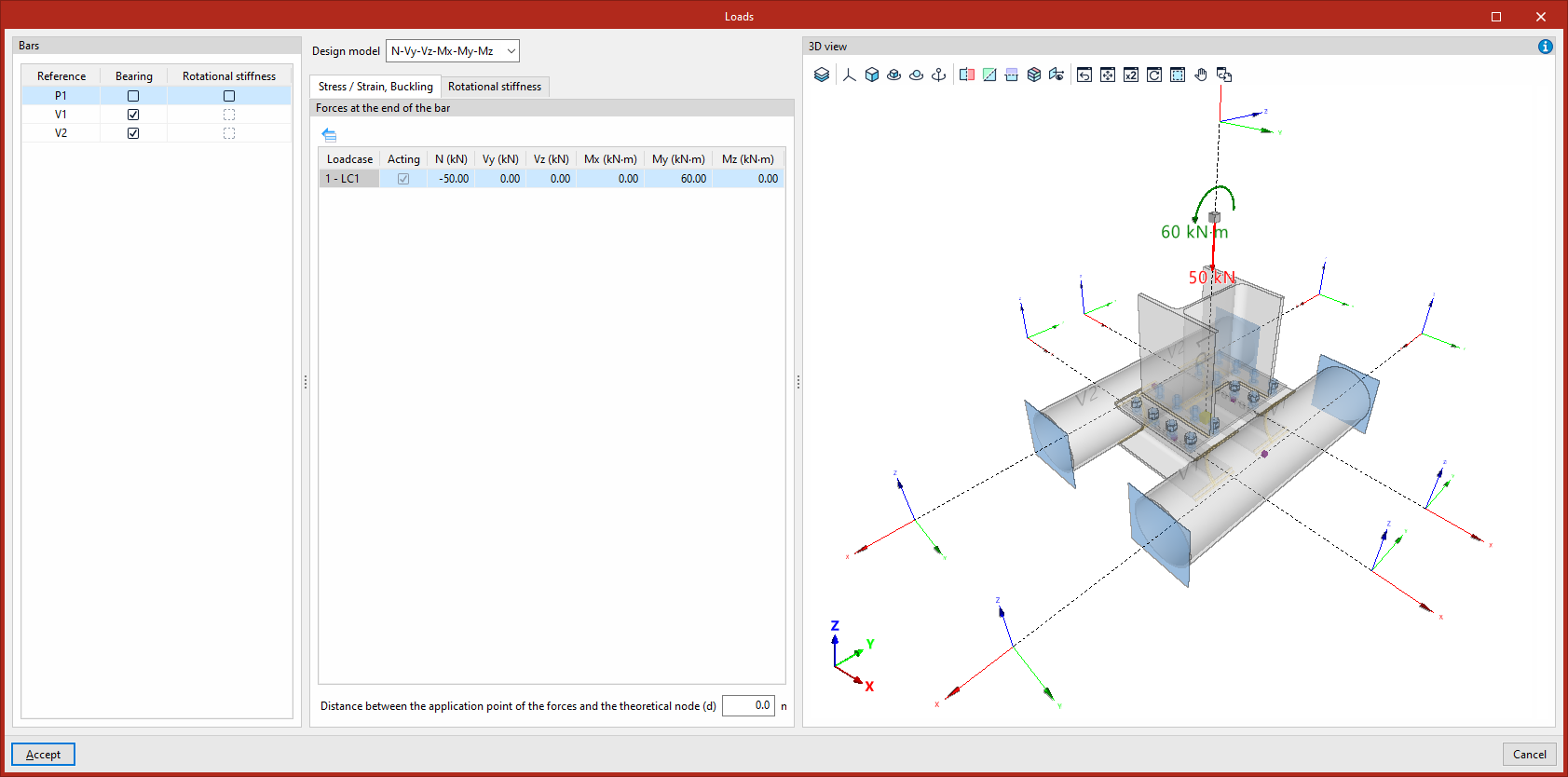
En el modelo de análisis de la unión, es necesario definir una o varias barras de la unión como “Portante” activando la casilla correspondiente de la columna de este nombre, a menos que se haya definido una placa de anclaje (en estas uniones no se permite asignar ninguna barra como portante y no se mostrará esta columna).
El resto de las barras se conectan a este elemento, sobre las cuales se aplican las cargas.
Cada barra portante tiene una vinculación exterior en su extremo. Si la barra portante es continua o pasante en la unión, hay que indicar si existe una “Vinculación exterior” “En ambos extremos”, “En el extremo inicial” o “En el extremo final” del perfil seleccionando una de las opciones del desplegable que aparecerá en la parte central del diálogo.
El programa recuerda mediante un aviso que “No es necesario introducir los esfuerzos en el perfil portante, ya que se obtienen por equilibrio”.
Selección del modelo de cálculo
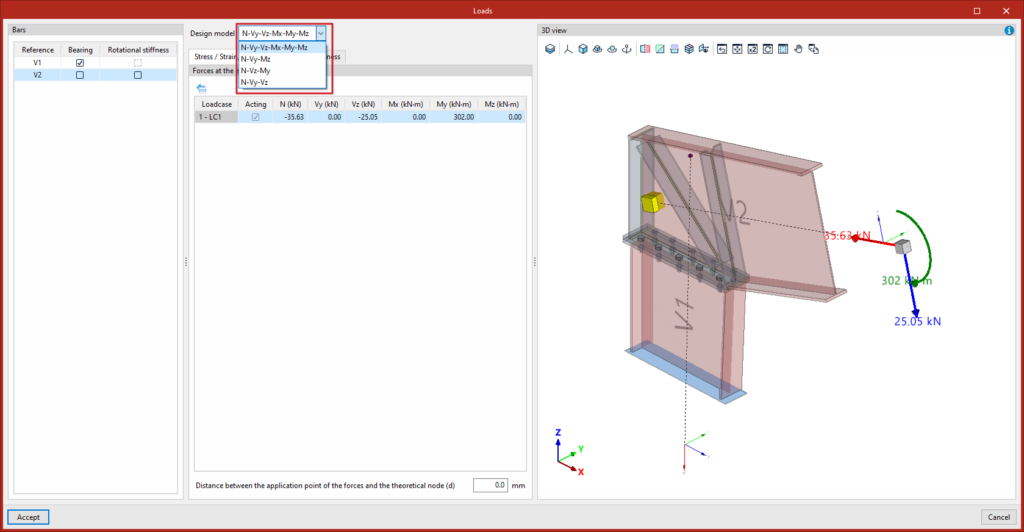
Cada barra que no sea portante incluye el desplegable "Modelo de cálculo", que permite seleccionar diferentes configuraciones de cargas y coacciones, adaptándose mejor a diversas situaciones estructurales. Se debe seleccionar una de las siguientes opciones:
- N - Vy - Vz - Mx - My - Mz
Es el modelo por defecto. El extremo de la barra carece de vinculaciones exteriores, permitiendo la definición de los seis esfuerzos: el axil, los cortantes en Y y en Z, y los momentos en X, en Y y en Z. - N - Vy - Mz
Este modelo permite la definición de cargas en el plano XY. El extremo de la barra tiene coaccionado el desplazamiento en el eje z y el giro en el eje y. Se define el axil, el cortante en Y y el momento en Z. - N - Vz - My
Este modelo permite la definición de cargas en el plano XZ. El extremo de la barra tiene coaccionado el desplazamiento en el eje y y el giro en el eje z. Se define el axil, el cortante en Z y el momento en Y. - N - Vy - Vz
En este modelo, el extremo de la barra tiene coaccionados los giros y no permite la introducción de momentos. Se define el axil,y los cortantes en Y y en Z.
En la parte central del diálogo, bajo este desplegable, hay dos pestañas para definir las tablas de cargas o esfuerzos en las unidades indicadas por cada “Caso de carga” (se indica si "Actúa" o no). Pulsando el botón derecho sobre las celdas aparecen utilidades añadidas que permiten copiar y pegar los datos directamente desde hojas de cálculo.
En el modelo de cálculo, el programa aplicará cargas en el extremo de cada perfil que permiten obtener los esfuerzos introducidos por el usuario en el punto indicado.
Pestaña "Tensión / Deformación, Pandeo"
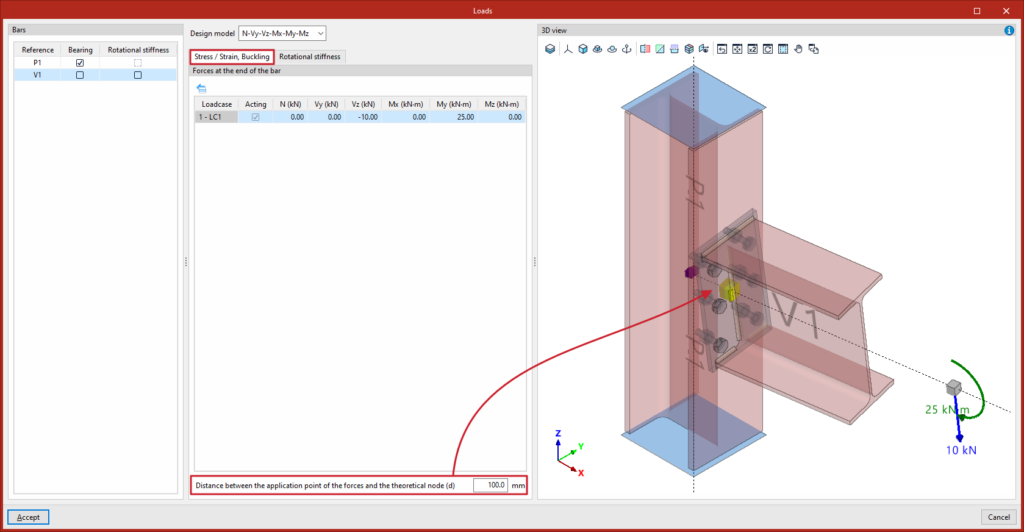
En la pestaña "Tensión / Deformación, Pandeo" se definen las cargas o "Esfuerzos en el extremo de la barra" en cada caso de carga para realizar estos análisis (y los "Esfuerzos en el origen de la barra" si esta es continua o pasante en la unión), escribiendo sus valores en las celdas de la tabla central.
Además, en el campo bajo cada tabla de esfuerzos es posible escribir la “Distancia entre el punto de aplicación de los esfuerzos y el nudo teórico”. Esto permite indicar dónde se están definiendo los esfuerzos en cada barra:
- Si se están introduciendo los esfuerzos del nudo teórico, es decir, el punto de intersección de los ejes de los perfiles, el valor de distancia debe ser nulo.
- Si se quieren introducir los esfuerzos de otro punto, por ejemplo, los que están aplicados en la cara de un pilar, debe escribirse un valor de distancia igual a la mitad de la anchura de ese pilar.
Esta distancia también se leerá del modelo BIM, siempre y cuando la estructura haya sido calculada considerando la dimensión finita de los nudos.
Pestaña "Rigidez rotacional"
En el navegador "Barras", a la izquierda, también se pueden seleccionar las barras a partir de las cuales se desea calcular la rigidez rotacional de la unión marcando la casilla "Rigidez rotacional" de la columna correspondiente.
La pestaña "Rigidez rotacional" solicita una lista de cargas o "Esfuerzos" en cada caso de carga, que se pueden escribir en las celdas de la tabla central.
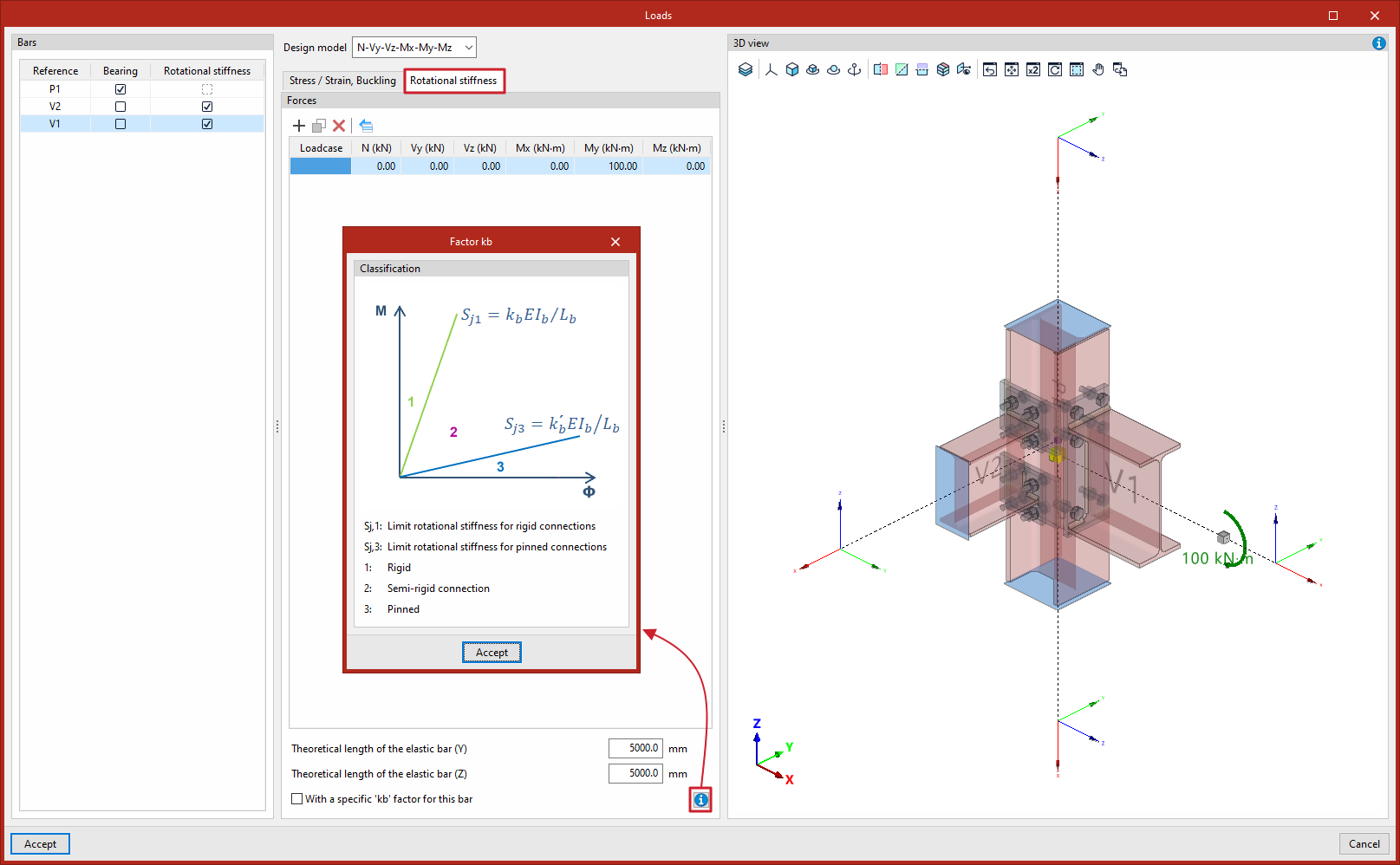
Además, en la parte inferior, se deben introducir las longitudes de la barra elástica en el modelo estructural (utilizada para establecer las rigideces límite de las uniones rígidas o articuladas) y el factor kb:
- Longitud teórica de la barra elástica (Y)
- Longitud teórica de la barra elástica (Z)
- Con factor 'kb' específico para esta barra (opcional)
El gráfico accesible mediante el botón de ayuda en la parte inferior muestra cómo se efectúa la "Clasificación" de la unión en "Rígida" (1), "Semirrígida" (2) o "Articulada" (3) en el plano M-Φ a partir de la definición de la "Rigidez rotacional límite para uniones rígidas", Sj1=kbEIb/Lb, y de la "Rigidez rotacional límite para uniones articuladas", Sj3=k'bEIb/Lb.
Pestaña "Pandeo"
Esta pestaña aparece únicamente si se ha desmarcado la opción “Realizar el análisis de inestabilidad con las mismas cargas que el análisis Tensión/Deformación” dentro de las "Opciones de cálculo" y permite introducir los esfuerzos de manera específica para el análisis de pandeo.
Edición de esfuerzos
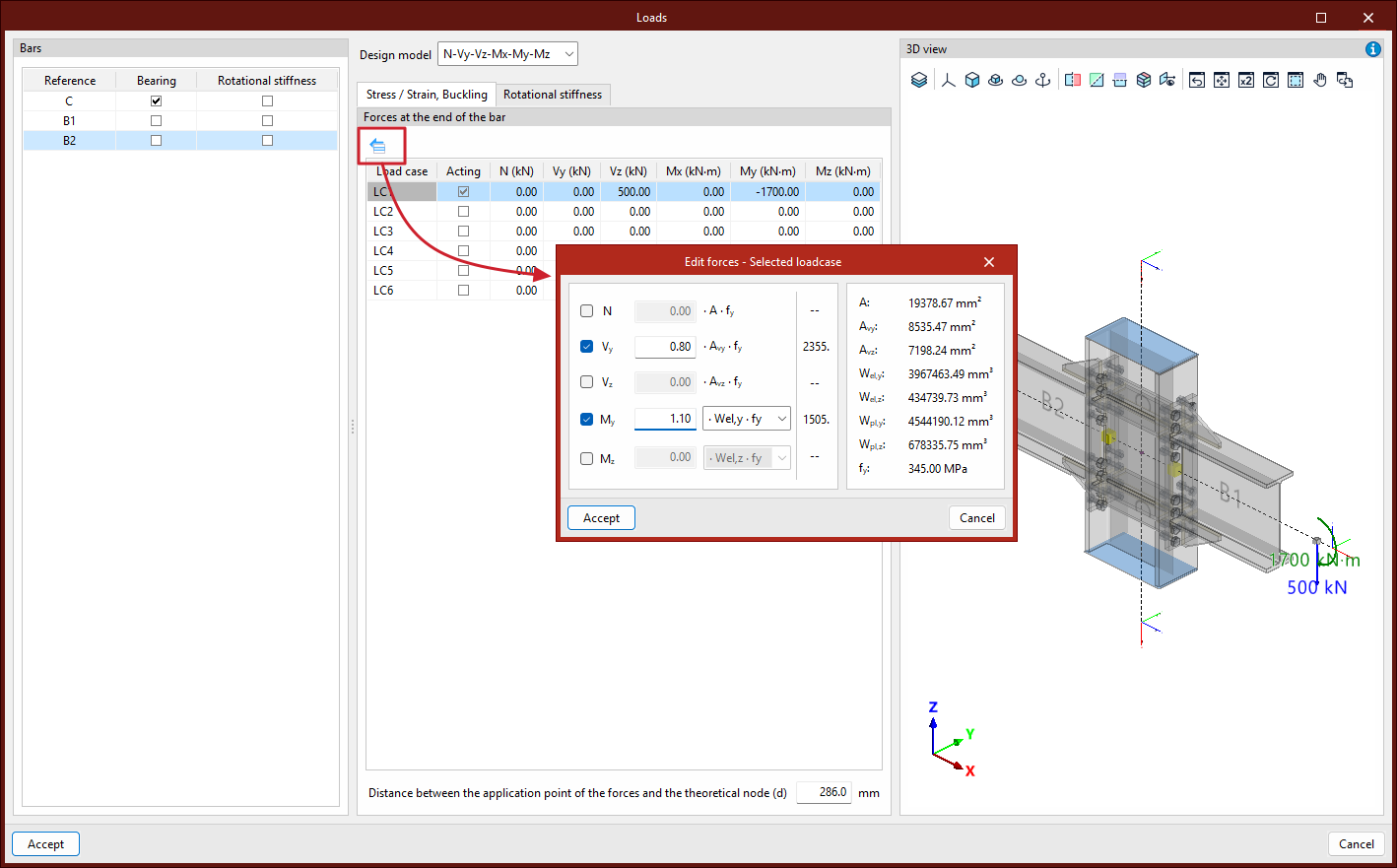
La herramienta "Editar esfuerzos - Caso de carga seleccionado", común a ambas pestañas, permite definir los esfuerzos aplicados en cada barra en función de sus propiedades mecánicas:
- el axil "N" se define introduciendo un coeficiente que multiplica al producto A·fy;
- el cortante "Vy" se define introduciendo un coeficiente que multiplica al producto Avy·fy;
- el cortante "Vz" se define introduciendo un coeficiente que multiplica al producto Avz·fy;
- el momento "My" se define introduciendo un coeficiente que multiplica al producto Wel,y·fy , o alternativamente Wpl,y·fy;
- el momento "Mz" se define introduciendo un coeficiente que multiplica al producto Wel,z·fy, o alternativamente Wpl,z·fy;
- a la derecha, se muestran los valores de las propiedades mecánicas A, Avy, Avz, Wel,y, Wpl,y, Wel,z, Wpl,z, y fy de la barra.
Esta funcionalidad facilita, por ejemplo, el diseño de uniones con una resistencia superior a la de las barras unidas, un requisito común en diferentes normativas de diseño sísmico.
Vista 3D
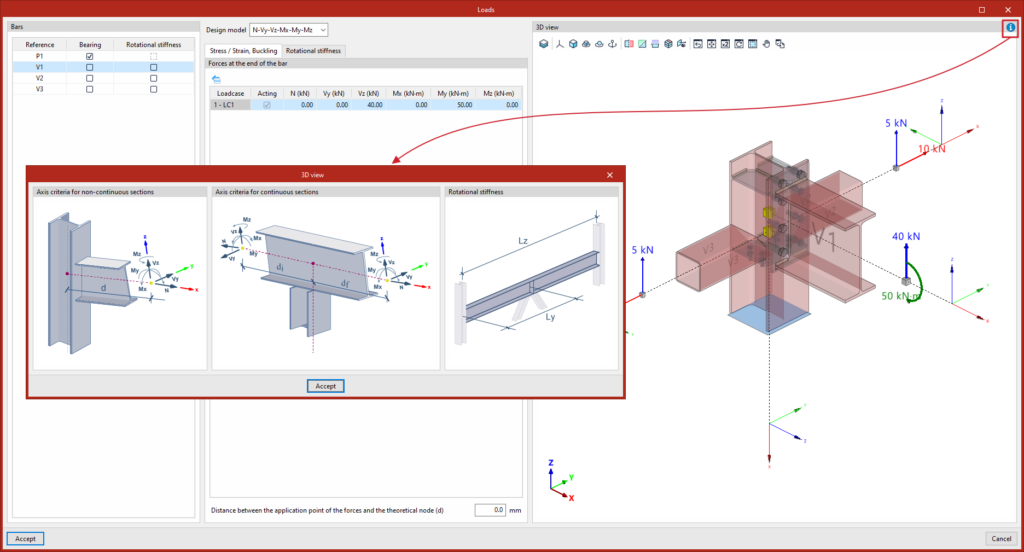
En la "Vista 3D" situada en la parte derecha del diálogo, se representan gráficamente las cargas aplicadas en cada barra de la unión según el caso de carga seleccionado.
También se representa el nudo teórico y el punto de aplicación de los esfuerzos con un cubo, un cilindro o una esfera (en función del modelo de cálculo elegido) de color amarillo.
Además, el botón de ayuda de la parte superior derecha abre un gráfico que muestra el “Criterio de ejes en perfiles continuos” y el “Criterio de ejes en perfiles no continuos” (lo que permite conocer la dirección y sentido de los esfuerzos aplicados en signo positivo), además de los parámetros relacionados con el análisis de "Rigidez rotacional" (Ly y Lz).
Para aplicar los cambios, se pulsa en “Aceptar”.
Elementos disipativos en uniones
Es posible realizar el análisis de uniones con elementos disipativos. De esta forma se permite diseñar uniones de estructuras sismorresistentes en las cuales se prevé la disipación de energía mediante la formación de rótulas plásticas, ya sea en alguno de los elementos de la unión o en las barras vinculadas a ella.
Selección de elementos disipativos
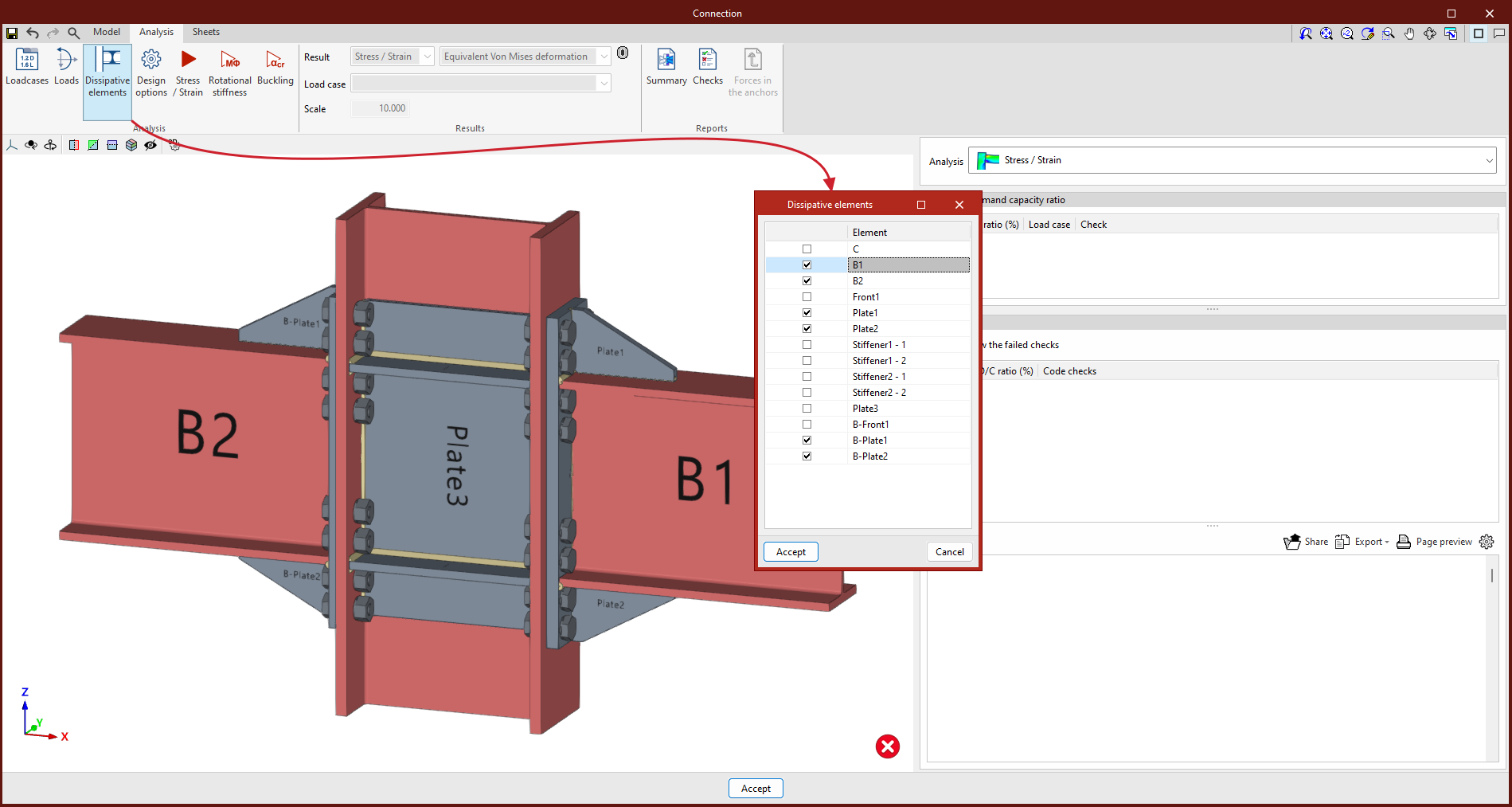
En la pestaña "Cálculo" se pueden seleccionar los "Elementos disipativos" utilizando la herramienta correspondiente del bloque "Análisis", ofreciendo la opción de elegir entre perfiles y placas. Para ello, se debe marcar la celda de la primera columna en la ventana que aparece al pulsar sobre esta opción.
Las propiedades del material de los elementos disipativos se transforman en los "Casos de carga" marcados como "Diseño por capacidad", y se consideran los efectos de la sobrerresistencia del material.
Introducción de factores de sobrerresistencia
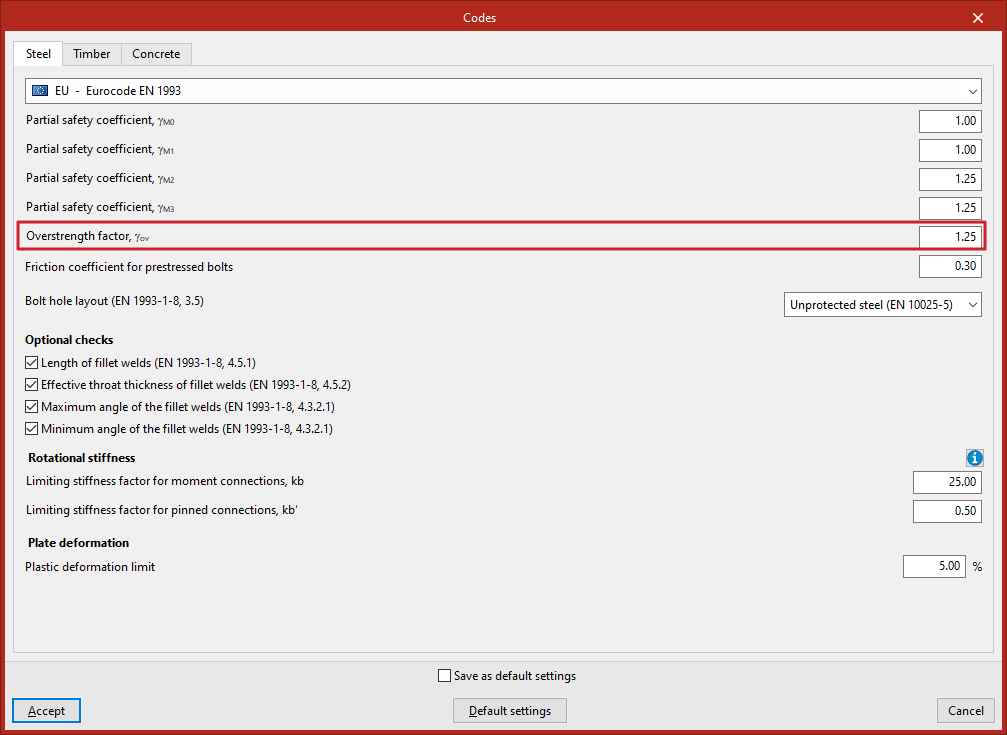
Si se han seleccionado el Eurocódigo o normas similares, el programa solicita el "Coeficiente de reserva de resistencia del material, 𝛾ov" (o coeficiente de sobrerresistencia), que amplifica tanto el límite elástico como el límite de rotura de los elementos disipativos.
Este parámetro puede configurarse dentro de la pestaña "Acero" de la ventana que aparece al pulsar sobre la opción "Normas", en el bloque "Proyecto" de la pestaña "Modelo" de la interfaz general del programa.
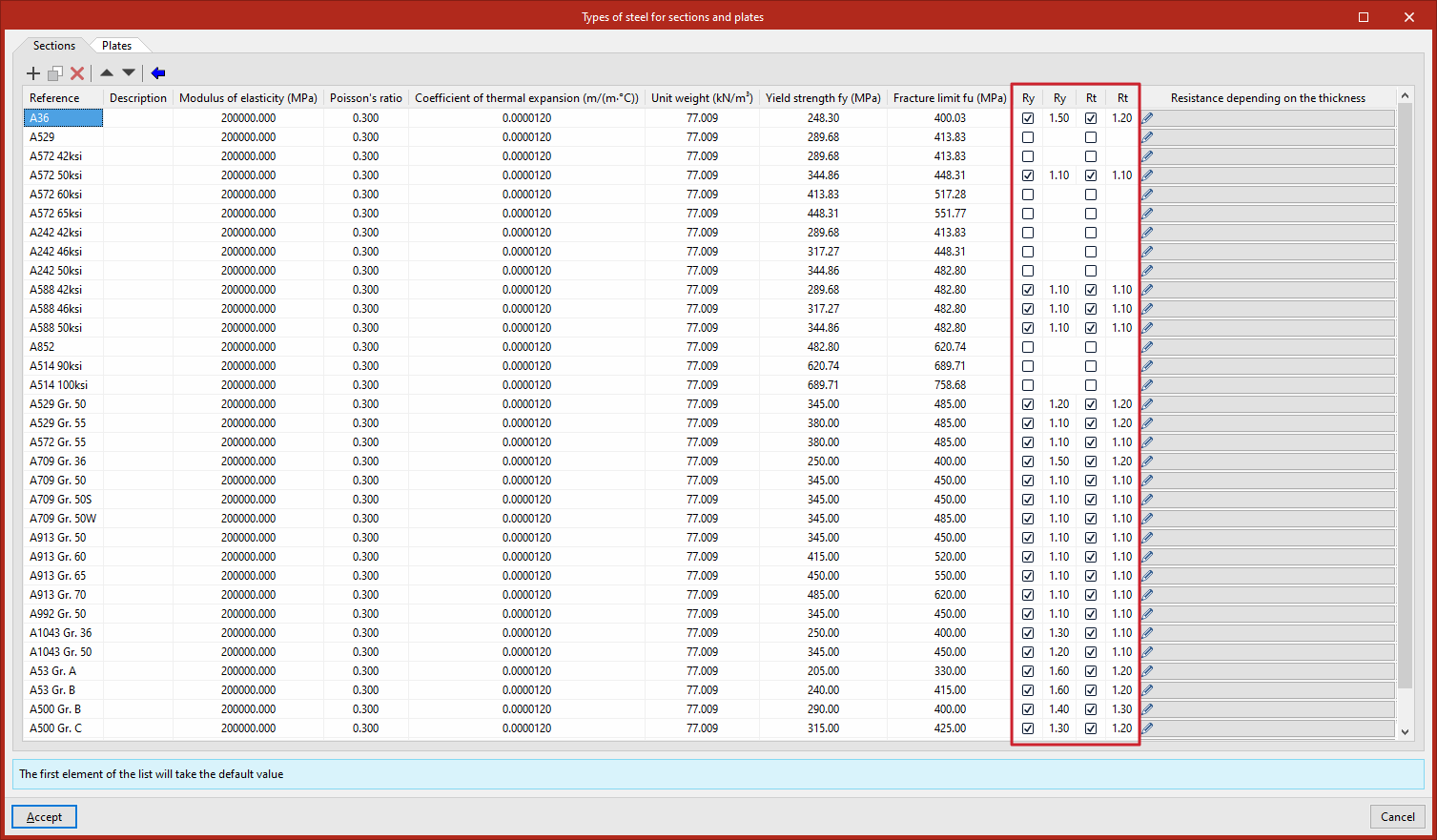
Si se han seleccionado normativas americanas como AISC360, NSR10, NTC-2023 y otras normas similares, el programa incluye en la biblioteca de tipos de acero de perfiles y chapas los factores de sobrerresistencia específicos de cada tipo de acero, "Ry" y "Rt":
- Ry
Relación entre la resistencia a la fluencia esperada y la resistencia mínima especifica a la fluencia. - Rt
Relación entre la resistencia a la tracción esperada y la resistencia a tracción mínima especificada.
La biblioteca de "Tipos de acero para perfiles y chapas" es accesible desde el bloque "Proyecto" de la pestaña "Modelo" de la interfaz general del programa, pulsando en el menú "Bibliotecas" y seleccionando después "Elementos y materiales".
Selección de los casos de carga que se analizarán con criterios de diseño por capacidad
Para analizar la unión teniendo en cuenta la sobrerresistencia en elementos disipativos es necesario, además de seleccionar los elementos disipativos, seleccionar los casos de carga de tipo "Diseño por capacidad" en la lista de "Casos de carga", accesible desde la opción correspondiente del bloque "Análisis"
Cálculo y resultados
De esta forma, se permite diseñar las uniones de modo que la capacidad de la unión sea mayor que la del elemento disipativo, teniendo en cuenta la sobrerresistencia. En estos casos, los elementos disipativos experimentarán grandes deformaciones plásticas, lo que dificulta la convergencia del modelo. Por lo tanto, otro parámetro relevante en los elementos disipativos es la pendiente del tramo plástico.
La ley constitutiva para placas y perfiles sigue un modelo bilineal, donde la pendiente del tramo plástico es tan⁻¹ (E/1000). En los elementos disipativos, además de incorporar el coeficiente de sobrerresistencia como multiplicador del límite elástico, se ajusta la pendiente del tramo plástico. En estos elementos, para una deformación del 5 %, la tensión alcanzará el límite elástico del material, amplificado por el coeficiente de sobrerresistencia (𝛾ov o Ry, según la norma aplicada) y por el coeficiente de reserva de resistencia debido al endurecimiento por deformación, que es igual a 1.1. Esta pendiente, mayor que tan⁻¹ (E/1000), contribuye a mejorar la convergencia del análisis.
Opciones de cálculo en el editor de uniones
Para configurar las opciones de cálculo de cada unión en el programa, se utiliza la siguiente opción de la barra de herramientas superior de la pestaña “Cálculo”, dentro del editor de uniones.

Opciones de cálculo
Esta utilidad permite configurar las “Opciones de cálculo”.
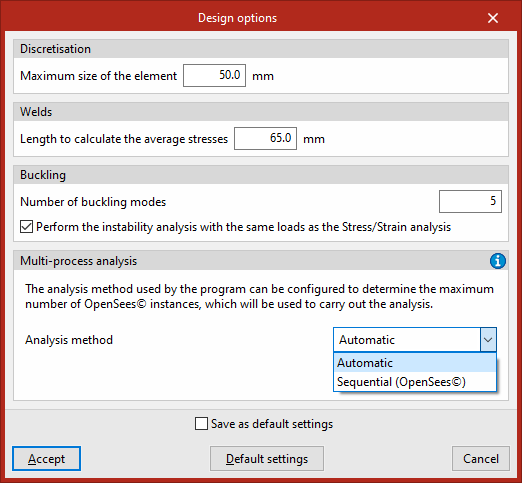
En primer lugar, en el apartado “Discretización” se escribe el “Tamaño máximo del elemento”. Este valor se refiere al lado de los elementos finitos triangulares con los que el programa realiza la discretización de los perfiles y placas. Utilizando un valor entre 30 y 50 milímetros se obtienen buenos resultados con tiempos de cálculo razonables.
Después, en el apartado “Cordones de soldadura” se puede modificar la “Longitud para el cálculo de tensiones medias”. Normalmente existen concentraciones de tensiones en los extremos del cordón de soldadura, donde los valores suelen ser más altos que en el resto. Si esto es así, aumentando la longitud se reduce la tensión media.
En el apartado “Pandeo" se puede seleccionar el "Número de modos de pandeo" que se desea calcular en este análisis. El análisis de pandeo puede realizarse con las mismas cargas que el análisis de “Tensión/Deformación” o con un grupo de cargas diferentes. Esto se puede controlar marcando o desmarcando la opción “Realizar el análisis de inestabilidad con las mismas cargas que el análisis Tensión/Deformación”. Si se activa, se mostrará la pestaña "Pandeo" en el diálogo "Cargas", desde donde se podrán introducir los esfuerzos de manera específica para este cálculo.
En el apartado “Cálculo multiproceso” se puede configurar el “Método de cálculo” que el programa emplea para determinar el número máximo de instancias del motor OpenSees que se usarán para llevar a cabo el análisis. El método “Automático” trata de aprovechar al máximo la capacidad del equipo, lanzando tantas instancias como sea posible, mientras que si se elige “Secuencial”, se debe escribir el “Número máximo de instancias de OpenSees©”. Se encuentra más información sobre estos métodos pulsando sobre el botón de ayuda disponible en la parte derecha.
Para confirmar los cambios, se pulsa en “Aceptar”.
Análisis de tensión/deformación en el editor de uniones
La siguiente opción de la barra de herramientas superior de la pestaña “Cálculo”, dentro del editor de uniones, permite efectuar el análisis de tensión/deformación en cada unión:

Previamente, es necesario configurar los “Casos de carga” y las “Cargas” actuantes en cada perfil utilizando las opciones de la barra de herramientas superior. Estos pueden haberse generado automáticamente utilizando la opción “Generar desde el modelo BIM”.
Tensión / Deformación
La opción "Tensión / Deformación" permite realizar el análisis de esfuerzos y la comprobación de los elementos de la unión.
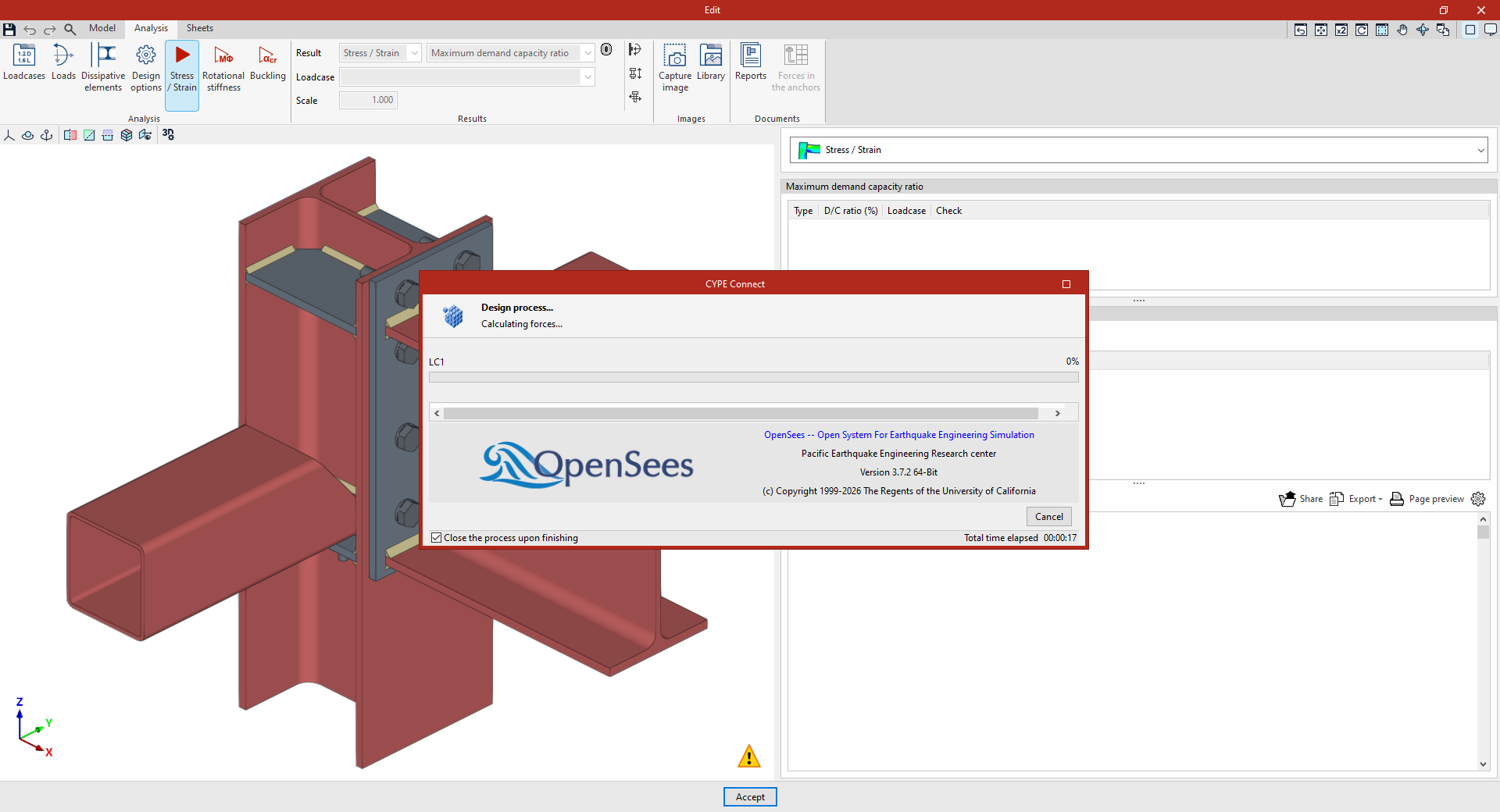
La primera vez que se ejecuta el cálculo se instala automáticamente la versión implementada de OpenSees©. En caso de que ya esté instalado, se realiza el cálculo. Si se dispone de varios procesadores, el programa es capaz de realizar el cálculo de varios casos de carga a la vez.

Al terminar, se pueden consultar los resultados que ofrece el programa para continuar el trabajo.
Consulta de resultados del análisis de tensión/deformación en el editor de uniones
Se pueden consultar los resultados después de realizar el cálculo de una unión en el programa utilizando las opciones del bloque "Resultados" de la barra de herramientas superior de la pestaña “Cálculo”, dentro del editor de uniones.

En el desplegable “Resultado” se puede seleccionar "Tensión / Deformación" y, después, en el segundo desplegable, una de las siguientes opciones:
- Coeficiente de aprovechamiento máximo
- Tensión de Von Mises
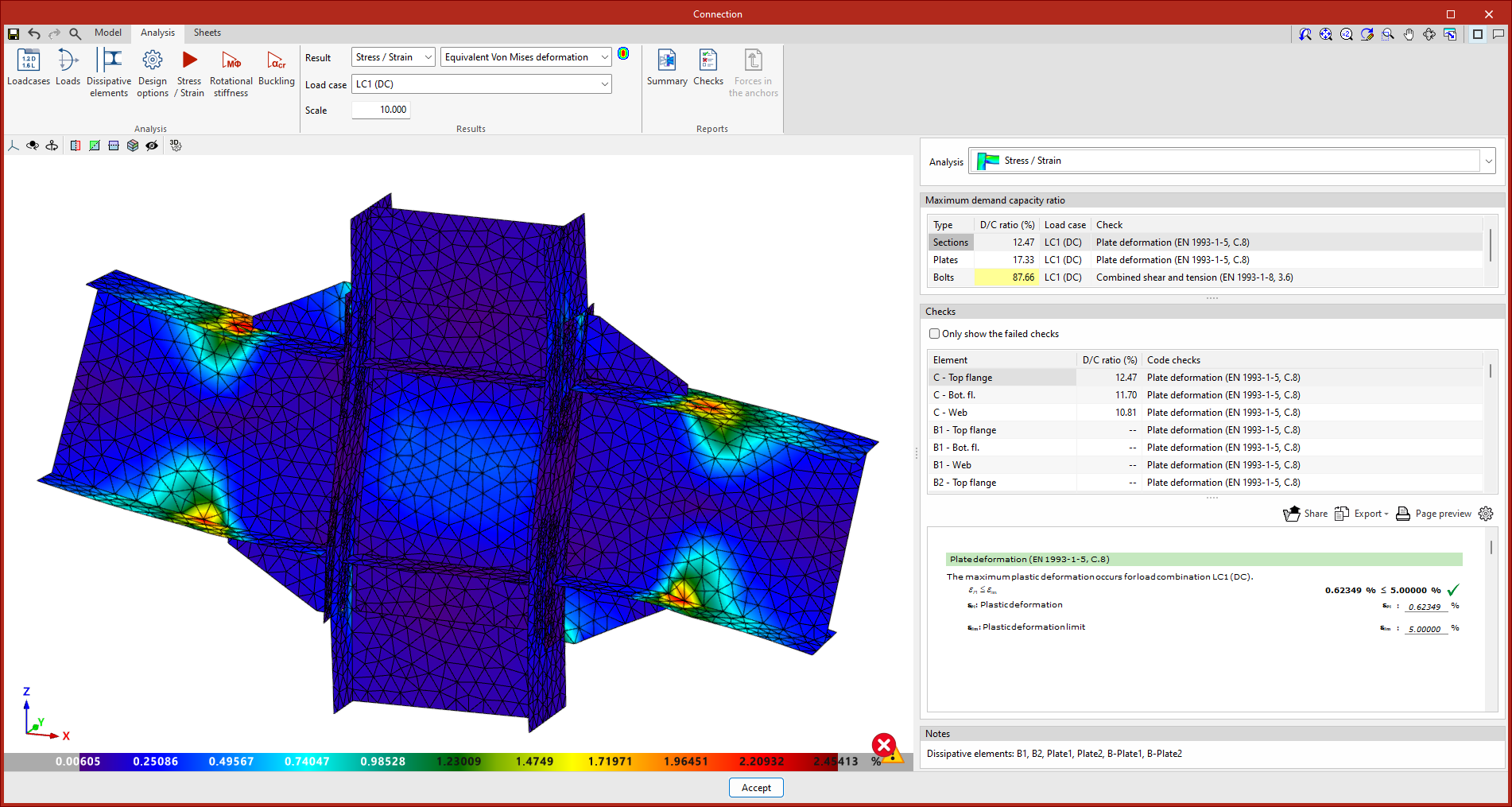
- Deformación equivalente de Von Mises
- Desplazamientos
A continuación se explica cada una de ellas:
Coeficiente de aprovechamiento máximo
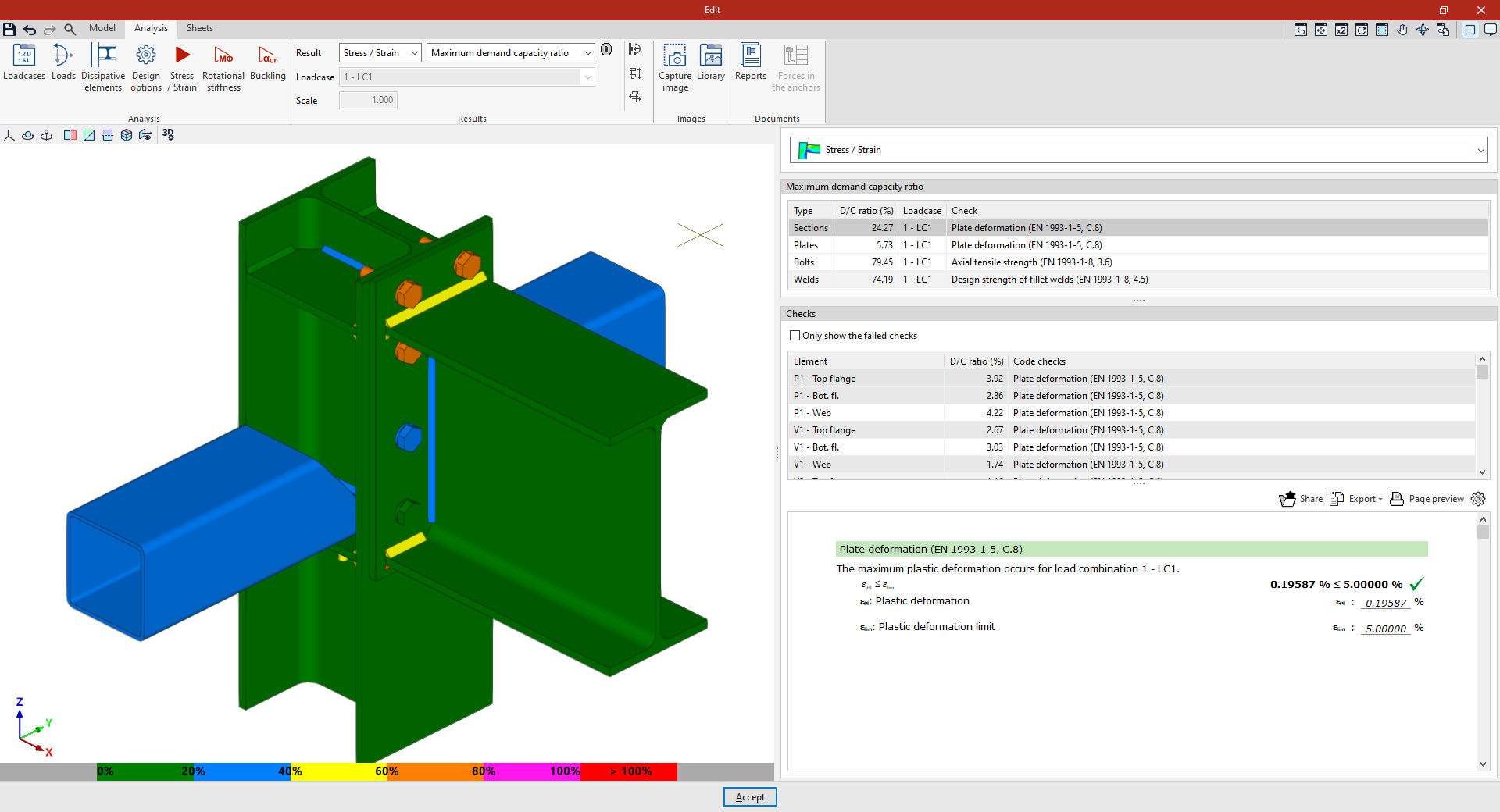
Si se selecciona “Coeficiente de aprovechamiento máximo”, en la vista 3D de la unión situada a la izquierda de la ventana, cada uno de los elementos se representa con un color determinado en función de su porcentaje de aprovechamiento.
Para su interpretación, en la parte inferior de la vista 3D de la unión se muestra una escala de colores.
Además, se muestran los siguientes resultados en el lateral derecho de la ventana, seleccionando "Tensión / Deformación" en el desplegable:
Aprovechamientos máximos
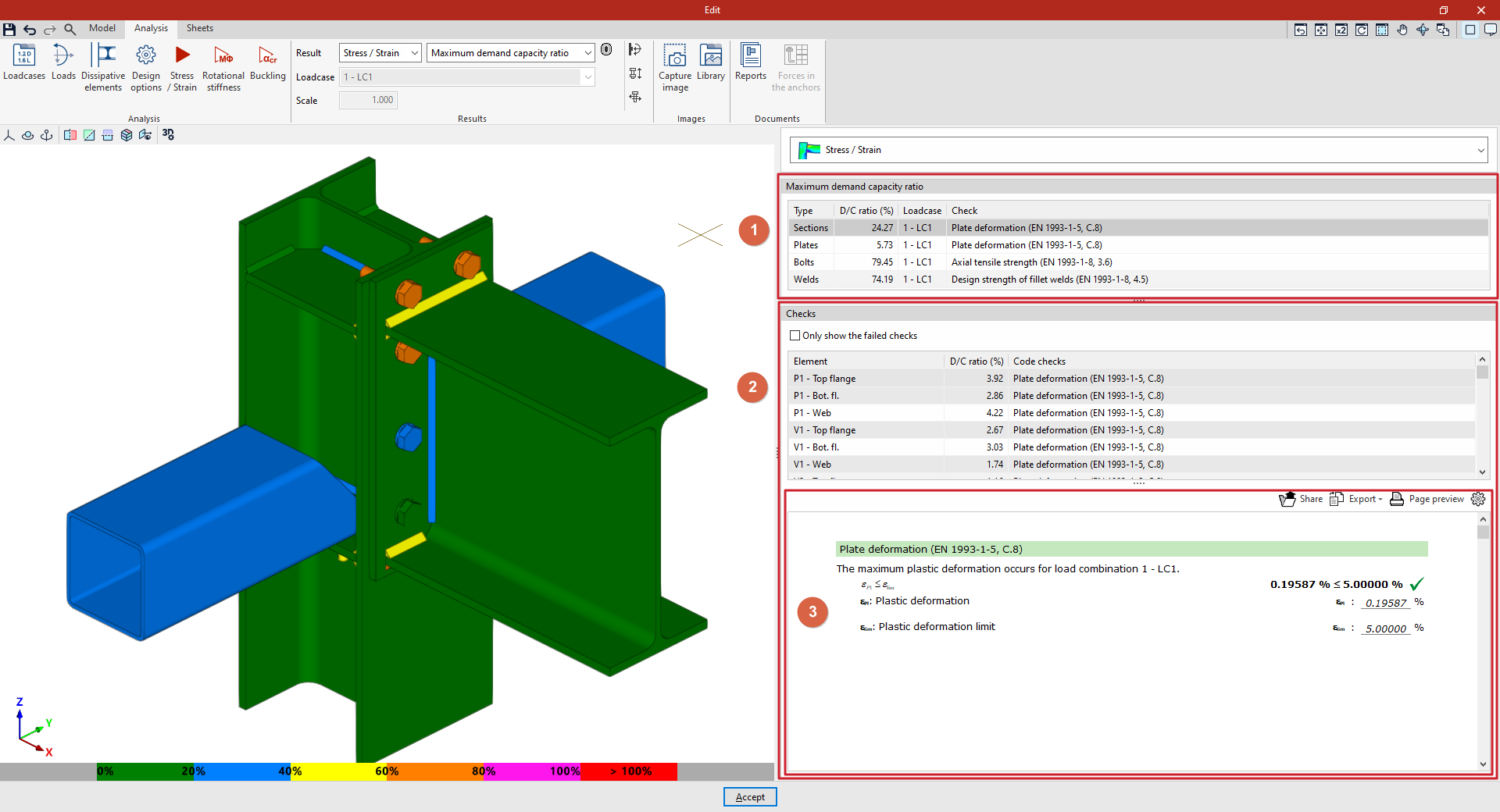
En la parte superior del lateral derecho se encuentra una tabla (1) con los “Aprovechamientos máximos” de los elementos de cada “Tipo”, incluyendo los “Perfiles”, las “Placas”, los “Tornillos” y las “Soldaduras”.
En cada uno de ellos se muestra el porcentaje de “Aprovechamiento” máximo y se indica el “Caso de carga” y la “Comprobación” a los que corresponde.
Comprobaciones
Más abajo se sitúa la tabla de “Comprobaciones” (2) de cada elemento de la unión siguiendo los diferentes criterios de las normas seleccionadas por el usuario. Si se desea, se activa la casilla “Mostrar sólo las comprobaciones que no se cumplen”.
Aquí, en cada “Elemento” de la unión se indica el porcentaje de “Aprovechamiento” en la “Comprobación” correspondiente.
Los resultados mostrados en el visor y en el panel lateral se coordinan de la siguiente forma:
- Si en el visor se pulsa sobre un elemento de la unión, en la tabla se muestran únicamente las comprobaciones del elemento seleccionado.
- Si se hace clic sobre cualquier espacio libre de la vista 3D, se muestran las comprobaciones de todos los elementos de la unión.
Además, seleccionando un “Tipo” de elemento en la tabla de “Aprovechamientos máximos”, el programa selecciona el elemento que produce el mismo en la tabla de “Comprobaciones”.
Listado detallado de la comprobación
Pulsando sobre cualquier comprobación, el programa muestra el listado detallado de la misma (3) en la parte inferior derecha, donde se indica el artículo de la normativa asociado y los parámetros que intervienen en su verificación.
Esta información se puede “Compartir”, “Exportar” en diferentes formatos o imprimir directamente desde la “Vista preliminar”.
| Nota: |
|---|
| Para “Perfiles” y “Placas” se comprueba la deformación, estableciéndose el límite de deformación plástica en un 5 %. En el caso de los “Tornillos”, se comprueban las distancias a borde y entre tornillos, la resistencia a tracción, la resistencia a cortante y la resistencia a aplastamiento, y la interacción entre cortante y tracción. En tornillos pretensados, se comprueba también la resistencia a deslizamiento. Para las “Soldaduras”, se comprueba la resistencia de los cordones en ángulo y también las soldaduras de penetración parcial, siguiendo lo establecido en la norma aplicable. En el caso de las soldaduras de penetración completa, se considera que su resistencia es superior a la de los elementos que unen, según las normativas consideradas por el programa. |
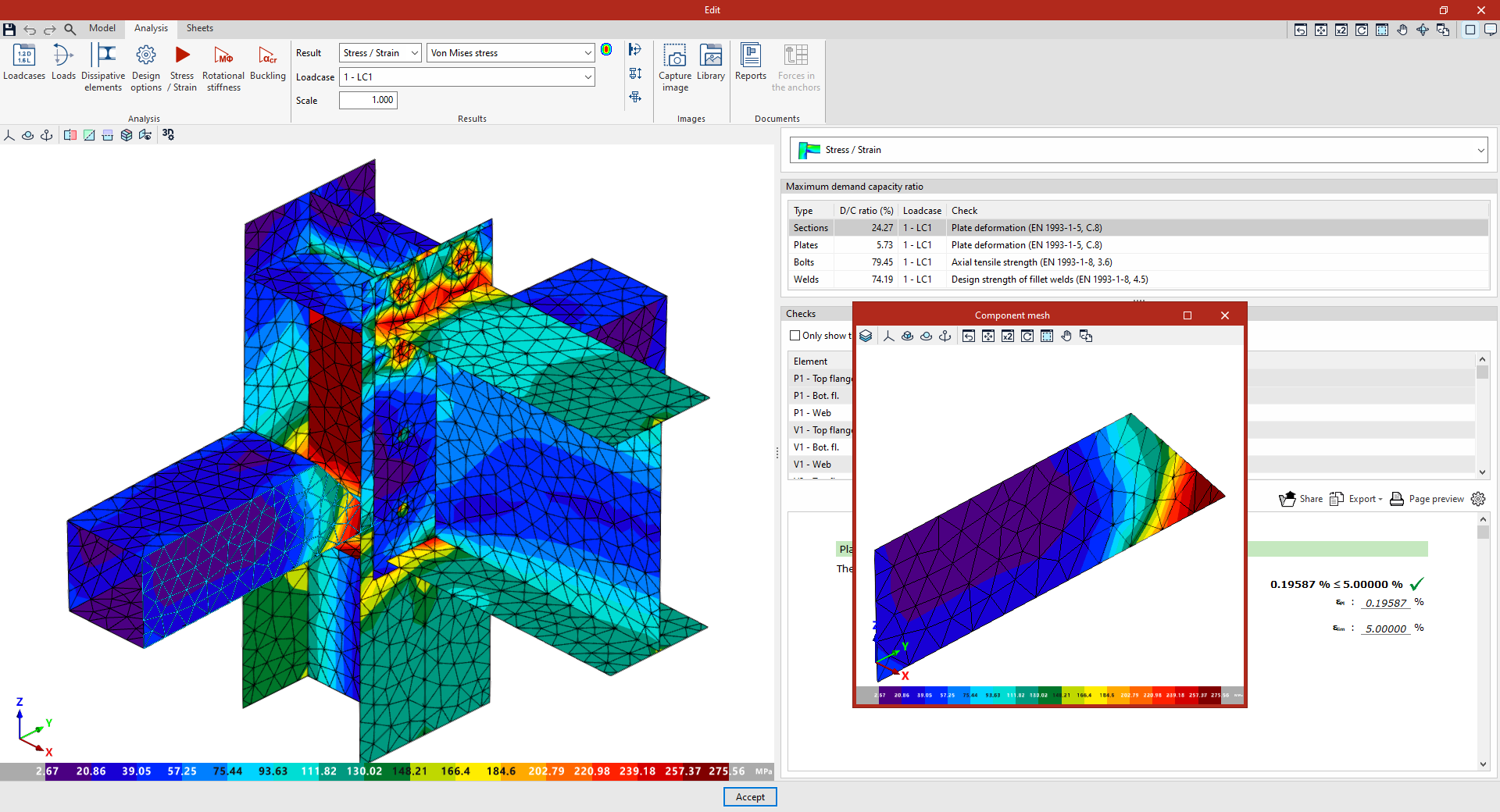
Tensión de Von Mises
Seleccionando la opción correspondiente del desplegable “Resultado” la barra de herramientas superior, también se puede obtener la visualización de la “Tensión de Von Mises” para el “Caso de carga” seleccionado.
De esta manera, en la vista de la unión, se muestra la representación de isovalores de la tensión de Von Mises elegido y la discretización de los elementos.
También es posible pulsar sobre cualquier lámina para que aparezca una ventana emergente con el “Mallado del componente” y los resultados de esa única lámina.
Deformación equivalente de Von Mises
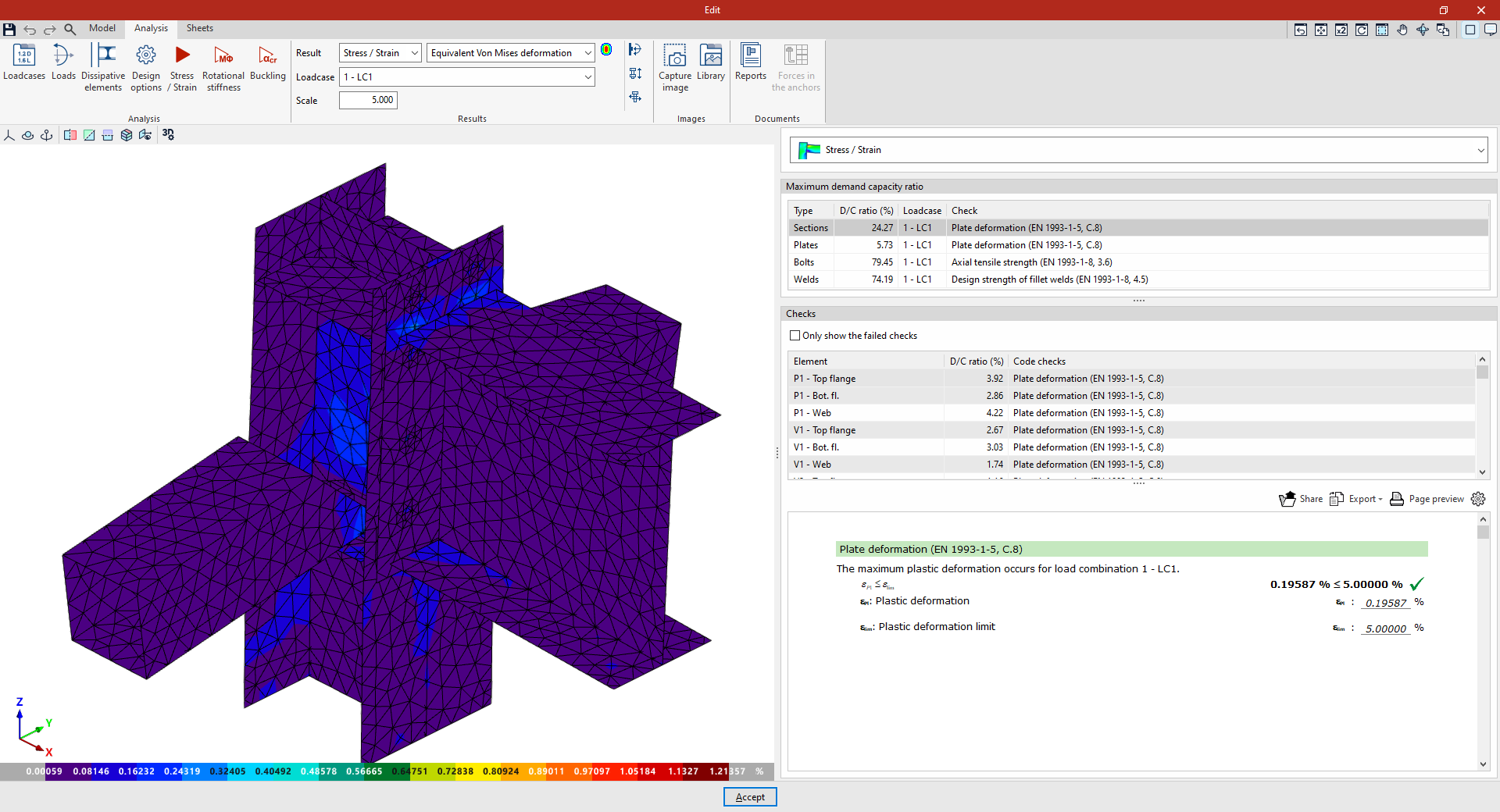
El siguiente resultado que se puede seleccionar son los isovalores de la “Deformación equivalente de Von Mises”.
De nuevo, para cada “Caso de carga”, el programa representa mediante isovalores los valores porcentuales de la deformación.
Desplazamientos
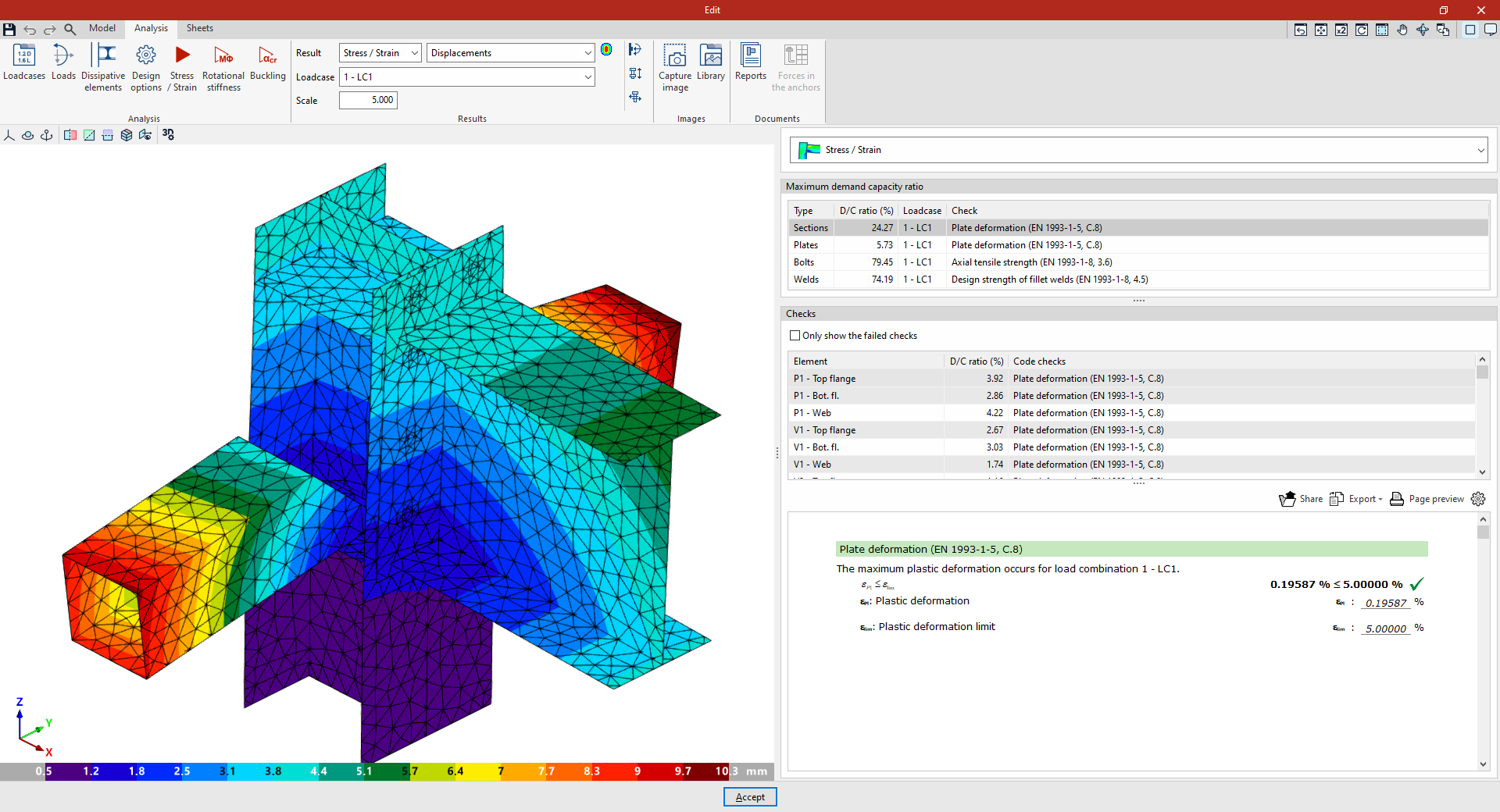
Por último, se pueden consultar los valores de los “Desplazamientos” de los elementos de la unión mediante su representación en la vista 3D, seleccionando el “Caso de carga” que interese.
Se puede aplicar una “Escala” para los desplazamientos escribiendo un valor en el campo correspondiente del bloque "Resultados", en la barra de herramientqas superior, para mejorar su visualización.
Opciones de visualización
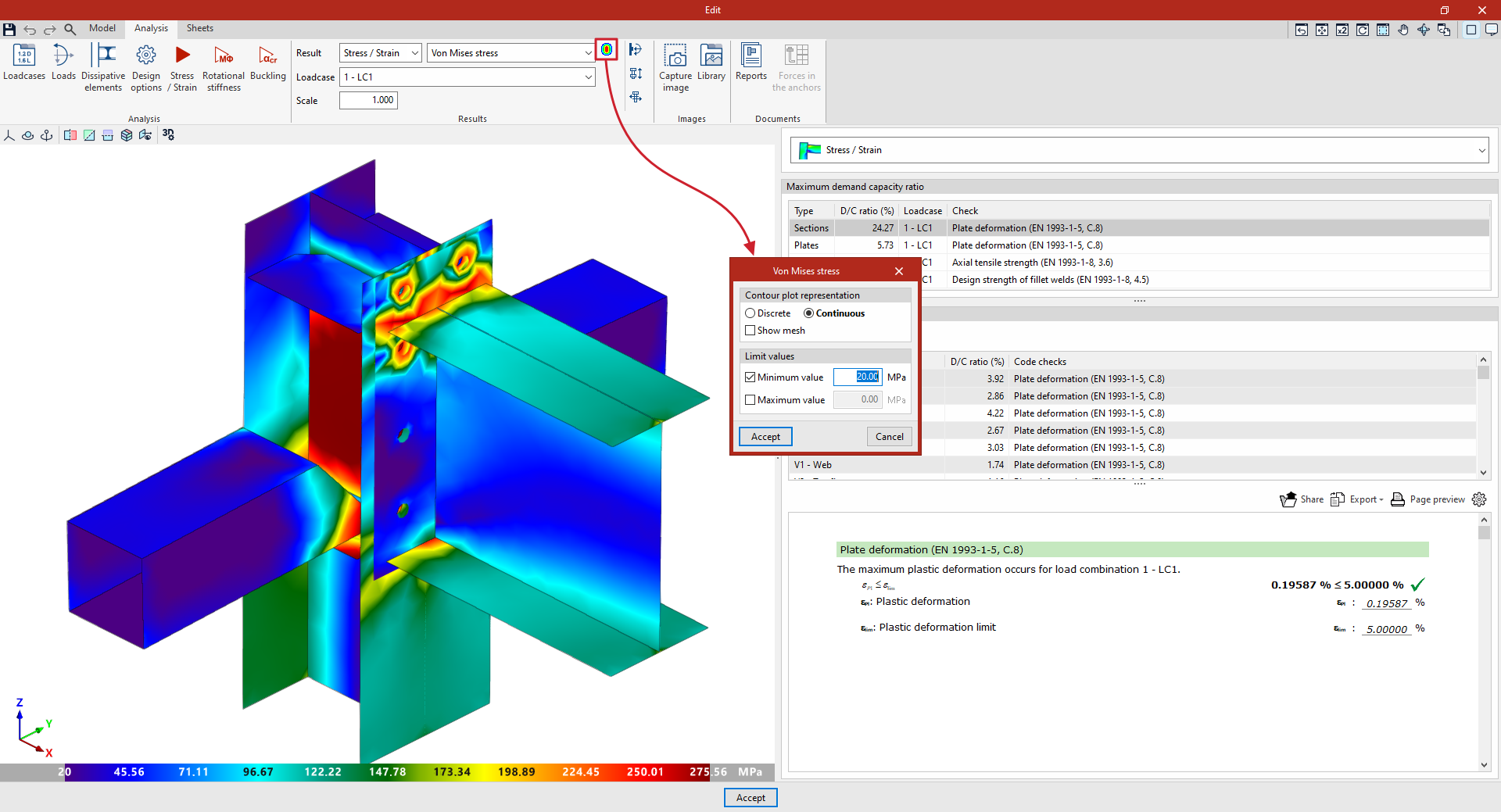
A la derecha del desplegable “Resultado” es posible configurar las “Opciones de visualización” para ajustar las vistas de resultados por isovalores:
- La “Representación de isovalores” puede ser “Discreta”, si se desea que el programa utilice una escala finita de colores, o “Continua” si se desea que utilice un gradiente.
- Se incluye también la opción "Mostrar discretización", que permite mostrar u ocultar el mallado de elementos finitos al activarse o desactivarse.
- Además, se pueden indicar unos “Valores límites” para la visualización de los resultados, ajustando tanto el “Valor mínimo” como el “Valor máximo” de la escala.
Análisis de rigidez rotacional en el editor de uniones
La siguiente opción de la barra de herramientas superior de la pestaña “Cálculo”, dentro del editor de uniones, permite efectuar el análisis de rigidez rotacional en cada unión:

Previamente, es necesario configurar los “Casos de carga” y las “Cargas” actuantes en cada perfil utilizando las opciones de la barra de herramientas superior. Dentro del panel "Cargas", se deberán seleccionar las barras en los que se desea realizar el análisis de "Rigidez rotacional" e introducir los esfuerzos, las longitudes elásticas de las barras en el modelo estructural y el factor kb.
Las cargas, las longitudes elásticas de las barras en el modelo estructural y los casos de carga pueden haberse generado automáticamente utilizando la opción “Generar desde el modelo BIM”. La importación de casos de carga para el análisis de rigidez rotacional puede configurarse desde el apartado "Rigidez rotacional" de la ventana que aparece al pulsar sobre esta opción.
Rigidez rotacional
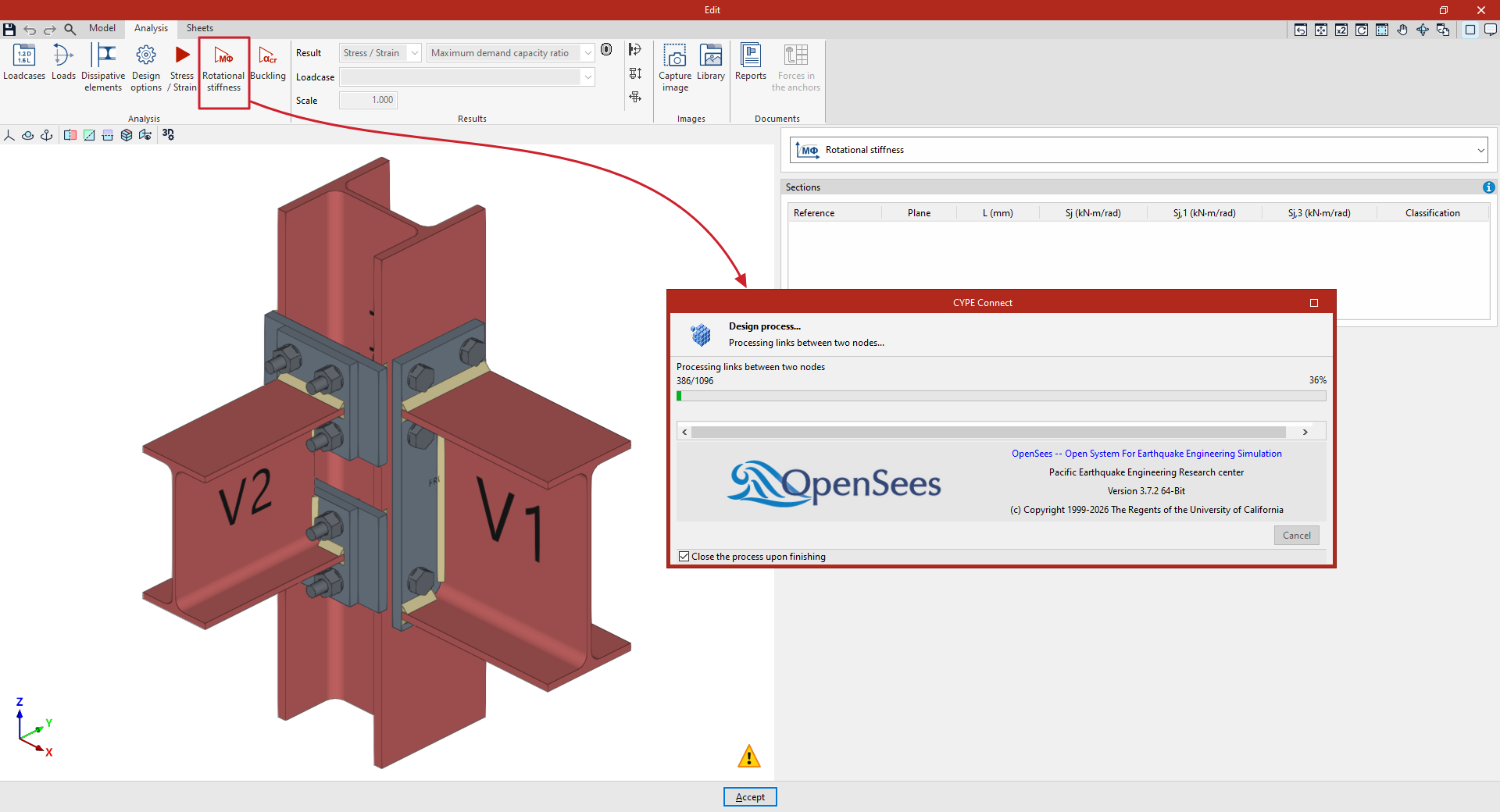
La opción "Rigidez rotacional" ejecuta el análisis de rigidez rotacional. Esta opción de cálculo permite obtener el momento resistente, la rigidez inicial, la rigidez secante y la clasificación de la unión (rígida, semirrígida o articulada) de los perfiles de acero.
Para obtener el gráfico momento-rotación, el programa ejecuta un proceso iterativo calculando la rotación en diferentes escalones de carga. El momento resistente se obtiene cuando cualquier elemento de la unión (placas, perfiles, soldaduras o tornillos) no cumple, es decir, cuando su aprovechamiento es superior al 100%.
Al terminar, se pueden consultar los resultados que ofrece el programa para continuar el trabajo.
Consulta de resultados del análisis de rigidez rotacional en el editor de uniones
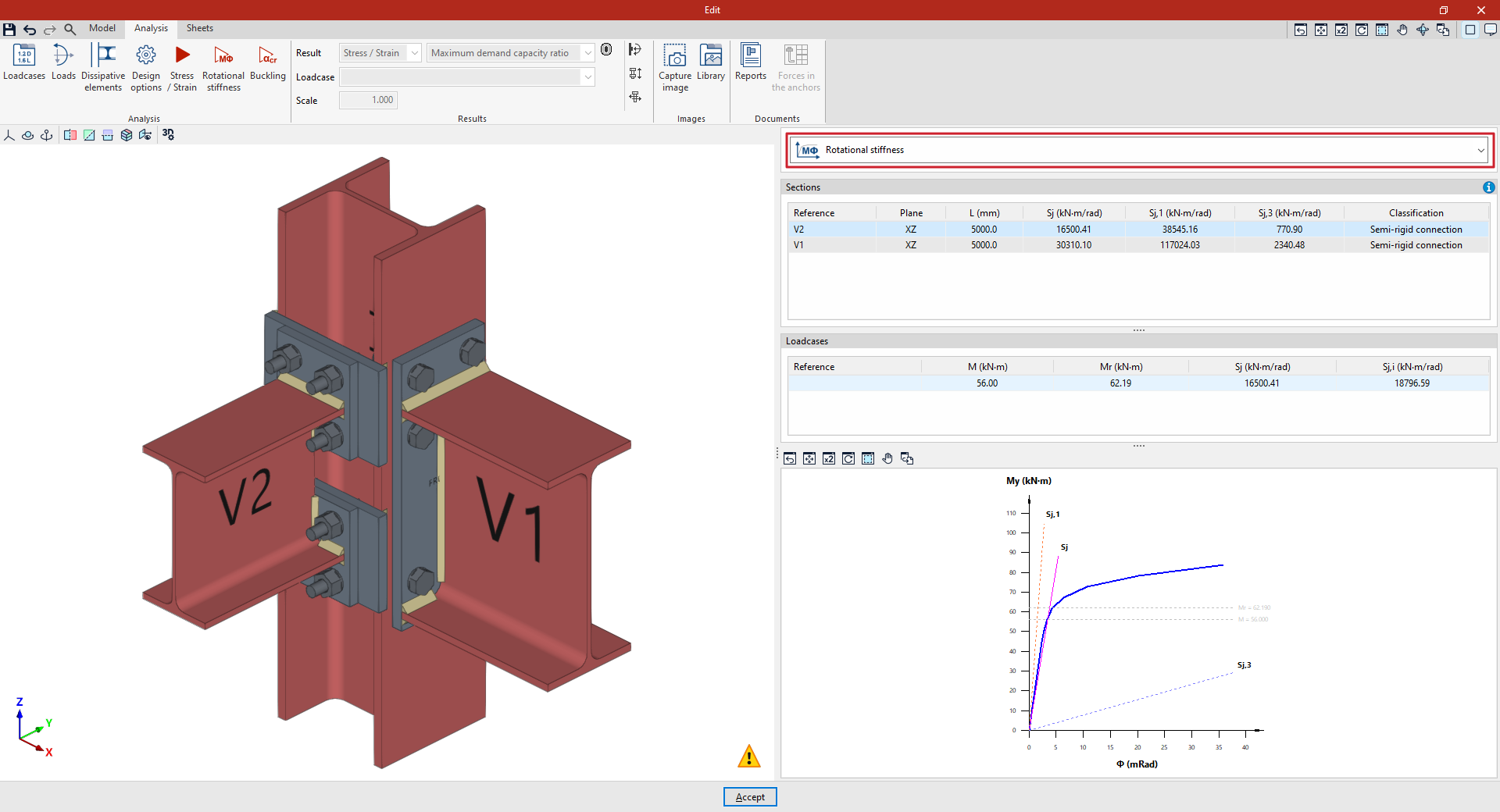
Los resultados del análisis de rigidez rotacional aparecen en la parte derecha de la pestaña "Cálculo", dentro del editor de uniones.
En el menú desplegable de la parte superior, se puede seleccionar el tipo de resultados que se muestran. Al elegir "Rigidez rotacional" en este desplegable, el programa presenta dos tablas y el gráfico momento-rotación:
Tabla "Perfiles"
La primera tabla muestra todas las barras calculadas con su "Referencia", "Plano", "Longitud", la rigidez secante ("Sj"), la rigidez rotacional límite para uniones rígidas ("S,j1"), la rigidez rotacional límite para uniones articuladas ("Sj,3") y la clasificación de la unión en cada plano ("Rígida", "Semirrígida" o "Articulada").
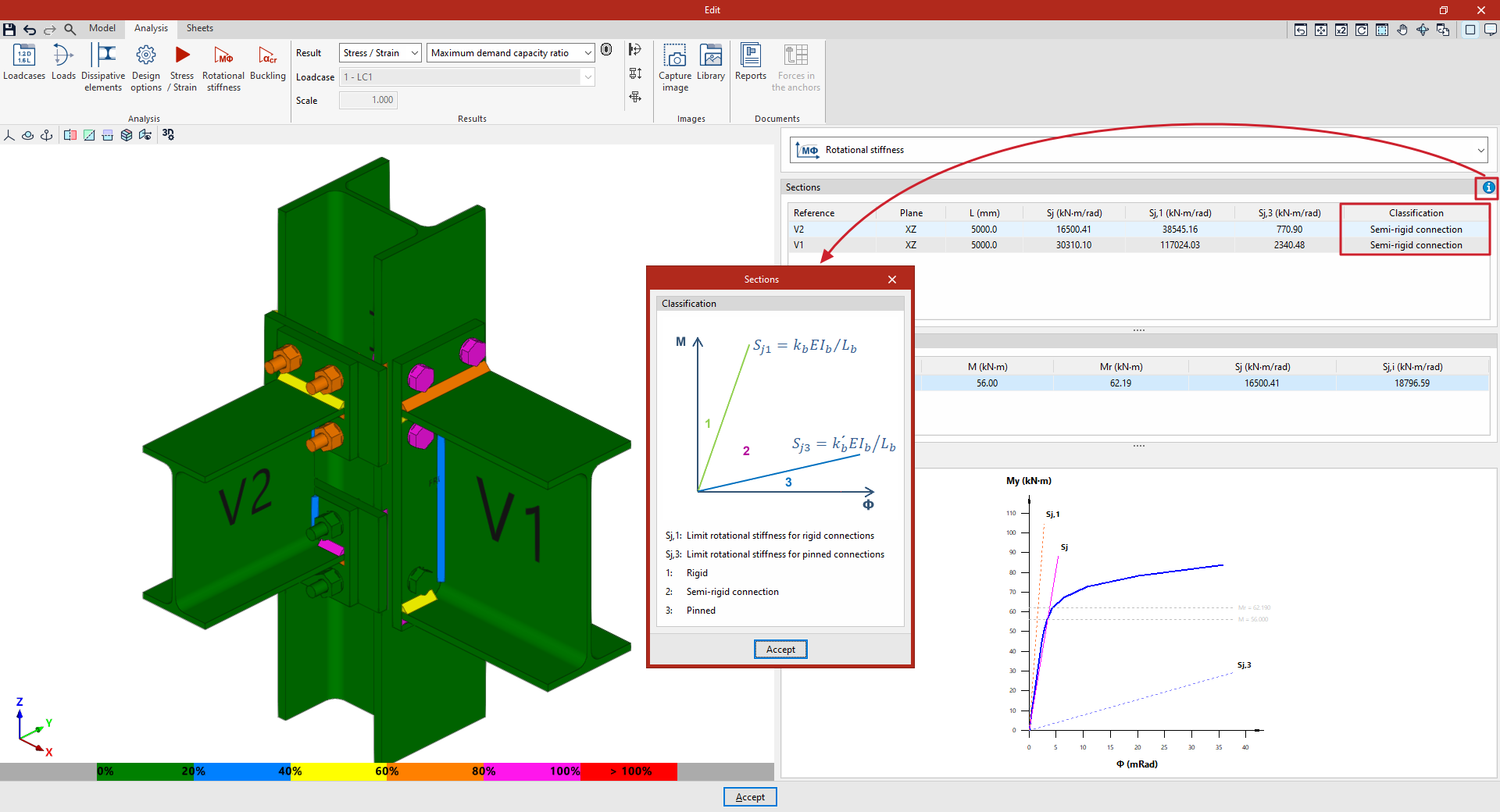
Para clasificar la unión como rígida, semirrígida o articulada, primero hay que establecer las rigideces límite de las uniones rígidas y articuladas. Dependiendo de la norma de acero seleccionada, se comparará la rigidez inicial o la rigidez secante con estos límites.
Tabla "Casos de carga"
Esta tabla presenta los casos de carga calculados para la barra seleccionada. Cada caso de carga indica el momento solicitante ("M"), el momento resistente ("Mr"), la rigidez secante ("Sj") y la rigidez inicial ("Sj,i").
Gráfico momento-rotación (M-Φ)
El gráfico muestra la curva momento-rotación, el momento solicitante del caso de carga seleccionado (M), el momento resistente (Mr), la rigidez secante (Sj), la rigidez límite para uniones rígidas (Sj,1) y la rigidez límite para uniones articuladas (Sj,3).
El gráfico accesible mediante el botón de ayuda en la parte superior derecha muestra cómo se efectúa la "Clasificación" de la unión en "Rígida" (1), "Semirrígida" (2) o "Articulada" (3) en el plano M-Φ a partir de la definición de la "Rigidez rotacional límite para uniones rígidas", Sj1=kbEIb/Lb, y de la "Rigidez rotacional límite para uniones articuladas", Sj3=k'bEIb/Lb.
Análisis de pandeo en el editor de uniones
La siguiente opción de la barra de herramientas superior de la pestaña “Cálculo”, dentro del editor de uniones, permite efectuar el análisis de pandeo en cada unión:

Previamente, es necesario configurar los “Casos de carga” y las “Cargas” actuantes en cada perfil utilizando las opciones de la barra de herramientas superior. Estos pueden haberse generado automáticamente utilizando la opción “Generar desde el modelo BIM”.
Además, en “Opciones de cálculo” se pueden ajustar dos parámetros relacionados con el análisis de pandeo:
- En primer lugar, se selecciona el "Número de modos de pandeo" que se desea calcular.
- En segundo lugar, el análisis de pandeo puede realizarse con las mismas cargas que el análisis “Tensión/Deformación” o con un grupo de cargas diferentes. Esto se puede controlar marcando o desmarcando la opción “Realizar el análisis de inestabilidad con las mismas cargas que el análisis Tensión/Deformación”.
Pandeo
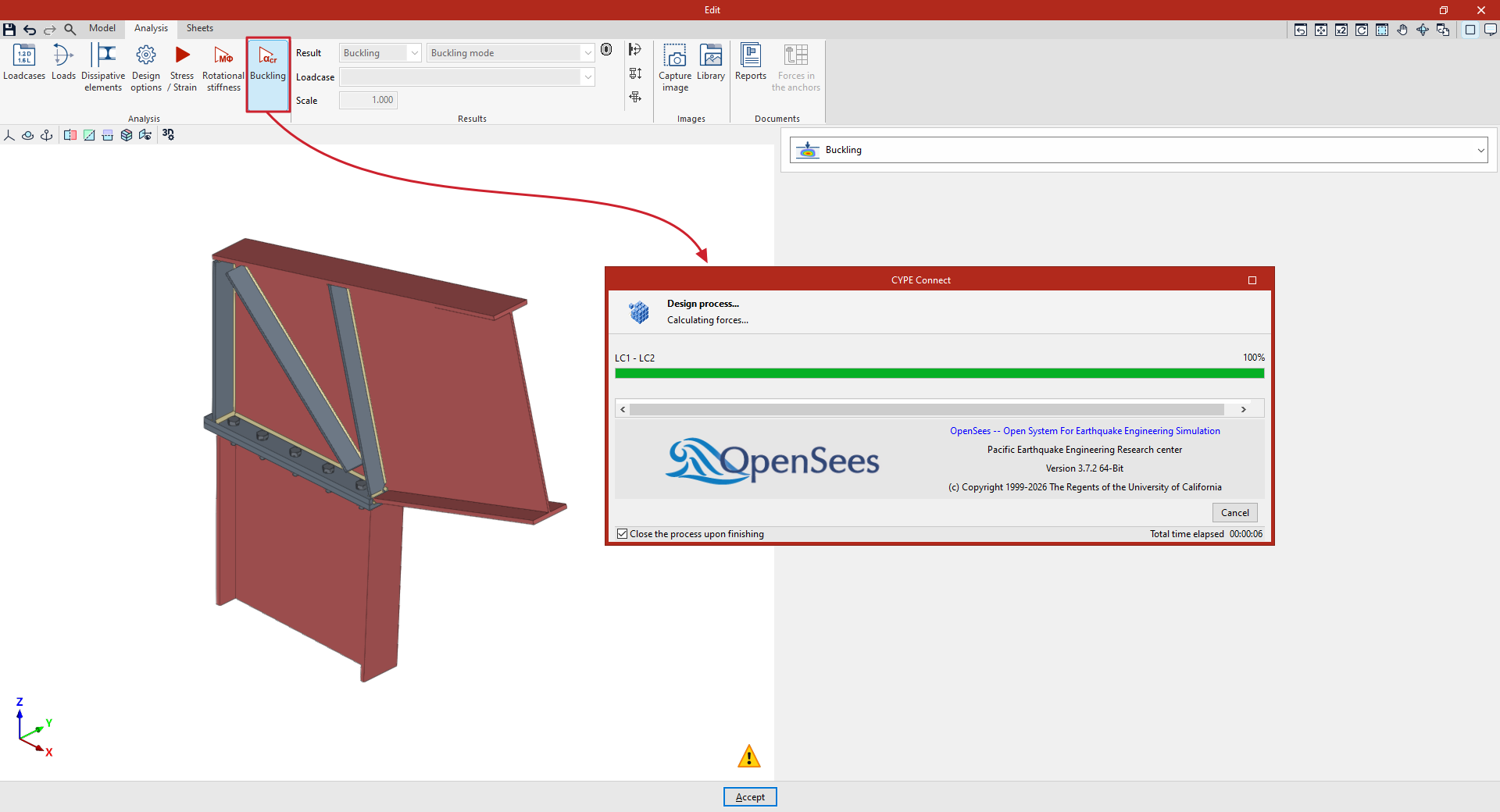
La opción "Pandeo" permite efectuar el análisis de pandeo o de estabilidad local de los componentes de la unión. El pandeo local de un componente de una unión ocurre debido a esfuerzos de compresión y depende, en gran medida, de la rigidez del componente y de la distribución de las cargas aplicadas. El análisis de pandeo ayuda a detectar las configuraciones inestables del diseño de una unión bajo la acción de un determinado caso de carga.
Existen varias formas de evaluar el fenómeno de pandeo utilizando elementos finitos. La implementada en el cálculo de las uniones es el análisis lineal de pandeo, que permite obtener los factores de carga críticos de los diferentes modos de pandeo locales de la unión para un determinado caso de carga.
Al terminar, se pueden consultar los resultados que ofrece el programa para continuar el trabajo, como los factores de carga crítica para cada uno de los modos de pandeo y su deformada. Cuanto más pequeño sea el primer factor de carga crítico, más cerca se estará de una configuración inestable de la unión.
Consulta de resultados del análisis de pandeo en el editor de uniones
Se pueden consultar los resultados después de realizar el análisis de pandeo de una unión en el programa utilizando las opciones del bloque "Resultados" de la barra de herramientas superior de la pestaña “Cálculo”, dentro del editor de uniones.

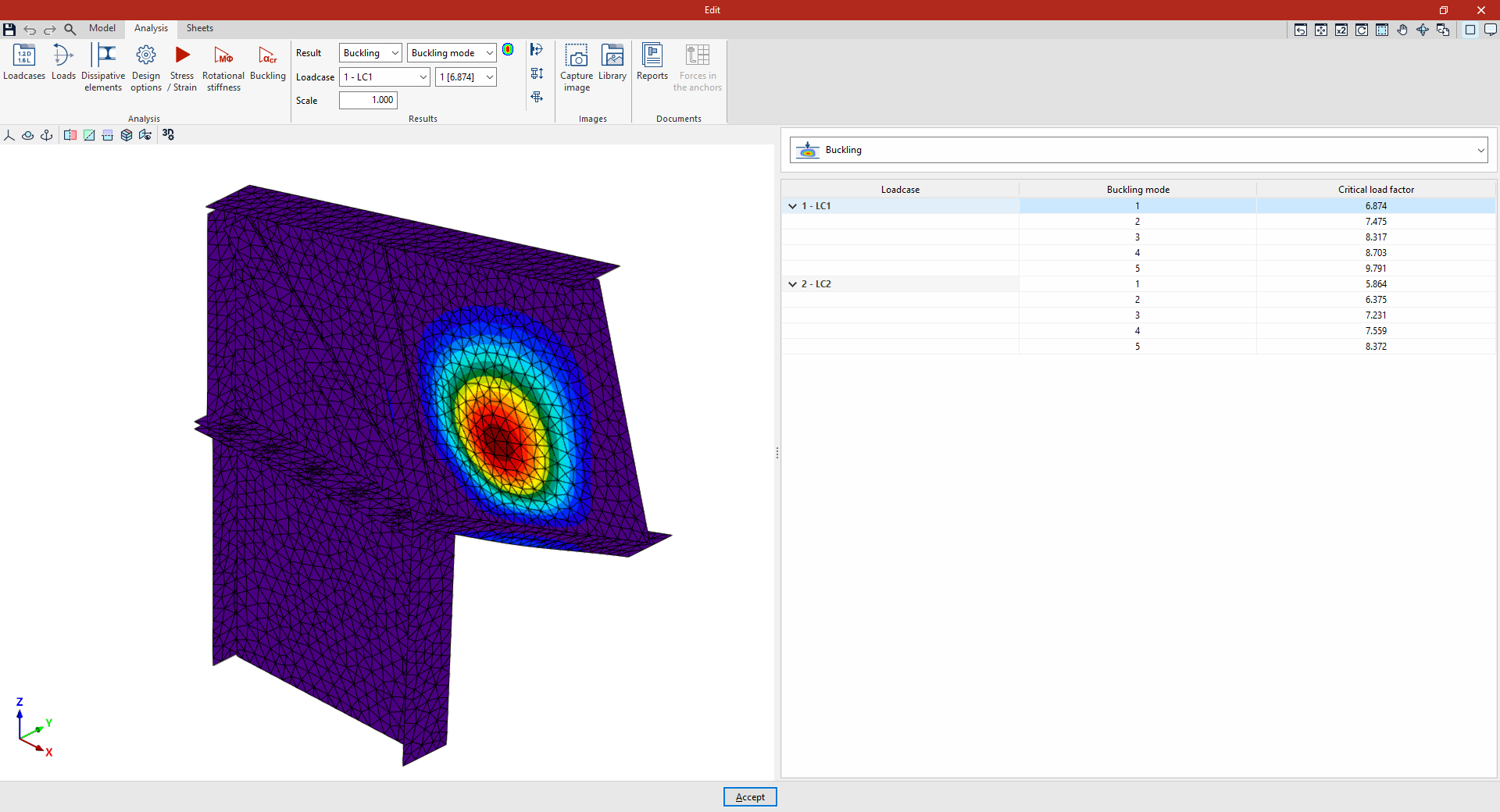
En el desplegable “Resultado” se debe seleccionar "Pandeo" y, después, en los desplegables inferiores, el "Caso de carga" y el "Modo de pandeo" que se desea consultar.
También es posible modificar la "Escala" de visualización del modelo introduciendo el valor en el campo correspondiente.
Deformada
En el visor a la izquierda se representa la deformada e isovalores para el caso de carga y el modo de pandeo seleccionados utilizando un código de colores, además de la discretización de los elementos de la unión.
Factores de carga crítica
En el panel derecho, seleccionando "Pandeo" en el desplegable, se muestran como resultado una tabla con los "Modo(s) de pandeo" de cada "Caso de carga", y sus correspondientes "Factores de carga crítica"
Pulsando sobre cada modo en la tabla se mostrará la deformada correspondiente en el visor.
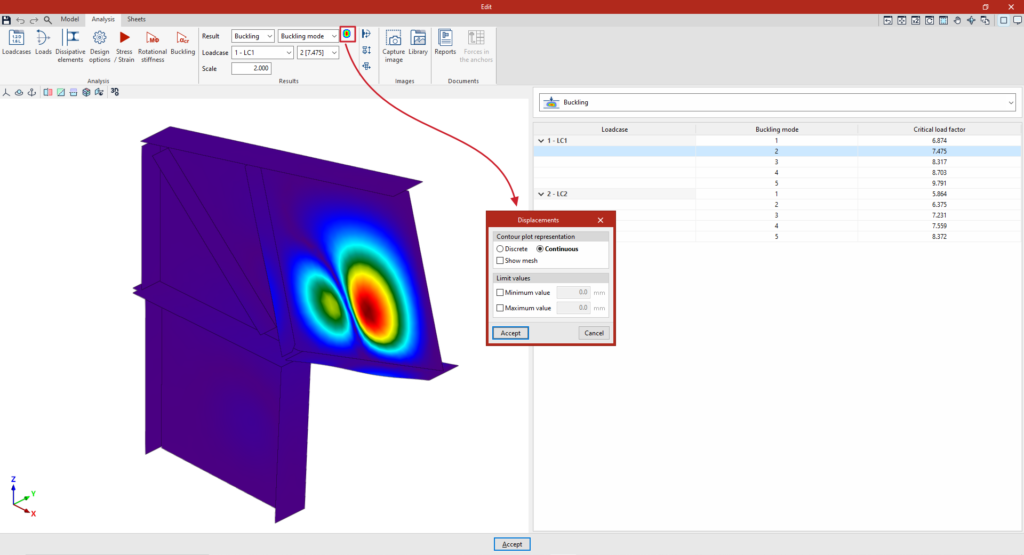
Opciones de visualización
A la derecha del desplegable “Resultado” es posible configurar las “Opciones de visualización” para ajustar las vistas de resultados por isovalores:
- La “Representación de isovalores” puede ser “Discreta”, si se desea que el programa utilice una escala finita de colores, o “Continua” si se desea que utilice un gradiente.
- Se incluye también la opción "Mostrar discretización", que permite mostrar u ocultar el mallado de elementos finitos al activarse o desactivarse.
- Además, se pueden indicar unos “Valores límites” para la visualización de los resultados, ajustando tanto el “Valor mínimo” como el “Valor máximo” de la escala.
Listados
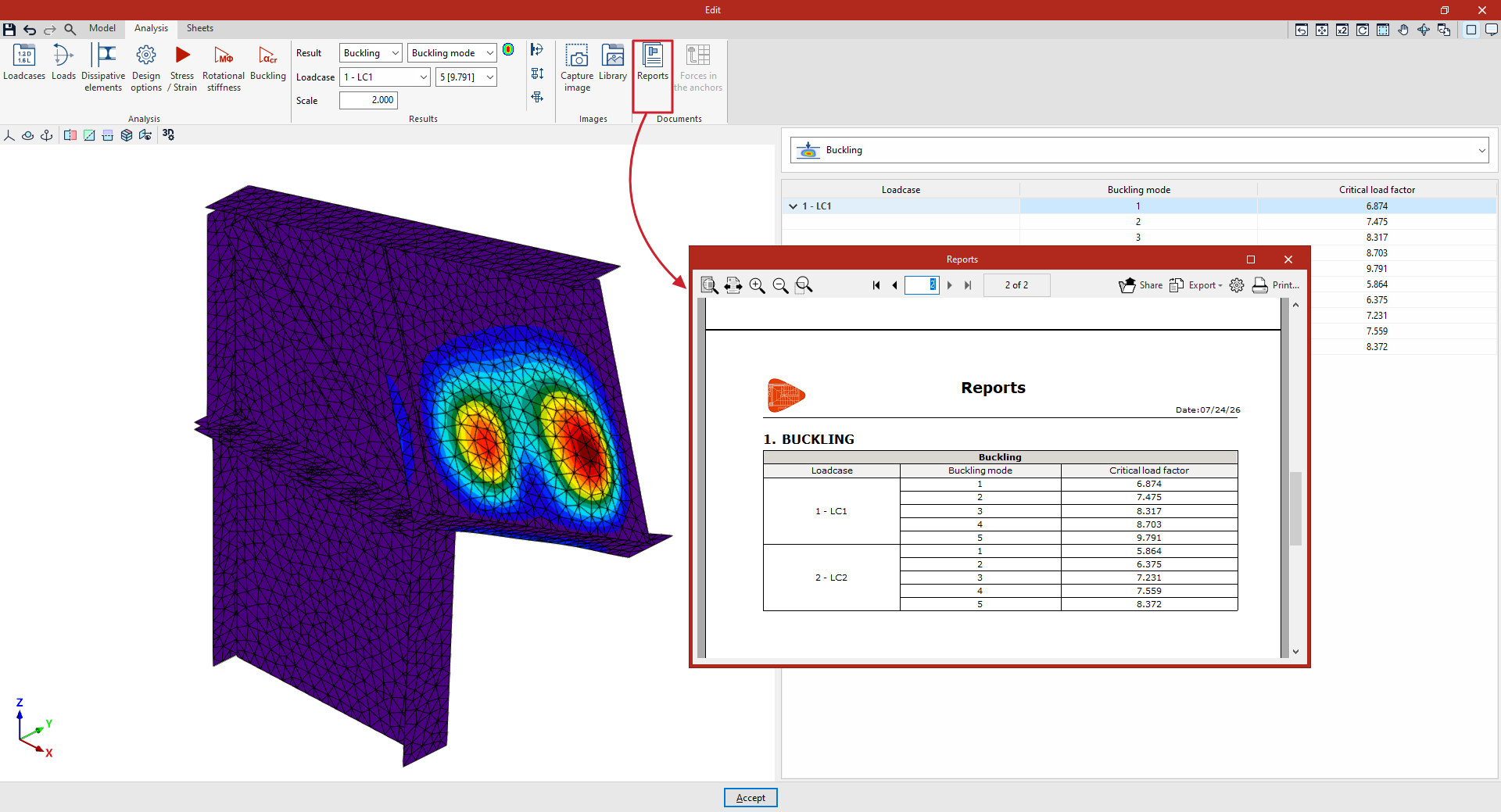
En el listado de la unión, en el apartado "Pandeo" se incluye una tabla que muestra el número de modos de pandeo calculados para cada caso de carga, así como los factores de carga crítica asociados a cada uno de ellos.
Opciones del bloque "Imágenes" en el editor de uniones
El bloque "Imágenes" de la barra de herramientas superior, disponible en las pestañas "Modelo" y "Cálculo" del editor de uniones, ofrece una utilidad para capturar imágenes de cada unión, además de una biblioteca para gestionarlas.


Las opciones disponibles son las siguientes:

Capturar imagen
Con la opción "Capturar imagen" se genera una vista 3D que se almacena en la biblioteca de imágenes.
Se debe escribir una "Referencia" para la imagen capturada.
El programa capturará la imagen mostrada en el visor de la pestaña activa, con la proyección y el nivel de zoom aplicados.
Además, cada imagen se asocia con una tipología específica en función de la pestaña donde se haya tomado y de las opciones de visualización de resultados activas, en su caso.
Biblioteca
La opción "Biblioteca" permite consultar la biblioteca de imágenes almacenadas mediante la opción "Capturar imagen".
En la lista de la parte izquierda se muestra:
- una vista en miniatura de la imagen;
- la "Referencia" indicada para cada imagen,
- el "Tipo" asociado a la imagen (ya sea "Componentes de la unión",
- "Comprobaciones", "Tensión / Deformación" o "Pandeo");
- la "Escala" de la imagen, establecido por defecto en 100%.
Estos parámetros pueden modificarse mediante la opción "Editar". Además de las capturas de las vistas 3D, la biblioteca permite incorporar libremente imágenes adicionales a través de la opción "Añadir", o eliminar cualquier imagen mediante la opción "Borrar".
A la derecha, se muestra la "Previsualización" de la imagen seleccionada en la lista.
| Nota: |
|---|
| Las imágenes de la biblioteca se incluyen en el listado proporcionado por el programa, dentro del capítulo "Uniones" y en el apartado correspondiente a la unión donde se han tomado o añadido imágenes. La referencia de cada imagen se muestra como pie de la imagen en el listado. Su tipo determina en qué capítulo del listado se incluye, mientras que el tamaño de las imágenes en el listado depende del valor de escala definido. |
Opciones del bloque "Documentación" en el editor de uniones
Tras haber realizado el cálculo de una unión, se pueden generar los siguientes documentos utilizando las opciones del bloque "Documentación" de la barra de herramientas superior de la pestaña “Cálculo”, dentro del editor de uniones.

Listados
La opción “Listados" permite obtener un listado de la unión que se haya calculado, y que incluye:
- un "Índice",
- los “Componentes de la unión”,
- las “Cargas” aplicadas en los diferentes casos de carga,
- y el "Resumen de las comprobaciones" efectuadas sobre los elementos de la unión,
- así como las "Comprobaciones detalladas". Aquí, se indica, si es preciso, el artículo de la normativa asociado y los parámetros que intervienen en cada una de las verificaciones, mostrando además si cumple o no.
- El listado incluye apartados que recogen información sobre los "Esfuerzos en los anclajes", las comprobaciones efectuadas en las "Conexiones precalificadas", así como los cálculos de "Tensión / Deformación", "Rigidez rotacional" y/o "Pandeo", en su caso.
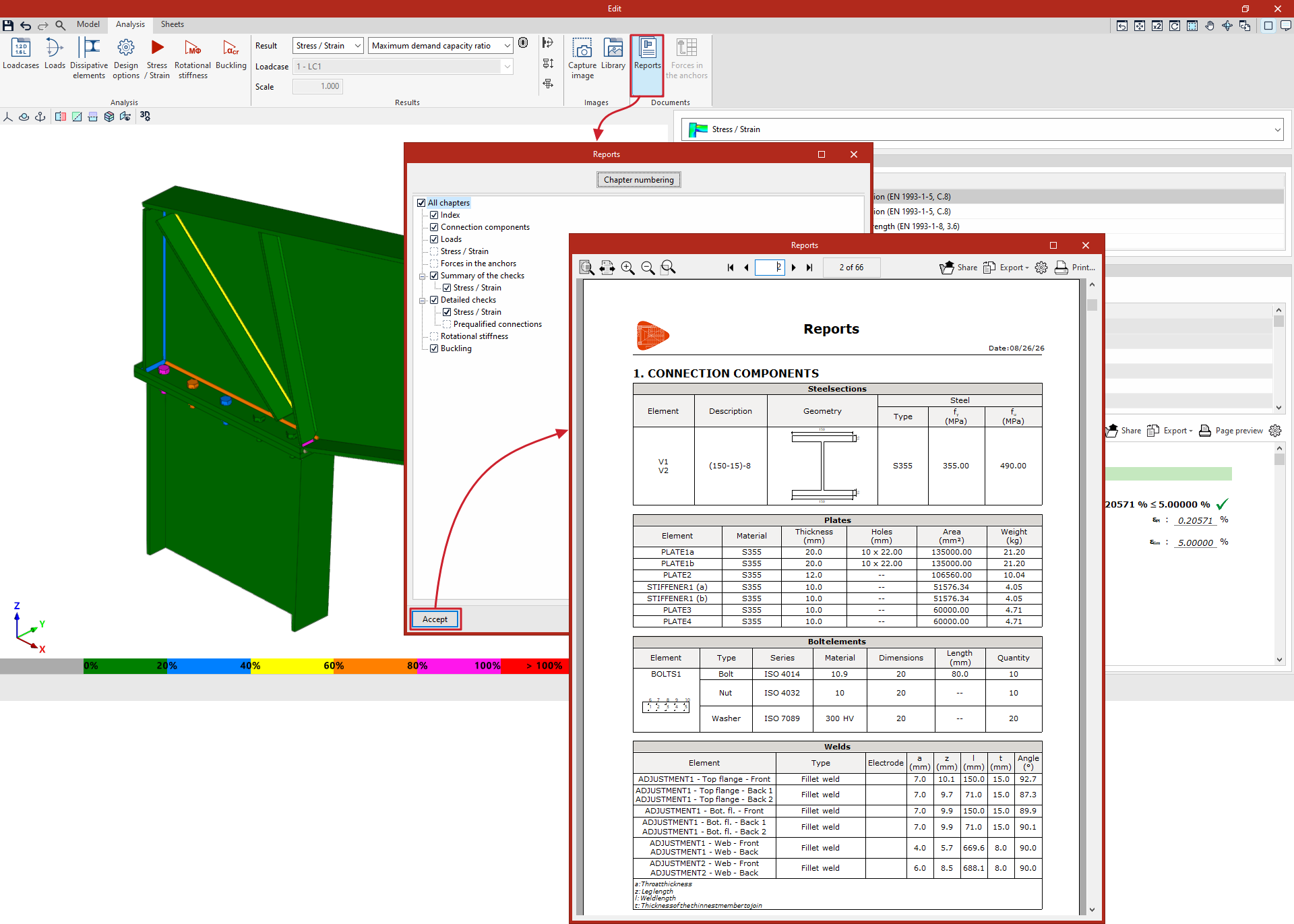
En la ventana que aparece, activando las casillas correspondientes, se pueden imprimir “Todos los capítulos” o solo los capítulos seleccionados, incluyendo el “Índice”, las “Normas” y una “Comprobación normativa, resumida” de cada uno de los nudos.
Es posible modificar la “Numeración de capítulos” pulsando sobre el botón de la parte superior. Aquí, se puede modificar el “Nivel de capítulos a mostrar en el índice” y aplicar una “Numeración manual”.
Tras “Aceptar”, el programa mostrará en pantalla la vista previa del listado.
Desde aquí, utilizando las opciones de la parte superior, la información se puede “Compartir” y “Exportar” en diferentes formatos, así como “Imprimir” directamente el documento.
| Nota: |
|---|
| Para obtener los listados de varias uniones simultáneamente, desde la interfaz general del programa, se utiliza la opción “Listados” de la parte superior, o se abre el menú “Archivo” pulsando sobre el icono del programa en la esquina izquierda y se selecciona “Listados”. |
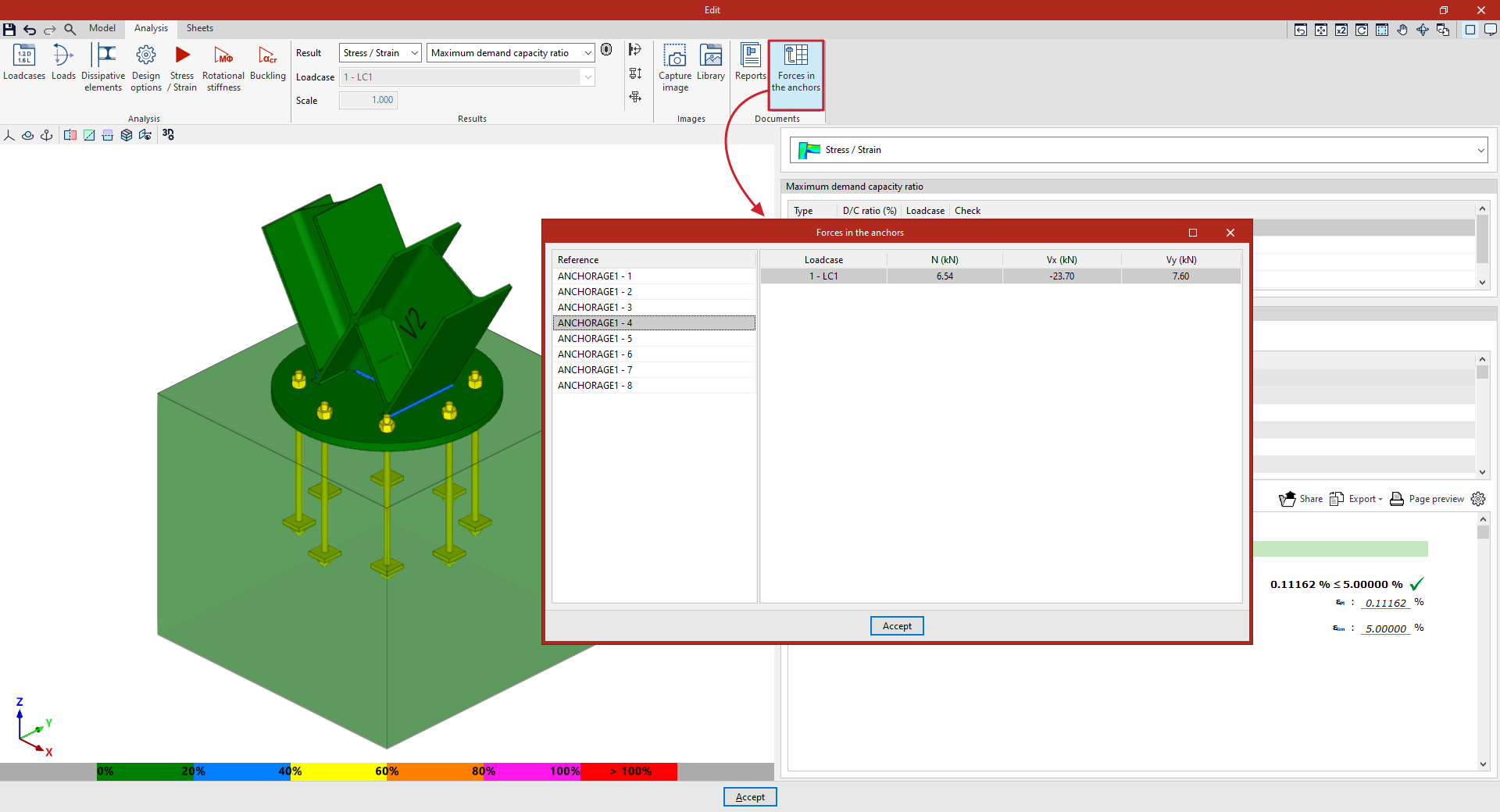
Esfuerzos en los anclajes
En el caso de una unión con anclajes, se puede pulsar sobre la última opción del bloque para abrir una ventana en pantalla con los “Esfuerzos en los anclajes”.
En ella, a la izquierda se muestra la “Referencia” de cada uno de los anclajes de la unión y, a la derecha, los esfuerzos para cada “Caso de carga”.
Índice de contenidos
Completa tu recorrido de CYPE Connect explorando las otras secciones disponibles:
