

Generación de cargas y casos de cargas en uniones desde el modelo BIM
Es posible generar los casos de carga y las cargas automáticamente desde el modelo BIM en CYPE Connect.
Para ello, se utiliza la opción “Generar desde el modelo BIM” de la barra de herramientas superior de la pestaña "Cálculo", dentro del editor de uniones. Esta opción está disponible cuando la obra ha sido creada a partir de un modelo BIM con esfuerzos (como los de CYPECAD o CYPE 3D).

Generar desde el modelo BIM
Al pulsar sobre la opción "Generar desde el modelo BIM" se abre la ventana “Leer los casos de carga del modelo BIM”, con tres apartados: "Tensión / Deformación", "Diseño por capacidad" y "Rigidez rotacional".
Tensión / Deformación
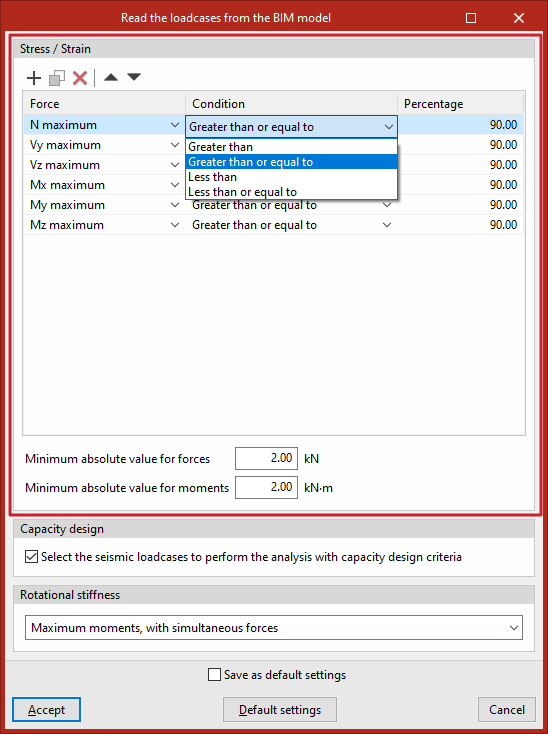
En el apartado "Tensión / Deformación" el programa ofrece la posibilidad de filtrar las combinaciones de esfuerzos que se van a leer del modelo BIM para efectuar este cálculo. No todas las combinaciones de esfuerzos tienen valores significativos, por lo tanto, puede ser recomendable filtrar el número de combinaciones a importar para reducir el tiempo de cálculo.
Para ello, se introducen filtros uno a uno en una tabla con las columnas "Esfuerzo", "Condición" y "Porcentaje".
Por defecto, se ofrece un filtro para cada uno de los 6 tipos de “Esfuerzo”: axil ("N máximo"), cortantes en Y y en Z ("Vy máximo", "Vz máximo"), y momentos en X, en Y y en Z ("Mx máximo", "My máximo", "Mz máximo").
Para cada tipo de esfuerzo, se importarán las combinaciones en las que ese determinado esfuerzo cumpla la “Condición” seleccionada ("Mayor que", "Mayor o igual que", "Menor que" o "Menor o igual que") respecto al “Porcentaje” indicado del valor máximo, tanto para signo positivo como para signo negativo.
Por ejemplo, se puede seleccionar la condición de que el esfuerzo debe ser “Mayor o igual que” el 90% del esfuerzo máximo. Así, se evita importar los casos de carga con valores bajos de esfuerzos.
Además del filtro por porcentaje de esfuerzo, se puede establecer un valor mínimo para leer o no las combinaciones, escribiendo un “Valor mínimo absoluto para fuerzas” y un “Valor mínimo absoluto para momentos” en las casillas de la parte inferior de este apartado.
Diseño por capacidad
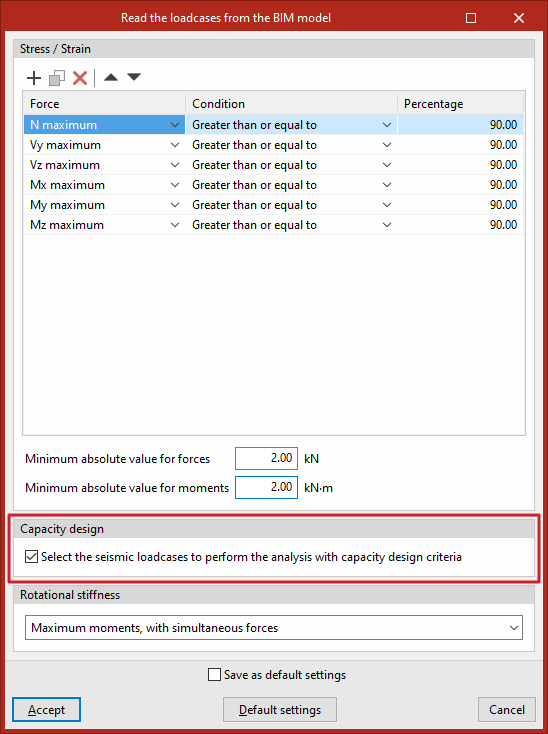
En el apartado "Diseño por capacidad" se puede marcar la casilla correspondiente es posible "Seleccionar los casos de carga de naturaleza sísmica para realizar el análisis con criterios de diseño por capacidad".
De esta forma, el programa identificará los casos de carga que tengan esta naturaleza y activará la casilla "Diseño por capacidad" automáticamente en los mismos en la lista de casos de carga.
Rigidez rotacional
Mediante la opción "Generar desde el modelo BIM" también se pueden importar cargas para el análisis de la rigidez rotacional. Además de las cargas, también se importan las longitudes elásticas de las barras del modelo estructural; estas longitudes son necesarias para la correcta clasificación de la unión.
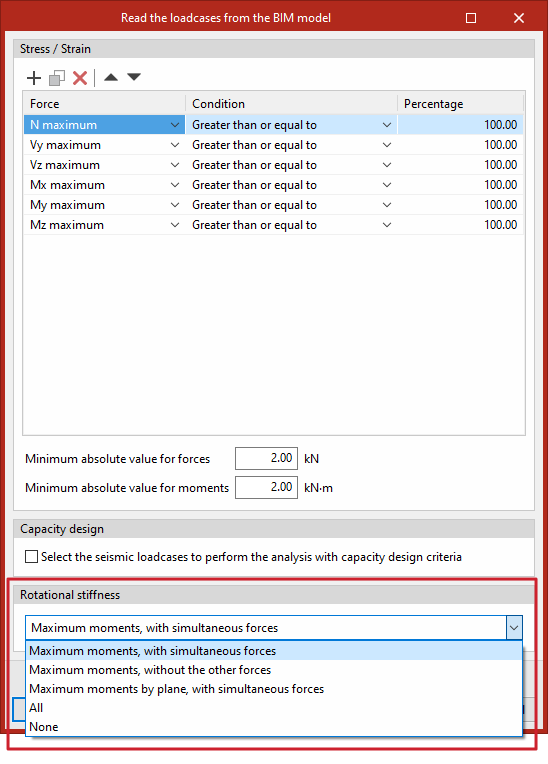
En el desplegable del apartado "Rigidez rotacional" se debe seleccionar una de las siguientes cinco opciones para importar los casos de carga en función de los esfuerzos:
- Momentos máximos, con sus esfuerzos concomitantes
Importa los casos de carga con los mayores momentos “My” o “Mz”, con signo positivo o negativo, además del resto de esfuerzos concomitantes. - Momentos máximos, sin los otros esfuerzos
De los casos de carga con momentos máximos, solamente importa los valores de “My” y “Mz”. - Momentos máximos por plano, con sus esfuerzos concomitantes
Importa los casos de carga con momentos máximos y sus esfuerzos concomitantes por plano, es decir, crea casos de carga con esfuerzos por plano (XY y XZ). - Todos
Importa todos los casos de carga. - Ninguno
No importa ningún caso de carga.
Tras “Aceptar”, se generan los “Casos de carga” y las “Cargas” de los perfiles que intervienen en la unión en función de la configuración definida.
A partir de aquí, se puede pulsar sobre los botones correspondientes de la barra de herramientas superior para consultar la información generada en ambos apartados o para introducir modificaciones si se desea.
