

Génération de charges et de cas de charge dans les assemblages depuis le modèle BIM
Vous pouvez générer automatiquement les cas de charge et les charges à partir du modèle BIM dans CYPE Connect.
Pour cela, utilisez l’option 'Générer depuis le modèle BIM' (barre d’outils supérieure de l’onglet 'Calcul', dans l’éditeur d'assemblages). Cette option est disponible uniquement si l’ouvrage a été créé à partir d’un modèle BIM contenant des efforts (par exemple issus de CYPECAD ou CYPE 3D).

Générer depuis le modèle BIM
Lorsque vous cliquez sur 'Générer depuis le modèle BIM', la fenêtre 'Lire les cas de charge du modèle BIM' s’ouvre. Elle est organisée en trois sections :
- 'Contrainte / Déformation'
- 'Conception par capacité'
- 'Rigidité en rotation'
Contrainte / Déformation
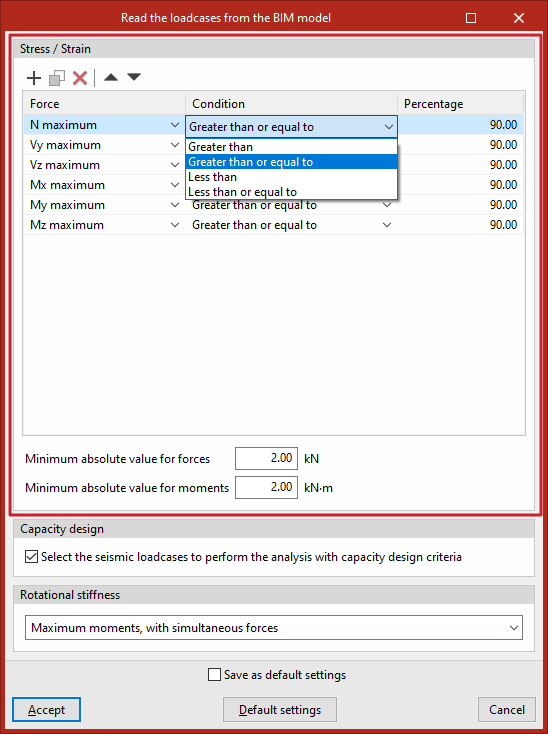
Dans 'Contrainte / Déformation', le logiciel vous permet de filtrer les combinaisons d’efforts à lire depuis le modèle BIM pour réaliser le calcul.
Certaines combinaisons ne contiennent pas de valeurs significatives. Filtrez les combinaisons importées afin de réduire le temps de calcul.
Définir les filtres
Saisissez les filtres un par un dans le tableau, via les colonnes :
- 'Effort'
- 'Condition'
- 'Pourcentage'
Par défaut, un filtre est proposé pour chacun des 6 types d’efforts :
- effort axial : 'N max'
- efforts tranchants : 'Vy max', 'Vz max'
- moments : 'Mx max', 'My max', 'Mz max'
Pour chaque effort, le logiciel retient les combinaisons pour lesquelles l’effort respecte la 'Condition' choisie ('Supérieur à', 'Supérieur ou égal à', 'Inférieur à', 'Inférieur ou égal à') par rapport au 'Pourcentage' indiqué de la valeur maximale, aussi bien pour le signe positif que pour le signe négatif.
Exemple : sélectionnez 'Supérieur ou égal à' 90 % de la valeur maximale afin d’éviter l’import de cas de charge avec de faibles niveaux d’efforts.
Valeurs minimales absolues
En complément du filtrage par pourcentage, définissez des seuils minimaux en renseignant :
- 'Valeur minimale absolue pour les forces'
- 'Valeur minimale absolue pour les moments'
Ces champs se trouvent en bas de la section.
Conception par capacité
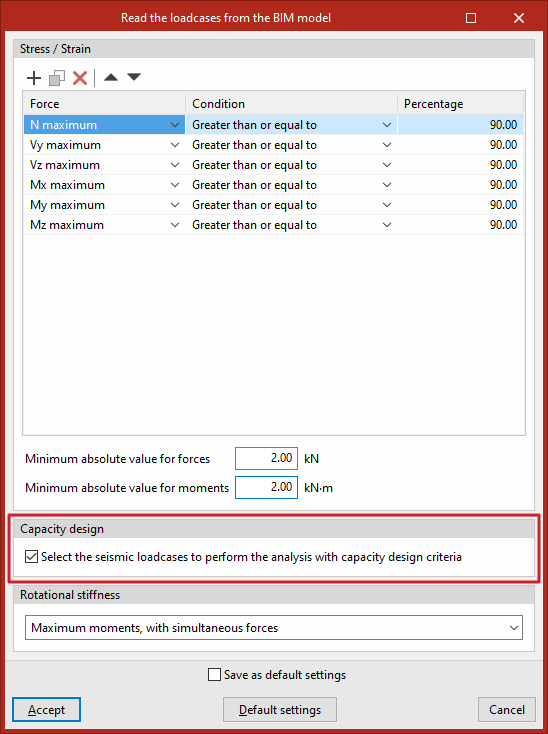
Dans 'Conception par capacité', cochez l’option permettant de 'Sélectionner les cas de charge de nature sismique pour effectuer l'analyse avec des critères de conception par capacité'.
Le logiciel identifie alors les cas de charge sismiques et coche automatiquement 'Conception par capacité' pour chacun d’eux dans la liste des cas de charge.
Rigidité en rotation
L’option 'Générer depuis le modèle BIM' permet aussi d’importer des charges pour l’analyse de la rigidité en rotation.
En plus des charges, le logiciel importe les longueurs élastiques des barres du modèle structurel. Ces longueurs sont nécessaires pour classer correctement l’assemblage.
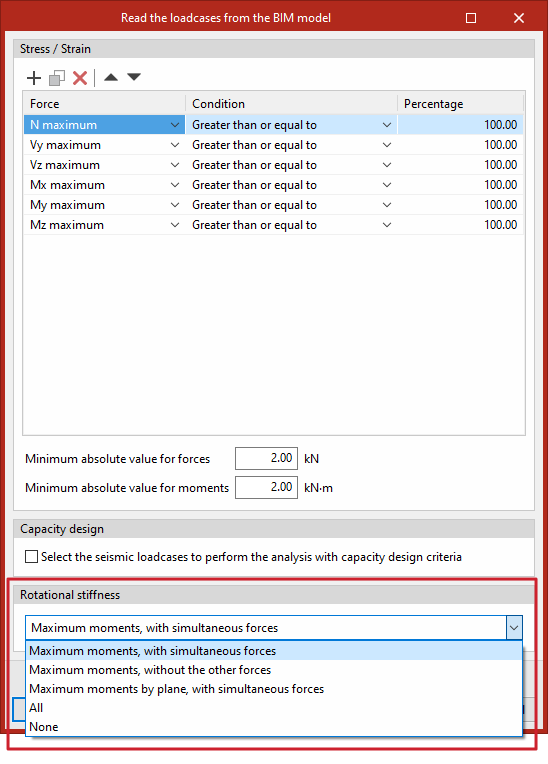
Dans la liste déroulante de 'Rigidité en rotation', sélectionnez l’une des options suivantes :
- Moments maximaux, avec leurs efforts concomitants
Importez les cas de charge présentant les moments 'My' ou 'Mz' les plus élevés (signe positif ou négatif), ainsi que les autres efforts associés. - Moments maximaux, sans les autres efforts
Importez uniquement les valeurs de 'My' et 'Mz' des cas de charge correspondant aux moments maximaux. - Moments maximaux par plan, avec leurs efforts concomitants
Importez les cas de charge avec les moments maximaux et les efforts associés par plan, en créant des cas de charge par plan (XY et XZ). - Tous
Importez tous les cas de charge. - Aucun
N’importez aucun cas de charge.
Finaliser la génération
Après avoir cliqué sur 'Accepter', les sections 'Cas de charge' et 'Charges' des profils participant à l’assemblage sont générées selon la configuration définie.
Ensuite, utilisez les boutons de la barre d’outils supérieure pour consulter les informations générées dans ces deux sections, ou modifiez-les si nécessaire.
