

Interfaz de la pestaña "Documentación"
El entorno de trabajo de CYPE Connect es similar al de otras herramientas de CYPE y cuenta con un sistema de ventanas anclables que se pueden personalizar para adaptar el espacio de trabajo a las necesidades de proyecto.
En la parte superior izquierda de la pantalla se sitúan dos pestañas diferenciadas: "Modelo" y "Documentación". En la pestaña "Documentación" se muestran las siguientes áreas:
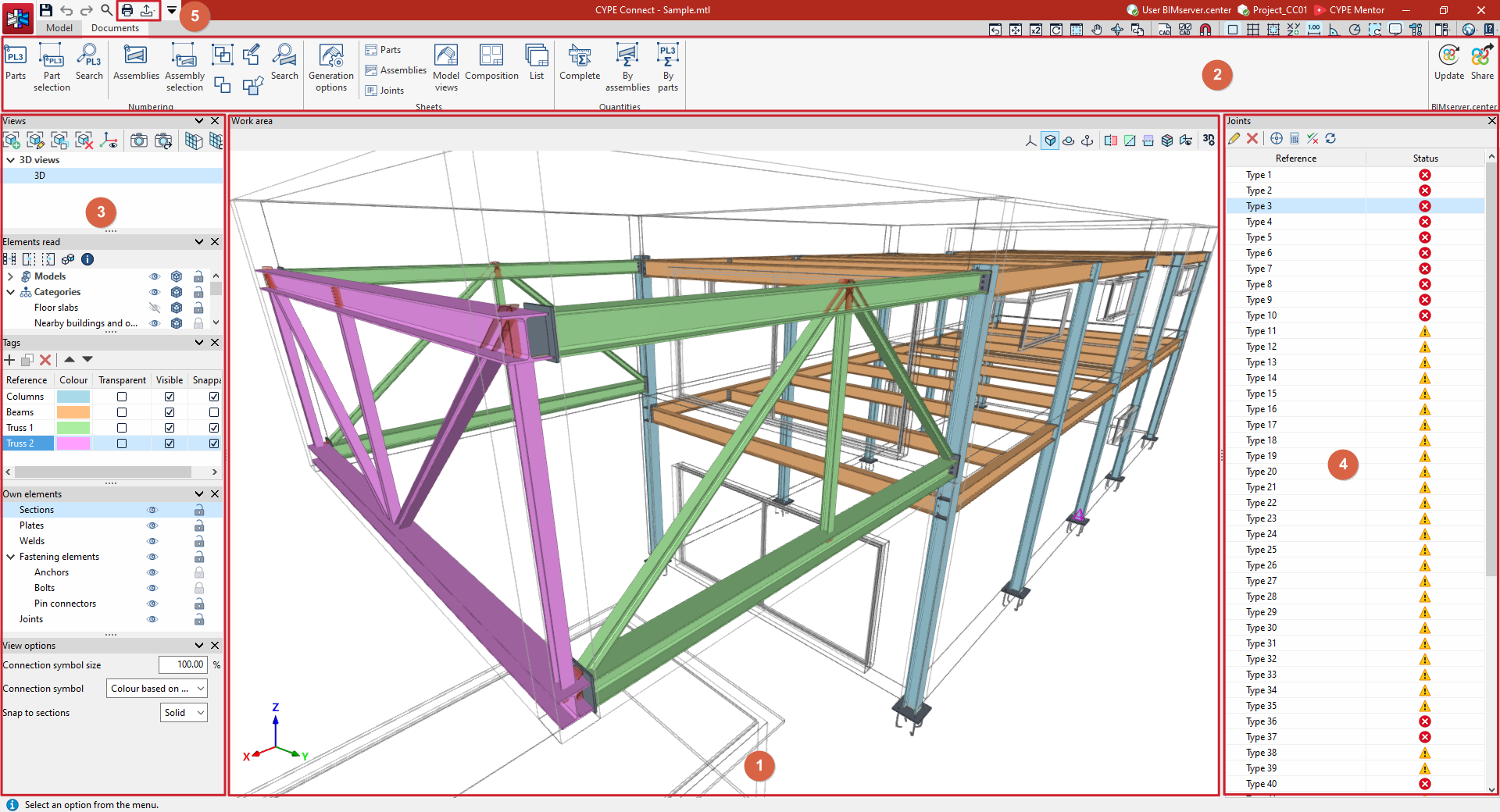
- El área de trabajo se encuentra en la parte central de la pantalla y en ella se introducen, editan y visualizan en 3D todos los elementos del proyecto.
- La barra de herramientas principal contiene diferentes funcionalidades: se pueden numerar las partes y los conjuntos, generar láminas de partes, conjuntos, uniones o vistas del modelo, realizar una composición de láminas, acceder a la lista de láminas, obtener listados de medición de los elementos del programa, o vincular y compartir la obra a un proyecto de BIMserver.center.
- En la parte izquierda se sitúan diferentes paneles que permiten definir las vistas del proyecto, gestionar la visibilidad de los elementos leídos, las etiquetas y los elementos propios, y ajustar las opciones de visualización.
- En la parte derecha se sitúa la lista de uniones creadas en el modelo. Desde aquí es posible acceder a la interfaz de edición y cálculo de cada unión.
- En el extremo superior izquierdo, el programa ofrece utilidades para realizar la impresión y/o exportación de listados y ficheros en formatos de fabricación como DSTV, STEP, IFC EM.11 o DXF para placas.
| Nota: |
|---|
| La numeración de partes y conjuntos y la generación de láminas de partes y láminas de conjuntos sólo está disponible en el modo "Fabricación", así como la exportación a formatos de fabricación. |
Numeración de partes
La numeración de partes es necesaria para generar posteriormente la documentación de las partes de la estructura y se realiza utilizando las herramientas del bloque “Numeración” en la barra de herramientas superior, desde la pestaña “Documentación” de la interfaz general del programa.

Partes
La primera opción disponible, “Partes”, permite numerar todas las partes del modelo automáticamente. Tras pulsar sobre la opción, aparece la ventana “Numerar partes”.
En el desplegable superior, se indican los elementos a “Numerar”. Éstos pueden ser:
- “Todos los elementos, a partir del número inicial”,
- “Sólo los elementos sin numerar, a partir del número inicial”,
- o “Sólo los elementos sin numerar, a partir del último número empleado”.
En la parte inferior, se escribe el “Prefijo” con el que se numerará cada elemento, y se define el “Número inicial” a partir del cual se realizará la numeración. Entre los elementos se incluyen:
- los “Perfiles”,
- los “Tornillos”,
- las “Placas”,
- las “Soldaduras”,
- y los “Anclajes”.
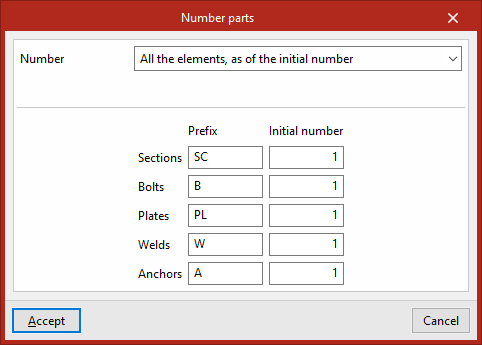
Tras “Aceptar”, el programa efectúa la numeración de las partes del modelo, comparando los elementos y aplicando la misma numeración si son iguales.
| Nota: |
|---|
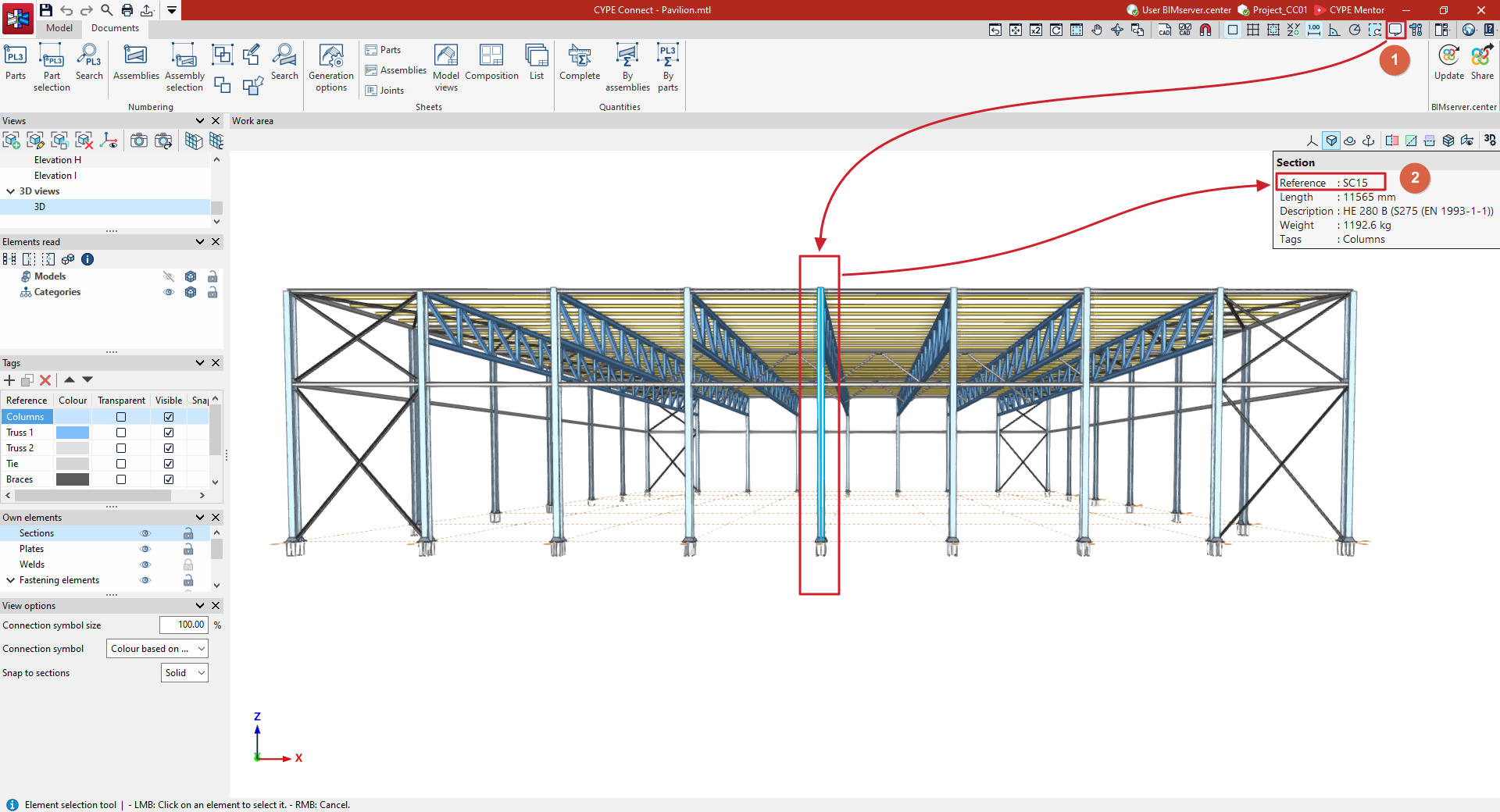
| Para consultar la numeración de las partes, se puede marcar el botón “Mostrar textos de información” de la barra superior y pasar el puntero por encima de cada elemento en el visor. La numeración de cada parte aparece en el campo “Referencia” del cuadro de texto informativo. |
Selección de partes
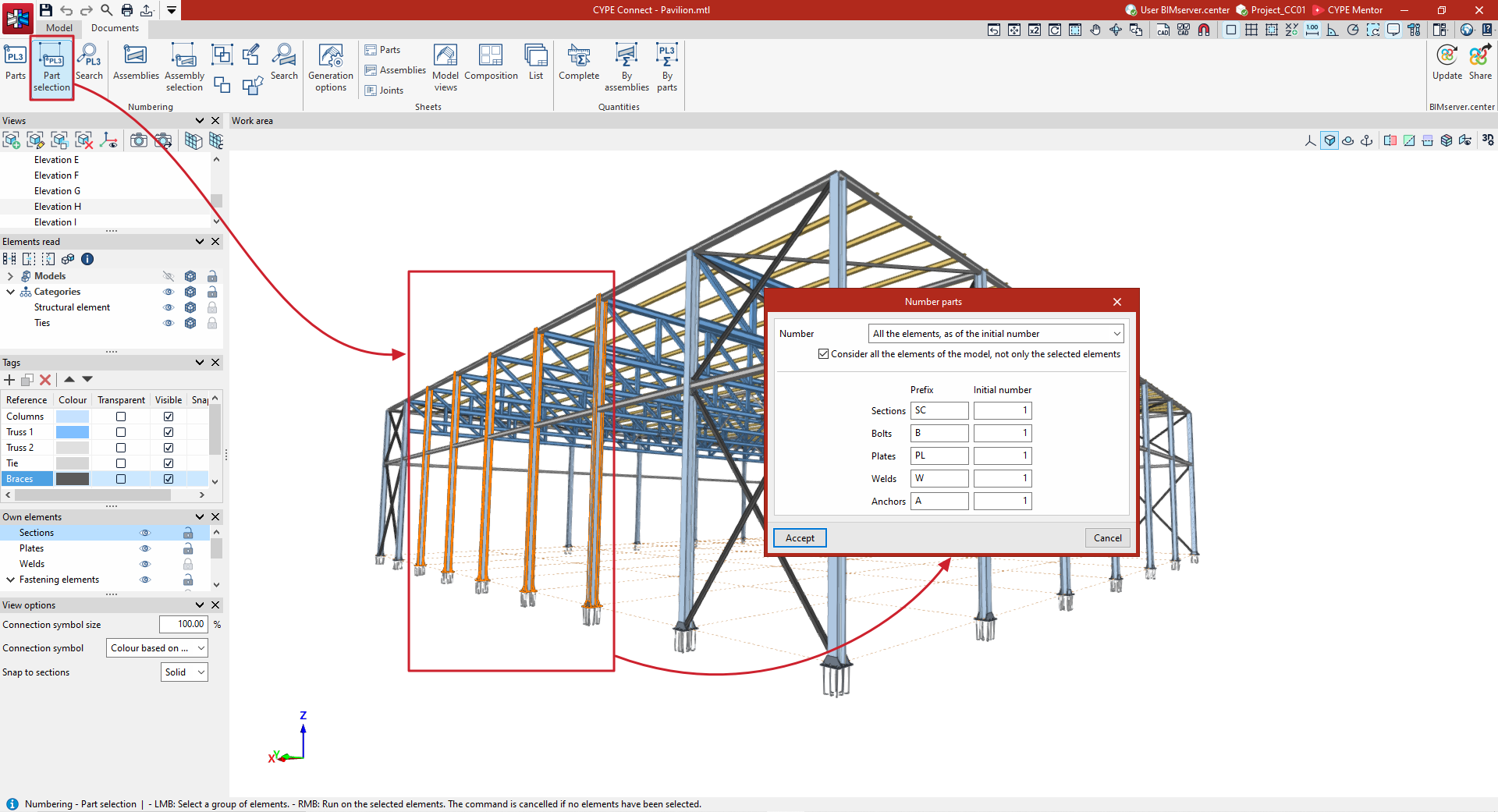
La segunda opción del bloque, “Selección de partes”, permite numerar únicamente las partes del modelo seleccionadas por el usuario.
Tras pulsar sobre la opción, se marcan las partes a numerar una a una con el botón izquierdo o dibujando un área de captura. Después, se pulsa el botón derecho.
De esta forma, vuelve a aparecer la ventana “Numerar partes”, con las mismas opciones mencionadas en la opción anterior ("Partes").
Adicionalmente, se puede activar la casilla “Considerar todos los elementos del modelo, no solo los seleccionados” si se desea que el programa busque en todo el modelo partes que ya estén numeradas y sean iguales a las seleccionadas; en ese caso, se les aplicará la misma numeración.
Si se desactiva, se efectuará la numeración teniendo en cuenta únicamente los elementos seleccionados.
Finalmente, se pulsa en “Aceptar”.
Buscar
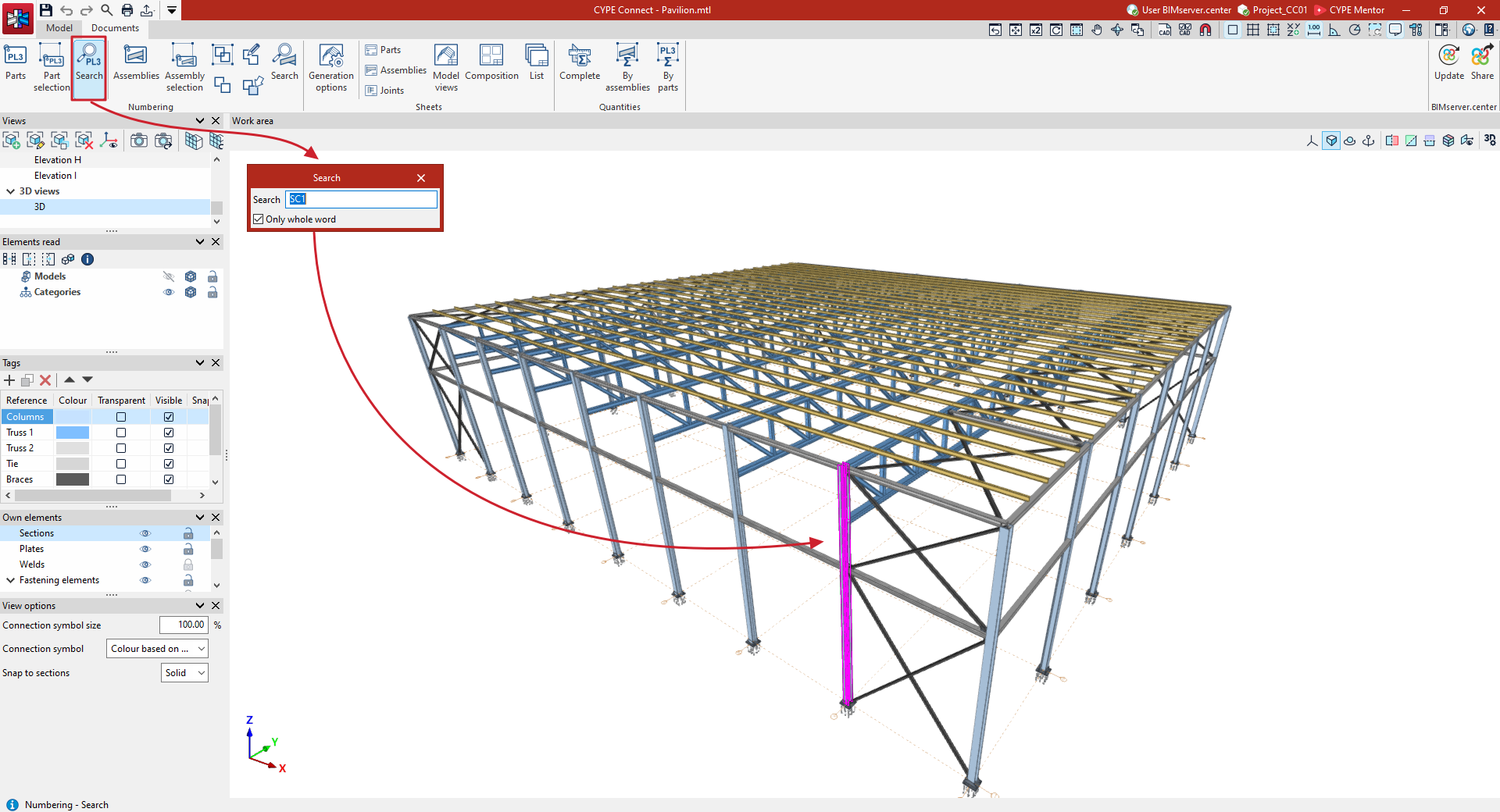
La opción "Buscar" permite buscar una parte introduciendo el texto de referencia de la parte.
Es posible localizar solo las referencias compuestas exactamente por la palabra que se escribe (marcando la casilla "Sólo palabra completa") o todas las referencias que contengan el texto que se está escribiendo (desmarcando dicha casilla).
Las partes encontradas se iluminarán en color magenta en el modelo.
Numeración de conjuntos
La numeración de conjuntos es necesaria para generar posteriormente la documentación de los conjuntos de la estructura y se realiza utilizando las herramientas del bloque “Numeración” en la barra de herramientas superior, desde la pestaña “Documentación” de la interfaz general del programa.

Conjuntos
En primer lugar, la opción “Conjuntos” permite numerar todos los conjuntos del modelo automáticamente. Los conjuntos son agrupaciones de partes de la estructura que están unidas por tornillos o soldaduras ejecutados en taller.
Tras pulsar sobre la opción, aparece la ventana “Numerar conjuntos”.
En el desplegable superior, se indican los elementos a “Numerar”. Éstos pueden ser:
- “Todos los elementos, a partir del número inicial”,
- “Solo los elementos sin numerar a partir del número inicial”,
- o “Solo los elementos sin numerar a partir del último número empleado”.
En la parte inferior, se escribe el “Prefijo” con el que se numerarán los conjuntos y el “Número inicial” a partir del cual se realizará la numeración.
Si se desea, se puede activar la casilla inferior para “Asignar un color automáticamente” a cada conjunto.
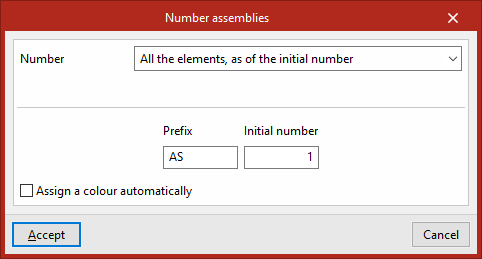
Tras “Aceptar”, el programa efectúa la numeración de los conjuntos del modelo, comparando los elementos que los componen y aplicando la misma numeración si son iguales.
| Nota: |
|---|
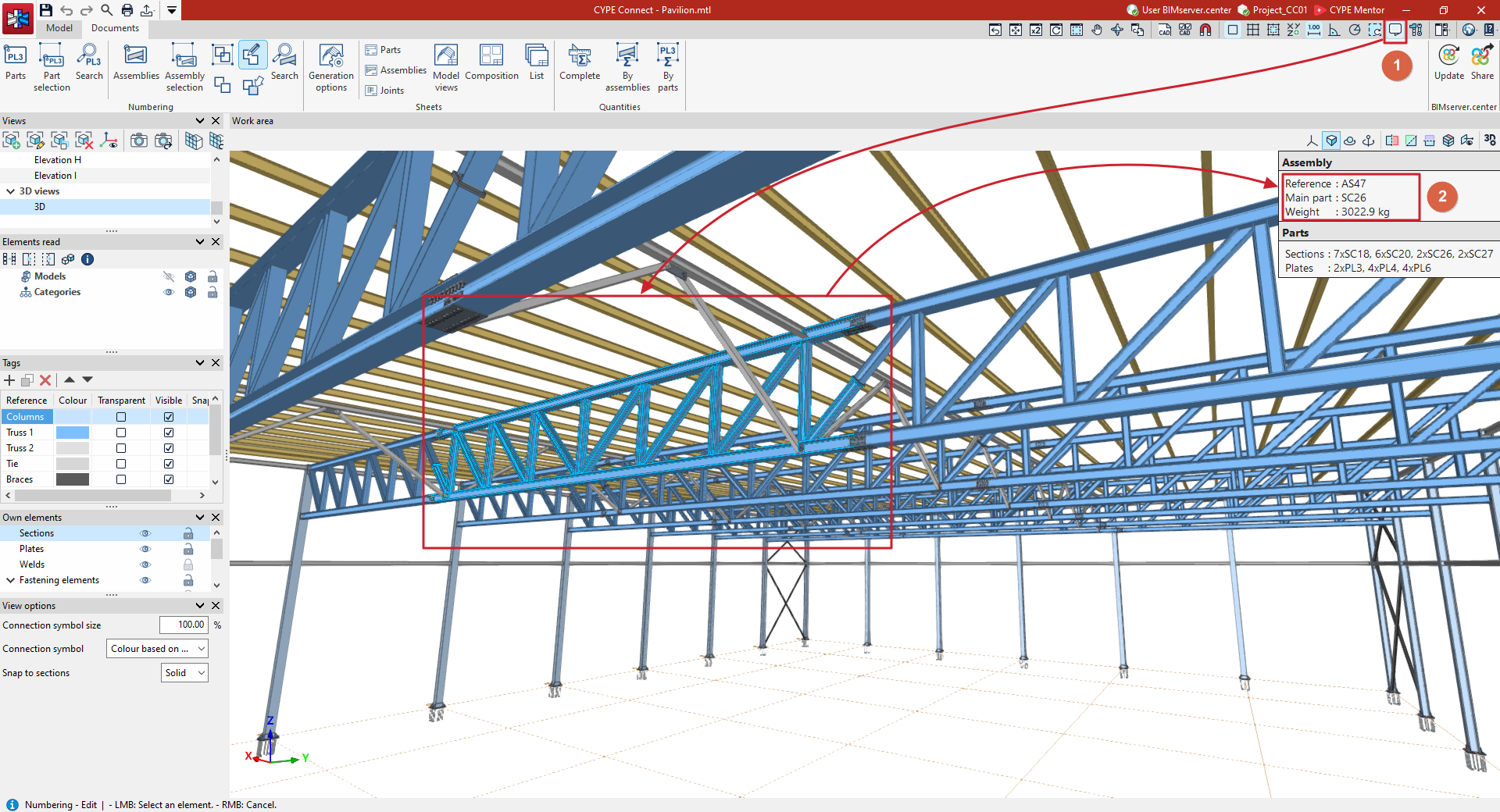
| Para consultar la numeración de los conjuntos, se puede marcar el botón “Mostrar textos de información” de la barra superior y, mientras se mantiene seleccionada cualquiera de las opciones de numeración de conjuntos, pasar el puntero por encima de cada elemento en el visor. La numeración del conjunto aparece en el campo “Referencia” del cuadro de texto informativo; además, se indica su “Parte principal”. |
Selección de conjuntos
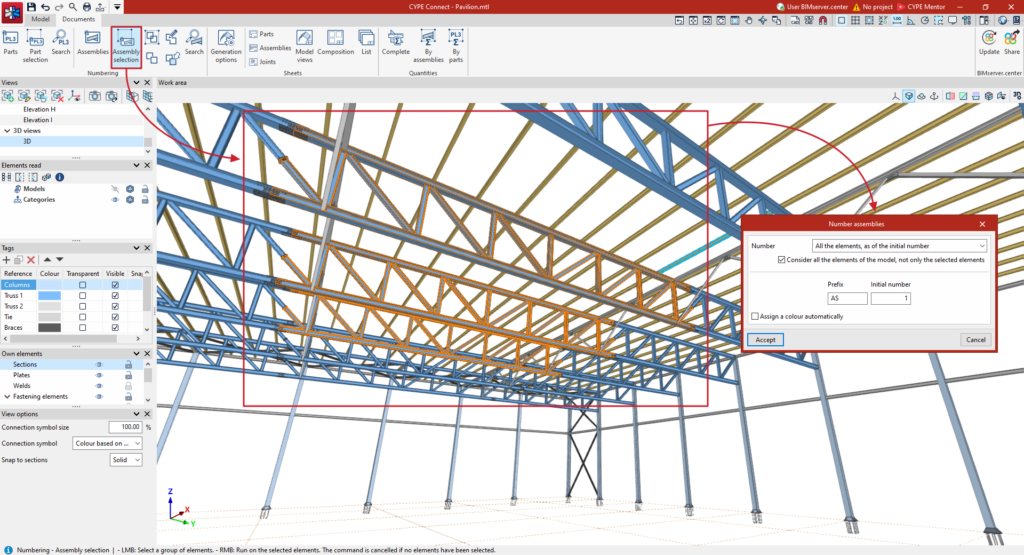
La siguiente opción, “Selección de conjuntos”, permite numerar únicamente los conjuntos del modelo seleccionados por el usuario.
Tras pulsar sobre la opción, se marcan los conjuntos a numerar uno a uno con el botón izquierdo o dibujando un área de captura. Después, se pulsa el botón derecho.
De esta forma, vuelve a aparecer la ventana “Numerar conjuntos”, con las mismas opciones ya mencionadas en la opción anterior ("Conjuntos").
Adicionalmente, se puede activar la casilla “Considerar todos los elementos del modelo, no solo los seleccionados” si se desea que el programa busque en todo el modelo conjuntos que ya estén numerados y sean iguales a los seleccionados; en ese caso, se les aplicará la misma numeración.
Si se desactiva, se efectuará la numeración teniendo en cuenta únicamente los elementos seleccionados.
Después, se pulsa en “Aceptar”.
Asignar
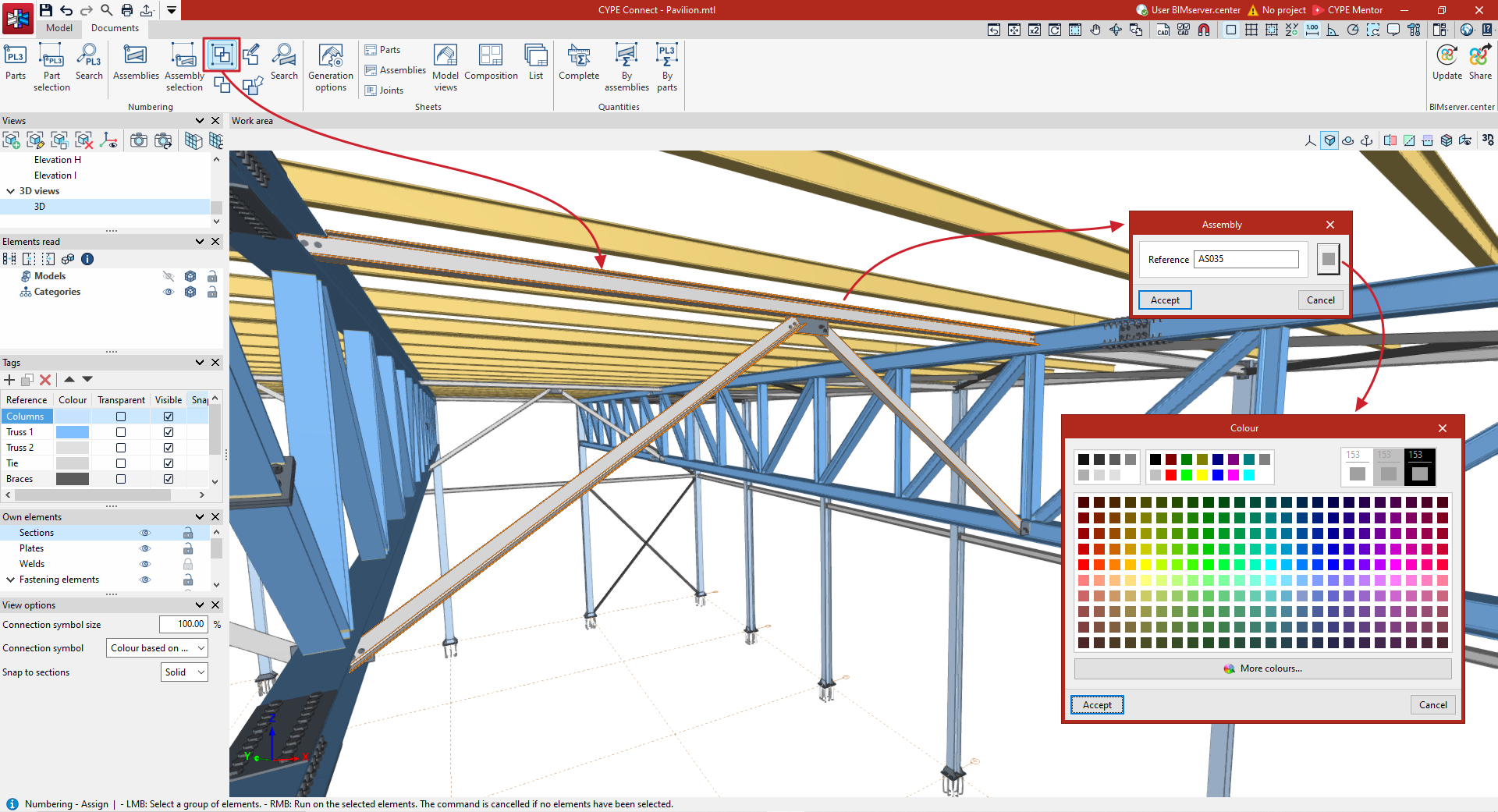
La opción “Asignar” permite crear y numerar conjuntos manualmente. Tras pulsar sobre la opción, se seleccionan los elementos que componen el nuevo conjunto uno a uno con el botón izquierdo o se utiliza un área de captura. Después, se pulsa el botón derecho.
En la ventana “Conjunto” que aparece, se puede escribir su “Referencia” y asignarle un “Color”, para finalmente “Aceptar”.
Desagrupar
La opción “Desagrupar” permite desagrupar conjuntos que se han agrupado manualmente.
Para ello, se pulsa la opción y, después, se seleccionan los conjuntos que se desean desagrupar con el botón izquierdo. Después, se pulsa el botón derecho.
Editar
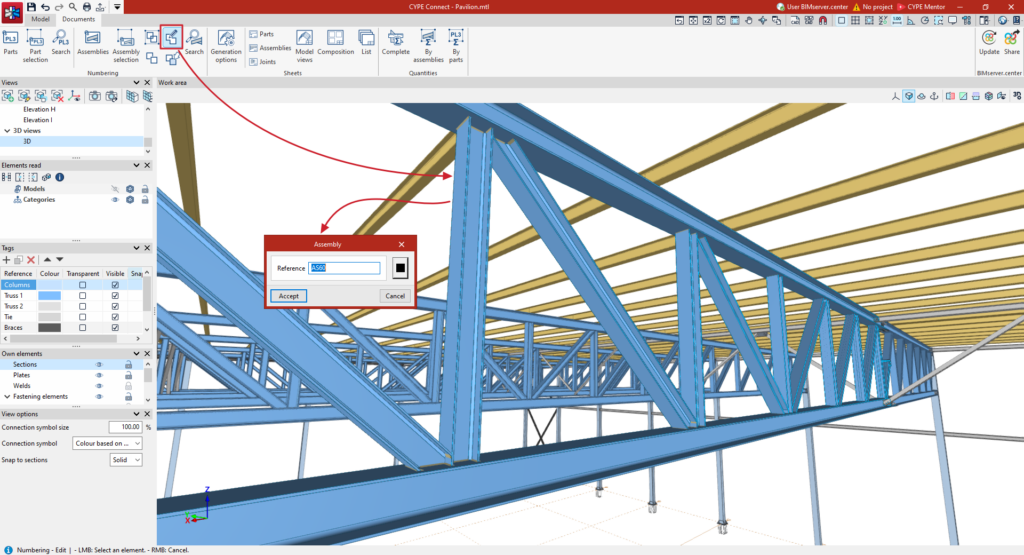
Mediante “Editar”, se puede editar la numeración de un conjunto. De igual forma, se pulsa sobre la opción y, después, se hace clic izquierdo sobre el conjunto a renumerar. En la ventana “Conjunto”, se modifica su “Referencia” y el “Color” si es necesario, para después “Aceptar”.
Asignar parte principal
Por último, se dispone de una opción para “Asignar (la) parte principal” a un conjunto.
La parte principal de un conjunto se utiliza en su referencia y en la definición de la orientación de las vistas principales en los planos de conjunto.
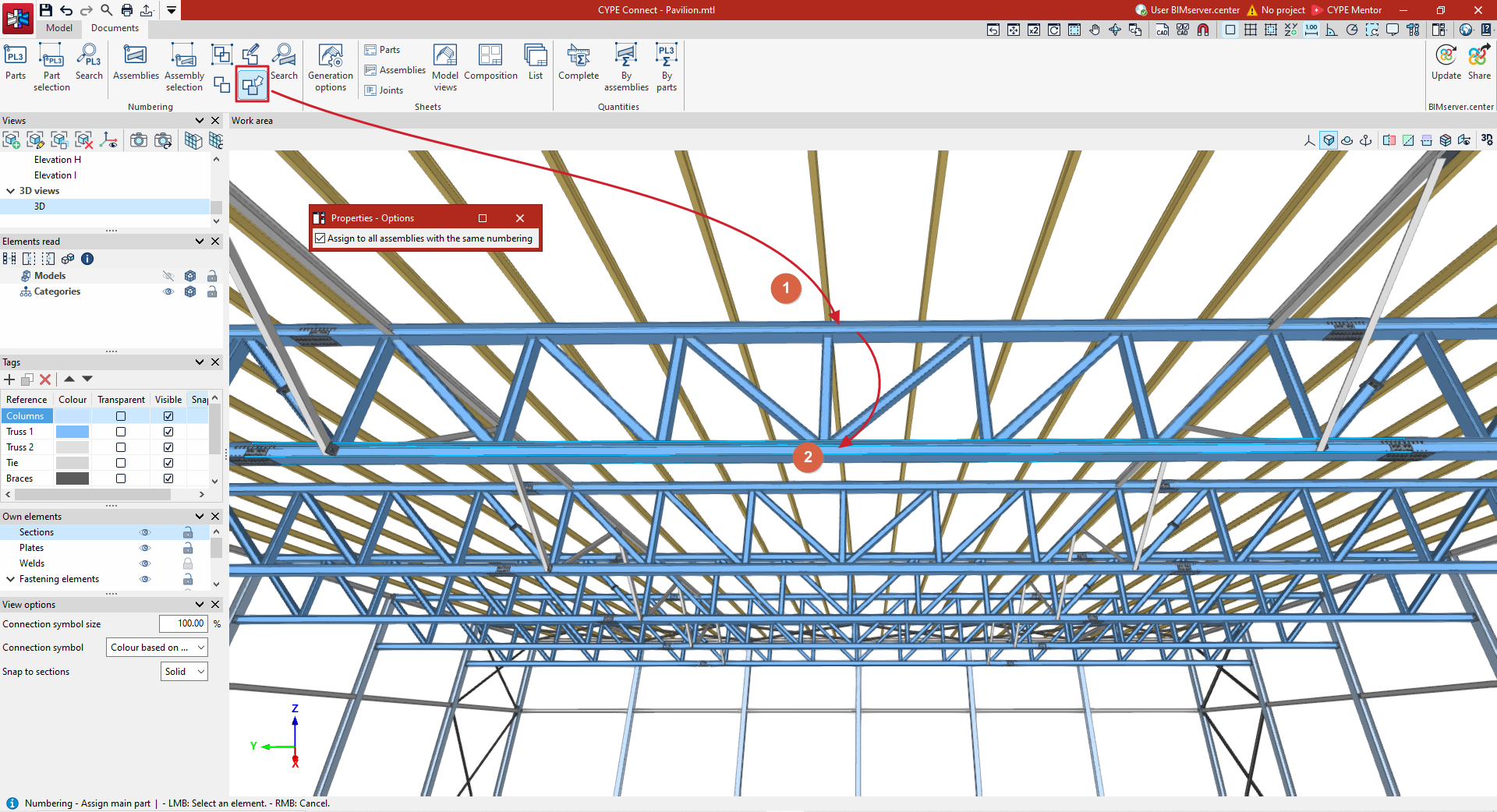
Tras seleccionar la opción, con el botón izquierdo se marca el conjunto en el visor y, después, la parte que se desea asignar como principal. En la ventana “Propiedades - Opciones” que aparece, se puede indicar si se desea “Asignar a todos los conjuntos que tienen la misma numeración”.
Buscar
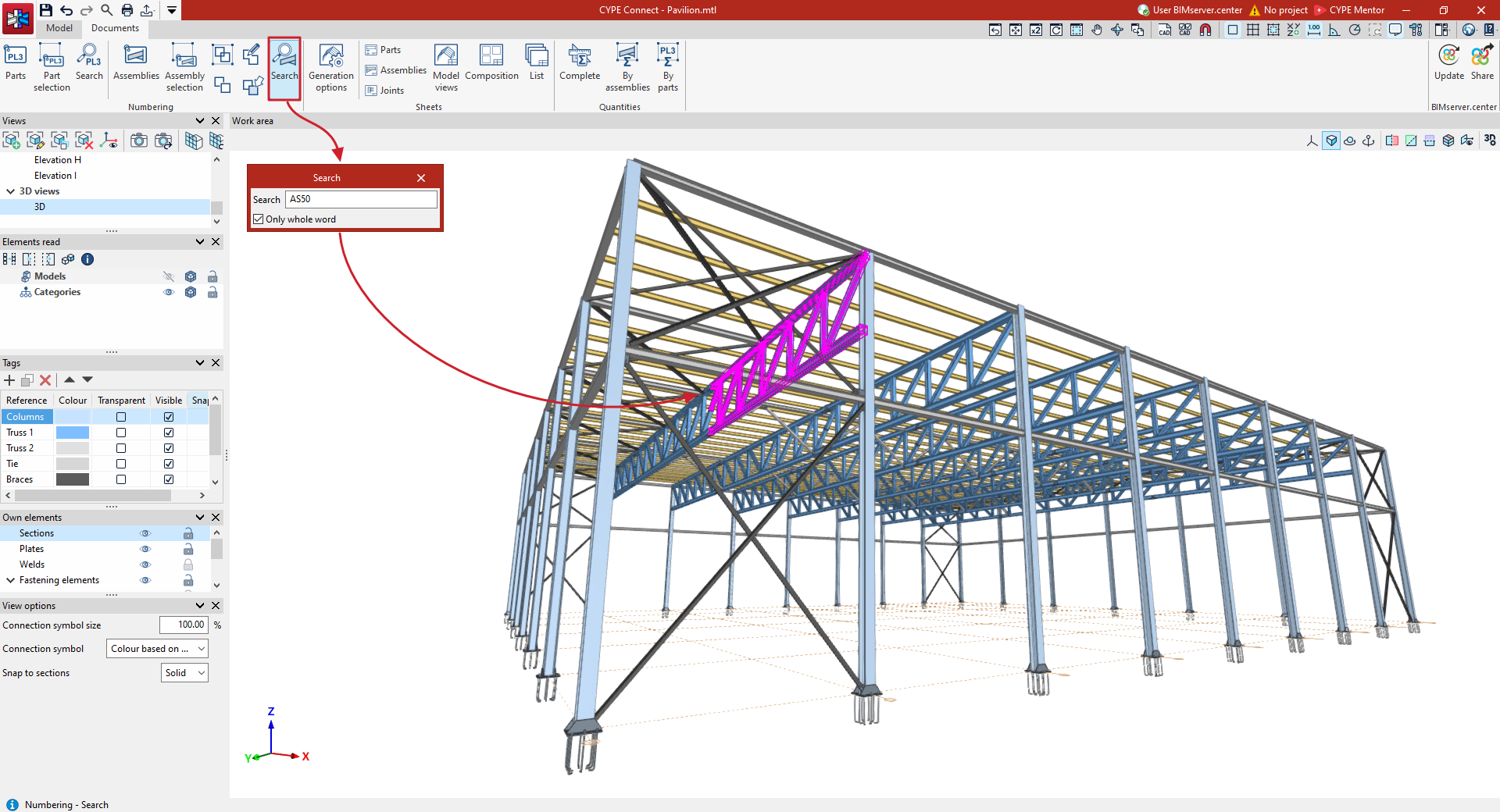
La opción "Buscar" permite buscar un conjunto introduciendo el texto de referencia del conjunto.
Es posible localizar solo las referencias compuestas exactamente por la palabra que se escribe (marcando la casilla "Sólo palabra completa") o todas las referencias que contengan el texto que se está escribiendo (desmarcando dicha casilla).
Los conjuntos encontrados se iluminarán en color magenta en el modelo.
Opciones de generación de láminas
Las opciones de generación de láminas se pueden configurar pulsando sobre el botón “Opciones de generación” en el bloque “Láminas” de la barra de herramientas superior, dentro de la pestaña “Documentación” de la interfaz general del programa.

Opciones de generación
Las “Opciones de generación” se organizan en un cuadro de diálogo con cuatro pestañas, que permiten controlar las láminas de “Partes”, de “Conjuntos”, de “Uniones” y de “Vistas del modelo”. Algunas de estas opciones son comunes para todas las pestañas, mientras que otras son específicas.
Pestaña "Partes"
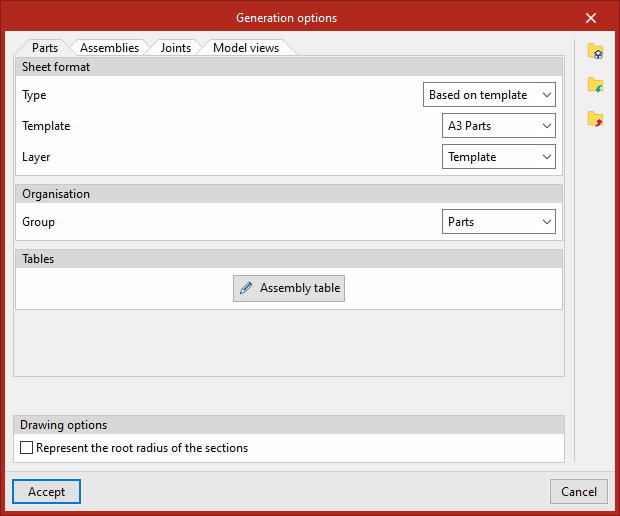
En primer lugar, en “Formato de lámina” se seleccionan el formato y la plantilla con los que se desea iniciar las nuevas láminas de partes. En “Tipo” se puede seleccionar “Vacía”, para después elegir directamente el “Formato” de la lámina, o “A partir de plantilla”. En este caso, se realiza la selección de una “Plantilla” de biblioteca previamente creada, que tiene ya asociado un determinado formato de lámina, y de la “Capa” donde será cargada.
Más abajo, en “Organización”, se selecciona el grupo de láminas al que pertenecerán las nuevas láminas de partes creadas. Por defecto, aparecen disponibles los grupos de “Láminas de partes”, “Láminas de conjuntos”, “Láminas de uniones” y “Láminas de estructura”, pero éstos pueden ser modificados por el usuario.
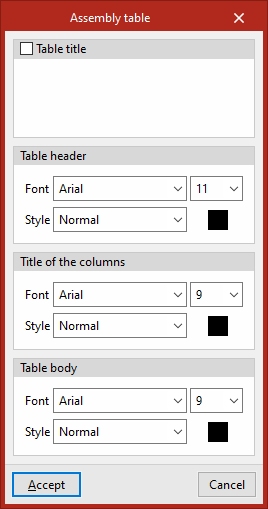
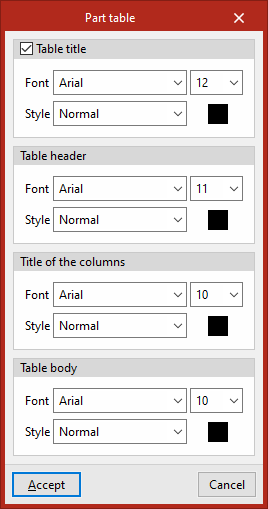
Después, en el apartado “Tablas”, disponible en las pestañas “Partes” y “Conjuntos”, se puede gestionar la “Fuente” y el “Estilo” de los textos de las tablas predefinidas, incluyendo el “Título de la tabla” y la “Cabecera de la tabla”, el “Título de las columnas” y el “Cuerpo de la tabla”.
En la parte inferior, en el apartado “Opciones de dibujo”, se puede activar la casilla correspondiente para “Representar los radios de acuerdo de los perfiles”. Por defecto, esta opción está desactivada.
Pestaña "Conjuntos"
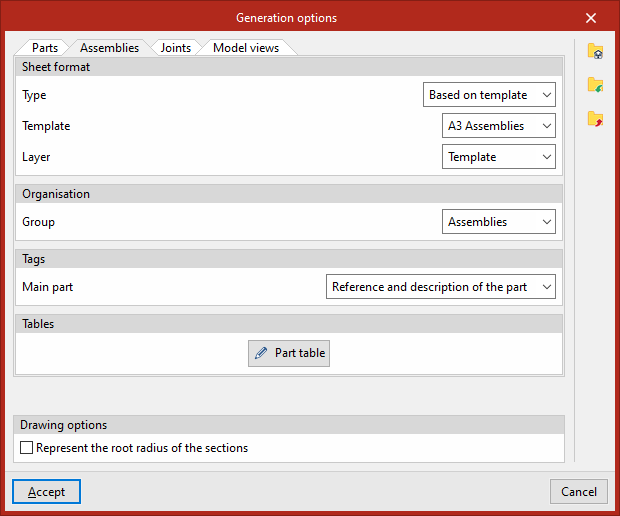
En la pestaña “Conjuntos”, en “Formato de lámina” se seleccionan el formato y la plantilla con los que se desea iniciar las nuevas láminas de conjuntos. En “Tipo” se puede seleccionar “Vacía”, para después elegir directamente el “Formato” de la lámina, o “A partir de plantilla”. En este caso, se realiza la selección de una “Plantilla” de biblioteca previamente creada, que tiene ya asociado un determinado formato de lámina, y de la “Capa” donde será cargada.
Más abajo, en “Organización”, se selecciona el grupo de láminas al que pertenecerán las nuevas láminas de conjuntos creadas. Por defecto, aparecen disponibles los grupos de “Láminas de partes”, “Láminas de conjuntos”, “Láminas de uniones” y “Láminas de estructura”, pero éstos pueden ser modificados por el usuario.
Además, aquí se dispone de una opción específica para editar la información que aparecerá en las “Etiquetas” automáticas de la parte principal de los conjuntos. Se puede indicar que se muestre únicamente la “Descripción”, sólo la “Referencia de la parte”, o la “Referencia y descripción de la parte” simultáneamente.
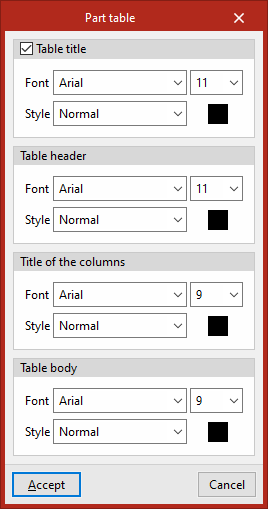
Después, en el apartado “Tablas”, disponible en las pestañas “Partes” y “Conjuntos”, se puede gestionar la “Fuente” y el “Estilo” de los textos de las tablas predefinidas, incluyendo el “Título de la tabla” y la “Cabecera de la tabla”, el “Título de las columnas” y el “Cuerpo de la tabla”.
En la parte inferior, en el apartado “Opciones de dibujo”, se puede activar la casilla correspondiente para “Representar los radios de acuerdo de los perfiles”. Por defecto, esta opción está desactivada.
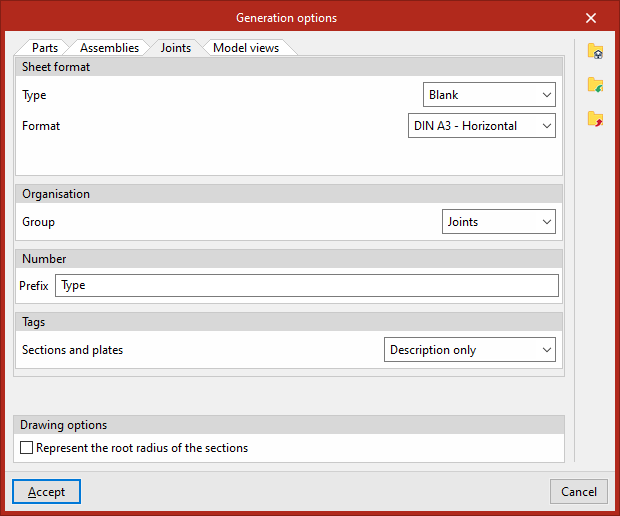
Pestaña "Uniones"
En la pestaña “Uniones”, en “Formato de lámina” se seleccionan el formato y la plantilla con los que se desea iniciar las nuevas láminas de uniones. En “Tipo” se puede seleccionar “Vacía”, para después elegir directamente el “Formato” de la lámina, o “A partir de plantilla”. En este caso, se realiza la selección de una “Plantilla” de biblioteca previamente creada, que tiene ya asociado un determinado formato de lámina, y de la “Capa” donde será cargada.
Más abajo, en “Organización”, se selecciona el grupo de láminas al que pertenecerán las nuevas láminas de uniones creadas. Por defecto, aparecen disponibles los grupos de “Láminas de partes”, “Láminas de conjuntos”, “Láminas de uniones” y “Láminas de estructura”, pero éstos pueden ser modificados por el usuario.
Aquí se dispone también de un campo específico donde se escribe el “Prefijo” que va a utilizar el programa para “Numerar” las uniones.
Además, se puede controlar la información que aparecerá en las “Etiquetas” automáticas de los “Perfiles y placas”, indicando si se desea que se muestre la “Referencia y la descripción”, o “Sólo la descripción” de estos elementos.
En la parte inferior, en el apartado “Opciones de dibujo”, se puede activar la casilla correspondiente para “Representar los radios de acuerdo de los perfiles”. Por defecto, esta opción está desactivada.
Pestaña "Vistas del modelo"
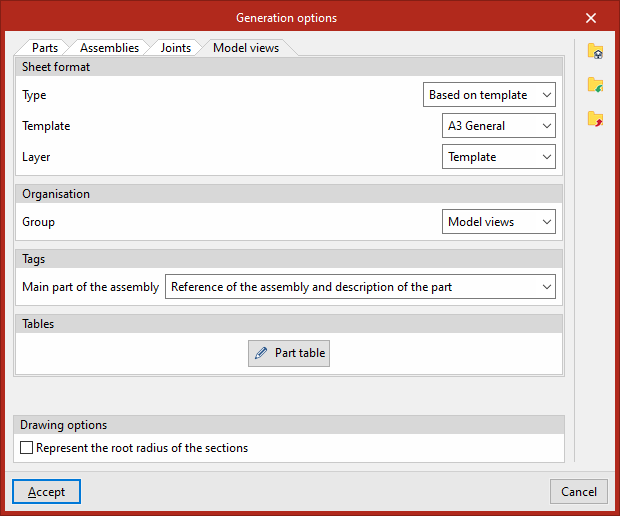
En la pestaña “Vistas del modelo”, en “Formato de lámina” se seleccionan el formato y la plantilla con los que se desea iniciar las nuevas láminas de vistas del modelo. En “Tipo” se puede seleccionar “Vacía”, para después elegir directamente el “Formato” de la lámina, o “A partir de plantilla”. En este caso, se realiza la selección de una “Plantilla” de biblioteca previamente creada, que tiene ya asociado un determinado formato de lámina, y de la “Capa” donde será cargada.
Más abajo, en “Organización”, se selecciona el grupo de láminas al que pertenecerán las nuevas láminas de vistas delñ modelo creadas. Por defecto, aparecen disponibles los grupos de “Láminas de partes”, “Láminas de conjuntos”, “Láminas de uniones” y “Láminas de estructura”, pero éstos pueden ser modificados por el usuario.
Es posible también configurar la información mostrada en las “Etiquetas” de la “Parte principal de conjunto”. Puede ser:
- únicamente la “Descripción”,
- la “Referencia del conjunto”,
- la “Referencia del conjunto y de la parte”,
- la “Referencia del conjunto y descripción de la parte”,
- o la “Referencia del conjunto y la referencia y descripción de la parte”.
Después, en el apartado “Tablas”, disponible en las pestañas “Partes” y “Conjuntos”, se puede gestionar la “Fuente” y el “Estilo” de los textos de las tablas predefinidas, incluyendo el “Título de la tabla” y la “Cabecera de la tabla”, el “Título de las columnas” y el “Cuerpo de la tabla”.
En la parte inferior, en el apartado “Opciones de dibujo”, se puede activar la casilla correspondiente para “Representar los radios de acuerdo de los perfiles”. Por defecto, esta opción está desactivada.
Opciones de exportación e importación de datos
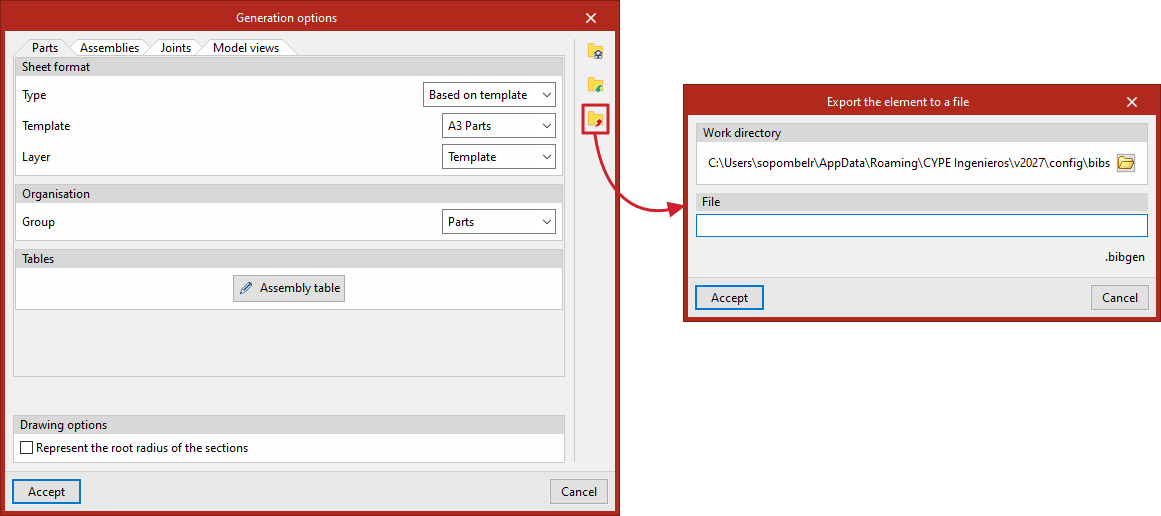
Finalmente, si se desea guardar la configuración de las opciones de generación de láminas en ficheros en disco, se utilizan los botones situados en el lateral derecho.
Se utiliza la opción “Exportar” para guardar la información de las bibliotecas en un determinado fichero. Posteriormente, se pueden “Importar” las bibliotecas guardadas en un fichero en cualquier obra.
También es posible realizar una “Selección de fichero con valores iniciales para creación de obra nueva”. De esta forma, al crear un proyecto nuevo, el programa cargará automáticamente las opciones de generación de láminas de los ficheros seleccionados.
Por último, para aplicar los cambios, se pulsa en “Aceptar”.
Láminas de partes
En las láminas de partes sólo se muestra un elemento, sea un perfil o una placa, y en ellas se documenta gráficamente su geometría.
La creación de láminas de partes se realiza desde la pestaña “Documentación” de la interfaz general del programa, pulsando sobre el botón “Partes” en el bloque “Láminas” de la barra de herramientas superior.

Partes
Las partes de la estructura deben estar numeradas para poder usar esta herramienta; si no lo están, el programa lanza el proceso de “Numeración” al pulsar esta opción.
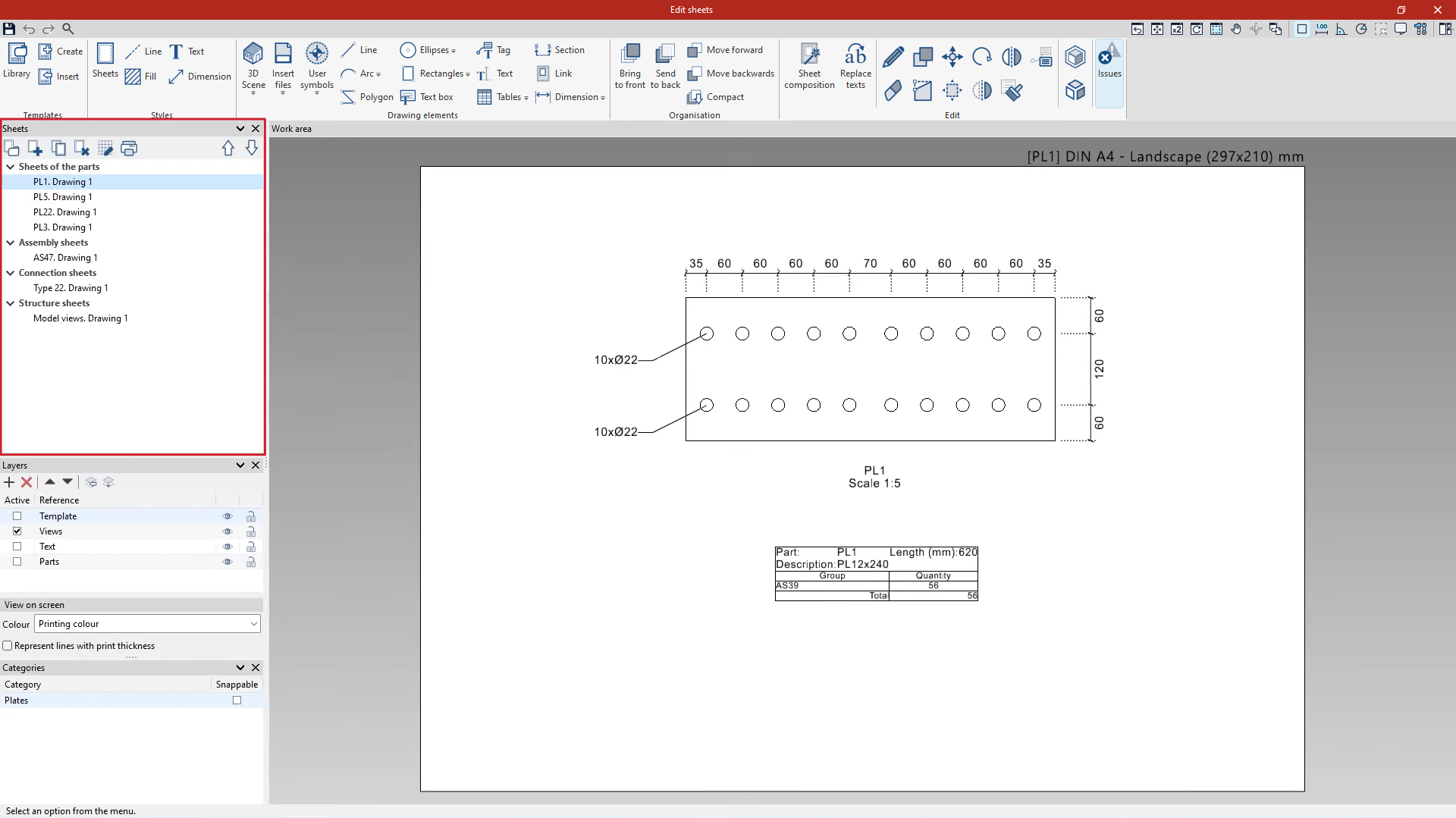
Después, se debe seleccionar la parte en el modelo pulsando sobre ella con el botón izquierdo. De esta forma, se abre la ventana “Edición de láminas”:
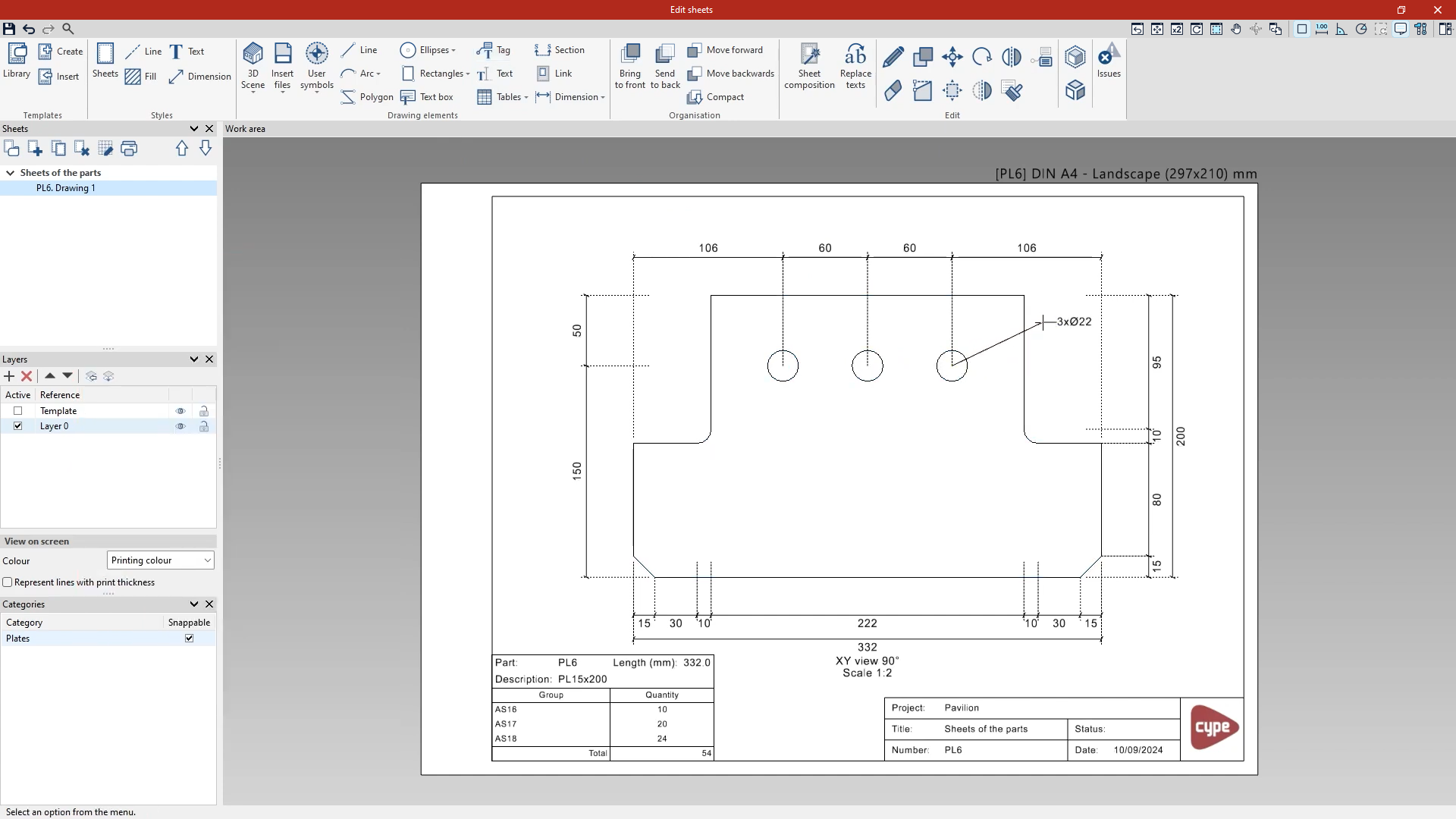
Esta interfaz de edición de láminas es compartida con varios programas de CYPE y dispone de opciones similares:
- En la parte izquierda, en la sección “Láminas”, se puede ver que el programa ha generado una lámina con el nombre de la parte y asociada al grupo de “Láminas de partes” si así se ha definido en las “Opciones de generación” de la pestaña "Documentación". Si se desea, aquí se pueden crear y editar más láminas para documentar la parte seleccionada.
- Después, en la sección “Capas”, se consulta la capa generada para alojar a la “Plantilla”, que puede incluir el cajetín, además de la capa activa de edición. Si es necesario, se pueden crear y editar más capas, además de gestionar su “Visualización en pantalla”.
- Más abajo, en la sección “Categorías”, se controla si cada una de las categorías de elementos mostrados en las láminas es “Capturable” o no.
Para incorporar información a la lámina seleccionada, se utilizan las herramientas de la barra superior. Aquí se encuentran opciones para gestionar las “Plantillas” y los “Estilos”, añadir “Elementos de dibujo” sobre cada lámina, como “Líneas” y “Textos”, así como herramientas de “Organización” y “Edición”.
Entre las más útiles se encuentran las siguientes:
- En el bloque “Elementos de dibujo”, desde el menú “Escena 3D”, se pueden “Insertar” vistas manualmente o seleccionar “Insertar vistas predefinidas” para que el programa genere automáticamente un grupo de vistas de la parte seleccionada.
- Si se utiliza esta última opción, en la ventana que aparece se controlan la “Apariencia”, el “Título de las vistas” y su “Acotación”, se realiza la “Selección de las vistas a generar” y se gestionan las “Láminas” donde se insertan.
- También es posible abrir el menú “Tablas” para así “Insertar tabla predefinida”. En este caso, se trata de una “Tabla de usos de la parte en los conjuntos”. El programa puede incluir este tipo de tabla en la plantilla de la lámina.
- La opción “Etiqueta”, por otro lado, permite generar información automáticamente seleccionando los elementos en las vistas insertadas.
- Entre las opciones de “Acotación”, se encuentran utilidades que permiten seleccionar puntos de los elementos de la vista para acotar su distancia, su área o el ángulo que forman.
- En el bloque “Edición”, se pueden mencionar las opciones que permiten “Editar” cualquiera de los elementos gráficos dispuestos, así como “Mover” para reposicionarlos o “Borrar”.
Finalmente, en el apartado “Láminas”, el programa dispone de una opción para “Imprimir” las láminas deseadas. En la ventana que aparece al pulsar sobre esta opción, al seleccionar el “Dispositivo de impresión” se encuentra la posibilidad de guardar un fichero “PDF”, “DXF”, “DWG” o realizar la impresión directamente.
Al terminar la edición de las láminas de la parte, se puede “Guardar” y salir de la ventana.
Láminas de conjuntos
Las láminas de conjuntos permiten documentarlos gráficamente y muestran todos los elementos que los componen para su montaje en taller, sean perfiles, placas, soldaduras, tornillos o anclajes.
La creación de láminas de conjuntos se realiza desde la pestaña “Documentación” de la interfaz general del programa, pulsando sobre el botón “Conjuntos” en el bloque “Láminas” de la barra de herramientas superior.

Conjuntos
Los conjuntos de la estructura deben estar numerados para poder usar esta herramienta; si no lo están, el programa lanza el proceso de “Numeración”.
Después, se debe seleccionar el conjunto en el modelo pulsando sobre el mismo con el botón izquierdo. De esta forma, se abre la ventana “Edición de láminas”:
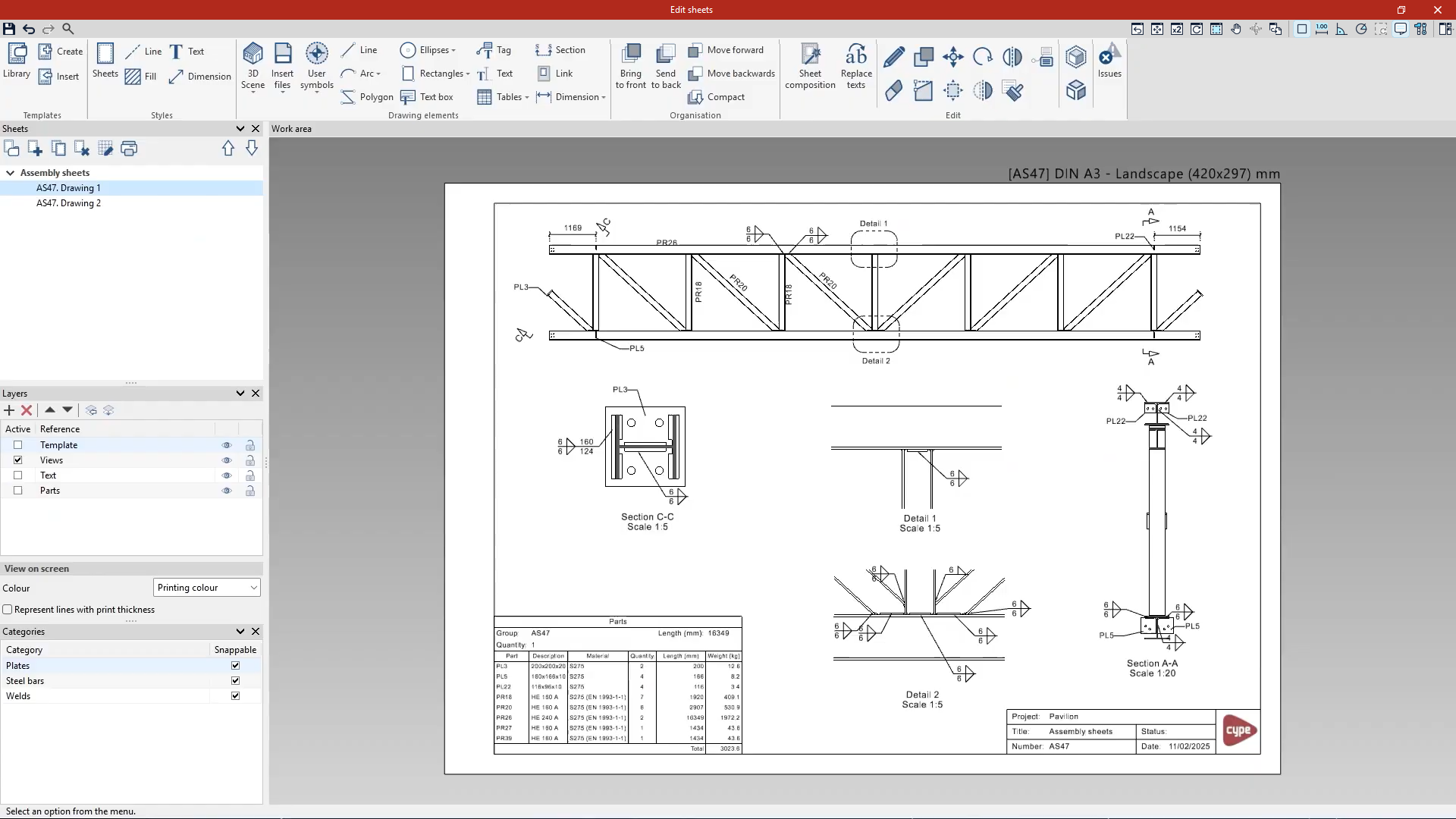
Esta interfaz de edición de láminas es compartida con varios programas de CYPE y dispone de opciones similares:
- En la parte izquierda, en la sección “Láminas”, se puede ver que el programa ha generado una lámina con el nombre del conjunto y asociada al grupo de “Láminas de conjuntos” si así se ha definido en las “Opciones de generación”. Si se desea, aquí se pueden crear y editar más láminas para documentar el conjunto seleccionado.
- Después, en la sección “Capas”, se consulta la capa generada para alojar a la “Plantilla”, que puede incluir el cajetín, además de la capa activa de edición. Si es necesario, se pueden crear y editar más capas, además de gestionar su “Visualización en pantalla”.
- Más abajo, en la sección “Categorías”, se controla si cada una de las categorías de elementos mostrados en las láminas es “Capturable” o no.
Para incorporar información a la lámina seleccionada, se utilizan las herramientas de la barra superior. Aquí se encuentran opciones para gestionar las “Plantillas” y los “Estilos”, añadir “Elementos de dibujo” sobre cada lámina, como “Líneas” y “Textos”, así como herramientas de “Organización” y “Edición”.
Entre las más útiles se encuentran las siguientes.
- En el bloque “Elementos de dibujo”, desde el menú “Escena 3D”, se pueden “Insertar” vistas manualmente, o seleccionar “Insertar vistas predefinidas” para que el programa genere automáticamente un grupo de vistas del conjunto seleccionado.
- Si se utiliza esta última opción, en la ventana que aparece se controlan la “Apariencia” y el “Título de las vistas”, se realiza la “Selección de las vistas a generar” y se gestionan las “Láminas” donde se insertan.
- También es posible abrir el menú “Tablas” para así “Insertar tabla predefinida”. En este caso, se trata de una “Tabla de partes del conjunto”. El programa puede incluir este tipo de tabla en la plantilla de la lámina.
- La opción “Etiqueta”, por otro lado, permite generar información automáticamente seleccionando los elementos en las vistas insertadas.
- Entre las opciones de “Acotación”, se encuentran utilidades que permiten seleccionar puntos de los elementos de la vista para acotar su distancia, su área o el ángulo que forman.
- En el bloque “Edición”, se pueden mencionar las opciones que permiten “Editar” cualquiera de los elementos gráficos dispuestos, así como “Mover” para reposicionarlos o “Borrar”.
Finalmente, en el apartado “Láminas” el programa dispone de una opción para “Imprimir” las láminas deseadas. En la ventana que aparece al pulsar sobre esta opción, al seleccionar el “Dispositivo de impresión” se encuentra la posibilidad de guardar un fichero “PDF”, “DXF”, “DWG” o realizar la impresión directamente.
Al terminar la edición de las láminas del conjunto, se puede “Guardar” y salir de la ventana.
Láminas de uniones
Las láminas de uniones permiten documentarlas con detalle a partir de los datos introducidos previamente en la fase de modelado.
Para acceder a las láminas de uniones, se pueden utilizar varias herramientas:
- Una posibilidad es situarse en la pestaña “Modelo” de la interfaz general del programa y, desde aquí, seleccionar la opción “Unión” o “Accesorio” del bloque “Introducción” de la barra de herramientas superior, lo que permite crear una unión o un accesorio nuevo, o pulsar la opción “Editar” del bloque “Edición” para editar una unión o accesorio ya creado. De esta forma, se accede al editor de uniones, que a través de diferentes pestañas permite definir el “Modelo” de cada unión, realizar el “Cálculo” y comprobación normativa de la misma si procede y, por último, componer las “Láminas” asociadas a la unión.
- Alternativamente, se puede situar en la pestaña “Documentación” de la interfaz general del programa y pulsar sobre el botón “Uniones” en el bloque “Láminas”. Después, se selecciona la unión en el modelo pulsando sobre la misma con el botón izquierdo.

Uniones
Al pulsar sobre esta opción y seleccionar la unión, se abre la ventana “Edición de láminas”, generando las láminas de uniones si no existían previamente o permitiendo editar las láminas ya creadas.
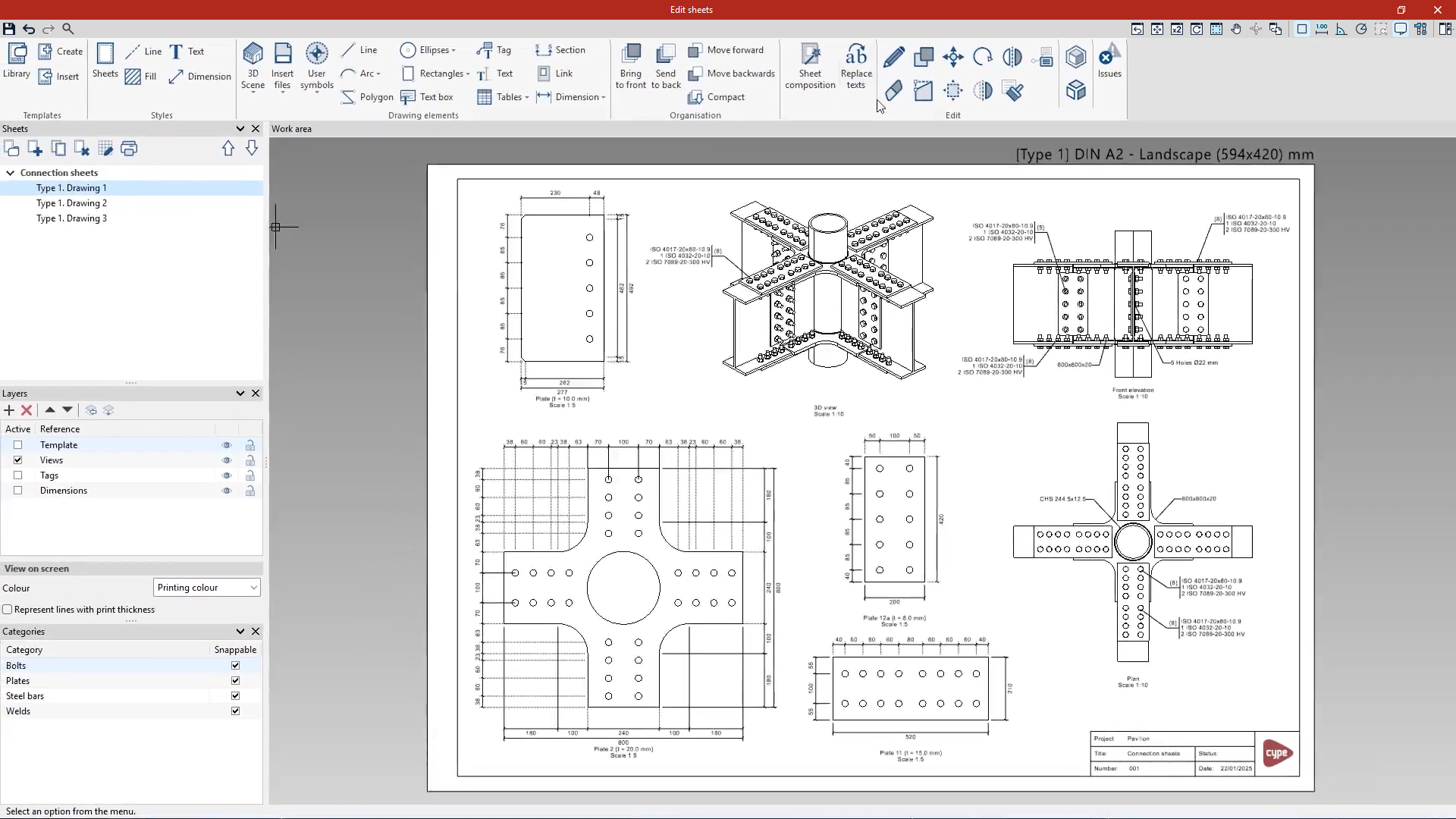
Esta interfaz de edición de láminas es compartida con varios programas de CYPE y dispone de opciones similares:
- En la parte izquierda, en la sección “Láminas”, se puede ver que el programa ha generado una lámina con el nombre de la unión si no existía previamente, asociada al grupo de “Láminas de uniones” si así se ha definido en las “Opciones de generación”. Si se desea, aquí se pueden crear y editar más láminas para documentar la unión seleccionada.
- Después, en la sección “Capas”, se consulta la capa generada para alojar a la “Plantilla”, que puede incluir el cajetín, además de la capa activa de edición. Si es necesario, se pueden crear y editar más capas, además de gestionar su “Visualización en pantalla”.
- Más abajo, en la sección “Categorías”, se controla si cada una de las categorías de elementos mostrados en las láminas es “Capturable” o no.
Para incorporar información a la lámina seleccionada, se utilizan las herramientas de la barra superior. Aquí se encuentran opciones para gestionar las “Plantillas” y los “Estilos”, añadir “Elementos de dibujo” sobre cada lámina, como “Líneas” y “Textos”, así como herramientas de “Organización” y “Edición”.
Entre las más útiles se encuentran las siguientes.
- En el bloque “Elementos de dibujo”, desde el menú “Escena 3D”, se pueden “Insertar” vistas manualmente, o seleccionar “Insertar vistas predefinidas” para que el programa genere automáticamente un grupo de vistas de la unión seleccionada.
- Si se utiliza esta última opción, en la ventana que aparece se controlan la “Apariencia”, el “Título de las vistas” y su “Acotación”, se realiza la “Selección de las vistas a generar” y se gestionan las “Láminas” donde se insertan.
- La opción “Etiqueta”, por otro lado, permite generar información automáticamente seleccionando los elementos en las vistas insertadas.
- Entre las opciones de “Acotación”, se encuentran utilidades que permiten seleccionar puntos de los elementos de la vista para acotar su distancia, su área o el ángulo que forman.
- En el bloque “Edición”, se pueden mencionar las opciones que permiten “Editar” cualquiera de los elementos gráficos dispuestos, así como “Mover” para reposicionarlos o “Borrar”.
Finalmente, en el apartado “Láminas” el programa dispone de una opción para “Imprimir” las láminas deseadas. En la ventana que aparece al pulsar sobre esta opción, al seleccionar el “Dispositivo de impresión” se encuentra la posibilidad de guardar un fichero “PDF”, “DXF”, “DWG” o realizar la impresión directamente.
Al terminar la edición de las láminas de la unión, se puede “Guardar” y salir de la ventana.
Láminas de vistas del modelo
Las láminas de vistas del modelo permiten documentar gráficamente el modelo desarrollado en el programa a través de diferentes vistas, como alzados, secciones o plantas, que muestran la estructura completa.
La creación de láminas de vistas del modelo se realiza desde la pestaña “Documentación” de la interfaz general del programa, pulsando sobre el botón “Vistas del modelo” en el bloque “Láminas” de la barra de herramientas superior.

Vistas del modelo
Las partes y los conjuntos de la estructura deben estar numerados para poder usar esta herramienta; si no lo están, el programa lanza el proceso de “Numeración”.
Después, se abre la ventana “Edición de láminas”.
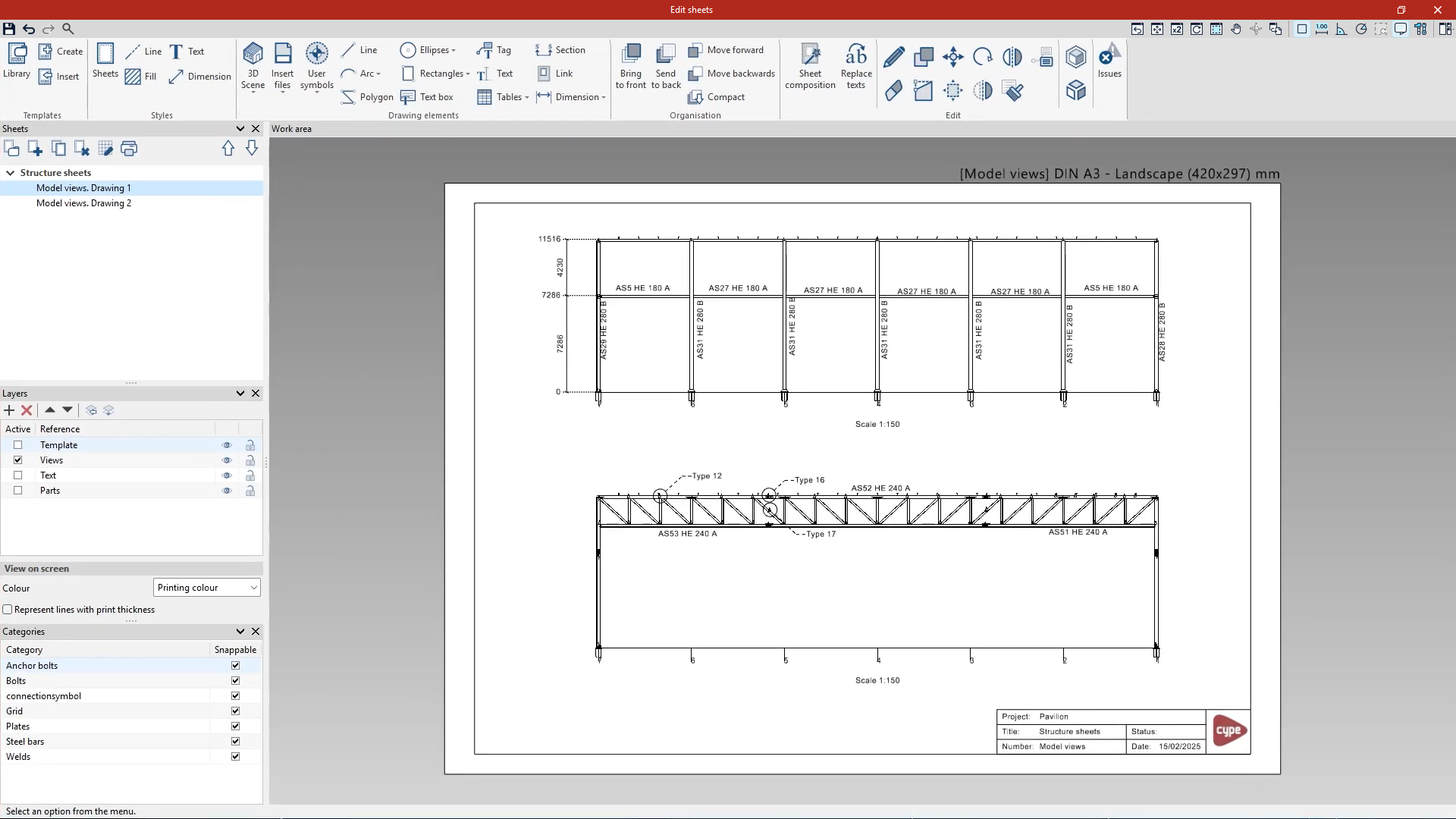
Esta interfaz de edición de láminas es compartida con varios programas de CYPE y dispone de opciones similares:
- En la parte izquierda, en la sección “Láminas”, se puede ver que el programa ha generado una lámina de vistas del modelo asociada al grupo de “Láminas de estructura” si así se ha definido en las “Opciones de generación”. Si se desea, aquí se pueden crear y editar más láminas para documentar el modelo.
- Después, en la sección “Capas”, se consulta la capa generada para alojar a la “Plantilla”, que puede incluir el cajetín, además de la capa activa de edición. Si es necesario, se pueden crear y editar más capas, además de gestionar su “Visualización en pantalla”.
- Más abajo, en la sección “Categorías”, se controla si cada una de las categorías de elementos mostrados en las láminas es “Capturable” o no.
Para incorporar información a la lámina seleccionada, se utilizan las herramientas de la barra superior. Aquí se encuentran opciones para gestionar las “Plantillas” y los “Estilos”, añadir “Elementos de dibujo” sobre cada lámina, como “Líneas” y “Textos”, así como herramientas de “Organización” y “Edición”.
Entre las más útiles se encuentran las siguientes.
- En el bloque “Elementos de dibujo”, desde el menú “Escena 3D”, se pueden “Insertar” vistas manualmente, o seleccionar “Insertar vistas predefinidas” para que el programa genere automáticamente un grupo de vistas del modelo.
- Si se utiliza esta última opción, en la ventana que aparece se controlan la “Apariencia” y el “Título de las vistas”, se realiza la “Selección de las vistas a generar” y se gestionan las “Láminas” donde se insertan.
- La opción “Etiqueta”, por otro lado, permite generar información automáticamente seleccionando los elementos en las vistas insertadas.
- Así, para etiquetar las partes y conjuntos, tras ajustar las “Propiedades” de la etiqueta en la ventana que aparece, se selecciona directamente el elemento en la vista deseada y, después, se posiciona la etiqueta. El programa podrá mostrar la referencia del conjunto y, en las partes principales, la referencia y la descripción de la parte, en función de las opciones indicadas previamente.
- Para etiquetar la posición de las uniones, se pueden hacer capturables únicamente sus símbolos marcando la casilla correspondiente (símbolo de conexión) y desmarcando el resto. Además, se ajustan las “Propiedades” de la etiqueta, como la representación del “Extremo” inicial de la línea. Después, se hace clic en la unión y se posiciona la etiqueta.
- Entre las opciones de “Acotación”, se encuentran utilidades que permiten seleccionar puntos de los elementos de la vista para acotar su distancia, su área o el ángulo que forman.
- En el bloque “Edición”, se pueden mencionar las opciones que permiten “Editar” cualquiera de los elementos gráficos dispuestos, así como “Mover” para reposicionarlos o “Borrar”.
Finalmente, en el apartado “Láminas” el programa dispone de una opción para “Imprimir” las láminas deseadas. En la ventana que aparece al pulsar sobre esta opción, al seleccionar el “Dispositivo de impresión” se encuentra la posibilidad de guardar un fichero “PDF”, “DXF”, “DWG” o realizar la impresión directamente.
Al terminar la edición de las láminas de vistas del modelo, se puede “Guardar” y salir de la ventana.
Composición de láminas
Es posible realizar una composición de láminas en el programa. De esta forma, se genera una lámina a partir del contenido de otras láminas.
Para ello, hay que situarse en la pestaña “Documentación” de la interfaz general del programa y pulsar sobre el botón “Composición” en el bloque “Láminas” de la barra de herramientas superior.

Composición
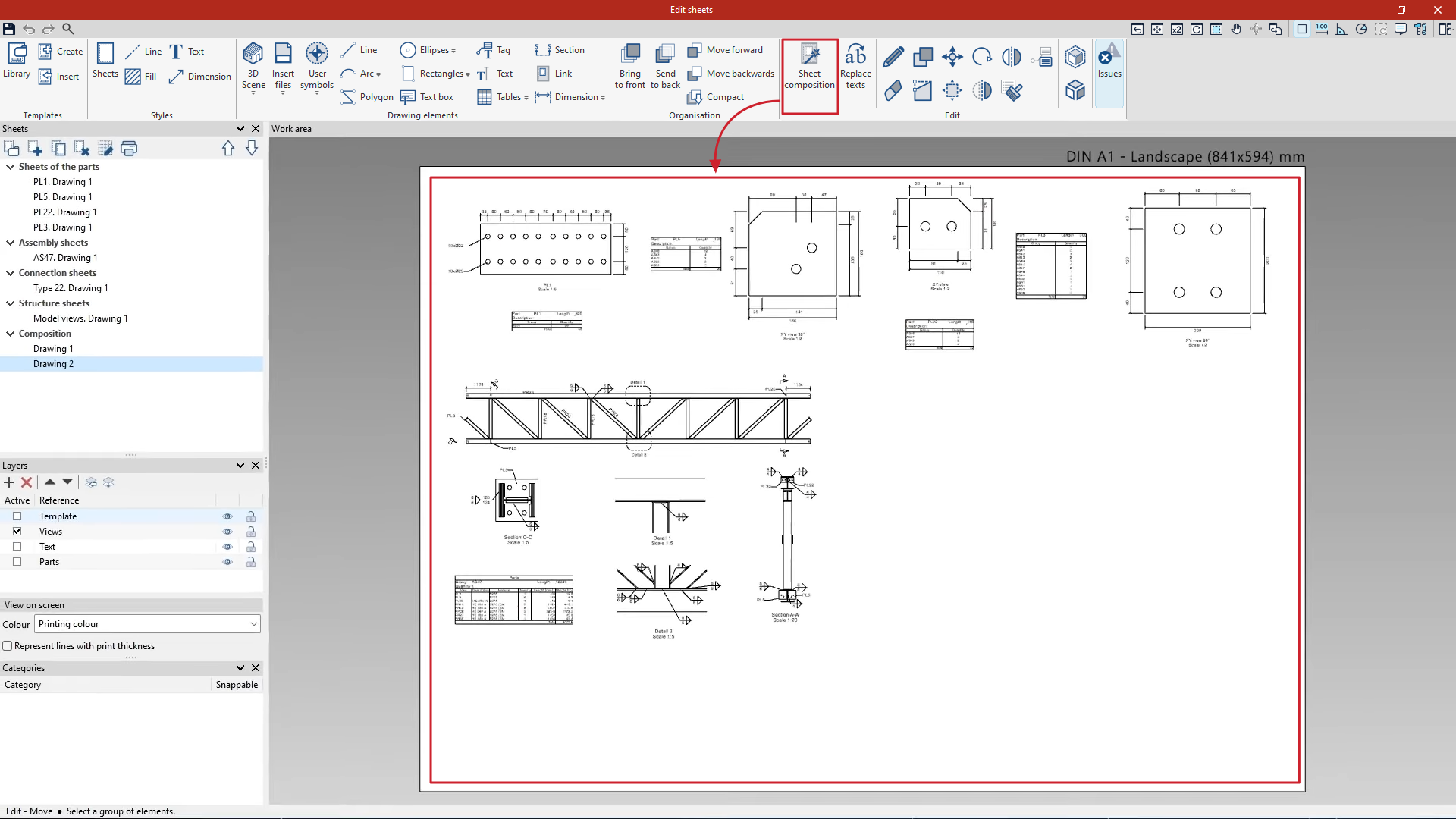
Al pulsar sobre este botón se abre la ventana “Edición de láminas”.
En la parte izquierda, en la sección “Láminas”, el programa muestra todas las láminas generadas previamente, ya sean de partes, conjuntos, uniones o vistas del modelo. Desde aquí, se puede seleccionar y modificar cualquiera de estas láminas si se desea, tal y como si se hubiera accedido a cada una de ellas de manera independiente.
A partir de aquí, es posible realizar una composición que incorpore información de diferentes partes, conjuntos, uniones o vistas del modelo en la misma lámina.
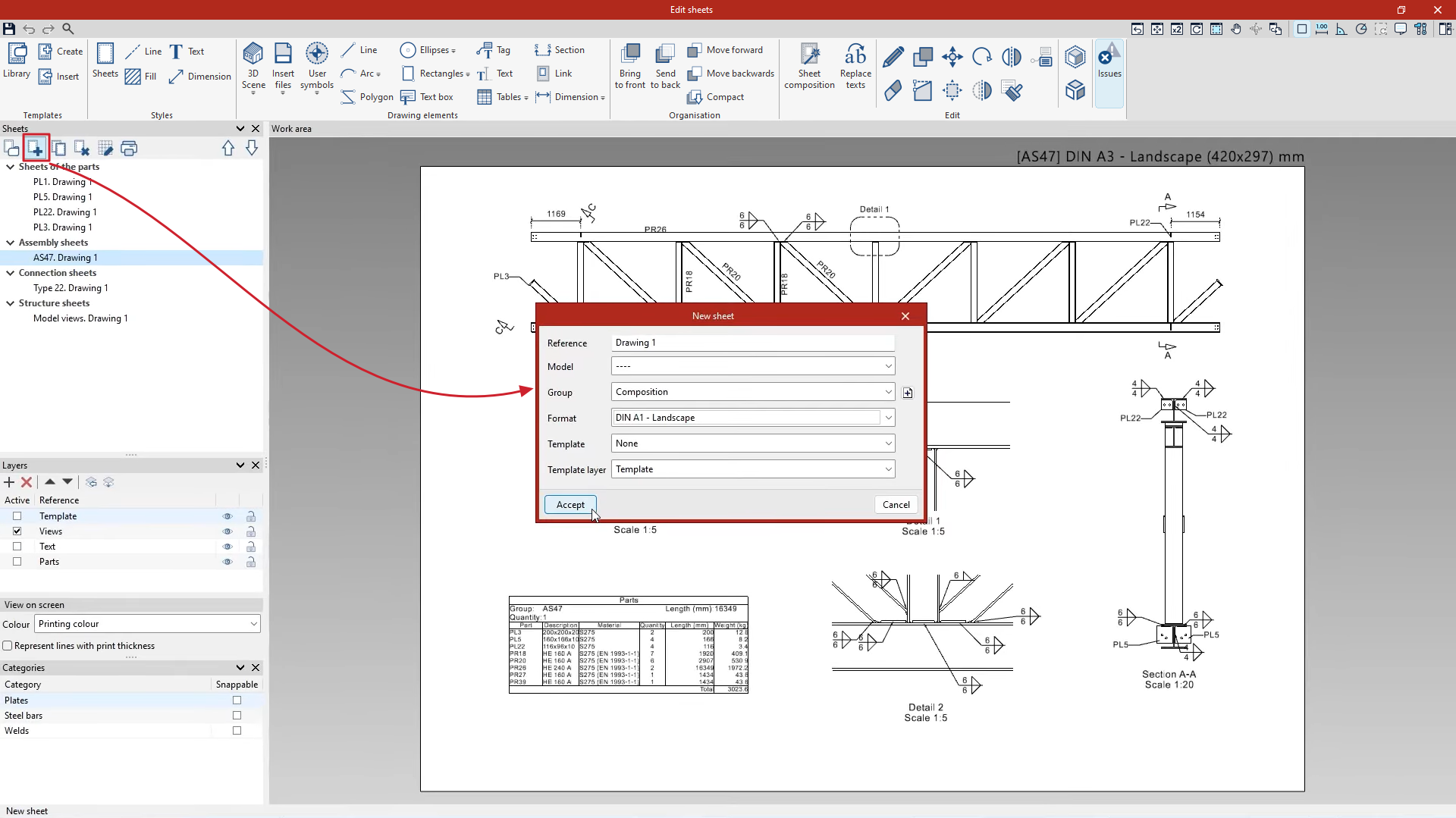
Creación de la nueva lámina
Para crear una lámina compuesta por otras láminas, se pulsa sobre la opción “Nueva lámina” disponible en la sección “Láminas”. Tras escribir la “Referencia” de la lámina, en el desplegable “Modelo” se selecciona la primera opción [“----”], que no hace referencia a ningún elemento en particular.
Después, se elige el “Grupo” de láminas en el que estará alojada la lámina de composición, o se crea un “Nuevo grupo” utilizando el botón de la derecha. Se seleccionan el “Formato” y, si es necesario, la “Plantilla” y la “Capa de la plantilla”, y se pulsa en “Aceptar”.
Ahora, se puede incorporar información a la lámina de forma manual o automática, utilizando las opciones disponibles en la barra de herramientas superior:
Inserción manual de vínculos individuales (opción "Vínculo")
Es posible componer manualmente una lámina formada por vínculos individuales.
Cada vínculo permite mostrar el contenido de otra lámina ya creada previamente en la lámina que se encuentre seleccionada.
Para ello, se siguen estos pasos:
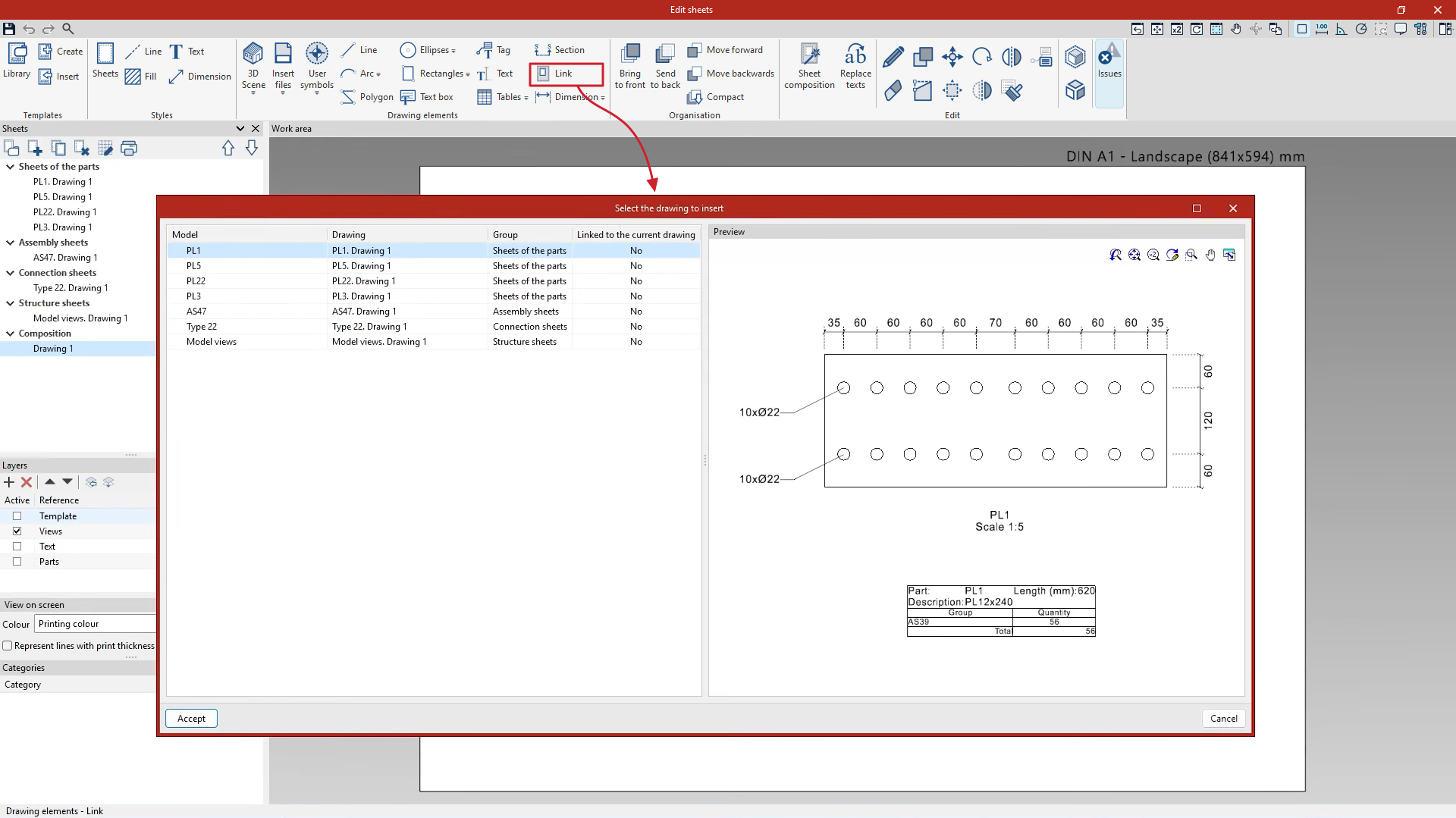
- Se utiliza la opción “Vínculo” del bloque “Elementos de dibujo”.
- Al pulsar sobre la opción se abre una ventana donde se puede “Seleccionar la lámina a insertar”. Aquí aparece una lista con el nombre del “Modelo” mostrado en cada lámina, el “Nombre” de la lámina y el “Grupo” al que pertenece, así como una indicación de si está ya “Vinculada a la lámina actual”. A la derecha, se ofrece una “Previsualización” de la lámina.
- Tras seleccionar la lámina deseada y “Aceptar”, se mueve el ratón para posicionar el vínculo en el área de trabajo y se pulsa el botón izquierdo para insertarlo en la ubicación deseada.
- De forma automática, vuelve a abrirse la ventana de selección de láminas para poder incorporar consecutivamente otros vínculos a la misma lámina. Esto permite generar composiciones que incluyan, por ejemplo, la descripción gráfica de un conjunto y de sus partes en la misma lámina, o una vista del modelo y el detalle de varias uniones.
- Al terminar, se cancela o se cierra la ventana de selección de láminas para finalizar la operación.
| Nota: |
|---|
| Un “Vínculo” puede incorporar ya la plantilla con la información del cajetín. Si no es el caso, y no se ha generado una plantilla previamente, se puede “Insertar” una plantilla en la lámina de composición desde la opción correspondiente del bloque “Plantillas” de la barra de herramientas superior. |
Si se desea modificar la información mostrada en algún vínculo, se selecciona la opción “Editar” del bloque de herramientas de “Edición”, y se pulsa después sobre el vínculo con el botón izquierdo. Así, el programa selecciona y muestra la lámina original, donde podrán realizarse los cambios que se deseen.
Para volver a la lámina de composición, se debe buscar esta lámina en el navegador de “Láminas” de la parte izquierda y pulsar sobre ella.
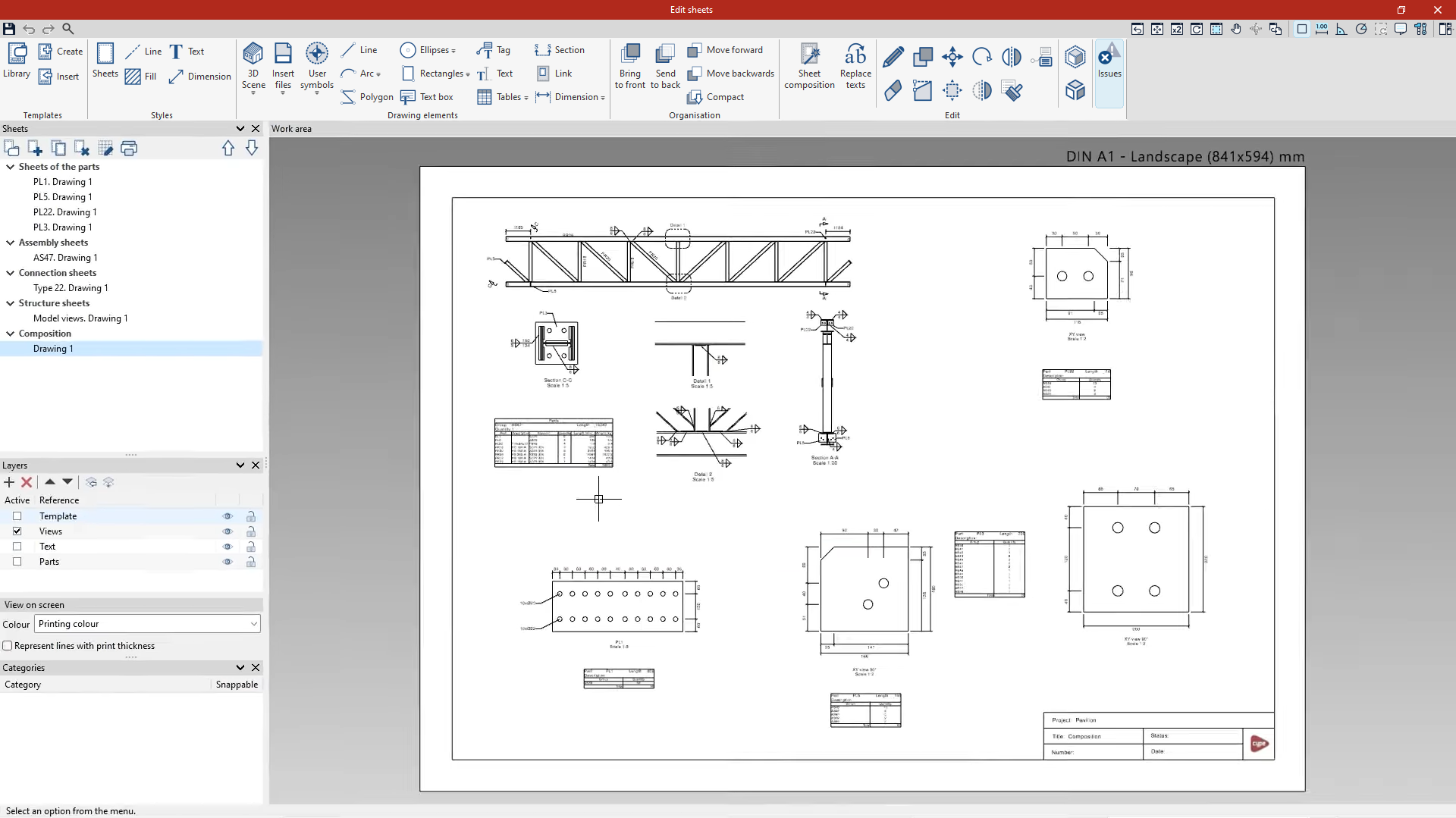
Generación automática de conjuntos de vínculos (opción "Composición de láminas")
El programa también permite generar un conjunto de vínculos a otras láminas automáticamente.
Para ello, se siguen estos pasos:
- Se pulsa sobre la opción “Composición de láminas” de la barra de herramientas superior.
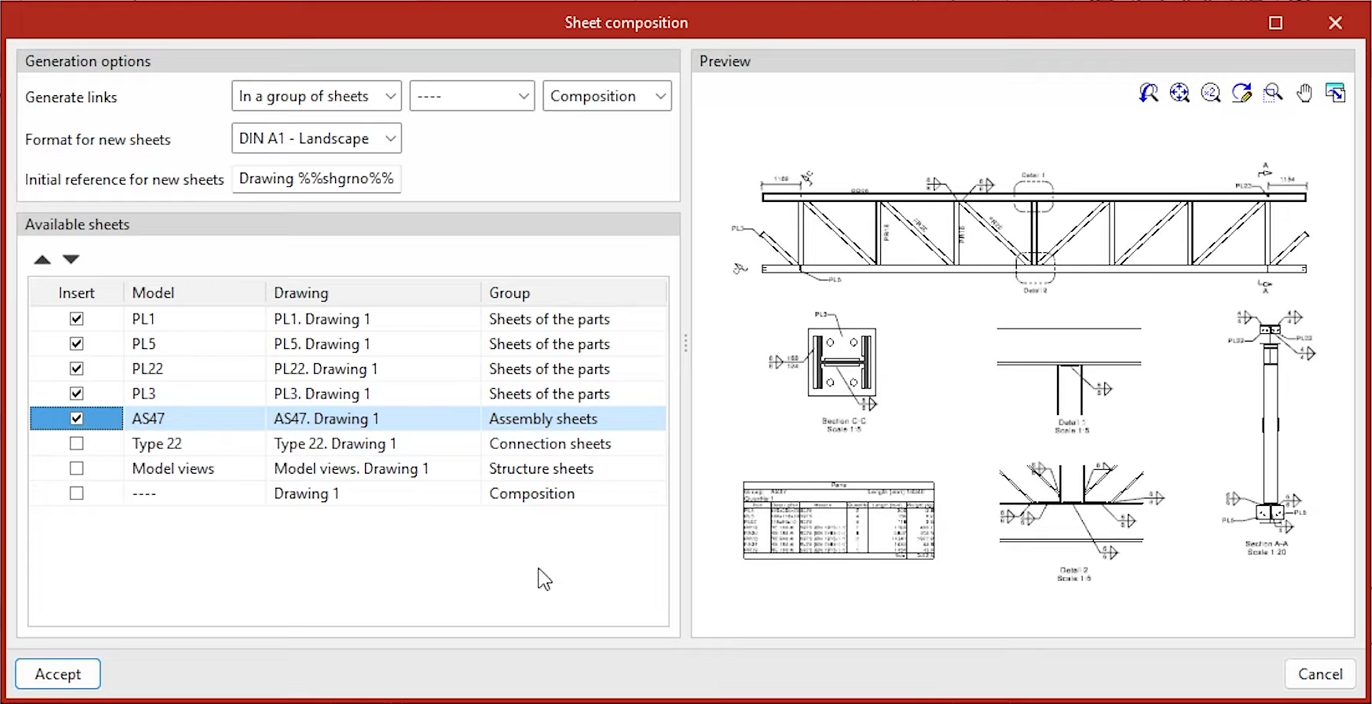
- En la ventana "Composición de láminas" que aparece tras pulsar sobre esta opción, se realiza lo siguiente:
- En primer lugar, se configuran las “Opciones de generación”. Para ello, se indica si la “Generación de los vínculos” debe realizarse “En la lámina actualmente seleccionada” o “En un grupo de láminas” nuevo. Después, se indican el “Formato” y la “Referencia inicial para las láminas nuevas”.
- Después, la tabla inferior presenta una lista de las “Láminas disponibles” en el proyecto, que incluye el nombre del “Modelo” mostrado en cada lámina, el “Nombre” de la lámina y el “Grupo” al que pertenece. Aquí, se marcan las casillas a la izquierda para indicar las láminas que se desean “Insertar” en la nueva composición.
- A la derecha se muestra una “Previsualización” de cada lámina seleccionada.
- Tras “Aceptar”, el programa generará los vínculos a las láminas seleccionadas y los posicionará automáticamente sobre el plano en forma de mosaico.
Lista de láminas
La gestión de la lista de láminas se realiza en la pestaña “Documentación” de la interfaz general del programa, pulsando sobre el botón “Lista” en el bloque “Láminas” de la barra de herramientas superior.

Lista
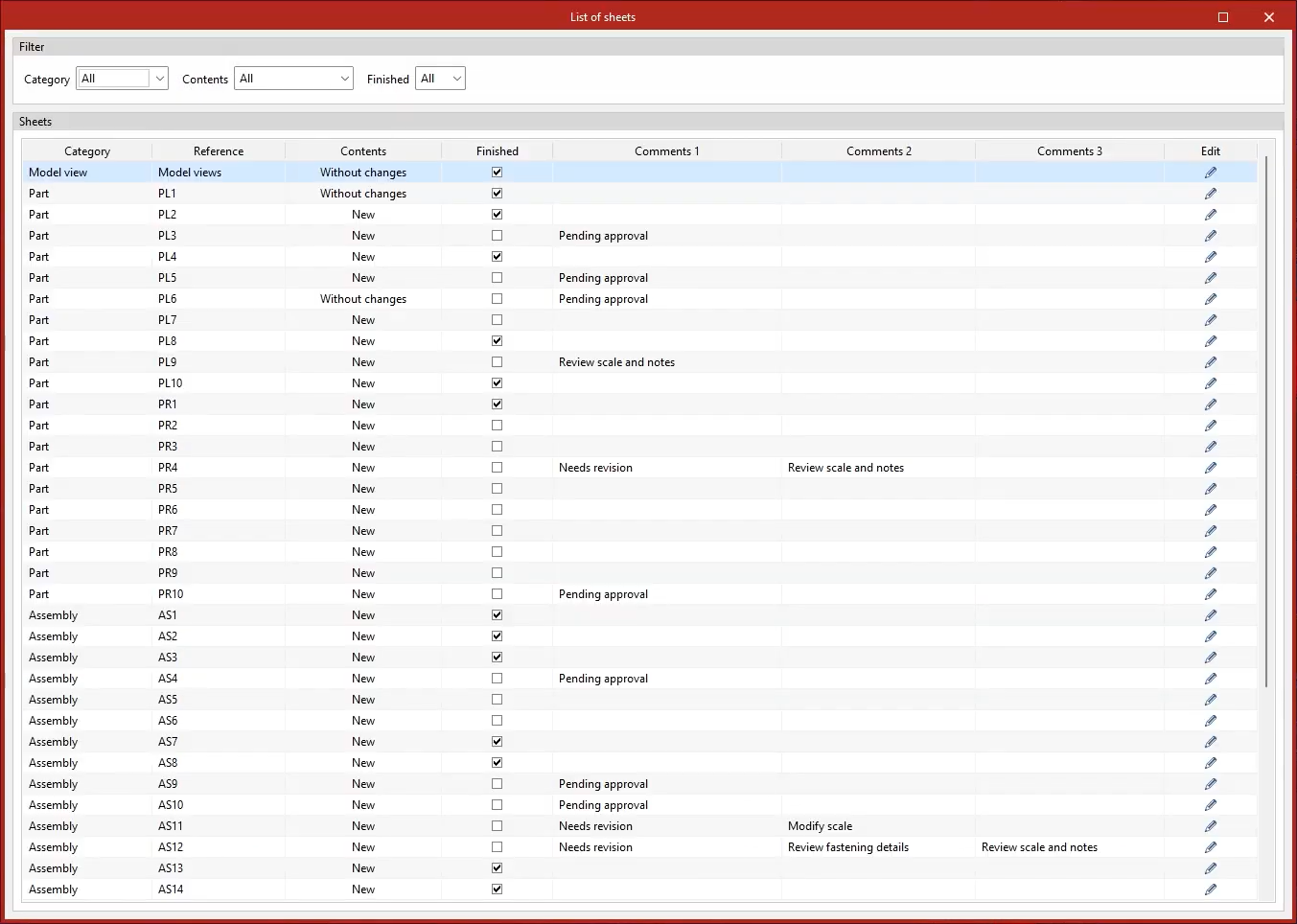
Al pulsar sobre esta opción, se abre la ventana “Lista de láminas”, que muestra una lista con todas las láminas de la estructura.
En la parte superior se pueden aplicar “Filtros” a la lista de láminas por su “Categoría”, si se desea ver sólo las láminas de “Partes”, “Conjuntos”, “Uniones” o “Vistas del modelo”; por su tipo de “Contenido”, ya sea “Nuevo”, “Duplicado”, “Modificado” o “Sin cambios”; y por su estado de finalización.
Posteriormente, en la lista de “Láminas”, se muestran la “Categoría” de cada una de ellas, su “Referencia” y el tipo de “Contenido”.
Se puede activar la casilla de la columna “Finalizada” para marcar cada lámina como finalizada cuando así se considere.
Las columnas “Comentario 1”, “Comentario 2” y “Comentario 3” permiten añadir notas o comentarios a cada lámina.
Por último, desde la lista se puede acceder al contenido de cada lámina pulsando sobre el botón “Editar” en la columna de la derecha. Esta acción abre la interfaz de edición de cada lámina para poder trabajar directamente sobre ella.
Listados de medición
Es posible generar listados de medición de los elementos de la estructura en el programa.
Para ello, hay que situarse en la pestaña “Documentación” de la interfaz general del programa y utilizar las herramientas del bloque “Medición” en la barra de herramientas superior. Los elementos deberán estar numerados para poder usar estas herramientas.

Completa
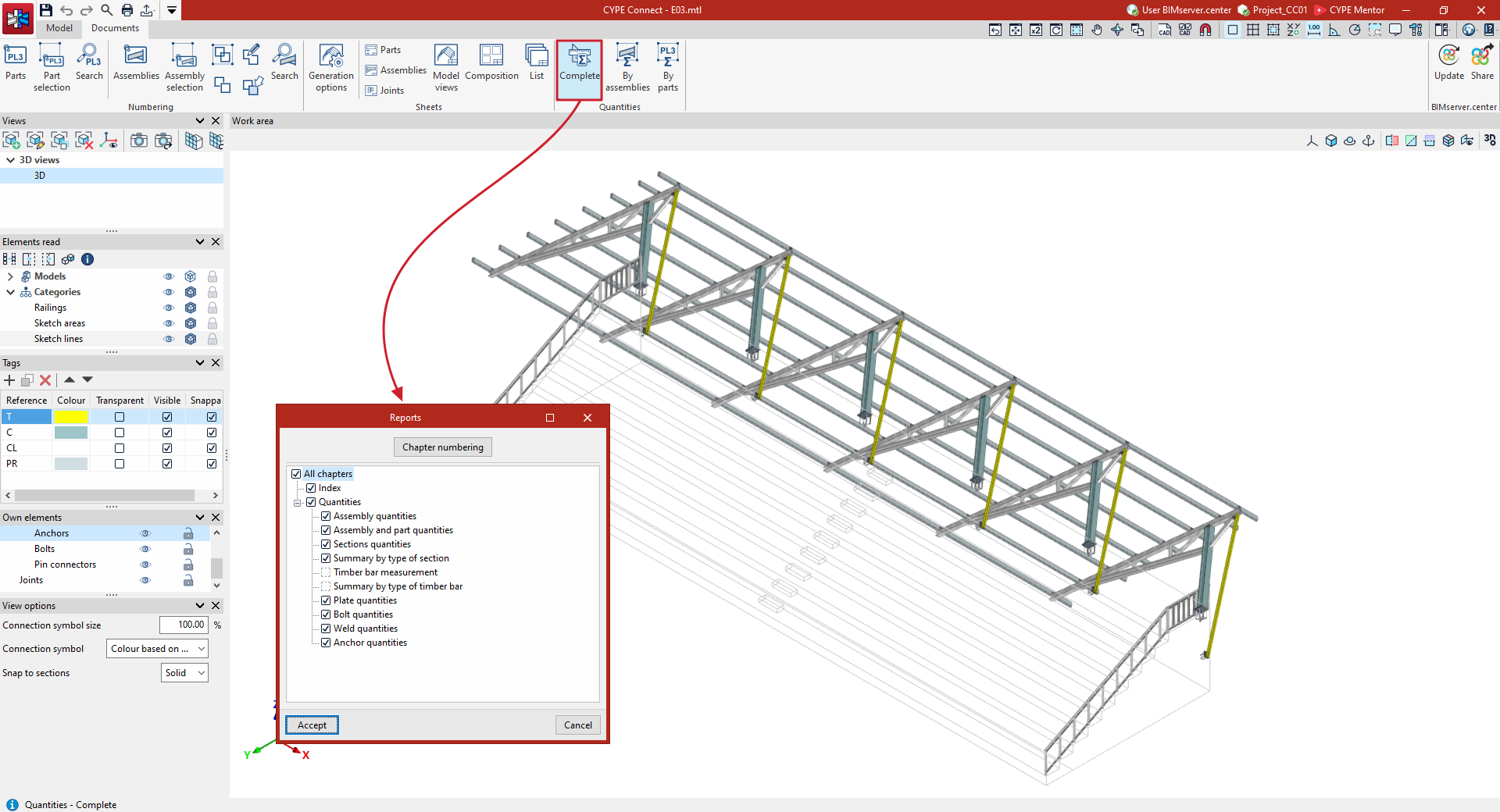
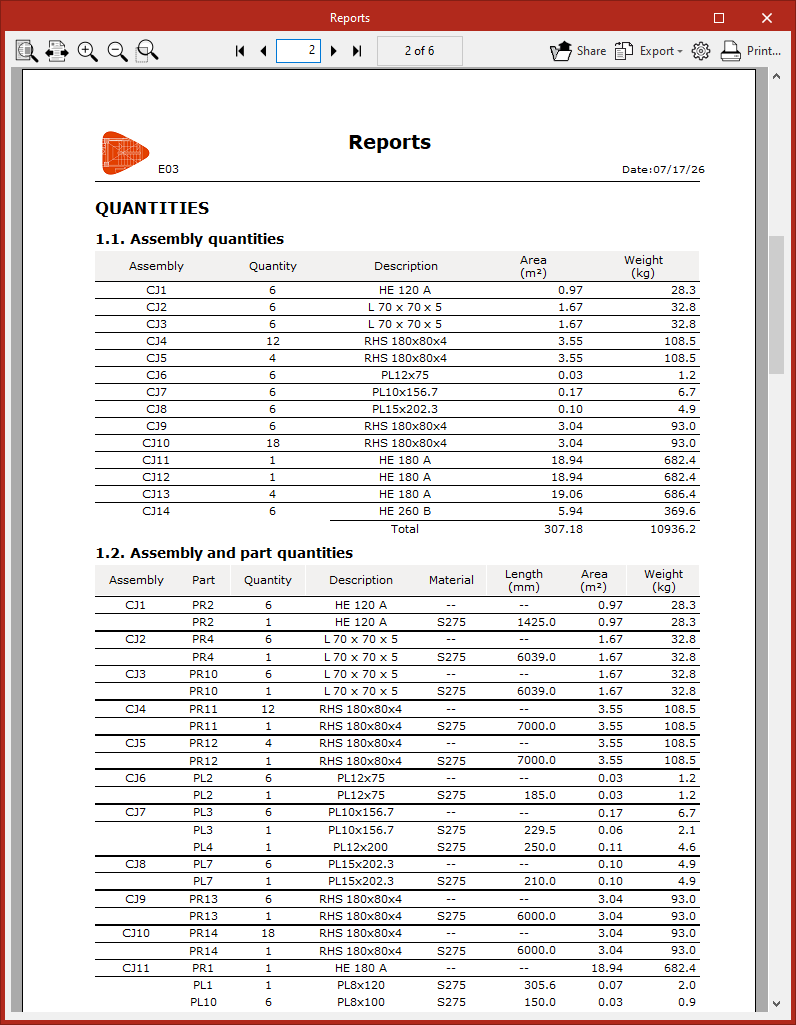
Esta opción genera un listado de medición “Completa” para toda la estructura.
En la ventana “Listados” que aparece, se activan las casillas correspondientes para imprimir “Todos los capítulos” o sólo los capítulos seleccionados.
Tras “Aceptar”, el programa mostrará en pantalla la vista previa del listado de medición.
Este listado puede incluir las tablas de “Medición de conjuntos”, “de conjuntos y partes” y “de perfiles”, un “Resumen por tipo de perfil”, con datos como su “Longitud”, “Área” y “Peso”, así como la medición de placas, tornillos, soldaduras y anclajes.
Desde aquí, utilizando las opciones de la parte superior, se puede “Compartir” y “Exportar” la información en diferentes formatos, así como “Imprimir” directamente el documento.
Por conjuntos
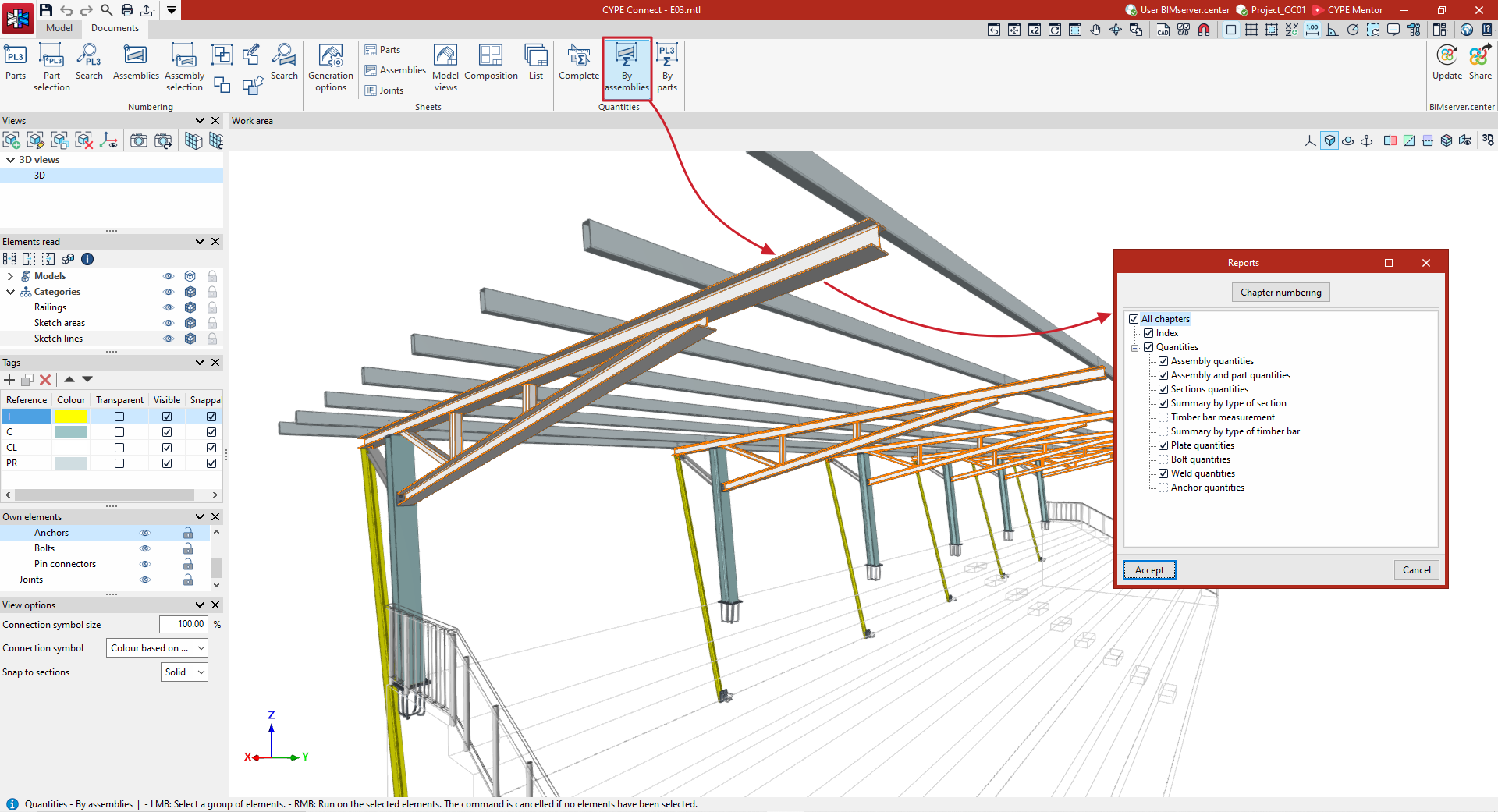
La opción “Por conjuntos” permite generar un listado de medición de una selección de conjuntos de la estructura.
En este caso, tras pulsar sobre la opción, se seleccionan los conjuntos uno a uno con el botón izquierdo o se utiliza un área de captura y, después, se pulsa el botón derecho.
De esta forma aparece de nuevo la ventana “Listados”, que permite generar las mediciones disponibles para los conjuntos seleccionados.
Por partes
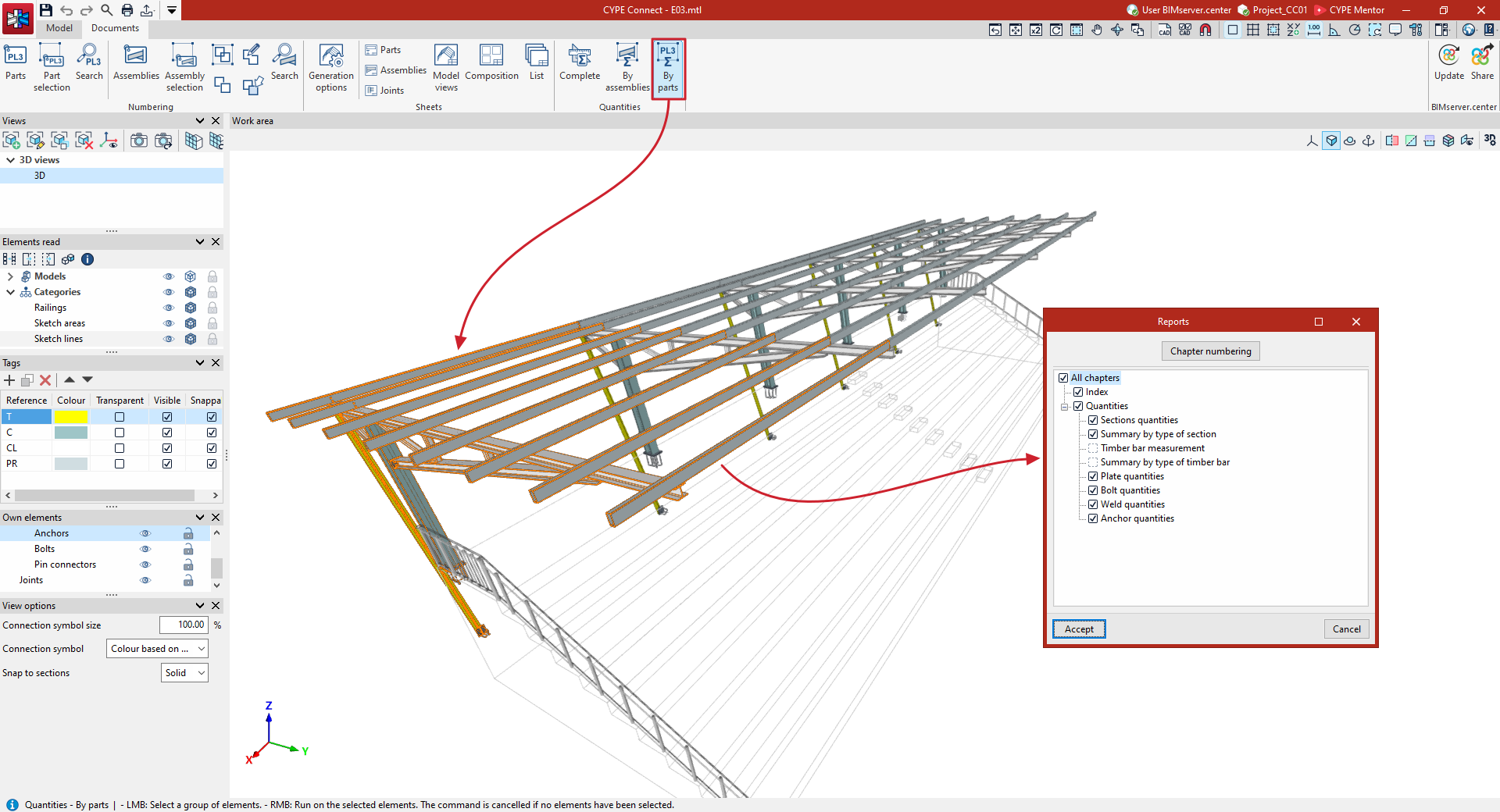
La opción “Por partes” permite generar un listado de medición para una selección de partes de la estructura.
De forma similar, tras pulsar sobre la opción, se seleccionan las partes una a una o mediante un área de captura y se pulsa el botón derecho.
En la ventana “Listados”, se puede incluir la “Medición de perfiles”, el “Resumen por tipo de perfil” y la medición de otros elementos como placas, tornillos, soldaduras y anclajes en caso de que hayan sido seleccionados.
Integración en la plataforma BIMserver.center
Muchos de los programas de CYPE están conectados a la plataforma BIMserver.center y permiten el trabajo colaborativo a través del intercambio de archivos en formatos basados en estándares abiertos.
Cabe recordar que para trabajar en BIMserver.center el usuario puede registrarse gratuitamente en la plataforma y crear un perfil.
Cuando se accede a un programa conectado a la plataforma, este es capaz de establecer la conexión con un proyecto en BIMserver.center. De esta forma, los archivos de los proyectos desarrollados colaborativamente en BIMserver.center se mantienen actualizados.

| Más información: |
|---|
| Todos los detalles relacionados con la utilización de los programas de CYPE a través de la plataforma BIMserver.center pueden consultarse en este enlace. |
Opciones disponibles en CYPE Connect
En el bloque “BIMserver.center" de la barra de herramientas principal, tanto en la pestaña "Modelo" como en la pestaña "Documentación" se encuentran las funcionalidades necesarias para utilizar CYPE Connect junto con otras herramientas de BIMserver.center.


Actualizar
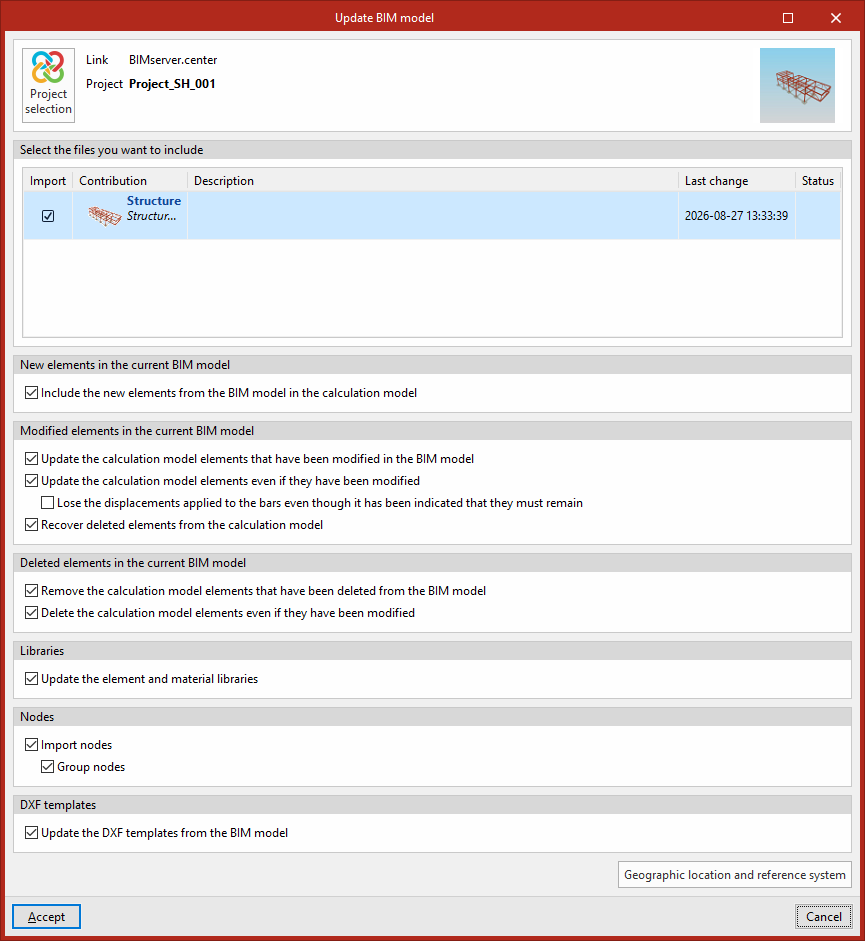
Mediante el botón “Actualizar” se puede actualizar la información contenida en los modelos importados previamente al proyecto o importar nuevos modelos si se desea.
Además, en esta ventana, el programa ofrece las siguientes opciones, que permiten ajustar la importación de modelos se realiza en función de la configuración definida, pudiendo elegir cómo se comparten los elementos nuevos, modificados y eliminados del modelo BIM.
También es posible actualizar las bibliotecas de elementos y materiales o reimportar los nudos leídos del modelo actualizado.
- Elementos nuevos en el modelo BIM actual
- Incluir en el modelo de cálculo los elementos nuevos del modelo BIM (opcional)
- Elementos modificados en el modelo BIM actual
- Actualizar los elementos del modelo de cálculo que han sido modificados en el modelo BIM (opcional)
- Actualizar los elementos del modelo de cálculo incluso si han sido modificados (opcional)
- Perder los desplazamientos aplicados a las barras aunque se hayan indicado que se mantengan (opcional)
- Recuperar los elementos suprimidos del modelo de cálculo (opcional)
- Elementos eliminados en el modelo BIM actual
- Suprimir los elementos del modelo de cálculo que han sido eliminados en el modelo BIM (opcional)
- Suprimir los elementos del modelo de cálculo incluso si han sido modificados (opcional)
- Bibliotecas
- Actualizar las bibliotecas de elementos y de materiales (opcional)
- Nudos
- Importar nudos (opcional)
- Agrupar nudos (opcional)
- Importar nudos (opcional)
- Plantillas DXF
- Actualizar las plantillas DXF desde el modelo BIM (opcional)
- Ubicación geográfica y sistema de referencia
Ofrece la posibilidad de abrir un diálogo para modificar la ubicación geográfica y el sistema de referencia del modelo.
Compartir
Mediante el botón “Compartir” se puede exportar a BIMserver.center la información contenida en el modelo desarrollado con CYPE Connect.
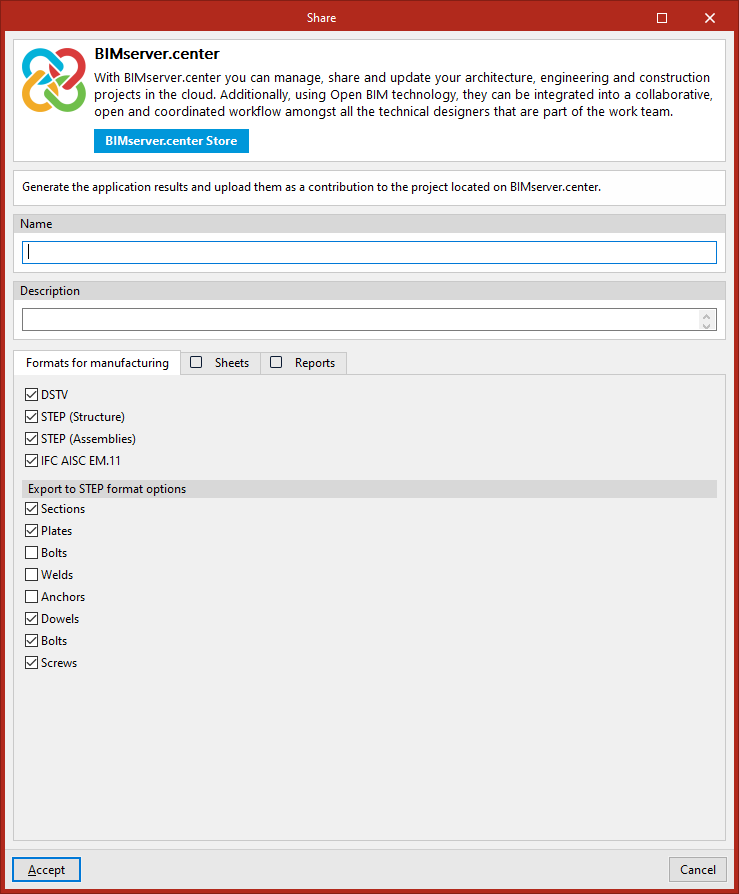
Durante el proceso de exportación se puede definir información relacionada con la identificación del archivo IFC a exportar (incluyendo su "Nombre" y "Descripción"), así como ajustar y seleccionar los ficheros adicionales que se desean compartir:
También es posible compartir las láminas, y los listados de medición y comprobación de uniones:
- Pestaña "Formatos para fabricación"
En esta pestaña se activan los tipos de archivos con formatos para fabricación que se desean incluir en la exportación. Estos pueden ser los siguientes:- DSTV (opcional)
- STEP (Estructura) (opcional)
- STEP (Conjuntos) (opcional)
- IFC AISC EM.11 (opcional)
- Opciones de exportación a formato STEP
Si se ha activado la exportación a ficheros STEP, permite configurar los elementos incluidos en archivos de este formato:- Perfiles
- Placas
- Tornillos
- Soldaduras
- Anclajes
- Pasadores
- Pernos
- Tirafondos
- Pestaña "Láminas"
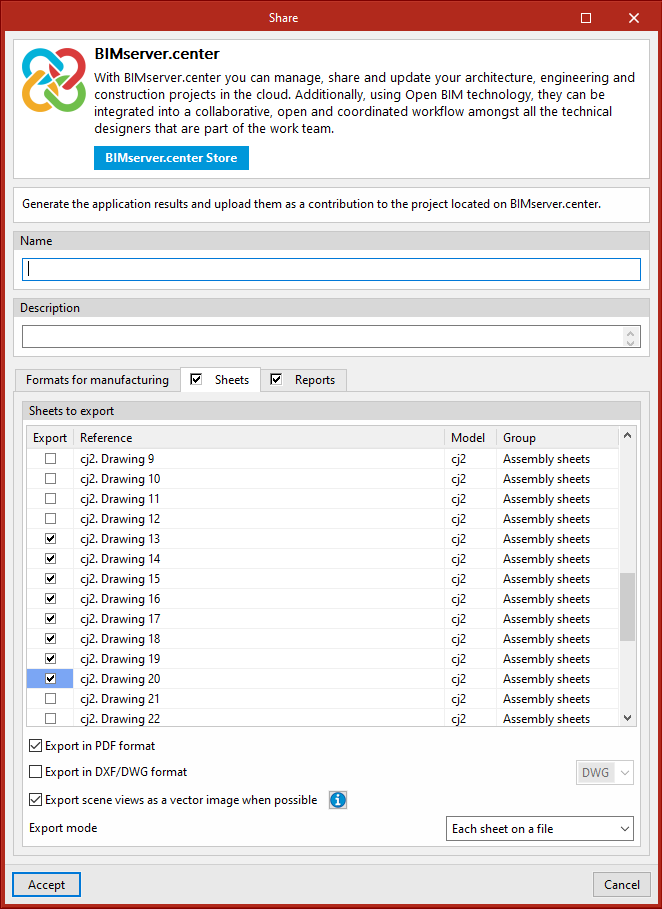
Si se activa la pestaña "Láminas", se exportarán las láminas que tengan la casilla "Exportar" marcada en la lista (que incluye, para su identificación, la "Referencia" de cada lámina, la referencia del "Modelo" y el "Grupo" al que pertenecen) en los formatos y de la forma indicados a continuación:- Exportar en formato PDF (opcional)
Exporta las láminas seleccionadas en formato "PDF". - Exportar en formato DXF/DWG (opcional)
Exporta las láminas seleccionadas en formato "DXF" o "DWG". - Exportar las vistas de escena como imagen vectorial cuando sea posible (opcional)
Para que una vista de escena se pueda exportar como imagen vectorial es necesario que el modo de color sea monocromo. - Modo de exportación
Permite exportar "Todas las láminas en el mismo fichero" o "Cada lámina en un fichero".
- Exportar en formato PDF (opcional)
- Pestaña "Listados"
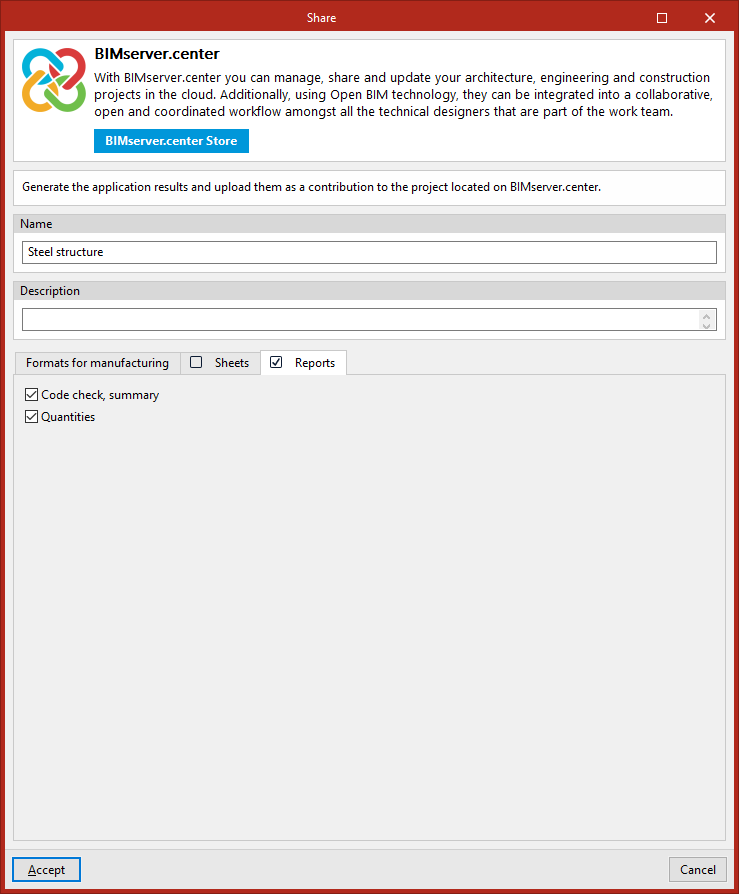
Si se activa la pestaña "Listados", se puede exportar también el listado de "Comprobación normativa, resumida" de uniones y/o el listado de "Medición".
Gestión de la visibilidad de los elementos del proyecto
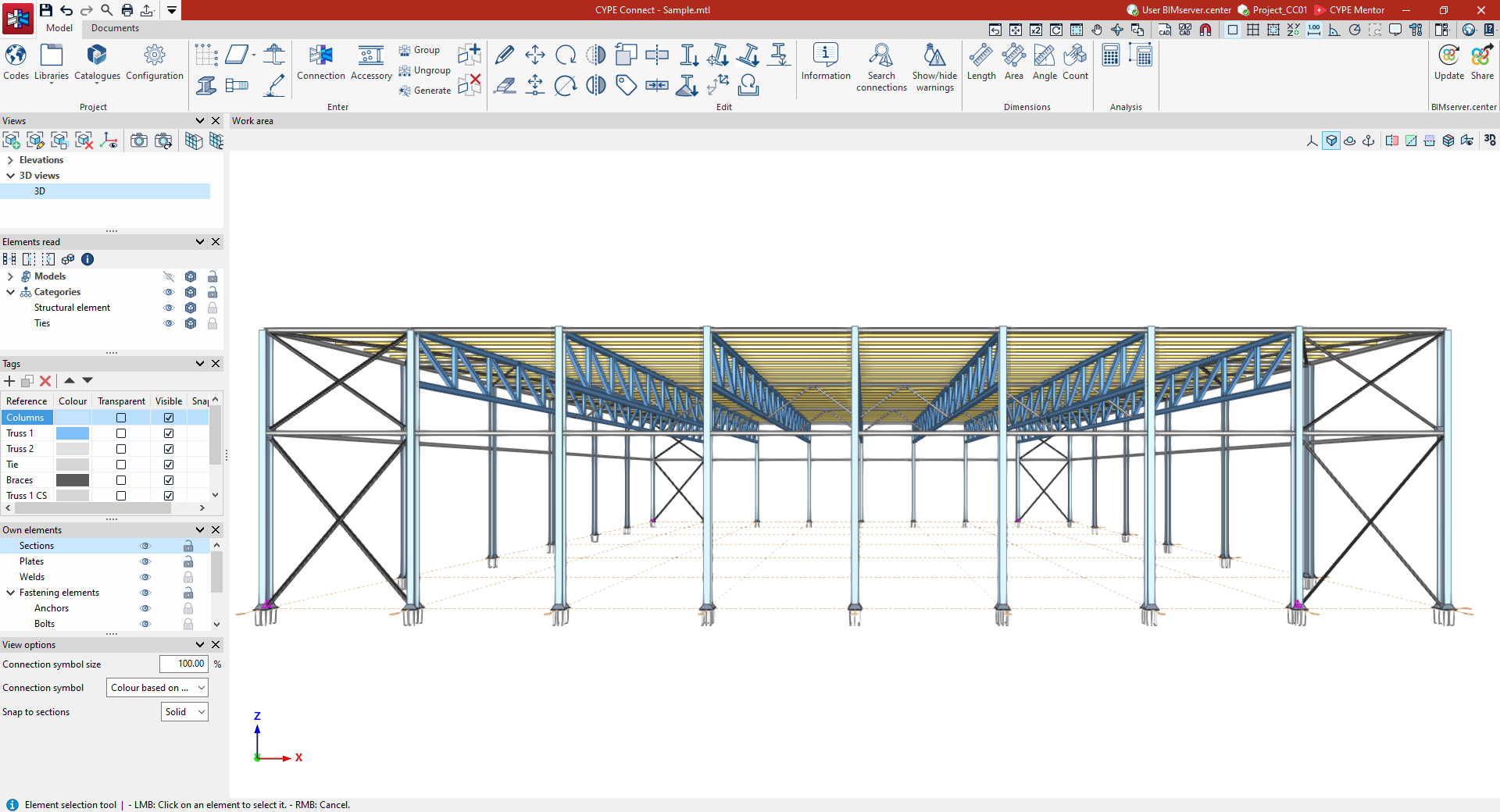
La visibilidad de los distintos elementos necesarios para modelar el proyecto puede realizarse a través de los siguientes paneles situados en la parte izquierda de la interfaz principal del programa, visibles tanto en la pestaña "Modelo" como en la pestaña "Documentación":
- Vistas
- Elementos leídos
- Etiquetas
- Elementos propios
- Opciones de visualización
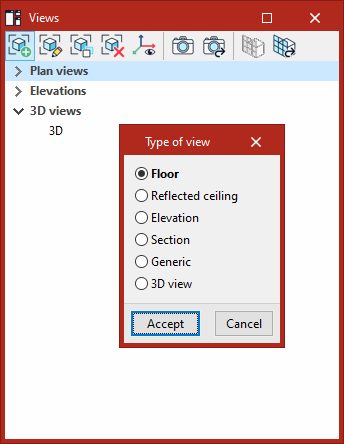
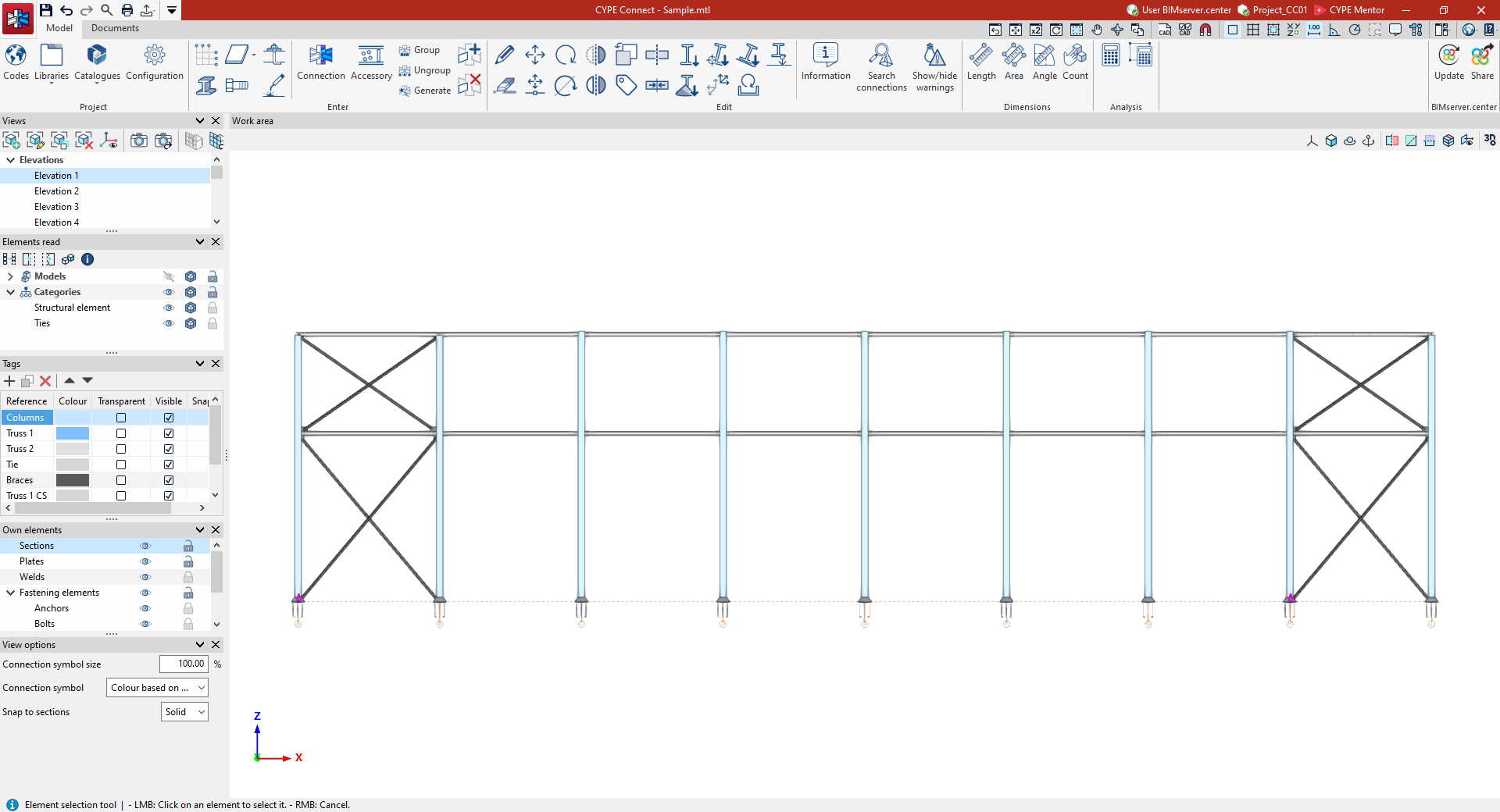
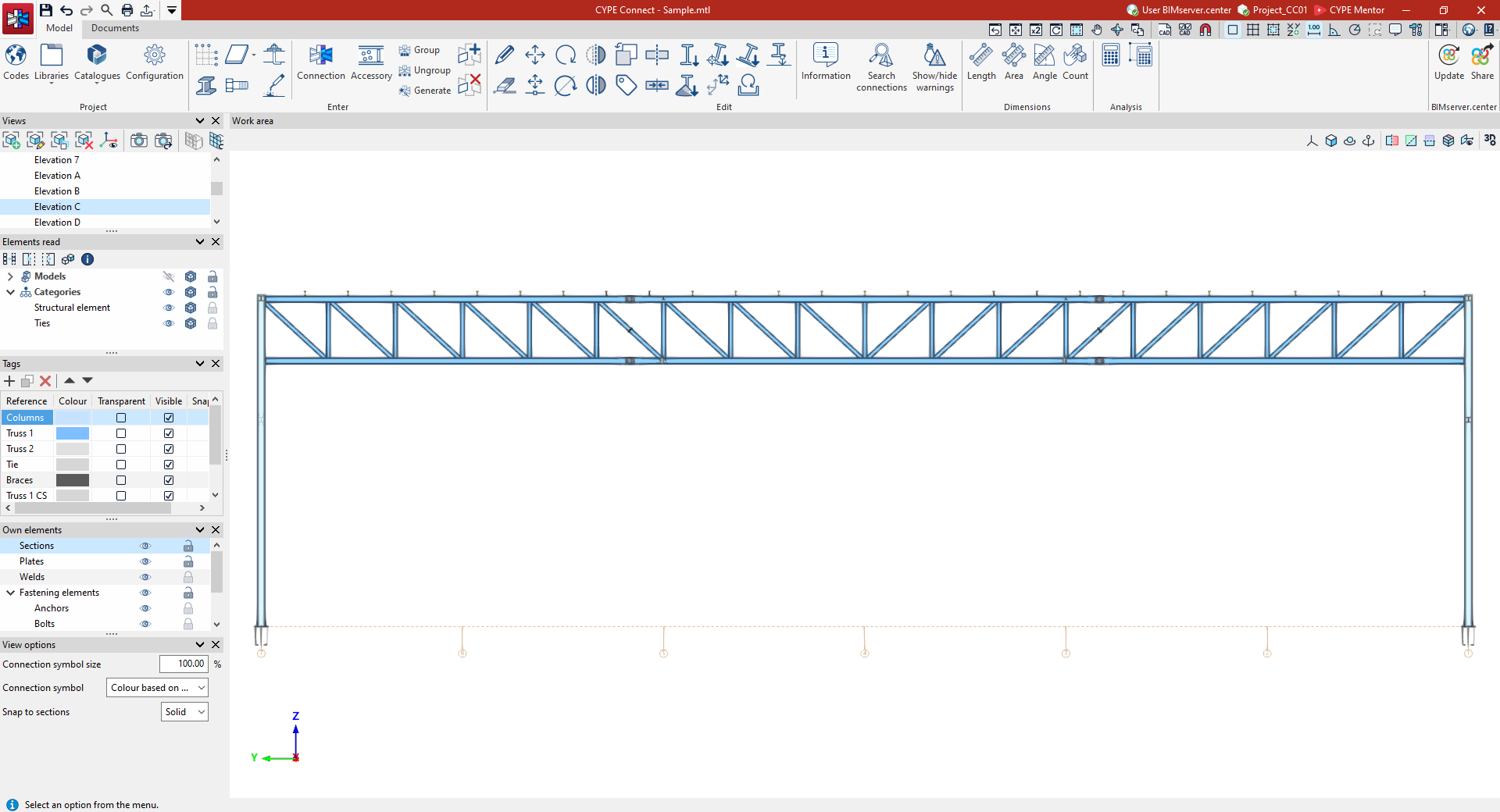
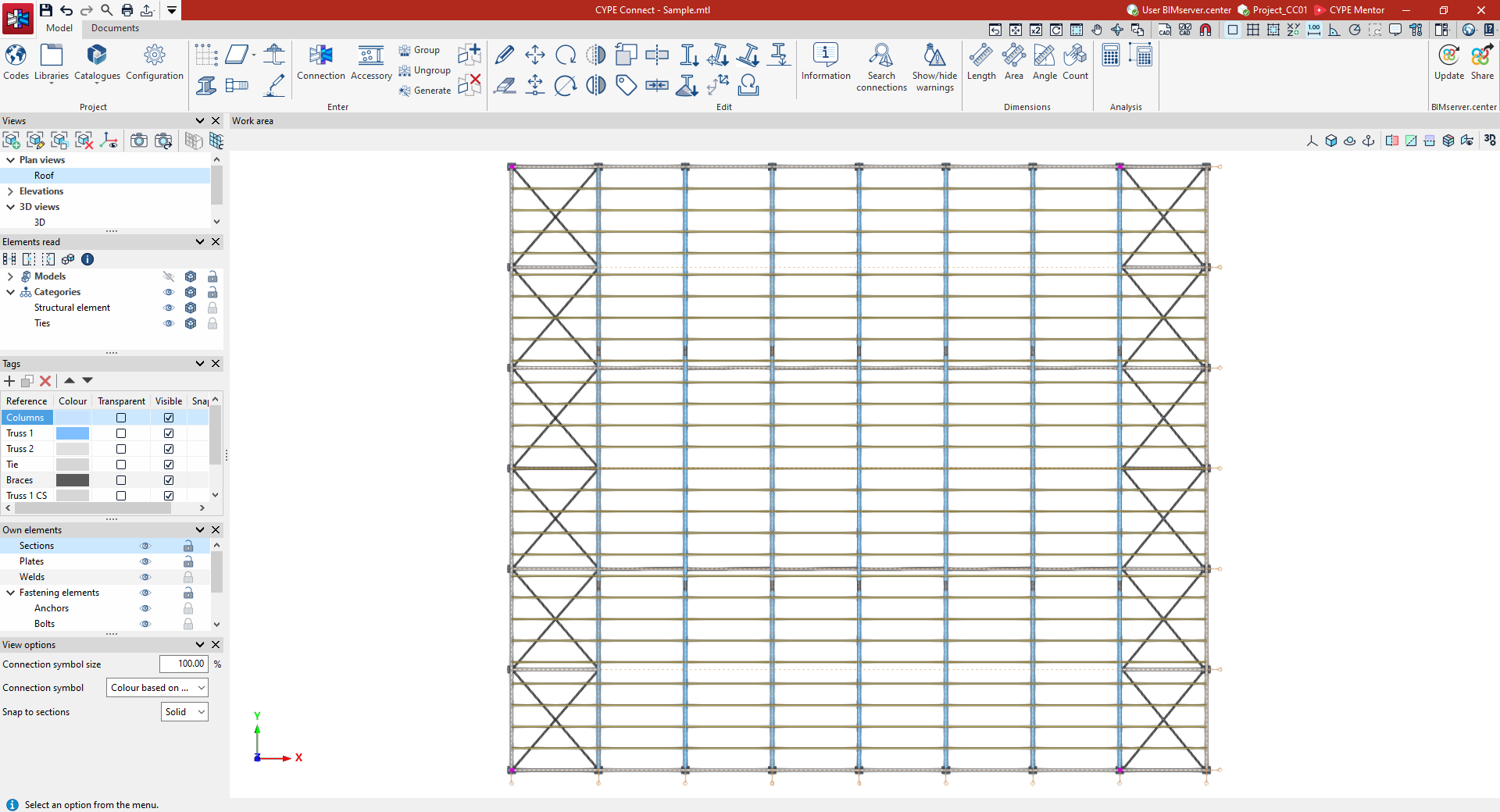
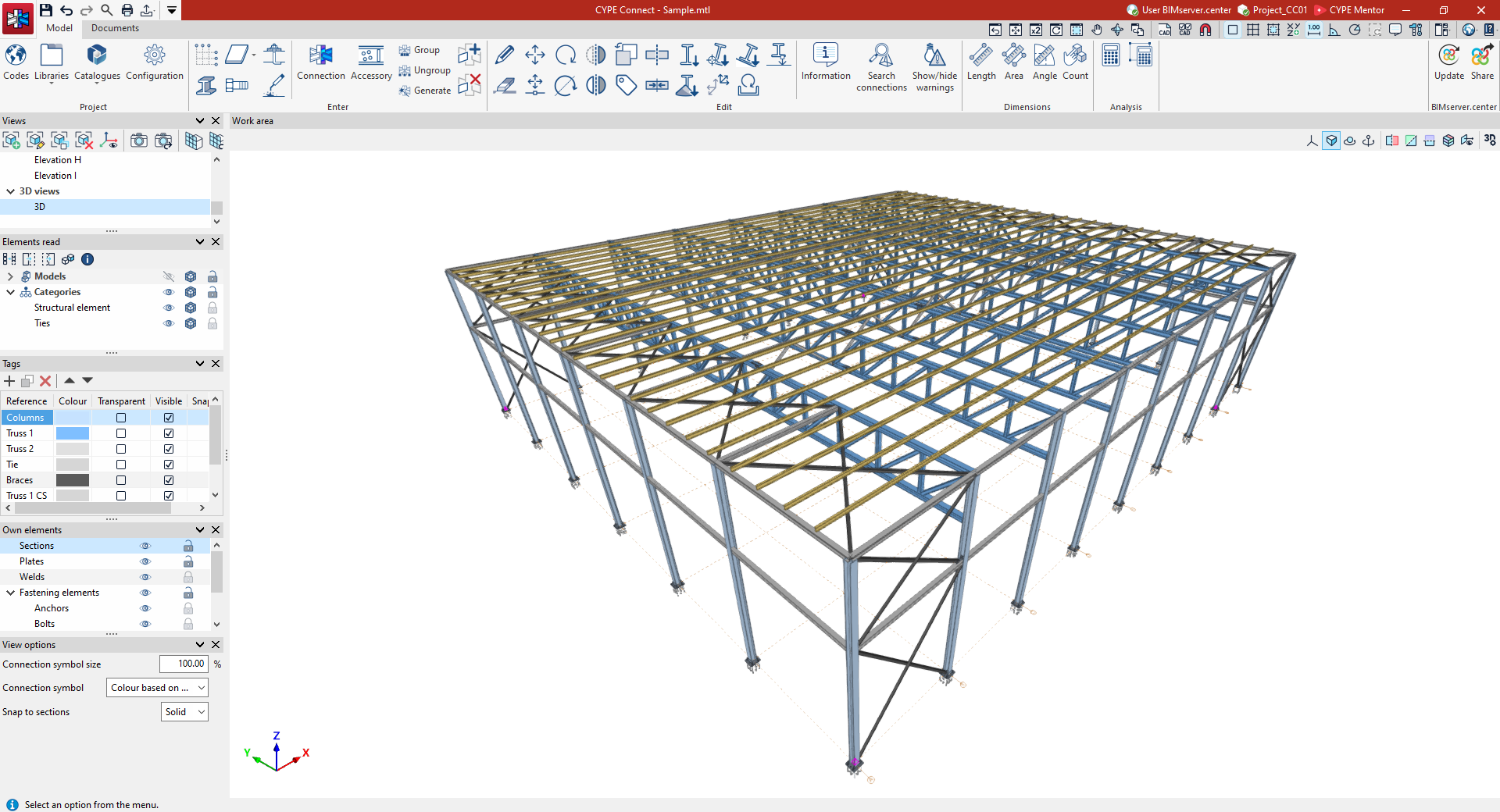
Gestión de vistas
Al igual que otros programas de modelado 3D de CYPE, StruBIM Steel permite crear diferentes vistas para facilitar la navegación y el proceso de modelado de la estructura. Se pueden crear los siguientes tipos de vista:
- Planta
- Techo reflejado
- Alzado
- Sección
- Genérica
- Vista 3D
| Más información: |
|---|
| El sistema de gestión de vistas es una característica común de varias herramientas de CYPE. Puede encontrar más información en el siguiente enlace. |
Gestión de los elementos leídos
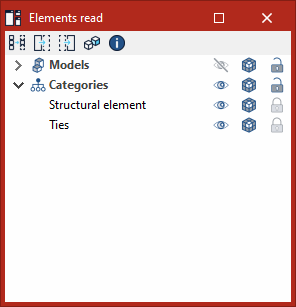
El panel "Elementos leídos" permite controlar la visibilidad de los distintos modelos que componen un proyecto Open BIM desarrollado en la plataforma BIMserver.center y que se han importado a CYPE Connect. De este modo, los elementos de estos modelos externos pueden visualizarse y utilizarse como referencia al introducir la propia estructura en el programa.
Las opciones de gestión de la visibilidad de elementos leídos en las diferentes columnas permiten:
- Activar o desactivar la visibilidad de los elementos en el área de trabajo (mediante el botón "Visible").
- Cambiar el "Modo de visualización" de los elementos seleccionando entre vista normal, vista transparente o vista alámbrica;
- Bloquear la "Captura" elementos para que no sean capturables ni seleccionables en los diferentes procesos de introducción o edición de datos.
La gestión de la visibilidad de estos modelos puede hacerse de dos maneras:
- Con el filtro "Modelos", que se aplica a los distintos modelos importados: modelo arquitectónico, modelo del terreno, estructura de hormigón, etc.
- Con el filtro "Categorías", que se aplica a las diferentes categorías encontradas en los modelos importados, siguiendo la clasificación del esquema IFC.
Gestión de etiquetas
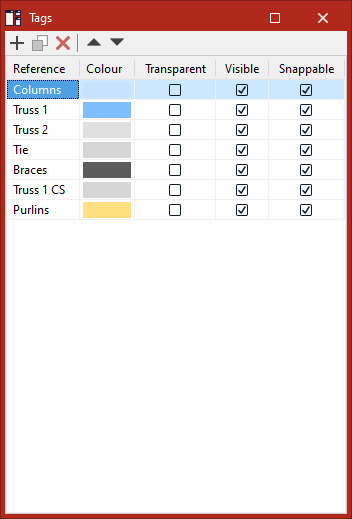
Existe la posibilidad de crear "Etiquetas" para agrupar las distintas partes del modelo de CYPE Connect desde el panel correspondiente del lateral izquierdo.. Para cada etiqueta creada es posible:
- definir una "Referencia";
- definir un "Color" para la representación 3D;
- activar o desactivar la vista "Transparente";
- indicar si es "Visible" o no;
- e indicar si es "Capturable" o no.
La opción "Asignar etiquetas", dentro del bloque "Edición" de la barra de herramientas superior, permite posteriormente asignar elementos del modelo a las etiquetas creadas o eliminar su asignación.
Gestión de elementos propios
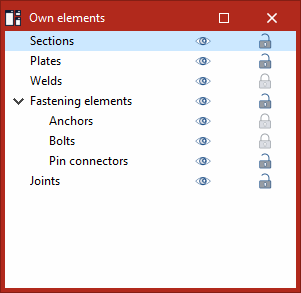
La visibilidad y captura de los elementos modelados en CYPE Connect puede controlarse desde el panel "Elementos propios" del lateral izquierdo de la aplicación.
Cada una de las siguientes categorías puede hacerse "Visible" o no, y "Capturable" o no, utilizando los botones de las columnas correspondientes:
- Perfiles
- Placas
- Soldaduras
- Elementos de fijación
- Anclajes
- Tornillos
- Conectores tipo clavija
- Uniones
Opciones de visualización
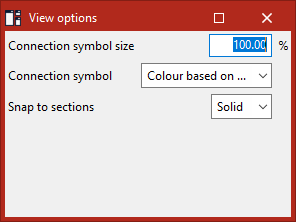
En el apartado "Opciones de visualización" de la parte inferior izquierda se pueden controlar los siguientes aspectos:
- Tamaño del símbolo de la unión
Este valor debe situarse entre 1 y 1000% (por defecto 100%). - Símbolo de la unión
Se puede elegir el color de los símbolos de las uniones:- Color según etiqueta
- Color según estado de las comprobaciones
- Captura de perfiles
Permite ajustar la captura de perfiles:- Eje
La captura de perfiles se realiza sobre su eje. - Sólido
La captura de perfiles se realiza tomando cualquiera de las superficies del sólido.
- Eje
Panel de gestión de uniones
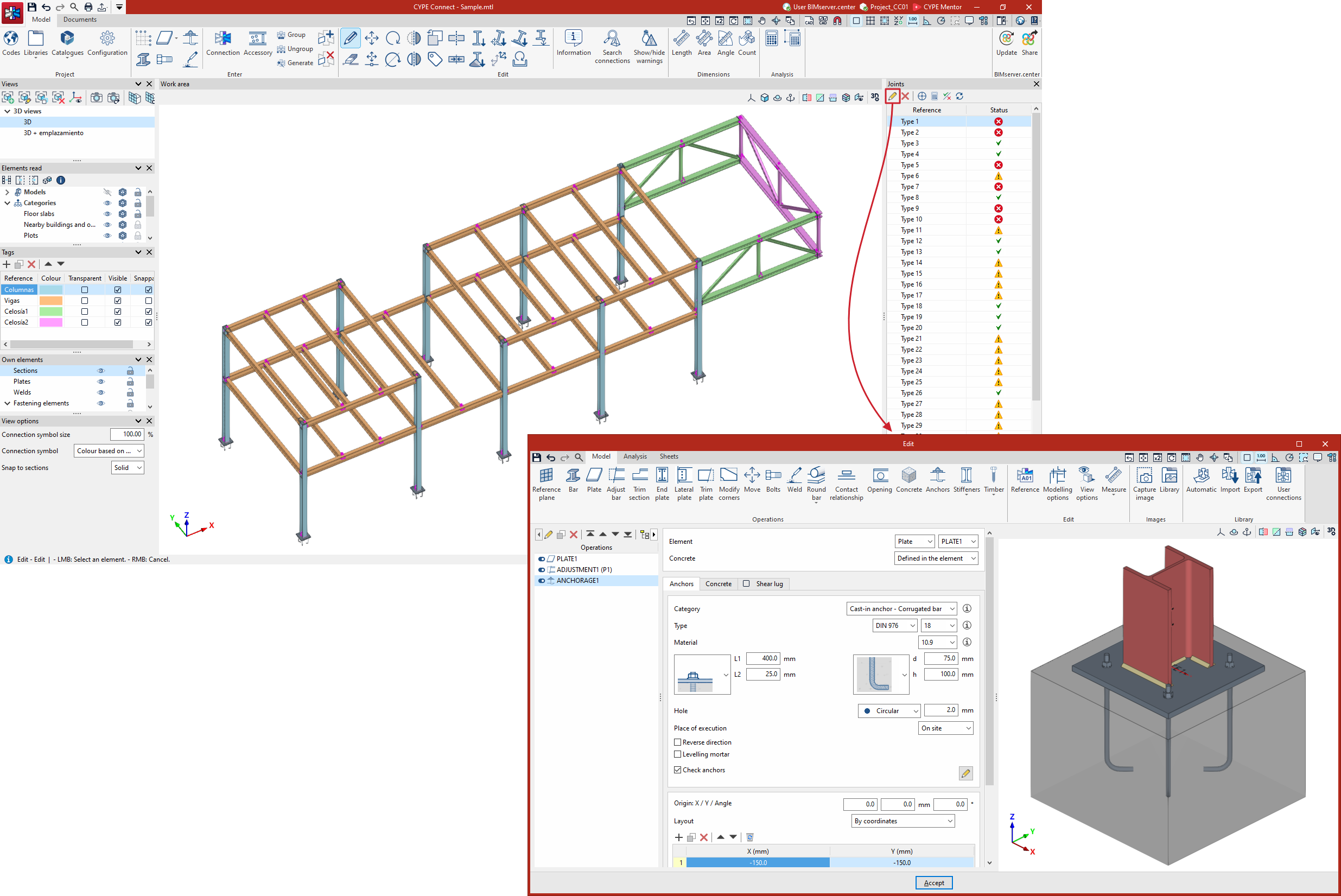
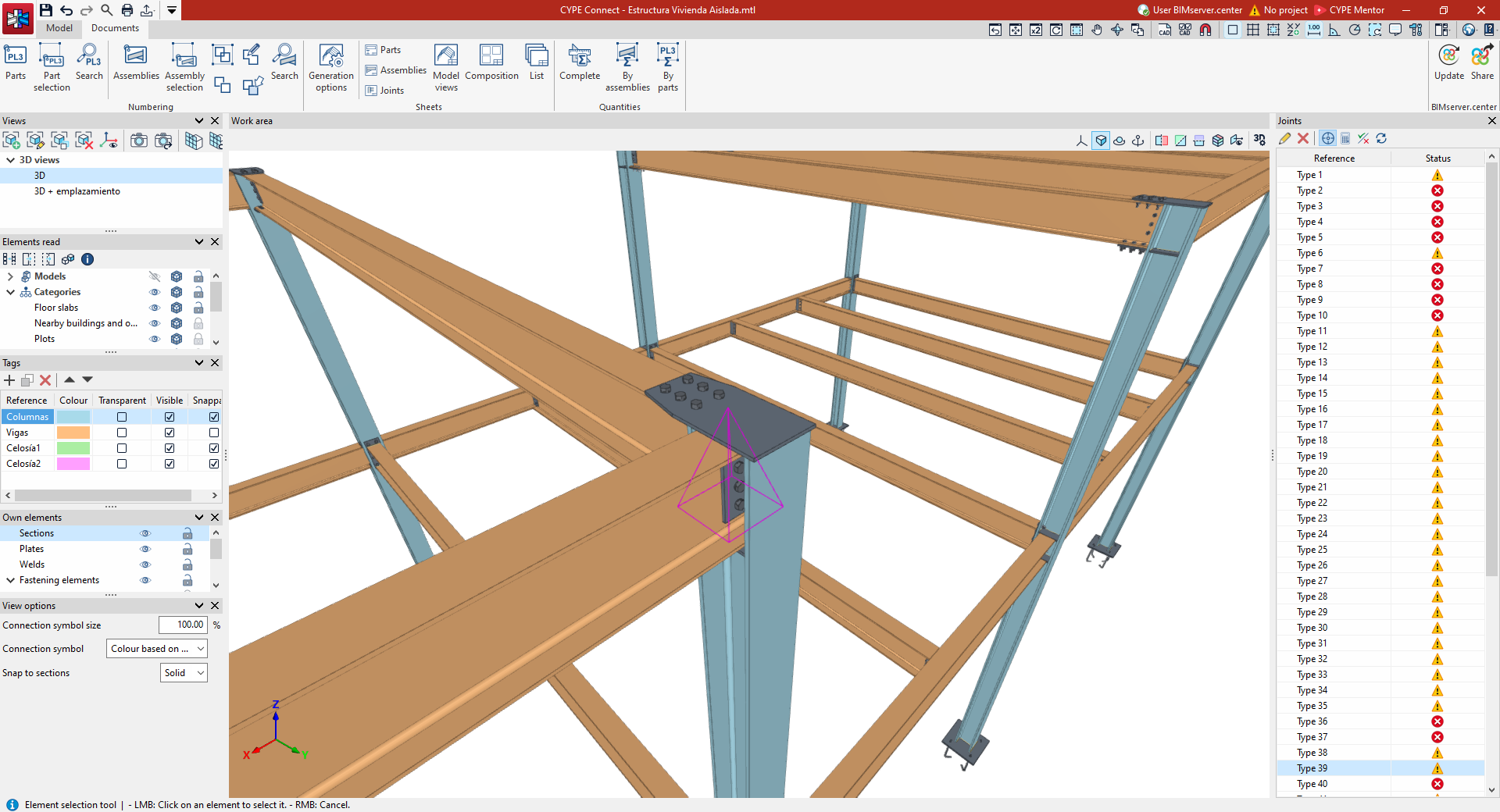
El panel de gestión de "Uniones" se ubica por defecto en el lateral derecho de la interfaz general (tanto en la pestaña "Modelo" como en la pestaña "Documentación") y muestra una lista de las uniones generadas en la estructura, agrupadas por tipo.
Para cada unión se muestra su "Referencia" y un símbolo con su "Estado" (ya sea cumpliendo todas las comprobaciones, con advertencias o errores de definición de datos o de incumplimiento de comprobaciones, o pendiente de actualizar).
Además, dispone de los siguientes controles en la parte superior:

- Editar
Abre la ventana de edición de la unión selecionada. - Borrar
Elimina la unión seleccionada. - Posicionar la cámara en la unión seleccionada
Si este botón se encuentra pulsado, al seleccionar una unión en la lista el programa ajustará la cámara del área de trabajo para que la unión seleccionada sea visible en pantalla. - Cálculo
Calcula la unión seleccionada. - Comprobaciones
Muestra el listado de comprobaciones detalladas aplicadas a un nudo. - Actualizar
Actualiza el estado de las uniones tras las últimas acciones efectuadas.
Índice de contenidos
Completa tu recorrido de CYPE Connect explorando las otras secciones disponibles:
