Numeración de conjuntos
La numeración de conjuntos es necesaria para generar posteriormente la documentación de los conjuntos de la estructura y se realiza utilizando las herramientas del bloque “Numeración” en la barra de herramientas superior, desde la pestaña “Documentación” de la interfaz general del programa.

Conjuntos
En primer lugar, la opción “Conjuntos” permite numerar todos los conjuntos del modelo automáticamente. Los conjuntos son agrupaciones de partes de la estructura que están unidas por tornillos o soldaduras ejecutados en taller.
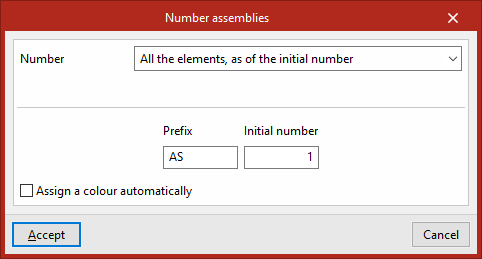
Tras pulsar sobre la opción, aparece la ventana “Numerar conjuntos”.
En el desplegable superior, se indican los elementos a “Numerar”. Éstos pueden ser:
- “Todos los elementos, a partir del número inicial”,
- “Solo los elementos sin numerar a partir del número inicial”,
- o “Solo los elementos sin numerar a partir del último número empleado”.
En la parte inferior, se escribe el “Prefijo” con el que se numerarán los conjuntos y el “Número inicial” a partir del cual se realizará la numeración.
Si se desea, se puede activar la casilla inferior para “Asignar un color automáticamente” a cada conjunto.
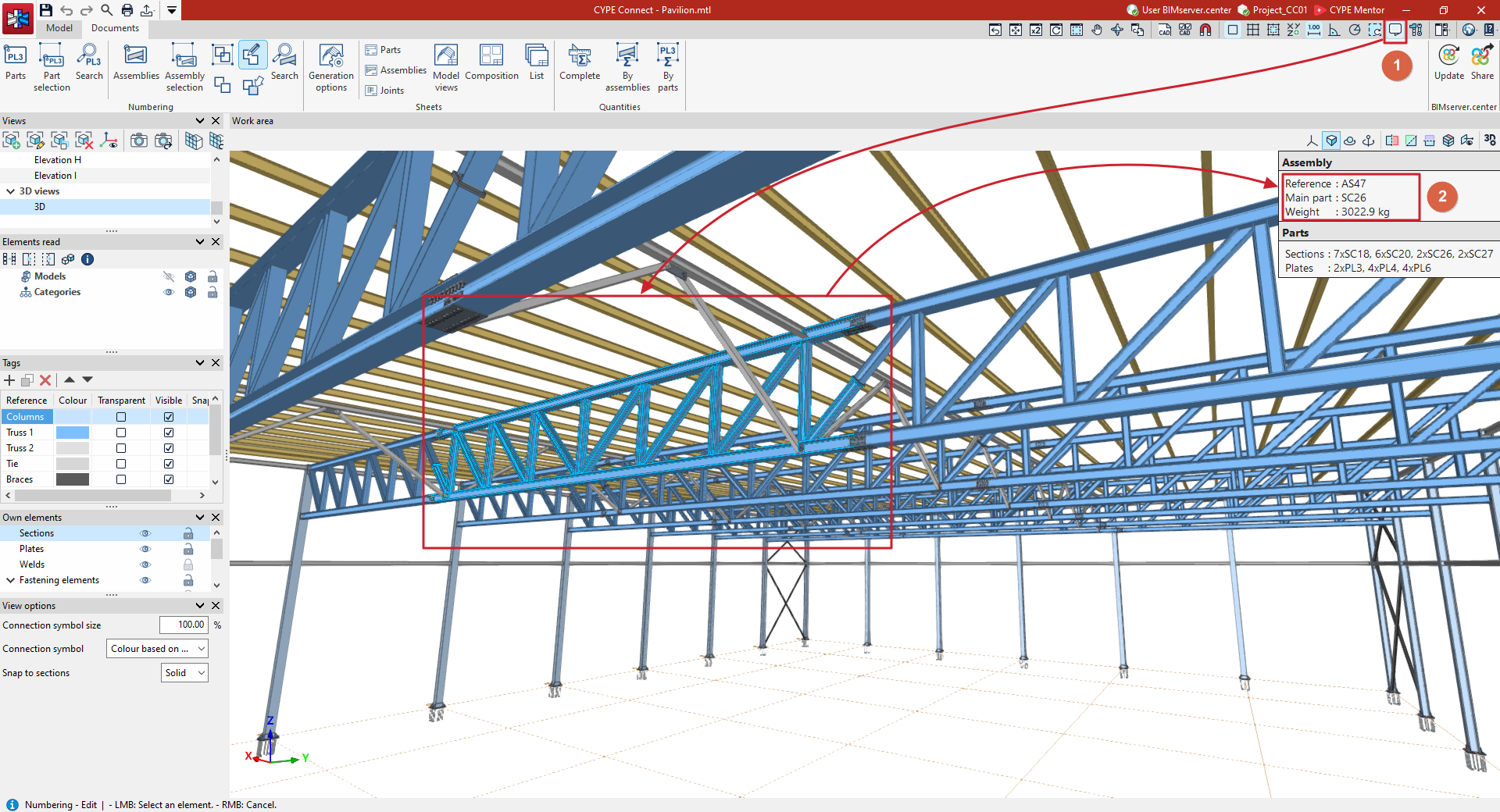
Tras “Aceptar”, el programa efectúa la numeración de los conjuntos del modelo, comparando los elementos que los componen y aplicando la misma numeración si son iguales.
| Nota: |
|---|
| Para consultar la numeración de los conjuntos, se puede marcar el botón “Mostrar textos de información” de la barra superior y, mientras se mantiene seleccionada cualquiera de las opciones de numeración de conjuntos, pasar el puntero por encima de cada elemento en el visor. La numeración del conjunto aparece en el campo “Referencia” del cuadro de texto informativo; además, se indica su “Parte principal”. |
Selección de conjuntos
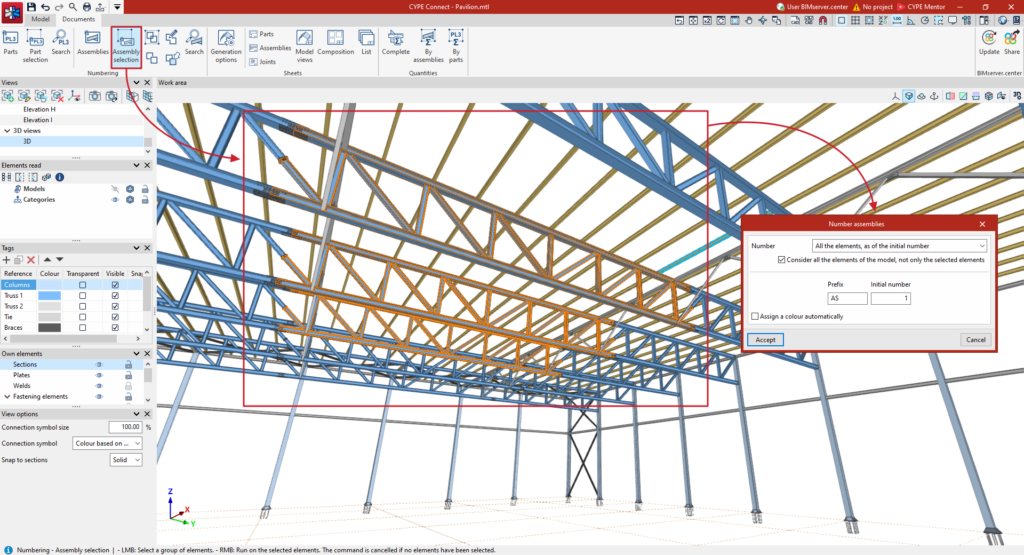
La siguiente opción, “Selección de conjuntos”, permite numerar únicamente los conjuntos del modelo seleccionados por el usuario.
Tras pulsar sobre la opción, se marcan los conjuntos a numerar uno a uno con el botón izquierdo o dibujando un área de captura. Después, se pulsa el botón derecho.
De esta forma, vuelve a aparecer la ventana “Numerar conjuntos”, con las mismas opciones ya mencionadas en la opción anterior ("Conjuntos").
Adicionalmente, se puede activar la casilla “Considerar todos los elementos del modelo, no solo los seleccionados” si se desea que el programa busque en todo el modelo conjuntos que ya estén numerados y sean iguales a los seleccionados; en ese caso, se les aplicará la misma numeración.
Si se desactiva, se efectuará la numeración teniendo en cuenta únicamente los elementos seleccionados.
Después, se pulsa en “Aceptar”.
Asignar
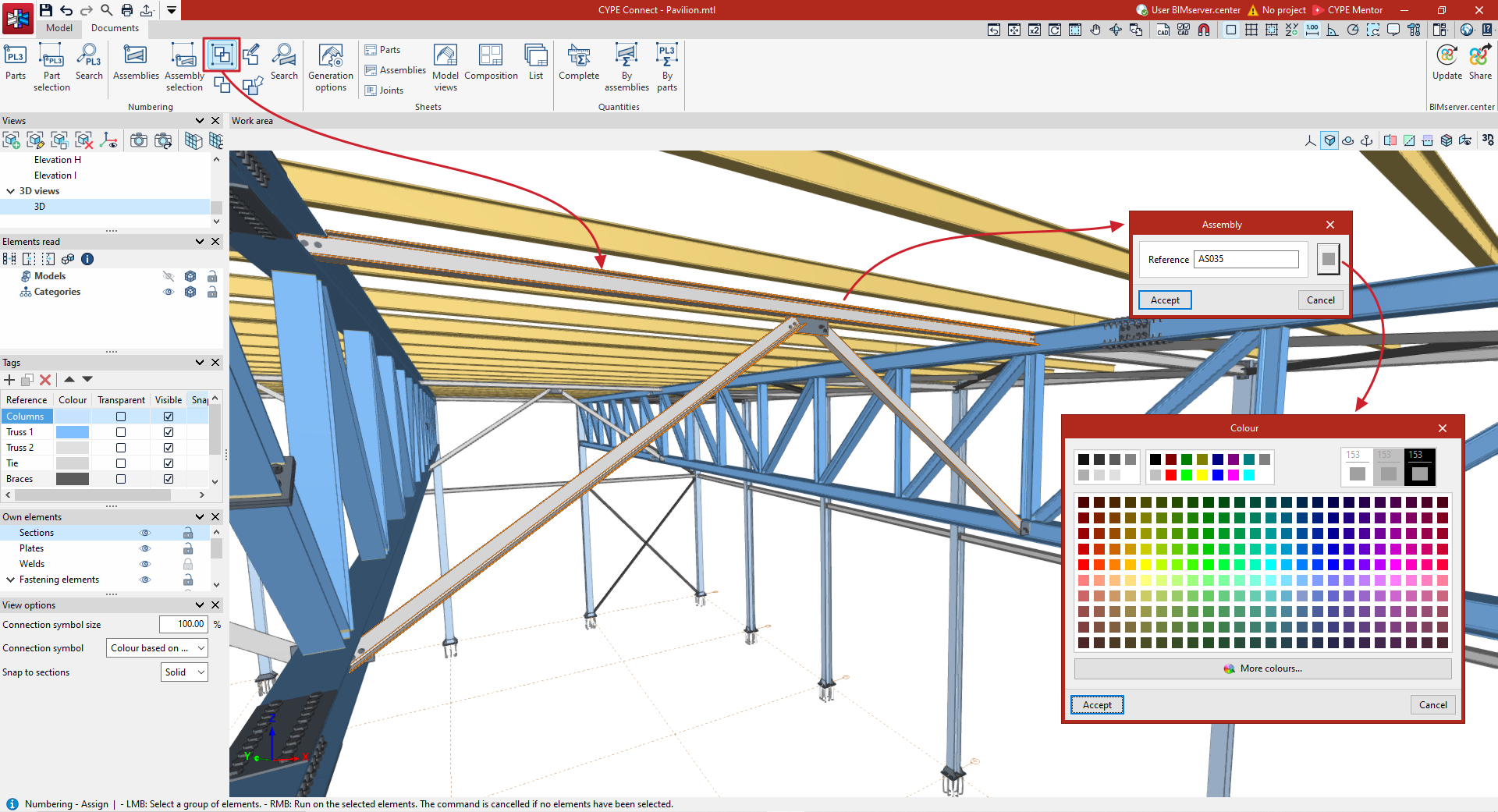
La opción “Asignar” permite crear y numerar conjuntos manualmente. Tras pulsar sobre la opción, se seleccionan los elementos que componen el nuevo conjunto uno a uno con el botón izquierdo o se utiliza un área de captura. Después, se pulsa el botón derecho.
En la ventana “Conjunto” que aparece, se puede escribir su “Referencia” y asignarle un “Color”, para finalmente “Aceptar”.
Desagrupar
La opción “Desagrupar” permite desagrupar conjuntos que se han agrupado manualmente.
Para ello, se pulsa la opción y, después, se seleccionan los conjuntos que se desean desagrupar con el botón izquierdo. Después, se pulsa el botón derecho.
Editar
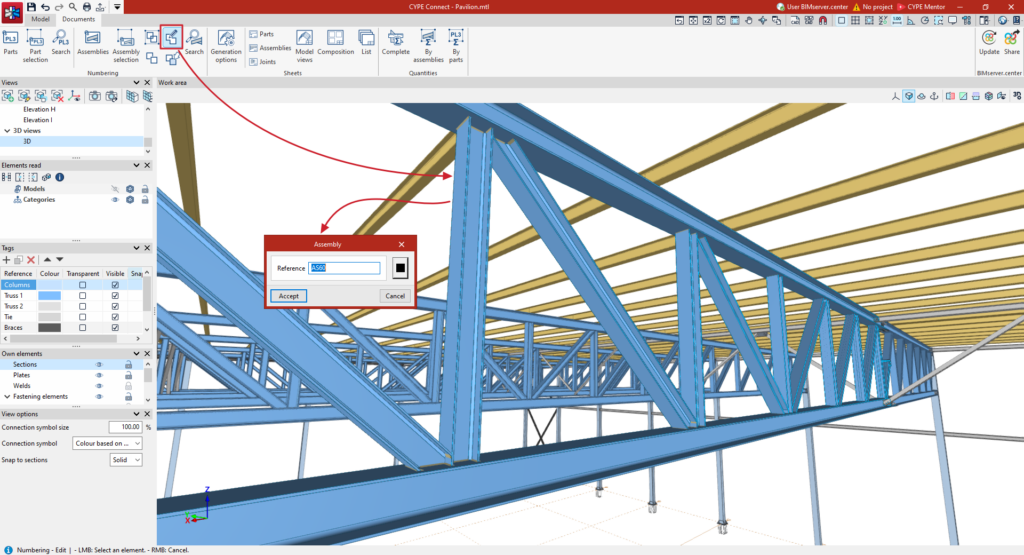
Mediante “Editar”, se puede editar la numeración de un conjunto. De igual forma, se pulsa sobre la opción y, después, se hace clic izquierdo sobre el conjunto a renumerar. En la ventana “Conjunto”, se modifica su “Referencia” y el “Color” si es necesario, para después “Aceptar”.
Asignar parte principal
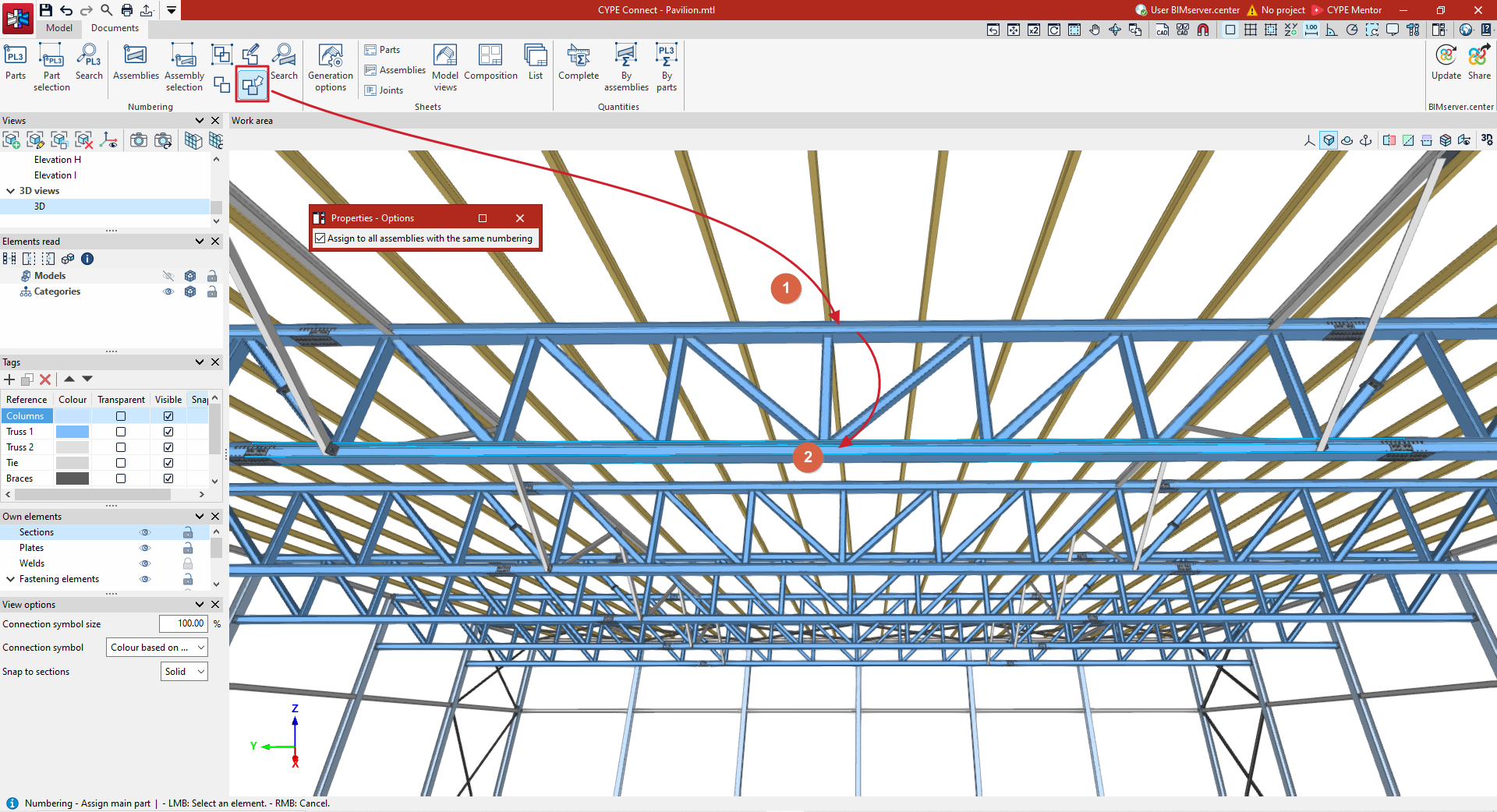
Por último, se dispone de una opción para “Asignar (la) parte principal” a un conjunto.
La parte principal de un conjunto se utiliza en su referencia y en la definición de la orientación de las vistas principales en los planos de conjunto.
Tras seleccionar la opción, con el botón izquierdo se marca el conjunto en el visor y, después, la parte que se desea asignar como principal. En la ventana “Propiedades - Opciones” que aparece, se puede indicar si se desea “Asignar a todos los conjuntos que tienen la misma numeración”.
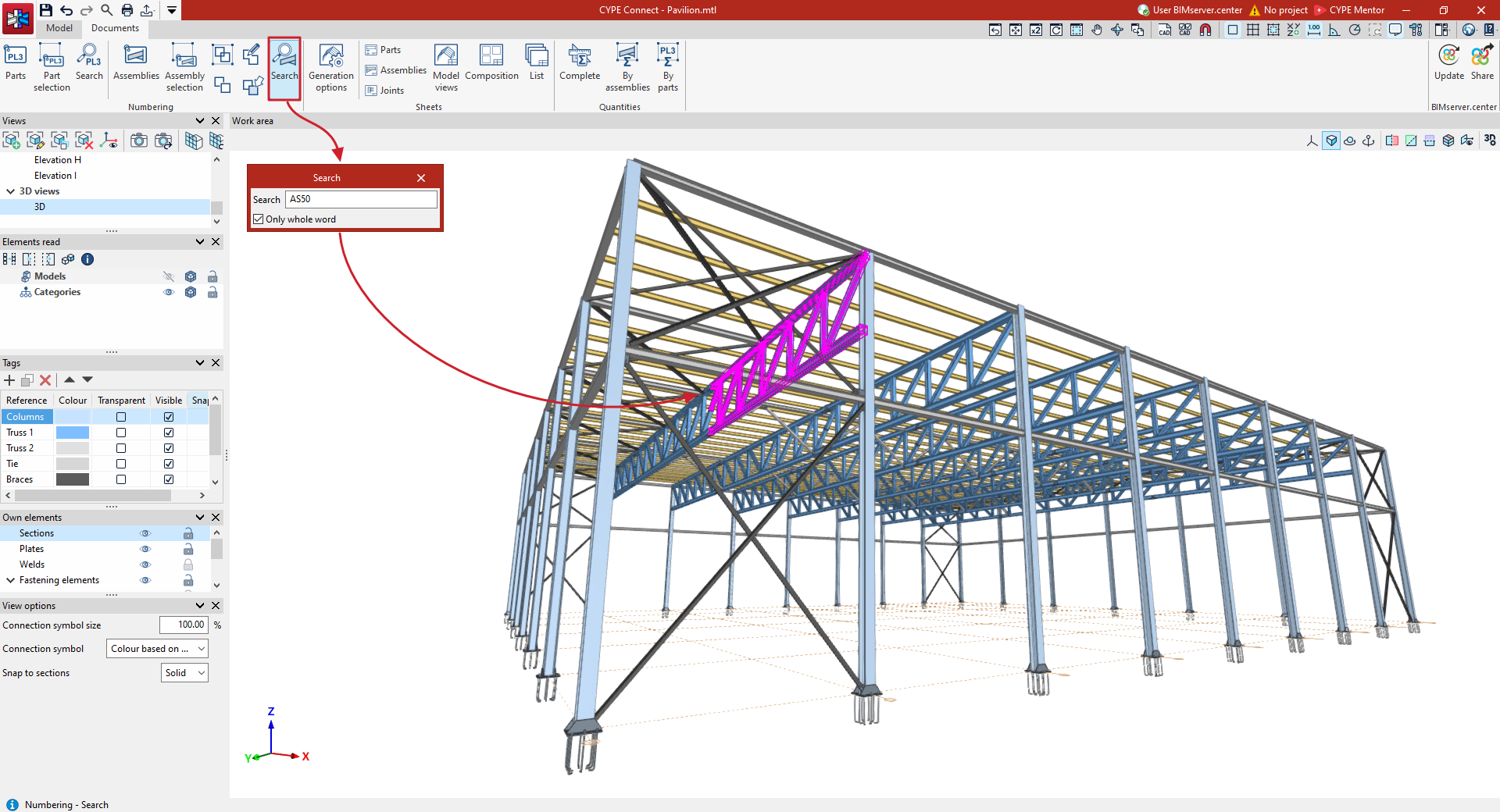
Buscar
La opción "Buscar" permite buscar un conjunto introduciendo el texto de referencia del conjunto.
Es posible localizar solo las referencias compuestas exactamente por la palabra que se escribe (marcando la casilla "Sólo palabra completa") o todas las referencias que contengan el texto que se está escribiendo (desmarcando dicha casilla).
Los conjuntos encontrados se iluminarán en color magenta en el modelo.