

Interface de l'onglet 'Documentation'
L’environnement de travail du logiciel CYPE Connect reprend la logique des autres outils CYPE. Vous disposez de fenêtres ancrables et personnalisables afin d’adapter l’espace de travail aux besoins de votre projet.
En haut à gauche de l'écran, vous trouvez deux onglets :
- 'Modèle' ;
- 'Documentation'.
L’onglet 'Documentation' s’organise comme suit :
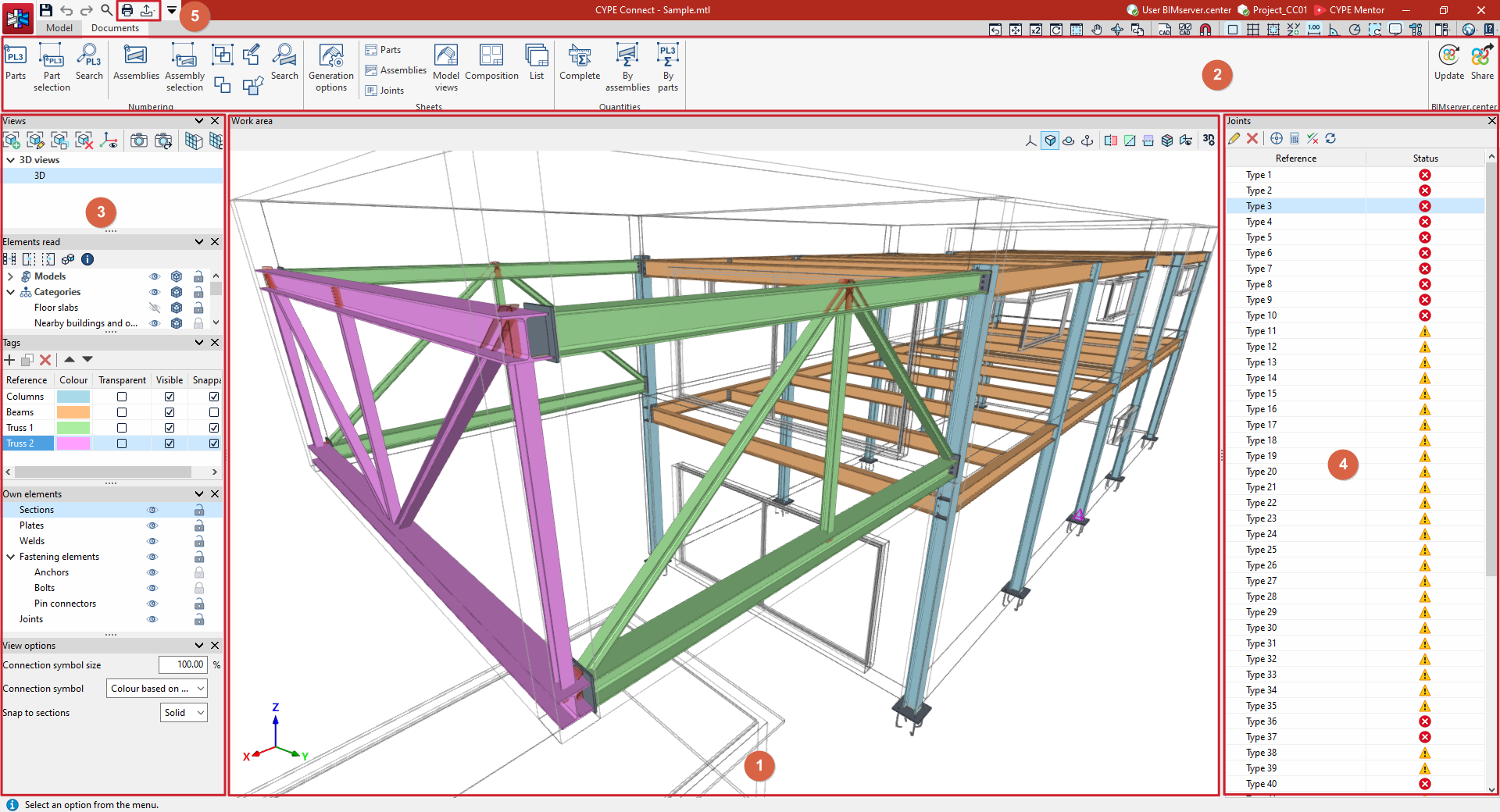
1. Espace de travail (centre)
- Saisissez les éléments du projet.
- Modifiez-les.
- Visualisez-les en 3D.
2. Barre d’outils principale
- Numérotez les pièces et les ensembles.
- Générez des feuilles (pièces, ensembles, assemblages ou vues du modèle).
- Composez les feuilles.
- Accédez à la liste des feuilles.
- Obtenez les récapitulatifs des métrés des éléments du logiciel.
- Liez ou partagez le fichier vers un projet sur BIMserver.center.
3. Panneaux de gauche
- Définissez les vues du projet.
- Gérez la visibilité des éléments lus, des étiquettes et des éléments propres.
- Réglez les options d’affichage.
4. Panneau de droite : liste des assemblages
- Consultez les assemblages créés dans le modèle.
- Accédez, pour chaque assemblage, à son interface d’édition et de calcul.
5. Outils d’impression et d’export (coin supérieur gauche)
- Imprimez des récapitulatifs.
- Exportez des récapitulatifs et des fichiers vers des formats de fabrication (DSTV, STEP, IFC EM.11).
- Exportez les plaques au format DXF.
| Note : |
|---|
| La numérotation des pièces et des ensembles, ainsi que la génération des feuilles des pièces et des ensembles, sont disponibles uniquement en mode 'Fabrication', tout comme l’exportation vers les formats de fabrication. |
Numérotation des pièces
La numérotation des pièces est nécessaire pour générer ensuite la documentation liée aux éléments de la structure. Effectuez-la à l’aide des outils du bloc 'Numérotation', situé dans la barre d’outils supérieure, depuis l’onglet 'Documentation' de l’interface générale du logiciel.

Pièces
L’option 'Pièces' permet de numéroter automatiquement toutes les pièces du modèle. Après avoir cliqué sur cette option, la fenêtre 'Numéroter les pièces' s’affiche.
Dans le menu déroulant supérieur, choisissez les éléments à 'numéroter' :
- 'Tous les éléments, à partir du numéro initial'
- 'Uniquement les éléments non numérotés, à partir du numéro initial'
- 'Uniquement les éléments non numérotés, à partir du dernier numéro utilisé'
Dans la partie inférieure, définissez :
- le 'préfixe' utilisé pour la numérotation ;
- le 'numéro initial' à partir duquel démarrer.
Les catégories concernées incluent notamment :
- les 'Profilés'
- les 'Vis'
- les 'Plaques'
- les 'Soudures'
- les 'Ancrages'
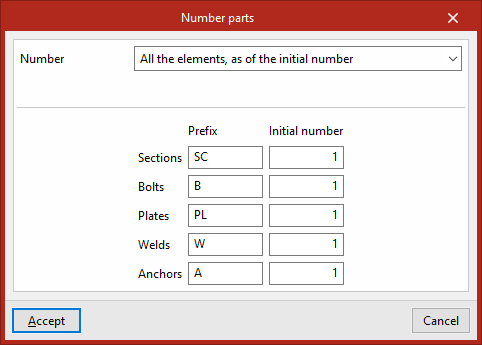
Cliquez sur 'Accepter' pour lancer la numérotation. Le logiciel compare les éléments et attribue la même référence aux pièces identiques.
| Note : |
|---|
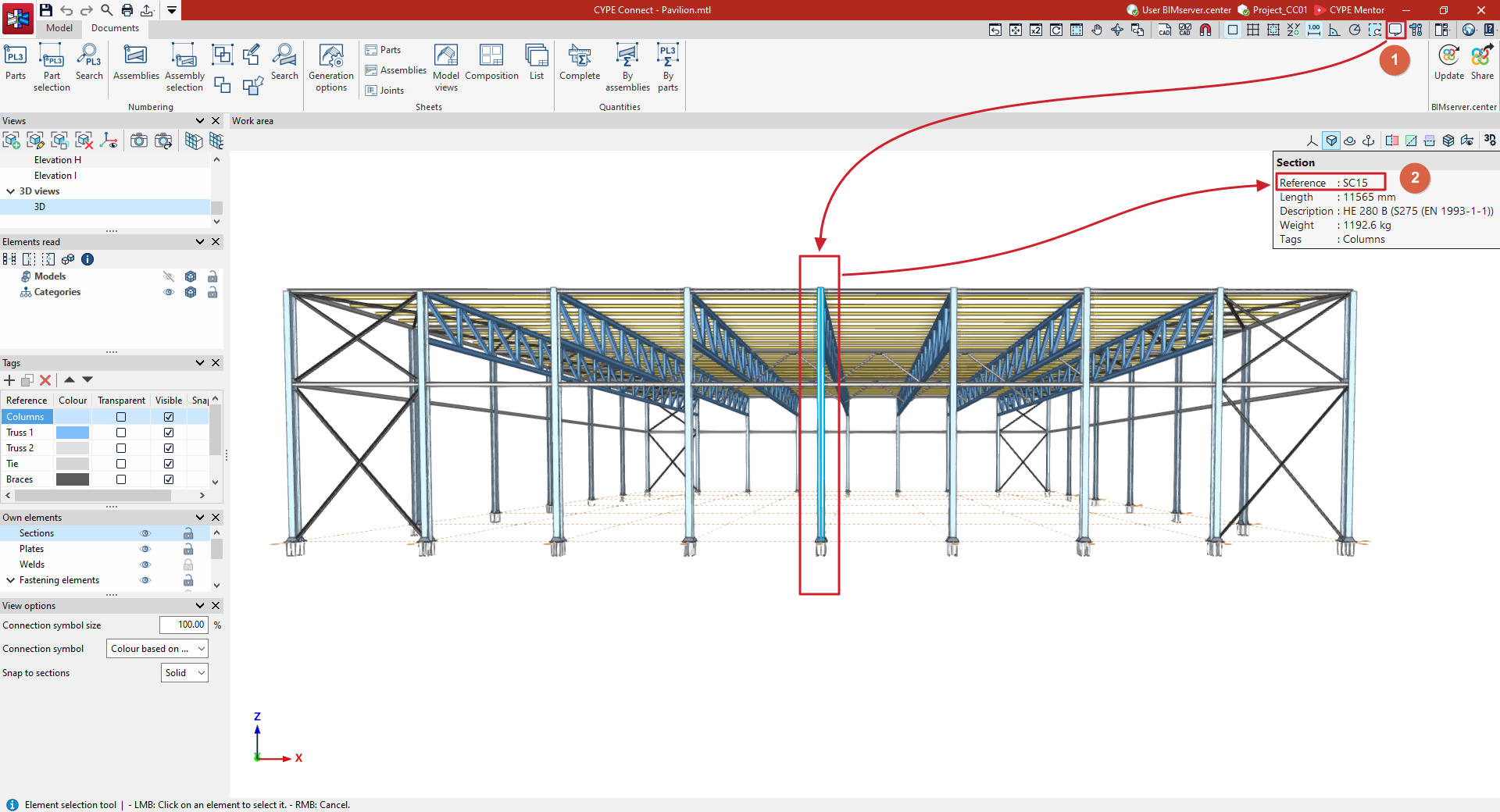
| Pour consulter la numérotation, cliquez sur 'Afficher les textes d'information' dans la barre supérieure, puis survolez chaque élément dans la vue. La numérotation apparaît dans le champ 'Référence' de la fenêtre d’information. |
Sélection des pièces
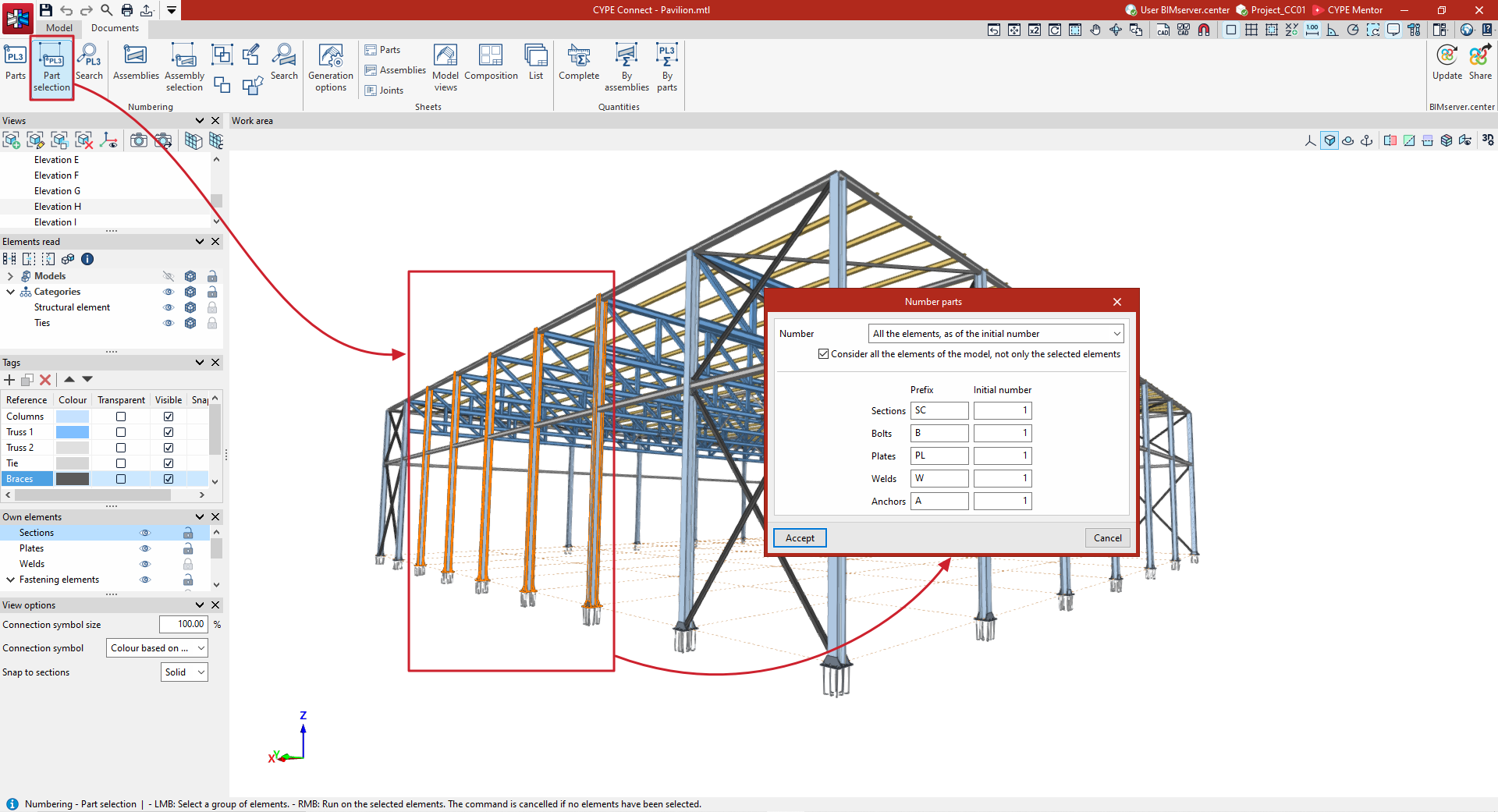
L’option 'Sélection de pièces' permet de numéroter uniquement les pièces que vous avez sélectionnées.
- Cliquez sur 'Sélection de pièces'.
- Sélectionnez les éléments à numéroter, soit :
- un par un avec le bouton gauche, soit
- en traçant une zone de sélection.
- Cliquez ensuite avec le bouton droit.
La fenêtre 'Numéroter les pièces' s’affiche à nouveau, avec les mêmes options que pour 'Pièces'.
Si vous souhaitez que le logiciel recherche dans tout le modèle des pièces déjà numérotées et identiques à celles sélectionnées, cochez :
- 'Considérer tous les éléments du modèle, pas seulement ceux qui sont sélectionnés'
Dans ce cas, la même numérotation sera appliquée aux pièces identiques trouvées dans l’ensemble du modèle. Si cette option est désactivée, la numérotation ne tient compte que des éléments sélectionnés.
Cliquez enfin sur 'Accepter'.
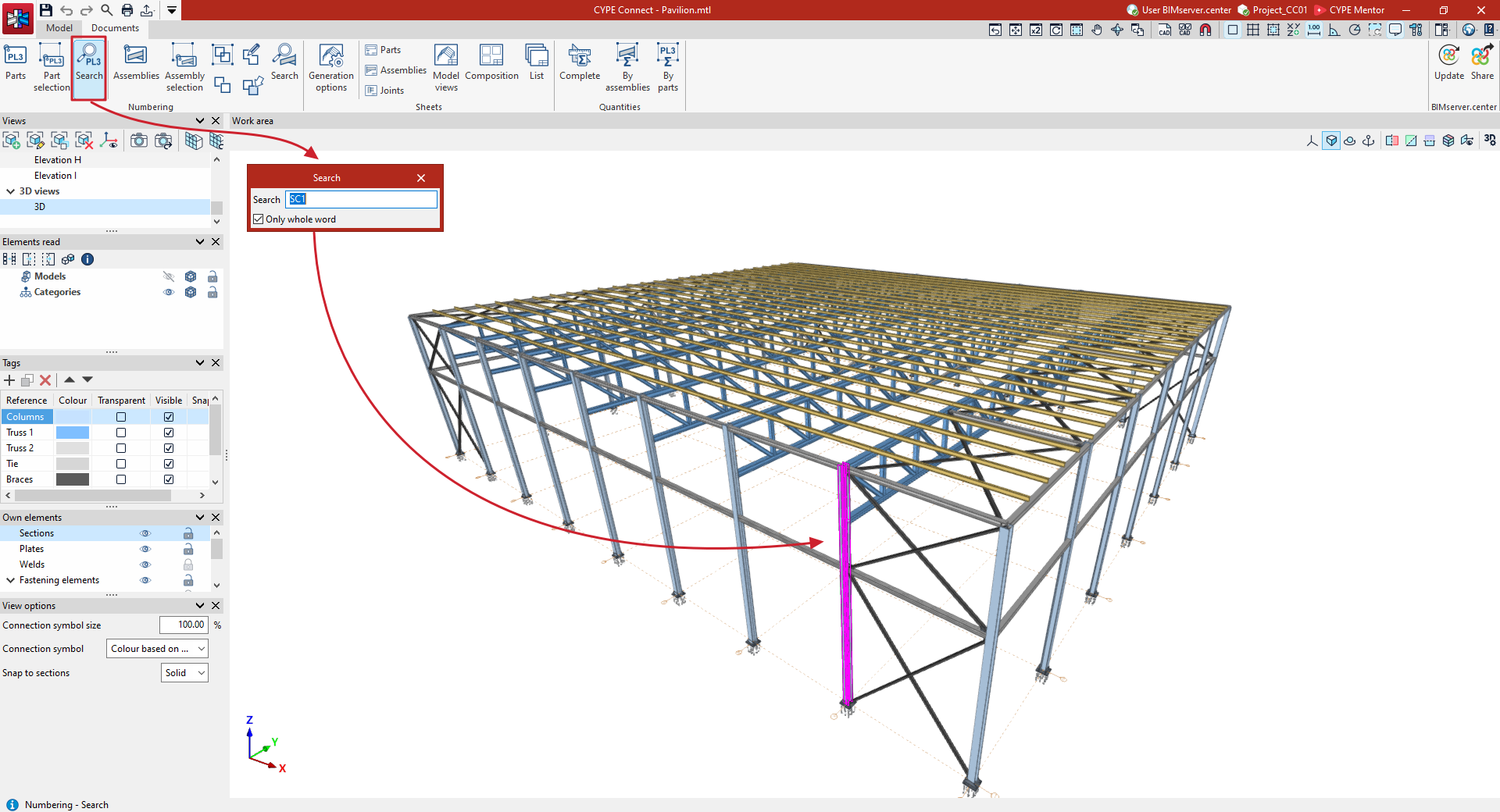
Rechercher
L’option 'Rechercher' permet de retrouver une pièce en saisissant son texte de référence.
Vous pouvez :
- rechercher uniquement les références correspondant exactement au texte saisi en cochant 'Mot complet uniquement' ;
- ou rechercher toutes les références contenant le texte saisi en décochant cette case.
Les pièces trouvées s’affichent en magenta sur le modèle.
Feuilles des pièces
Les feuilles des pièces représentent un seul élément (profilé ou plaque) et affichent sa géométrie sous forme graphique.
Création des feuilles
Dans l’onglet 'Documentation', cliquez sur 'Pièces' (bloc 'Feuilles' de la barre d’outils supérieure).

Pièces
Prérequis : numérotation
Pour utiliser l’outil, numérotez les pièces de la structure. S’ils ne sont pas numérotés, le logiciel lance la 'Numérotation' automatiquement lorsque vous cliquez sur l’option.
Sélection de la pièce
Cliquez sur la pièce dans le modèle. La fenêtre 'Édition des feuilles' s’ouvre.
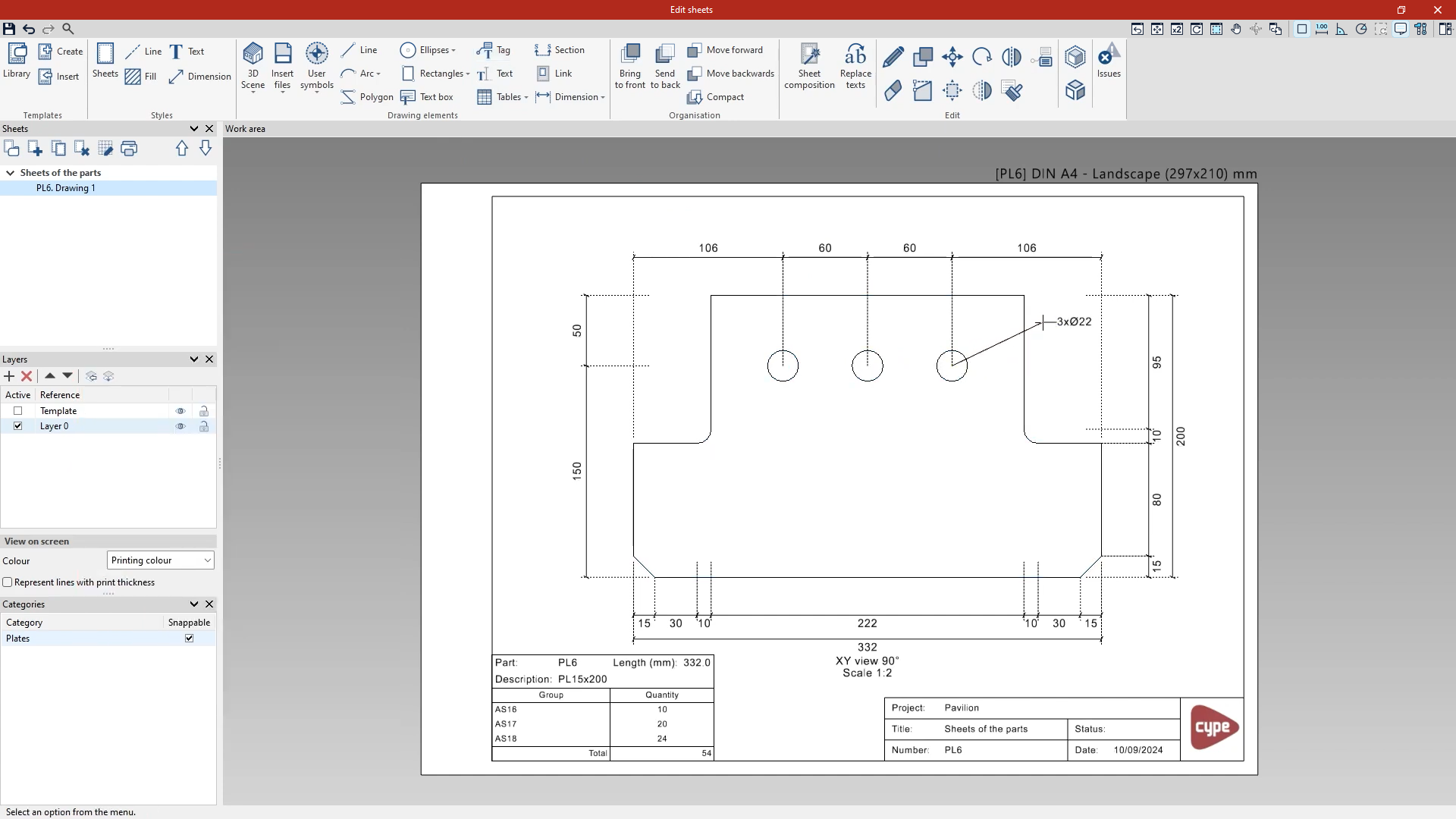
Note : cette interface est commune à plusieurs logiciels CYPE et propose des options similaires.
Contenu de la fenêtre 'Édition des feuilles'
1. Feuilles
Dans la section 'Feuilles' (à gauche), le logiciel génère une feuille au nom de la pièce, associée au groupe 'Feuilles des pièces' (si ce réglage est défini dans les 'Options de génération' de l’onglet 'Documentation').
Créez et modifiez d’autres feuilles si nécessaire, afin de compléter la documentation de la pièce sélectionnée.
2. Calques
Dans la section 'Calques', consultez :
- le calque du 'Gabarit' (pouvant inclure l’encadré),
- le calque d’édition actif.
Créez et modifiez d’autres calques si besoin, puis gérez leur 'Visualisation à l'écran'.
3. Catégories
Dans la section 'Catégories', définissez si chaque catégorie d’éléments des feuilles est 'Accrochable' ou non.
4. Ajouter des éléments sur la feuille
Utilisez la barre d’outils pour :
- gérer 'Gabarits' et 'Styles',
- ajouter des 'Éléments de dessin' (ex. 'Lignes', 'Textes'),
- organiser et modifier la feuille.
Outils utiles
- Menu 'Scène 3D' :
- 'Insérer' une vue, ou
- 'Insérer des vues prédéfinies' pour générer automatiquement les vues (réglez 'Aspect', 'Titre des vues', 'Cotation', 'Sélection des vues à générer', 'Feuilles').
- Menu 'Tableaux' :
- 'Insérer un tableau prédéfini' pour ajouter un 'Tableau des utilisations de la pièce dans les ensembles'.
- 'Insérer un tableau prédéfini' pour ajouter un 'Tableau des utilisations de la pièce dans les ensembles'.
- Option 'Étiquette' :
- générez des infos en cliquant des éléments dans les vues.
- générez des infos en cliquant des éléments dans les vues.
- Section 'Cotation' :
- cotez distances, aires et angles.
- cotez distances, aires et angles.
- Bloc 'Édition' :
- 'Éditer', 'Déplacer', 'Effacer' les éléments.
Imprimer / exporter
Dans 'Feuilles', lancez l’impression. Sélectionnez le 'Périphérique d'impression' pour :
- enregistrer en 'PDF', 'DXF', 'DWG', ou
- imprimer directement.
Finaliser
Une fois l’édition terminée, cliquez sur 'Enregistrer', puis fermez la fenêtre.
Feuilles des ensembles
Les feuilles des ensembles servent à représenter un ensemble en dessin et à lister tout ce qui le compose pour le montage en atelier : profilés, plaques, soudures, vis et fixations.
Créer une feuille d’ensemble
Dans l’onglet 'Documentation', cliquez sur 'Ensembles' (bloc 'Feuilles').

Ensembles
Prérequis : numérotation
Pour utiliser l’outil, numérotez les ensembles de la structure. S’ils ne sont pas numérotés, le logiciel lance la 'Numérotation' automatiquement lorsque vous cliquez sur l’option.
Sélection de l'ensemble
Cliquez sur l’ensemble dans le modèle (bouton gauche). La fenêtre 'Édition des feuilles' s’ouvre.
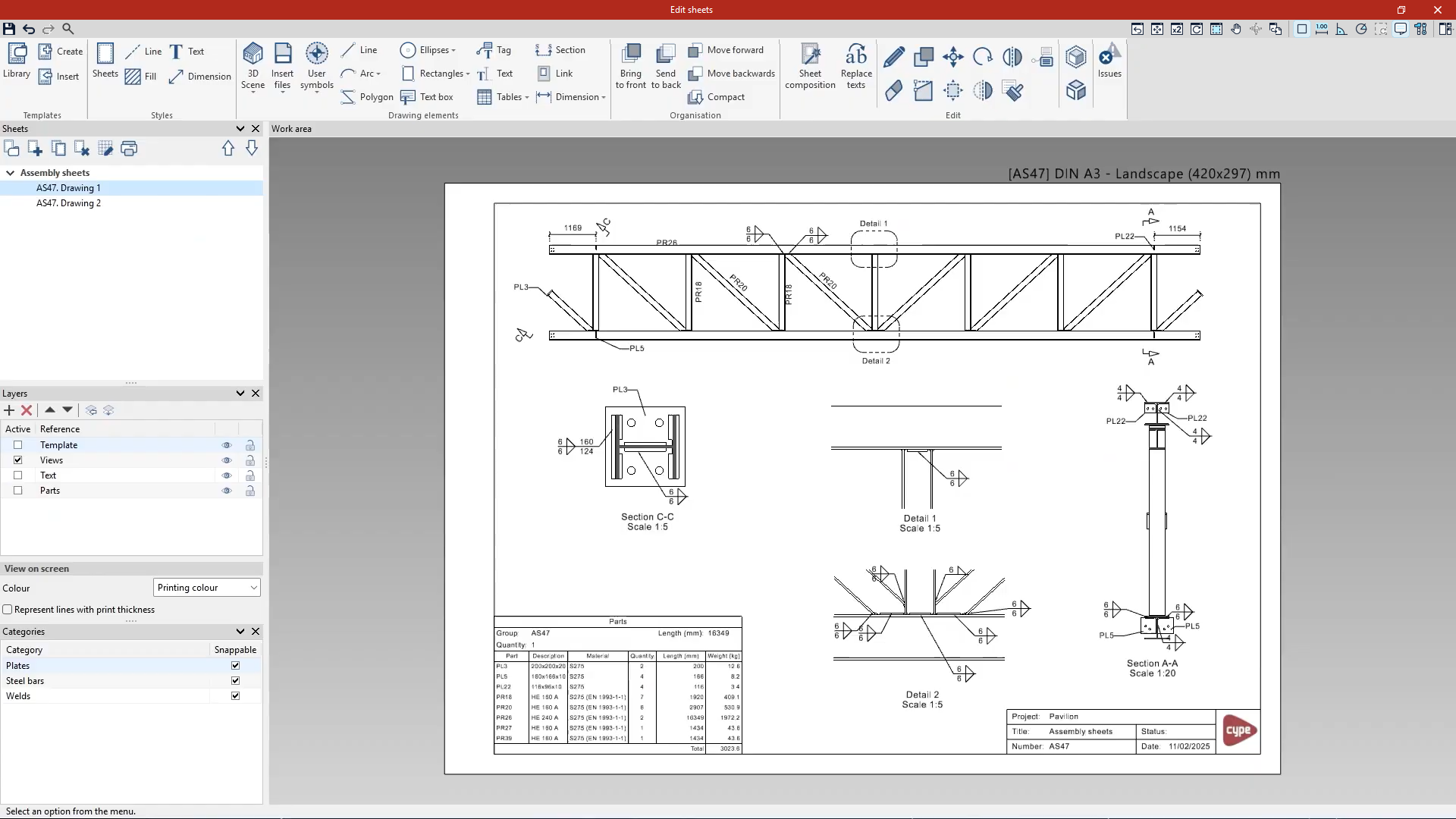
Note : cette interface est commune à plusieurs logiciels CYPE et propose des options similaires.
Contenu de la fenêtre 'Édition des feuilles'
1. Feuilles
Dans la section 'Feuilles' (à gauche), le logiciel génère une feuille au nom de la pièce, associée au groupe 'Feuilles des ensembles' (si ce réglage est défini dans les 'Options de génération' de l’onglet 'Documentation').
Créez et modifiez d’autres feuilles si nécessaire, afin de compléter la documentation de l'ensemble sélectionné.
2. Calques
Dans la section 'Calques', consultez :
- le calque du 'Gabarit' (pouvant inclure l’encadré),
- le calque d’édition actif.
Créez et modifiez d’autres calques si besoin, puis gérez leur 'Visualisation à l'écran'.
3. Catégories
Dans la section 'Catégories', définissez si chaque catégorie d’éléments des feuilles est 'Accrochable' ou non.
4. Ajouter des éléments sur la feuille
Utilisez la barre d’outils pour :
- gérer 'Gabarits' et 'Styles',
- ajouter des 'Éléments de dessin' (ex. 'Lignes', 'Textes'),
- organiser et modifier la feuille.
Outils utiles
- Menu 'Scène 3D' :
- 'Insérer' une vue, ou
- 'Insérer les vues prédéfinies' pour générer automatiquement les vues (réglez 'Aspect', 'Titre des vues', 'Sélection des vues à générer', 'Feuilles').
- Menu 'Tableaux' :
- 'Insérer un tableau prédéfini' pour ajouter un 'Tableau des pièces de l'ensemble'.
- 'Insérer un tableau prédéfini' pour ajouter un 'Tableau des pièces de l'ensemble'.
- Option 'Étiquette' :
- générez des informations en cliquant des éléments dans les vues.
- générez des informations en cliquant des éléments dans les vues.
- Section 'Cotation' :
- cotez distances, aires et angles.
- cotez distances, aires et angles.
- Bloc 'Édition' :
- 'Éditer', 'Déplacer', 'Effacer' les éléments.
Imprimer / exporter
Dans 'Feuilles', lancez l’impression. Sélectionnez le 'Périphérique d'impression' pour :
- enregistrer en 'PDF', 'DXF', 'DWG', ou
- imprimer directement.
Finaliser
Une fois l’édition terminée, cliquez sur 'Enregistrer', puis fermez la fenêtre.
Feuilles des assemblages
Les feuilles des assemblages servent à documenter chaque assemblage en détail à partir des données définies pendant la modélisation.
Accéder aux feuilles d’assemblage
Option 1 : depuis l’onglet 'Modèle'
- Dans le bloc 'Introduction', sélectionnez 'Assemblage' ou 'Accessoire' pour en créer un nouveau.
- Dans le bloc 'Édition', cliquez sur 'Éditer' pour modifier un assemblage ou un accessoire existant.
Dans l’éditeur d’assemblages, utilisez les onglets pour :
- définir le 'Modèle',
- lancer le 'Calcul' et les vérifications,
- composer les 'Feuilles' associées.
Option 2 : depuis l’onglet 'Documentation'
Dans l’onglet 'Documentation', cliquez sur 'Assemblages' (section 'Feuilles').
Sélectionnez ensuite l’assemblage dans le modèle (clic gauche).

Assemblages
Après sélection de l'assemblage, la fenêtre 'Édition des feuilles' s’ouvre. Vous pouvez :
- générer les feuilles si elles n’existent pas encore,
- modifier des feuilles déjà créées.
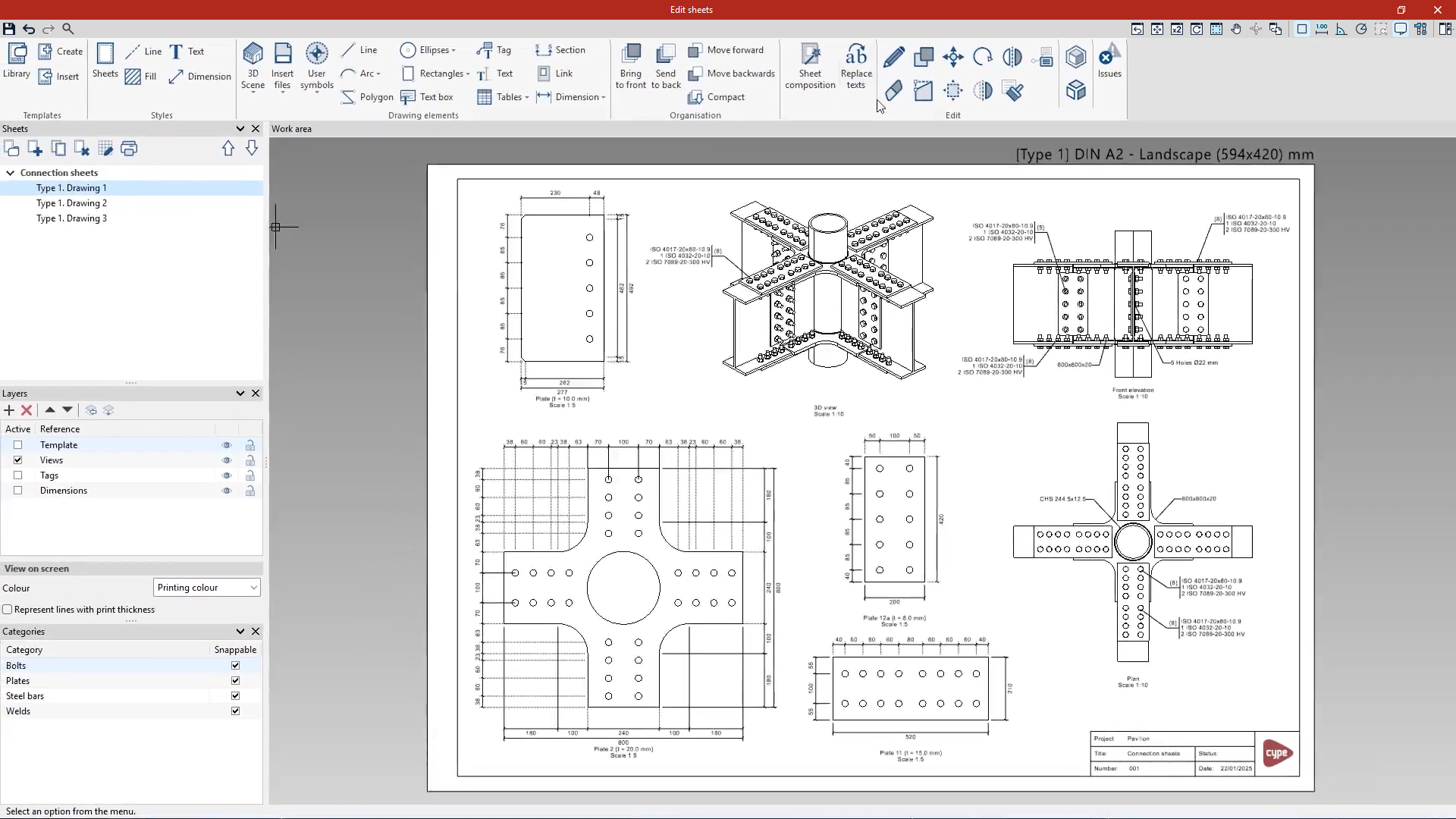
Note : cette interface est commune à plusieurs logiciels CYPE et propose des options similaires.
Contenu de la fenêtre 'Édition des feuilles'
1. Feuilles
Dans la section 'Feuilles' (à gauche), le logiciel génère une feuille au nom de la'assemblage, associé au groupe 'Feuilles des assemblages' (si ce réglage est défini dans les 'Options de génération' de l’onglet 'Documentation').
Créez et modifiez d’autres feuilles si nécessaire, afin de compléter la documentation de l'ensemble sélectionné.
2. Calques
Dans la section 'Calques', consultez :
- le calque du 'Gabarit' (pouvant inclure l’encadré),
- le calque d’édition actif.
Créez et modifiez d’autres calques si besoin, puis gérez leur 'Visualisation à l'écran'.
3. Catégories
Dans la section 'Catégories', définissez si chaque catégorie d'éléments des feuilles est 'Accrochable' ou non.
4. Ajouter des éléments sur la feuille
Utilisez la barre d’outils pour :
- gérer 'Modèles' et 'Styles',
- ajouter des 'Éléments de dessin' (ex. 'Lignes', 'Textes'),
- organiser et modifier la feuille.
Outils utiles
- Menu 'Scène 3D' :
- 'Insérer' une vue, ou
- 'Insérer les vues prédéfinies' pour générer automatiquement les vues (réglez 'Aspect', 'Titre des vues', 'Cotation', 'Sélection des vues à générer', 'Feuilles').
- Option 'Étiquette' :
- générez des informations en cliquant des éléments dans les vues.
- générez des informations en cliquant des éléments dans les vues.
- Section 'Cotation' :
- cotez distances, aires et angles.
- cotez distances, aires et angles.
- Bloc 'Édition' :
- 'Éditer', 'Déplacer', 'Effacer' les éléments.
Imprimer / exporter
Dans 'Feuilles', lancez l’impression. Sélectionnez le 'Périphérique d'impression' pour :
- enregistrer en 'PDF', 'DXF', 'DWG', ou
- imprimer directement.
Finaliser
Une fois l’édition terminée, cliquez sur 'Enregistrer', puis fermez la fenêtre.
Feuilles des vues du modèle
Les feuilles des vues du modèle servent à documenter le modèle en dessin, avec différentes vues (vue d'étage, élévations, coupes) pour représenter la structure dans son ensemble.
Création des feuilles
Dans l’onglet 'Documentation', cliquez sur 'Vues du modèle' (bloc 'Feuilles').

Vues du modèle
Prérequis : numérotation
Pour pouvoir utiliser cet outil, les pièces et les ensembles de la structure doivent être numérotés ; si ce n'est pas le cas, le logiciel lance le processus de 'Numérotation'.
La fenêtre 'Édition des feuilles' s’ouvre.
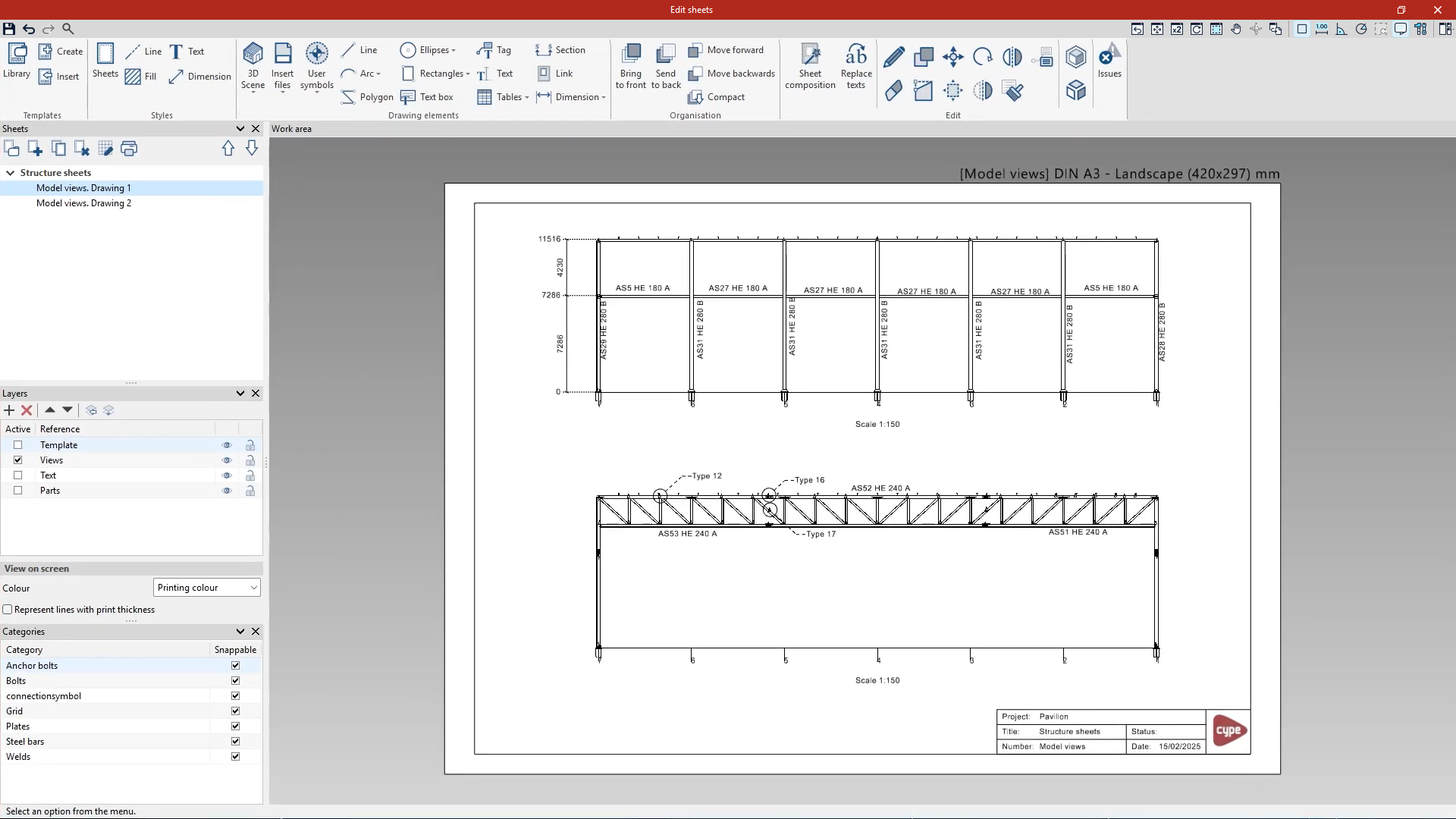
Note : cette interface est commune à plusieurs logiciels CYPE et propose des options similaires.
Contenu de la fenêtre 'Édition des feuilles'
1. Feuilles
Dans la section 'Feuilles' (à gauche), le logiciel génère une feuille des vues du modèle, associée au groupe 'Feuilles de structure' (si ce réglage est défini dans les 'Options de génération' de l’onglet 'Documentation').
En la parte izquierda, en la sección “Láminas”, se puede ver que el programa ha generado una lámina de vistas del modelo asociada al grupo de “Láminas de estructura” si así se ha definido en las “Opciones de generación”. Si se desea, aquí se pueden crear y editar más láminas para documentar el modelo.
Créez et modifiez d’autres feuilles si nécessaire, afin de compléter la documentation du modèle.
2. Calques
Dans la section 'Calques', consultez :
- le calque du 'Gabarit' (pouvant inclure l’encadré),
- le calque d’édition actif.
Créez et modifiez d’autres calques si besoin, puis gérez leur 'Visualisation à l'écran'.
3. Catégories
Dans la section 'Catégories', définissez si chaque catégorie d’éléments des feuilles est 'Accrochable' ou non.
4. Ajouter du contenu sur la feuille
Utilisez la barre d’outils pour :
- gérer 'Modèles' et 'Styles',
- ajouter des 'Éléments de dessin' (ex. 'Lignes', 'Textes'),
- organiser et modifier la feuille.
Outils utiles
- Vues ('Scène 3D')
- 'Insérer' une vue manuellement, ou
- sélectionnez 'Insérer les vues prédéfinies' pour générer automatiquement des vues du modèle, puis réglez :
- l’'Aspect',
- le 'Titre des vues',
- la 'Sélection des vues à générer',
- les 'Feuilles' de destination.
- Étiquettes
- Étiqueter pièces et ensembles : définissez les 'Propriétés' de l’étiquette, sélectionnez l’élément dans la vue, puis placez l’étiquette. Affichez la référence de l’ensemble et, pour les pièces principales, la référence et la description (selon les options choisies).
- Étiqueter les assemblages : rendez 'Accrochable' uniquement le symbole de connexion (cochez cette catégorie et décochez les autres). Réglez ensuite les 'Propriétés' (ex. affichage de l’'Extrémité' de la ligne), cliquez sur l’assemblage, puis placez l’étiquette.
- Cotation
- Sélectionnez des points pour coter une distance, une aire ou un angle.
- Édition
- Gérez les éléments affichés : 'Éditer', 'Déplacer' et 'Effacer'.
Imprimer / exporter
Dans 'Feuilles', lancez l’impression. Sélectionnez le 'Périphérique d'impression' pour :
- enregistrer en 'PDF', 'DXF', 'DWG', ou
- imprimer directement.
Finaliser
Une fois l’édition terminée, cliquez sur 'Enregistrer', puis fermez la fenêtre.
Composition des feuilles
Le logiciel permet de créer des compositions de feuilles afin de générer une feuille à partir du contenu d’autres feuilles.
Accéder à la fonction
- Ouvrez l’onglet 'Documentation'.
- Dans la section 'Feuilles' de la barre d’outils supérieure, cliquez sur 'Composition'.
En cliquant sur 'Composition', la fenêtre 'Édition des feuilles' s’ouvre.

Composition (principe)
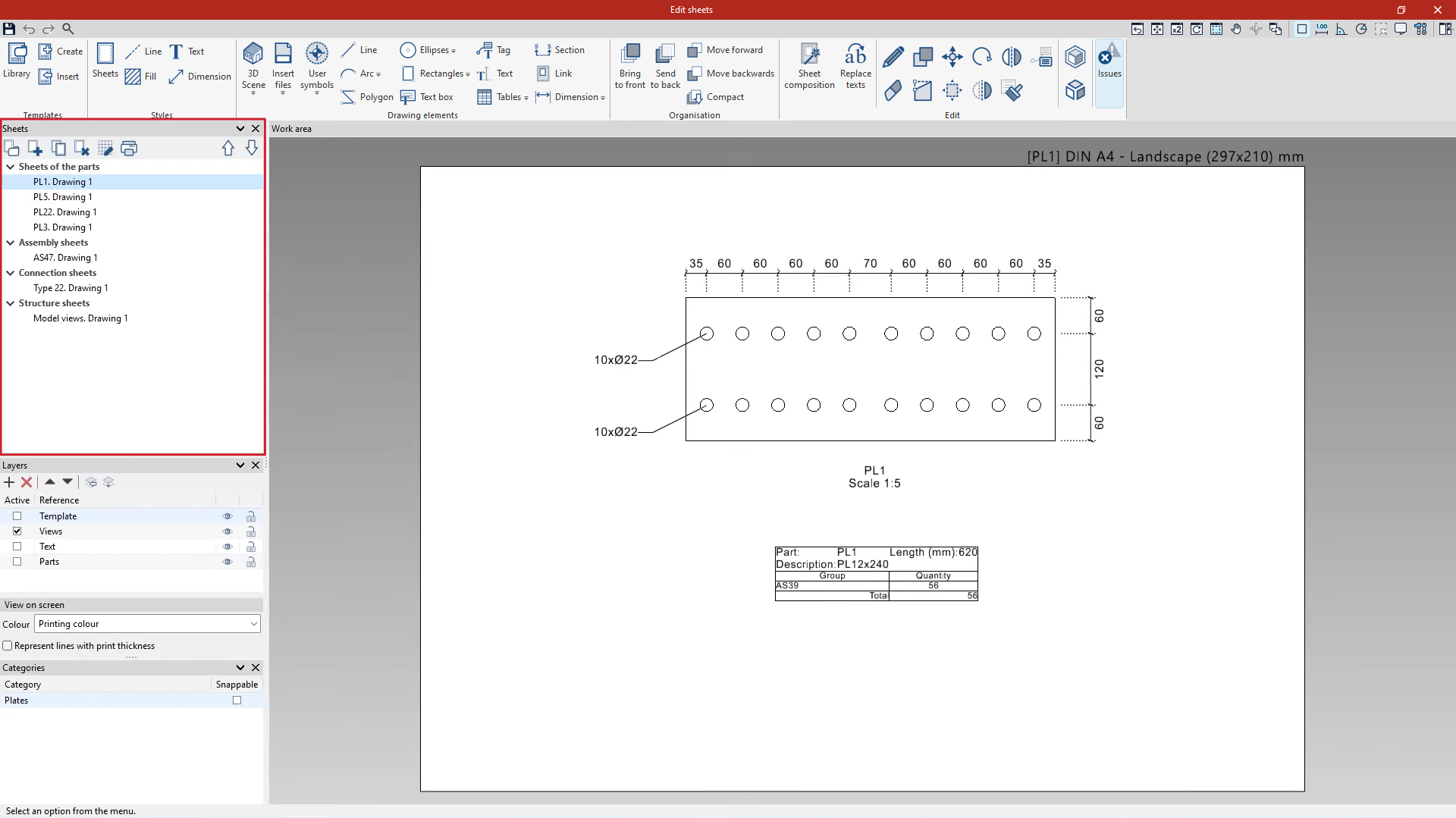
- Dans la zone de gauche, section 'Feuilles', consultez toutes les feuilles déjà générées (pièces, ensembles, assemblages, vues du modèle).
- Sélectionnez et modifiez n’importe quelle feuille directement depuis cette liste.
- Regroupez sur une même feuille des informations provenant de plusieurs pièces, ensembles, assemblages ou vues du modèle.
Créer une nouvelle feuille
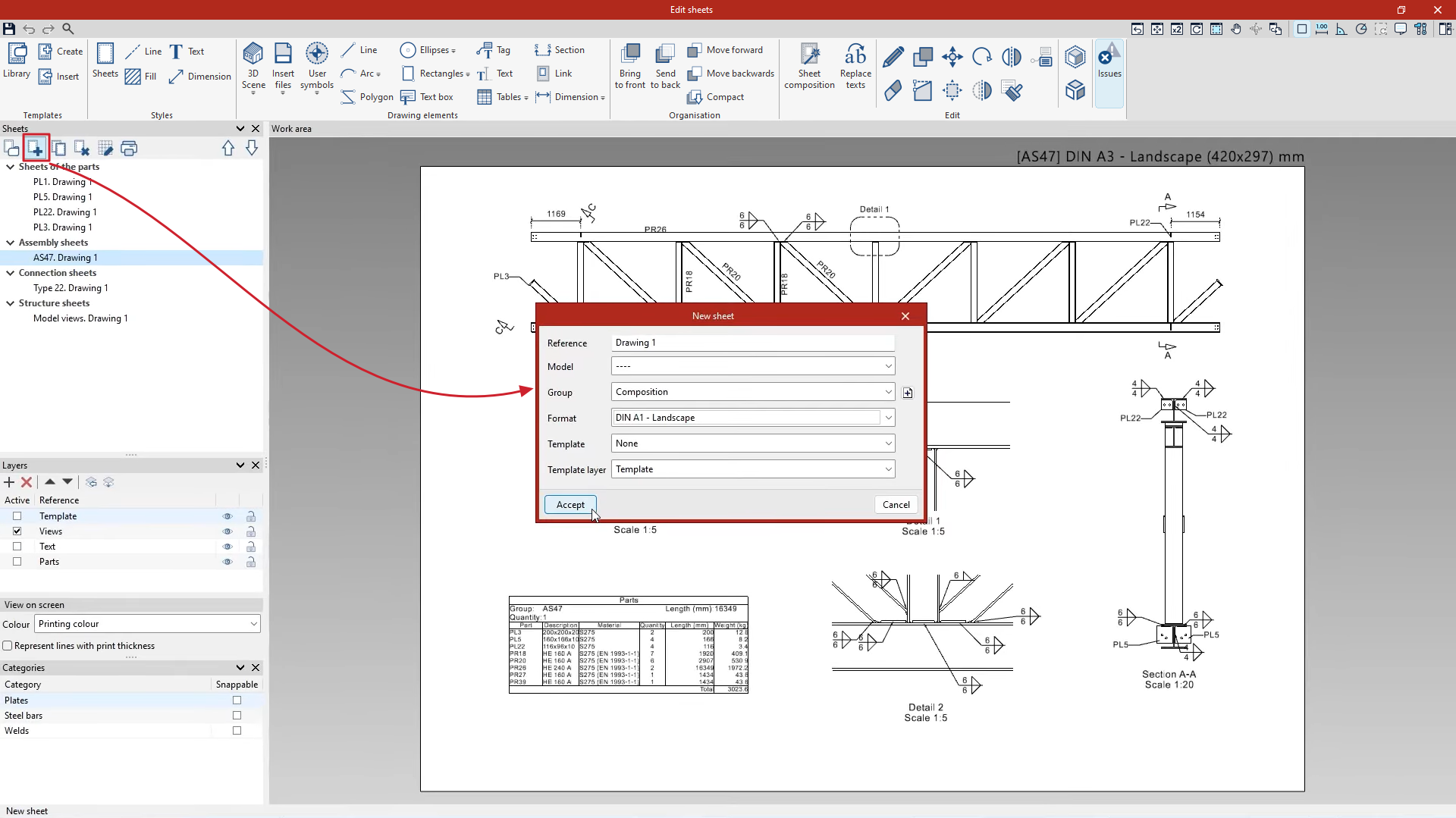
- Dans la section 'Feuilles', cliquez sur 'Nouvelle feuille'.
- Saisissez la 'Référence'.
- Dans la liste déroulante 'Modèle', sélectionnez '----' (aucun élément associé).
- Choisissez le 'Groupe' de calques dans lequel placer le calque de composition, ou créez un 'Nouveau groupe' (bouton à droite).
- Sélectionnez le 'Format'.
- Si nécessaire, sélectionnez le 'Modèle' et le 'Calque du gabarit'.
- Cliquez sur 'Accepter'.
Ensuite, ajoutez du contenu :
- manuellement (liaisons une par une) ;
- automatiquement (composition en série).
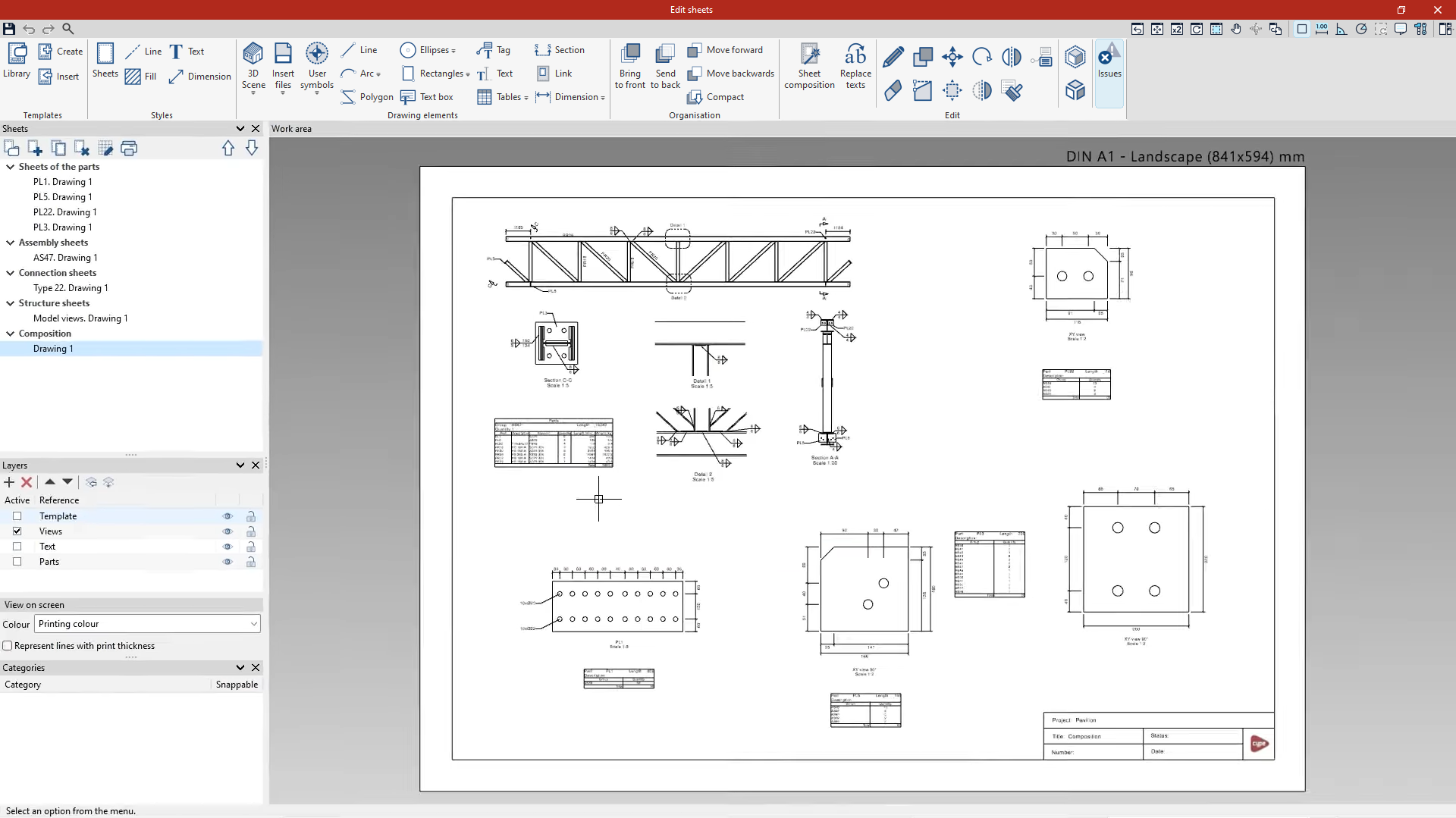
Ajouter du contenu manuellement (option 'Liaison')
Utilisez cette méthode pour composer une feuille en insérant des liaisons individuelles, chacune affichant le contenu d’une feuille déjà créée.
Étapes
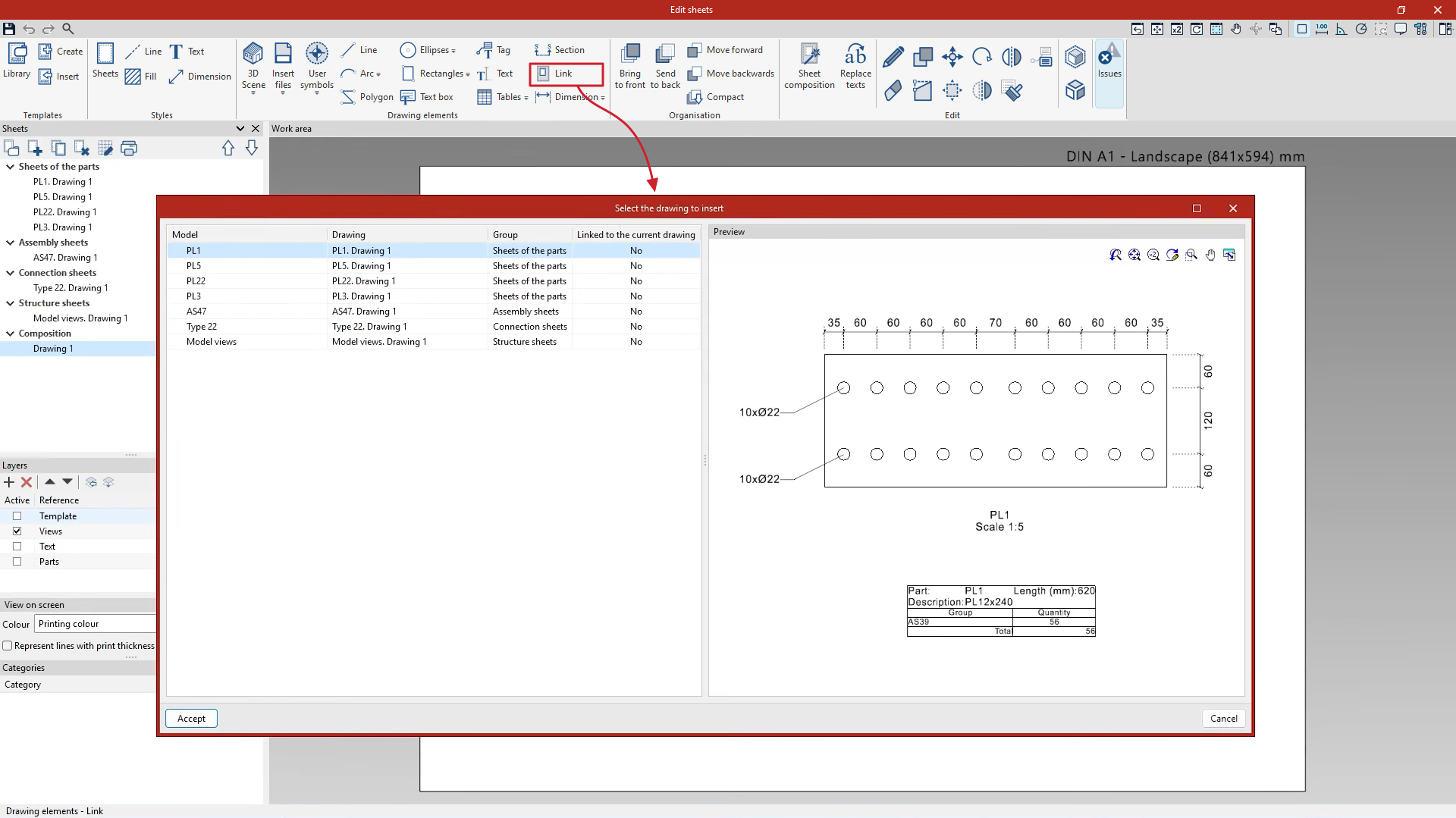
- Dans le bloc 'Éléments de dessin', cliquez sur 'Liaison'.
- Dans la fenêtre de sélection :
- sélectionnez la feuille à insérer ;
- consultez les informations affichées ( 'Modèle', 'Nom', 'Groupe', indicateur 'Liée à la feuille actuelle' ) ;
- vérifiez l’'Aperçu' à droite.
- Cliquez sur 'Accepter'.
- Positionnez la liaison dans l’espace de travail, puis cliquez avec le bouton gauche pour l’insérer.
- Ajoutez d’autres liaisons : la fenêtre de sélection se rouvre automatiquement.
- Terminez en fermant la fenêtre de sélection des feuilles.
| Note : |
|---|
| Une 'Liaison' peut déjà inclure le modèle contenant les informations de l’encadré. Si ce n’est pas le cas, et si aucun modèle n’existe, insérez-en un via l’option correspondante du bloc 'Fond de plan' de la barre d’outils supérieure. |
Modifier une liaison
- Dans la barre d’outils 'Édition', cliquez sur 'Éditer'.
- Cliquez sur la liaison (bouton gauche).
- Modifiez la feuille d’origine ouverte par le logiciel.
- Revenez à la feuille de composition :
- dans le navigateur 'Feuilles' (à gauche), sélectionnez la feuille de composition.
Générer une composition automatiquement (option 'Composition des feuilles')
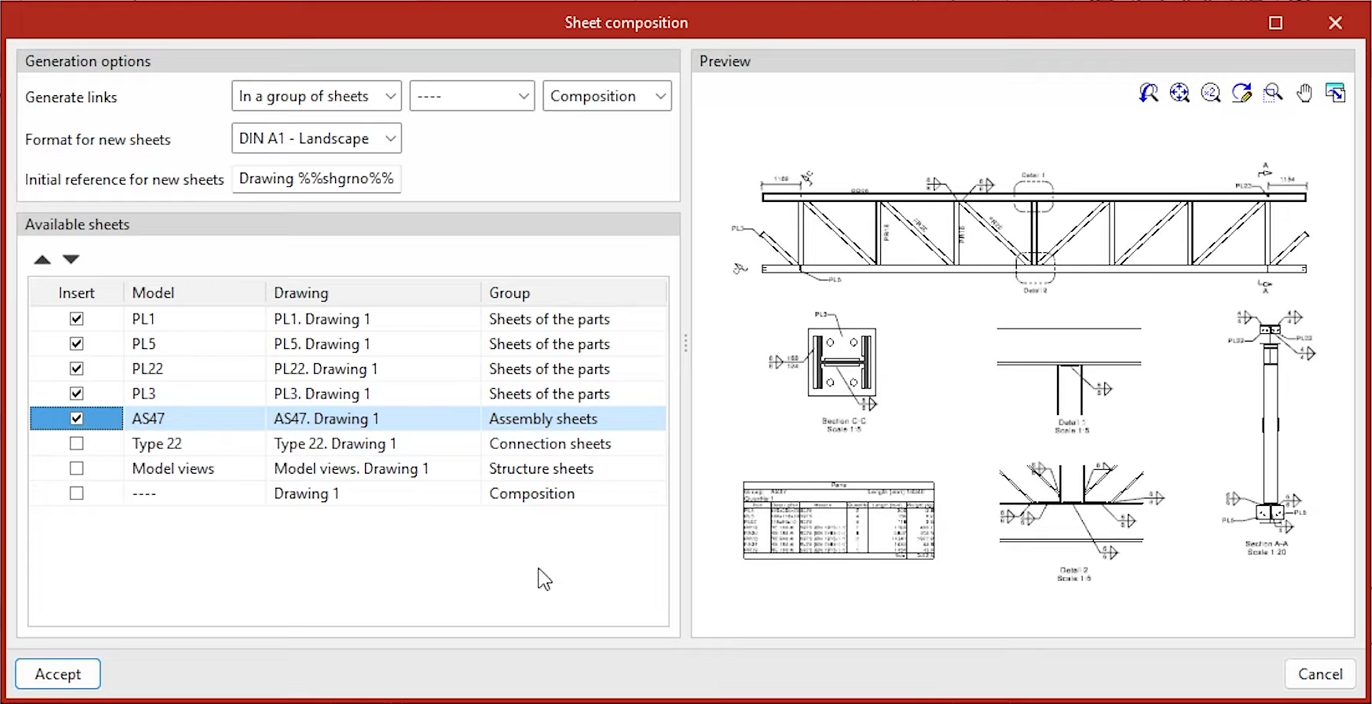
Utilisez cette méthode pour créer automatiquement une série de liaisons vers plusieurs feuilles.
Étapes
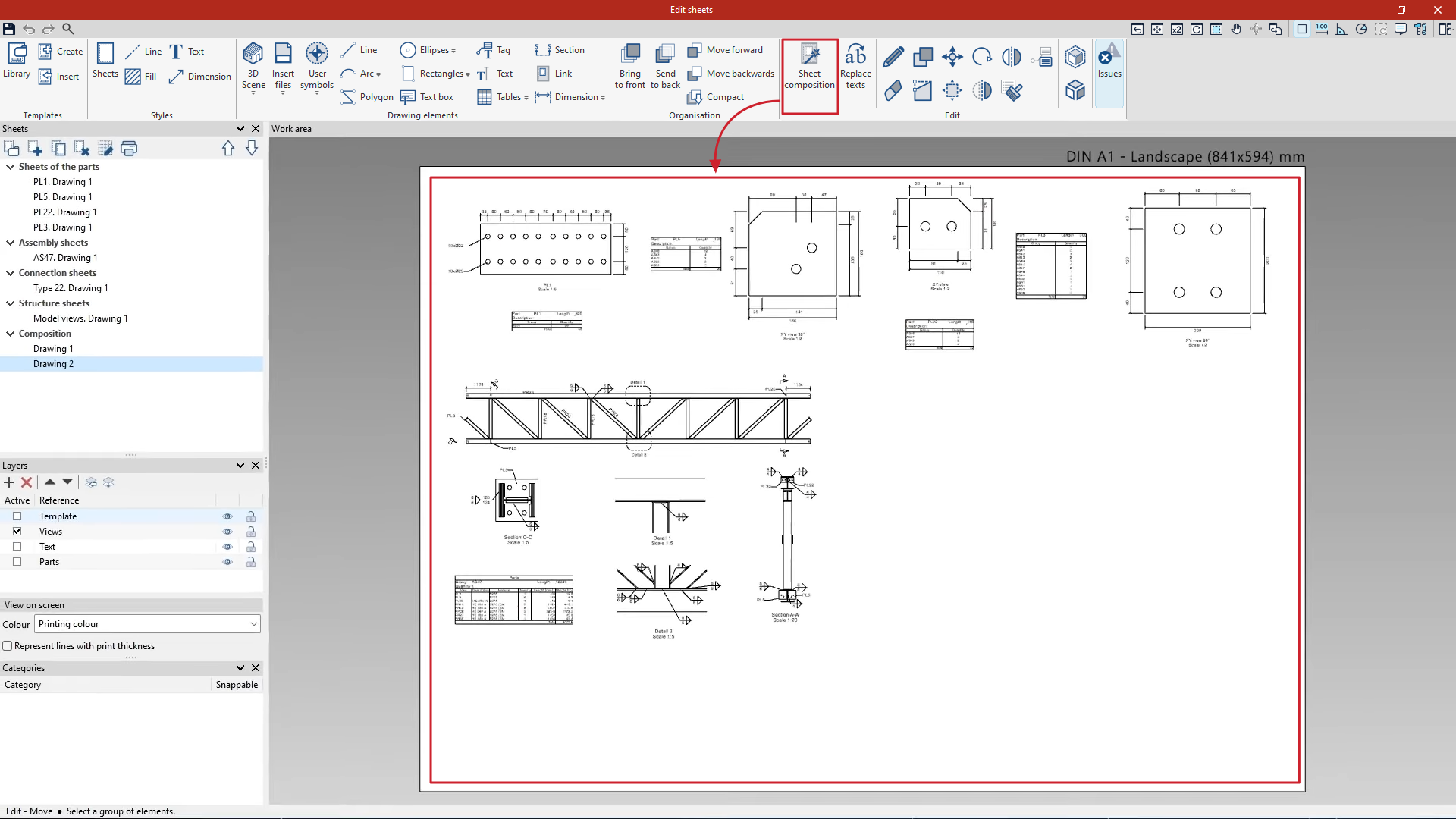
- Cliquez sur 'Composition des feuilles' dans la barre d’outils supérieure.
- Dans la fenêtre 'Composition des feuilles', configurez les 'Options de génération' :
- choisissez la 'Génération des liaisons' :
- 'Dans la feuille actuellement sélectionnée', ou
- 'Dans un groupe de feuilles' ;
- définissez le 'Format' ;
- définissez la 'Référence initiale pour les nouvelles feuilles'.
- choisissez la 'Génération des liaisons' :
- Dans la liste des 'Feuilles disponibles' :
- cochez les feuilles à 'insérer' (colonnes 'Modèle', 'Nom', 'Groupe').
- cochez les feuilles à 'insérer' (colonnes 'Modèle', 'Nom', 'Groupe').
- Contrôlez l’'aperçu' à droite pour chaque feuille sélectionnée.
- Cliquez sur 'Accepter'.
Le logiciel génère les liaisons vers les feuilles sélectionnées et les place automatiquement sous forme de mosaïque.
Liste des feuilles
Gérez la liste des feuilles dans l'onglet 'Documentation', puis cliquez sur 'Liste' (bloc 'Feuilles').

Liste
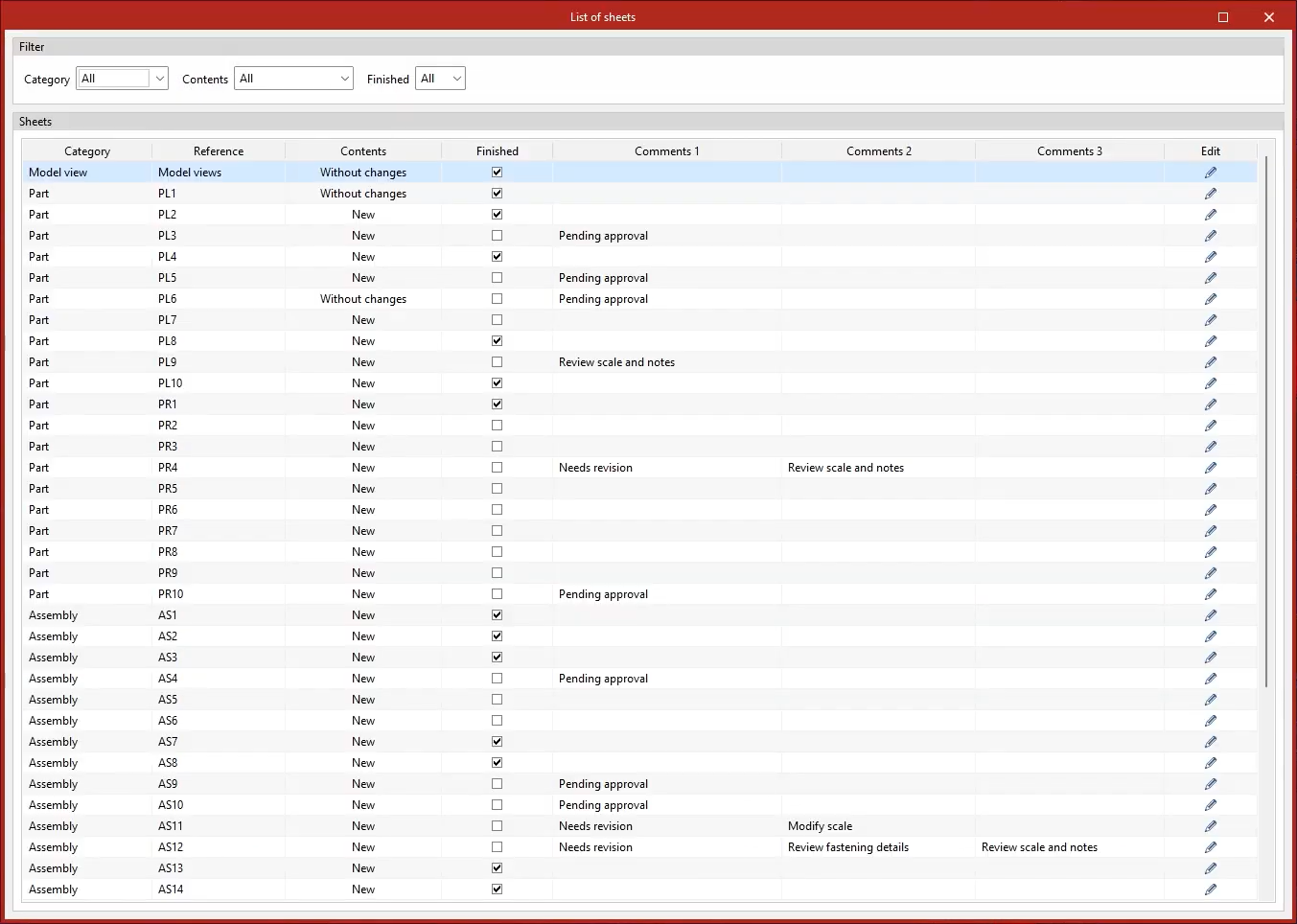
Après avoir cliqué sur l’option, la fenêtre 'Liste des feuilles' s’ouvre et affiche toutes les feuilles de la structure.
Filtrer l’affichage
En haut, appliquez des 'Filtres' pour afficher uniquement certaines feuilles :
- par 'catégorie' : 'Pièces', 'Ensembles', 'Assemblages', 'Vues du modèle' ;
- par type de 'Contenu' : 'Nouveau', 'Dupliqué', 'Modifié', 'Sans changements' ;
- par état d’avancement.
Consulter la liste
Dans la table 'Feuilles', consultez pour chaque feuille :
- sa 'Catégorie'
- sa 'Référence'
- son 'Contenu'
Marquer une feuille comme terminée
Cochez la colonne 'Terminée' pour indiquer qu’une feuille est finalisée.
Ajouter des commentaires
Renseignez 'Commentaire 1', 'Commentaire 2' et 'Commentaire 3' pour ajouter des notes.
Ouvrir une feuille
Cliquez sur 'Éditer' (colonne de droite) pour ouvrir la feuille et la modifier directement.
Récapitulatifs des métrés
Générez des récapitulatifs de métrés des éléments de la structure.
Dans l’onglet 'Documentation', utilisez les outils du bloc 'Métré' (barre d’outils supérieure). Numérotez les éléments avant utilisation (sinon, les options ne sont pas disponibles).

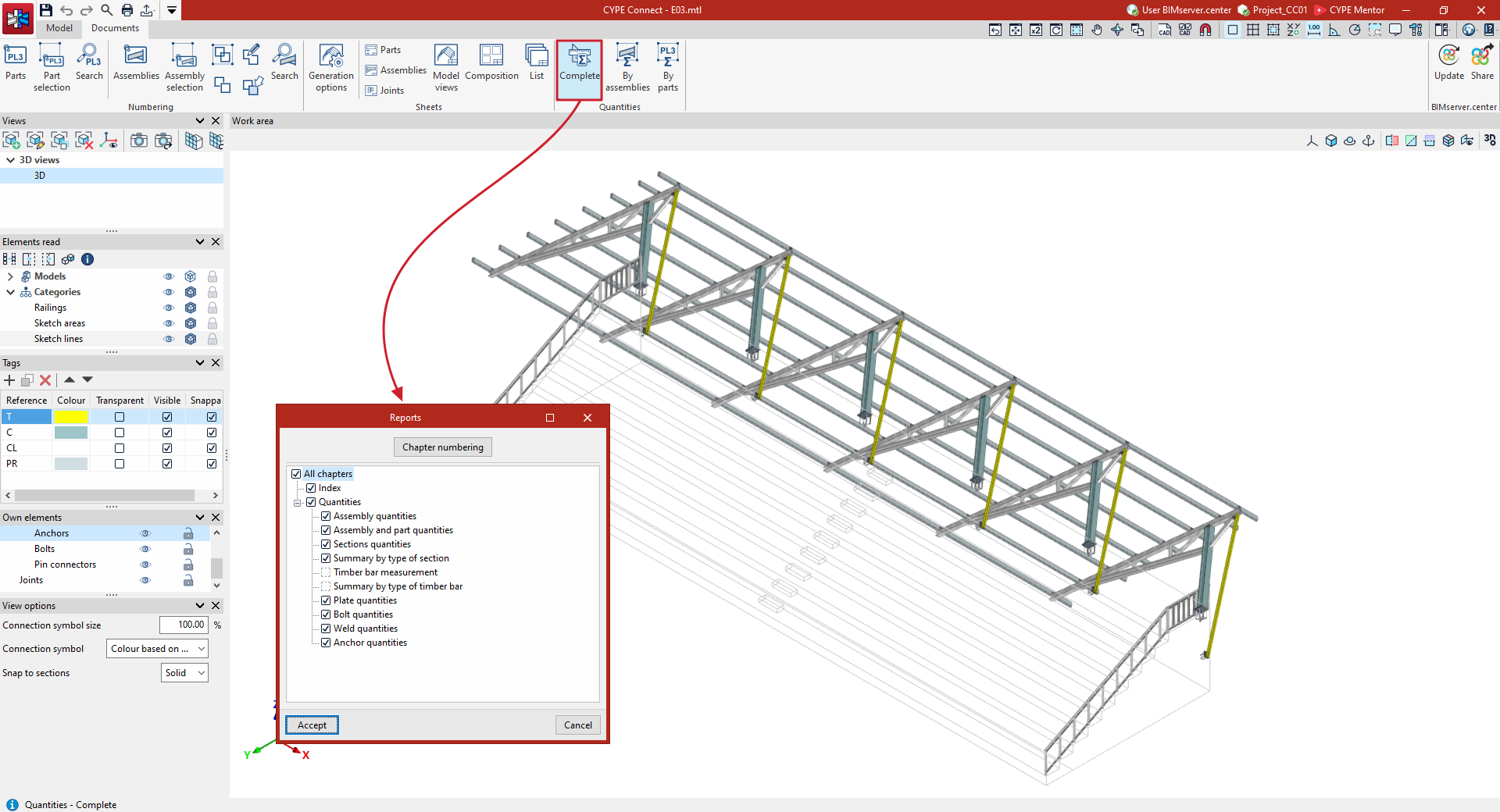
Option 'Complet'
Générez un récapitulatif 'Complet' pour toute la structure.
- Dans la fenêtre 'Récapitulatifs', cochez :
- 'Tous les chapitres', ou
- uniquement les chapitres souhaités.
- Cliquez sur 'Accepter' pour afficher l’aperçu.
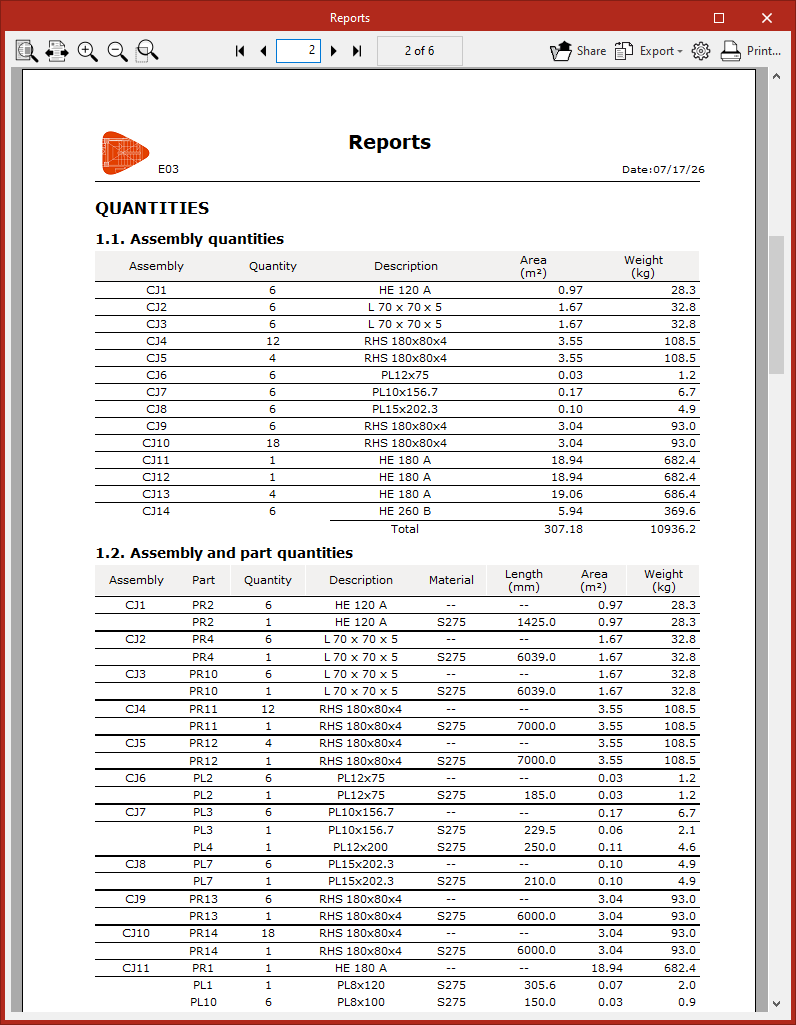
Le récapitulatif peut inclure :
- 'Métrés d'ensembles',
- 'Métrés d'ensembles et de pièces',
- 'Métrés de profilés',
- 'Résumé par type de profilé' (ex. 'Longueur', 'Aire', 'Poids'),
- métrés des plaques, vis, soudures et ancrages.
Depuis l'aperçu, utilisez les options en haut de la page pour 'Partager', 'Exporter' ou 'Imprimer'.
Option 'Par ensembles'
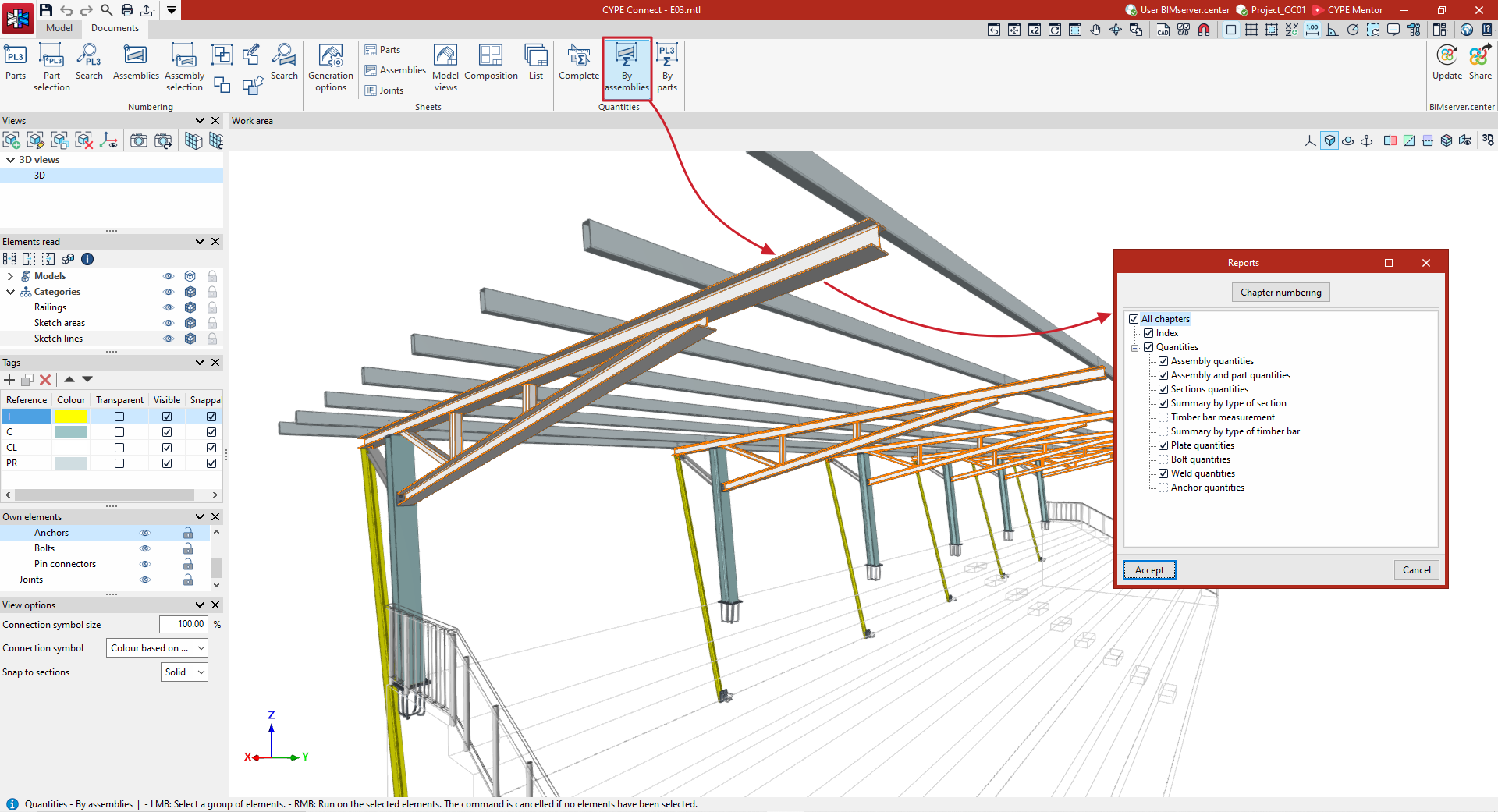
Générez un récapitulatif pour une sélection d’ensembles.
- Cliquez sur 'Par ensembles'.
- Sélectionnez les ensembles :
- un par un (clic gauche), ou
- avec une zone de sélection
- Validez avec le clic droit.
La fenêtre 'Récapitulatifs' s’ouvre et vous permet de générer les métrés des ensembles sélectionnés.
Option 'Par pièces'
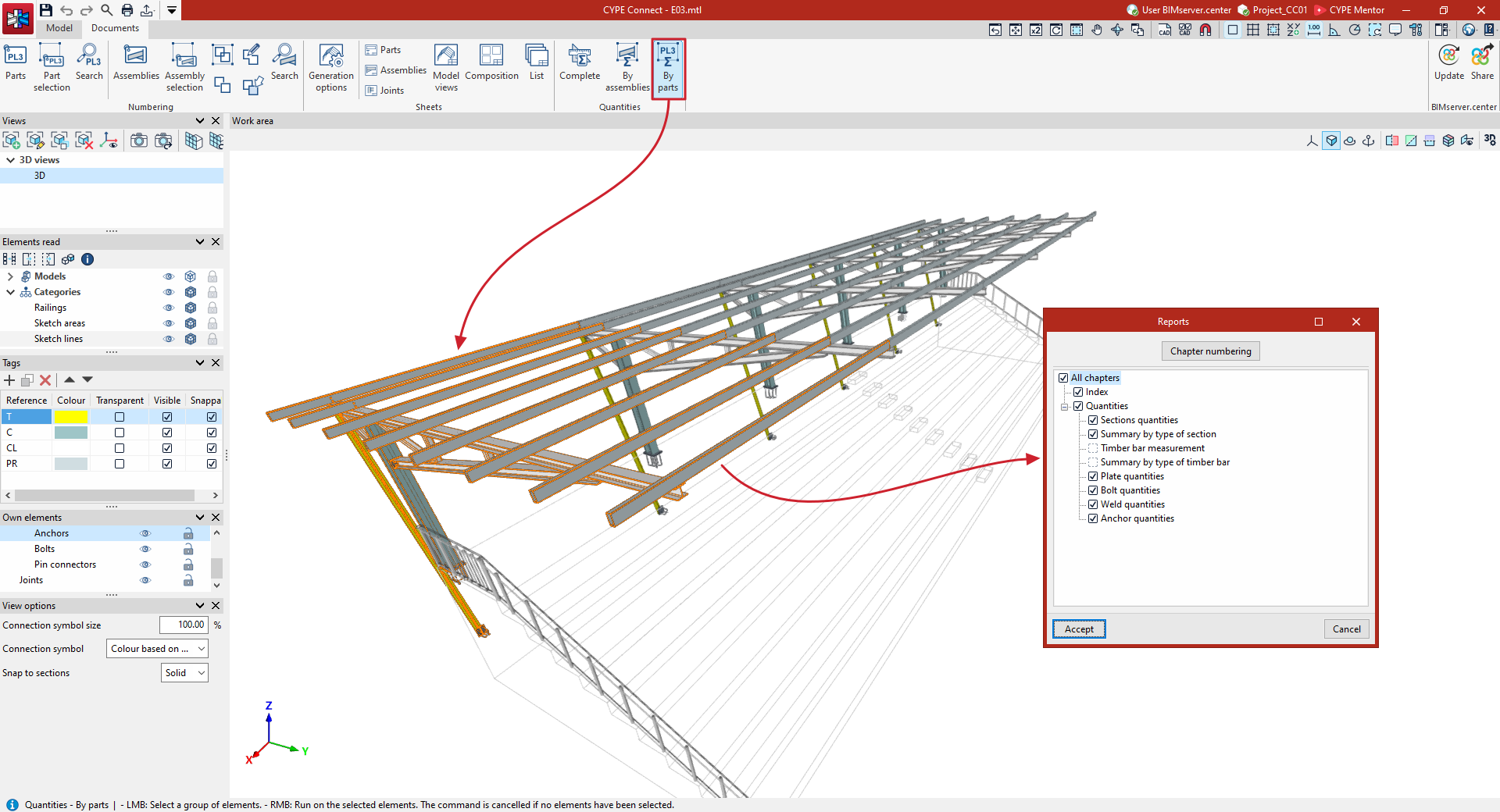
Générez un récapitulatif pour une sélection de pièces de la structure.
- Cliquez sur 'Par pièces'.
- Sélectionnez les éléments :
- un par un, ou
- avec une zone de sélection
- Validez avec le clic droit.
Dans 'Récapitulatifs', incluez si nécessaire :
- 'Métrés de profilés',
- 'Résumé par type de profilé',
- métrés des plaques, vis, soudures et ancrages (si sélectionnés).
Intégration dans la plateforme BIMserver.center
De nombreux logiciels CYPE sont connectés à la plateforme BIMserver.center. Facilitez le travail collaboratif grâce à l’échange de fichiers dans des formats fondés sur des standards ouverts.
Démarrer sur BIMserver.center
- Créez gratuitement un compte sur la plateforme.
- Complétez votre profil utilisateur.
Lier un projet
Lorsque vous utilisez un logiciel connecté à la plateforme, associez-le à un projet BIMserver.center. Gardez ainsi à jour les fichiers des projets développés en collaboration sur la plateforme.

| Plus d'informations : |
|---|
| Consultez la documentation complète sur l’utilisation des logiciels CYPE avec BIMserver.center. |
Options disponibles dans CYPE Connect
Dans le bloc 'BIMserver.center' de la barre d’outils principale (dans les onglets 'Modèle' et 'Documentation'), utilisez les fonctionnalités nécessaires pour travailler avec CYPE Connect en association avec les autres outils de BIMserver.center.


Actualiser
Utilisez le bouton 'Actualiser' pour :
- mettre à jour les informations des modèles déjà importés dans le projet ;
- importer de nouveaux modèles, si nécessaire.
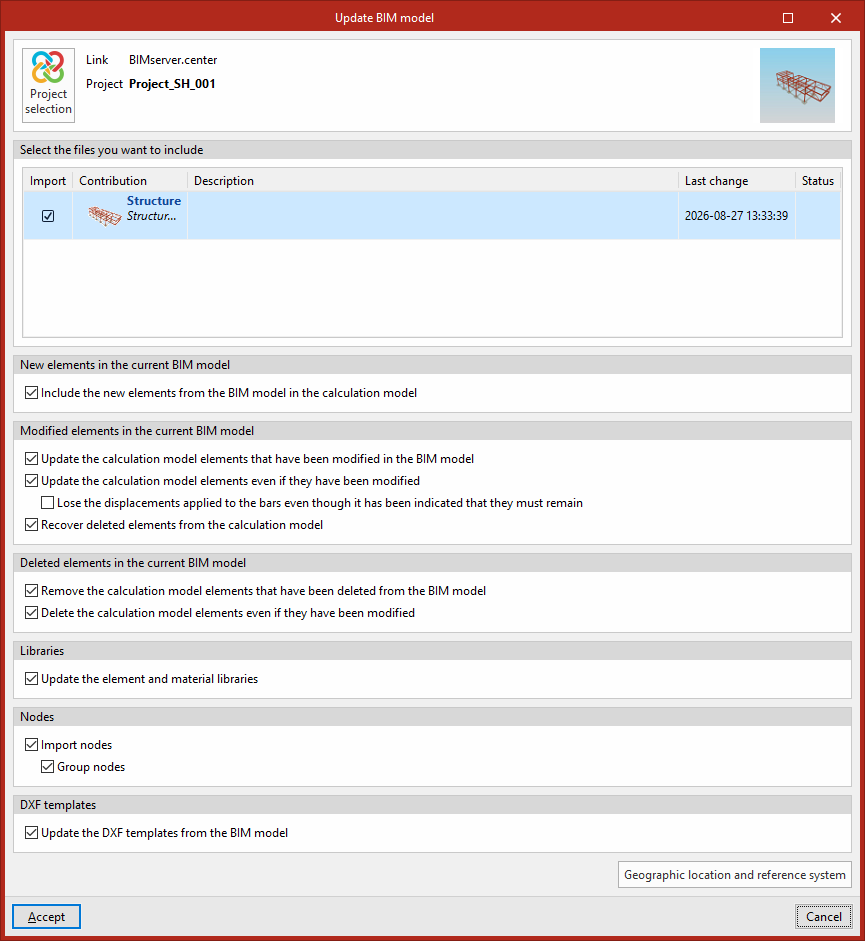
Dans la fenêtre d’actualisation, paramétrez l’importation selon la configuration définie et choisissez comment gérer les éléments nouveaux, modifiés et supprimés du modèle BIM.
Vous pouvez également :
- mettre à jour les bibliothèques d’éléments et de matériaux ;
- réimporter les nœuds extraits du modèle mis à jour.
- Éléments nouveaux dans le modèle BIM actuel
- Inclure dans le modèle de calcul les nouveaux éléments du modèle BIM (optionnel)
- Inclure dans le modèle de calcul les nouveaux éléments du modèle BIM (optionnel)
- Éléments modifiés dans le modèle BIM actuel
- Actualiser les éléments du modèle de calcul qui ont été modifiés dans le modèle BIM (optionnel)
- Actualiser les éléments du modèle de calcul même s'ils ont été modifiés (optionnel)
- Perdre les déplacements appliqués aux barres même s'il a été indiqué de les conserver (optionnel)
- Récupérer les éléments supprimés du modèle de calcul (optionnel)
- Éléments supprimés dans le modèle BIM actuel
- Supprimer les éléments du modèle de calcul qui ont été éliminés dans le modèle BIM (optionnel)
- Supprimer les éléments du modèle de calcul même si ils ont été modifiés (optionnel)
- Bibliothèques
- Actualiser les bibliothèques d'éléments et de matériaux (optionnel)
- Actualiser les bibliothèques d'éléments et de matériaux (optionnel)
- Nœuds
- Importer des nœuds (optionnel)
- Regrouper les nœuds (optionnel)
- Regrouper les nœuds (optionnel)
- Importer des nœuds (optionnel)
- Fonds de plan DXF
- Actualiser les bibliothèques d'éléments et de matériaux (optionnel)
- Actualiser les bibliothèques d'éléments et de matériaux (optionnel)
- Localisation géographique et système de référence
Ouvrez une boîte de dialogue pour modifier :- la localisation géographique ;
- le système de référence du modèle.
Partager
Utilisez le bouton 'Partager' pour exporter vers BIMserver.center les informations du modèle créé dans CYPE Connect.
Pendant l’exportation :
- définissez les informations d’identification du fichier IFC (notamment 'Nom' et 'Description') ;
- paramétrez et sélectionnez les fichiers supplémentaires à partager.
Vous pouvez aussi partager :
- les fiches techniques ;
- les récapitulatifs de métrés ;
- les récapitulatifs de vérification des assemblages.
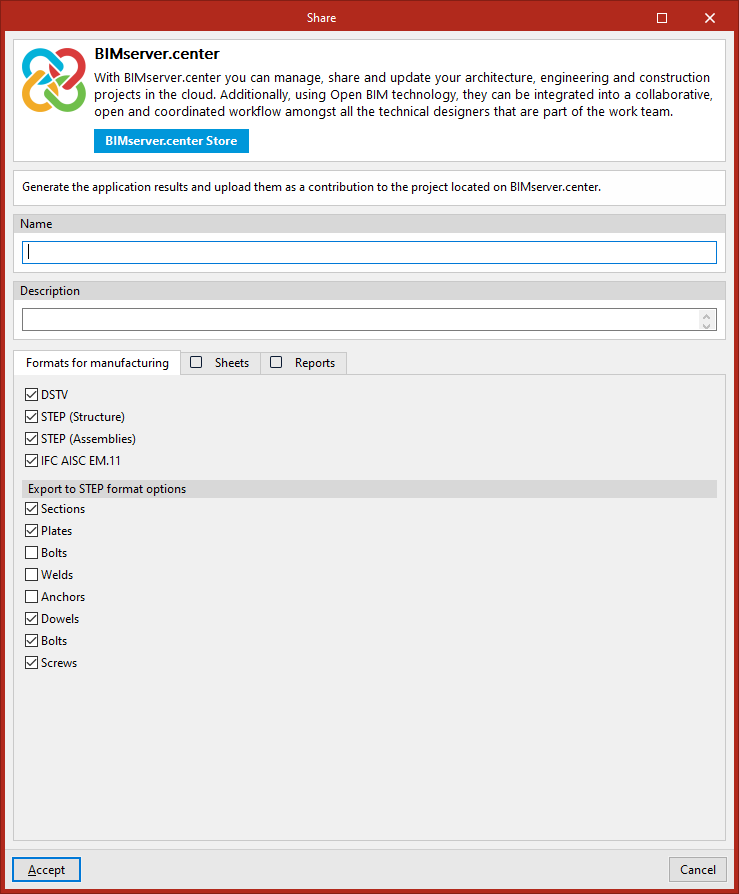
Onglet 'Formats pour fabrication'
Activez les formats de fabrication à inclure dans l’exportation, par exemple :
- DSTV (optionnel)
- STEP (Structure) (optionnel)
- STEP (Ensembles) (optionnel)
- IFC AISC EM.11 (optionnel)
- Options d'exportation au format STEP
Si l’option d'exportation vers des fichiers STEP est activée, choisissez les catégories à inclure :- Profilés
- Plaques
- Vis
- Soudures
- Ancrages
- Broches
- Boulons
- Tirefonds
Onglet 'Feuilles'
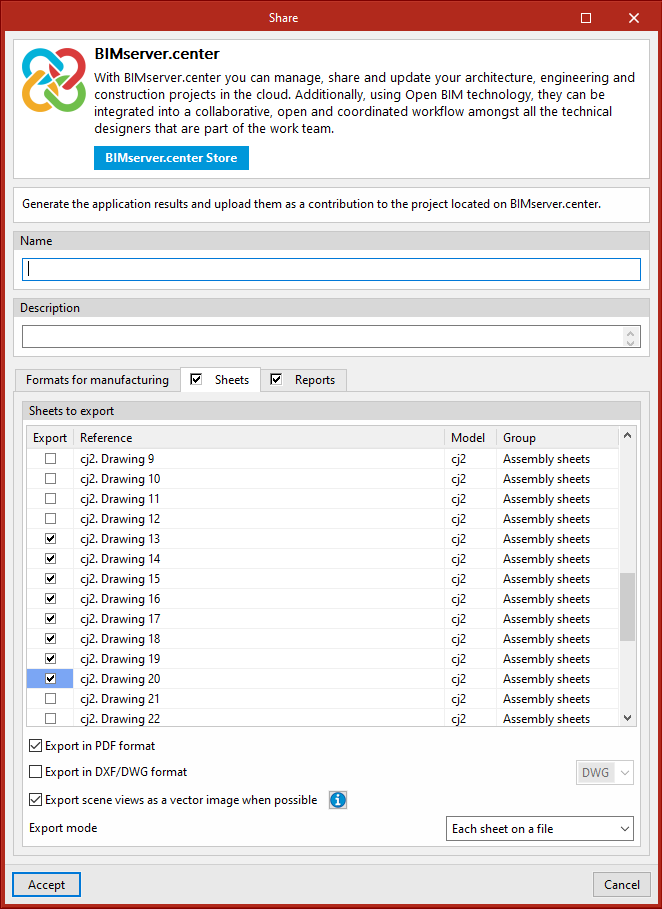
Si l’onglet 'Feuilles' est activé, exportez les planches dont la case 'Exporter' est cochée dans la liste (avec, pour identification, la 'Référence', le 'Modèle' et le 'Groupe').
Options disponibles :
- Exporter au format PDF (optionnel)
Exportez les feuilles sélectionnées au format 'PDF'. - Exporter au format DXF/DWG (optionnel)
Exportex les feuilles sélectionnées au format 'DXF' ou 'DWG'. - Exporter les vues de scène comme image vectorielle si possible (optionnel)
Utilisez un mode couleur monochrome pour exporter une vue de scène en image vectorielle. - Mode d'exportation
Exportez 'Toutes les feuilles dans le même fichier' ou 'Chaque feuille dans un fichier'.
Onglet 'Récapitulatifs'
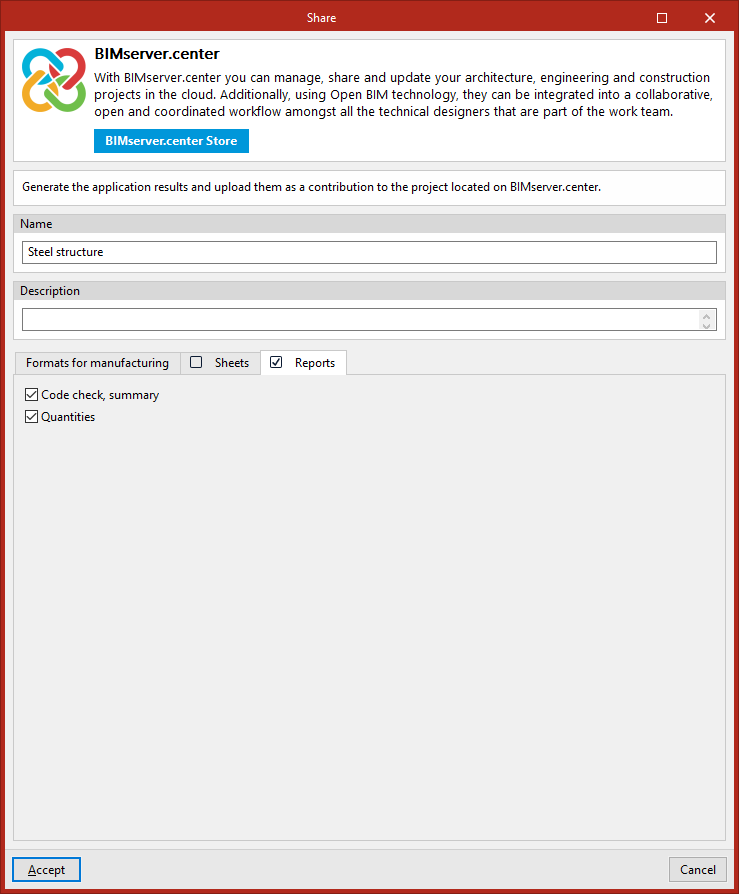
Si l’onglet 'Récapitulatifs' est activé, exportez :
- 'Vérification réglementaire, résumée' des assemblages (optionnel) ;
- 'Métré' (optionnel).
Gestion de la visibilité des éléments du projet
Accédez aux éléments de modélisation via les panneaux situés à gauche de l'interface prinicpale, disponibles dans les onglets 'Modèle' et 'Documentation'.
- Vues
- Éléments lus
- Étiquettes
- Éléments propres
- Options de visualisation
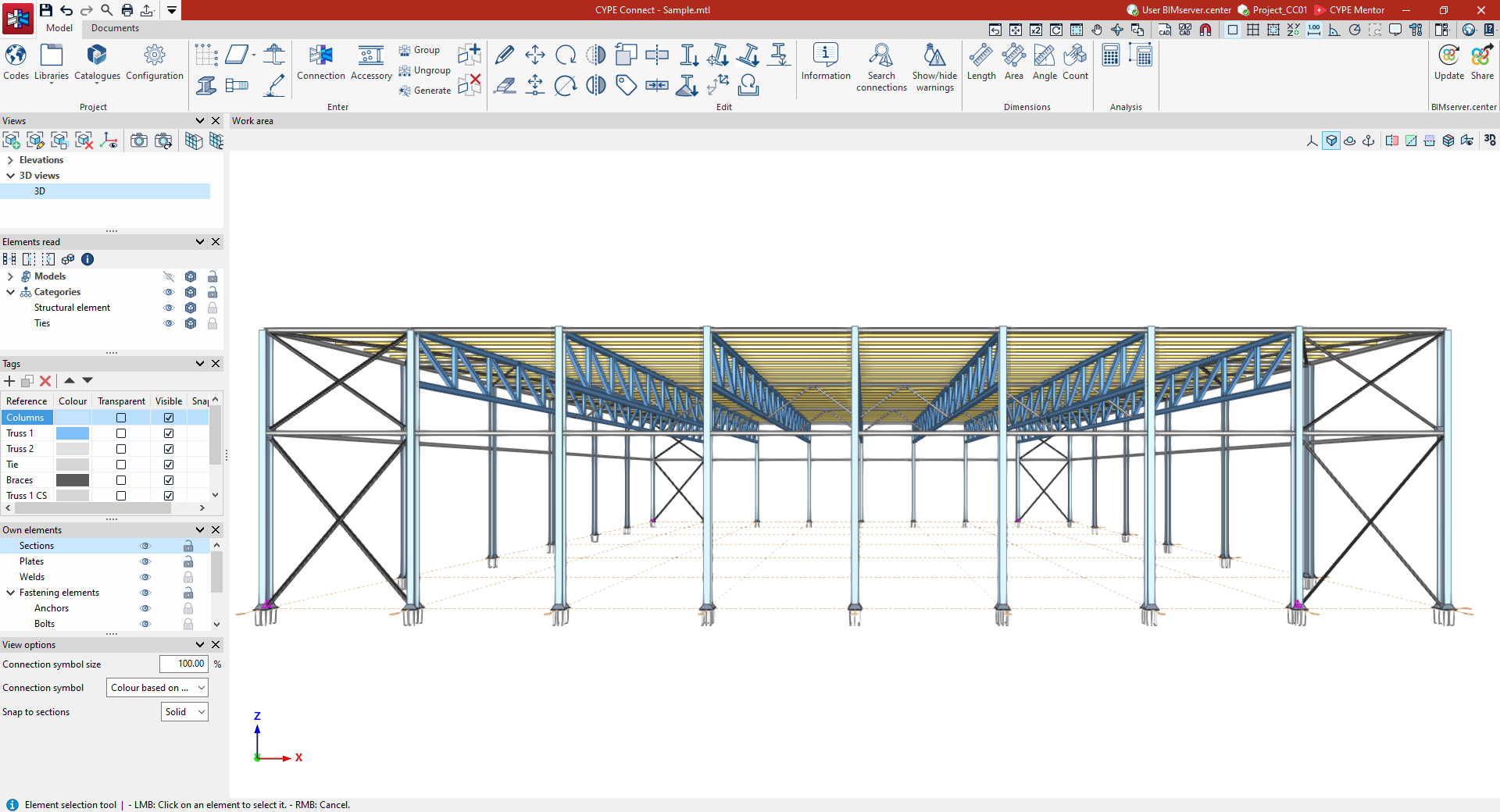
Gestion des vues
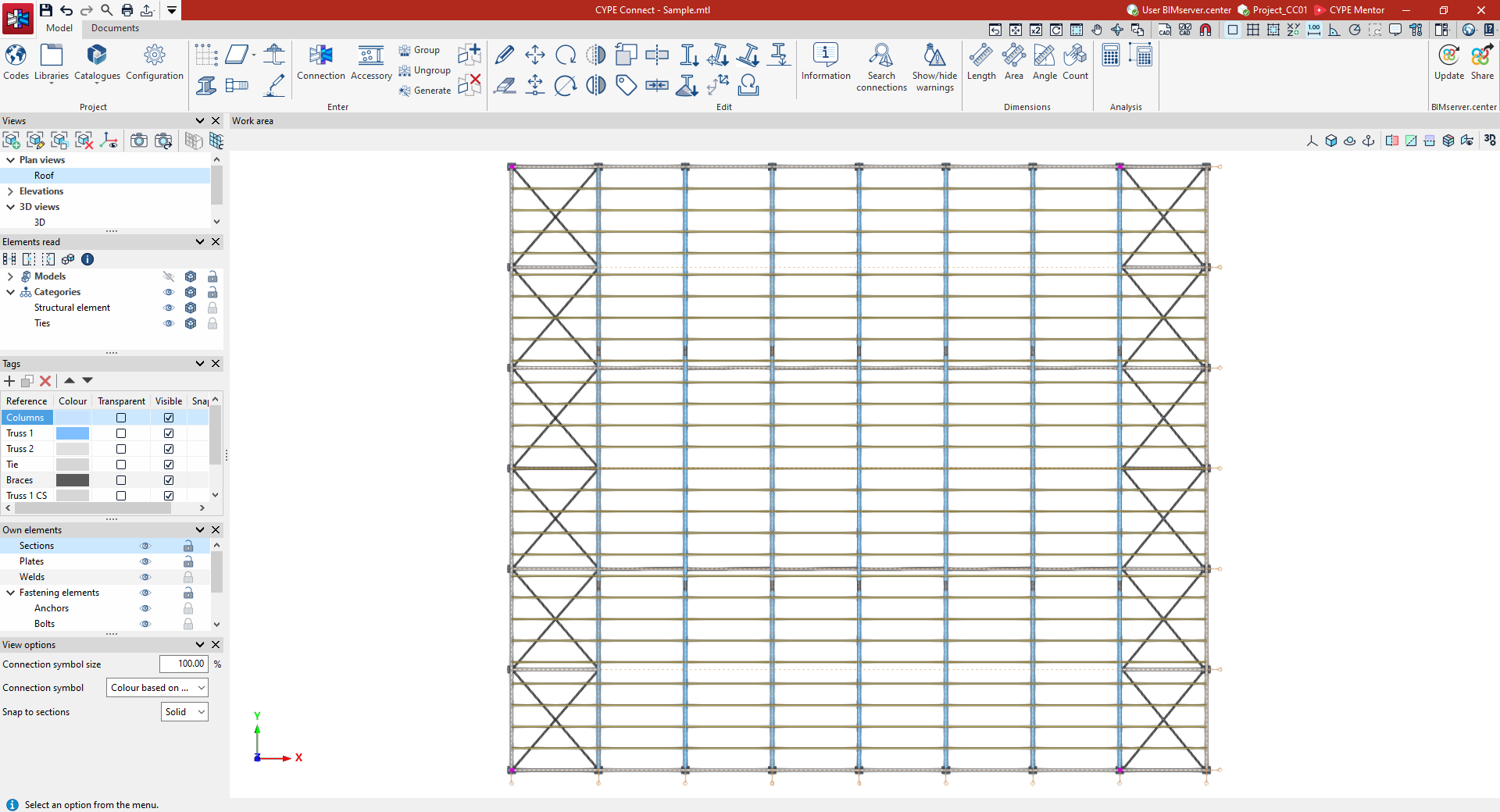
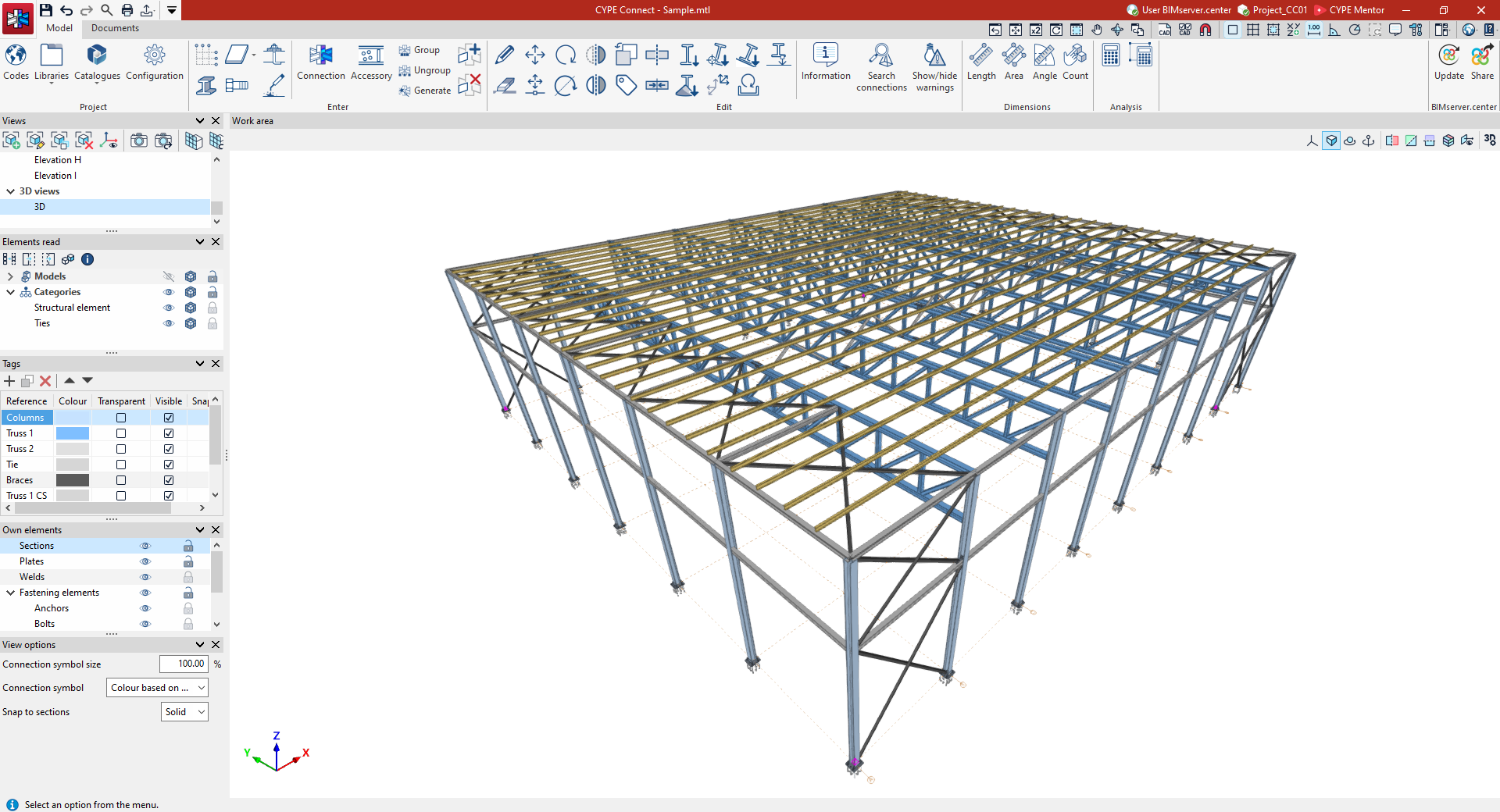
Créez des vues pour faciliter la navigation et la modélisation de la structure. Créez notamment :
- Vue d'étage
- Vue de plafond
- Élévation
- Coupe
- Vue générique
- Vue 3D
| Plus d'informations : |
|---|
| Le système de gestion des vues est une fonctionnalité partagée par plusieurs outils CYPE. Pour en savoir plus, cliquez sur ce lien. |
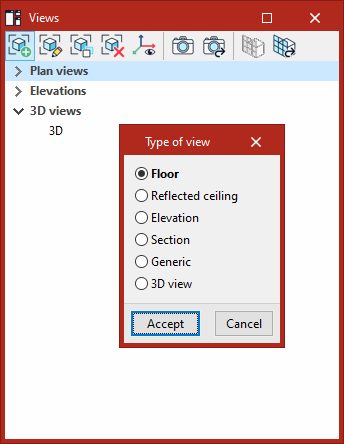
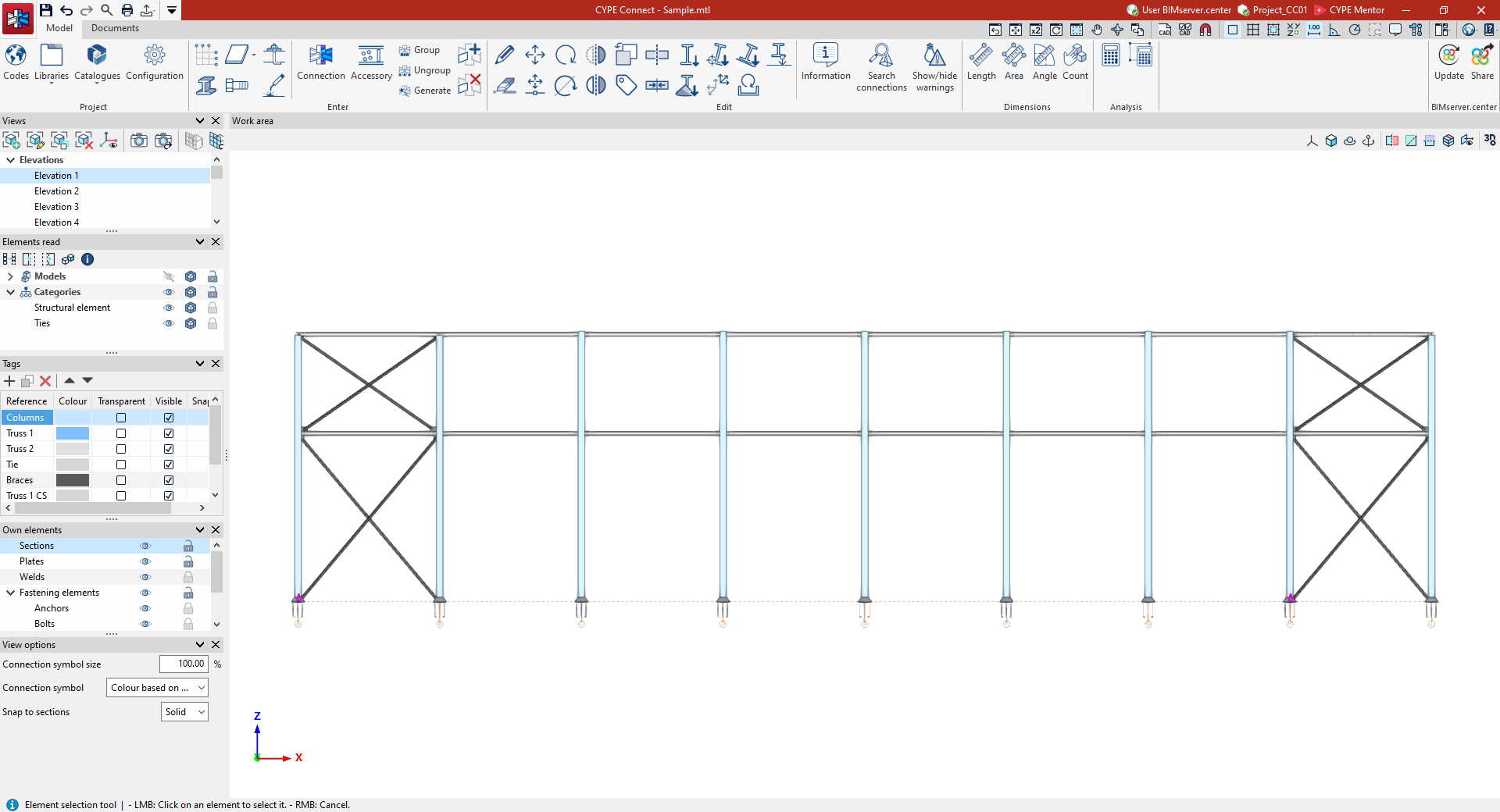
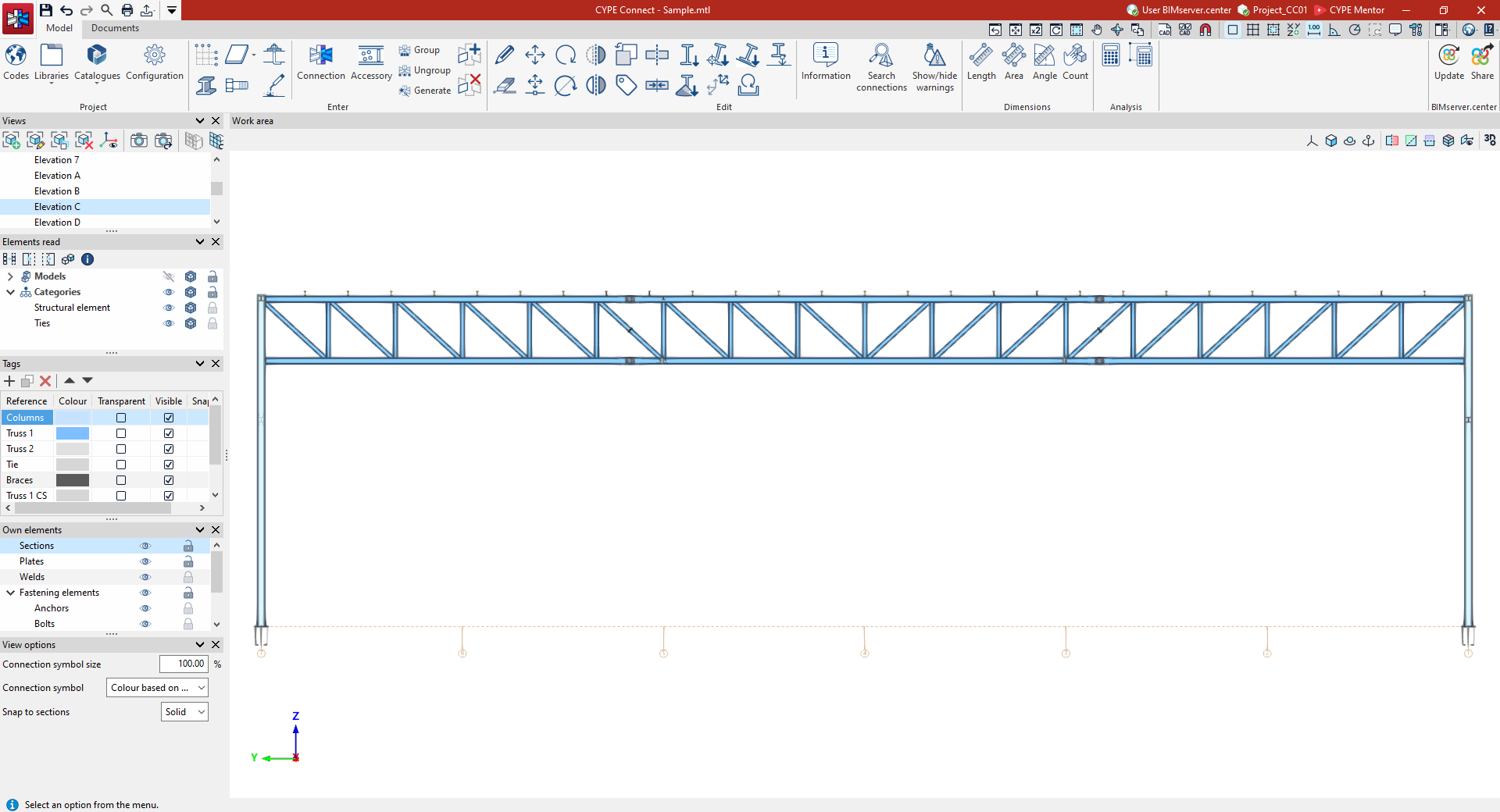
Gestion des éléments lus
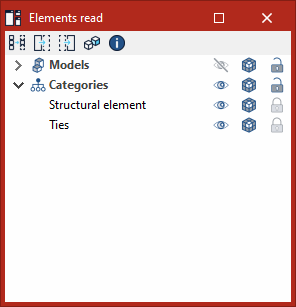
Utilisez le panneau 'Éléments lus' pour contrôler la visibilité des modèles Open BIM importés depuis BIMserver.center. Affichez ces modèles pour vous en servir comme référence lors de la saisie de la structure dans le logiciel.
Actions disponibles
- Activer / désactiver l’affichage : bouton 'Visible'.
- Modifier le 'Mode de visualisation' :
- normal,
- transparent,
- filaire.
- Empêcher la capture et la sélection : verrouiller 'Capturer'.
Filtrage de la visibilité
Gérez l’affichage de deux façons :
- Filtre 'Modèles' : selon le type de modèle importé (architecture, terrain, structure béton, etc.).
- Filtre 'Catégories' : selon les catégories IFC présentes dans les modèles.
Gestion des étiquettes
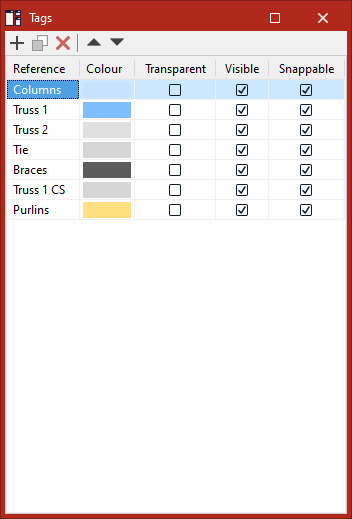
Créez des 'Étiquettes' pour regrouper des parties du modèle CYPE Connect depuis le panneau correspondant.
Pour chaque étiquette, définissez :
- une 'Référence' ;
- une 'Couleur' (représentation 3D) ;
- l’affichage 'Transparent' (activer / désactiver) ;
- l’état 'Visible' (oui / non) ;
- l’état 'Accrochable' (oui / non).
Attribuez des étiquettes aux éléments
- Utilisez : bloc 'Édition' > 'Attribuer des étiquettes'.
- Attribuez une étiquette à des éléments du modèle ou supprimez l’attribution.
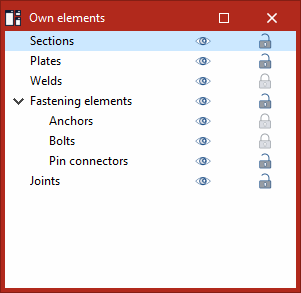
Gestion des éléments propres
Contrôlez la visibilité et la sélection des éléments modélisés dans CYPE Connect via le panneau 'Éléments propres'.
Pour chaque catégorie, activez / désactivez :
- 'Visible'
- 'Accrochable'
Catégories disponibles
- Profilés
- Plaques
- Soudures
- Éléments de fixation
- Ancrages
- Vis
- Connecteurs de type tige
- Assemblages
Options de visualisation
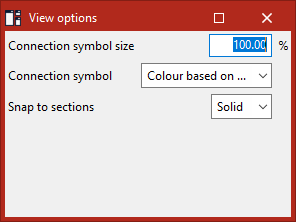
Réglez les paramètres d’affichage dans 'Options de visualisation' (en bas à gauche).
Taille du symbole de l’assemblage
- Définissez une valeur entre 1 et 1 000 % (par défaut : 100 %).
Symbole de l’assemblage (couleur)
- Choisissez :
- Couleur selon l’étiquette
- Couleur selon l’état des vérifications
Capture des profilés
- Configurez la capture :
- Axe : saisissez les profilés sur l’axe.
- Solide : capturez les profilés en sélectionnant une surface du solide.
Panneau de gestion des assemblages
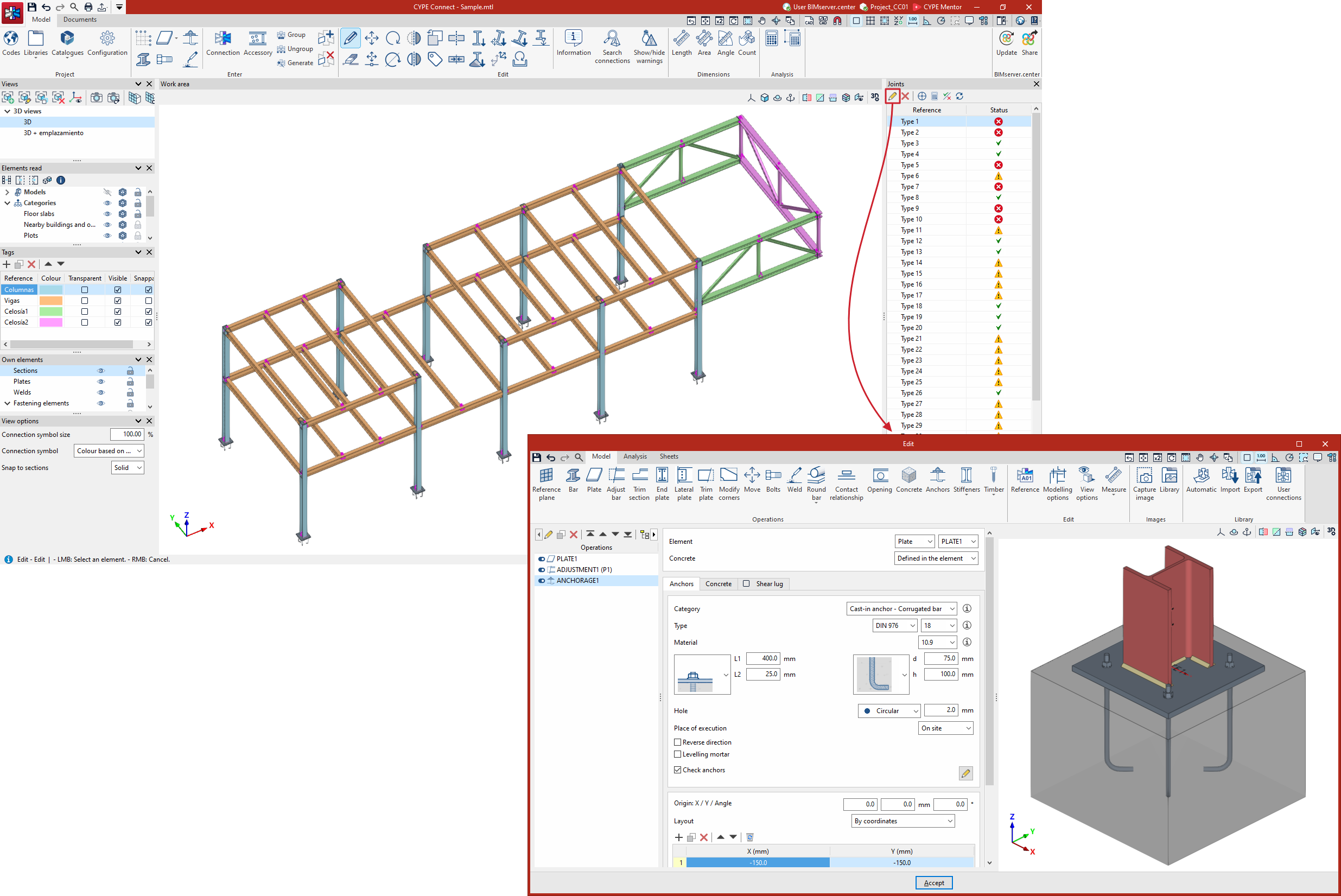
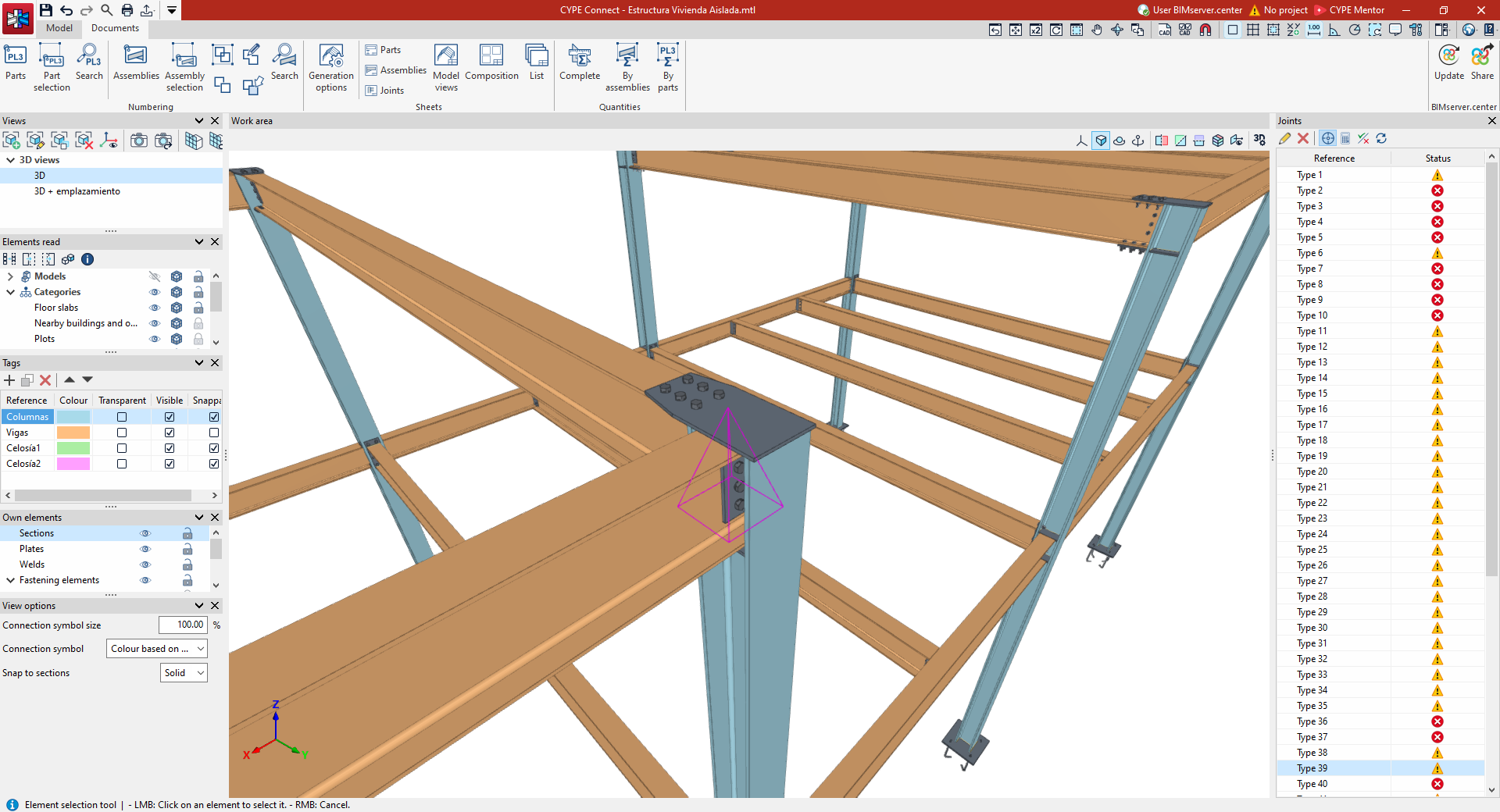
Accédez au panneau 'Assemblages' (par défaut à droite de l’interface), disponible dans les onglets 'Modèle' et 'Documentation'.
Contenu du panneau
- Affichez la liste des assemblages générés dans la structure, regroupés par type.
- Consultez, pour chaque liaison :
- la 'Référence' ;
- l’icône d’'État' :
- conforme à toutes les vérifications,
- avec alertes ou erreurs (définition des données ou non-conformité),
- 'En attente d'actualisation'.
Commandes disponibles (en partie supérieure)

- 'Modifier' : ouvrez la fenêtre d’édition de l’assemblage sélectionné.
- 'Effacer' : supprimez l’assemblage sélectionné.
- 'Positionner la caméra sur l’assemblage sélectionné' : centrez automatiquement la vue sur l’assemblage choisi dans la liste (si l’option est activée).
- 'Calcul' : calculez l’assemblage sélectionné.
- 'Vérifications' : affichez le récapitulatif détaillé des vérifications du nœud.
- 'Actualiser' : mettez à jour l’état des assemblages après les dernières actions.
Sommaire
Complétez votre tour de CYPE Connect en explorant les autres rubriques disponibles :
