

Feuilles des vues du modèle
Les feuilles des vues du modèle servent à documenter le modèle en dessin, avec différentes vues (vue d'étage, élévations, coupes) pour représenter la structure dans son ensemble.
Création des feuilles
Dans l’onglet 'Documentation', cliquez sur 'Vues du modèle' (bloc 'Feuilles').

Vues du modèle
Prérequis : numérotation
Pour pouvoir utiliser cet outil, les pièces et les ensembles de la structure doivent être numérotés ; si ce n'est pas le cas, le logiciel lance le processus de 'Numérotation'.
La fenêtre 'Édition des feuilles' s’ouvre.
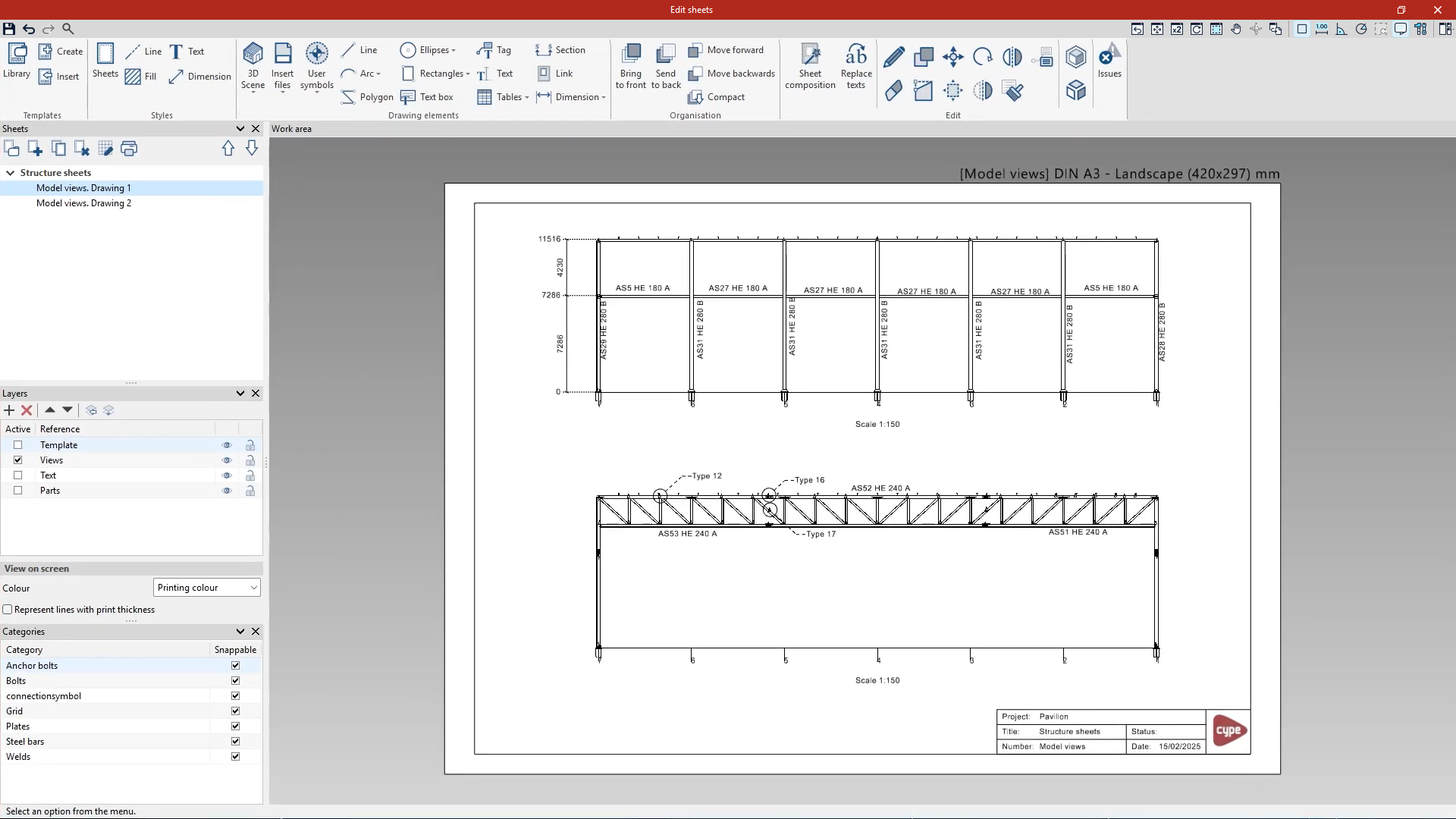
Note : cette interface est commune à plusieurs logiciels CYPE et propose des options similaires.
Contenu de la fenêtre 'Édition des feuilles'
1. Feuilles
Dans la section 'Feuilles' (à gauche), le logiciel génère une feuille des vues du modèle, associée au groupe 'Feuilles de structure' (si ce réglage est défini dans les 'Options de génération' de l’onglet 'Documentation').
En la parte izquierda, en la sección “Láminas”, se puede ver que el programa ha generado una lámina de vistas del modelo asociada al grupo de “Láminas de estructura” si así se ha definido en las “Opciones de generación”. Si se desea, aquí se pueden crear y editar más láminas para documentar el modelo.
Créez et modifiez d’autres feuilles si nécessaire, afin de compléter la documentation du modèle.
2. Calques
Dans la section 'Calques', consultez :
- le calque du 'Gabarit' (pouvant inclure l’encadré),
- le calque d’édition actif.
Créez et modifiez d’autres calques si besoin, puis gérez leur 'Visualisation à l'écran'.
3. Catégories
Dans la section 'Catégories', définissez si chaque catégorie d’éléments des feuilles est 'Accrochable' ou non.
4. Ajouter du contenu sur la feuille
Utilisez la barre d’outils pour :
- gérer 'Modèles' et 'Styles',
- ajouter des 'Éléments de dessin' (ex. 'Lignes', 'Textes'),
- organiser et modifier la feuille.
Outils utiles
- Vues ('Scène 3D')
- 'Insérer' une vue manuellement, ou
- sélectionnez 'Insérer les vues prédéfinies' pour générer automatiquement des vues du modèle, puis réglez :
- l’'Aspect',
- le 'Titre des vues',
- la 'Sélection des vues à générer',
- les 'Feuilles' de destination.
- Étiquettes
- Étiqueter pièces et ensembles : définissez les 'Propriétés' de l’étiquette, sélectionnez l’élément dans la vue, puis placez l’étiquette. Affichez la référence de l’ensemble et, pour les pièces principales, la référence et la description (selon les options choisies).
- Étiqueter les assemblages : rendez 'Accrochable' uniquement le symbole de connexion (cochez cette catégorie et décochez les autres). Réglez ensuite les 'Propriétés' (ex. affichage de l’'Extrémité' de la ligne), cliquez sur l’assemblage, puis placez l’étiquette.
- Cotation
- Sélectionnez des points pour coter une distance, une aire ou un angle.
- Édition
- Gérez les éléments affichés : 'Éditer', 'Déplacer' et 'Effacer'.
Imprimer / exporter
Dans 'Feuilles', lancez l’impression. Sélectionnez le 'Périphérique d'impression' pour :
- enregistrer en 'PDF', 'DXF', 'DWG', ou
- imprimer directement.
Finaliser
Une fois l’édition terminée, cliquez sur 'Enregistrer', puis fermez la fenêtre.
