Gestion de la visibilité des éléments du projet
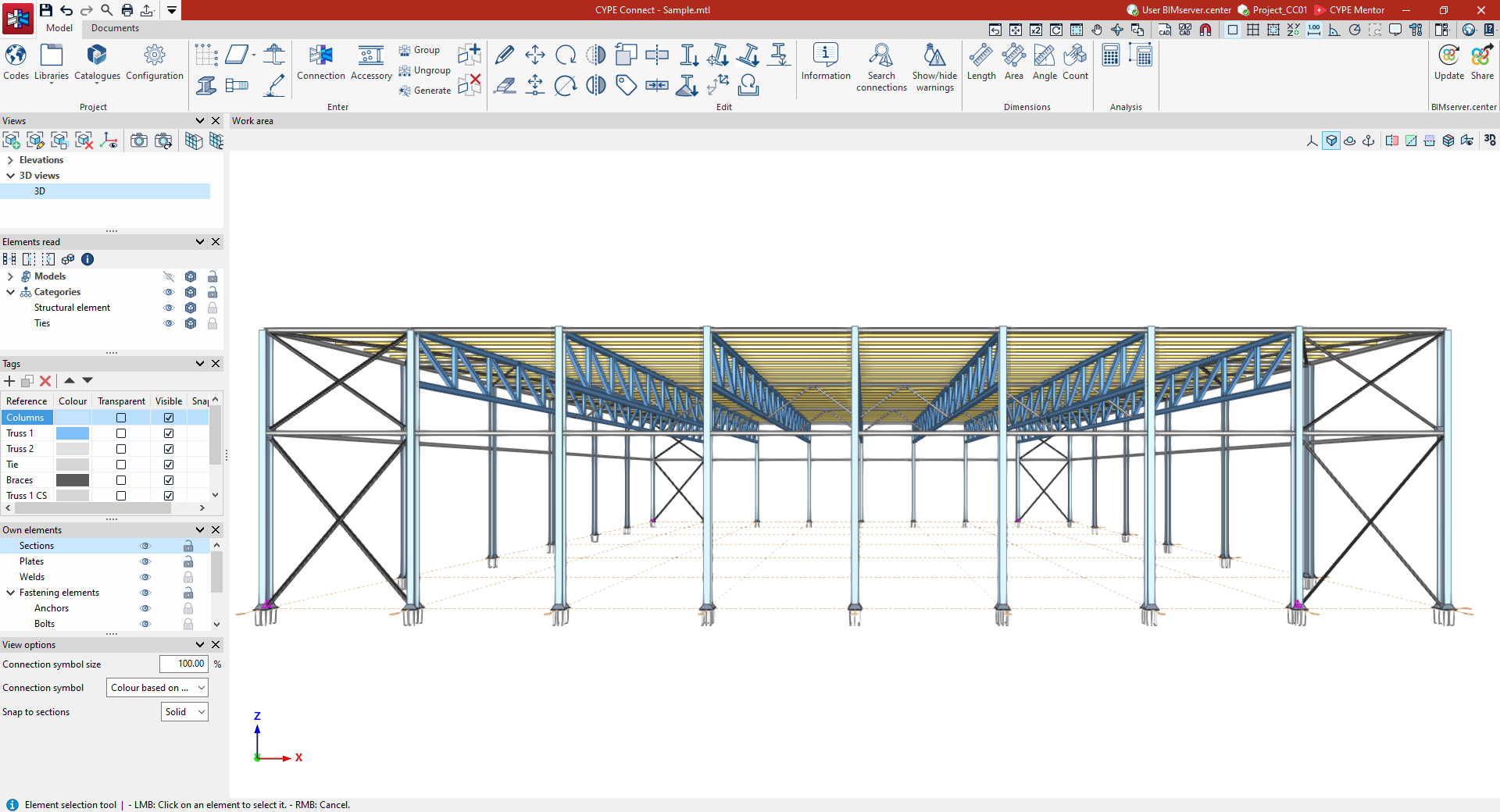
Accédez aux éléments de modélisation via les panneaux situés à gauche de l'interface prinicpale, disponibles dans les onglets 'Modèle' et 'Documentation'.
- Vues
- Éléments lus
- Étiquettes
- Éléments propres
- Options de visualisation
Gestion des vues
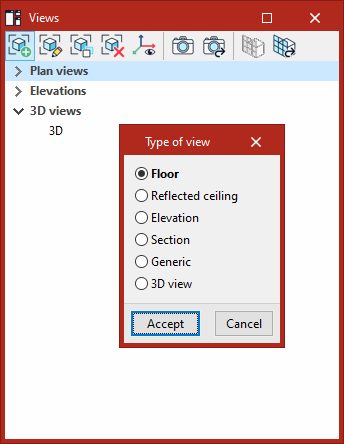
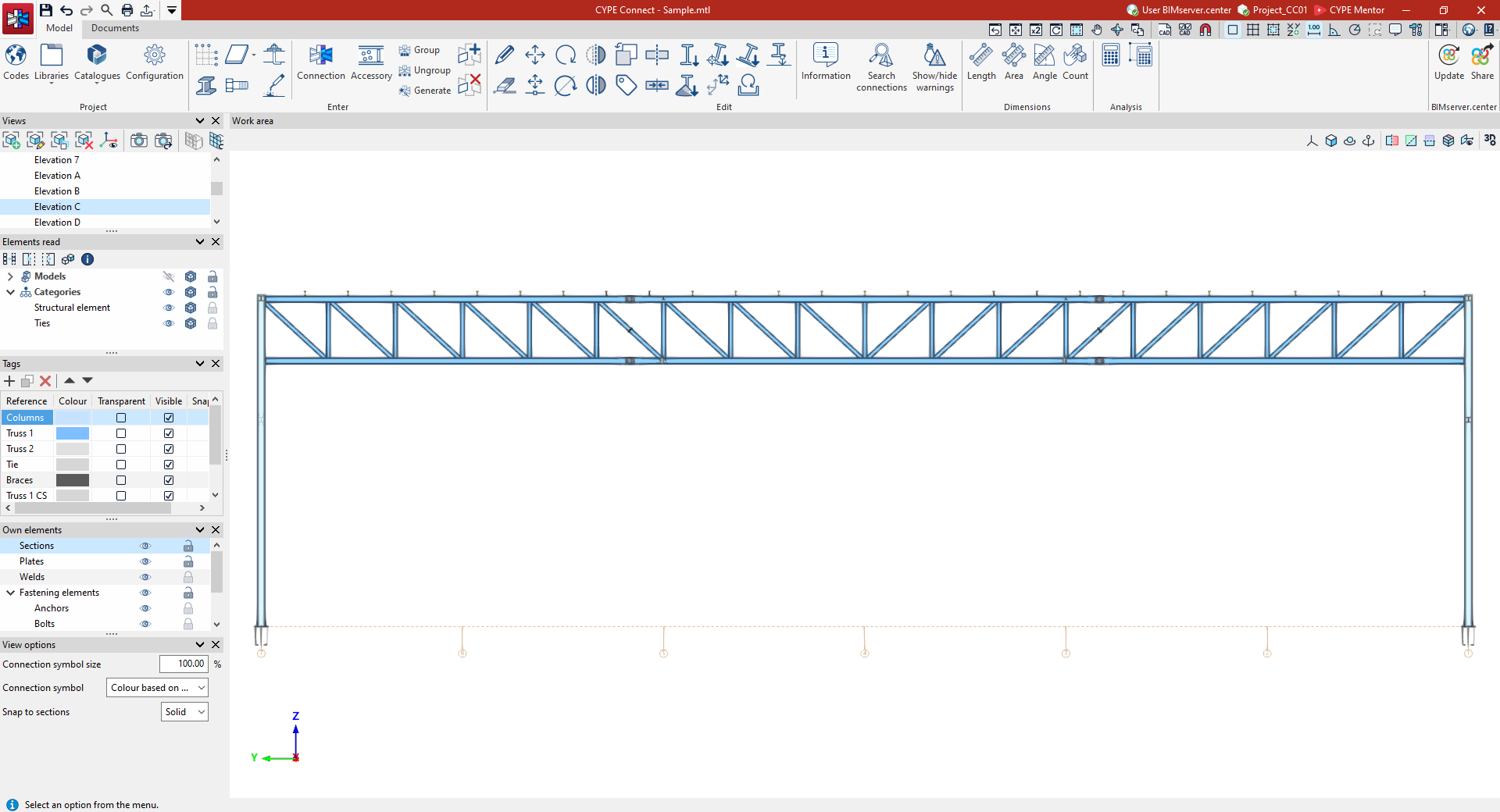
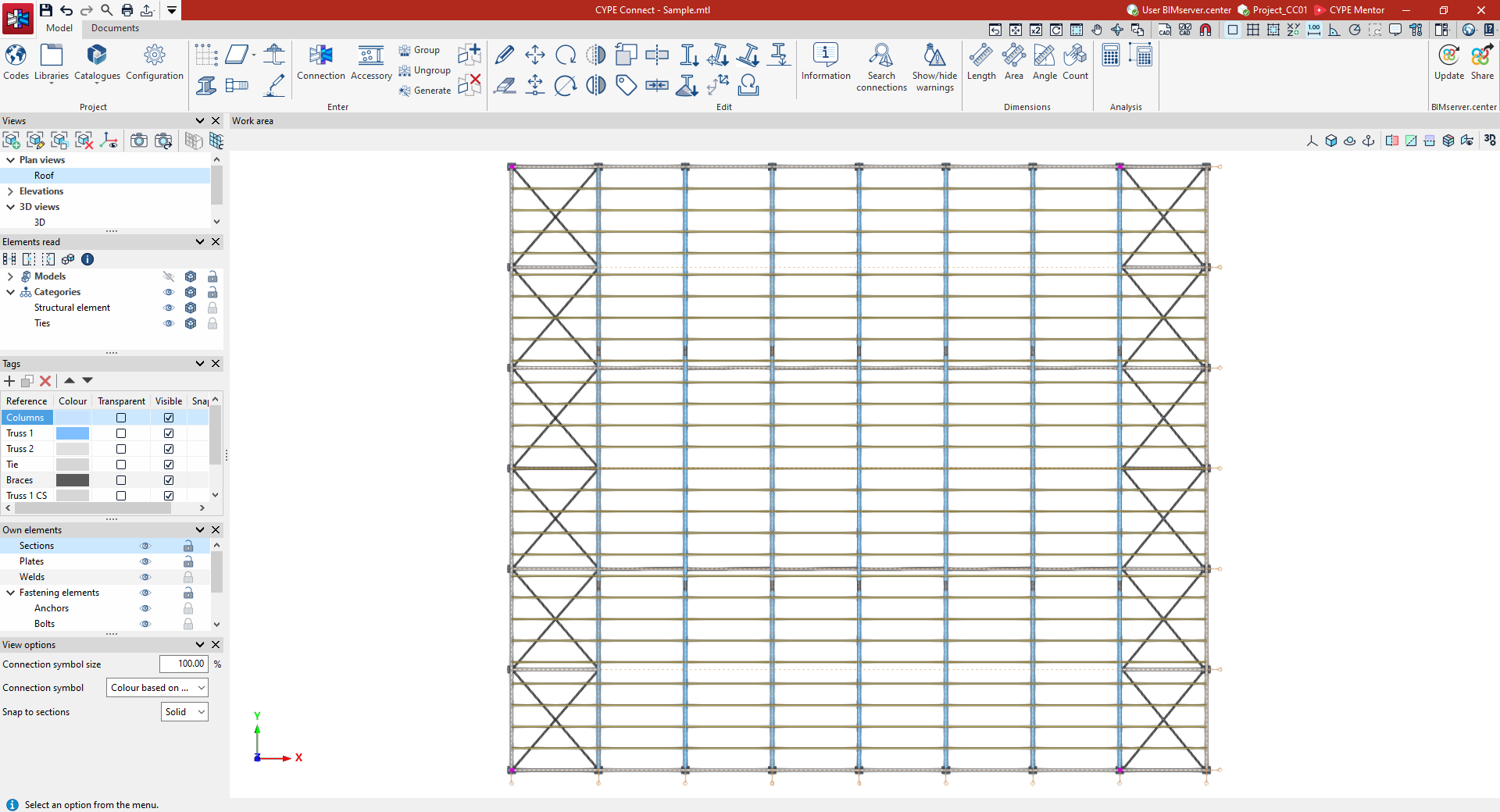
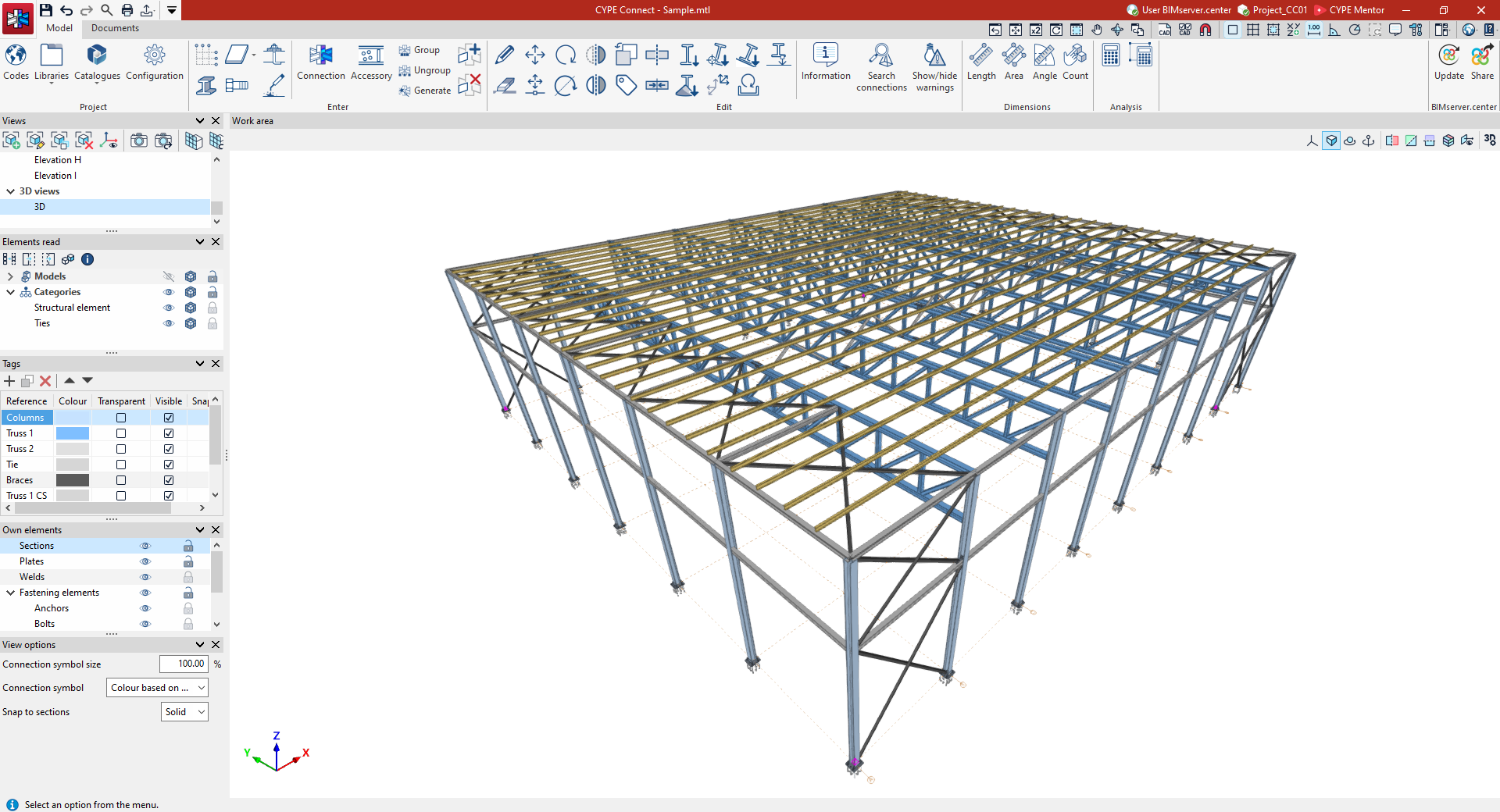
Créez des vues pour faciliter la navigation et la modélisation de la structure. Créez notamment :
- Vue d'étage
- Vue de plafond
- Élévation
- Coupe
- Vue générique
- Vue 3D
| Plus d'informations : |
|---|
| Le système de gestion des vues est une fonctionnalité partagée par plusieurs outils CYPE. Pour en savoir plus, cliquez sur ce lien. |
Gestion des éléments lus
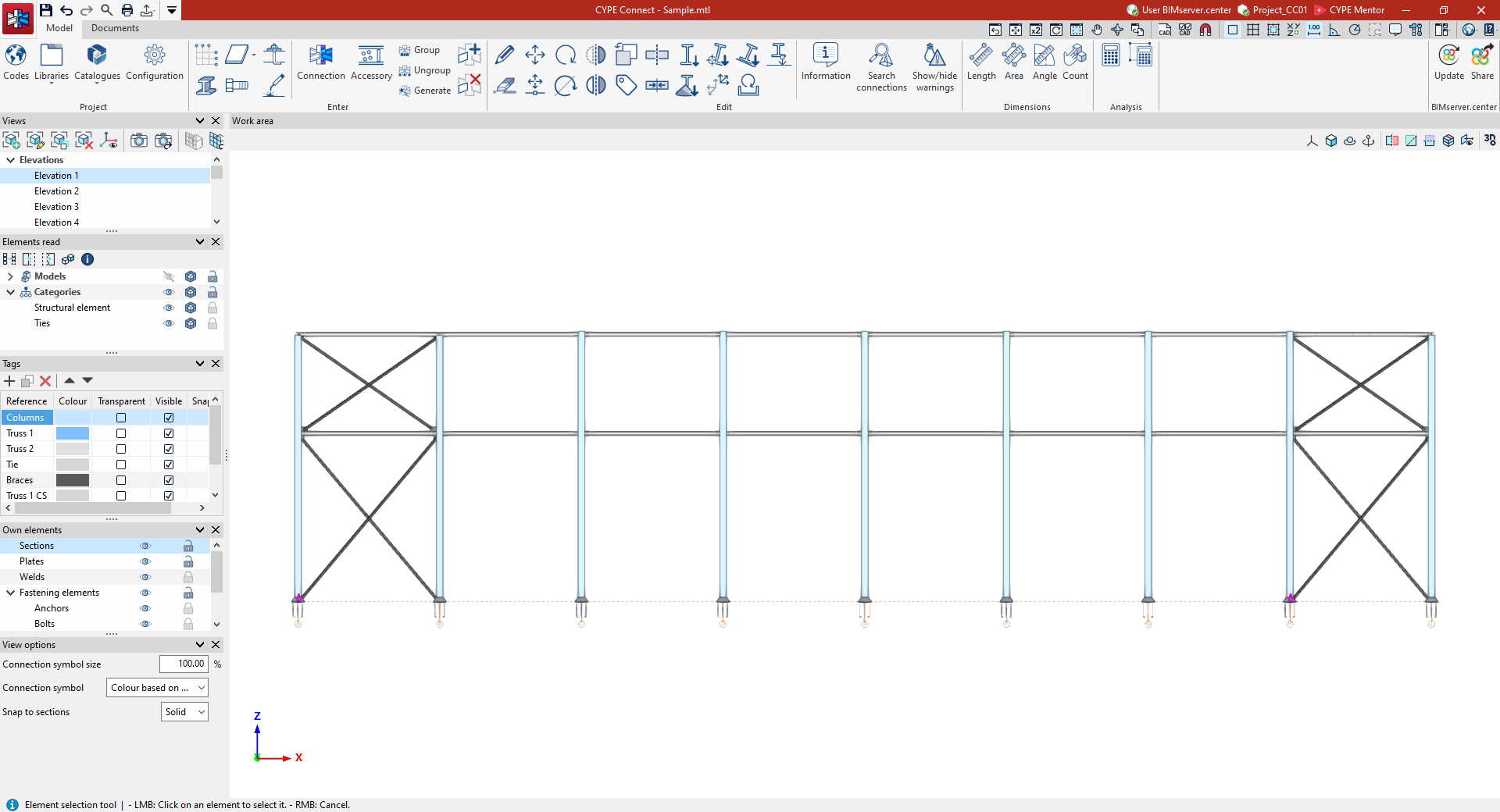
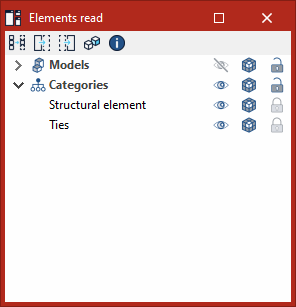
Utilisez le panneau 'Éléments lus' pour contrôler la visibilité des modèles Open BIM importés depuis BIMserver.center. Affichez ces modèles pour vous en servir comme référence lors de la saisie de la structure dans le logiciel.
Actions disponibles
- Activer / désactiver l’affichage : bouton 'Visible'.
- Modifier le 'Mode de visualisation' :
- normal,
- transparent,
- filaire.
- Empêcher la capture et la sélection : verrouiller 'Capturer'.
Filtrage de la visibilité
Gérez l’affichage de deux façons :
- Filtre 'Modèles' : selon le type de modèle importé (architecture, terrain, structure béton, etc.).
- Filtre 'Catégories' : selon les catégories IFC présentes dans les modèles.
Gestion des étiquettes
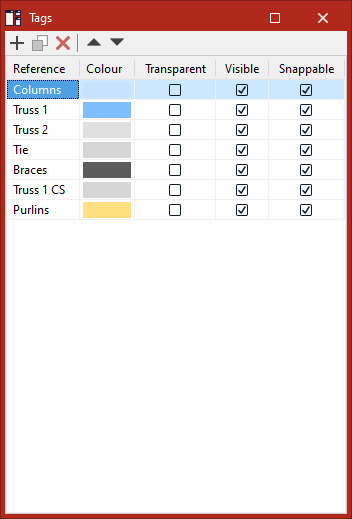
Créez des 'Étiquettes' pour regrouper des parties du modèle CYPE Connect depuis le panneau correspondant.
Pour chaque étiquette, définissez :
- une 'Référence' ;
- une 'Couleur' (représentation 3D) ;
- l’affichage 'Transparent' (activer / désactiver) ;
- l’état 'Visible' (oui / non) ;
- l’état 'Accrochable' (oui / non).
Attribuez des étiquettes aux éléments
- Utilisez : bloc 'Édition' > 'Attribuer des étiquettes'.
- Attribuez une étiquette à des éléments du modèle ou supprimez l’attribution.
Gestion des éléments propres
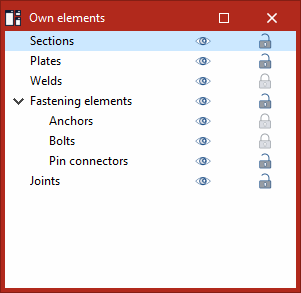
Contrôlez la visibilité et la sélection des éléments modélisés dans CYPE Connect via le panneau 'Éléments propres'.
Pour chaque catégorie, activez / désactivez :
- 'Visible'
- 'Accrochable'
Catégories disponibles
- Profilés
- Plaques
- Soudures
- Éléments de fixation
- Ancrages
- Vis
- Connecteurs de type tige
- Assemblages
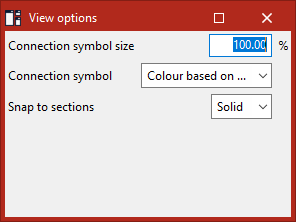
Options de visualisation
Réglez les paramètres d’affichage dans 'Options de visualisation' (en bas à gauche).
Taille du symbole de l’assemblage
- Définissez une valeur entre 1 et 1 000 % (par défaut : 100 %).
Symbole de l’assemblage (couleur)
- Choisissez :
- Couleur selon l’étiquette
- Couleur selon l’état des vérifications
Capture des profilés
- Configurez la capture :
- Axe : saisissez les profilés sur l’axe.
- Solide : capturez les profilés en sélectionnant une surface du solide.