Gestión de la visibilidad de los elementos del proyecto
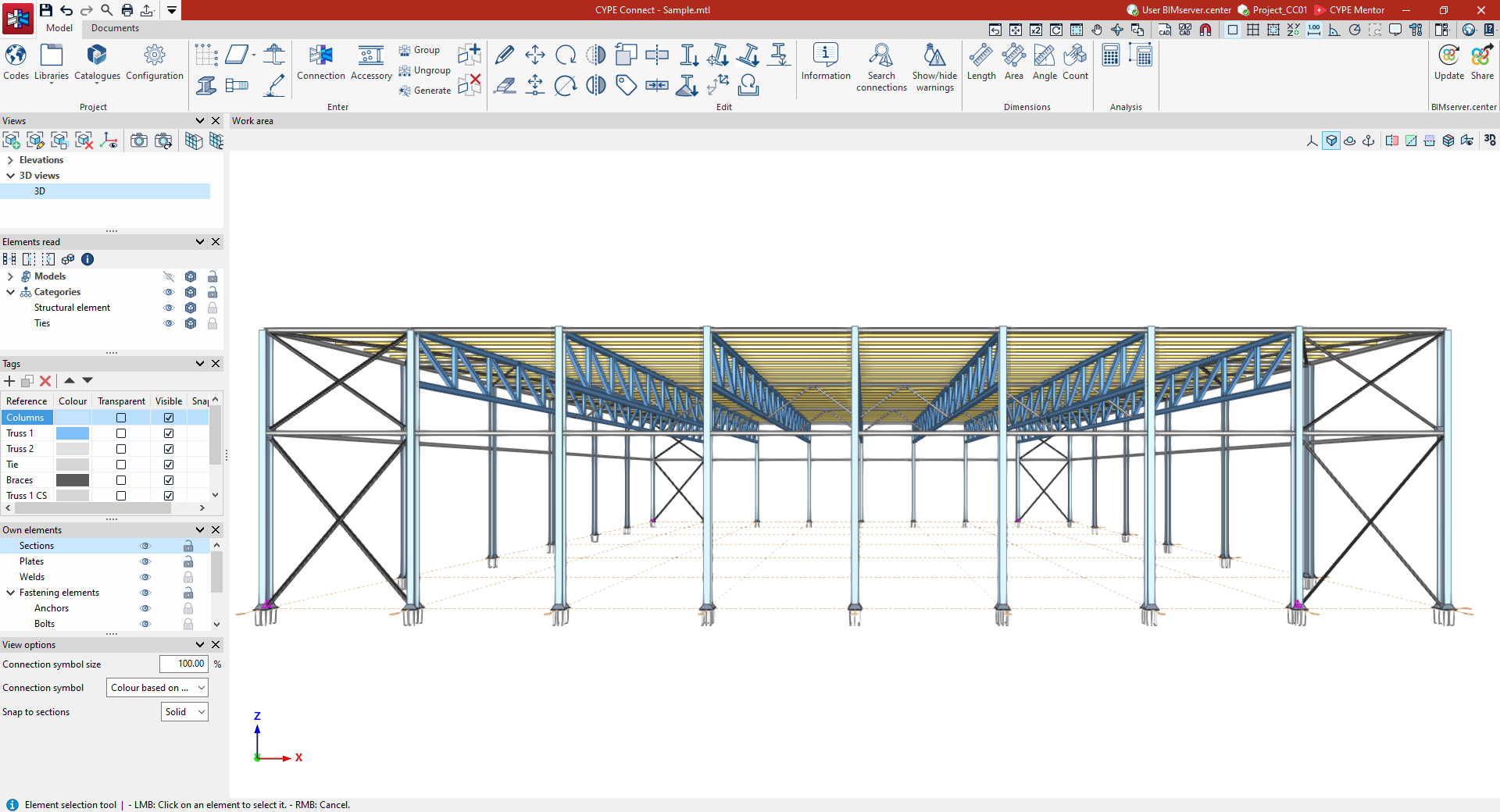
La visibilidad de los distintos elementos necesarios para modelar el proyecto puede realizarse a través de los siguientes paneles situados en la parte izquierda de la interfaz principal del programa, visibles tanto en la pestaña "Modelo" como en la pestaña "Documentación":
- Vistas
- Elementos leídos
- Etiquetas
- Elementos propios
- Opciones de visualización
Gestión de vistas
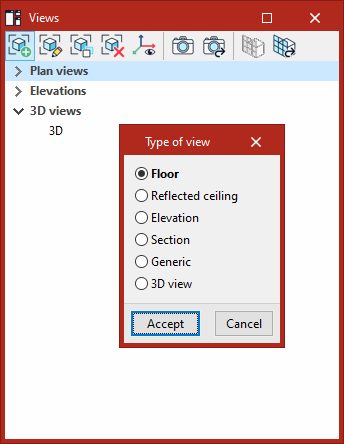
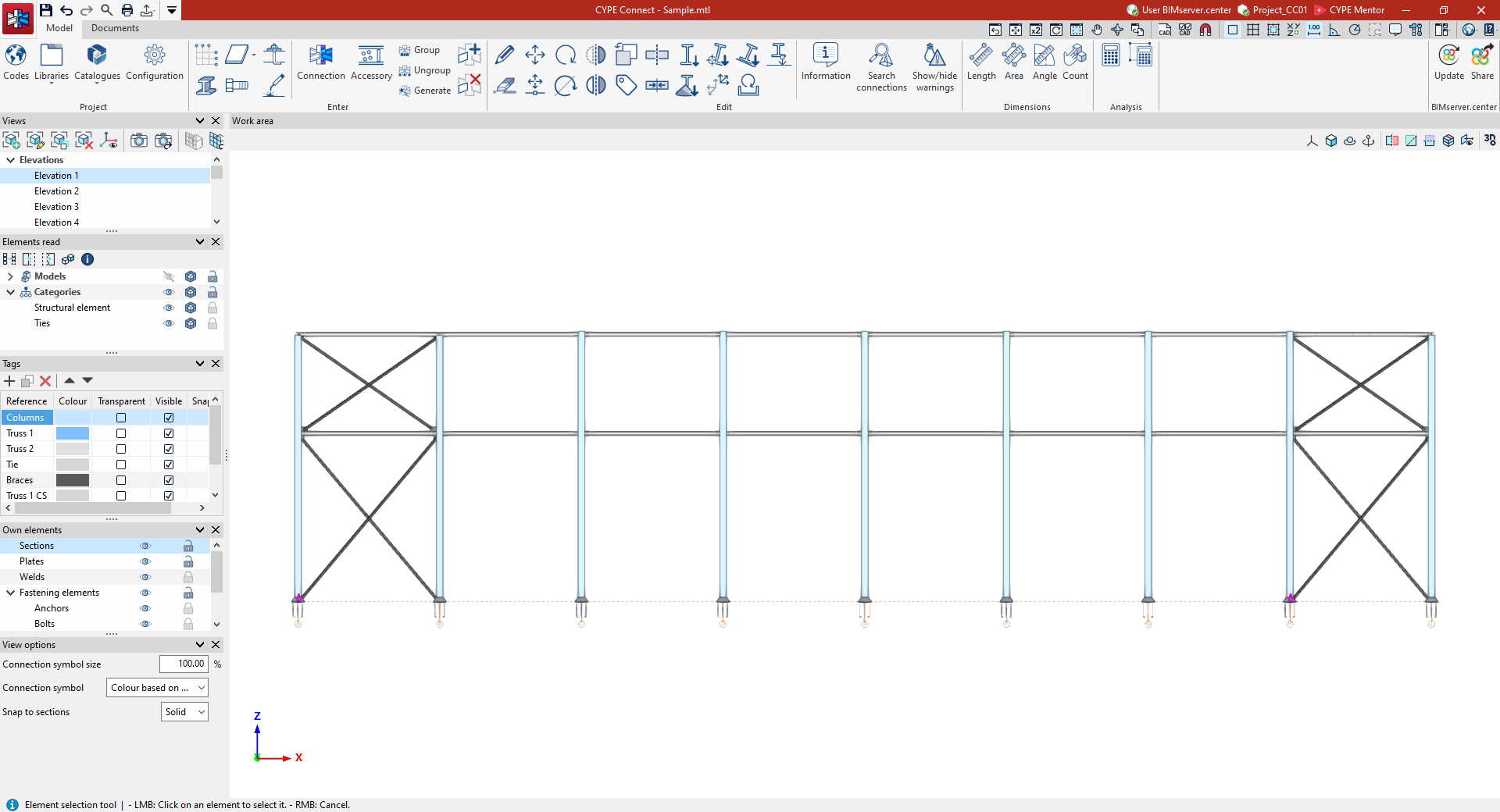
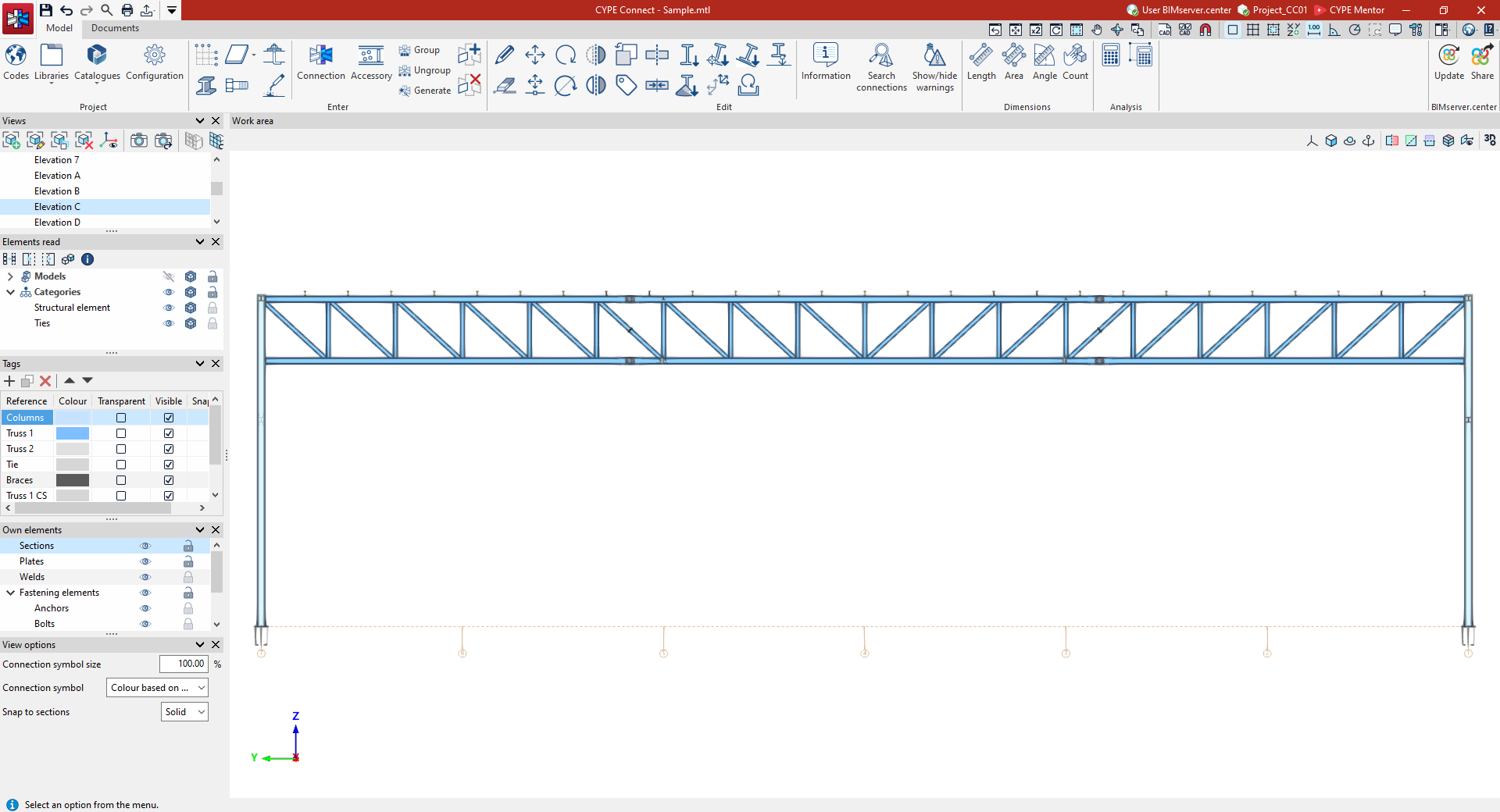
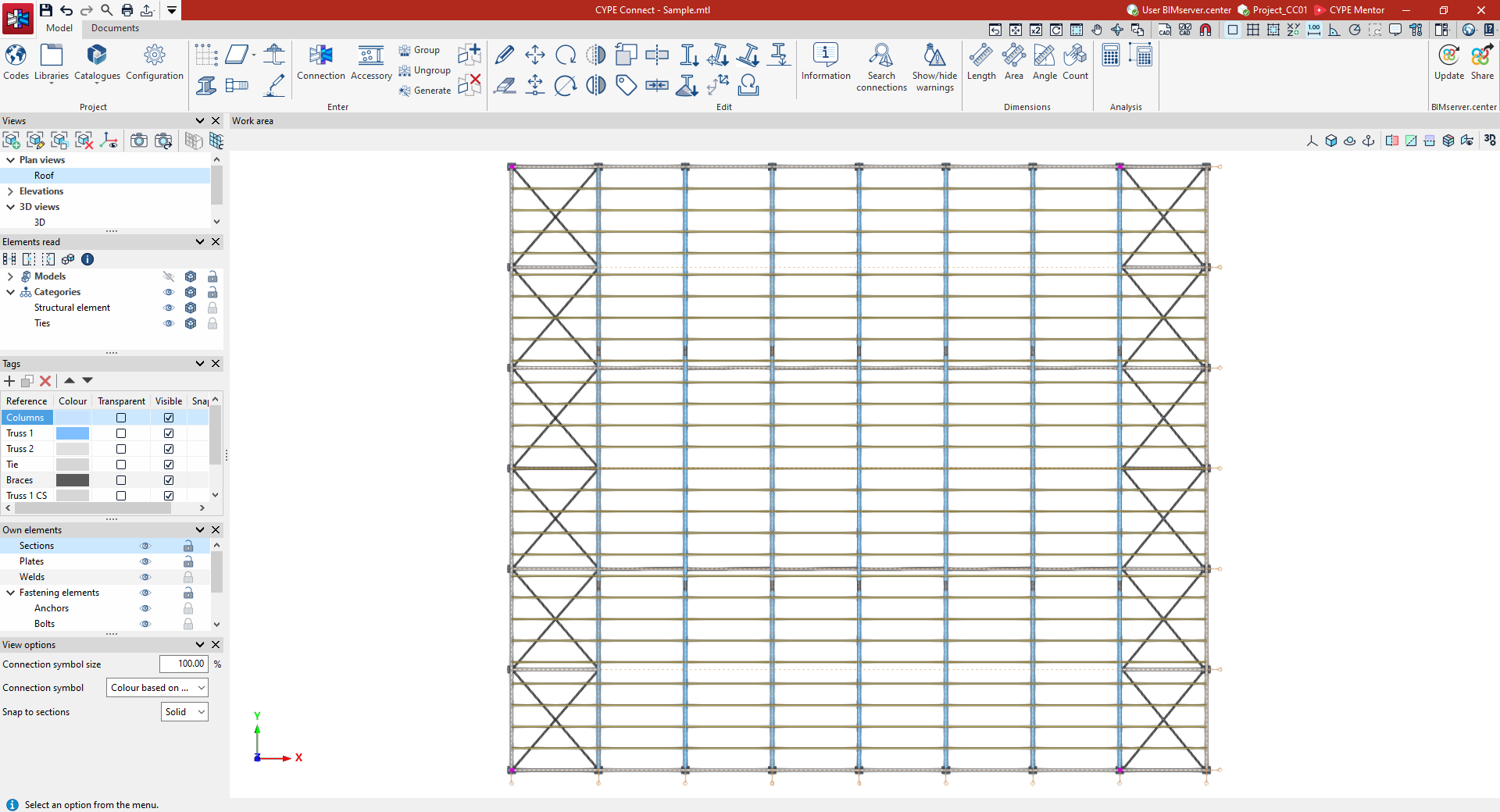
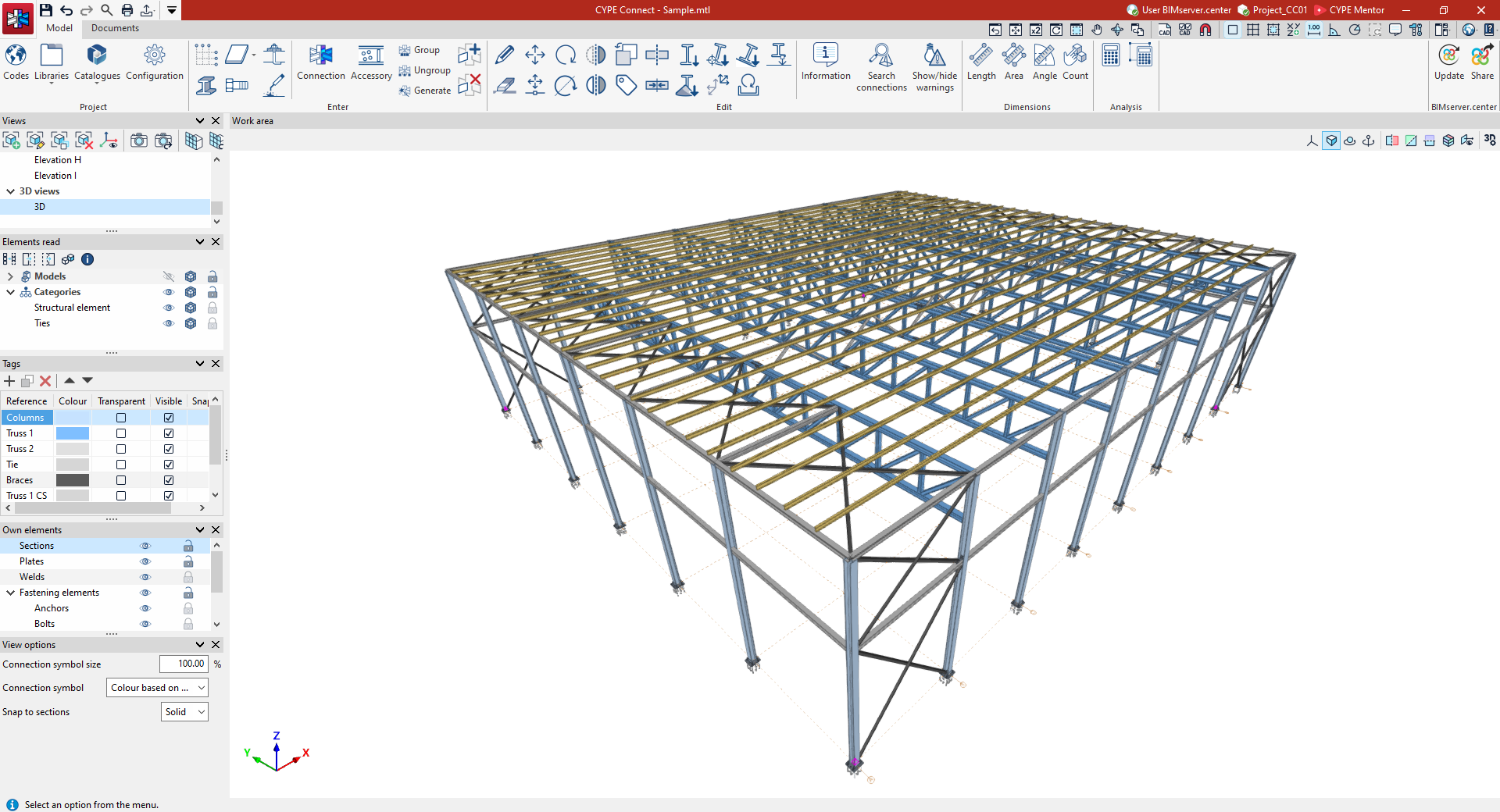
Al igual que otros programas de modelado 3D de CYPE, StruBIM Steel permite crear diferentes vistas para facilitar la navegación y el proceso de modelado de la estructura. Se pueden crear los siguientes tipos de vista:
- Planta
- Techo reflejado
- Alzado
- Sección
- Genérica
- Vista 3D
| Más información: |
|---|
| El sistema de gestión de vistas es una característica común de varias herramientas de CYPE. Puede encontrar más información en el siguiente enlace. |
Gestión de los elementos leídos
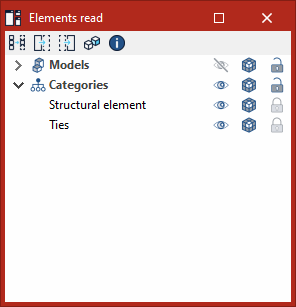
El panel "Elementos leídos" permite controlar la visibilidad de los distintos modelos que componen un proyecto Open BIM desarrollado en la plataforma BIMserver.center y que se han importado a CYPE Connect. De este modo, los elementos de estos modelos externos pueden visualizarse y utilizarse como referencia al introducir la propia estructura en el programa.
Las opciones de gestión de la visibilidad de elementos leídos en las diferentes columnas permiten:
- Activar o desactivar la visibilidad de los elementos en el área de trabajo (mediante el botón "Visible").
- Cambiar el "Modo de visualización" de los elementos seleccionando entre vista normal, vista transparente o vista alámbrica;
- Bloquear la "Captura" elementos para que no sean capturables ni seleccionables en los diferentes procesos de introducción o edición de datos.
La gestión de la visibilidad de estos modelos puede hacerse de dos maneras:
- Con el filtro "Modelos", que se aplica a los distintos modelos importados: modelo arquitectónico, modelo del terreno, estructura de hormigón, etc.
- Con el filtro "Categorías", que se aplica a las diferentes categorías encontradas en los modelos importados, siguiendo la clasificación del esquema IFC.
Gestión de etiquetas
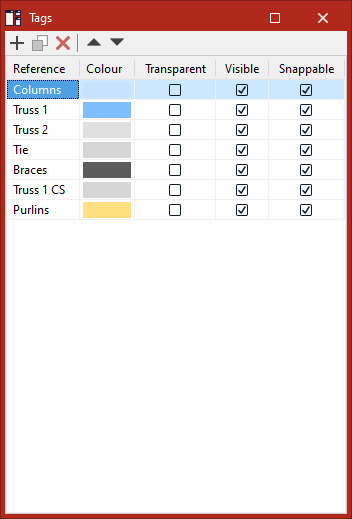
Existe la posibilidad de crear "Etiquetas" para agrupar las distintas partes del modelo de CYPE Connect desde el panel correspondiente del lateral izquierdo.. Para cada etiqueta creada es posible:
- definir una "Referencia";
- definir un "Color" para la representación 3D;
- activar o desactivar la vista "Transparente";
- indicar si es "Visible" o no;
- e indicar si es "Capturable" o no.
La opción "Asignar etiquetas", dentro del bloque "Edición" de la barra de herramientas superior, permite posteriormente asignar elementos del modelo a las etiquetas creadas o eliminar su asignación.
Gestión de elementos propios
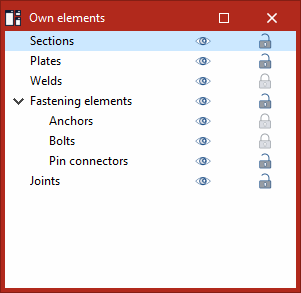
La visibilidad y captura de los elementos modelados en CYPE Connect puede controlarse desde el panel "Elementos propios" del lateral izquierdo de la aplicación.
Cada una de las siguientes categorías puede hacerse "Visible" o no, y "Capturable" o no, utilizando los botones de las columnas correspondientes:
- Perfiles
- Placas
- Soldaduras
- Elementos de fijación
- Anclajes
- Tornillos
- Conectores tipo clavija
- Uniones
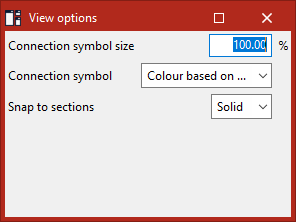
Opciones de visualización
En el apartado "Opciones de visualización" de la parte inferior izquierda se pueden controlar los siguientes aspectos:
- Tamaño del símbolo de la unión
Este valor debe situarse entre 1 y 1000% (por defecto 100%). - Símbolo de la unión
Se puede elegir el color de los símbolos de las uniones:- Color según etiqueta
- Color según estado de las comprobaciones
- Captura de perfiles
Permite ajustar la captura de perfiles:- Eje
La captura de perfiles se realiza sobre su eje. - Sólido
La captura de perfiles se realiza tomando cualquiera de las superficies del sólido.
- Eje