Options disponibles dans CYPE Connect
Dans le bloc 'BIMserver.center' de la barre d’outils principale (dans les onglets 'Modèle' et 'Documentation'), utilisez les fonctionnalités nécessaires pour travailler avec CYPE Connect en association avec les autres outils de BIMserver.center.


Actualiser
Utilisez le bouton 'Actualiser' pour :
- mettre à jour les informations des modèles déjà importés dans le projet ;
- importer de nouveaux modèles, si nécessaire.
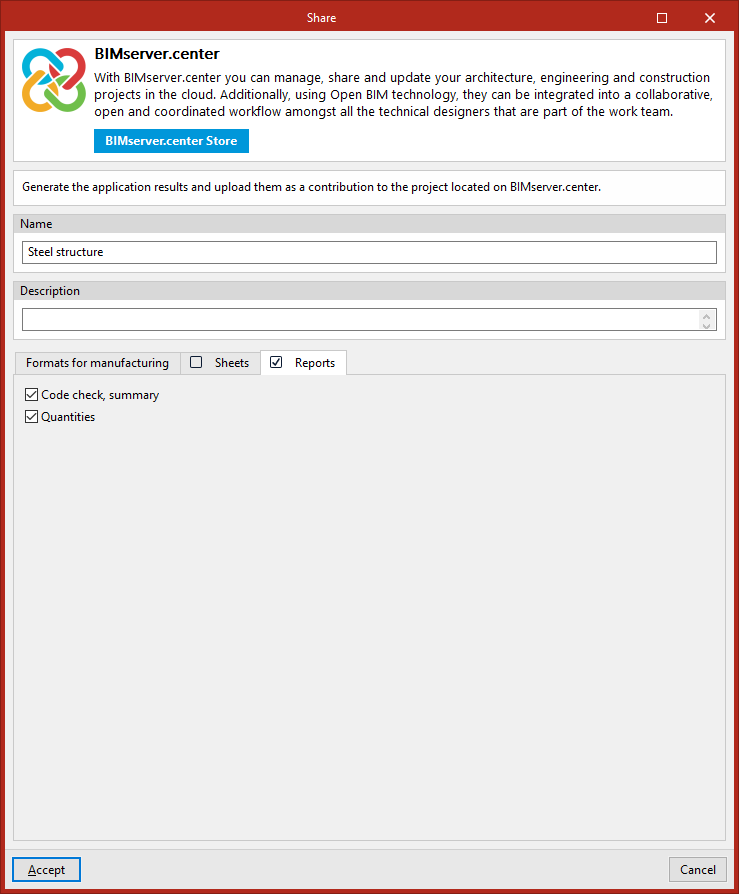
Dans la fenêtre d’actualisation, paramétrez l’importation selon la configuration définie et choisissez comment gérer les éléments nouveaux, modifiés et supprimés du modèle BIM.
Vous pouvez également :
- mettre à jour les bibliothèques d’éléments et de matériaux ;
- réimporter les nœuds extraits du modèle mis à jour.
- Éléments nouveaux dans le modèle BIM actuel
- Inclure dans le modèle de calcul les nouveaux éléments du modèle BIM (optionnel)
- Inclure dans le modèle de calcul les nouveaux éléments du modèle BIM (optionnel)
- Éléments modifiés dans le modèle BIM actuel
- Actualiser les éléments du modèle de calcul qui ont été modifiés dans le modèle BIM (optionnel)
- Actualiser les éléments du modèle de calcul même s'ils ont été modifiés (optionnel)
- Perdre les déplacements appliqués aux barres même s'il a été indiqué de les conserver (optionnel)
- Récupérer les éléments supprimés du modèle de calcul (optionnel)
- Éléments supprimés dans le modèle BIM actuel
- Supprimer les éléments du modèle de calcul qui ont été éliminés dans le modèle BIM (optionnel)
- Supprimer les éléments du modèle de calcul même si ils ont été modifiés (optionnel)
- Bibliothèques
- Actualiser les bibliothèques d'éléments et de matériaux (optionnel)
- Actualiser les bibliothèques d'éléments et de matériaux (optionnel)
- Nœuds
- Importer des nœuds (optionnel)
- Regrouper les nœuds (optionnel)
- Regrouper les nœuds (optionnel)
- Importer des nœuds (optionnel)
- Fonds de plan DXF
- Actualiser les bibliothèques d'éléments et de matériaux (optionnel)
- Actualiser les bibliothèques d'éléments et de matériaux (optionnel)
- Localisation géographique et système de référence
Ouvrez une boîte de dialogue pour modifier :- la localisation géographique ;
- le système de référence du modèle.
Partager
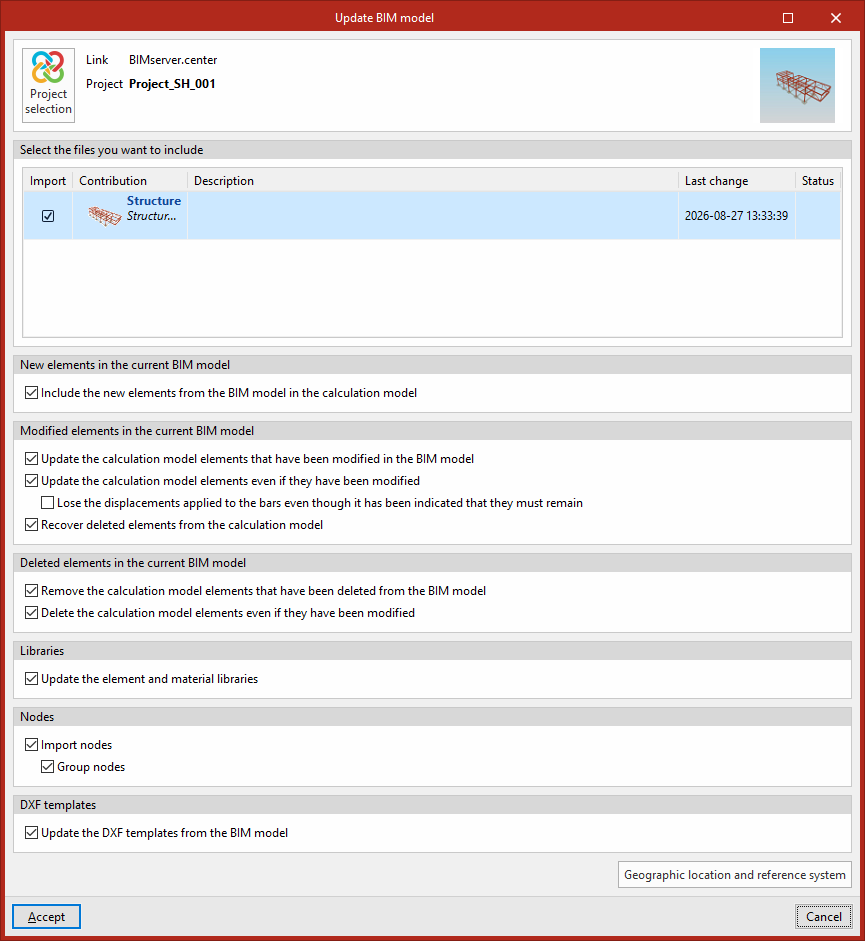
Utilisez le bouton 'Partager' pour exporter vers BIMserver.center les informations du modèle créé dans CYPE Connect.
Pendant l’exportation :
- définissez les informations d’identification du fichier IFC (notamment 'Nom' et 'Description') ;
- paramétrez et sélectionnez les fichiers supplémentaires à partager.
Vous pouvez aussi partager :
- les fiches techniques ;
- les récapitulatifs de métrés ;
- les récapitulatifs de vérification des assemblages.
Onglet 'Formats pour fabrication'
Activez les formats de fabrication à inclure dans l’exportation, par exemple :
- DSTV (optionnel)
- STEP (Structure) (optionnel)
- STEP (Ensembles) (optionnel)
- IFC AISC EM.11 (optionnel)
- Options d'exportation au format STEP
Si l’option d'exportation vers des fichiers STEP est activée, choisissez les catégories à inclure :- Profilés
- Plaques
- Vis
- Soudures
- Ancrages
- Broches
- Boulons
- Tirefonds
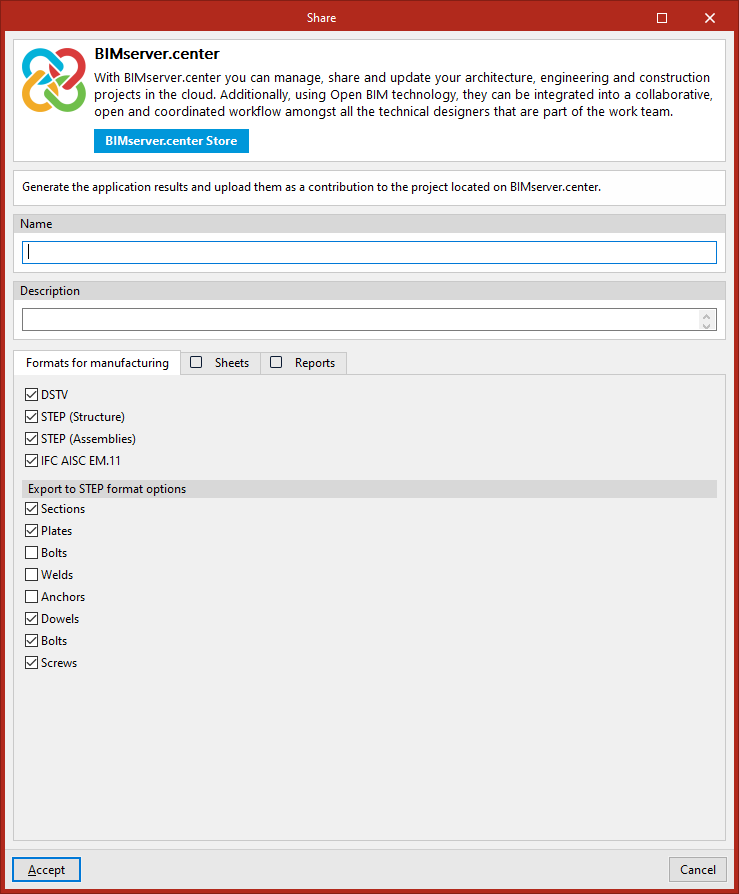
Onglet 'Feuilles'
Si l’onglet 'Feuilles' est activé, exportez les planches dont la case 'Exporter' est cochée dans la liste (avec, pour identification, la 'Référence', le 'Modèle' et le 'Groupe').
Options disponibles :
- Exporter au format PDF (optionnel)
Exportez les feuilles sélectionnées au format 'PDF'. - Exporter au format DXF/DWG (optionnel)
Exportex les feuilles sélectionnées au format 'DXF' ou 'DWG'. - Exporter les vues de scène comme image vectorielle si possible (optionnel)
Utilisez un mode couleur monochrome pour exporter une vue de scène en image vectorielle. - Mode d'exportation
Exportez 'Toutes les feuilles dans le même fichier' ou 'Chaque feuille dans un fichier'.
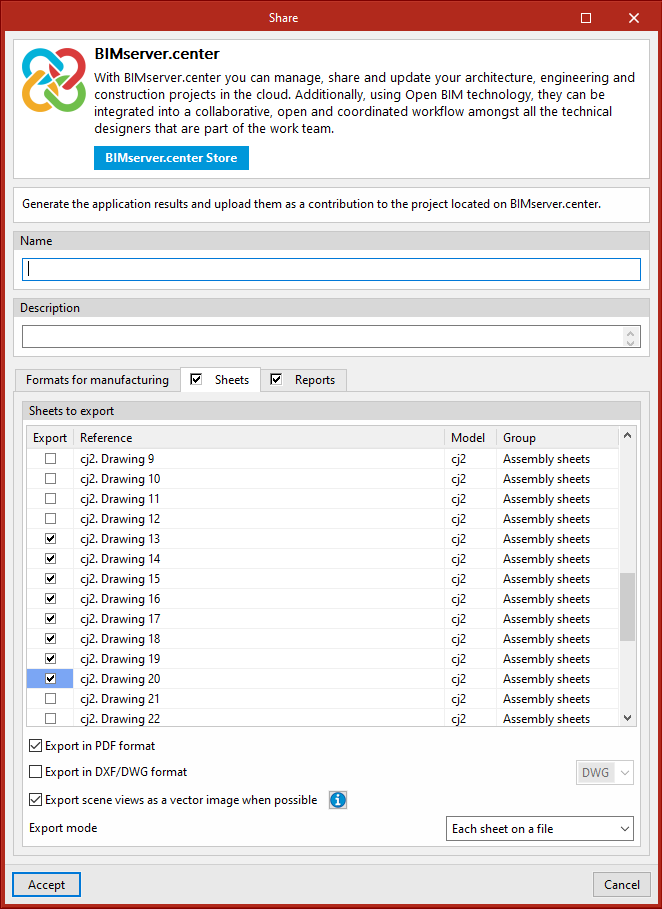
Onglet 'Récapitulatifs'
Si l’onglet 'Récapitulatifs' est activé, exportez :
- 'Vérification réglementaire, résumée' des assemblages (optionnel) ;
- 'Métré' (optionnel).