Opciones disponibles en CYPE Connect
En el bloque “BIMserver.center" de la barra de herramientas principal, tanto en la pestaña "Modelo" como en la pestaña "Documentación" se encuentran las funcionalidades necesarias para utilizar CYPE Connect junto con otras herramientas de BIMserver.center.


Actualizar
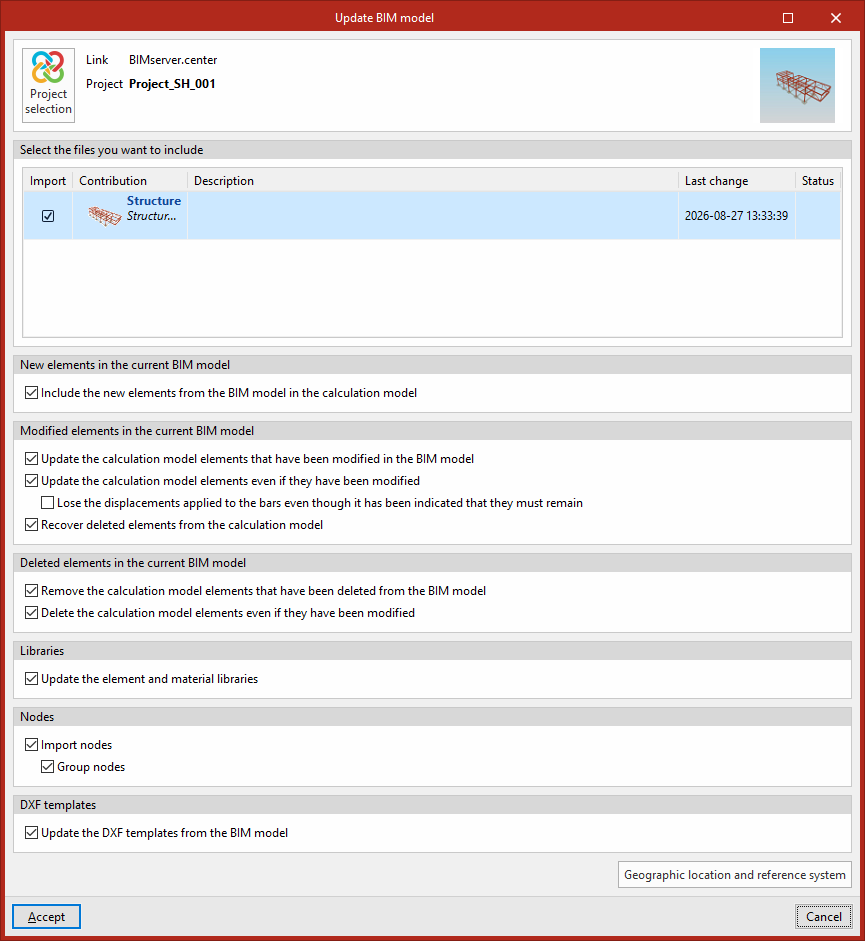
Mediante el botón “Actualizar” se puede actualizar la información contenida en los modelos importados previamente al proyecto o importar nuevos modelos si se desea.
Además, en esta ventana, el programa ofrece las siguientes opciones, que permiten ajustar la importación de modelos se realiza en función de la configuración definida, pudiendo elegir cómo se comparten los elementos nuevos, modificados y eliminados del modelo BIM.
También es posible actualizar las bibliotecas de elementos y materiales o reimportar los nudos leídos del modelo actualizado.
- Elementos nuevos en el modelo BIM actual
- Incluir en el modelo de cálculo los elementos nuevos del modelo BIM (opcional)
- Elementos modificados en el modelo BIM actual
- Actualizar los elementos del modelo de cálculo que han sido modificados en el modelo BIM (opcional)
- Actualizar los elementos del modelo de cálculo incluso si han sido modificados (opcional)
- Perder los desplazamientos aplicados a las barras aunque se hayan indicado que se mantengan (opcional)
- Recuperar los elementos suprimidos del modelo de cálculo (opcional)
- Elementos eliminados en el modelo BIM actual
- Suprimir los elementos del modelo de cálculo que han sido eliminados en el modelo BIM (opcional)
- Suprimir los elementos del modelo de cálculo incluso si han sido modificados (opcional)
- Bibliotecas
- Actualizar las bibliotecas de elementos y de materiales (opcional)
- Nudos
- Importar nudos (opcional)
- Agrupar nudos (opcional)
- Importar nudos (opcional)
- Plantillas DXF
- Actualizar las plantillas DXF desde el modelo BIM (opcional)
- Ubicación geográfica y sistema de referencia
Ofrece la posibilidad de abrir un diálogo para modificar la ubicación geográfica y el sistema de referencia del modelo.
Compartir
Mediante el botón “Compartir” se puede exportar a BIMserver.center la información contenida en el modelo desarrollado con CYPE Connect.
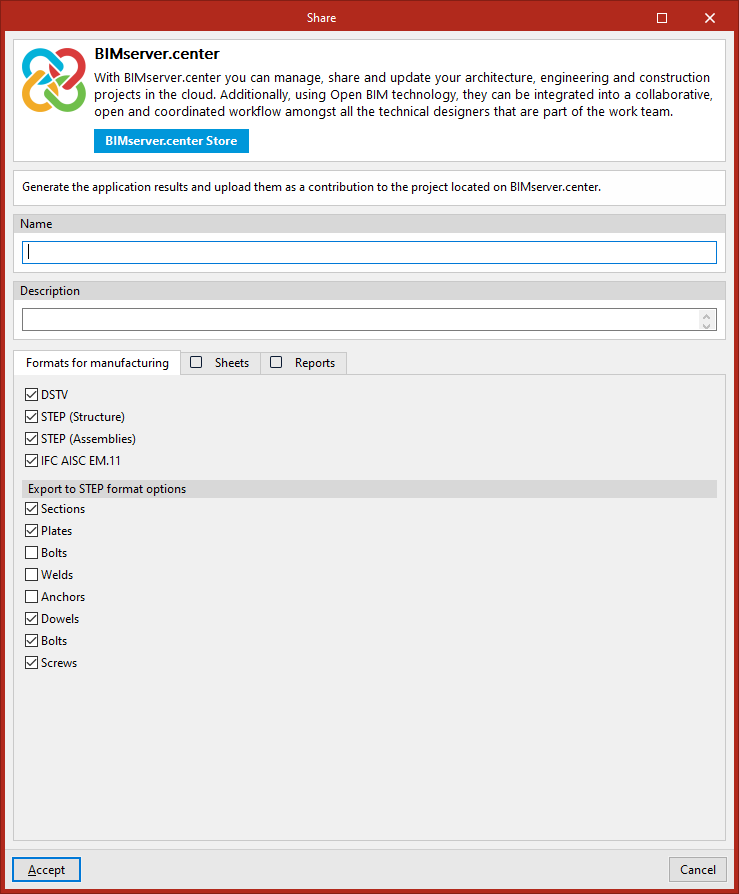
Durante el proceso de exportación se puede definir información relacionada con la identificación del archivo IFC a exportar (incluyendo su "Nombre" y "Descripción"), así como ajustar y seleccionar los ficheros adicionales que se desean compartir:
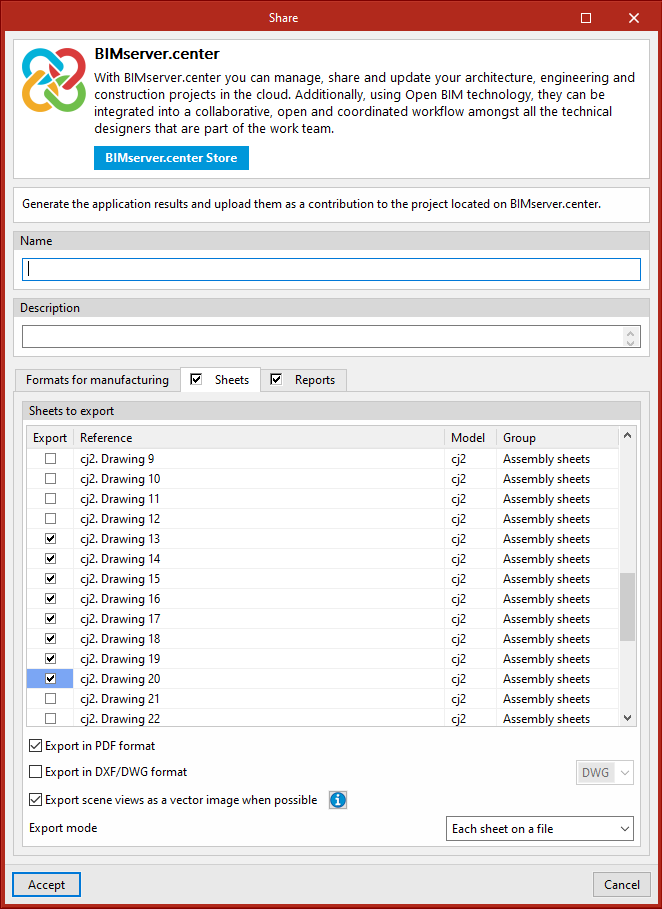
También es posible compartir las láminas, y los listados de medición y comprobación de uniones:
- Pestaña "Formatos para fabricación"
En esta pestaña se activan los tipos de archivos con formatos para fabricación que se desean incluir en la exportación. Estos pueden ser los siguientes:- DSTV (opcional)
- STEP (Estructura) (opcional)
- STEP (Conjuntos) (opcional)
- IFC AISC EM.11 (opcional)
- Opciones de exportación a formato STEP
Si se ha activado la exportación a ficheros STEP, permite configurar los elementos incluidos en archivos de este formato:- Perfiles
- Placas
- Tornillos
- Soldaduras
- Anclajes
- Pasadores
- Pernos
- Tirafondos
- Pestaña "Láminas"
Si se activa la pestaña "Láminas", se exportarán las láminas que tengan la casilla "Exportar" marcada en la lista (que incluye, para su identificación, la "Referencia" de cada lámina, la referencia del "Modelo" y el "Grupo" al que pertenecen) en los formatos y de la forma indicados a continuación:- Exportar en formato PDF (opcional)
Exporta las láminas seleccionadas en formato "PDF". - Exportar en formato DXF/DWG (opcional)
Exporta las láminas seleccionadas en formato "DXF" o "DWG". - Exportar las vistas de escena como imagen vectorial cuando sea posible (opcional)
Para que una vista de escena se pueda exportar como imagen vectorial es necesario que el modo de color sea monocromo. - Modo de exportación
Permite exportar "Todas las láminas en el mismo fichero" o "Cada lámina en un fichero".
- Exportar en formato PDF (opcional)
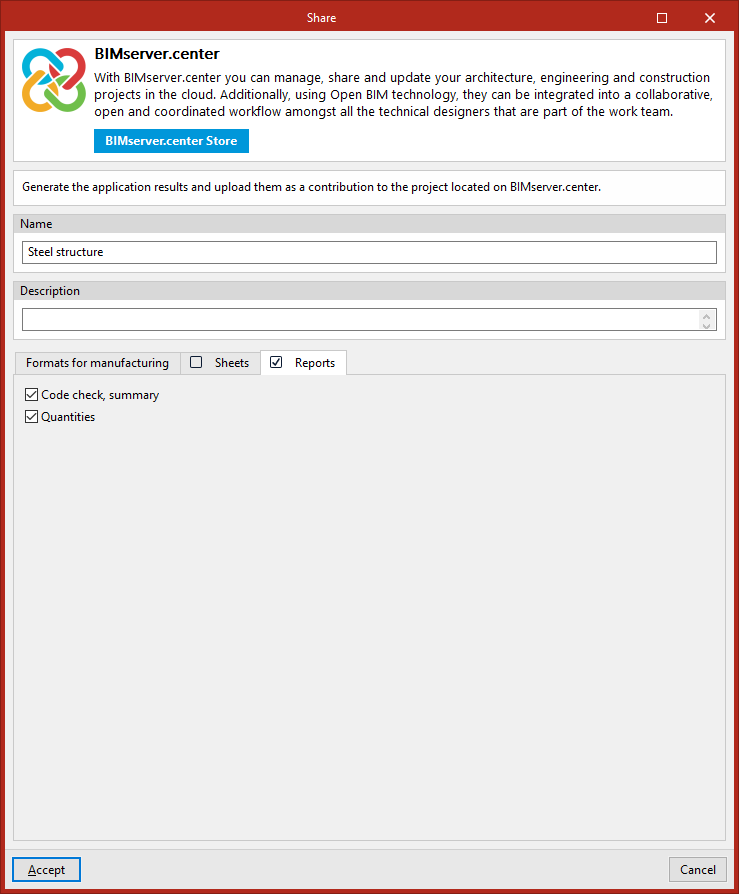
- Pestaña "Listados"
Si se activa la pestaña "Listados", se puede exportar también el listado de "Comprobación normativa, resumida" de uniones y/o el listado de "Medición".