Opções disponíveis no CYPE Connect
No grupo "BIMserver.center" da barra de ferramentas principal (nos separadores "Modelo" e "Documentação"), utilize as funcionalidades necessárias para trabalhar com o CYPE Connect em conjunto com as restantes ferramentas do BIMserver.center.


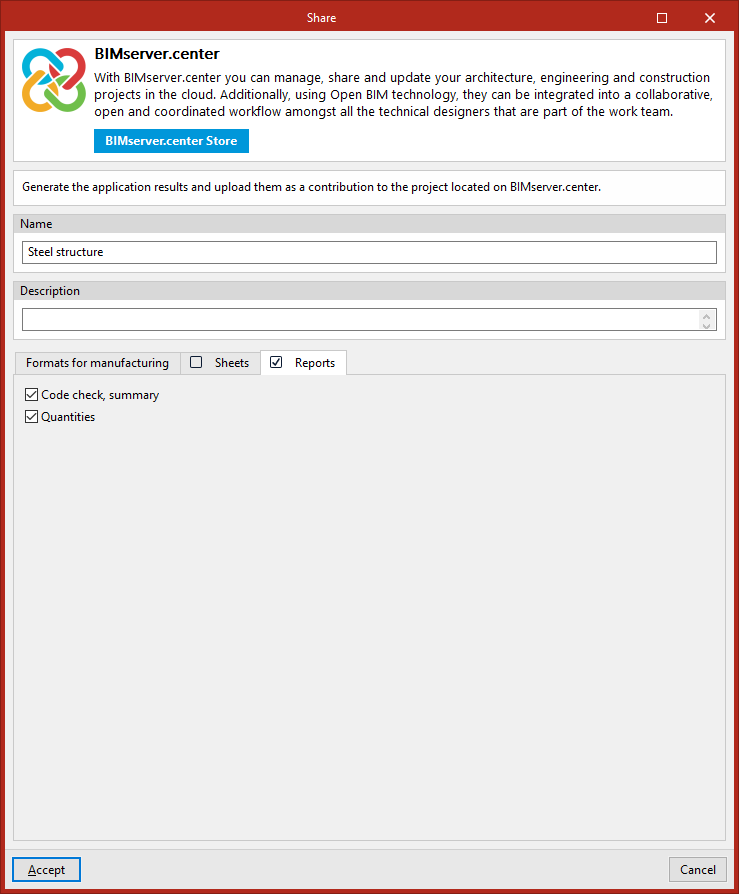
Atualizar
Utilize o botão "Atualizar" para:
- atualizar as informações dos modelos já importados para o projeto;
- importar novos modelos, se necessário.
Na janela de atualização, configure a importação de acordo com a configuração definida e escolha como gerir os elementos novos, alterados e eliminados do modelo BIM.
Também pode:
- atualizar as bibliotecas de elementos e materiais;
- reimportar os nós extraídos do modelo atualizado.
- Elementos novos no modelo BIM actual
- Incluir no modelo de cálculo os elementos novos do modelo BIM (opcional)
- Incluir no modelo de cálculo os elementos novos do modelo BIM (opcional)
- Elementos modificados no modelo BIM actual
- Actualizar os elementos do modelo de cálculo que foram modificados no modelo BIM (opcional)
- Actualizar os elementos do modelo de cálculo inclusivamente se foram modificados (opcional)
- Perder os deslocamentos aplicados às barras mesmo que se tenha indicado que se mantenham (opcional)
- Recuperar os elementos excluídos do modelo de cálculo (opcional)
- Elementos eliminados no modelo BIM actual
- Excluir os elementos do modelo de cálculo que foram eliminados no modelo BIM (opcional)
- Excluir os elementos do modelo de cálculo inclusivamente se foram modificados (opcional)
- Bibliotecas
- Actualizar as bibliotecas de elementos e de materiais (opcional)
- Actualizar as bibliotecas de elementos e de materiais (opcional)
- Nós
- Importar nós (opcional)
- Agrupar os nós (opcional)
- Agrupar os nós (opcional)
- Importar nós (opcional)
- Máscaras DXF
- Actualizar as bibliotecas de elementos e de materiais (opcional)
- Actualizar as bibliotecas de elementos e de materiais (opcional)
- Localização geográfica e sistema de referência
Abrir uma caixa de diálogo para editar:- a localização geográfica;
- o sistema de referência do modelo.
Partilhar
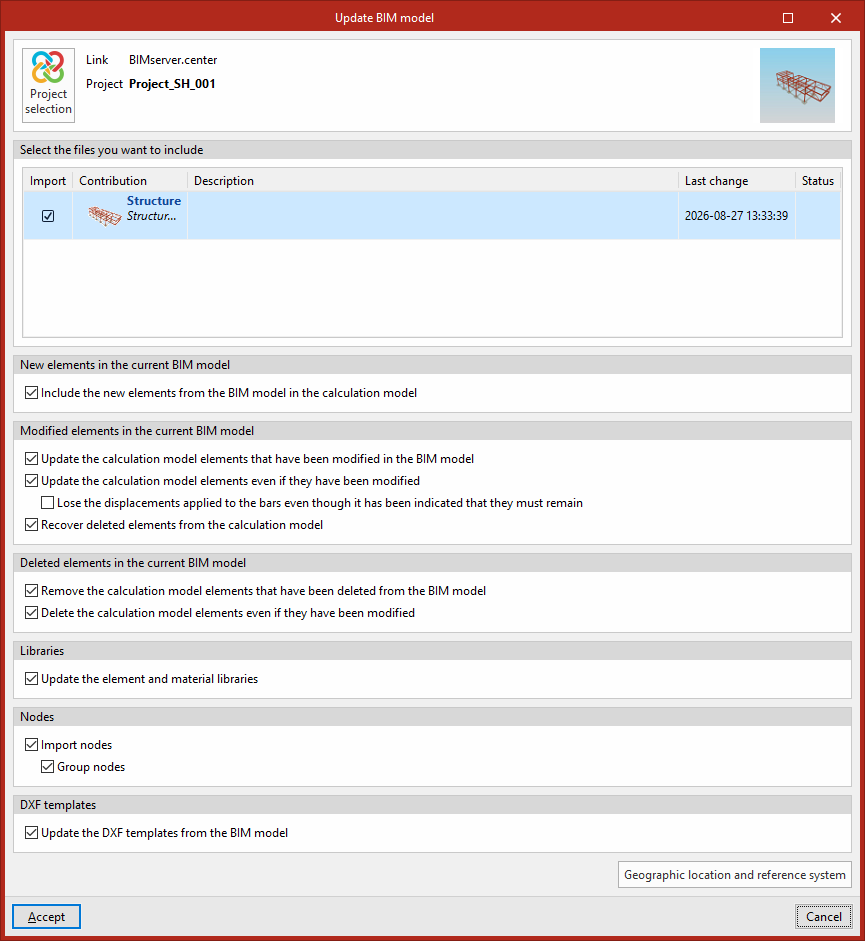
Utilize o botão "Partilhar" para exportar para o BIMserver.center as informações do modelo criado no CYPE Connect.
Durante a exportação:
- defina os dados de identificação do ficheiro IFC (nomeadamente "Nome" e "Descrição");
- configure e selecione os ficheiros adicionais que pretende partilhar.
Também pode partilhar:
- as fichas técnicas;
- os resumos das medições;
- os resumos das verificações das ligações.
Separador "Formatos para fabricação"
Ative os formatos de fabrico a incluir na exportação, por exemplo:
- DSTV (opcional)
- STEP (Estrutura) (opcional)
- STEP (Conjuntos) (opcional)
- IFC AISC EM.11 (opcional)
- Opções de exportação a formato STEP
Se a opção de exportação para ficheiros STEP estiver ativada, selecione as categorias a incluir:- Perfis
- Chapas
- Parafusos
- Soldaduras
- Ancoragens
- Cavilha
- Pernos
- Parafuso de enroscar
Separador "Desenhos"
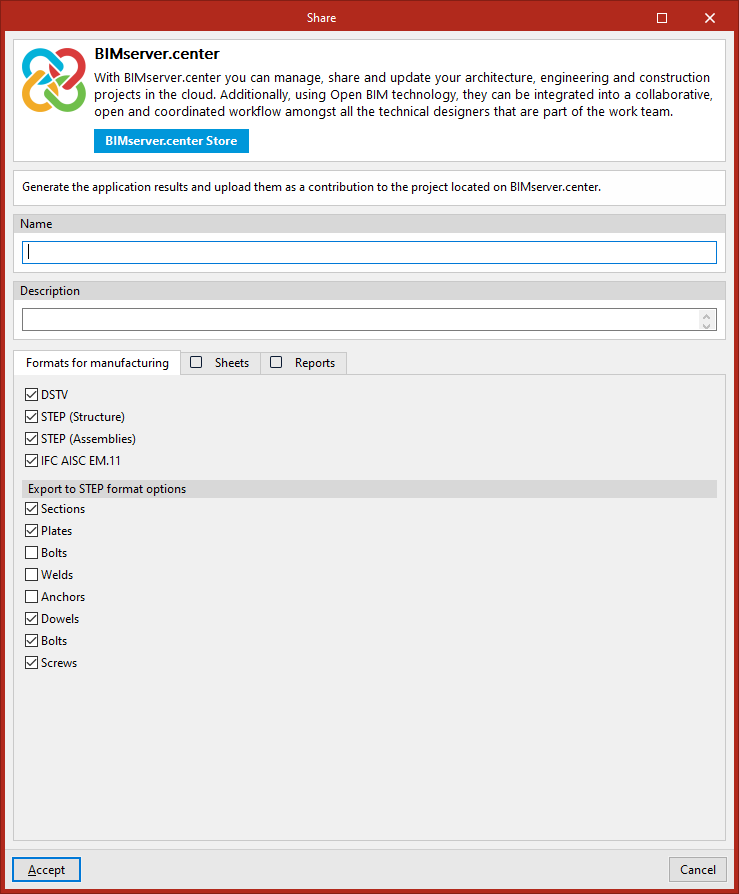
Se o separador "Desenhos" estiver ativo, exporte os desenhos cuja caixa "Exportar" esteja assinalada na lista (com a "Referência", o "Modelo" e o "Grupo" como identificação).
Opções disponíveis:
- Exportar em formato PDF (opcional)
Exporte os desenhos selecionados para o formato "PDF". - Exportar em formato DXF/DWG (opcional)
Exporta os desenhos selecionados para o formato "DXF" ou "DWG". - Exportar as vistas de cena como imagem vectorial quando seja possível (opcional)
Utilize um modo de cor monocromático para exportar uma vista da cena como imagem vetorial. - Modo de exportação
Exporte "Todos os desenhos no mesmo ficheiro" ou "Cada desenho num ficheiro".
Separador "Listagens"
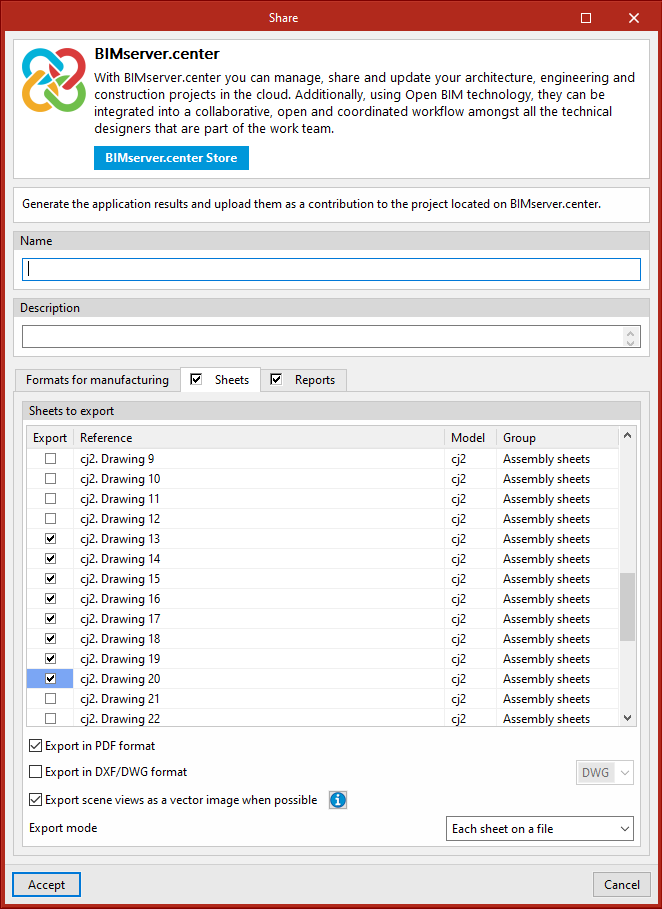
Se o separador "Listagens" estiver ativado, exporte:
- "Verificação regulamentar, resumida" das ligações (opcional);
- "Medições" (opcional).