
Interface do separador "Documentação"
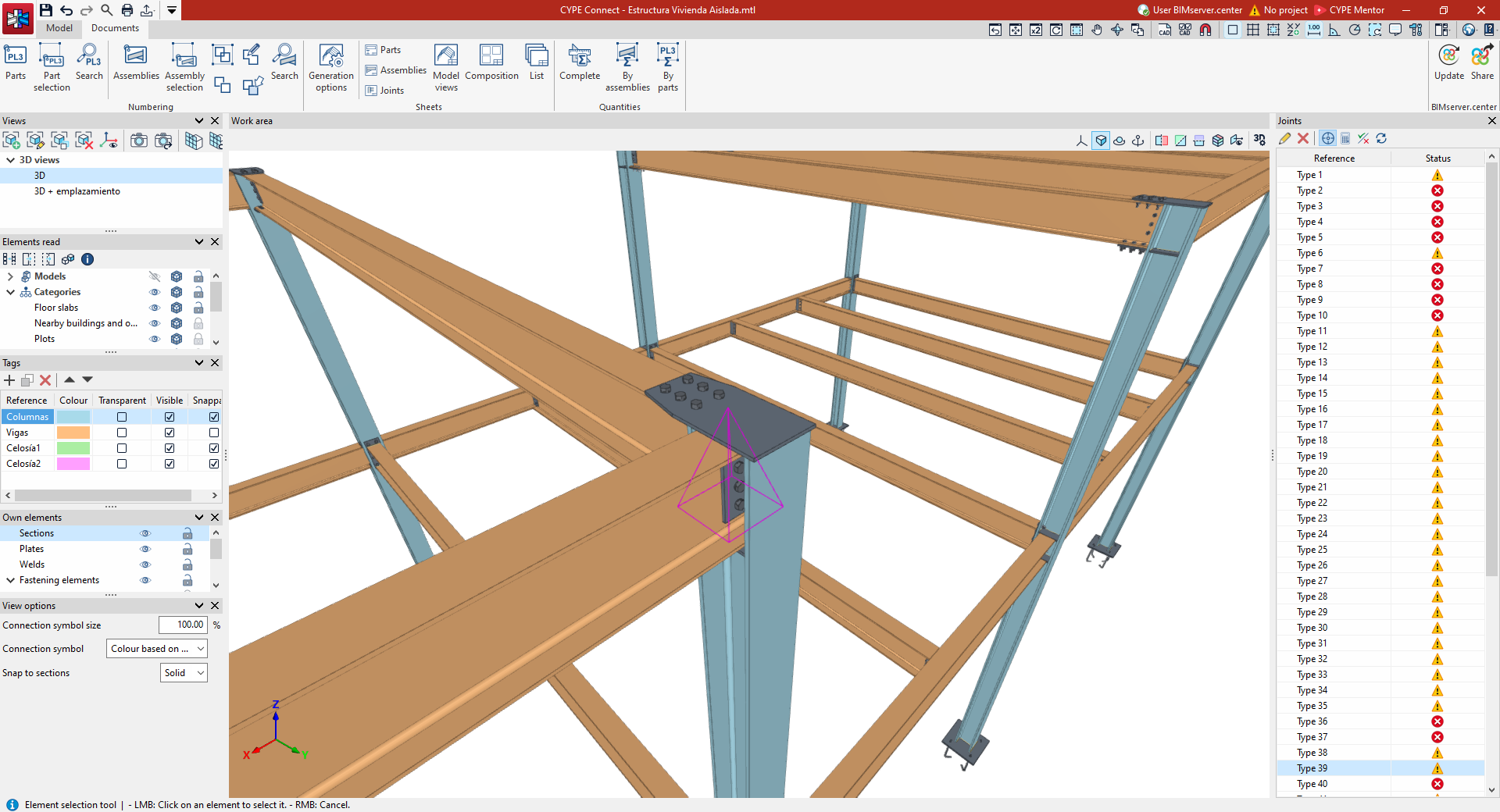
O ambiente de trabalho do software CYPE Connect segue a mesma lógica das outras ferramentas da CYPE. Dispõe de janelas que podem ser ancradas e personalizadas, para adaptar a área de trabalho às necessidades do seu projeto.
No canto superior esquerdo do ecrã, encontrará duas separadores:
- "Modelo";
- "Documentação".
O separador "Documentação" está organizado da seguinte forma:
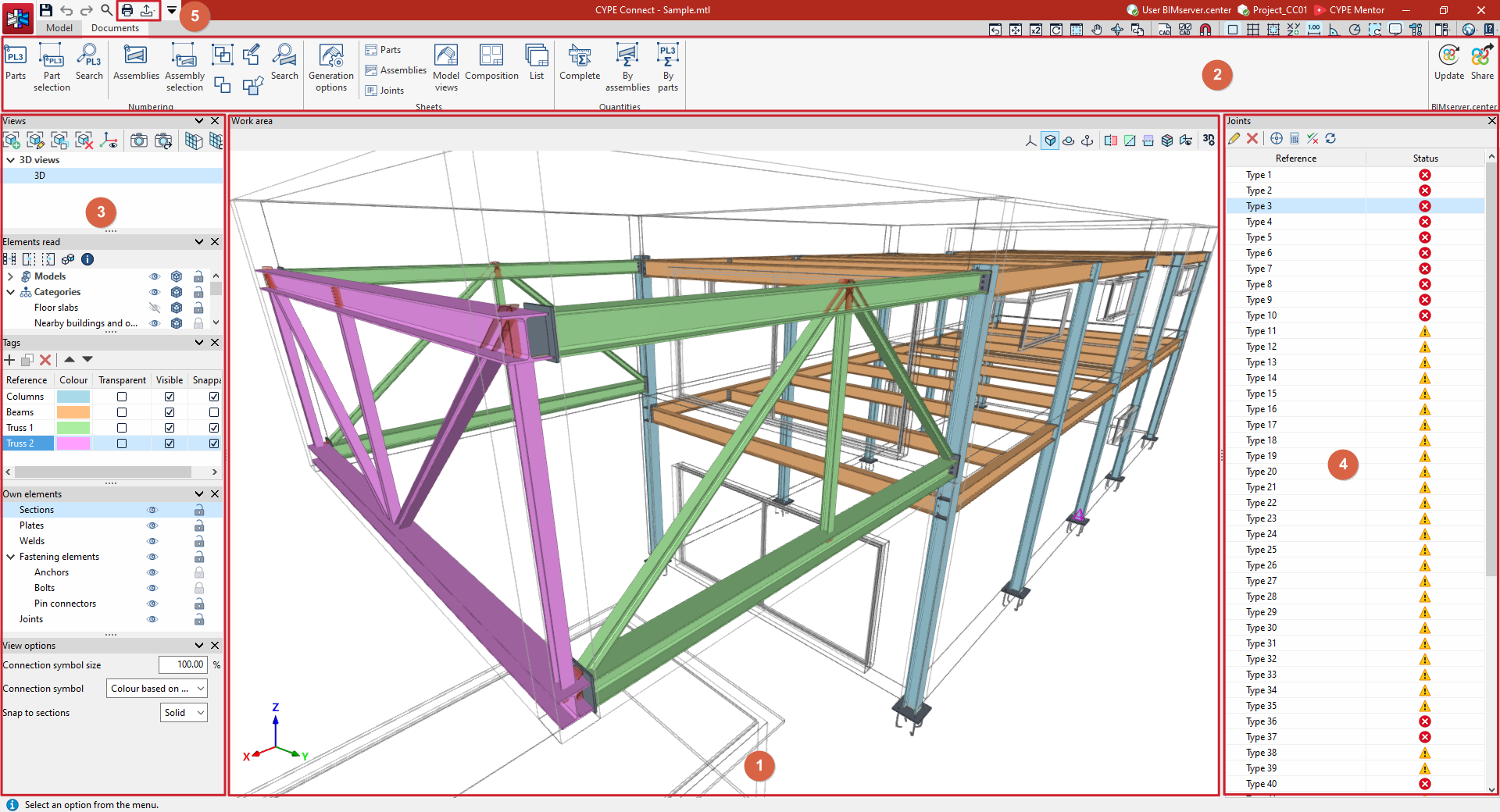
1. Espaço de trabalho (centro)
- Introduza os elementos do projeto.
- Altere-os.
- Visualize-os em 3D.
2. Barra de ferramentas principal
- Numere as peças e os conjuntos.
- Crie desenhos (peças, conjuntos, ligações ou vistas do modelo).
- Organize as desenhos.
- Aceda à lista de desenhos.
- Obtenha os listagem das medições dos elementos do software.
- Associe ou partilhe o ficheiro com um projeto no BIMserver.center.
3. Painéis à esquerda
- Defina as vistas do projeto.
- Gestione a visibilidade dos elementos lidos, das etiquetas e dos elementos próprios.
- Defina as opções de visualização.
4. Painel da direita: lista de ligações
- Consulte as ligações criadas no modelo.
- Aceda, para cada ligação, à respetiva interface de edição e cálculo.
5. Ferramentas de impressão e exportação (canto superior esquerdo)
- Imprima os listagens.
- Exporte listagens e ficheiros para formatos de fabrico (DSTV, STEP, IFC EM.11).
- Exporte as placas no formato DXF.
| Nota: |
|---|
| A numeração de peças e conjuntos, bem como a geração de desenhos de peças e conjuntos, estão disponíveis apenas no modo "Fabricação", tal como a exportação para formatos de fabricação. |
Desenhos de peças
Os desenhos das peças representam um único elemento (perfil ou placa) e apresentam a sua geometria sob a forma de representação gráfica.
Criação dos desenhos
No separador "Documentação", clique em "Peças" (grupo "Desenhos" da barra de ferramentas superior).

Peças
Pré-requisitos: numeração
Para utilizar a ferramenta, numere as peças da estrutura. Se estas não estiverem numeradas, o software inicia a "Numeração" automaticamente quando clicar na opção.
Seleção da peça
Clique na peça no modelo. Abre-se a janela "Edição de desenhos".
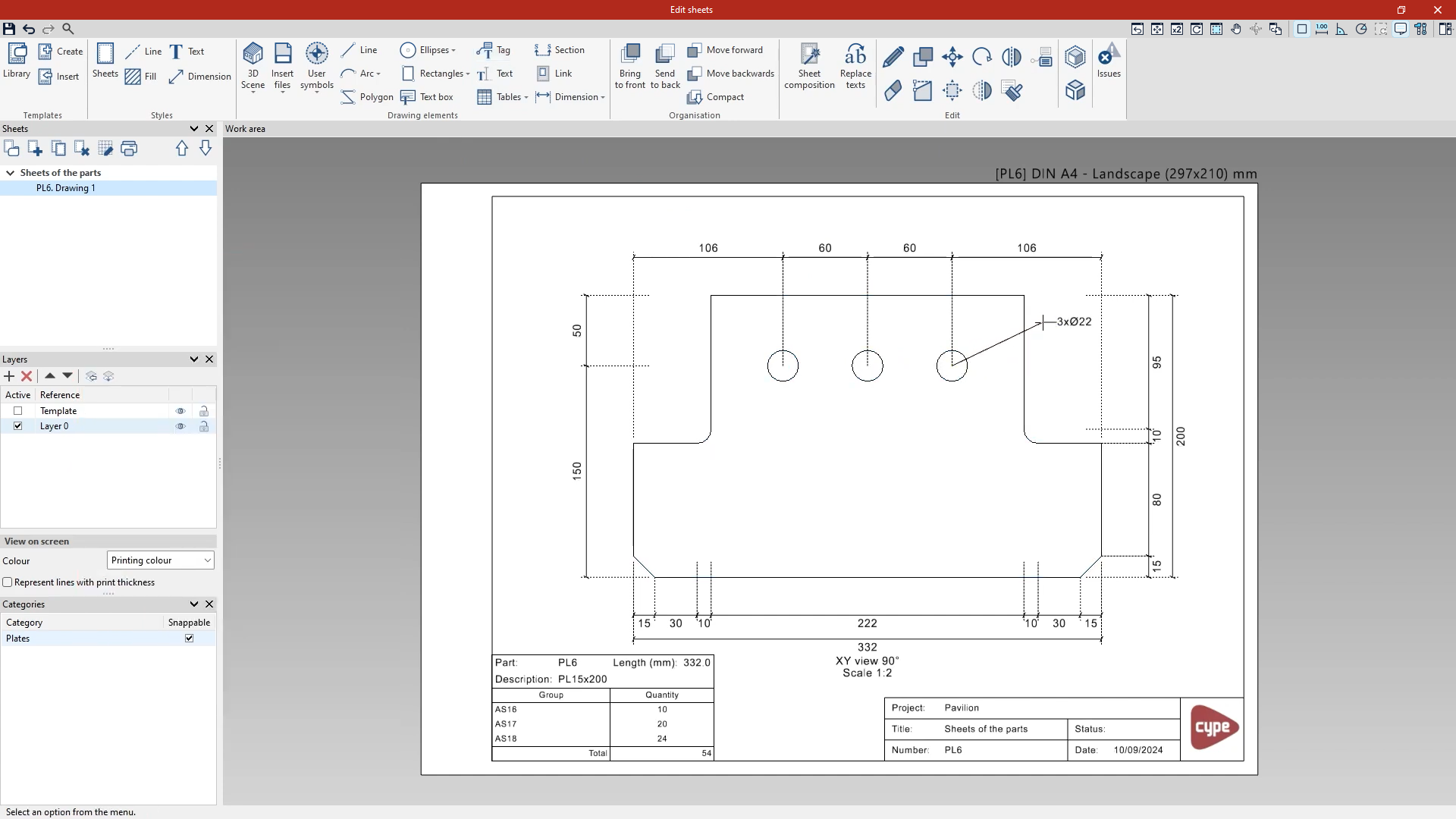
Nota: esta interface é comum a vários programas da CYPE e oferece opções semelhantes.
Conteúdo da janela "Edição de desenhos"
1. Desenhos
Na secção "Desenhos" (à esquerda), o software gera um desenho com o nome da peça, associada ao grupo "Desenhos das peças" (se esta configuração estiver definida nas "Opções de geração" do separador "Documentação").
Crie e altere outros desenhos, se necessário, para completar a documentação da peça selecionada.
2. Layers
Na secção "Layers", consulte:
- o layer do "Modelo" (que pode incluir o quadro),
- o layer de edição ativo.
Crie e altere outros layers, se necessário, e, em seguida, defina a sua "Visualização em ecrã".
3. Categorias
Na secção "Categorias", defina se cada categoria de elementos dos desenhos é "Capturável" ou não.
4. Adicionar elementos ao desenho
Utilize a barra de ferramentas para:
- gerir "Modelos" e "Estilos",
- adicionar "Elementos de desenho" (por exemplo, "Linhas", "Textos"),
- organizar e editar o desenho.
Ferramentas úteis
- Menu "Cena 3D":
- "Inserir" uma vista, ou
- "Inserir vistas pré-definidas" para gerar automaticamente as vistas (defina "Aparência", "Título das vistas", "Cotas", "Seleção das vistas a gerar", "Desenhos").
- Menu "Tabelas":
- "Inserir tabela pré-definida" para adicionar uma "Tabela de usos da peça nos conjuntos".
- "Inserir tabela pré-definida" para adicionar uma "Tabela de usos da peça nos conjuntos".
- Opção "Etiqueta":
- Gere informações clicando nos elementos nas vistas.
- Gere informações clicando nos elementos nas vistas.
- Secção "Cotas":
- indique distâncias, áreas e ângulos.
- indique distâncias, áreas e ângulos.
- Grupo "Edição":
- "Editar", "Mover", "Apagar" os elementos.
Imprimir / exportar
No "Desenhos", inicie a impressão. Selecione o "Dispositivo de impressão" para:
- guardar em PDF, DXF, DWG ou
- imprimir diretamente.
Concluir
Assim que terminar a edição, clique em "Guardar" e, em seguida, feche a janela.
Desenhos dos conjuntos
Os desenhos dos conjuntos servem para representar um conjunto num desenho e para enumerar todos os elementos que o compõem, de vista à montagem na oficina: perfis, placas, soldaduras, parafusos e fixações.
Criar um desenho do conjunto
No separador "Documentação", clique em "Conjuntos" (grupo "Desenhos").

Conjuntos
Pré-requisitos: numeração
Para utilizar a ferramenta, numere os conjuntos da estrutura. Se não estiverem numerados, o software inicia a "Numeração" automaticamente quando clicar na opção.
Seleção do conjunto
Clique no conjunto no modelo (botão esquerdo). A janela "Edição dos desenhos" abre-se.
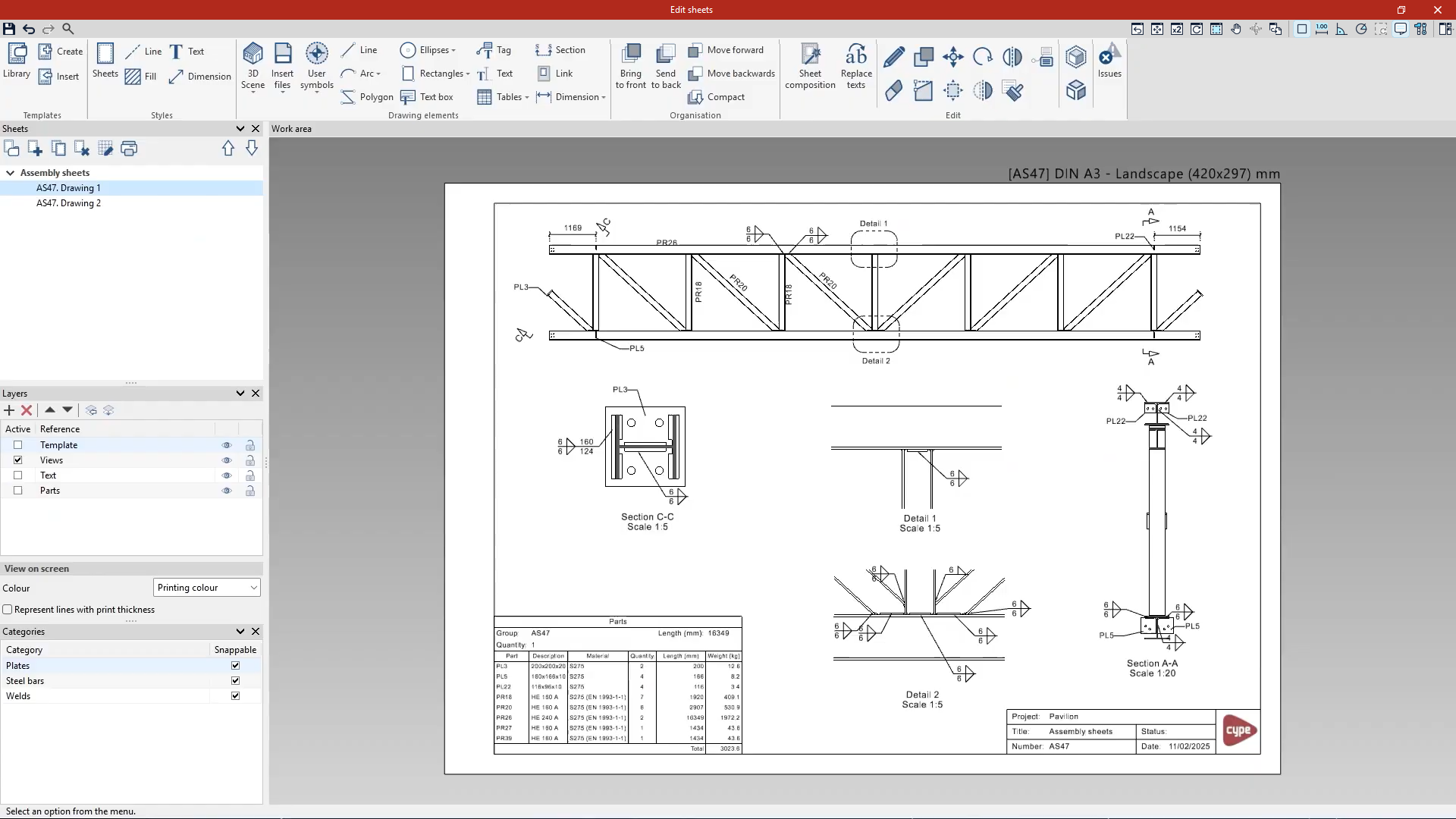
Nota: esta interface é comum a vários programas da CYPE e apresenta opções semelhantes.
Conteúdo da janela "Edição de desenhos"
1. Desenhos
Na secção "Desenhos" (à esquerda), o software gera um desenho com o nome da peça, associada ao grupo "Desenhos das peças" (se esta configuração estiver definida nas "Opções de geração" do separador "Documentação").
Crie e altere outros desenhos se necessário, para completar a documentação do conjunto selecionado.
2. Layers
Na secção "Layers", consulte:
- o layer do "Modelo" (que pode incluir o quadro),
- o layer de edição ativo.
Crie e altere outros layers, se necessário, e, em seguida, defina a sua "Visualização em ecrã".
3. Categorias
Na secção "Categorias", defina se cada categoria de elementos dos desenhos é "Capturável" ou não.
4. Adicionar elementos ao desenho
Utilize a barra de ferramentas para:
- gerir "Modelos" e "Estilos",
- adicionar "Elementos de desenho" (por exemplo, "Linhas", "Textos"),
- organizar e editar o desenho.
Ferramentas úteis
- Menu "Cena 3D":
- "Inserir" uma vista, ou
- "Inserir vistas pré-definidas" para gerar automaticamente as vistas (defina "Aparência", "Título das vistas", "Cotas", "Seleção das vistas a gerar", "Desenhos").
- Menu "Tabelas":
- "Inserir tabela pré-definida" para adicionar uma "Tabela de usos da peça nos conjuntos".
- "Inserir tabela pré-definida" para adicionar uma "Tabela de usos da peça nos conjuntos".
- Opção "Etiqueta":
- Gere informações clicando nos elementos nas vistas.
- Gere informações clicando nos elementos nas vistas.
- Secção "Cotas":
- indique distâncias, áreas e ângulos.
- indique distâncias, áreas e ângulos.
- Grupo "Edição":
- "Editar", "Mover", "Apagar" os elementos.
Imprimir / exportar
No "Desenhos", inicie a impressão. Selecione o "Dispositivo de impressão" para:
- guardar em PDF, DXF, DWG ou
- imprimir diretamente.
Concluir
Assim que terminar a edição, clique em "Guardar" e, em seguida, feche a janela.
Desenhos de ligações
Os desenhos das montagens servem para documentar cada ligação em pormenor, com base nos dados definidos durante a modelação.
Aceder os desenhos de ligações
Opção 1: a partir do separador "Modelo"
- No grupo "Introdução", selecione "Ligação" ou "Acessório" para criar um novo.
- No grupo "Edição", clique em "Editar" para alterar uma ligação ou um acessório existente.
No editor de conjuntos, utilize os separadores para:
- definir o "Modelo",
- iniciar o "Cálculo" e as verificações,
- elaborar os "Desenhos" correspondentes.
Opção 2: a partir do separador "Documentação"
No separador "Documentação", clique em "Conjuntos" (secção "Desenhos").
Em seguida, selecione o conjunto no modelo (clique com o botão esquerdo do rato).

Ligações
Após selecionar o conjunto, abre-se a janela "Edição dos desenhos". Pode:
- gerar os desenhos, caso ainda não existam,
- editar desenhos já criados.
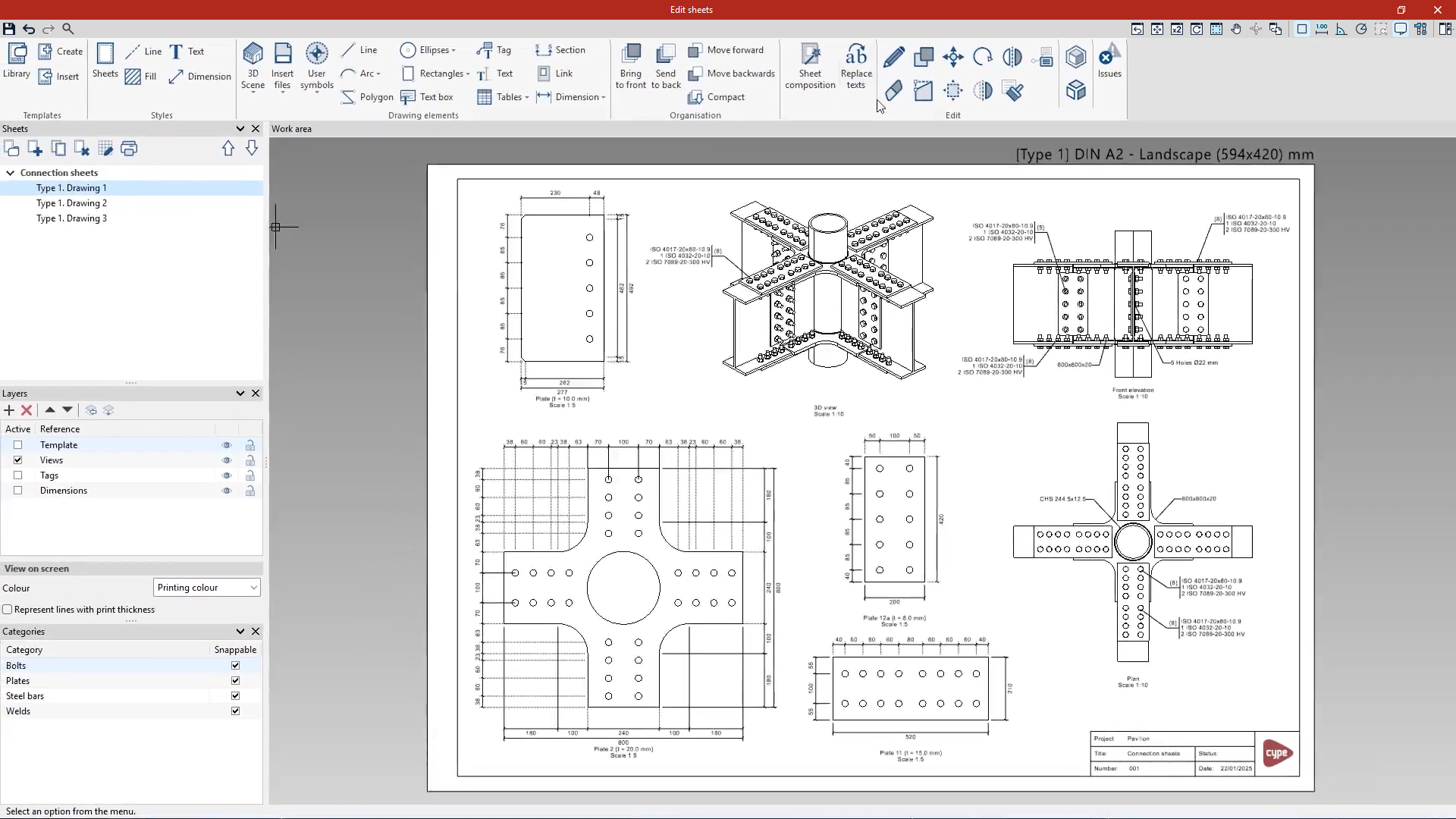
Nota: esta interface é comum a vários programas da CYPE e apresenta opções semelhantes.
Conteúdo da janela "Edição de desenhos"
1. Desenhos
Na secção "Desenhos" (à esquerda), o software gera uma folha com o nome do «conjunto», associada ao grupo "Desenhos dos ligações" (se esta configuração estiver definida nas "Opções de geração" do separador "Documentação").
Crie e altere outras folhas, se necessário, para completar a documentação do conjunto selecionado.
2. Layers
Na secção "Layers", consulte:
- o layer do "Modelo" (que pode incluir o quadro),
- o layer de edição ativo.
Crie e altere outros layers, se necessário, e, em seguida, defina a sua "Visualização em ecrã".
3. Categorias
Na secção "Categorias", defina se cada categoria de elementos dos desenhos é "Capturável" ou não.
4. Adicionar elementos ao desenho
Utilize a barra de ferramentas para:
- gerir "Modelos" e "Estilos",
- adicionar "Elementos de desenho" (por exemplo, "Linhas", "Textos"),
- organizar e editar o desenho.
Ferramentas úteis
- Menu "Cena 3D":
- "Inserir" uma vista, ou
- "Inserir vistas pré-definidas" para gerar automaticamente as vistas (defina "Aparência", "Título das vistas", "Cotas", "Seleção das vistas a gerar", "Desenhos").
- Opção "Etiqueta":
- Gere informações clicando nos elementos nas vistas.
- Gere informações clicando nos elementos nas vistas.
- Secção "Cotas":
- indique distâncias, áreas e ângulos.
- indique distâncias, áreas e ângulos.
- Grupo "Edição":
- "Editar", "Mover", "Apagar" os elementos.
Imprimir / exportar
No "Desenhos", inicie a impressão. Selecione o "Dispositivo de impressão" para:
- guardar em PDF, DXF, DWG ou
- imprimir diretamente.
Concluir
Assim que terminar a edição, clique em "Guardar" e, em seguida, feche a janela.
Desenhos de vistas do modelo
Os desenhos das vistas do modelo servem para documentar o modelo através de desenhos, com diferentes vistas (plantas, alçados, cortes) para representar a estrutura no seu conjunto.
Criação dos desenhos
No separador "Documentação", clique em "Vistas do modelo" (grupo "Desenhos").

Vistas do modelo
Pré-requisitos: numeração
Para utilizar a ferramenta, numere as peças e os conjuntos da estrutura. Se não estiverem numerados, o software inicia a "Numeração" automaticamente quando clicar na opção.
A janela "Edição de desenhos" abre-se.
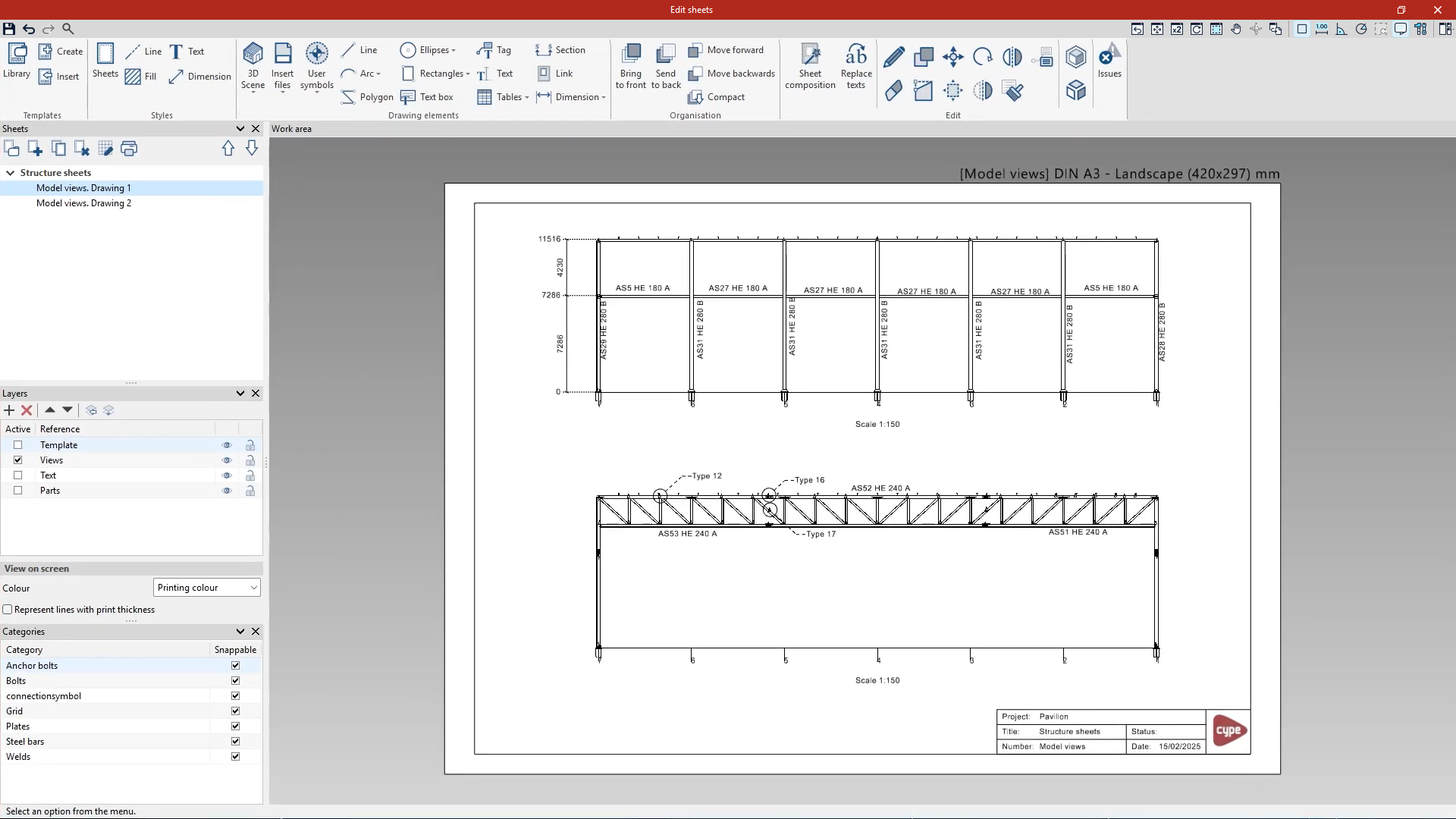
Nota: esta interface é comum a vários programas da CYPE e apresenta opções semelhantes.
Conteúdo da janela "Edição de desenhos"
1. Desenhos
Na secção "Desenhos" (à esquerda), o software gera um desenho de vistas do modelo, associado ao grupo "Desenhos de estrutura" (se esta configuração estiver definida nas "Opções de geração" do separador "Documentação").
Crie e altere outros desenhos se necessário, para completar a documentação do modelo.
2. Layers
Na secção "Layers", consulte:
- o layer do "Modelo" (que pode incluir o quadro),
- o layer de edição ativo.
Crie e altere outros layers, se necessário, e, em seguida, defina a sua "Visualização em ecrã".
3. Categorias
Na secção "Categorias", defina se cada categoria de elementos dos desenhos é "Capturável" ou não.
4. Adicionar elementos ao desenho
Utilize a barra de ferramentas para:
- gerir "Modelos" e "Estilos",
- adicionar "Elementos de desenho" (por exemplo, "Linhas", "Textos"),
- organizar e editar o desenho.
Ferramentas úteis
- Vistas ("Cena 3D")
- "Inserir" uma vista, ou
- "Inserir vistas pré-definidas" para gerar automaticamente as vistas (defina "Aparência", "Título das vistas", "Cotas", "Seleção das vistas a gerar", "Desenhos").
- Etiquetas
- Etiquetar peças e conjuntos: defina as "Propriedades" da etiqueta, selecione o elemento na vista e, em seguida, coloque a etiqueta. Apresente a referência do conjunto e, no caso das peças principais, a referência e a descrição (conforme as opções escolhidas).
- Etiquetar as ligações: torne "Capturável" apenas o símbolo de conexão (marque esta categoria e desmarque as outras). Em seguida, defina as "Propriedades" (por exemplo, a visualização da "Extremidade" da linha), clique na união e, depois, coloque a etiqueta.
- Cotas
- Selecione pontos para medir uma distância, uma área ou um ângulo.
- Selecione pontos para medir uma distância, uma área ou um ângulo.
- Edição
- "Editar", "Mover", "Apagar" os elementos.
Imprimir / exportar
No "Desenhos", inicie a impressão. Selecione o "Dispositivo de impressão" para:
- guardar em PDF, DXF, DWG ou
- imprimir diretamente.
Concluir
Assim que terminar a edição, clique em "Guardar" e, em seguida, feche a janela.
Composição de desenhos
O software permite criar composições de desenhos, de modo a gerar um desenho a partir do conteúdo de outros desenhos.
Aceder à função
- Abra o separador "Documentação".
- Na secção "Desenhos" da barra de ferramentas superior, clique em "Composição".
Ao clicar em "Composição", abre-se a janela "Edição de desenhos".

Composição (princípio)
- Na área à esquerda, na secção "Desenhos", consulte todas os desenhos já gerados (peças, conjuntos, ligações, vistas do modelo).
- Selecione e edite qualquer desenhp diretamente a partir desta lista.
- Reúna num único desenho as informações provenientes de várias peças, conjuntos, ligações ou vistas do modelo.
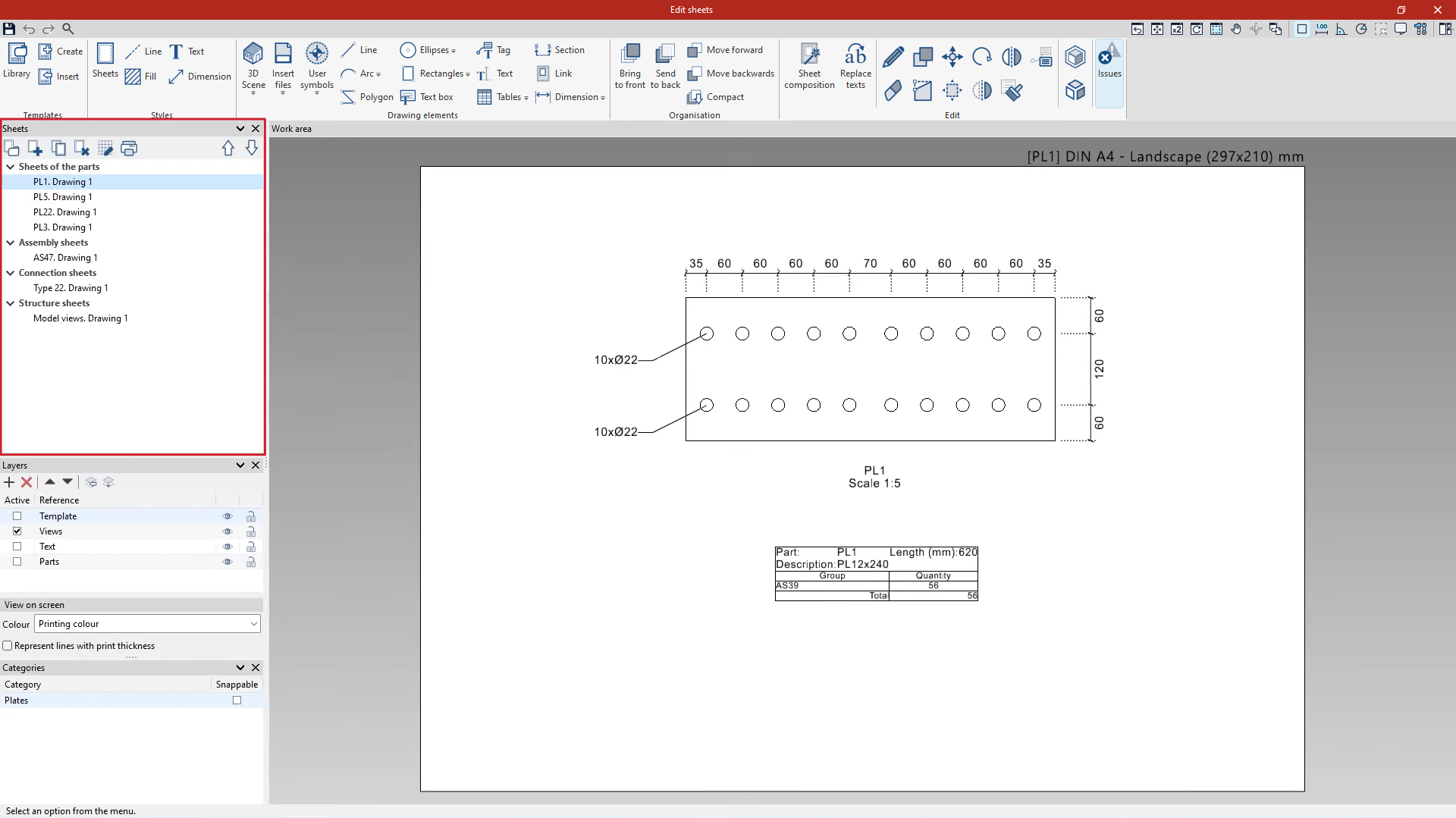
Criar um novo desenho
- Na secção "Desenhos", clique em "Novo desenho".
- Introduza a "Referência".
- Na lista suspensa "Modelo", selecione "----" (sem elementos associados).
- Escolha o "Grupo" de camadas no qual pretende colocar a camada de composição ou crie um "Novo grupo" (botão à direita).
- Selecione o "Formato".
- Se necessário, selecione o "Modelo" e a "Layer do modelo".
- Clique em "Aceitar".
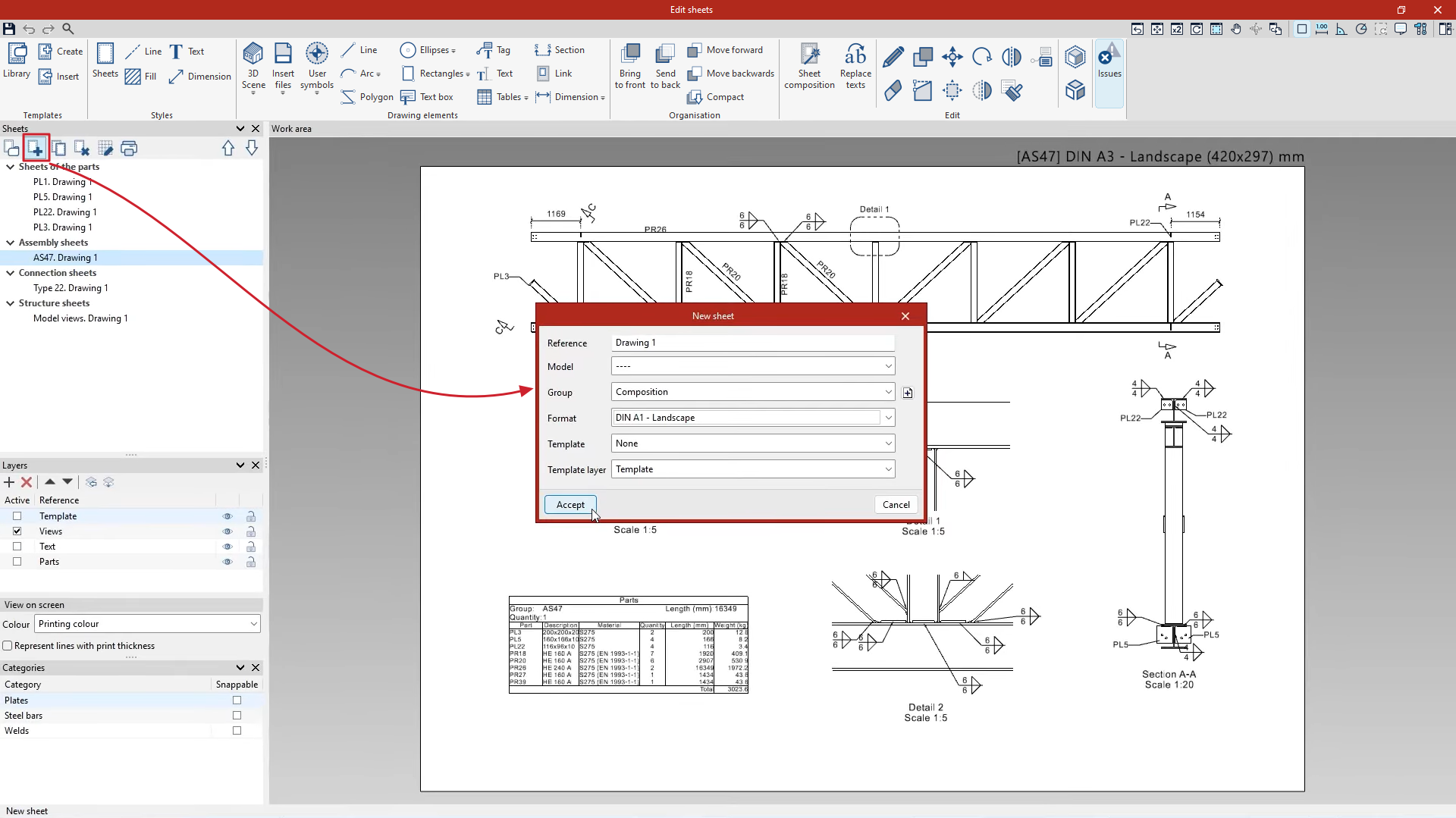
Em seguida, adicione conteúdo:
- manualmente (vínculos uma a uma);
- automaticamente (vínculo em série).
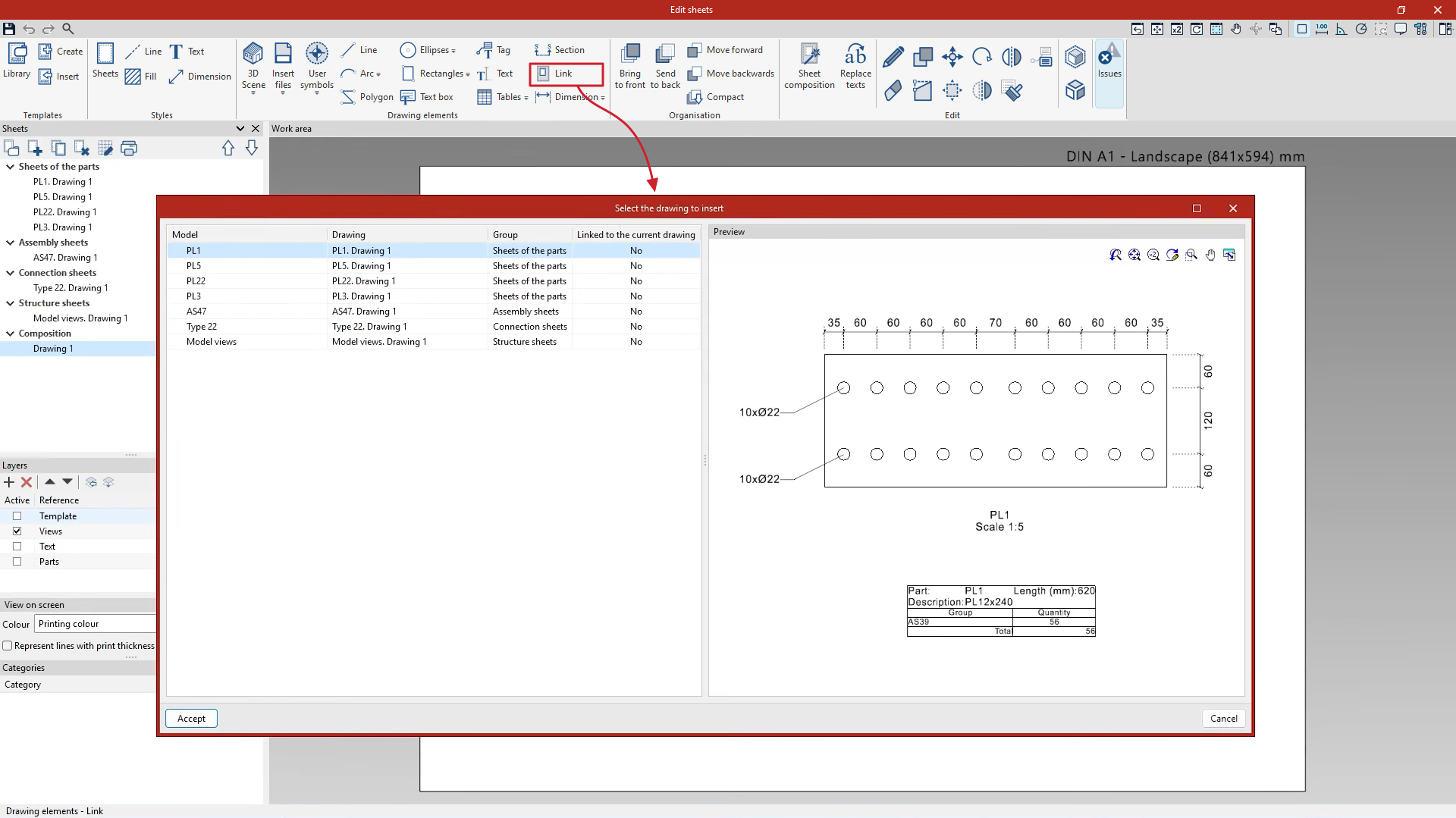
Adicionar conteúdo manualmente (opção "Vínculo")
Utilize este método para criar um desenho, inserindo vínculos individuais, cada uma das quais exibe o conteúdo de um desenho já criada.
Etapas
- No bloco "Elementos de desenho", clique em "Vínculo".
- Na janela de seleção:
- selecione um desenho a inserir;
- consulte as informações apresentadas ("Modelo", "Nome", "Grupo", indicador "Vinculado ao desenho actual");
- verifique a "Pré-visualização" à direita.
- Clique em "Aceitar".
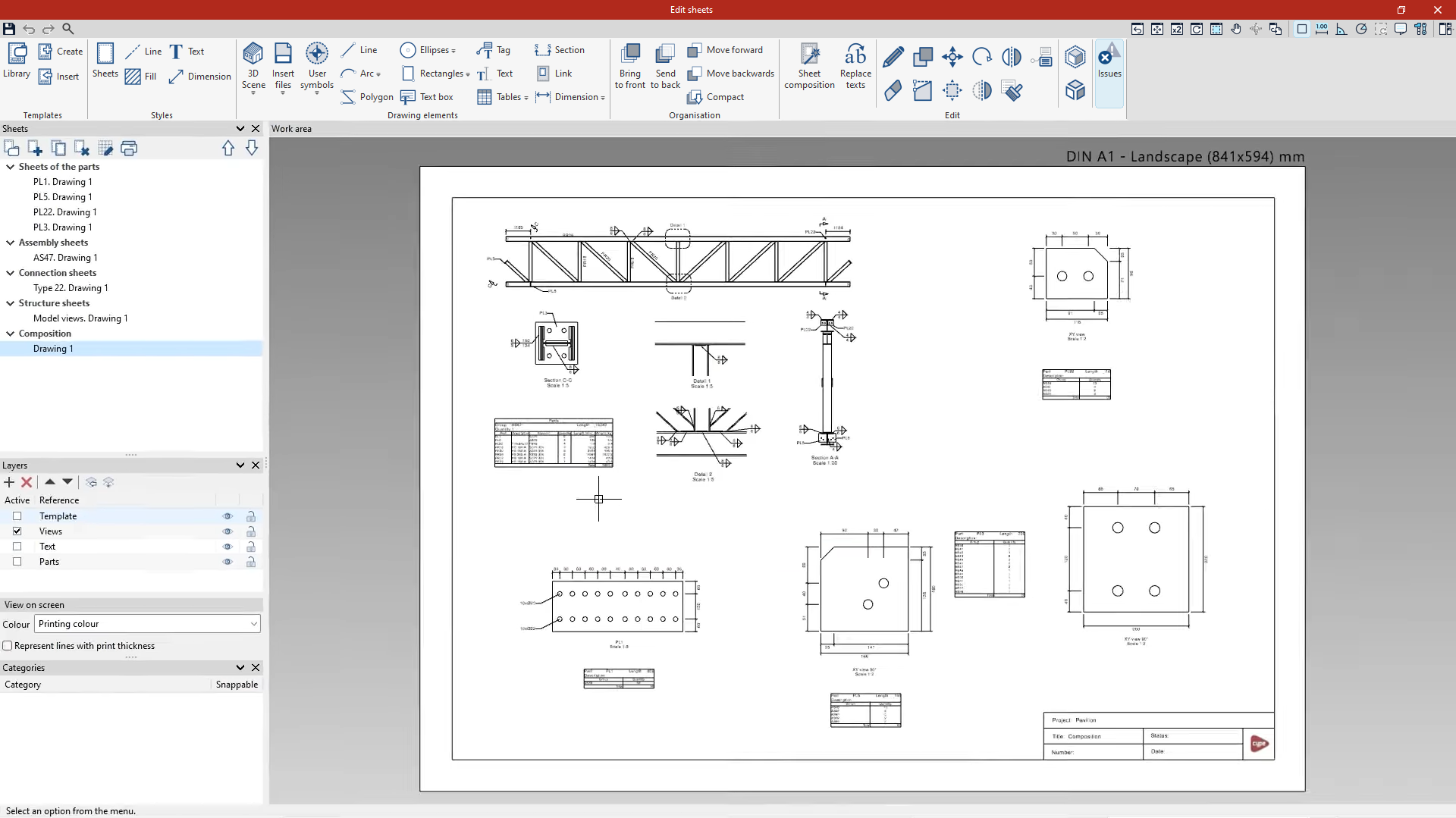
- Posicione o vínculo na área de trabalho e, em seguida, clique com o botão esquerdo do rato para a inserir.
- Adicione outros vínculos: a janela de seleção reabre-se automaticamente.
- Conclua fechando a janela de seleção de desenhos.
| Nota: |
|---|
| Um "Vínculo" pode já incluir o modelo que contém as informações do quadro. Se não for esse o caso e se não existir nenhum modelo, insira um através da opção correspondente no grupo "Máscara" da barra de ferramentas superior. |
Alterar um vínculo
- Na barra de ferramentas "Edição", clique em "Editar".
- Clique na vínculo (botão esquerdo).
- Altere um desenho original aberta pelo software.
- Volte à ficha de composição:
- No navegador "Desenhos" (à esquerda), selecione ao desenho de composição.
Gerar uma composição automaticamente (opção "Composição de desenhos")
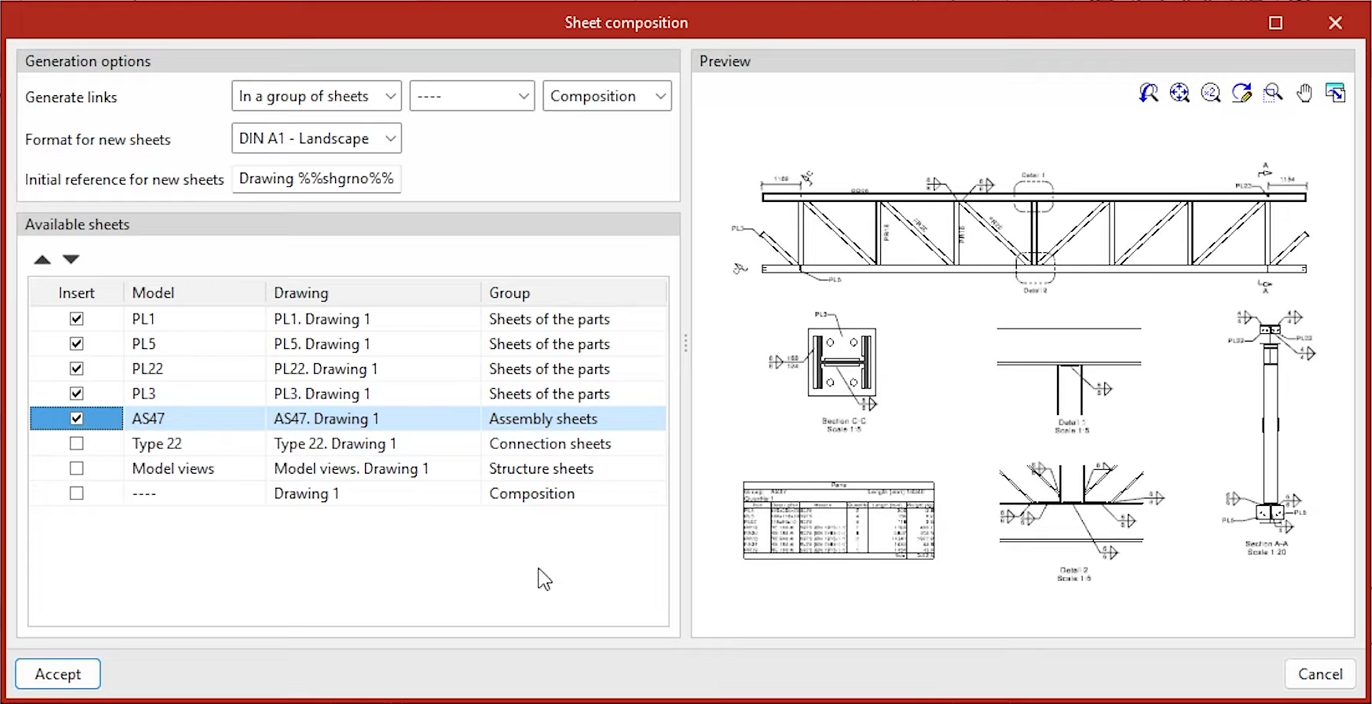
Utilize este método para criar automaticamente uma série de vínculos a vários desenhos.
Etapas
- Clique em "Composição de desenhos" na barra de ferramentas superior.
- Na janela "Composição de desenhos", configure as "Opções de geração»:
- selecione a opção "Geração dos vínculos":
- "No desenho seleccionado actualmente", ou
- "Num grupo de desenhos";
- defina o "Formato";
- Defina a "Referência inicial para os desenhos novos".
- selecione a opção "Geração dos vínculos":
- Na lista de "Desenhos disponíveis":
- assinale os desenhos a "Inserir" (colunas "Modelo", "Nome", "Grupo").
- assinale os desenhos a "Inserir" (colunas "Modelo", "Nome", "Grupo").
- Verifique a "Pré-visualização" à direita para cada desenho selecionado.
- Clique em "Aceitar".
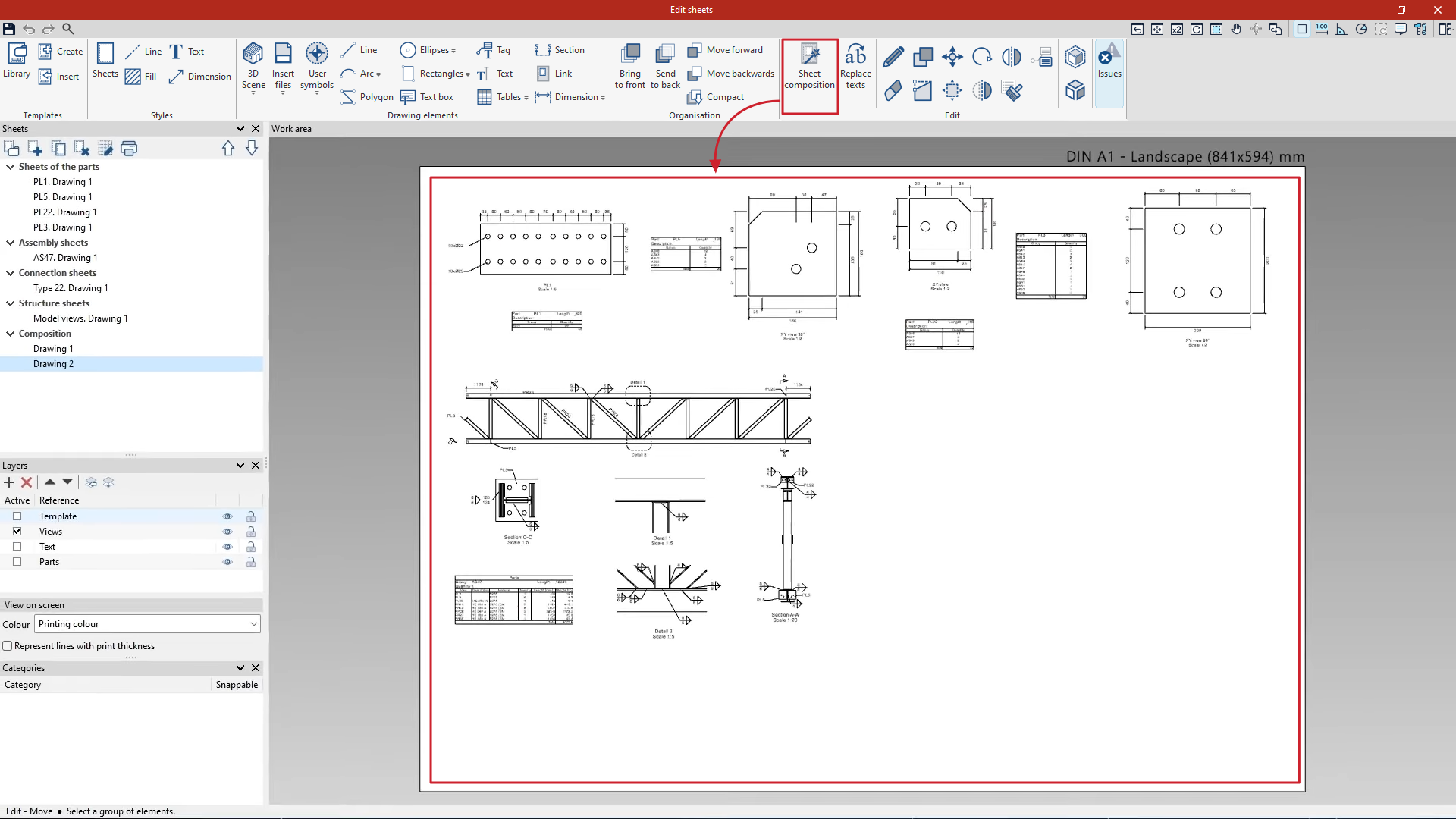
O software gera as vínculos para os desenhos selecionados e organiza-as automaticamente num mosaico.
Lista de desenhos
Faça a gestão da lista de desenhos no separador "Documentação" e, em seguida, clique em "Lista" (grupo "Desenhos").

Lista
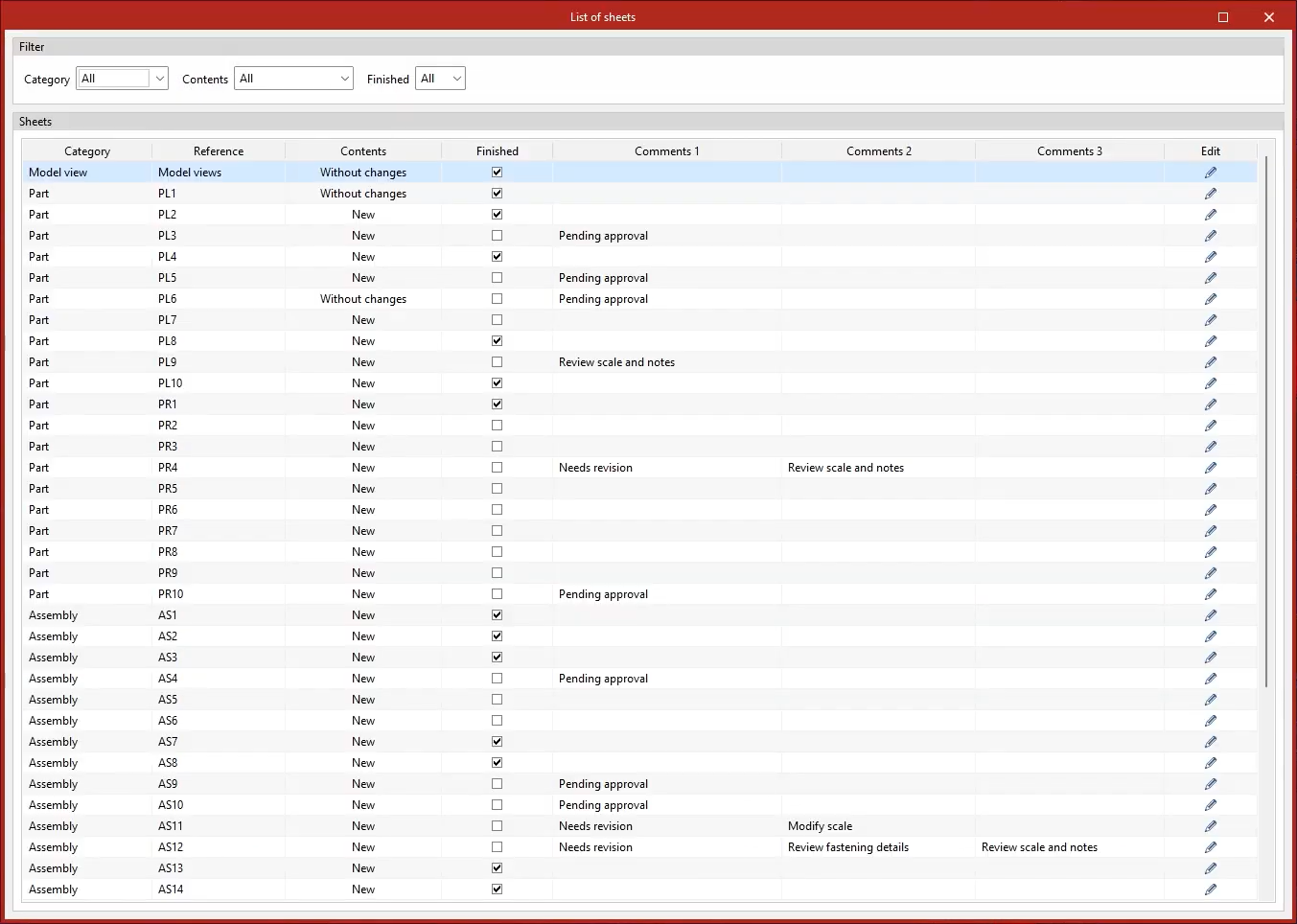
Depois de clicar na opção, a janela "Lista de desenhos" abre-se e apresenta todos os desenhos da estrutura.
Filtrar os resultados
Na parte superior, aplique "Filtros" para visualizar apenas determinados desenhos:
- por "Categoria": «Peças», "Conjuntos", "Ligações", "Vistas do modelo";
- por tipo de "Conteúdo": "Novo", "Duplicado", "Modificado", "Sem alterações";
- por fase de execução.
Consultar a lista
Na tabela "Desenhos", consulte, para cada desenho:
- a sua "Categoria"
- a sua "Referência"
- o seu "Conteúdo"
Marcar um desenho como finalizado
Assinale a coluna "Finalizado" para indicar que um desenho está finalizado.
Adicionar comentários
Preencha "Comentário 1", "Comentário 2" e "Comentário 3" para adicionar notas.
Abrir um desenho
Clique em "Editar" (coluna da direita) para abrir ao desenho e editá-la diretamente.
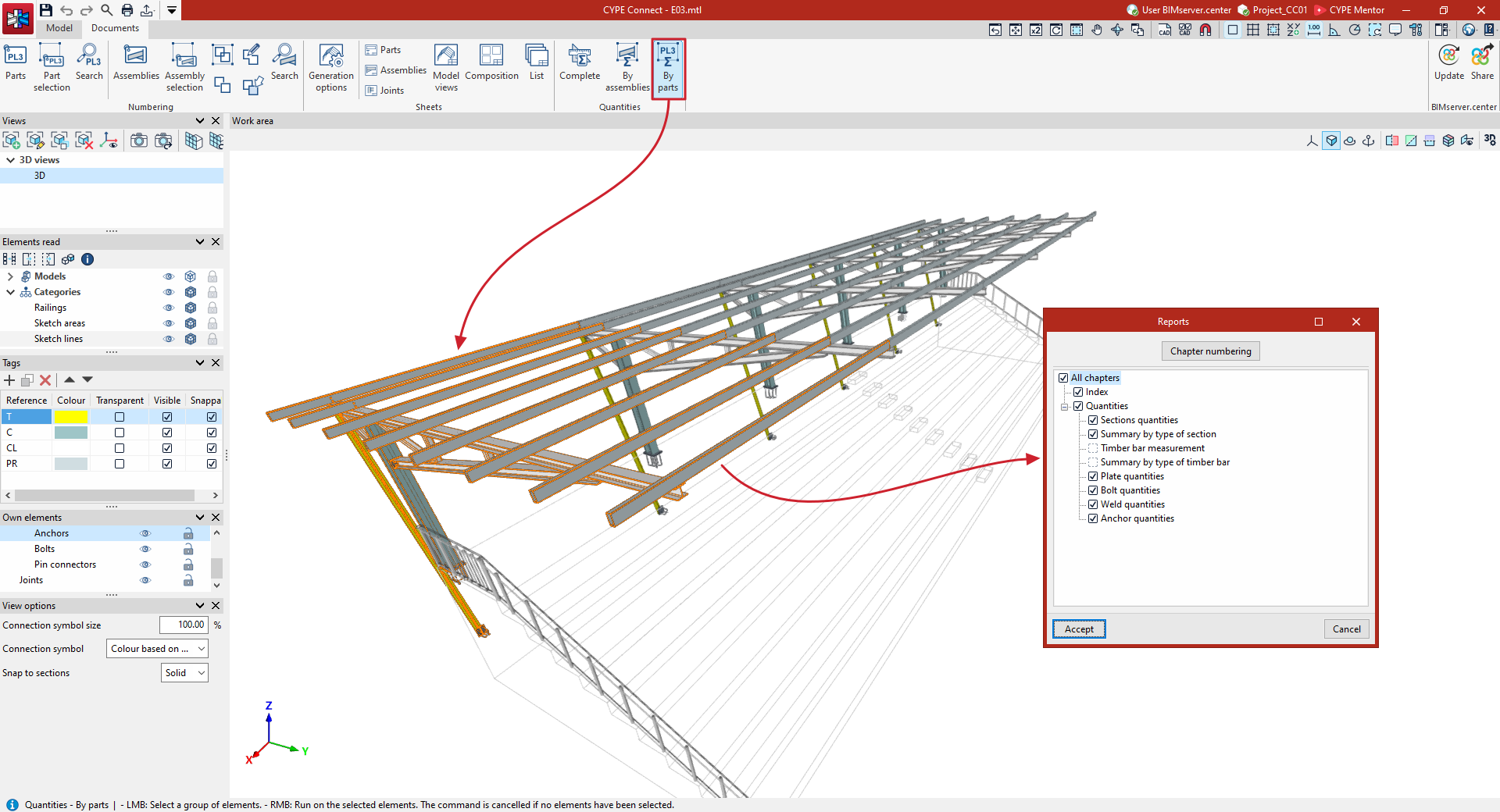
Listagens de medições
Gere resumos das medições dos elementos da estrutura.
No separador "Documentação", utilize as ferramentas do grupo "Medição" (barra de ferramentas superior). Numere os elementos antes de os utilizar (caso contrário, as opções não estarão disponíveis).

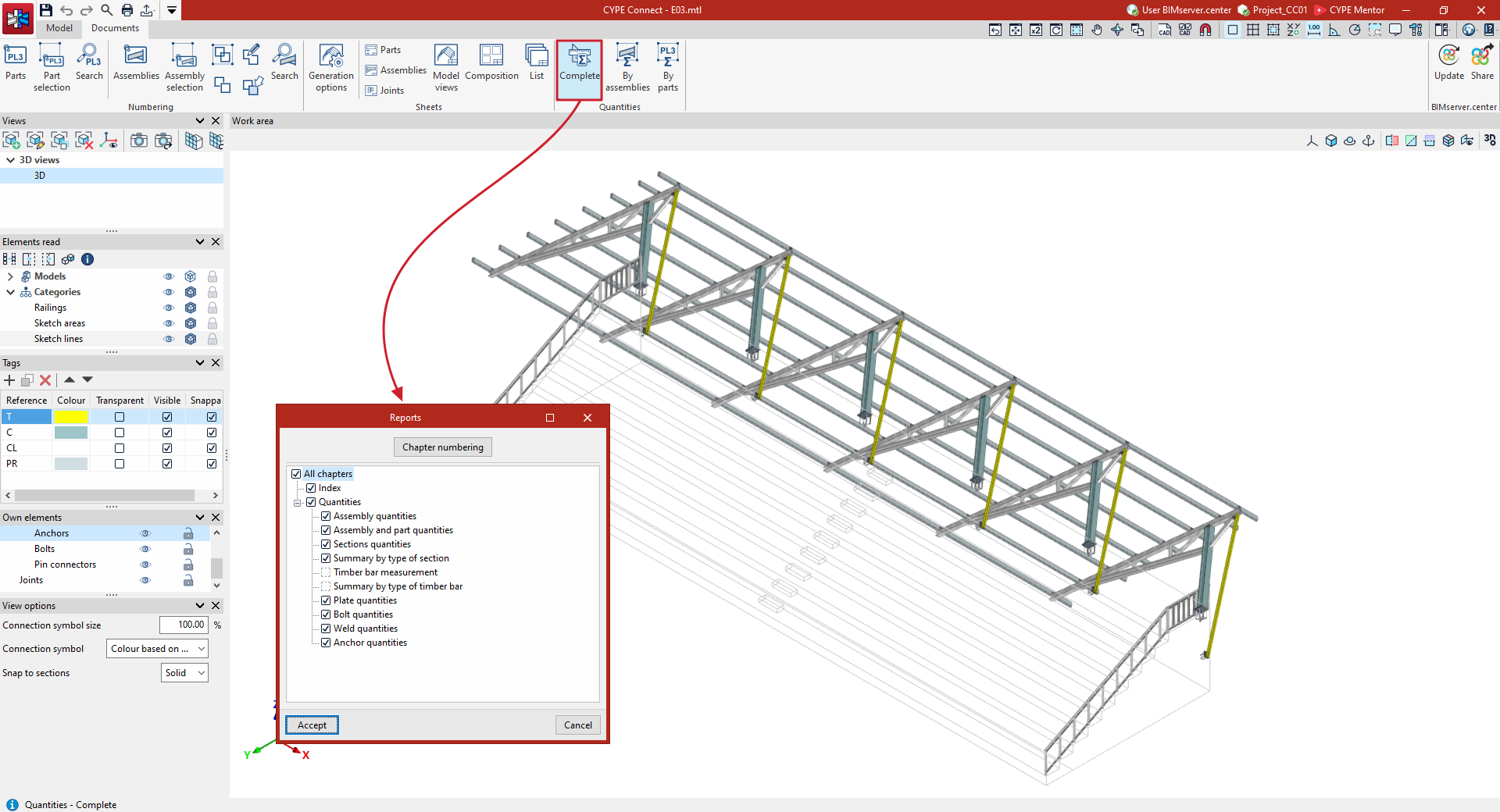
Opção "Completo"
Gere um resumo "Completo" para toda a estrutura.
- Na janela "Listagens", assinale a opção:
- "Todos os capítulos", ou
- apenas os capítulos pretendidos.
- Clique em "Aceitar" para ver a pré-visualização.
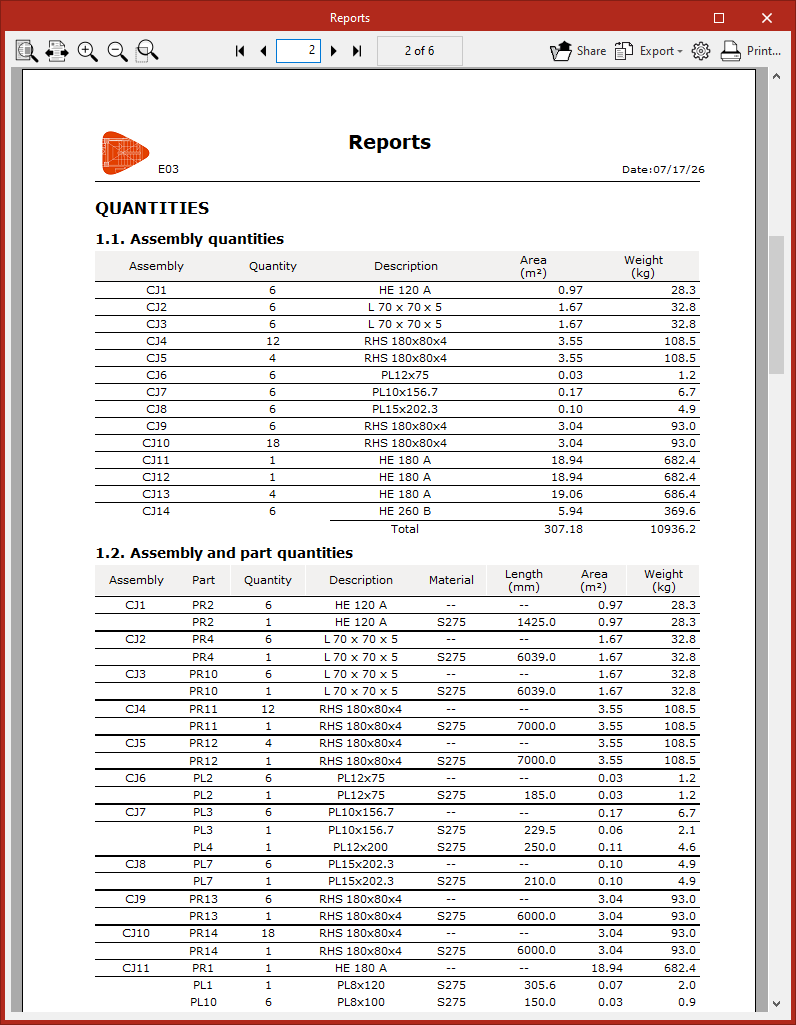
O listagem pode incluir:
- Medição de conjuntos,
- Medição de conjuntos e peças,
- Medição de perfis,
- Resumo por tipo de perfil (por exemplo, "Comprimento", "Área", "Peso"),
- medidas das placas, parafusos, soldaduras e fixações.
A partir da pré-visualização, utilize as opções na parte superior da página para "Partilhar", "Exportar" ou "Imprimir".
Opção "Por conjuntos"
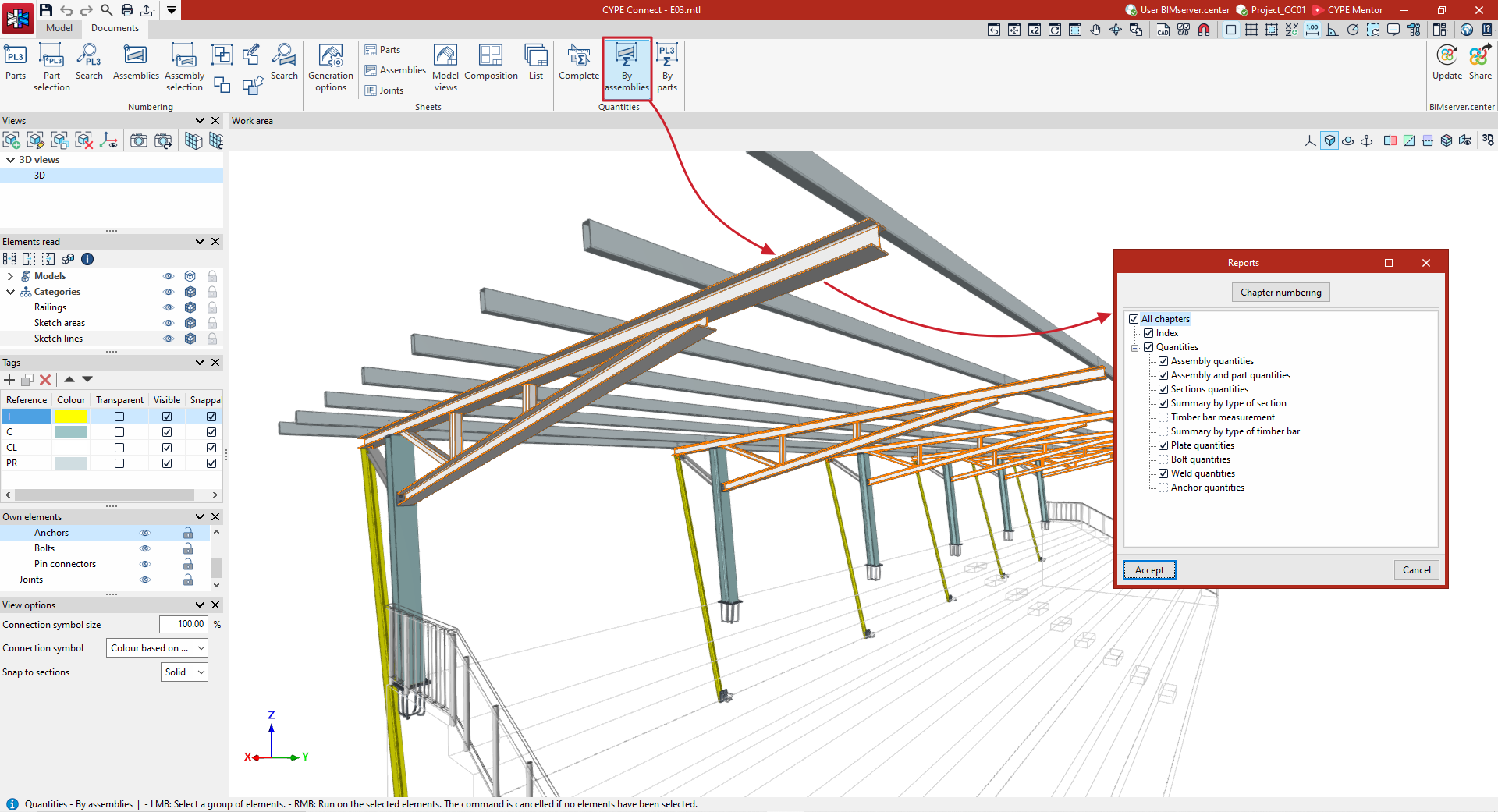
Gere um resumo para uma seleção de conjuntos.
- Clique em "Por conjuntos".
- Selecione os conjuntos:
- um a um (clique com o botão esquerdo), ou
- com uma área de seleção
- Confirme com um clique com o botão direito do rato.
A janela "Listagens" abre-se e permite-lhe gerar as medições dos conjuntos selecionados.
Opção "Por peças"
Gere um resumo para uma seleção de peças da estrutura.
- Clique em "Por peças".
- Selecione os elementos:
- um a um, ou
- com uma área de seleção
- Confirme com um clique com o botão direito do rato.
Em "Listagens", inclua, se necessário:
- Medição de perfis,
- Resumo por tipo de perfil,
- medição das placas, parafusos, soldaduras e ancoragens (se selecionadas).
Integração na plataforma BIMserver.center
Vários programas da CYPE estão conectados com a plataforma BIMserver.center e possibilitam o trabalho multicolaborativo através da partilha de ficheiros em formatos baseados em standards abertos.
Vale a pena recordar que, para trabalhar no BIMserver.center, o utilizador pode registar-se gratuitamente na plataforma e criar um perfil.
Quando se acede a um programa conectado à plataforma, este é capaz de estabelecer uma ligação com um projeto no BIMserver.center. Assim, os ficheiros dos projectos desenvolvidos de forma colaborativa no BIMserver.center são mantidos actualizados.

| Mais informação: |
|---|
| Descubra todos os detalhes relacionados com a utilização dos programas da CYPE através da plataforma BIMserver.center neste link. |
Opções disponíveis no CYPE Connect
No grupo "BIMserver.center" da barra de ferramentas principal (nos separadores "Modelo" e "Documentação"), utilize as funcionalidades necessárias para trabalhar com o CYPE Connect em conjunto com as restantes ferramentas do BIMserver.center.


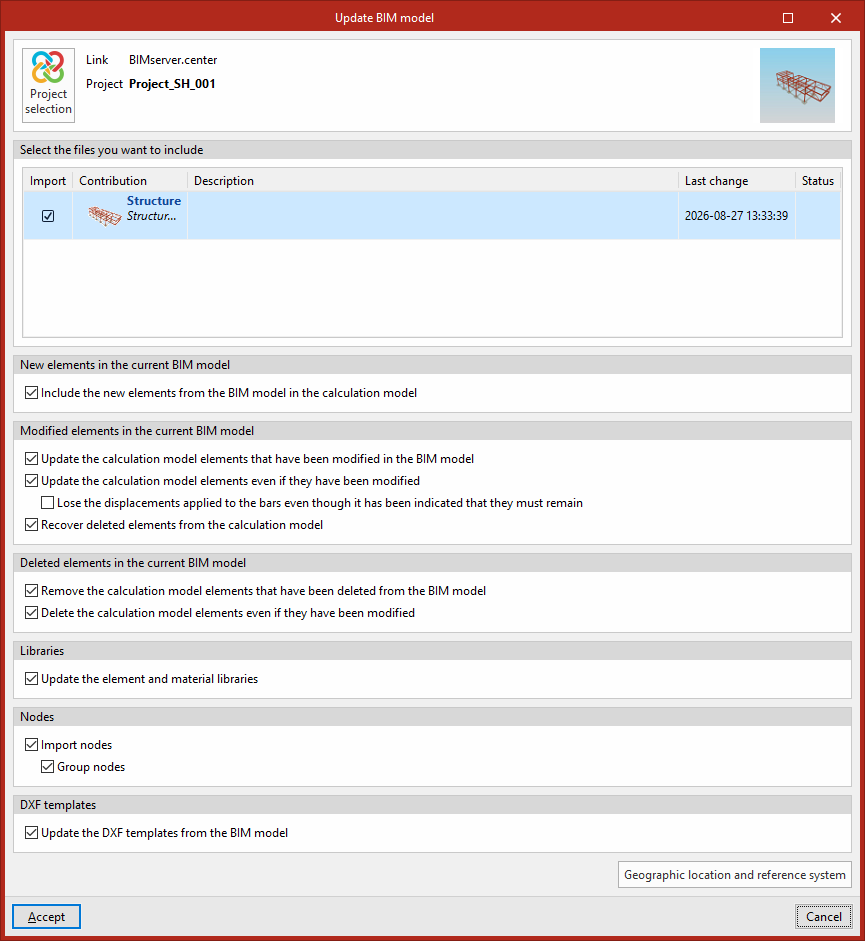
Atualizar
Utilize o botão "Atualizar" para:
- atualizar as informações dos modelos já importados para o projeto;
- importar novos modelos, se necessário.
Na janela de atualização, configure a importação de acordo com a configuração definida e escolha como gerir os elementos novos, alterados e eliminados do modelo BIM.
Também pode:
- atualizar as bibliotecas de elementos e materiais;
- reimportar os nós extraídos do modelo atualizado.
- Elementos novos no modelo BIM actual
- Incluir no modelo de cálculo os elementos novos do modelo BIM (opcional)
- Incluir no modelo de cálculo os elementos novos do modelo BIM (opcional)
- Elementos modificados no modelo BIM actual
- Actualizar os elementos do modelo de cálculo que foram modificados no modelo BIM (opcional)
- Actualizar os elementos do modelo de cálculo inclusivamente se foram modificados (opcional)
- Perder os deslocamentos aplicados às barras mesmo que se tenha indicado que se mantenham (opcional)
- Recuperar os elementos excluídos do modelo de cálculo (opcional)
- Elementos eliminados no modelo BIM actual
- Excluir os elementos do modelo de cálculo que foram eliminados no modelo BIM (opcional)
- Excluir os elementos do modelo de cálculo inclusivamente se foram modificados (opcional)
- Bibliotecas
- Actualizar as bibliotecas de elementos e de materiais (opcional)
- Actualizar as bibliotecas de elementos e de materiais (opcional)
- Nós
- Importar nós (opcional)
- Agrupar os nós (opcional)
- Agrupar os nós (opcional)
- Importar nós (opcional)
- Máscaras DXF
- Actualizar as bibliotecas de elementos e de materiais (opcional)
- Actualizar as bibliotecas de elementos e de materiais (opcional)
- Localização geográfica e sistema de referência
Abrir uma caixa de diálogo para editar:- a localização geográfica;
- o sistema de referência do modelo.
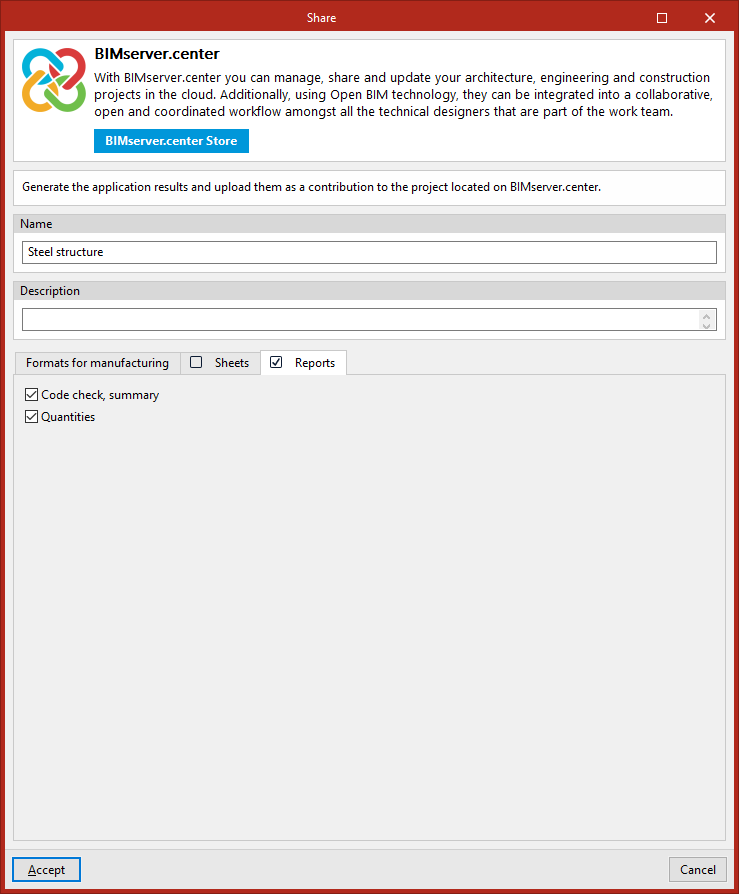
Partilhar
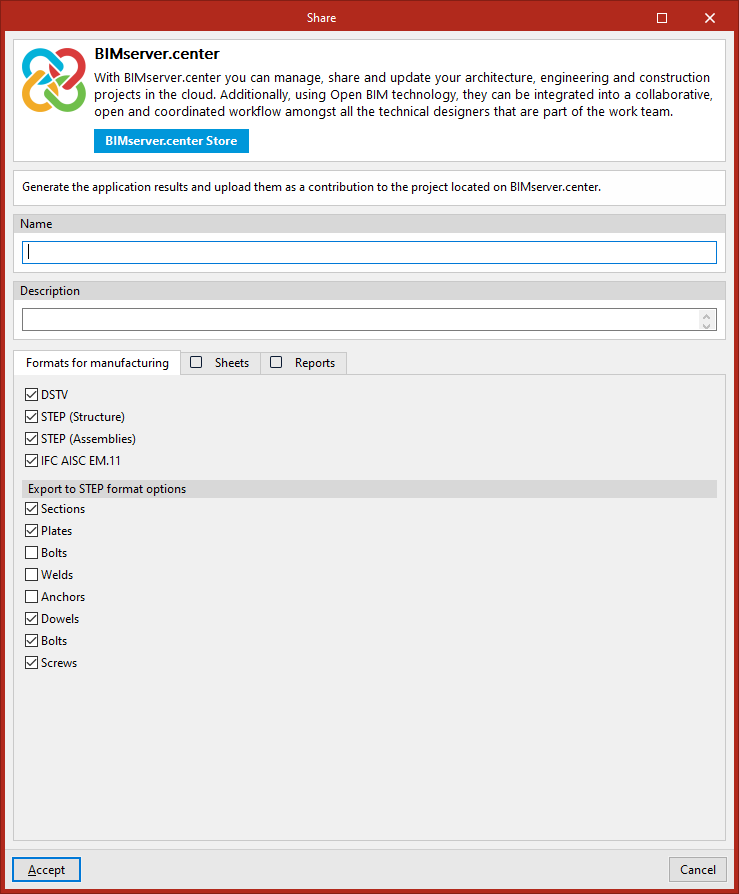
Utilize o botão "Partilhar" para exportar para o BIMserver.center as informações do modelo criado no CYPE Connect.
Durante a exportação:
- defina os dados de identificação do ficheiro IFC (nomeadamente "Nome" e "Descrição");
- configure e selecione os ficheiros adicionais que pretende partilhar.
Também pode partilhar:
- as fichas técnicas;
- os resumos das medições;
- os resumos das verificações das ligações.
Separador "Formatos para fabricação"
Ative os formatos de fabrico a incluir na exportação, por exemplo:
- DSTV (opcional)
- STEP (Estrutura) (opcional)
- STEP (Conjuntos) (opcional)
- IFC AISC EM.11 (opcional)
- Opções de exportação a formato STEP
Se a opção de exportação para ficheiros STEP estiver ativada, selecione as categorias a incluir:- Perfis
- Chapas
- Parafusos
- Soldaduras
- Ancoragens
- Cavilha
- Pernos
- Parafuso de enroscar
Separador "Desenhos"
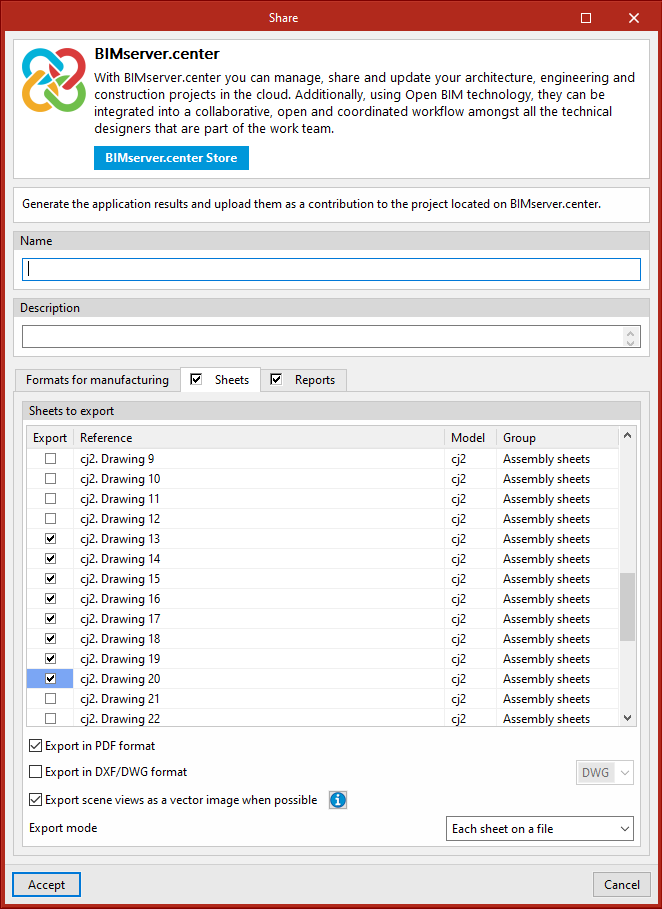
Se o separador "Desenhos" estiver ativo, exporte os desenhos cuja caixa "Exportar" esteja assinalada na lista (com a "Referência", o "Modelo" e o "Grupo" como identificação).
Opções disponíveis:
- Exportar em formato PDF (opcional)
Exporte os desenhos selecionados para o formato "PDF". - Exportar em formato DXF/DWG (opcional)
Exporta os desenhos selecionados para o formato "DXF" ou "DWG". - Exportar as vistas de cena como imagem vectorial quando seja possível (opcional)
Utilize um modo de cor monocromático para exportar uma vista da cena como imagem vetorial. - Modo de exportação
Exporte "Todos os desenhos no mesmo ficheiro" ou "Cada desenho num ficheiro".
Separador "Listagens"
Se o separador "Listagens" estiver ativado, exporte:
- "Verificação regulamentar, resumida" das ligações (opcional);
- "Medições" (opcional).
Painel de gestão de ligações
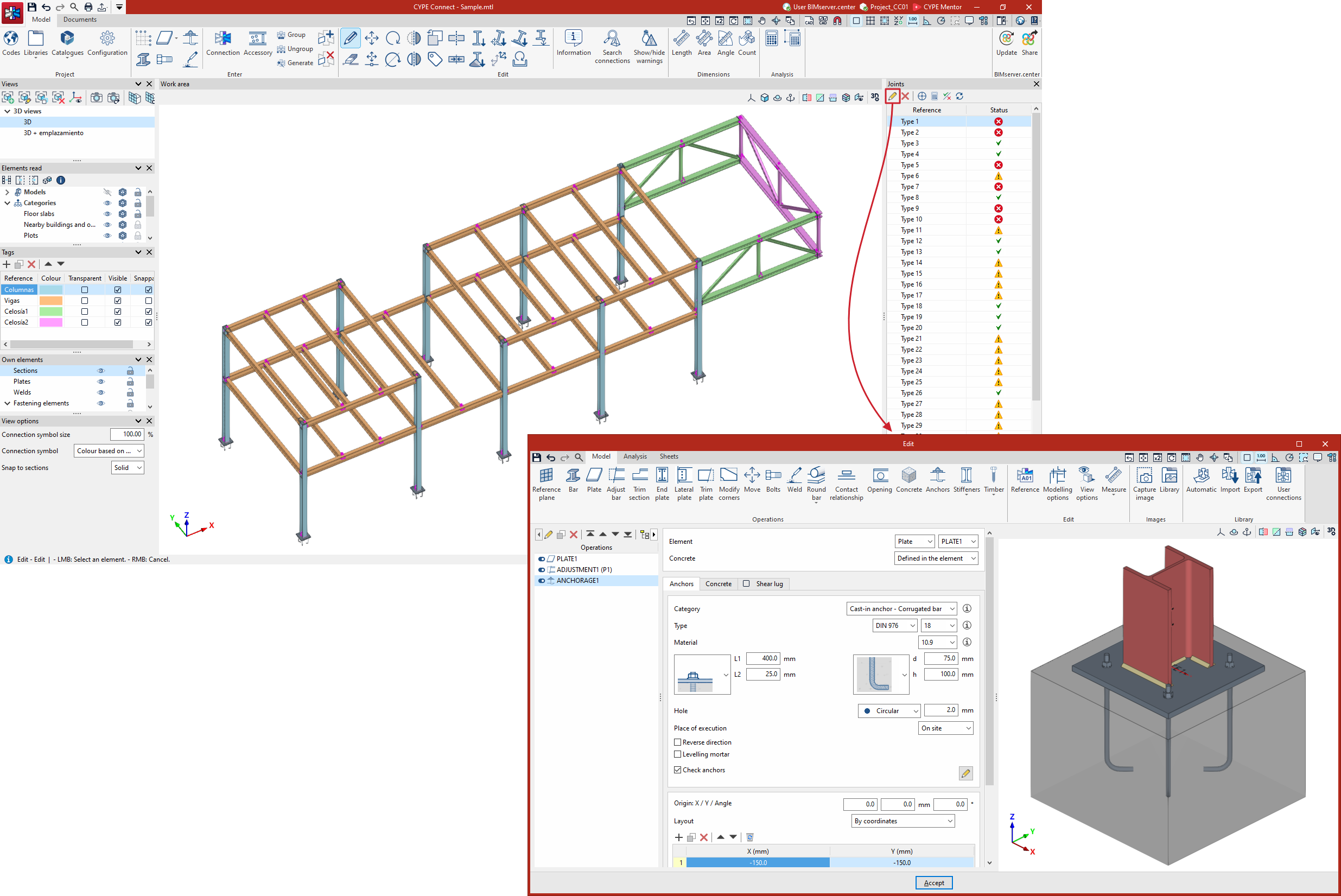
Aceda ao painel "Ligações" (por predefinição, à direita da interface), disponível nos separadores "Modelo" e "Documentação".
Conteúdo do painel
- Exiba a lista das ligações geradas na estrutura, agrupadas por tipo.
- Consulte, para cada ligação:
- a "Referência";
- o ícone "Estado":
- em conformidade com todas as verificações,
- com alertas ou erros (definição dos dados ou não conformidade),
- "Pendente de actualizar".
Comandos disponíveis (na parte superior)

- "Editar": abre a janela de edição da ligação selecionada.
- "Apagar": elimine a montagem selecionada.
- "Posicionar a câmara na ligação seleccionada": centra automaticamente a vista no conjunto escolhido na lista (se a opção estiver ativada).
- "Cálculo": calcule a montagem selecionada.
- "Verificações": exibe o resumo detalhado das verificações do nó.
- "Atualizar": atualize o estado das ligações após as últimas ações.
Índice
Conclua a sua visita ao CYPE Connect explorando as outras secções disponíveis:
