

Desenhos dos conjuntos
Os desenhos dos conjuntos servem para representar um conjunto num desenho e para enumerar todos os elementos que o compõem, de vista à montagem na oficina: perfis, placas, soldaduras, parafusos e fixações.
Criar um desenho do conjunto
No separador "Documentação", clique em "Conjuntos" (grupo "Desenhos").

Conjuntos
Pré-requisitos: numeração
Para utilizar a ferramenta, numere os conjuntos da estrutura. Se não estiverem numerados, o software inicia a "Numeração" automaticamente quando clicar na opção.
Seleção do conjunto
Clique no conjunto no modelo (botão esquerdo). A janela "Edição dos desenhos" abre-se.
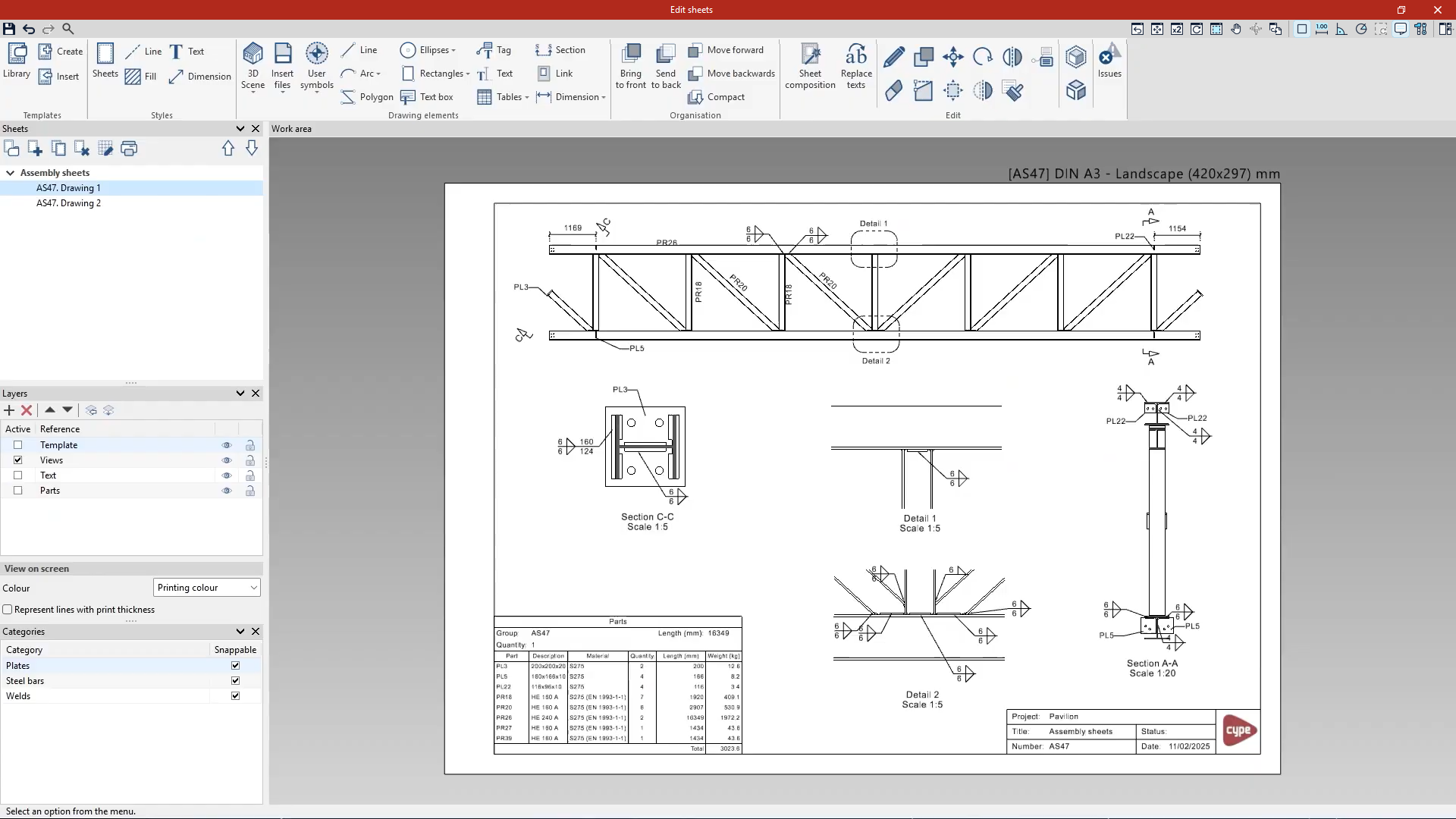
Nota: esta interface é comum a vários programas da CYPE e apresenta opções semelhantes.
Conteúdo da janela "Edição de desenhos"
1. Desenhos
Na secção "Desenhos" (à esquerda), o software gera um desenho com o nome da peça, associada ao grupo "Desenhos das peças" (se esta configuração estiver definida nas "Opções de geração" do separador "Documentação").
Crie e altere outros desenhos se necessário, para completar a documentação do conjunto selecionado.
2. Layers
Na secção "Layers", consulte:
- o layer do "Modelo" (que pode incluir o quadro),
- o layer de edição ativo.
Crie e altere outros layers, se necessário, e, em seguida, defina a sua "Visualização em ecrã".
3. Categorias
Na secção "Categorias", defina se cada categoria de elementos dos desenhos é "Capturável" ou não.
4. Adicionar elementos ao desenho
Utilize a barra de ferramentas para:
- gerir "Modelos" e "Estilos",
- adicionar "Elementos de desenho" (por exemplo, "Linhas", "Textos"),
- organizar e editar o desenho.
Ferramentas úteis
- Menu "Cena 3D":
- "Inserir" uma vista, ou
- "Inserir vistas pré-definidas" para gerar automaticamente as vistas (defina "Aparência", "Título das vistas", "Cotas", "Seleção das vistas a gerar", "Desenhos").
- Menu "Tabelas":
- "Inserir tabela pré-definida" para adicionar uma "Tabela de usos da peça nos conjuntos".
- "Inserir tabela pré-definida" para adicionar uma "Tabela de usos da peça nos conjuntos".
- Opção "Etiqueta":
- Gere informações clicando nos elementos nas vistas.
- Gere informações clicando nos elementos nas vistas.
- Secção "Cotas":
- indique distâncias, áreas e ângulos.
- indique distâncias, áreas e ângulos.
- Grupo "Edição":
- "Editar", "Mover", "Apagar" os elementos.
Imprimir / exportar
No "Desenhos", inicie a impressão. Selecione o "Dispositivo de impressão" para:
- guardar em PDF, DXF, DWG ou
- imprimir diretamente.
Concluir
Assim que terminar a edição, clique em "Guardar" e, em seguida, feche a janela.
