Composição de desenhos
O software permite criar composições de desenhos, de modo a gerar um desenho a partir do conteúdo de outros desenhos.
Aceder à função
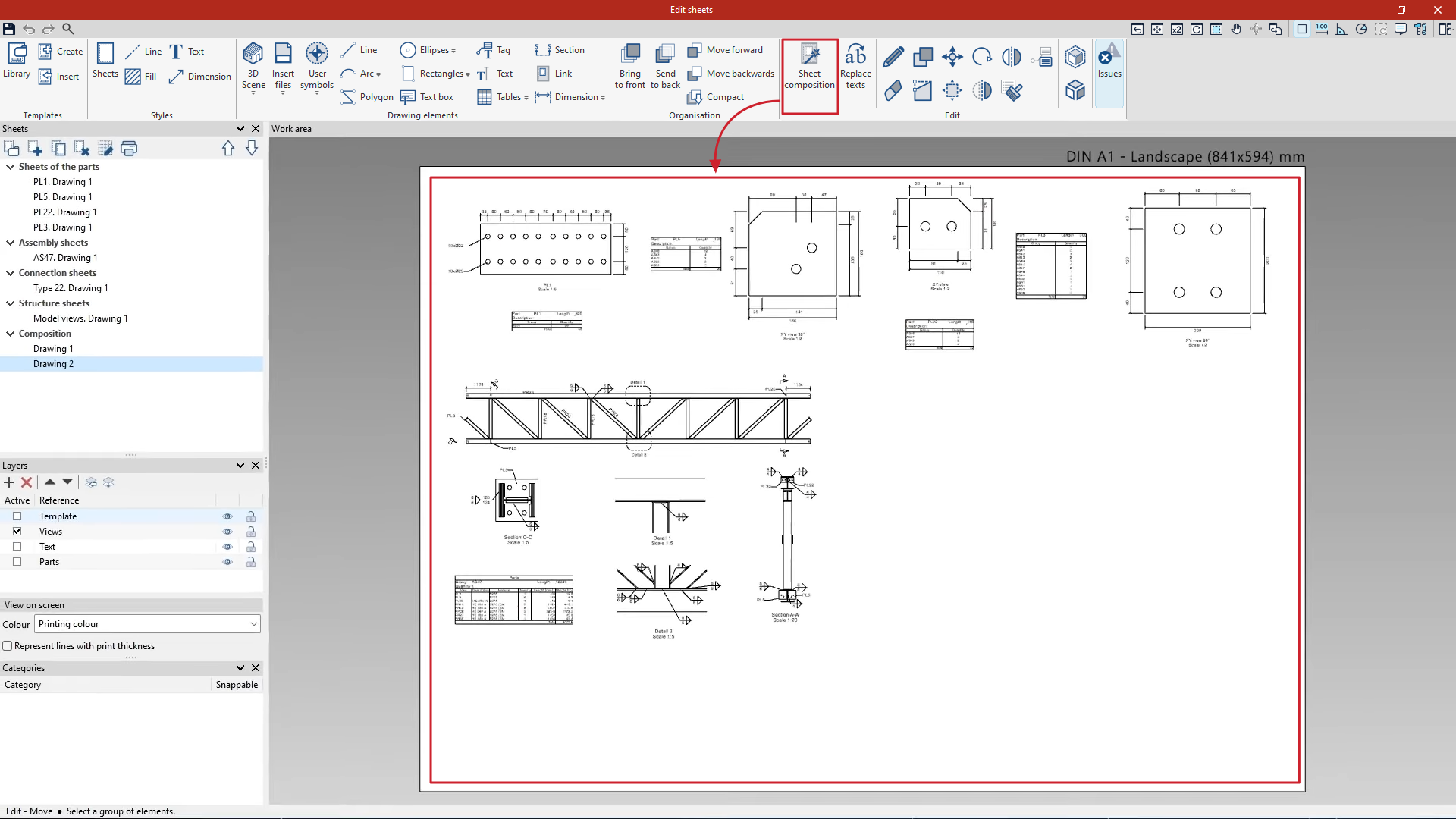
- Abra o separador "Documentação".
- Na secção "Desenhos" da barra de ferramentas superior, clique em "Composição".
Ao clicar em "Composição", abre-se a janela "Edição de desenhos".

Composição (princípio)
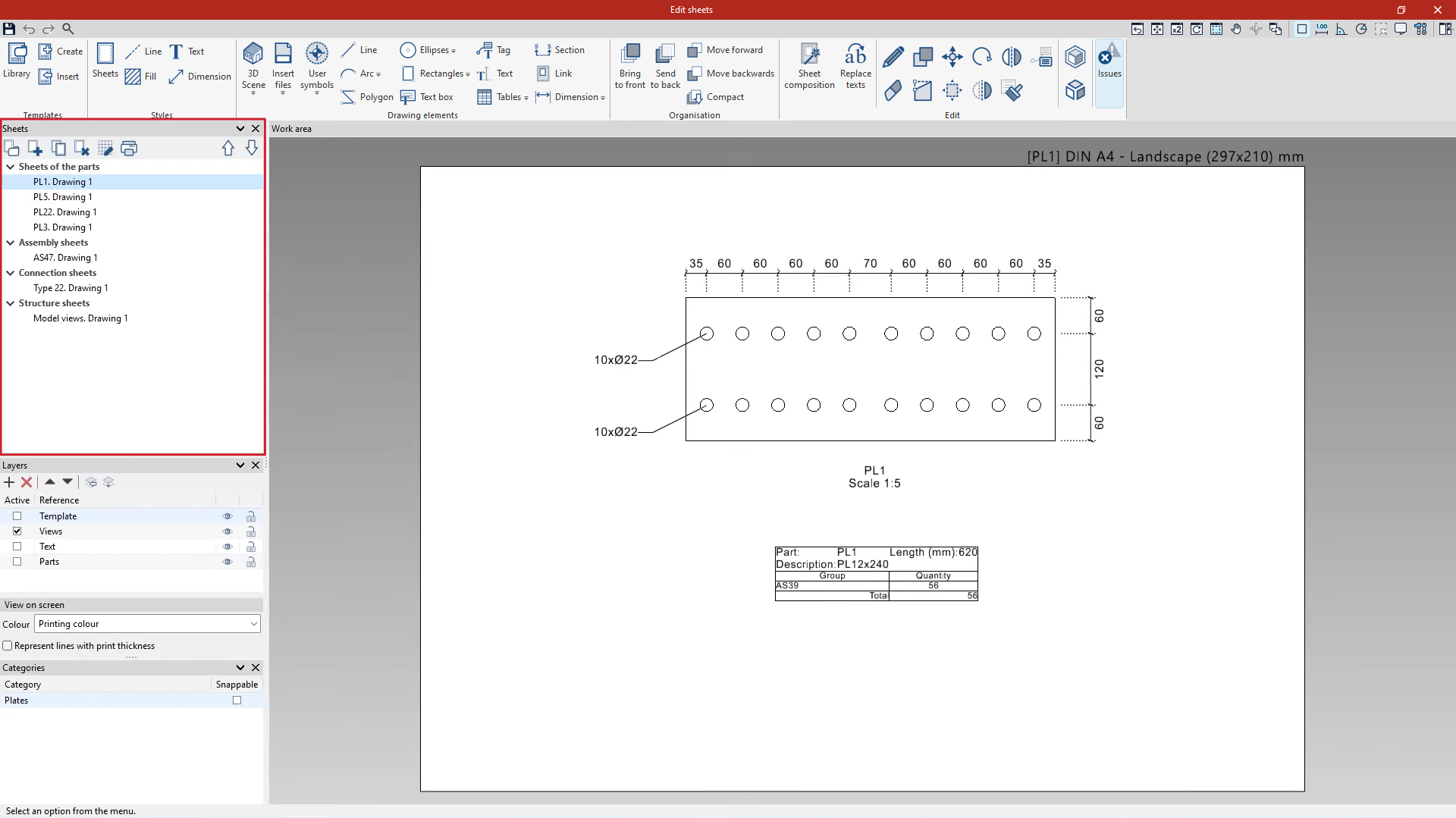
- Na área à esquerda, na secção "Desenhos", consulte todas os desenhos já gerados (peças, conjuntos, ligações, vistas do modelo).
- Selecione e edite qualquer desenhp diretamente a partir desta lista.
- Reúna num único desenho as informações provenientes de várias peças, conjuntos, ligações ou vistas do modelo.
Criar um novo desenho
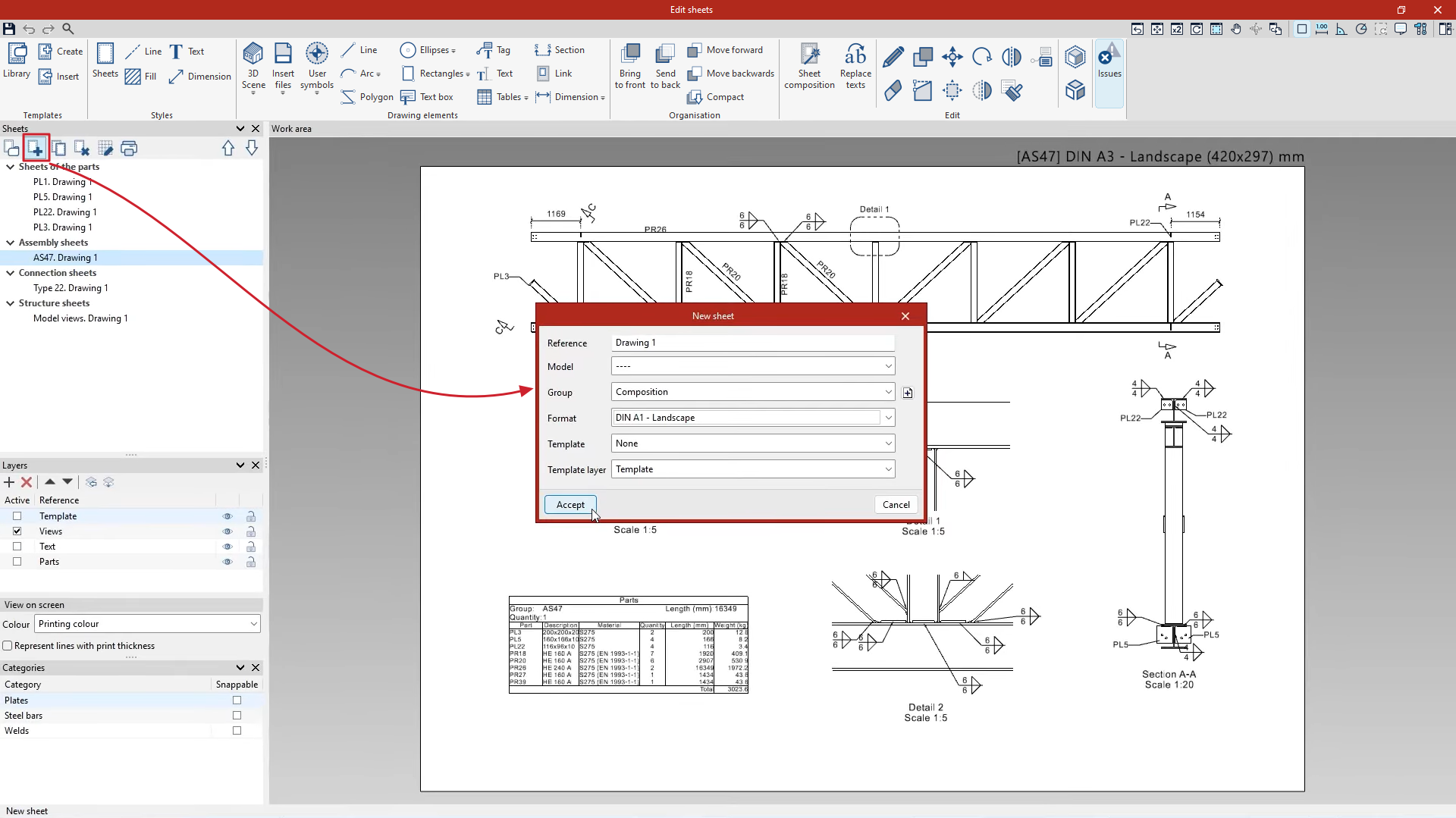
- Na secção "Desenhos", clique em "Novo desenho".
- Introduza a "Referência".
- Na lista suspensa "Modelo", selecione "----" (sem elementos associados).
- Escolha o "Grupo" de camadas no qual pretende colocar a camada de composição ou crie um "Novo grupo" (botão à direita).
- Selecione o "Formato".
- Se necessário, selecione o "Modelo" e a "Layer do modelo".
- Clique em "Aceitar".
Em seguida, adicione conteúdo:
- manualmente (vínculos uma a uma);
- automaticamente (vínculo em série).
Adicionar conteúdo manualmente (opção "Vínculo")
Utilize este método para criar um desenho, inserindo vínculos individuais, cada uma das quais exibe o conteúdo de um desenho já criada.
Etapas
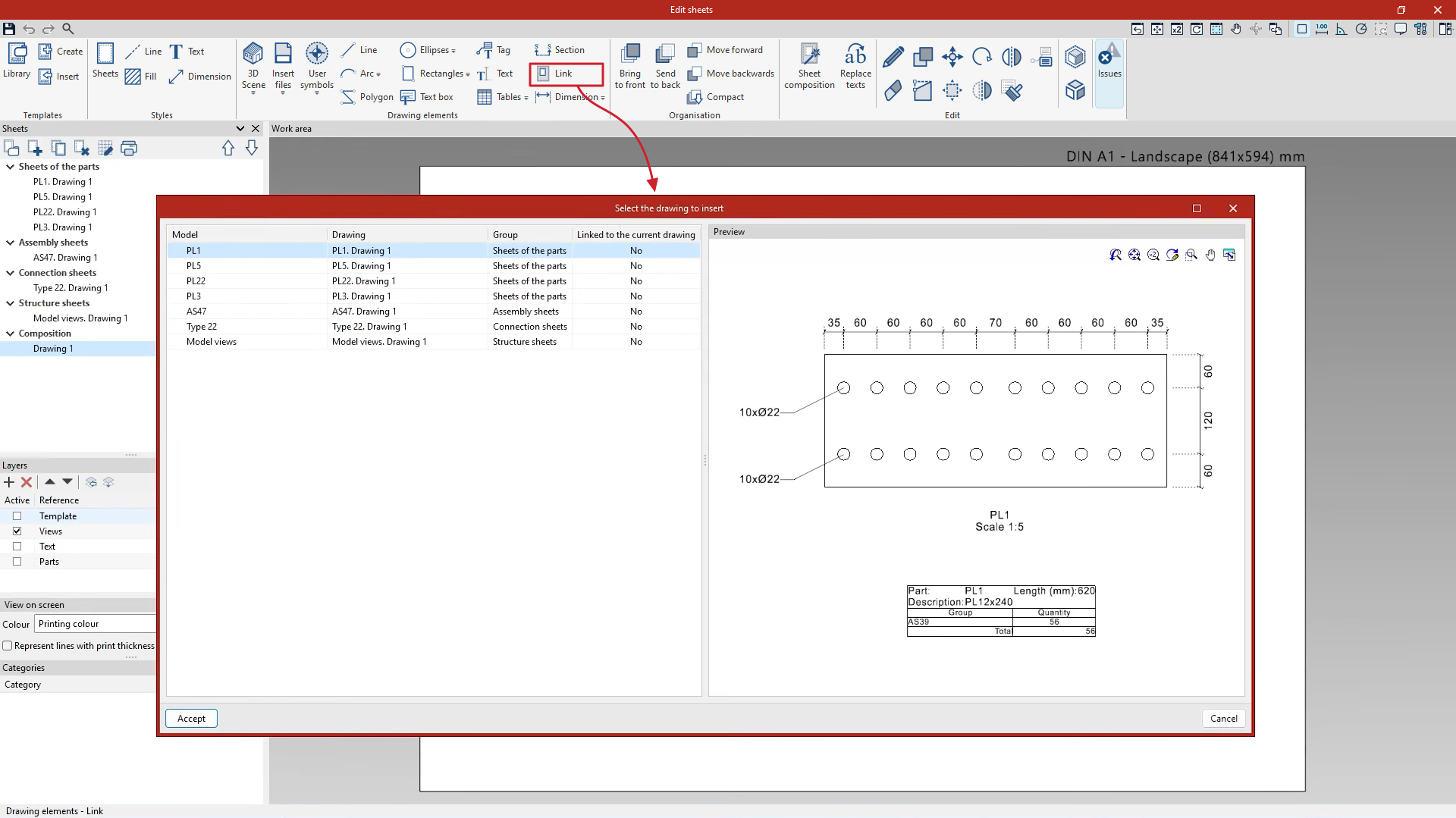
- No bloco "Elementos de desenho", clique em "Vínculo".
- Na janela de seleção:
- selecione um desenho a inserir;
- consulte as informações apresentadas ("Modelo", "Nome", "Grupo", indicador "Vinculado ao desenho actual");
- verifique a "Pré-visualização" à direita.
- Clique em "Aceitar".
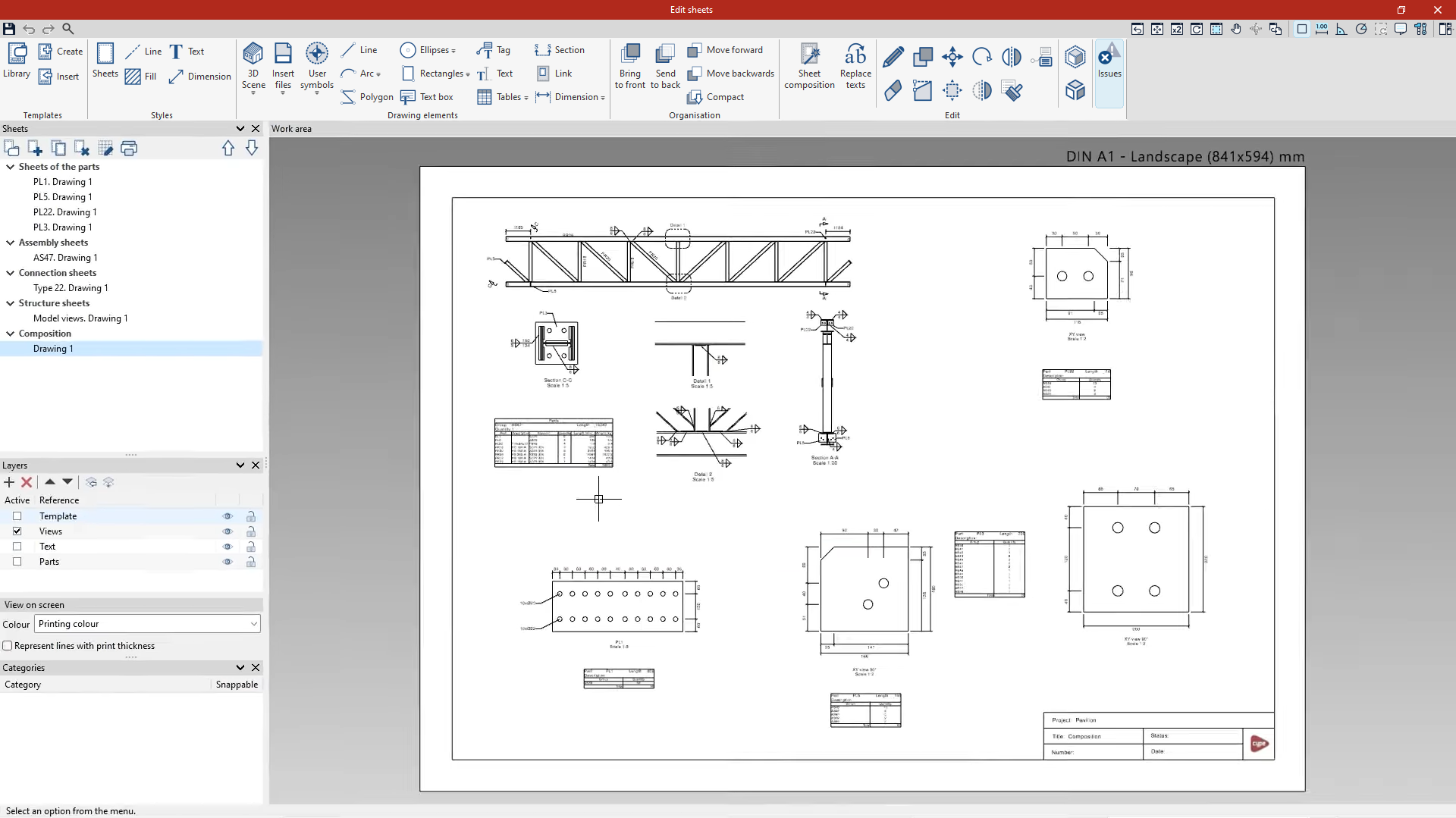
- Posicione o vínculo na área de trabalho e, em seguida, clique com o botão esquerdo do rato para a inserir.
- Adicione outros vínculos: a janela de seleção reabre-se automaticamente.
- Conclua fechando a janela de seleção de desenhos.
| Nota: |
|---|
| Um "Vínculo" pode já incluir o modelo que contém as informações do quadro. Se não for esse o caso e se não existir nenhum modelo, insira um através da opção correspondente no grupo "Máscara" da barra de ferramentas superior. |
Alterar um vínculo
- Na barra de ferramentas "Edição", clique em "Editar".
- Clique na vínculo (botão esquerdo).
- Altere um desenho original aberta pelo software.
- Volte à ficha de composição:
- No navegador "Desenhos" (à esquerda), selecione ao desenho de composição.
Gerar uma composição automaticamente (opção "Composição de desenhos")
Utilize este método para criar automaticamente uma série de vínculos a vários desenhos.
Etapas
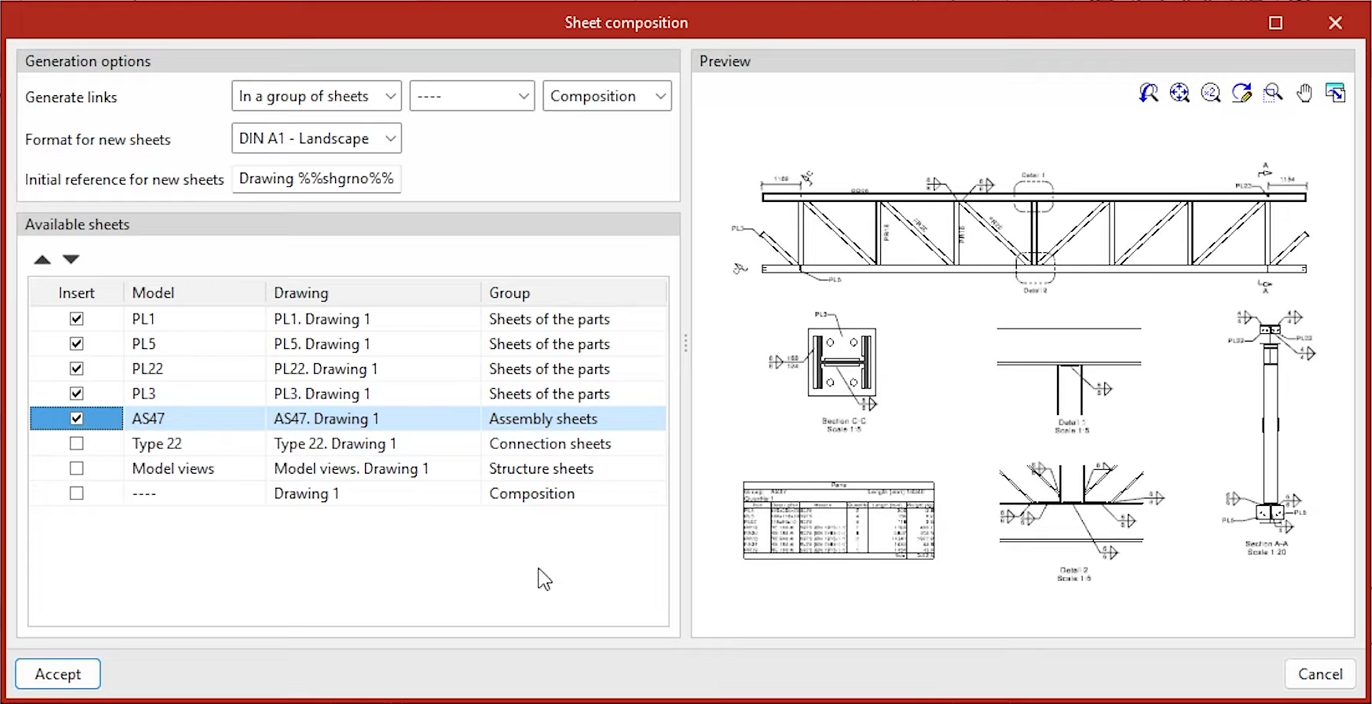
- Clique em "Composição de desenhos" na barra de ferramentas superior.
- Na janela "Composição de desenhos", configure as "Opções de geração»:
- selecione a opção "Geração dos vínculos":
- "No desenho seleccionado actualmente", ou
- "Num grupo de desenhos";
- defina o "Formato";
- Defina a "Referência inicial para os desenhos novos".
- selecione a opção "Geração dos vínculos":
- Na lista de "Desenhos disponíveis":
- assinale os desenhos a "Inserir" (colunas "Modelo", "Nome", "Grupo").
- assinale os desenhos a "Inserir" (colunas "Modelo", "Nome", "Grupo").
- Verifique a "Pré-visualização" à direita para cada desenho selecionado.
- Clique em "Aceitar".
O software gera as vínculos para os desenhos selecionados e organiza-as automaticamente num mosaico.