Composición de láminas
Es posible realizar una composición de láminas en el programa. De esta forma, se genera una lámina a partir del contenido de otras láminas.
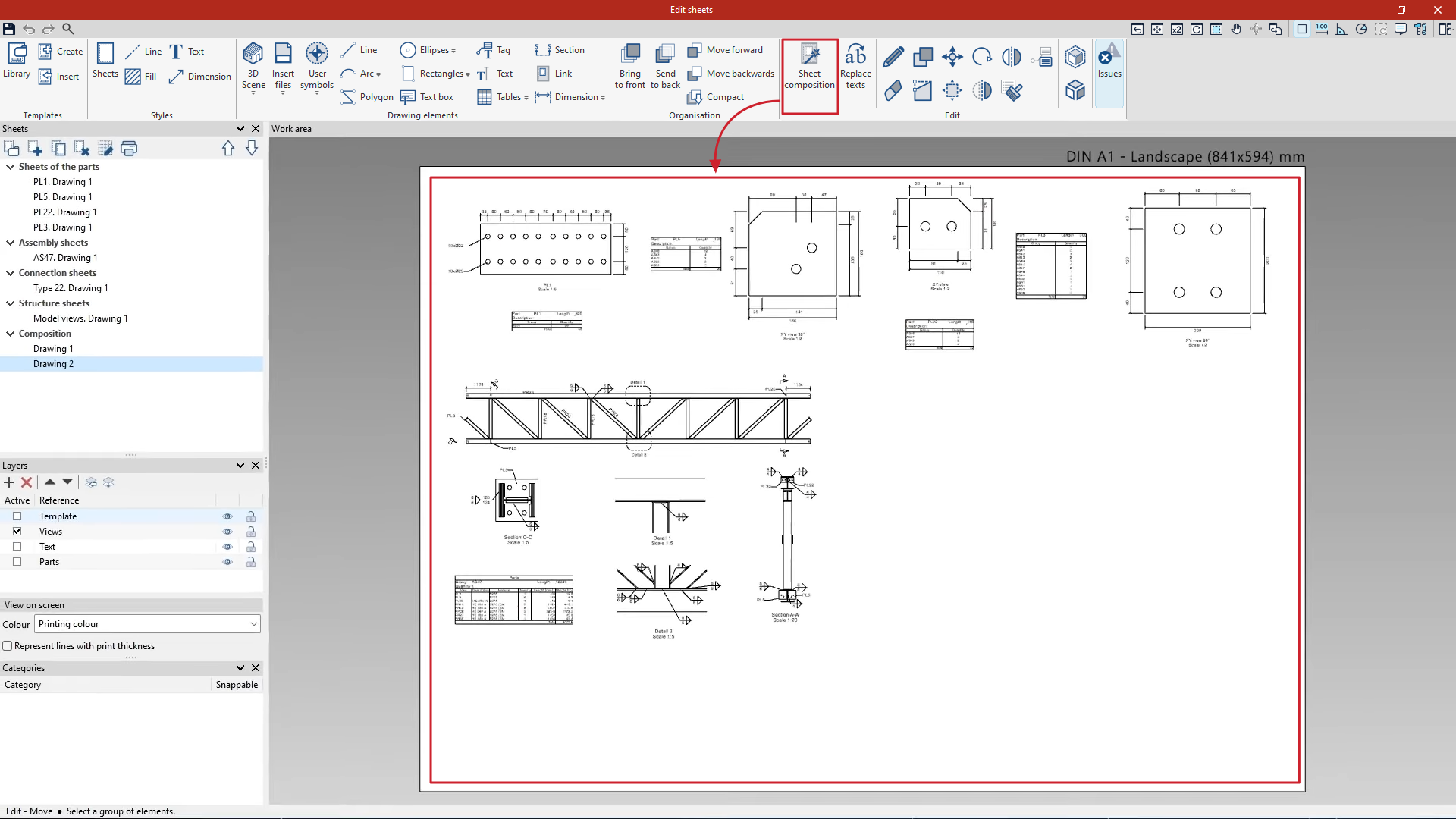
Para ello, hay que situarse en la pestaña “Documentación” de la interfaz general del programa y pulsar sobre el botón “Composición” en el bloque “Láminas” de la barra de herramientas superior.

Composición
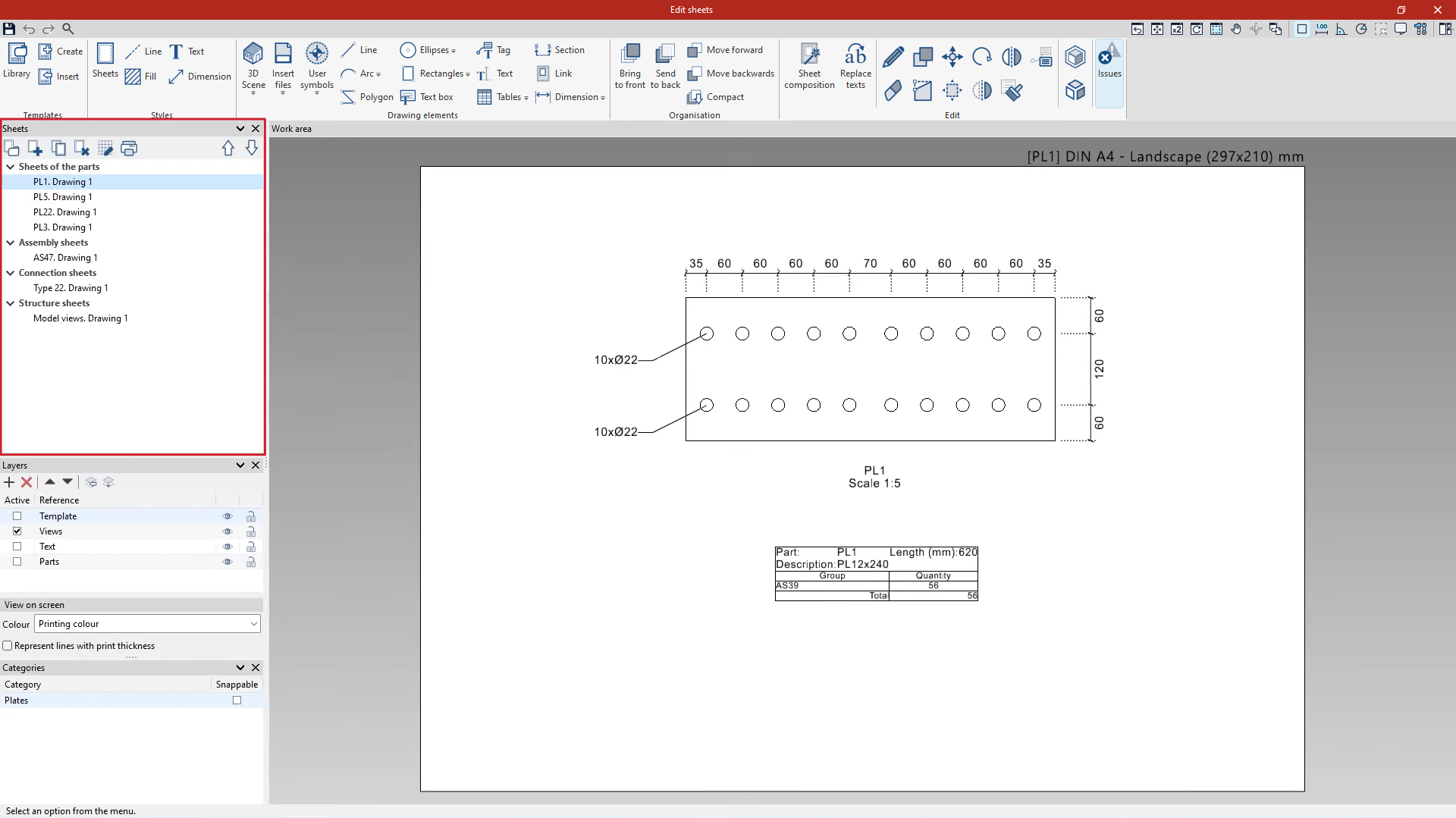
Al pulsar sobre este botón se abre la ventana “Edición de láminas”.
En la parte izquierda, en la sección “Láminas”, el programa muestra todas las láminas generadas previamente, ya sean de partes, conjuntos, uniones o vistas del modelo. Desde aquí, se puede seleccionar y modificar cualquiera de estas láminas si se desea, tal y como si se hubiera accedido a cada una de ellas de manera independiente.
A partir de aquí, es posible realizar una composición que incorpore información de diferentes partes, conjuntos, uniones o vistas del modelo en la misma lámina.
Creación de la nueva lámina
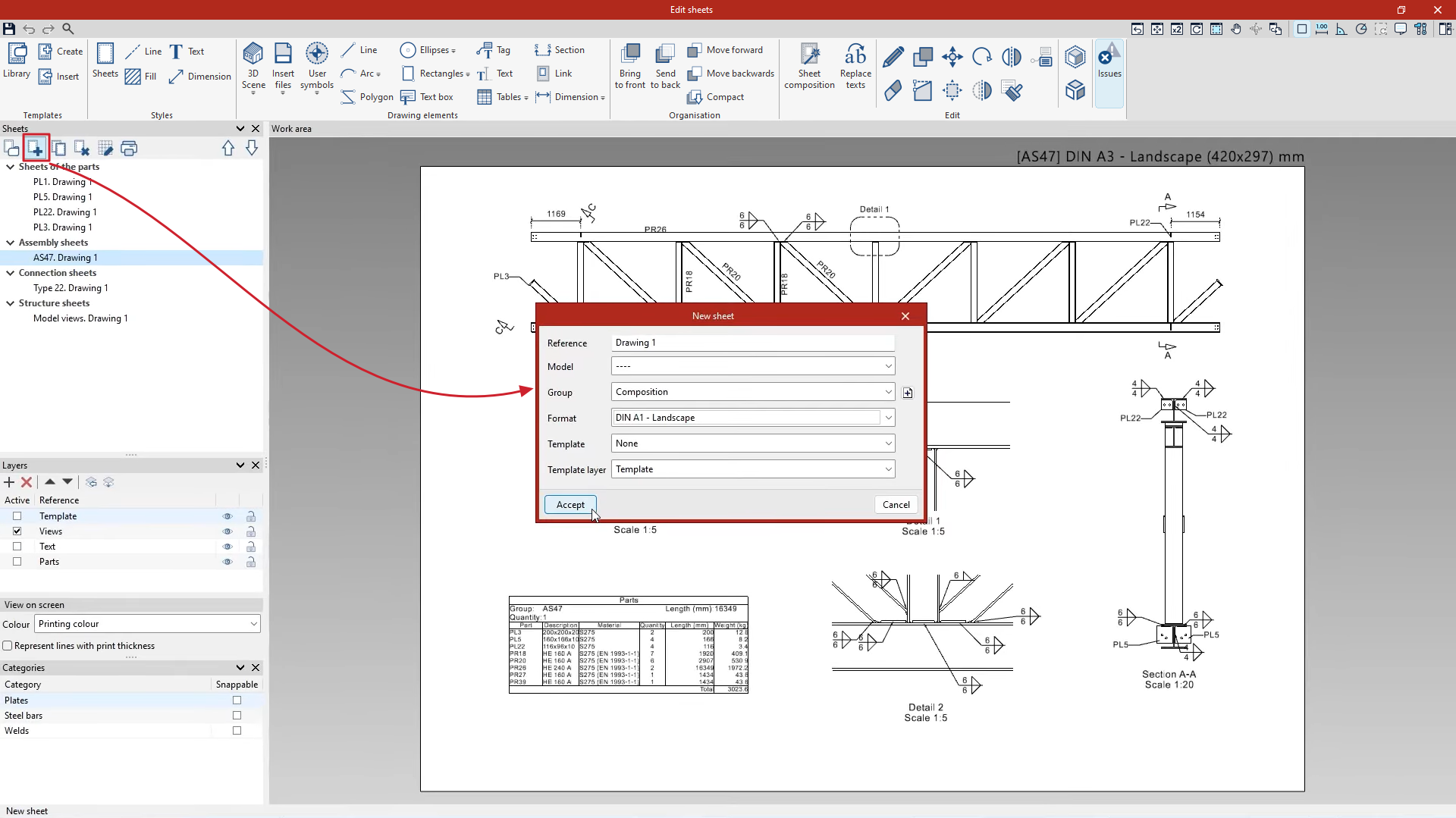
Para crear una lámina compuesta por otras láminas, se pulsa sobre la opción “Nueva lámina” disponible en la sección “Láminas”. Tras escribir la “Referencia” de la lámina, en el desplegable “Modelo” se selecciona la primera opción [“----”], que no hace referencia a ningún elemento en particular.
Después, se elige el “Grupo” de láminas en el que estará alojada la lámina de composición, o se crea un “Nuevo grupo” utilizando el botón de la derecha. Se seleccionan el “Formato” y, si es necesario, la “Plantilla” y la “Capa de la plantilla”, y se pulsa en “Aceptar”.
Ahora, se puede incorporar información a la lámina de forma manual o automática, utilizando las opciones disponibles en la barra de herramientas superior:
Inserción manual de vínculos individuales (opción "Vínculo")
Es posible componer manualmente una lámina formada por vínculos individuales.
Cada vínculo permite mostrar el contenido de otra lámina ya creada previamente en la lámina que se encuentre seleccionada.
Para ello, se siguen estos pasos:
- Se utiliza la opción “Vínculo” del bloque “Elementos de dibujo”.
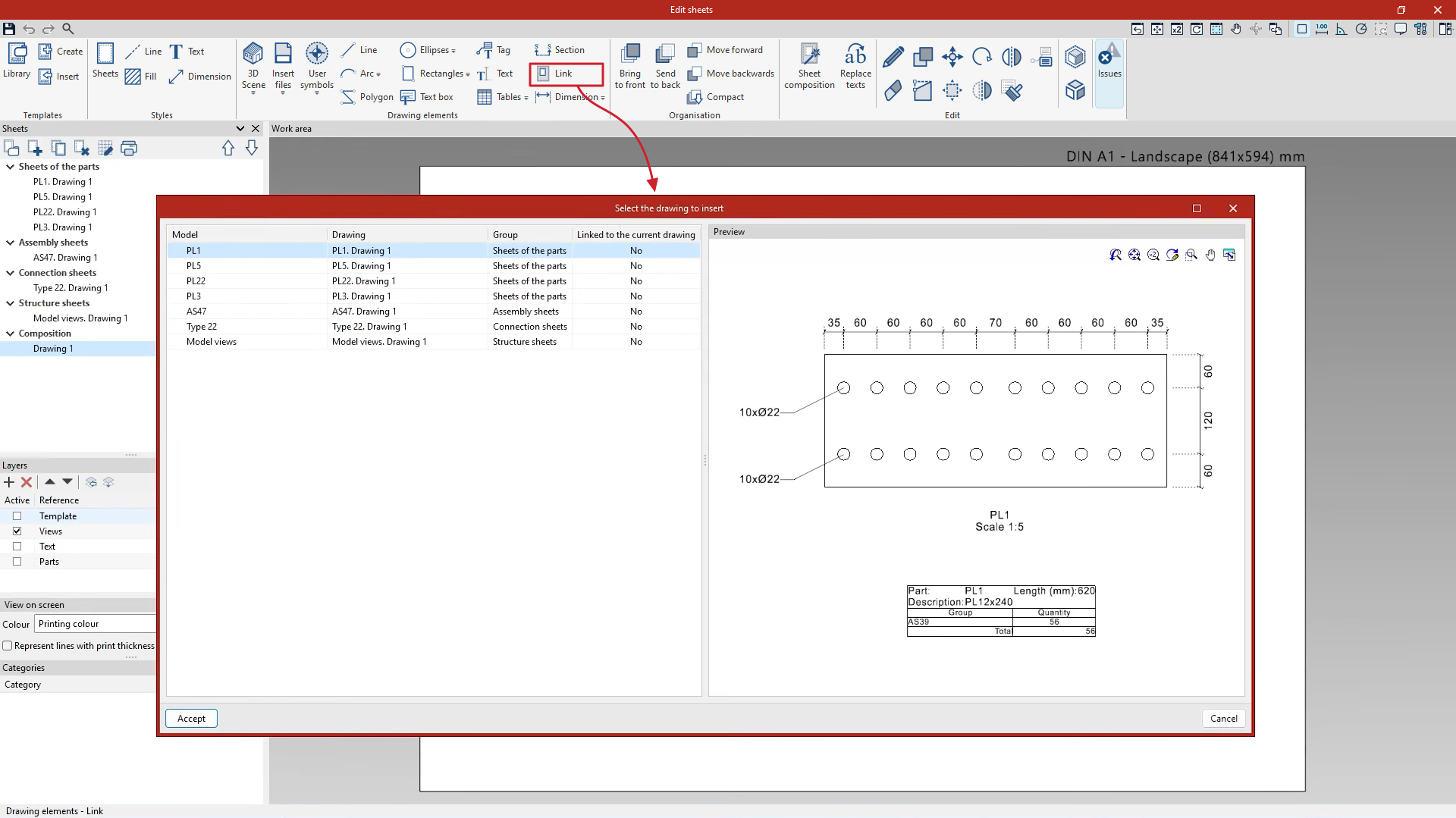
- Al pulsar sobre la opción se abre una ventana donde se puede “Seleccionar la lámina a insertar”. Aquí aparece una lista con el nombre del “Modelo” mostrado en cada lámina, el “Nombre” de la lámina y el “Grupo” al que pertenece, así como una indicación de si está ya “Vinculada a la lámina actual”. A la derecha, se ofrece una “Previsualización” de la lámina.
- Tras seleccionar la lámina deseada y “Aceptar”, se mueve el ratón para posicionar el vínculo en el área de trabajo y se pulsa el botón izquierdo para insertarlo en la ubicación deseada.
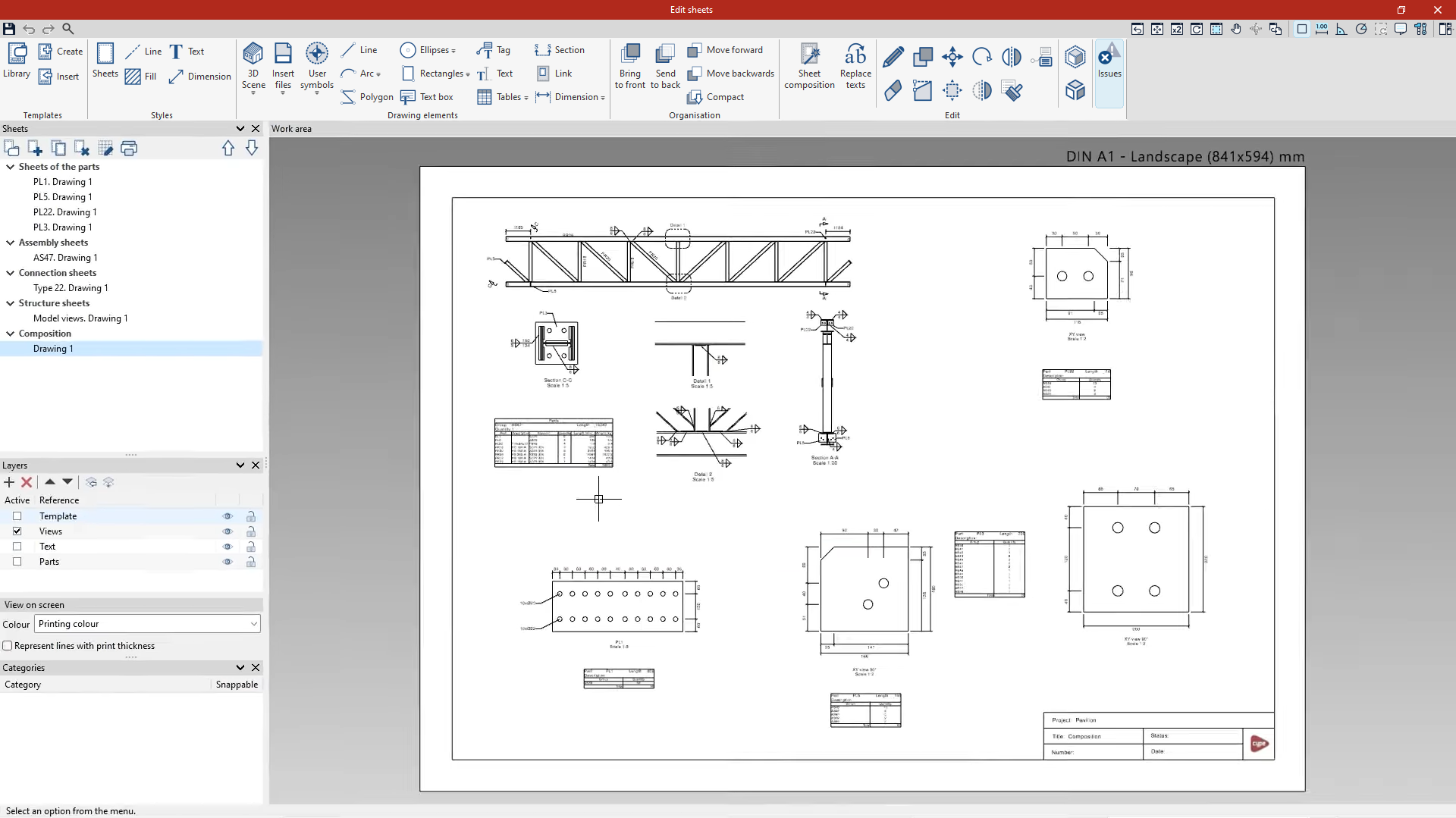
- De forma automática, vuelve a abrirse la ventana de selección de láminas para poder incorporar consecutivamente otros vínculos a la misma lámina. Esto permite generar composiciones que incluyan, por ejemplo, la descripción gráfica de un conjunto y de sus partes en la misma lámina, o una vista del modelo y el detalle de varias uniones.
- Al terminar, se cancela o se cierra la ventana de selección de láminas para finalizar la operación.
| Nota: |
|---|
| Un “Vínculo” puede incorporar ya la plantilla con la información del cajetín. Si no es el caso, y no se ha generado una plantilla previamente, se puede “Insertar” una plantilla en la lámina de composición desde la opción correspondiente del bloque “Plantillas” de la barra de herramientas superior. |
Si se desea modificar la información mostrada en algún vínculo, se selecciona la opción “Editar” del bloque de herramientas de “Edición”, y se pulsa después sobre el vínculo con el botón izquierdo. Así, el programa selecciona y muestra la lámina original, donde podrán realizarse los cambios que se deseen.
Para volver a la lámina de composición, se debe buscar esta lámina en el navegador de “Láminas” de la parte izquierda y pulsar sobre ella.
Generación automática de conjuntos de vínculos (opción "Composición de láminas")
El programa también permite generar un conjunto de vínculos a otras láminas automáticamente.
Para ello, se siguen estos pasos:
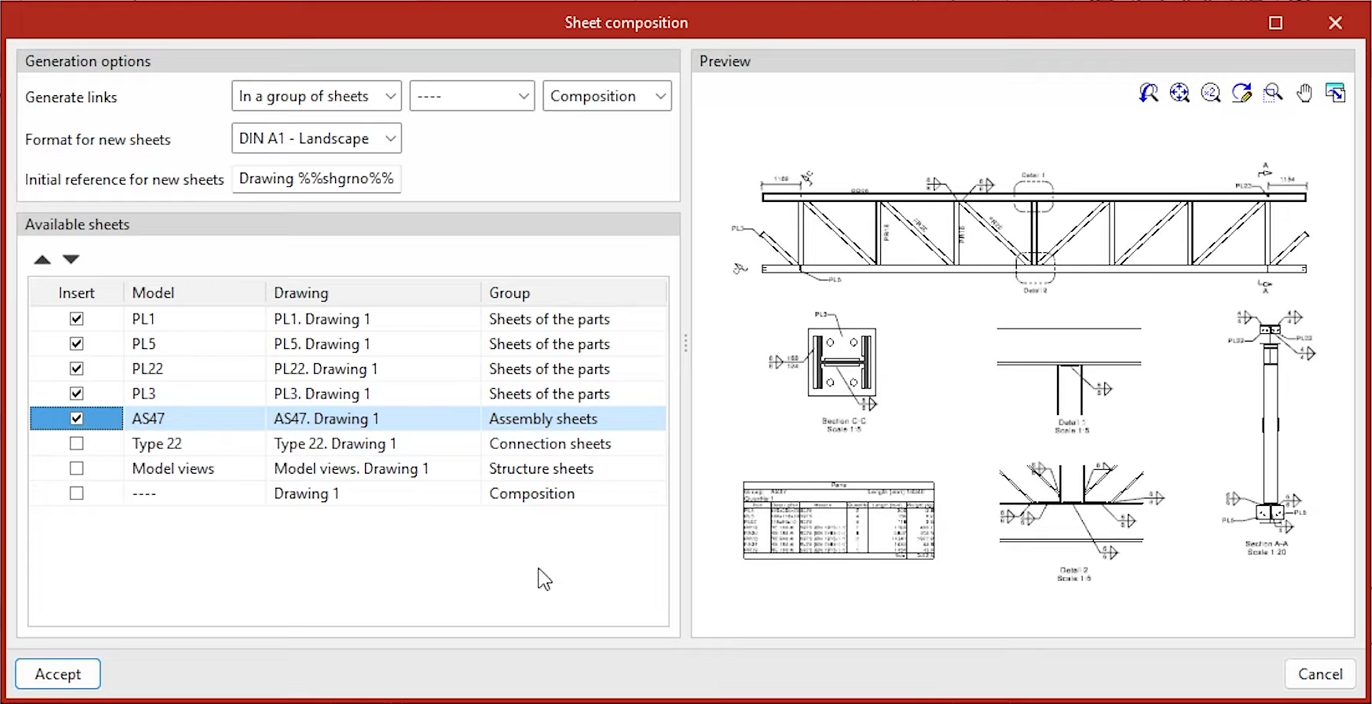
- Se pulsa sobre la opción “Composición de láminas” de la barra de herramientas superior.
- En la ventana "Composición de láminas" que aparece tras pulsar sobre esta opción, se realiza lo siguiente:
- En primer lugar, se configuran las “Opciones de generación”. Para ello, se indica si la “Generación de los vínculos” debe realizarse “En la lámina actualmente seleccionada” o “En un grupo de láminas” nuevo. Después, se indican el “Formato” y la “Referencia inicial para las láminas nuevas”.
- Después, la tabla inferior presenta una lista de las “Láminas disponibles” en el proyecto, que incluye el nombre del “Modelo” mostrado en cada lámina, el “Nombre” de la lámina y el “Grupo” al que pertenece. Aquí, se marcan las casillas a la izquierda para indicar las láminas que se desean “Insertar” en la nueva composición.
- A la derecha se muestra una “Previsualización” de cada lámina seleccionada.
- Tras “Aceptar”, el programa generará los vínculos a las láminas seleccionadas y los posicionará automáticamente sobre el plano en forma de mosaico.