
Processo geral de introdução e saída de dados (editor de desenhos)
Utilize o editor de desenhos para criar a documentação gráfica da estrutura ou de algumas das suas partes.
Siga a seguinte sequência de trabalho:
- Aceda ao editor de desenhos a partir de:
- As opções do separador "Documentação";
- O separador "Desenhos" do editor de conjuntos.
- Verifique as opções disponíveis:
- Os formatos das desenhos e os outros estilos, no grupo "Estilos";
- As variáveis disponíveis, em "Substituição de textos".
- Crie os desenhos a partir do separador "Desenhos", situado à esquerda da interface.
- Crie as camadas no painel "Layers", situado à esquerda da interface.
- Inserir um modelo:
- Aceda ao grupo "Modelos";
- Selecione "Inserir".
- Comece por criar os elementos que o compõem, utilizando as opções do grupo "Elementos de desenho";
- Em seguida, crie o modelo com a opção "Criar" do grupo "Modelos".
- Insira as vistas do modelo a partir do menu "Cenas 3D":
- Prepare as cenas em "Cenas 3D > "Biblioteca";
- Insira-as através de "Cenas 3D > "Inserir".
- Adicione os elementos gráficos necessários utilizando o grupo "Elementos de desenho":
- Insira etiquetas e cotas nos elementos representados nas cenas;
- Adicione os elementos gráficos complementares, tais como linhas, textos ou tabelas.
- Adicione, se necessário:
- Secções;
- Ligações para outros desenhos.
- Imprima os desenhos a partir da opção "Imprimir" do painel "Desenhos".
Acesso ao editor de desenhos
O editor de desenhos é uma interface dedicada ao tratamento e à impressão da documentação gráfica dos diferentes componentes da estrutura desenvolvida no software. Pode aceder a ele de várias formas.
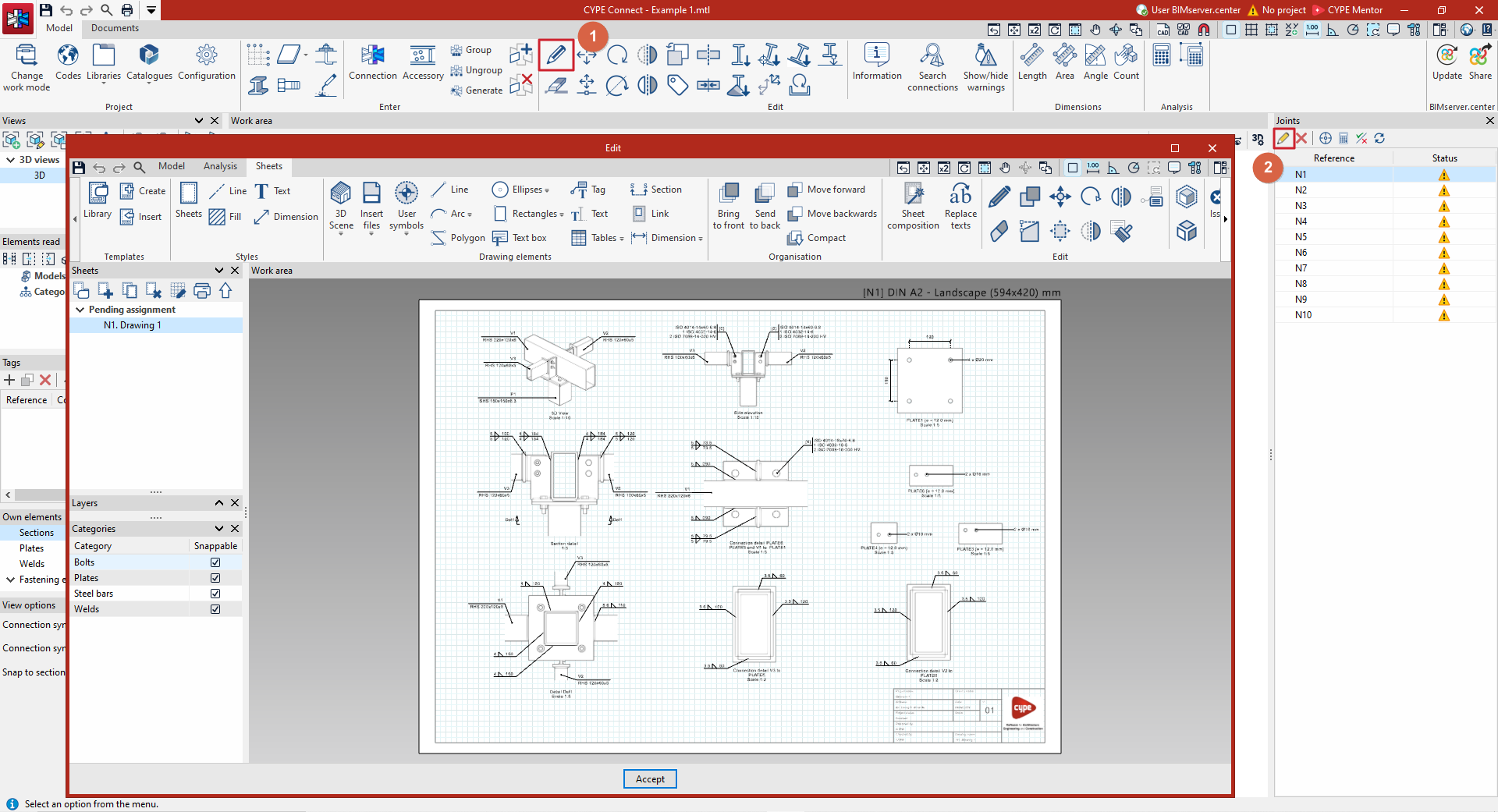
A partir do separador "Desenhos" do editor de ligações
Utilize este acesso para criar os desenhos da ligação que está a ser editada.
- Selecione "Editar" (1) a partir da interface geral:
- no grupo "Edição" da barra de ferramentas superior,
- separador "Modelo",
- num conjunto visível na área de trabalho.
- Selecione "Editar" (2) no painel de gestão de ligações (à direita):
- selecione uma ligação,
- e, em seguida, selecione "Editar".
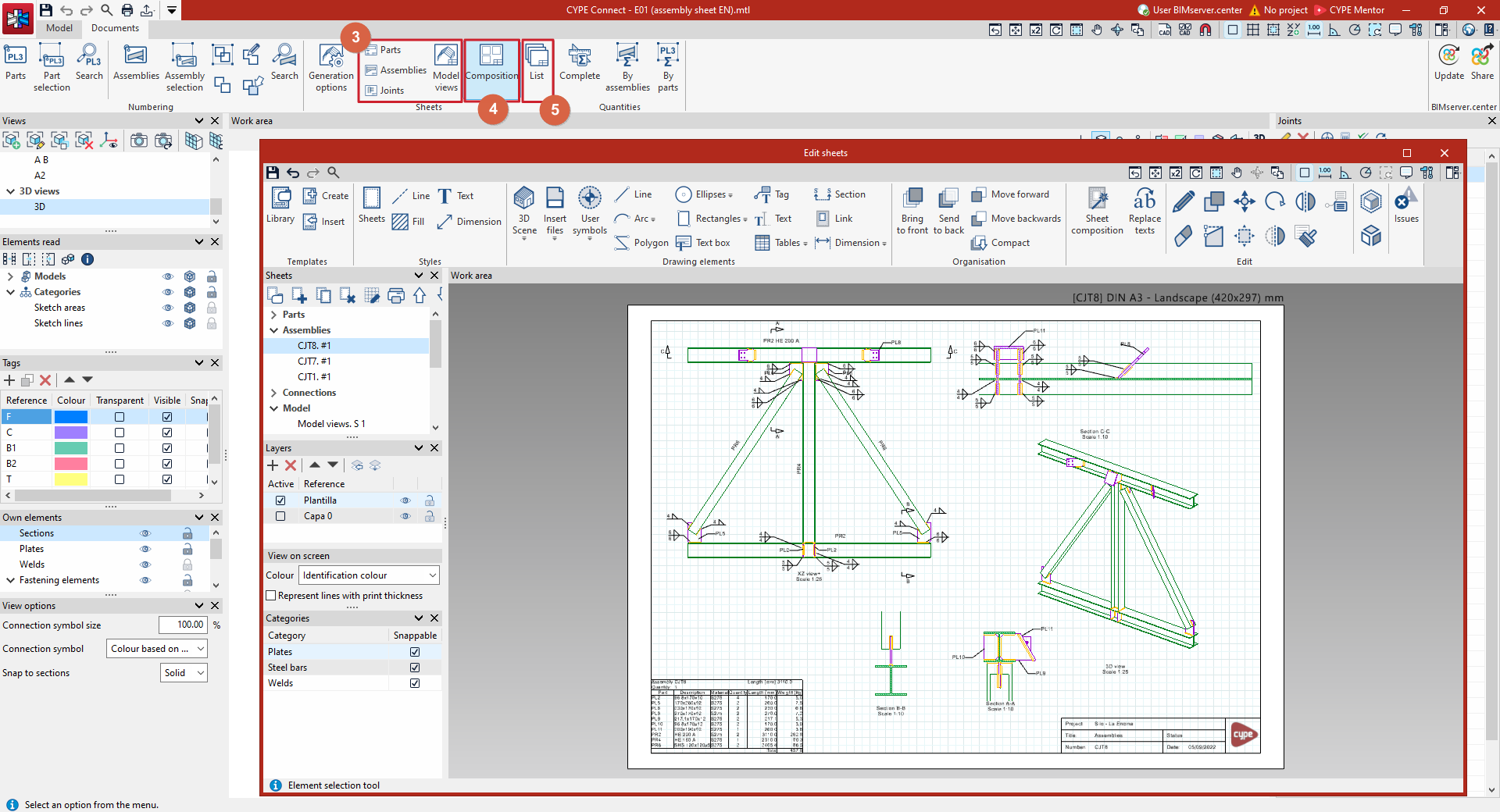
A partir do separador "Documentação" da interface geral (secção "Desenhos")
Utilize estas opções para alterar o conjunto de desenhos que podem ser criados no software.
- Aceda diretamente os desenhos através de:
- "Peças", "Conjuntos", "Ligações" ou "Vistas do modelo" (3):
- Abra, respetivamente, os desenhos de cada peça e de cada conjunto (modo "Fabricacão"), os desenhos de cada ligação e os desenhos das vistas do modelo.
- Abra, respetivamente, os desenhos de cada peça e de cada conjunto (modo "Fabricacão"), os desenhos de cada ligação e os desenhos das vistas do modelo.
- "Peças", "Conjuntos", "Ligações" ou "Vistas do modelo" (3):
- Visualize e crie desenhos através de:
- "Composição" (4):
- exibir todas os desenhos criados na obra;
- Crie um desenho composta a partir de outros desenhos.
- "Composição" (4):
- Encontre os desenhos já criados em:
- "Lista" (5):
- aceda os desenhos de peças, conjuntos, ligações e vistas do modelo criados anteriormente.
- "Lista" (5):
Ambiente de trabalho do editor de desenhos
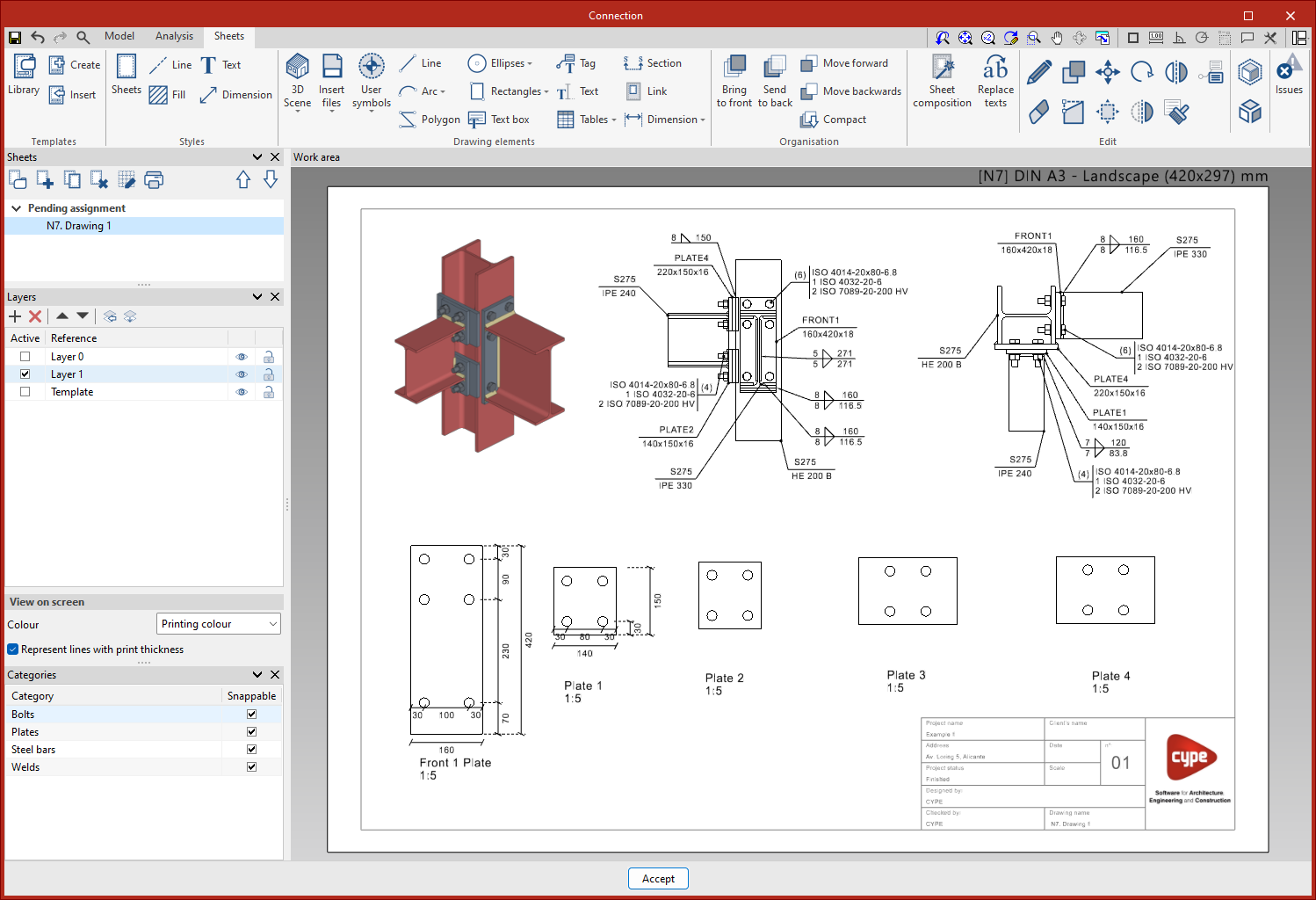
O ambiente de trabalho da janela “Edição de desenhos” é semelhante ao de outras ferramentas de modelação da CYPE e conta com um sistema de janelas acopláveis que podem ser personalizadas para adaptar o espaço de trabalho às necessidades do projeto.
A interface está dividida em três partes principais: a barra de ferramentas superior, a barra lateral e a área de trabalho.
- A barra de ferramentas contém diferentes funcionalidades. A partir daqui, é possível criar e gerir modelos, editar estilos e introduzir, editar ou ordenar elementos de desenho, entre outras opções.
- A área de trabalho está localizada à direita do ecrã e permite visualizar a composição de cada um dos desenhos.
- Na parte esquerda estão as principais ferramentas para gerir os desenhos, as layers e as categorias do projeto. Além disso, na secção "Visualização em ecrã" é possível selecionar a forma como se deseja visualizar a espessura e a cor dos elementos.
Gestão e criação de desenhos
Painel "Desenhos"
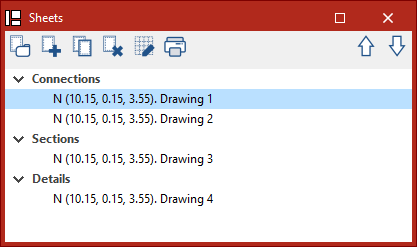
No painel "Desenhos", situado à esquerda da janela "Edição de desenhos", visualize a lista de desenhos da estrutura (ou do componente da estrutura) correspondente. Os desenhos estão organizados em grupos desdobráveis.
Na parte superior da lista, utilize as seguintes opções para facilitar a gestão de desenhos:
Grupos de desenhos
- Abra uma janela para criar ou eliminar grupos.
- Organize os desenhos na lista utilizando os grupos.
Novo desenho
- Crie um novo desenho.
Duplicar desenho
- Crie um novo desenho copiando o desenho selecionado.
- Ao duplicar, defina, se necessário:
- a "Referência" do desenho duplicado;
- um "Grupo" diferente;
- um "Formato" diferente.
Eliminar desenho
- Elimine o desenho selecionado.
Quadrícula
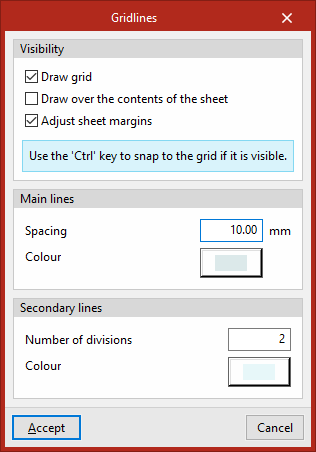
- Exiba um conjunto de linhas que servem de referência para inserir elementos gráficos.
- Bloqueie a quadrícula (se estiver visível) com a tecla Ctrl.
- Defina a visibilidade e a exibição da quadrícula:
- "Visibilidade"
- Desenhar a quadrícula (opcional).
- Desenhar por cima do conteúdo do desenho (opcional).
- Ajustar às margens do desenho (opcional).
- "Linhas principais"
- Defina a "Separação" e a "Cor" das linhas principais.
- "Linhas secundárias"
- Defina o "Número de divisões" e a "Cor" das linhas secundárias.
- "Visibilidade"
Imprimir
- Imprima os desenhos.
- Crie ficheiros nos formatos PDF, DWF ou DXF a partir de desenhos criados.
Criar umo novo desenho
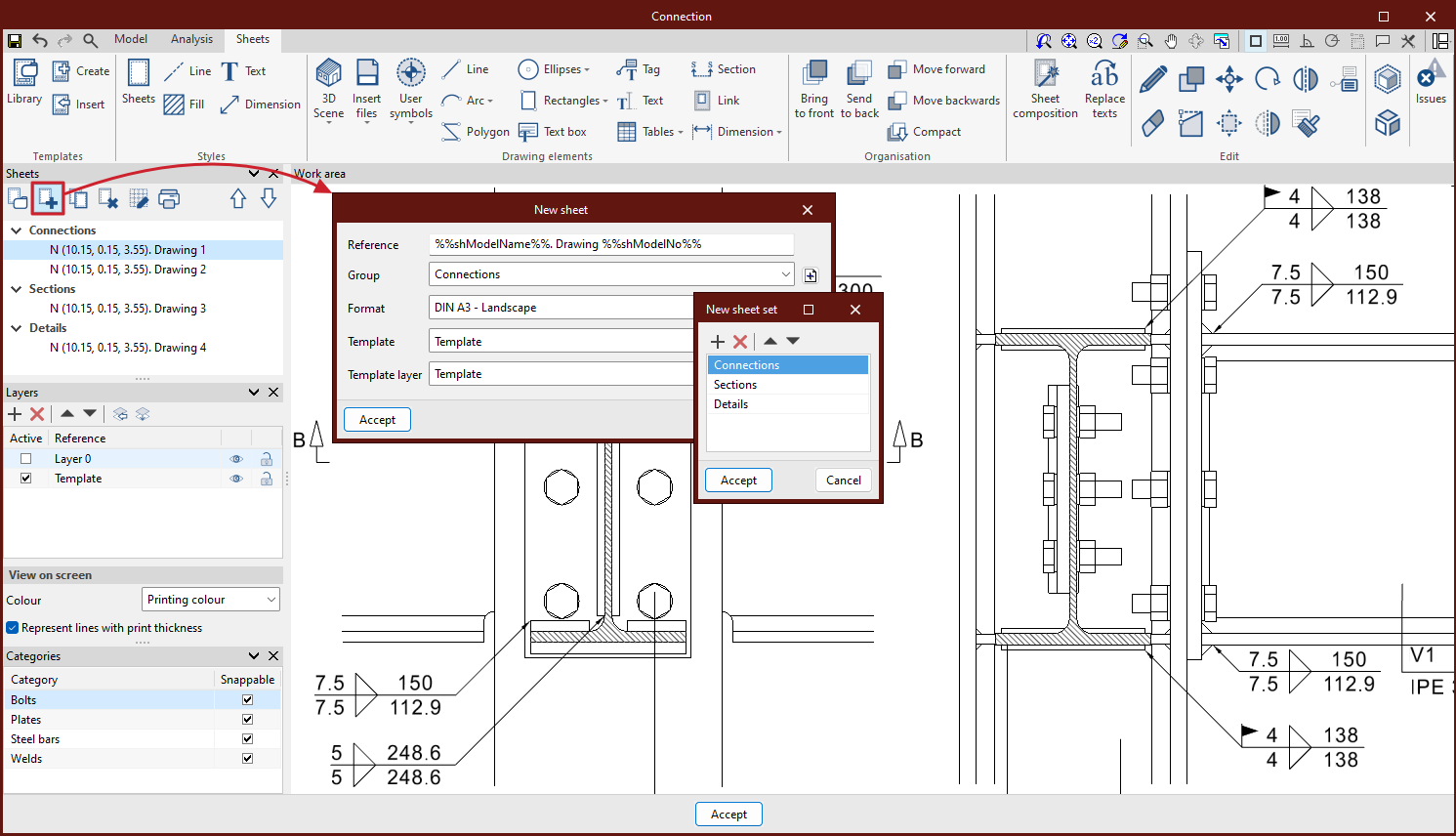
Para começar, crie primeiro um desenho:
- Clique em "Novo desenho".
- Na janela pop-up, introduza:
- a "Referência" (nome apresentado na lista), com a possibilidade de utilizar variáveis através da "Substituição de textos";
- o "Modelo" associado o desenho:
- uma peça ou um conjunto predefinido e numerado,
- uma ligação já criada,
- o modelo completo da estrutura (se estiver selecionada a opção "Vistas do modelo"),
- nenhum modelo (se for selecionado "----");
- o "Grupo" ao qual atribuir o desenho;
- o "Formato" (tamanho padrão do papel);
- o "Modelo" a carregar e a "Layer do modelo" na qual o colocar (caso tenha sido criado previamente um modelo no software).
- a "Referência" (nome apresentado na lista), com a possibilidade de utilizar variáveis através da "Substituição de textos";
- Clique em "Aceitar".
O desenho é então apresentada na "Área de trabalho", com o seu formato indicado no canto superior direito.
Gestão e criação de layers
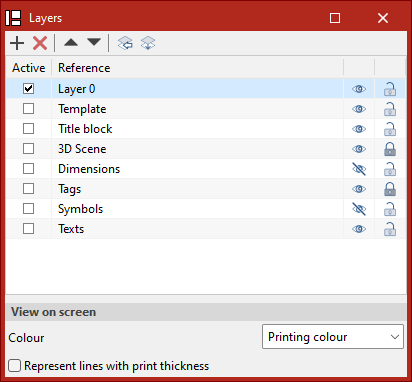
A partir da secção "Layers", situada à esquerda da janela "Edição de desenhos", organize e faça a gestão dos elementos que compõem a folha. Crie, elimine e mova elementos de uma layer para outra, de acordo com as necessidades do projeto.
Esta funcionalidade ajuda-o a estruturar o trabalho de forma clara e coerente. Crie tantas layers quantas forem necessárias, por exemplo, para organizar o modelo, as cenas, as cotações, os títulos, etc.
Ações disponíveis (barra de ferramentas)
- Adicionar
- Crie uma nova layer clicando em "Adicionar" (na margem esquerda).
- Crie uma nova layer clicando em "Adicionar" (na margem esquerda).
- Eliminar
- Elimine uma layer através da opção "Eliminar".
- Elimine uma layer através da opção "Eliminar".
- Reorganizar
- Reordene as layers na lista para ajustar a organização do projeto.
- Reordene as layers na lista para ajustar a organização do projeto.
- Layers de ficheiros DXF ou DWG inseridos
- Faça a gestão de layers provenientes de ficheiros DXF/DWG importados através do ícone "Layers de ficheiros DXF ou DWG inseridos".
- Consulte, para cada layer importada:
- a "Referência",
- a "Espessura de caneta",
- a "Cor para impressão",
- a "Cor de identificação".
- Atribuir a layers
- Altere a atribuição dos objetos a uma layer com a opção "Atribuir a layers":
- Selecione a "Layer de destino".
- Selecione, na área de trabalho, os objetos que pretende atribuir a esta layer.
- Altere a atribuição dos objetos a uma layer com a opção "Atribuir a layers":
Gestão a partir da lista de layers
- "Referência"
- Identifique cada layer através da sua "Referência".
- Identifique cada layer através da sua "Referência".
- Layer ativa
- Defina a layer "Ativa" marcando a caixa à esquerda.
- Em seguida, insira os novos elementos diretamente nesta layer.
- Visibilidade e seleção
- Gestione o comportamento das layers através das colunas à direita:
- "Visível": mostra/oculta os elementos da layer.
- "Capturável": autorize/proíba a seleção e as capturas dos elementos da layer.
- Gestione o comportamento das layers através das colunas à direita:
Visualização em ecrã
Na secção "Visualização em ecrã", escolha o modo de exibição:
- Mostrar os elementos com a sua "Cor para impressão" ou a sua "Cor identificativa".
- Ative a opção "Representar as linhas com a espessura de impressão" para visualizar a espessura real dos traços no ecrã.
Gestão e criação de modelos
As opções do bloco "Modelos", localizado na barra de ferramentas superior do editor de desenhos, permitem criar, guardar e reutilizar modelos.

Definição e utilidade de um modelo
- Um modelo é um conjunto de elementos gráficos (linhas, textos, imagens, etc.) guardado sob a forma de um bloco.
- Exporte ou importe este bloco para o reutilizar noutras pranchas, no mesmo projeto ou noutros projetos.
- Poupe tempo ao preencher os desenhos.
Inserir um modelo num desenno (métodos)
- Ao criar um desenho
- Selecione um modelo através da opção "Novo desenho" no painel "Desenhos".
- Selecione um modelo através da opção "Novo desenho" no painel "Desenhos".
- Num desenho já criado
- Utilize a opção "Inserir" no bloco "Modelos".
| Nota: |
|---|
| 1. Crie uma legenda com as informações gerais do projeto. 2. Utilize variáveis (geridas através da função "Substituição de texto") para apresentar informações específicas de cada desenho (número, referência, etc.). |
Opções do grupo "Modelos"
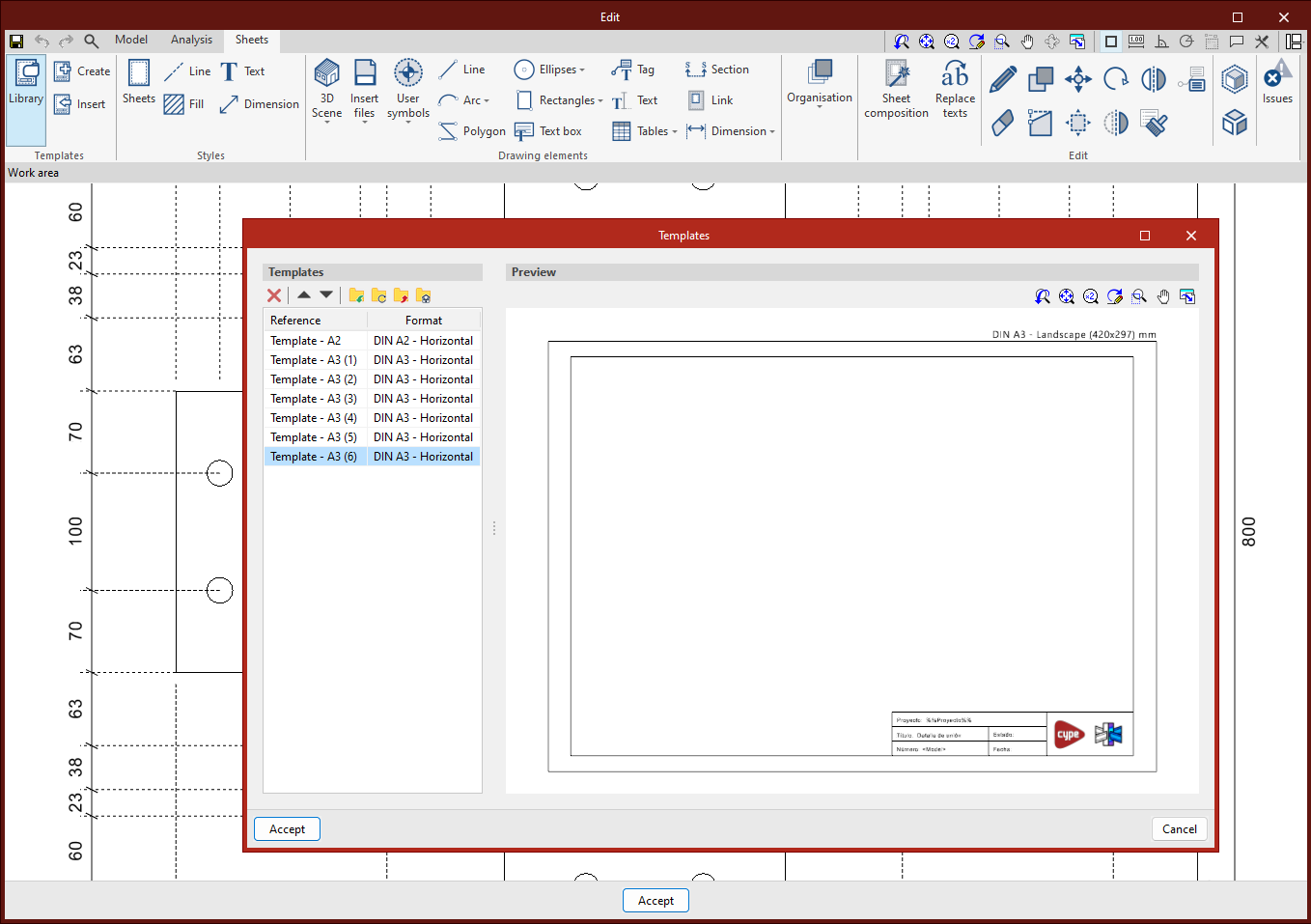
1) Biblioteca de modelos
Consulte e faça a gestão dos modelos guardados no projeto (incluindo os criados através da opção "Criar").
Visualização
- À esquerda: lista dos "Modelos" disponíveis.
- À direita: "Pré-visualização" do modelo selecionado.
Gestão (no topo da lista)
- Apagar: elimine modelos.
- Reorganizar: altere a ordem dos modelos.
- "Importar para a obra elementos guardados no disco"
Importe para a biblioteca do projeto os modelos de um ficheiro .obltemplate. - "Actualizar os elementos usados na obra"
Atualize os modelos selecionados a partir dos ficheiros .obltemplate associados. - "Exportar o elemento para um ficheiro"
Exporte os modelos selecionados para um ficheiro .obltemplate no disco. - "Selecção de ficheiro com valores iniciais para criação de obra nova"
Selecione um ficheiro .obltemplate: utilize as informações desse ficheiro para criar automaticamente a biblioteca de modelos aquando da criação de uma nova obra.
2) Criar
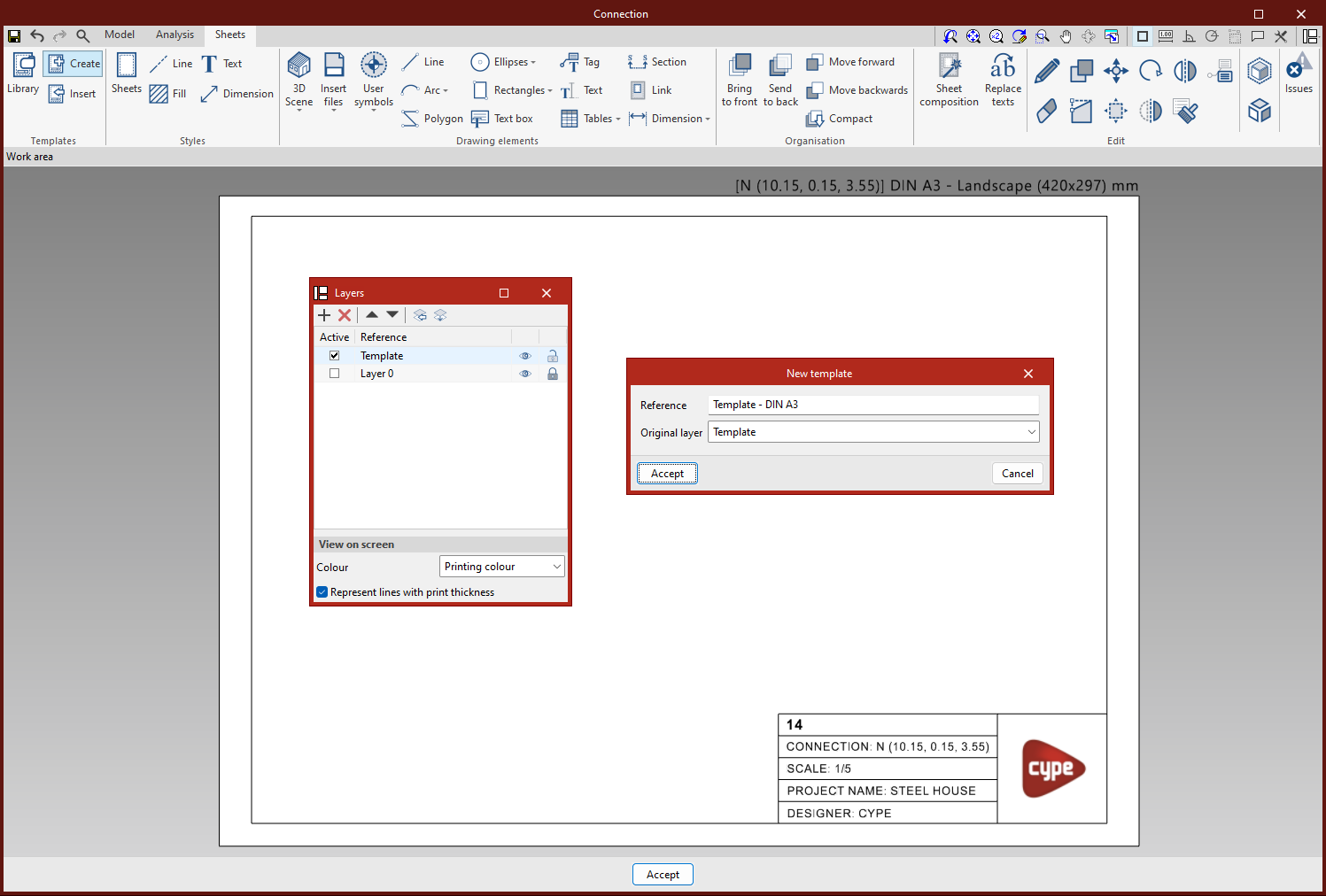
Crie um modelo a partir dos elementos presentes numa camada existente no painel "Layers" (barra lateral).
- Desenhe o modelo, colocando todos os seus elementos (textos, imagens, linhas, etc.) numa única camada.
- Crie esta camada previamente no painel "Layers", se for necessário.
- Crie esta camada previamente no painel "Layers", se for necessário.
- Clique em "Criar" no bloco "Modelos".
- Defina:
- a "Referência" do modelo,
- a "Layer" na qual o modelo foi desenhado.
- Clique em "Aceitar" para guardar o modelo na biblioteca.
3) Inserir
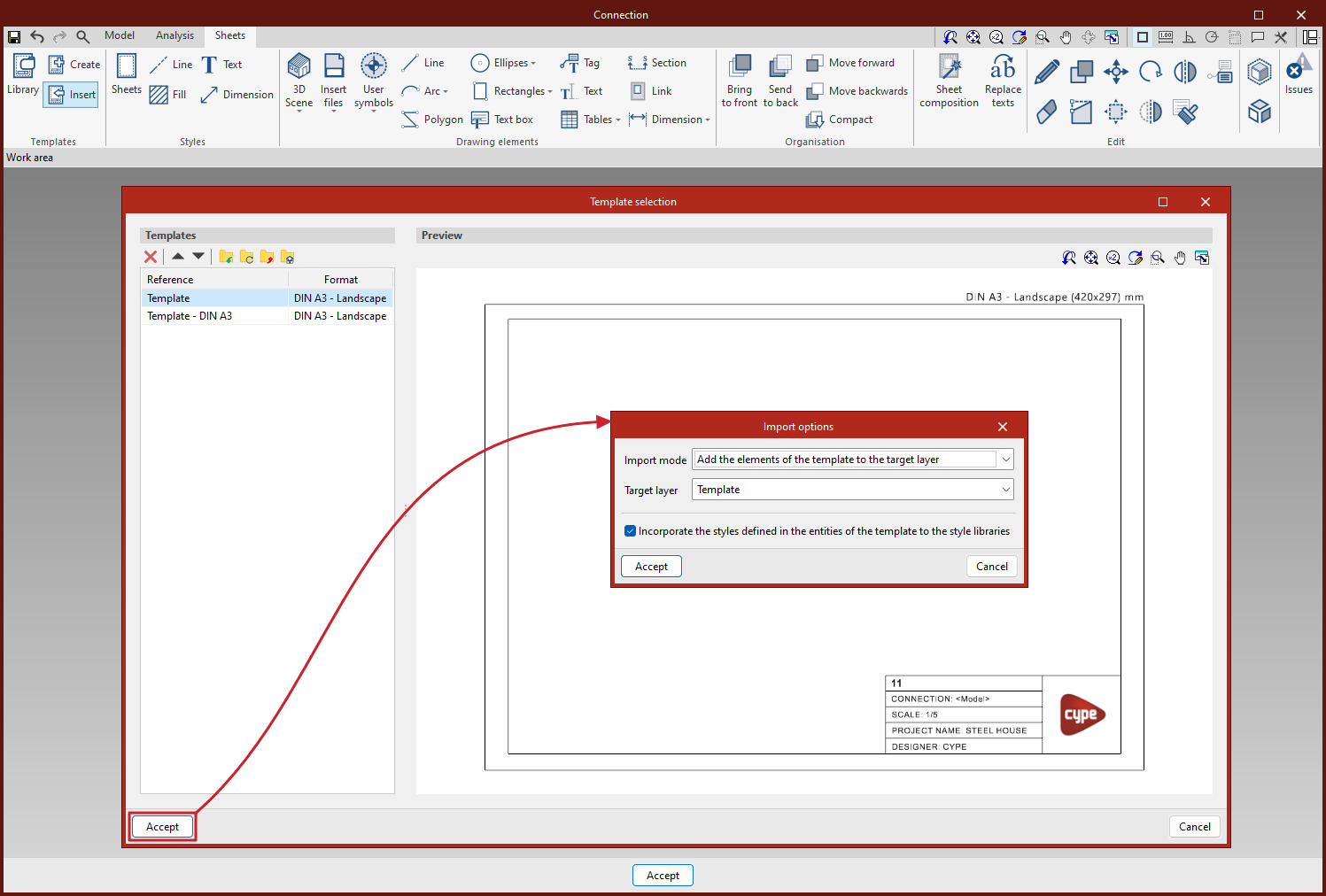
Insira num desenho um modelo já criado e guardado na biblioteca do projeto.
- Clique em "Inserir".
- Selecione um modelo da biblioteca e, em seguida, confirme.
- Defina:
- a "Calque de destination",
- o "Modo de importação":
- "Adicionar os elementos do modelo à layer de destino", ou
- "Esvaziar a layer de destino e importar o modelo".
- (opcional) Assinale a opção "Incorporar os estilos definidos nas entidades do modelo às bibliotecas de estilos".
- Clique em "Aceitar" para carregar o modelo na camada de destino.
| Nota: |
|---|
| Insira um molde concebido para o formato de papel adequado. Um molde destina-se geralmente a um formato específico. |
Gestão de estilos
As opções do grupo "Estilos", localizado na barra de ferramentas superior do editor de desenhos, permitem criar e gerir bibliotecas personalizadas de estilos para desenhos, linhas, textos, preenchimentos e cotações.

Funcionamento geral
- Abra cada categoria de estilos: surge uma janela com a lista dos estilos disponíveis no projeto, com os respetivos parâmetros organizados em colunas.
- Utilize a barra de ferramentas da lista para:
- adicionar um estilo,
- alterar um estilo,
- duplicar um estilo,
- eliminar um estilo,
- reorganizar os estilos.
- Exporte um estilo (ou um grupo de estilos) para ficheiros no disco para os reutilizar noutros projetos e, posteriormente, importe-os a partir de outros projetos, se necessário.
- Selecione os estilos criados ao inserir elementos gráficos.
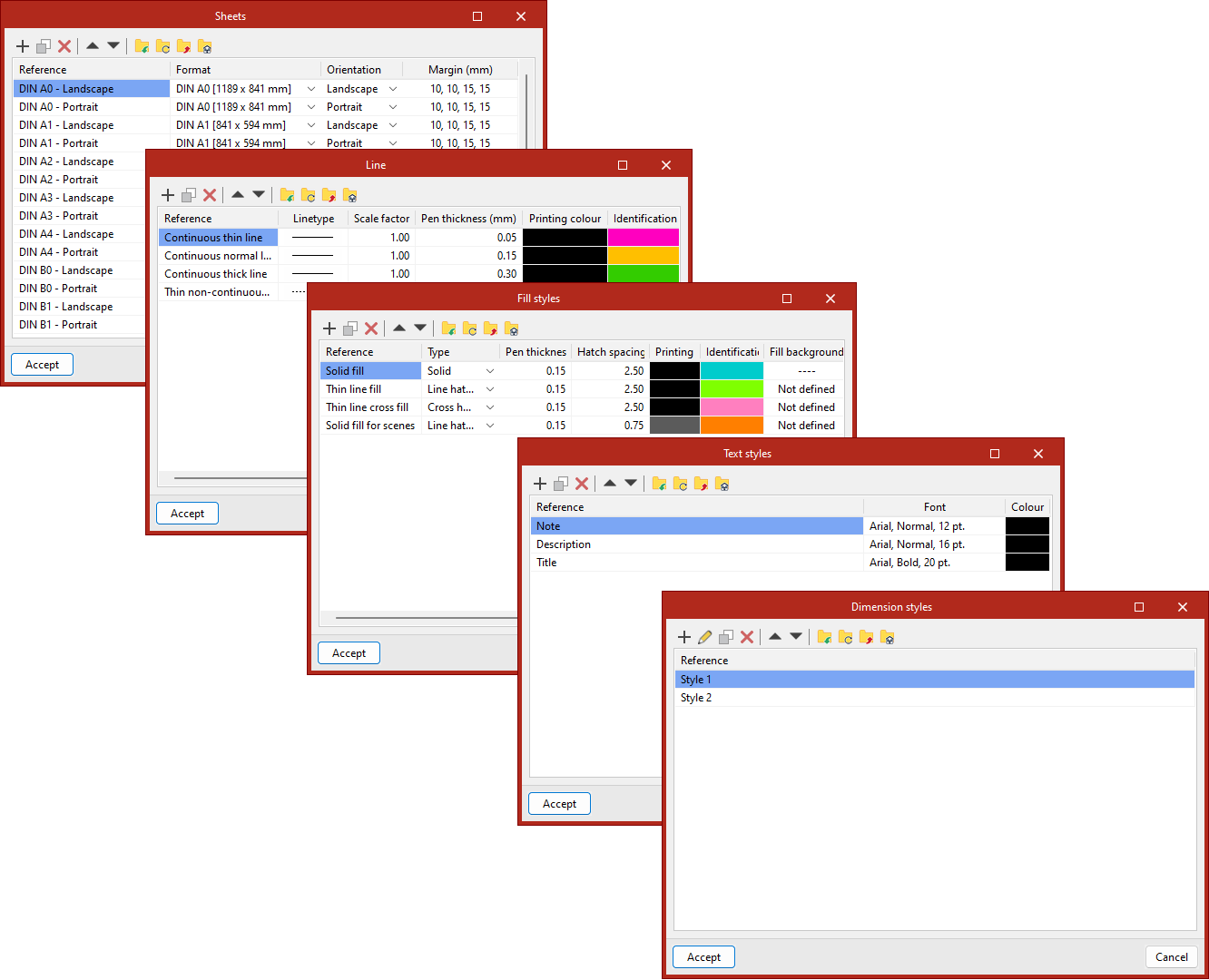
Estilos disponíveis
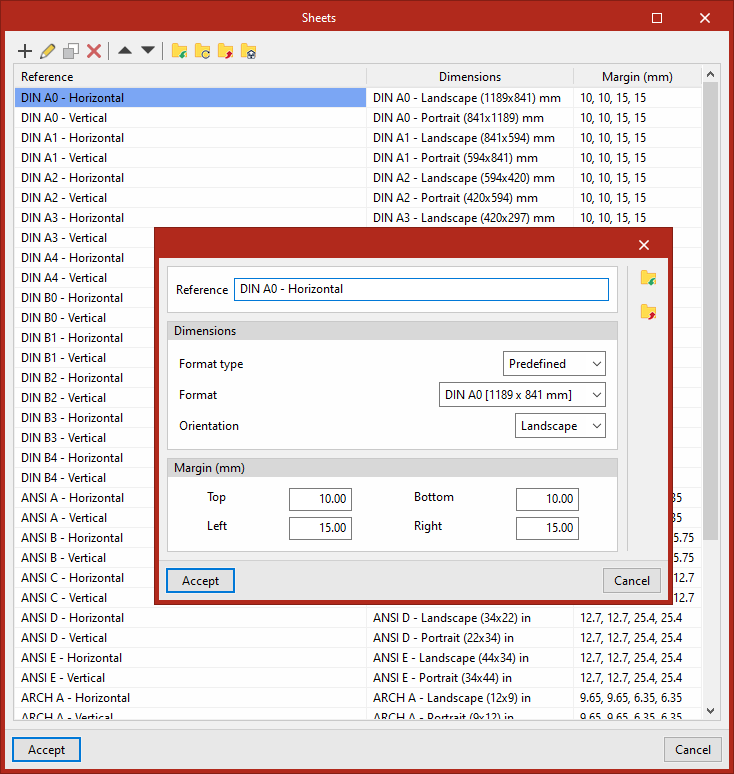
1) Estilos de "Desenhos"
Configure a lista de estilos de desenhos disponíveis.
Para cada "Desenho", defina, nomeadamente:
- "Referência"
- "Dimensiones"
- "Tipo de formato"
- "Formato"
- "Orientação"
- "Margem":
- "Superior"
- "Esquerda"
- "Inferior"
- "Direita"
Guarde os estilos de desenho num ficheiro .oblpage.
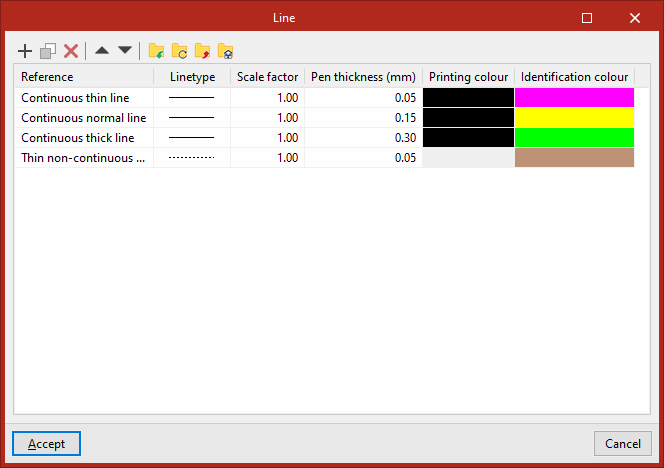
2) Estilos de "Linha"
Configure a lista de estilos de linha disponíveis.
Para cada estilo de "Linha", defina:
- "Referência"
- "Traço"
- "Factor de escala"
- "Espessura de caneta"
- "Cor para impressão"
- "Cor de identificação"
Guarde os estilos de linha num ficheiro .obllinpt.
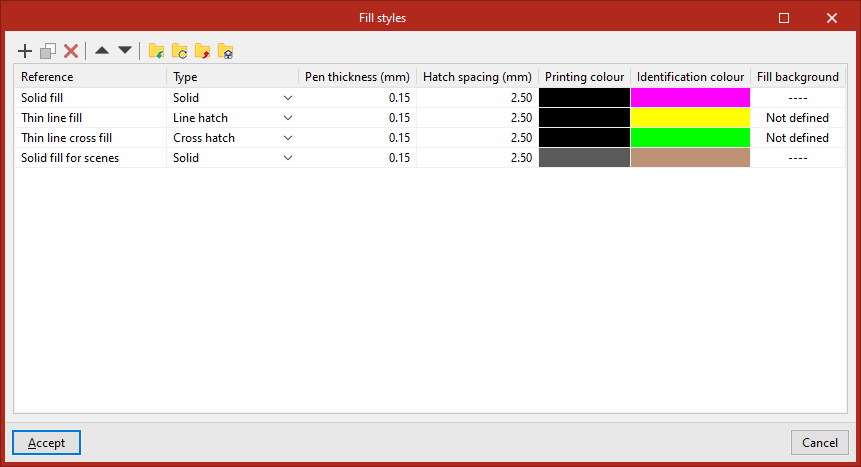
Preenchimento
3) Estilos de "Preenchimento"
Configure a lista de estilos de preenchimento disponíveis.
Para cada estilo de "Preenchimento", defina:
- "Referência"
- "Tipo":
- "Sólido"
- "Trama riscada"
- "Trama riscada inversa"
- "Trama de linhas cruzadas"
- "Espessura de caneta"
- "Separação de trama"
- "Cor para impressão"
- "Cor de identificação"
- (se necessário) "Fundo de preenchimento"
Guarde os estilos de preenchimento num ficheiro .oblfillpt.
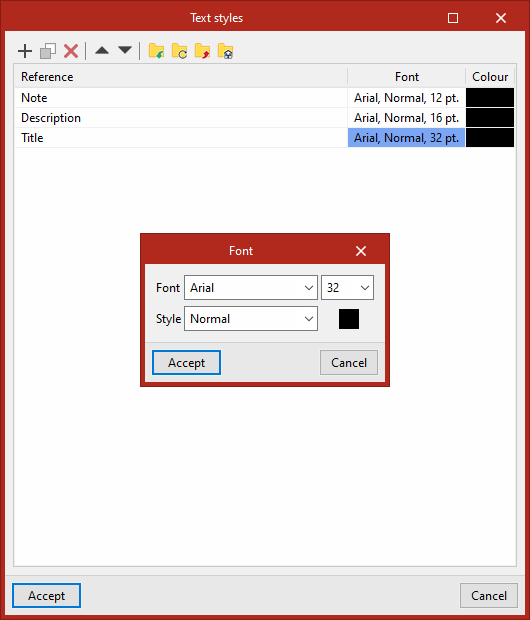
4) Estilos de "Texto"
Configure a lista de estilos de texto disponíveis.
Para cada estilo de "Texto", defina:
- "Referência";
- "Fonte" (incluindo o tamanho e o "Estilo");
- "Cor".
Guarde os estilos de texto num ficheiro .obltxtpt.
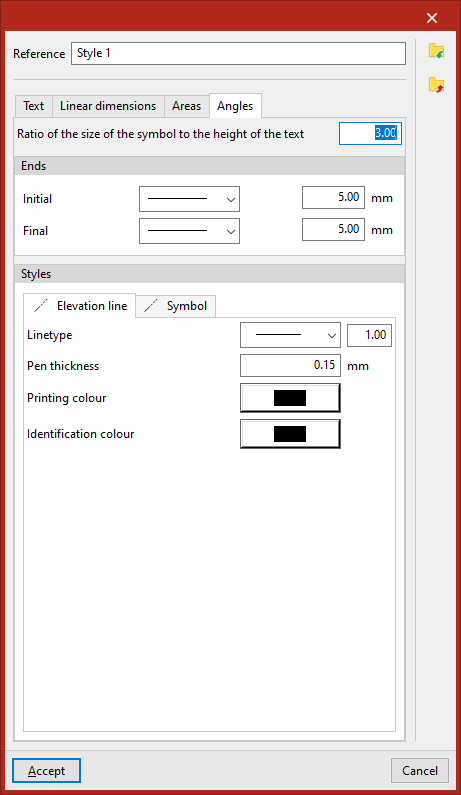
5) Estilos de "Cota"
Configure a lista de estilos de cota disponíveis.
Ao editar um estilo de "Cota", utilize os seguintes separadores:
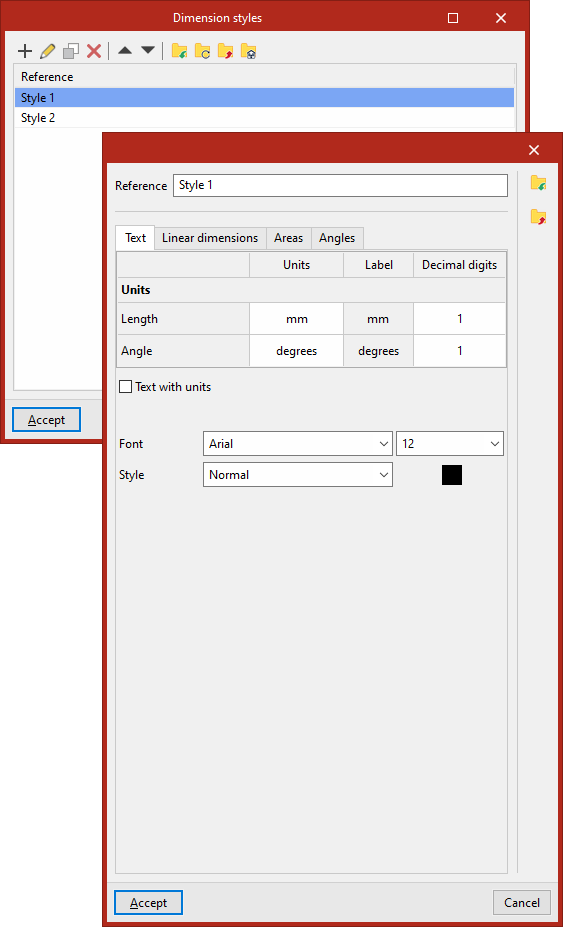
Separador "Textos"
Configure o texto das cotas:
- Selecione as "Unidades" para:
- "Comprimento",
- "Ângulo", definindo a "Etiqueta" e o número de casas decimais.
- Ative a opção "Texto com unidades" para apresentar as unidades no texto das cotas.
- Defina o "Fonte", o tamanho, o "Estilo" e a cor.
Separador "Cotas lineares"
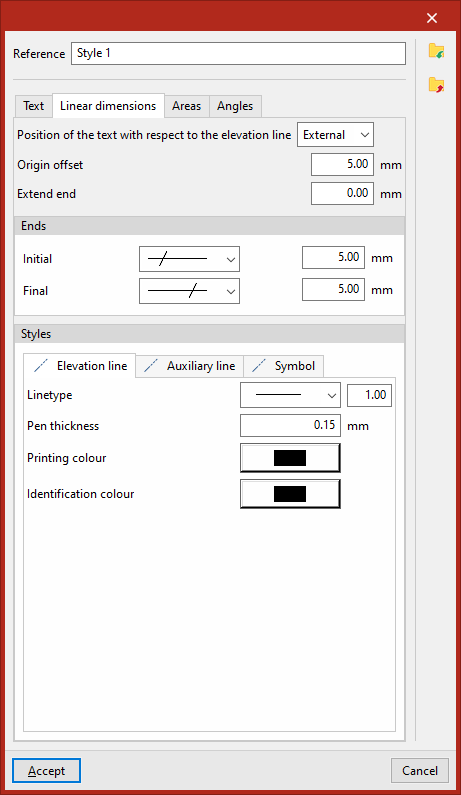
Configure as linhas e os símbolos da cota:
- Defina a "Posição do texto em relação à linha de cota":
- no exterior,
- no centro,
- no interior.
- Para mais informações:
- "Desfasamento da origem",
- "Prolongamento do extremo".
- Escolha os símbolos e o tamanho das "Extremidades":
- "Inicial",
- "Final".
- Defina os estilos (traço, espessura, cores) para:
- a "Linha de cota",
- a "Linha auxiliar",
- o "Símbolo" da cota, com:
- "Traço",
- "Espessura de caneta",
- "Cor para impressão",
- "Cor de identificação".
Separador "Áreas"
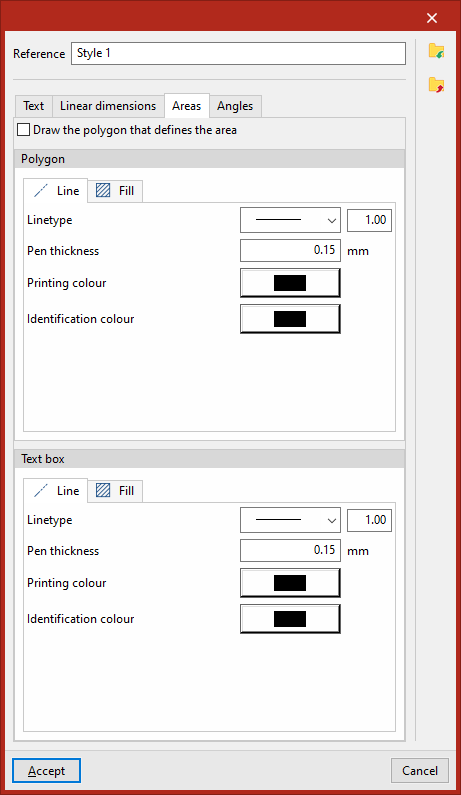
Configure a exibição das cotas de área:
- Ative ou desative a opção "Desenhar o polígono que define a área".
- Defina os estilos (traço, espessura, cores) de:
- o "Polígono" de delimitação:
- a sua "Linha",
- o seu "Preenchimento";
- a "Caixa de texto":
- a sua "Linha",
- um "Preenchimento" (opcional).
- o "Polígono" de delimitação:
Separador "Ângulos"
Configure a indicação das medidas dos ângulos:
- Defina a "Relação entre o tamanho do símbolo e a altura do texto".
- Escolha os símbolos e o tamanho das "Extremidades":
- "Inicial",
- "Final".
- Defina os estilos (traço, espessura, cores) de:
- a "Linha de nível",
- o "Símbolo", com:
- "Traço",
- "Espessura de caneta",
- "Cor para impressão",
- "Cor de identificação".
Guarde os estilos de cotação num ficheiro .obllinemeasurept.
Inserção de cenas em desenhos
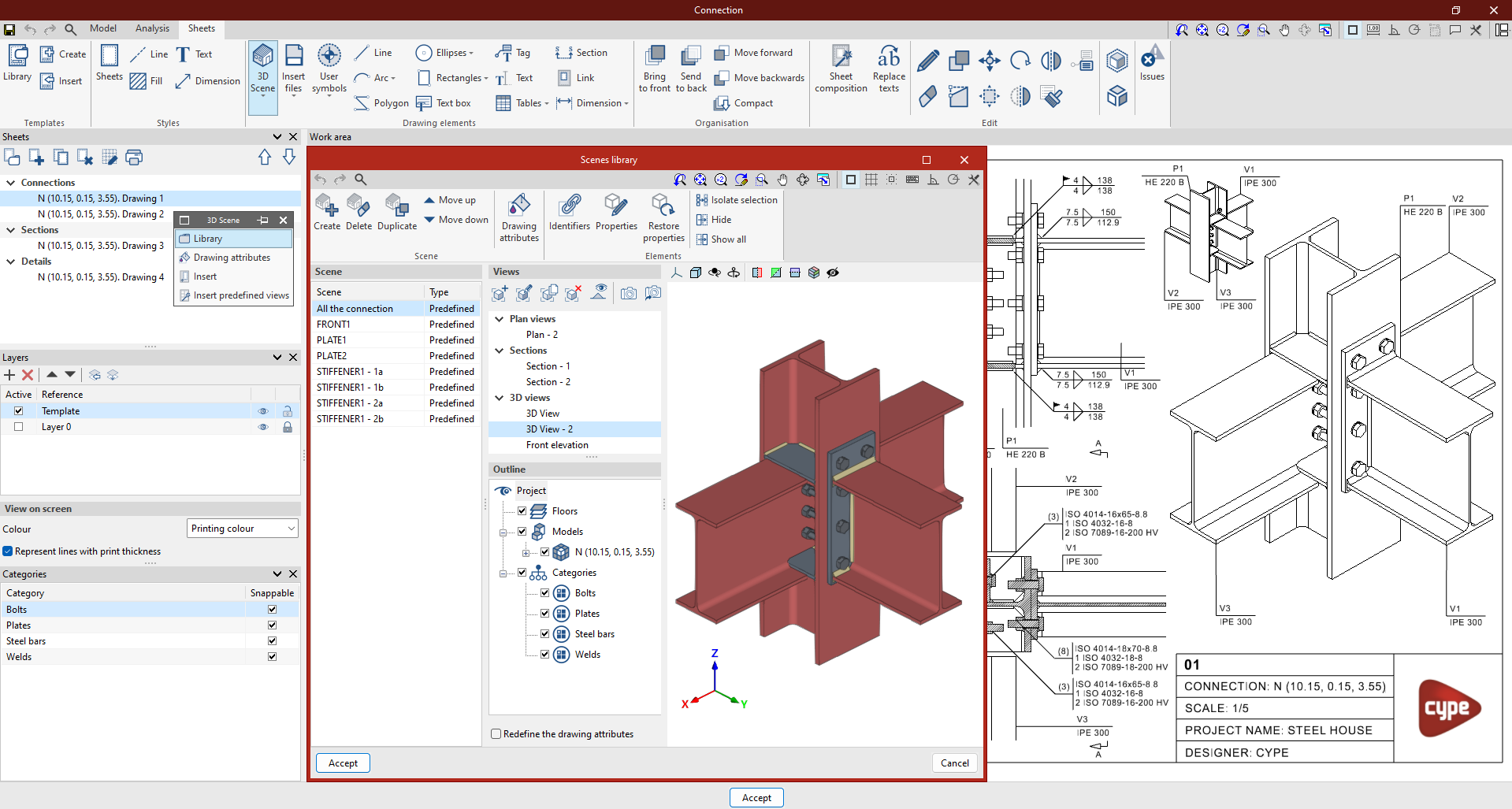
As opções do menu "Cenas 3D" (no grupo "Elementos de desenho" da barra de ferramentas superior) permitem gerir a biblioteca de cenas e inserir cenas nos desenhos do CYPE Connect.

O procedimento para gerar as vistas do modelo (ou de uma parte do modelo) e inseri-las numo desenho previamente criada é o seguinte:
Princípio de funcionamento
- Comece por criar cenas e vistas na "Biblioteca" de cenas 3D.
- Cada cena pode conter várias vistas.
- Selecione os elementos visíveis em cada vista.
- Em seguida, insira essas cenas numo desenho já criado através de:
- "Inserir"
- "Inserir vistas predefinidas"
| Nota: |
|---|
| O conteúdo de desenhos permanece ligado ao modelo: as cenas, as vistas e as etiquetas atualizam-se automaticamente se o modelo for alterado. Exporte a ligação para a "Biblioteca de ligações": os desenhos também são exportadas e permanecem reutilizáveis em projetos futuros. |
Opção "Inserir" (inserção livre)
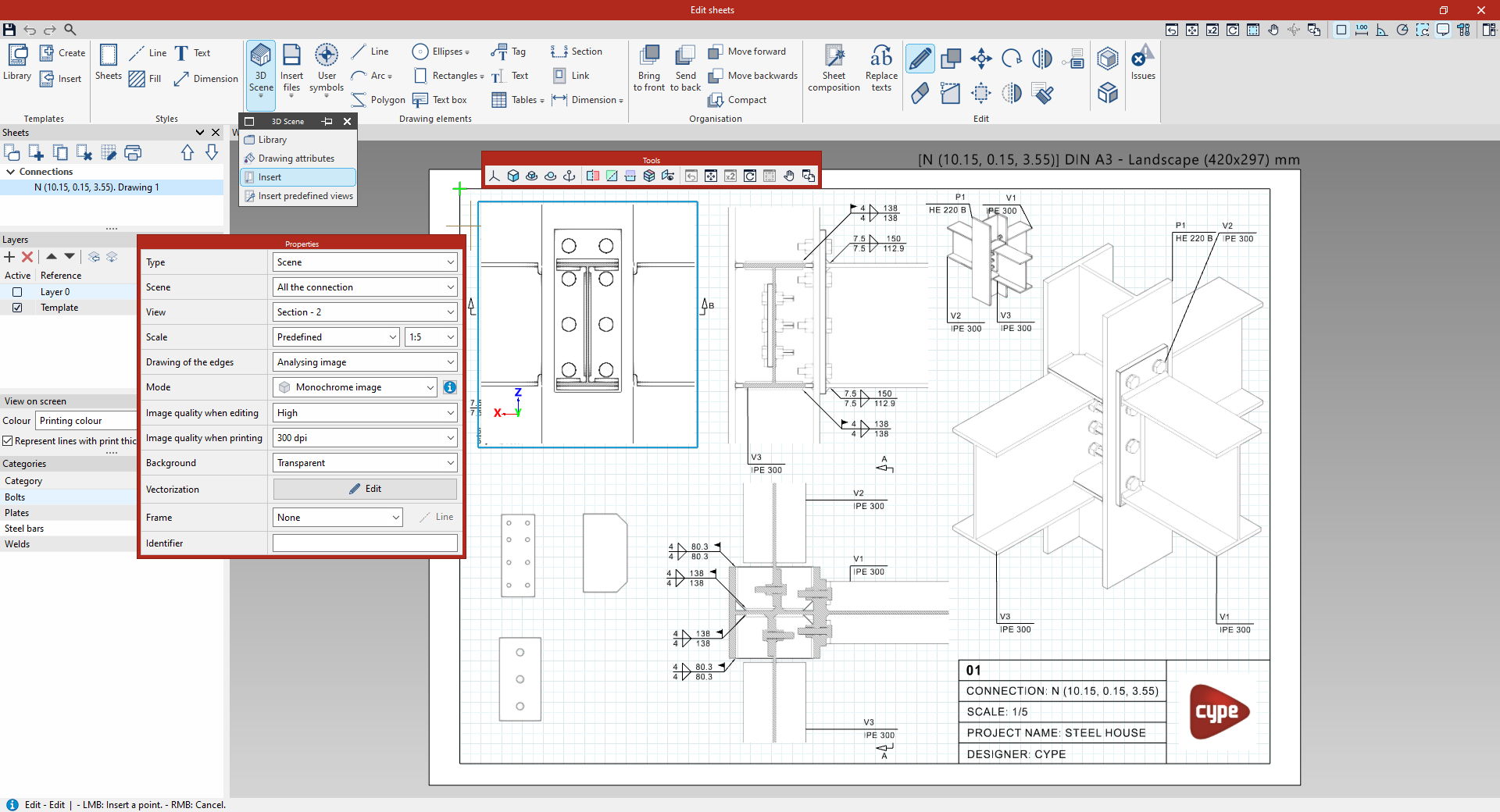
Etapas
- Em «Cenas 3D», clique em "Inserir".
- Na área de trabalho, desenhe o retângulo de inserção clicando em dois cantos.
- Defina as configurações no painel "Propriedades".
- Utilize o painel "Ferramentas" para ajustar a visualização, se necessário.
- Clique fora da área para concluir a inserção.
Painel "Propriedades" (configurações)
- "Cena" e "Vista"
- Selecione a cena e a vista a inserir (previamente preparadas na "Biblioteca de cenas").
- Selecione a cena e a vista a inserir (previamente preparadas na "Biblioteca de cenas").
- "Escala"
- Escolha "Segundo o zoom" (automático), uma escala predefinida ou introduza um "Factor de escala".
- Escolha "Segundo o zoom" (automático), uma escala predefinida ou introduza um "Factor de escala".
- "Desenho das arestas"
- Selecione:
- "A analisar a imagem", ou
- "A usar a geometria do modelo".
- Selecione:
- Modo de visualização
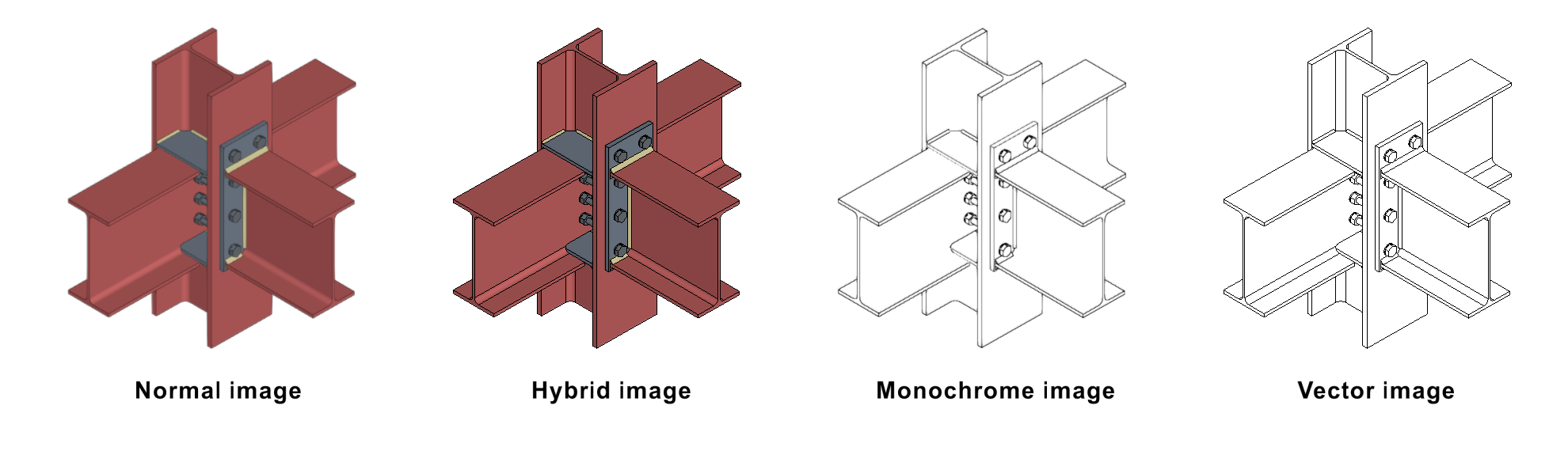
- Escolha: normal, híbrido, monocromático ou vetorial.
- Escolha: normal, híbrido, monocromático ou vetorial.
- Qualidade
- Defina a "Qualidade da imagem ao editar": "Baixa", "Média" ou "Alta".
- Defina a "Qualidade da imagem ao imprimir" (valor em píxeis por polegada, ppp).
- "Fond"
- Escolha "Branco sólido" ou "Transparente".
- Escolha "Branco sólido" ou "Transparente".
- "Vetorização"
- Ajuste as opções de vetorização.
- Ajuste as opções de vetorização.
- "Moldura"
- Adicione uma moldura, se necessário.
- Adicione uma moldura, se necessário.
- "Identificador"
- Consulte o identificador atribuído à cena.
- Consulte o identificador atribuído à cena.
- "Geração de etiquetas"
- Defina as opções de criação e visualização das etiquetas.
Painel "Ferramentas" (ajustes rápidos)
- Altere a projeção em tempo real.
- Gire a imagem.
- Divida a cena em planos de corte.
| Nota: |
|---|
| Ative a opção "Referência a objectos" e utilize a "Quadrícula" para posicionar com precisão o enquadramento da cena. |
Opção "Inserir vistas pré-definidas" (inserção automática)
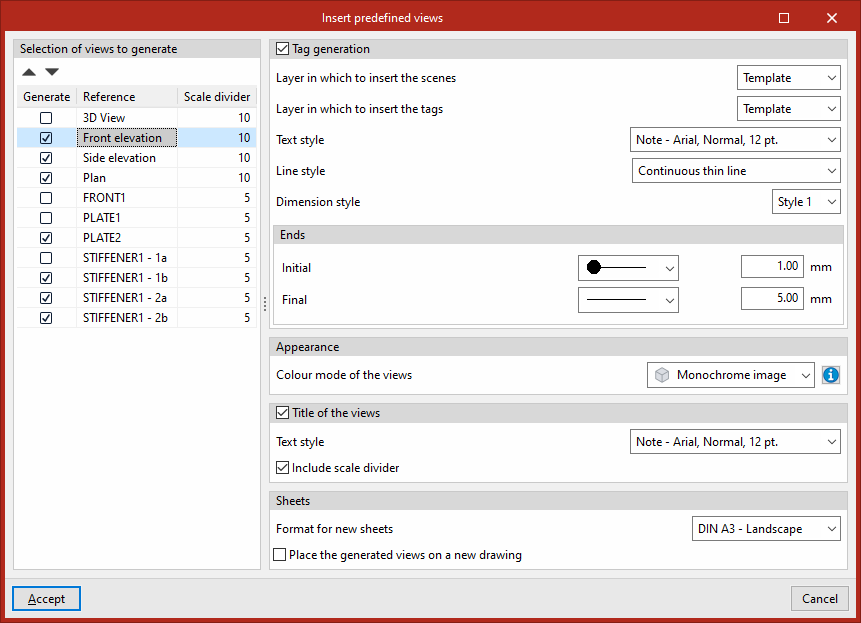
Esta opção gera e insere automaticamente vistas predefinidas do modelo (ou de uma parte do modelo) nos desenhos.
Configuração (janela pop-up)
1) Seleção das vistas (à esquerda)
- Assinale a opção "Gerar" para cada vista pretendida (identificada pela sua "Referência").
- Ajuste o "Factor de escala", se necessário.
2) Opções (à direita)
- "Geração de etiquetas"
- Selecione:
- a "Layer na qual inserir as vistas",
- a "Layer na qual inserir as etiquetas",
- o "Estilo de texto»,
- o "Estilo de linha",
- o "Estilo de cota",
- os símbolos de extremos "Inicial" e "Final".
- Selecione:
- "Aparência"
- Escolha o "Modo de cor das vistas": normal, híbrido, monocromático ou vetorial.
- Escolha o "Modo de cor das vistas": normal, híbrido, monocromático ou vetorial.
- Título das imagens
- Adicione o "Título das vistas".
- Selecione o "Estilo de texto".
- Ative a opção "Incluir o factor de escala", se necessário.
- "Desenhos"
- Defina o "Formato para os desenhos novos" caso o software tenha de as criar.
- Assinale a opção "Inserir as vistas geradas num novo desenho" para não utilizar o desenho atualmente apresentada.
Resultado
Confirme: o software gera as vistas selecionadas e coloca-as automaticamente numa ou em vários desenhos do projeto.
Biblioteca de cenas 3D
A opção "Biblioteca", disponível no menu "Cenas 3D" (grupo "Elementos de desenho" da barra de ferramentas superior), permite gerir a biblioteca de cenas no CYPE Connect.

Utilize a biblioteca de cenas 3D para preparar, criar e configurar vistas do modelo (ou de uma parte do modelo) e, em seguida, inseri-las nas plantas: plantas, alçados, cortes, perspetivas, etc.
Interface da biblioteca de cenas
A janela "Biblioteca de cenas" está organizada em várias áreas:
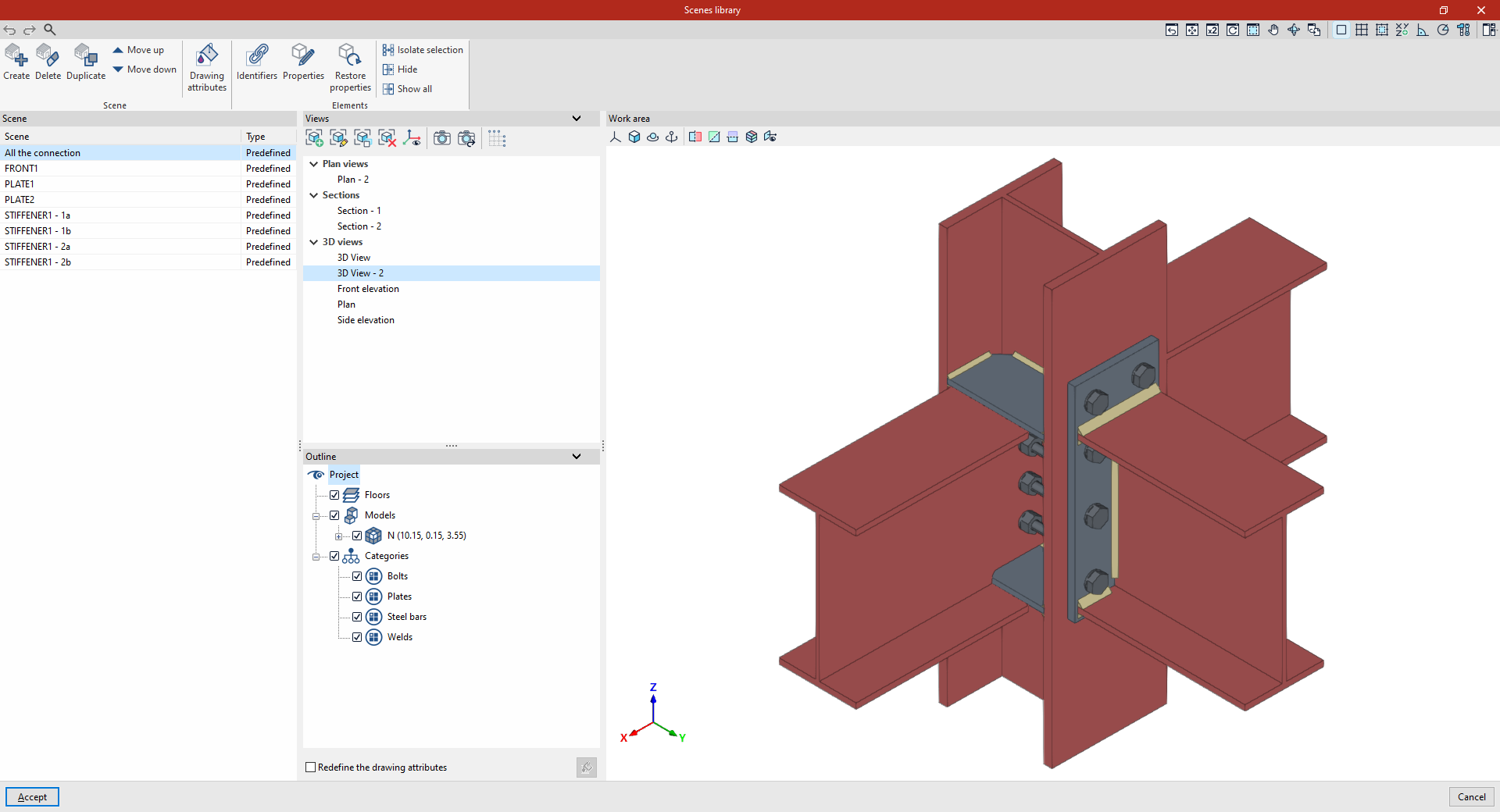
Secção "Cenas" (à esquerda)
- Exiba a lista de cenas disponíveis.
- Cada cena representa o modelo (ou uma parte do modelo) com uma configuração de visualização específica.
- Identifique cada cena com:
- a coluna "Cena": referência editável,
- a coluna "Tipo": "Predefinida" ou "Definida pelo utilizador".
- Exemplo: na biblioteca de uma ligação, apresenta uma cena para o conjunto completo e cenas adicionais para cada componente.
Secção "Vistas" (no centro, na parte superior)
Crie e gere "Vistas" (plano, alçado, secção, perspectiva) com ferramentas comuns a outros programas da CYPE.
Secção "Esquema" (no centro, na parte inferior)
Ative ou desative a visualização dos elementos da cena, através de:
- "Nível",
- "Modelos",
- "Categorias" de elementos.
Área de trabalho (à direita)
- Visualize a cena em 3D para a vista selecionada.
- Ajuste a visualização:
- altere a projeção,
- gire o modelo,
- corte seguindo os esquemas de corte.
| Nota: |
|---|
| Os elementos disponíveis na biblioteca dependem do tipo de desenho que está a ser editada: Se estiver a editar desenhos através de "Peças", "Conjuntos", "Ligações" ou "Vistas do modelo" (ou através do separador "Desenhos" do editor de montagens): - São apresentadas apenas as cenas correspondentes à peça, ao conjunto, ao conjunto de montagem ou ao modelo completo da estrutura. Se estiver a editar desenhos através de "Composição": - Aceda a todos os tipos de cenas (indicados na coluna "Modelo"). - Adicione também uma cena "Modelo BIM" para representar os elementos extraídos do projeto no BIMserver.center. |
Opções do grupo "Cenas"
Na barra de ferramentas superior, o grupo "Cenas" oferece:

Criar / Apagar / Duplicar / Subir / Descer
- Crie, elimine, duplique ou reorganize as cenas.
- Elimine apenas as cenas "Definidas pelo utilizador".
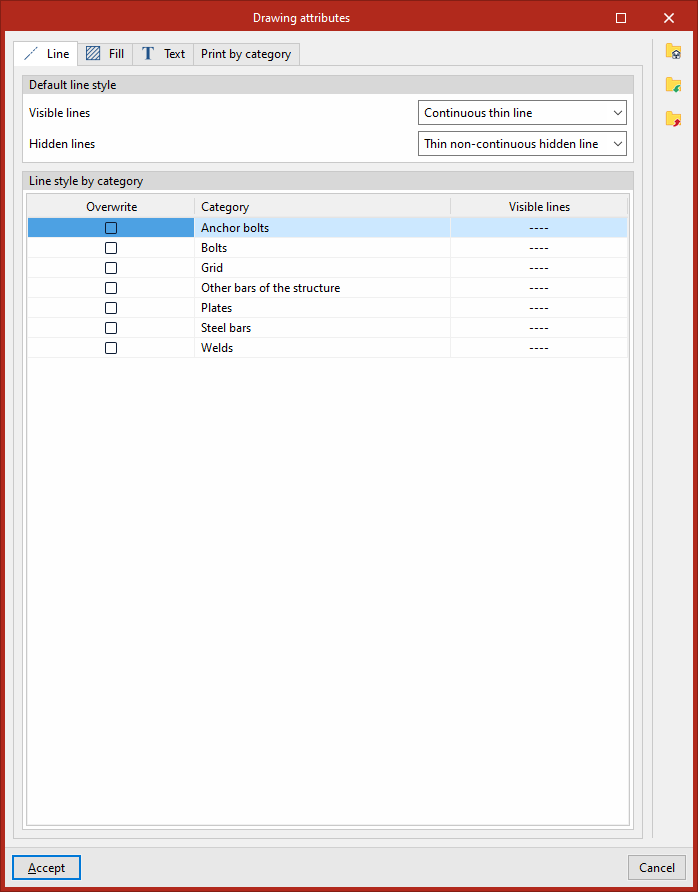
Atributos de desenho
- Configure os estilos "Linha", "Preenchimento" e "Texto" para todas as cenas através dos separadores da janela correspondente.
- Defina:
- estilos predefinidos comuns a todos os elementos, ou
- estilos específicos por categoria, selecionando-os nas bibliotecas de estilos.
- No separador "Impressão por categorias":
- selecione as categorias a incluir na impressão final;
- mantenha as categorias não assinaladas visíveis no ecrã, mas exclua-as da impressão.
| Nota: |
|---|
| Configure também os "Atributos de desenho" a partir da opção do menu "Cenas 3D" na interface geral do editor de desenhos. |
- Aplicar atributos a uma cena específica:
- assinale a opção "Redefinir os atributos de desenho" na secção "Esquema" (na parte inferior do painel central).
Opções do grupo "Elementos"
Na barra de ferramentas superior, o grupo "Elementos" apresenta:

- "Identificadores"
Atribua textos de identificação aos elementos selecionados na cena. - "Propriedades"
Altere as propriedades de desenho dos elementos selecionados, nomeadamente:- "Redefinir o modo de desenho": "Normal", "Transparente" ou "Linhas";
- "Redefinir o preenchimento de secção", aplicando um estilo de preenchimento disponível.
- "Restaurar"
Restaura as propriedades de desenho de todos os elementos da cena.
Opções disponíveis apenas para as cenas "Definidas pelo utilizador"
- "Isolar selecção"
Ocultar todos os elementos, exceto a seleção, e, em seguida, exibi-la isoladamente. - "Ocultar"
Oculta os elementos selecionados. - "Mostrar tudo"
Volta a apresentar todos os elementos após um isolamento ou ocultação.
Validação
- Assim que a configuração estiver concluída, clique em "Aceitar".
Introdução de ficheiros externos

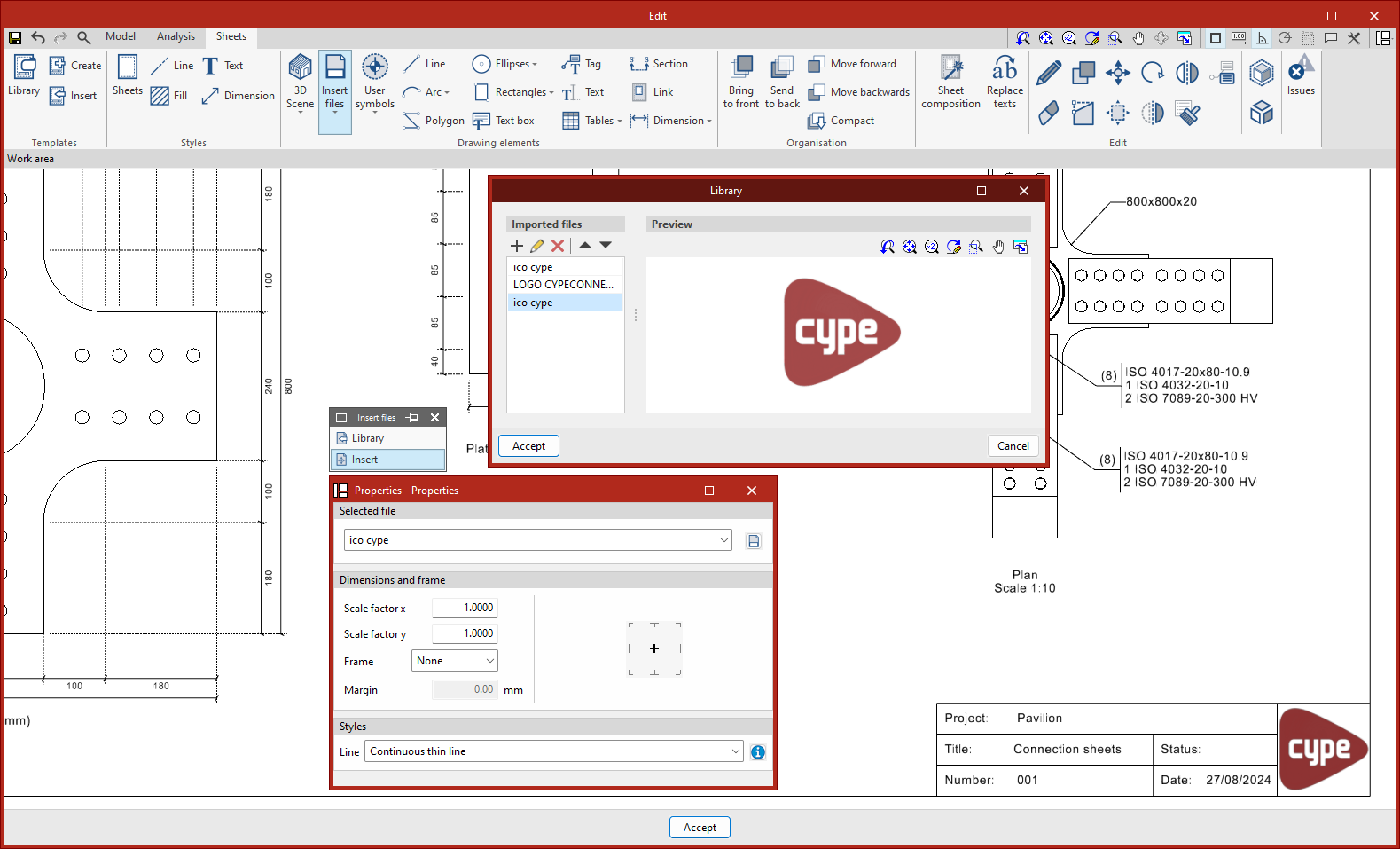
O programa permite inserir ficheiros externos, como imagens e desenhos vetoriais, para completar a informação do projeto. O programa importa os formatos DXF, DWG, DWF, JPEG, JPG, BMP, WMF, EMF e PCX.
O ícone “Inserir ficheiros” permite aceder à “Biblioteca” de ficheiros externos, de onde os ficheiros são importados para o programa, e a “Inserir”, onde se escolhe o tamanho e a posição do elemento que está a ser inserido.
É importante saber que os formatos DXF e DWF também importam as layers. A partir da opção "Layers de ficheiros DXF ou DWG inseridos" da secção "Layers", o programa permite modificar a espessura e a cor das linhas das layers deste tipo de ficheiros.
Criação e introdução de símbolos de utilizador

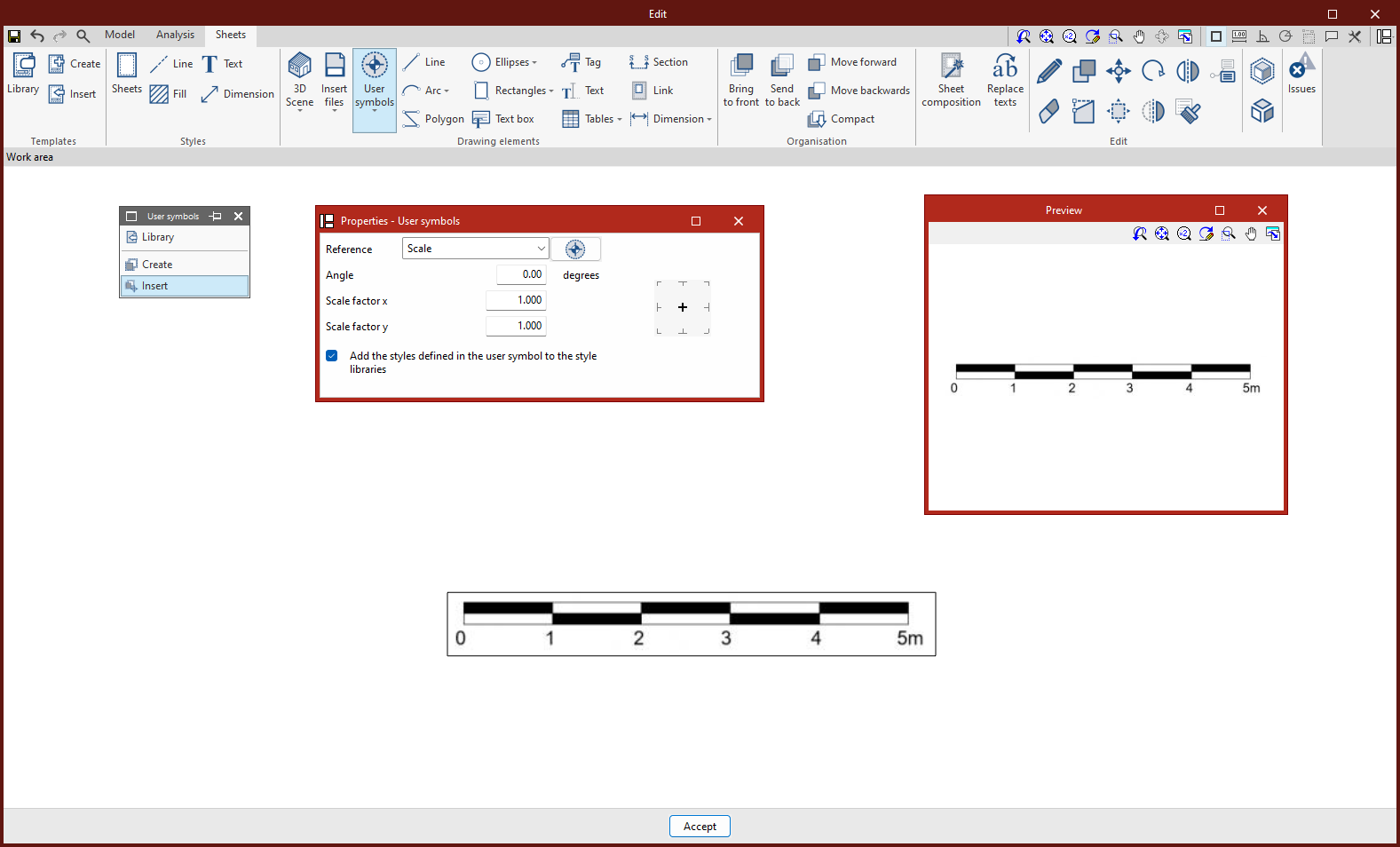
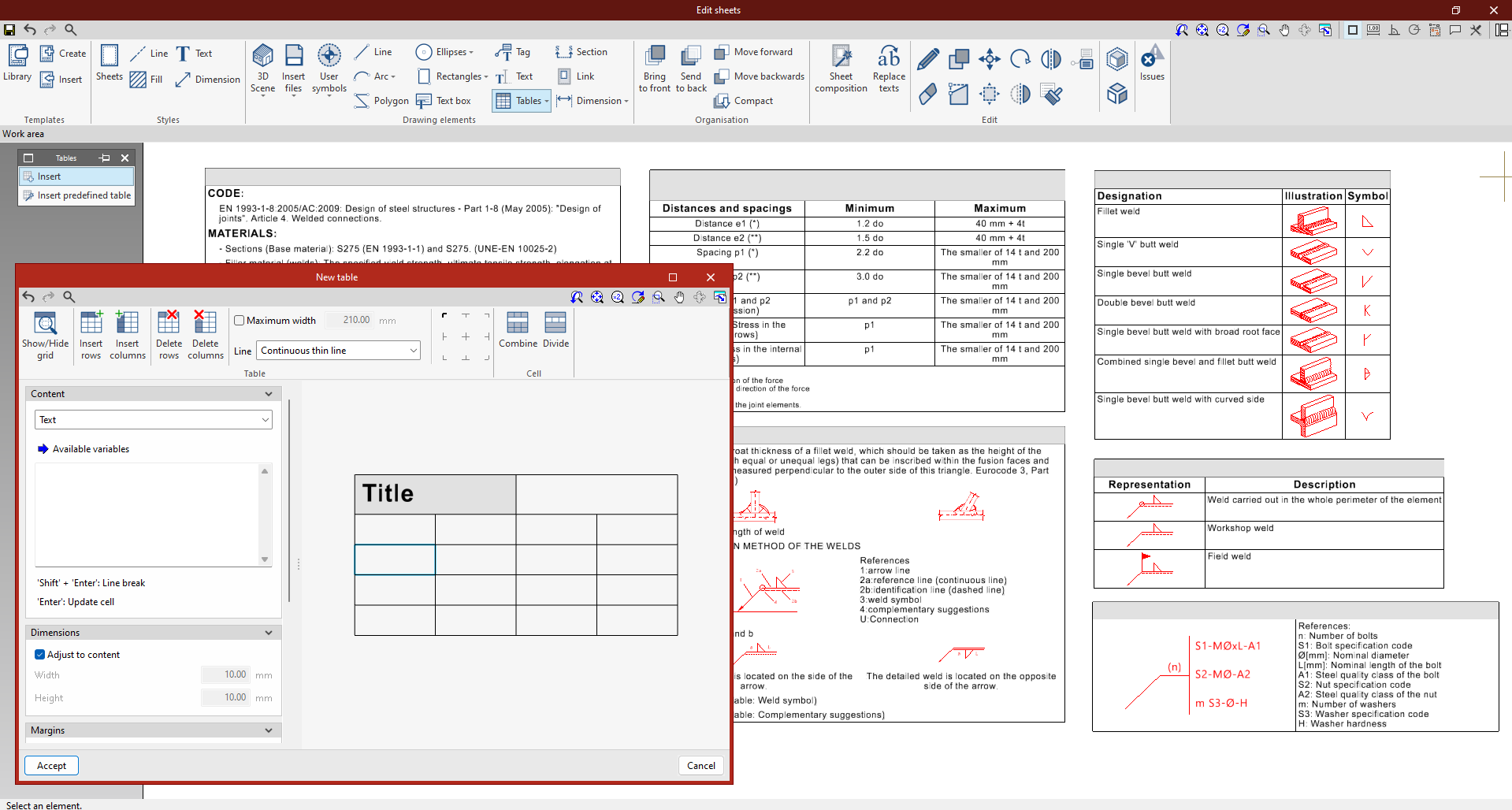
Os símbolos de utilizador são criados a partir do separador "Elementos de desenho". É possível criar um símbolo do utilizador através de linhas, arcos, polígonos, textos, tabelas, etc.
No botão "Símbolos de utilizador" encontram-se as opções "Biblioteca", "Criar" e "Inserir".
Os símbolos de utilizador podem ser guardados localmente para serem reutilizados posteriormente noutros desenhos ou noutros projetos através da opção "Biblioteca".
Ferramentas de desenho

Com as ferramentas de desenho para linhas, arcos, polígonos, elipses e retângulos, é possível desenhar esses elementos no desenho.
É importante ter em conta que, se desejar desenhar sobre a grelha, deve pressionar a tecla "Ctrl".
| Linha | Permite desenhar segmentos consecutivos sobre o desenho, que podem ser linhas retas ou arcos. Têm ainda a possibilidade de definir símbolos nas extremidades. | 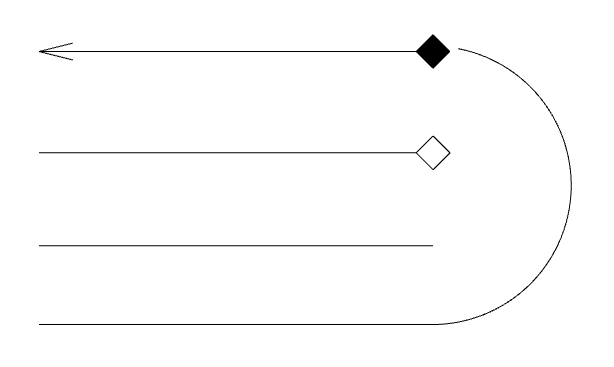 |
| Arco | Permite desenhar arcos a partir de três pontos ou a partir do início, centro e fim. Também é possível definir símbolos para os extremos inicial e final de cada arco. | 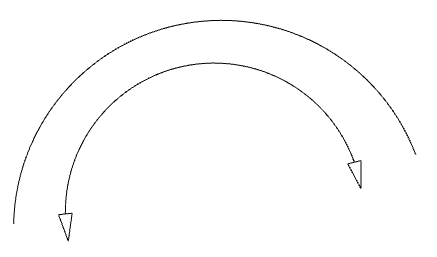 |
| Polígono | Permite desenhar polígonos formados por segmentos retilíneos ou curvilíneos. Podem ter preenchimento. | 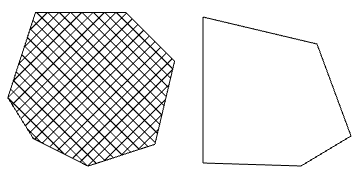 |
| Elipses | Permite representar círculos e elipses. Podem ter preenchimento. | 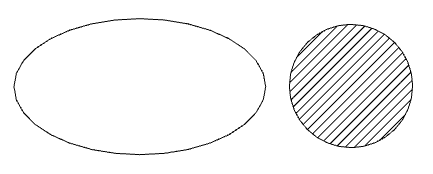 |
| Retângulos | Permite desenhar retângulos com cantos retos ou arredondados. Podem ter preenchimento. | 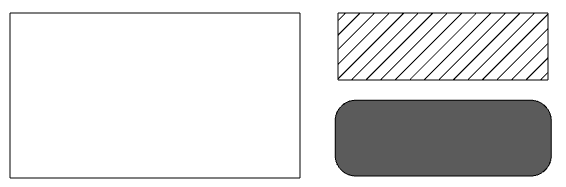 |
Etiquetagem de elementos

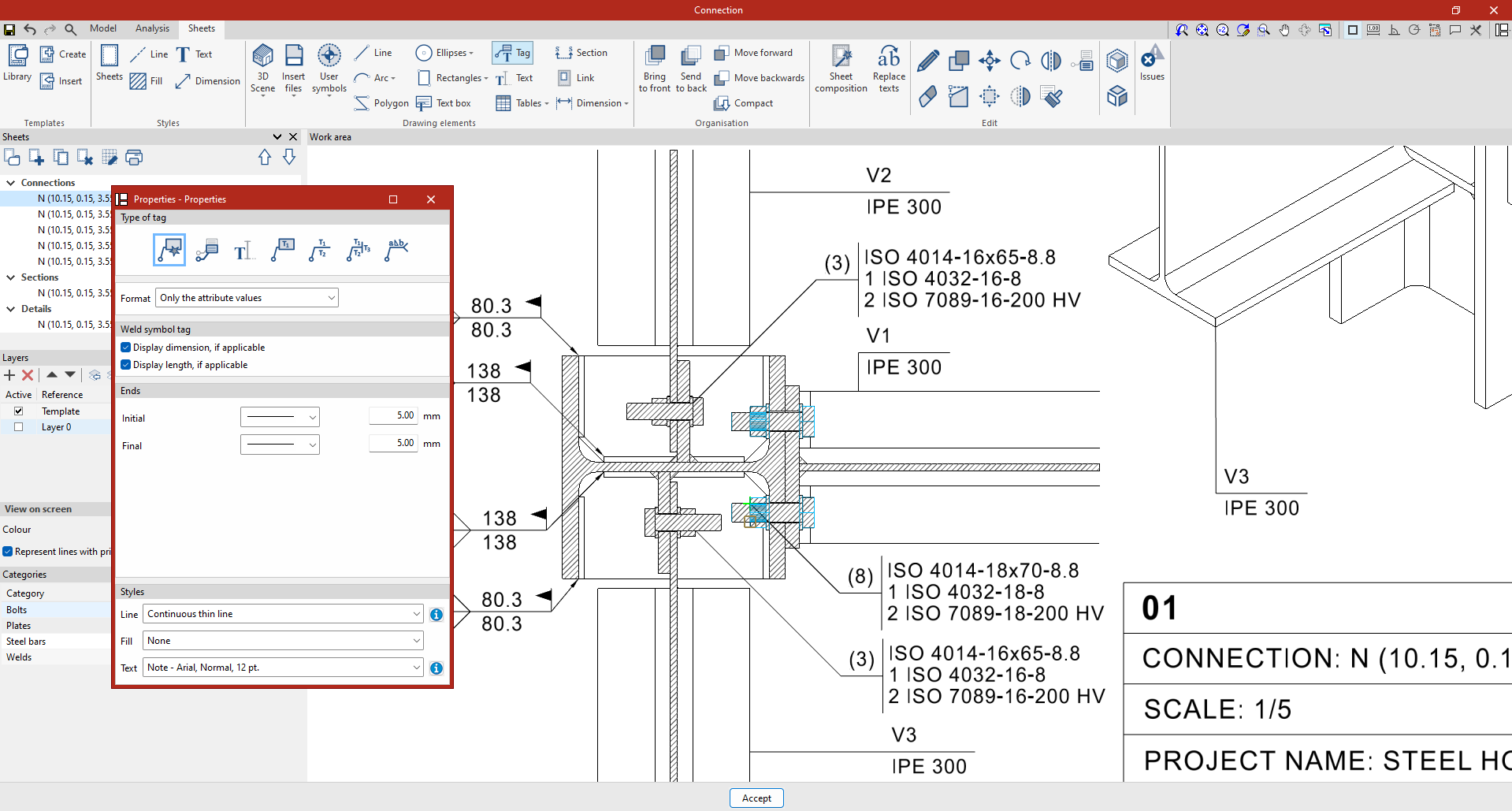
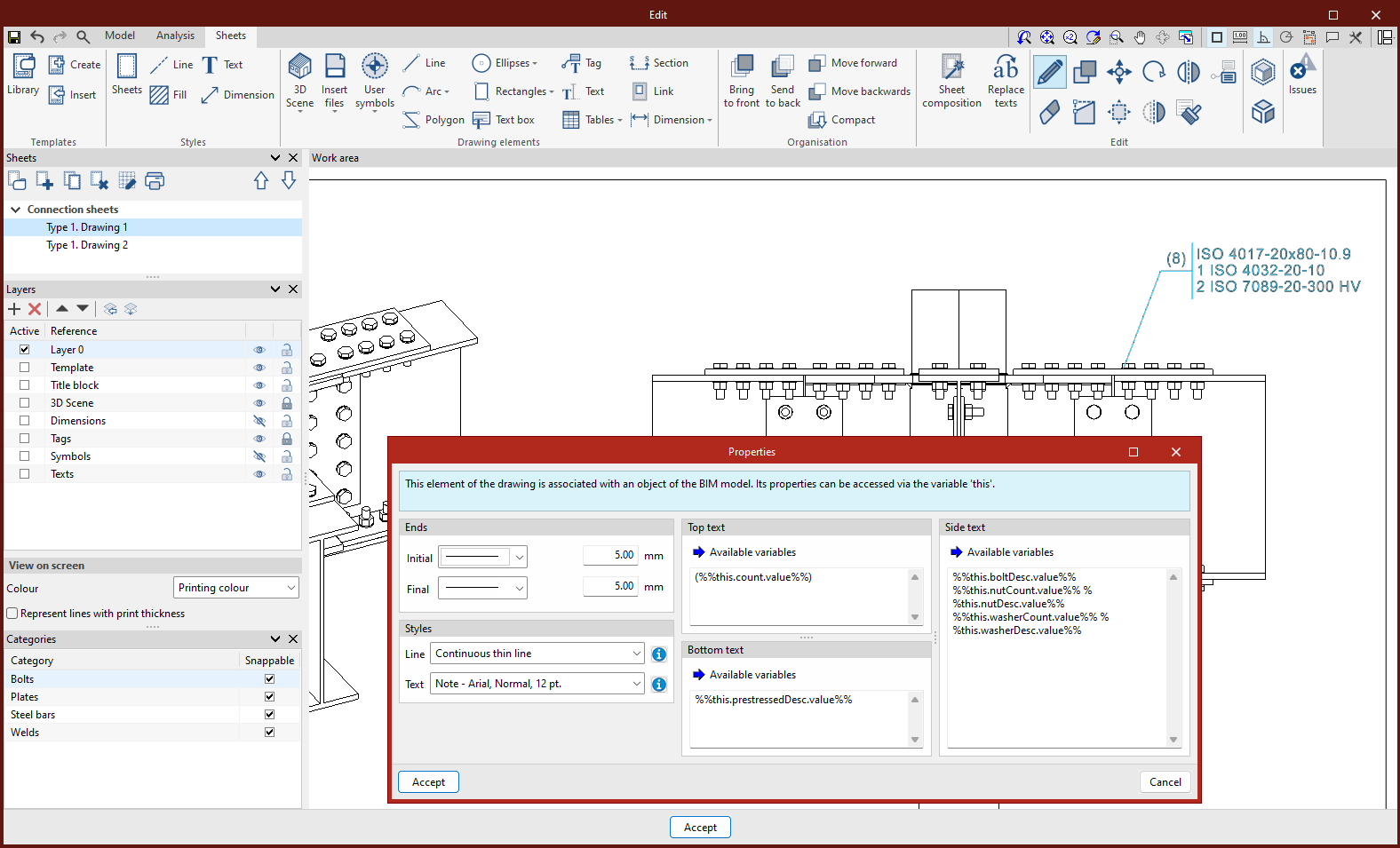
As etiquetas permitem extrair informações do modelo BIM.
Ao premir num elemento da cena 3D previamente inserida, a etiqueta irá detetar automaticamente o elemento e extrair os dados associados ao mesmo.
Também é possível criar uma etiqueta sem associá-la a nenhum elemento e introduzir manualmente o texto.
Introdução e edição de textos
Texto

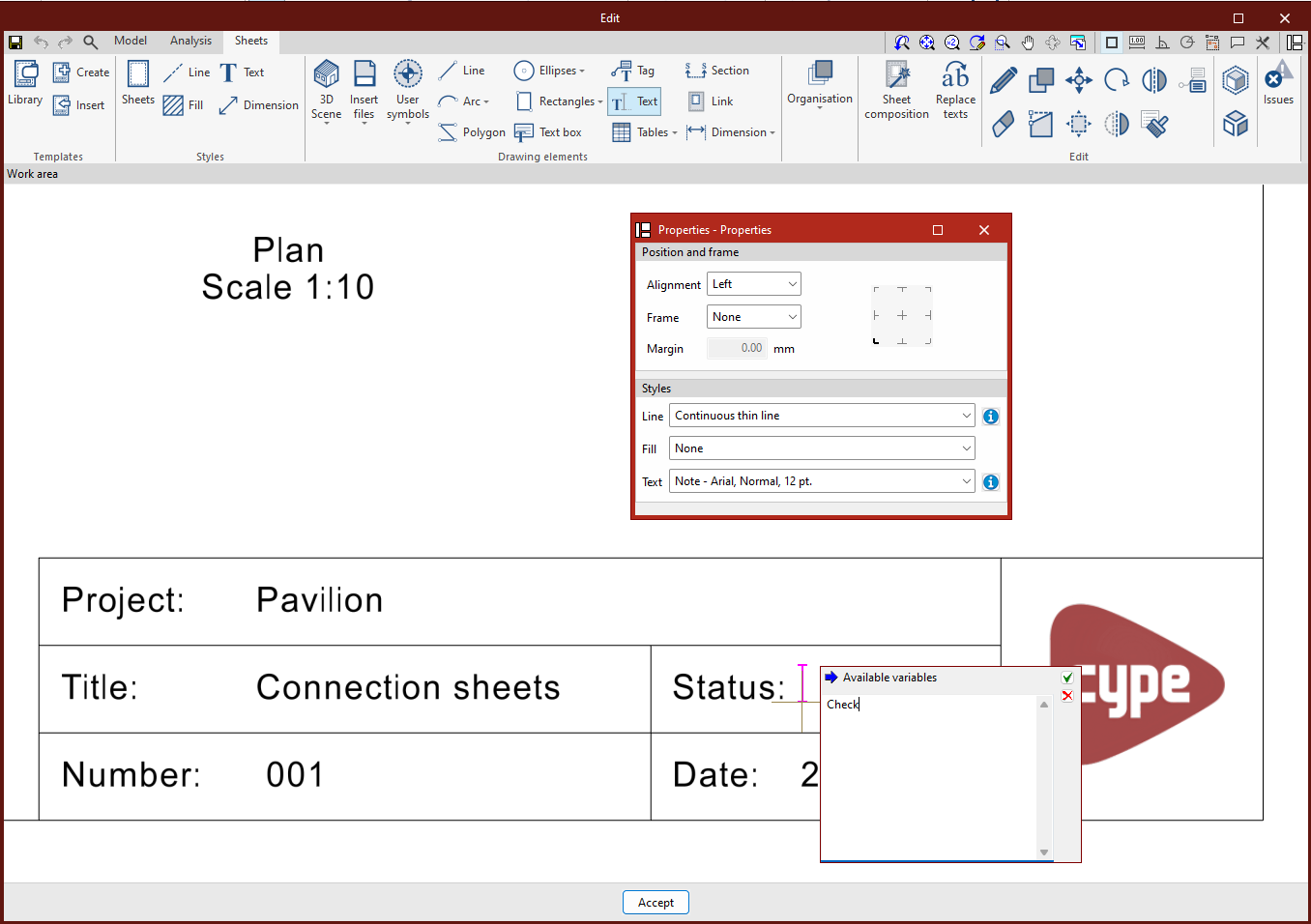
Para inserir textos, é necessário, em primeiro lugar, selecionar a opção “Texto” dentro do separador “Elementos de desenho”, que abrirá uma janela de contexto com as opções de configuração.
Nesta janela, é possível escolher o alinhamento, a moldura e o estilo do texto desejados. Em seguida, coloque o cursor no local onde deseja inserir o texto e clique com o botão esquerdo do rato.
Em seguida, abre-se uma nova janela, na qual se escreve o texto desejado. Depois de terminar de introduzir o texto, é necessário clicar no ícone de confirmação para finalizar o processo.
Caixa de texto

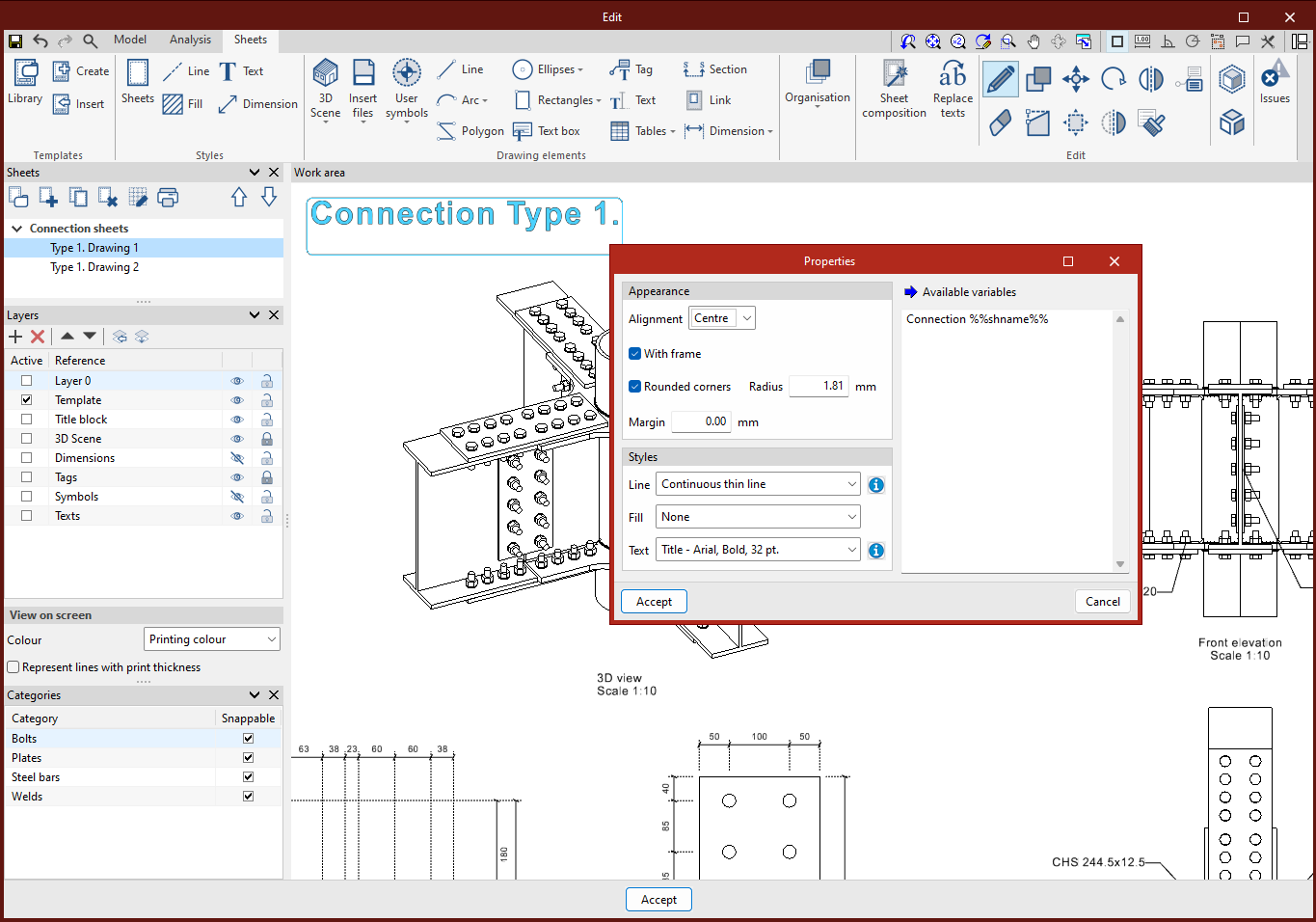
A partir de “ Caixa de texto” é possível inserir uma caixa que contenha o texto desejado.
É possível escolher o seu alinhamento, se deseja ou não uma moldura e o tipo de cantos que prefere. Também é possível ajustar as margens de acordo com as necessidades específicas.
Para além disso, é possível personalizar ainda mais o quadro escolhendo estilos de linha, preenchimento e formatação do texto.

Criação de cortes a partir de vistas

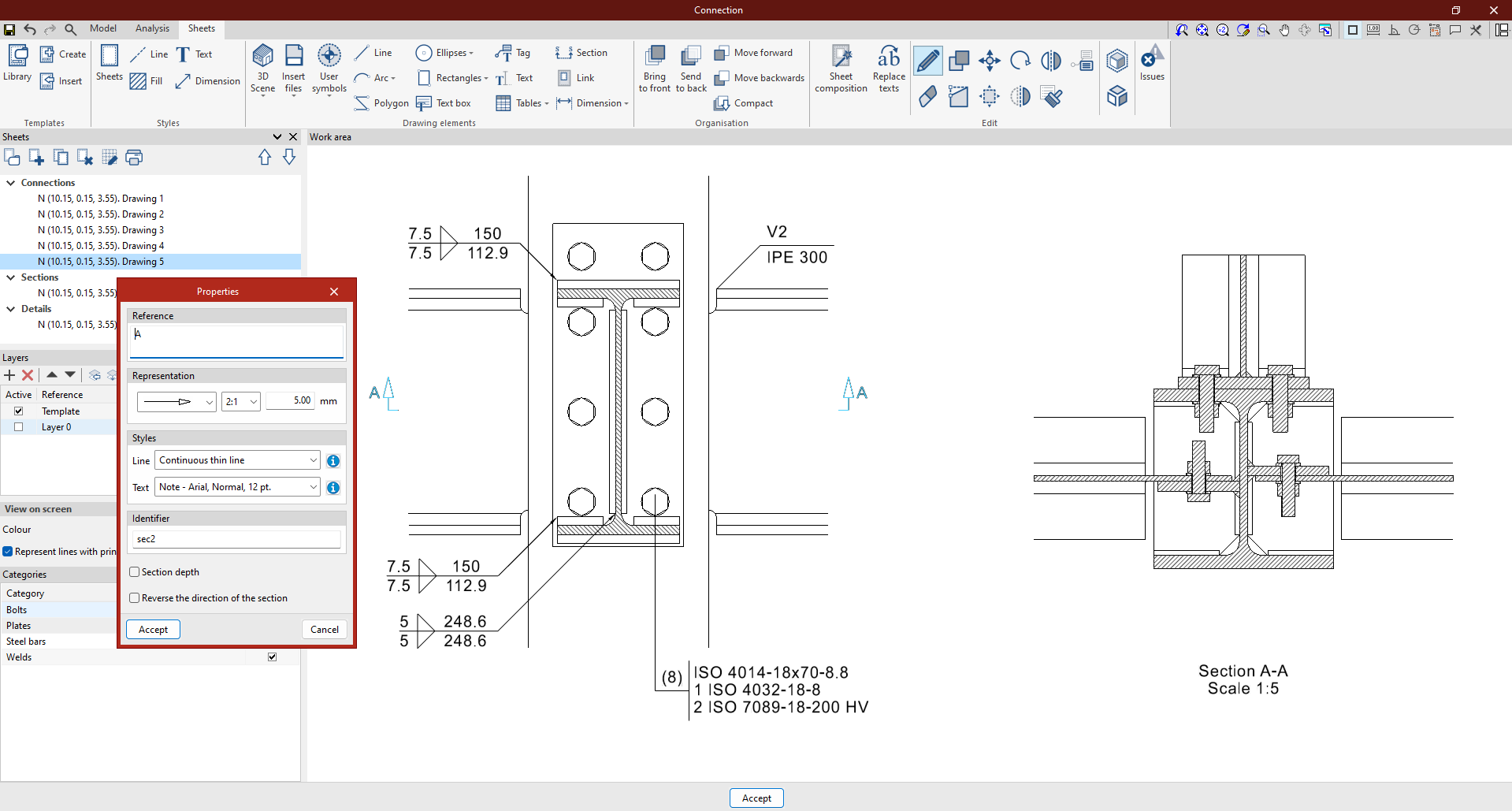
A ferramenta “Cortes” permite gerar cortes de forma simples a partir de uma cena 3D previamente inserida no desenho.
Para isso, basta clicar em "Cortes", dentro do separador "Elementos de desenho", e especificar no menu de contexto que aparece a numeração e o estilo do corte que deseja criar.
Em seguida, deve indicar a localização precisa do corte no desenho já criado. O corte correspondente será criado automaticamente e poderá ser editado de acordo com as preferências do utilizador.


Cotas

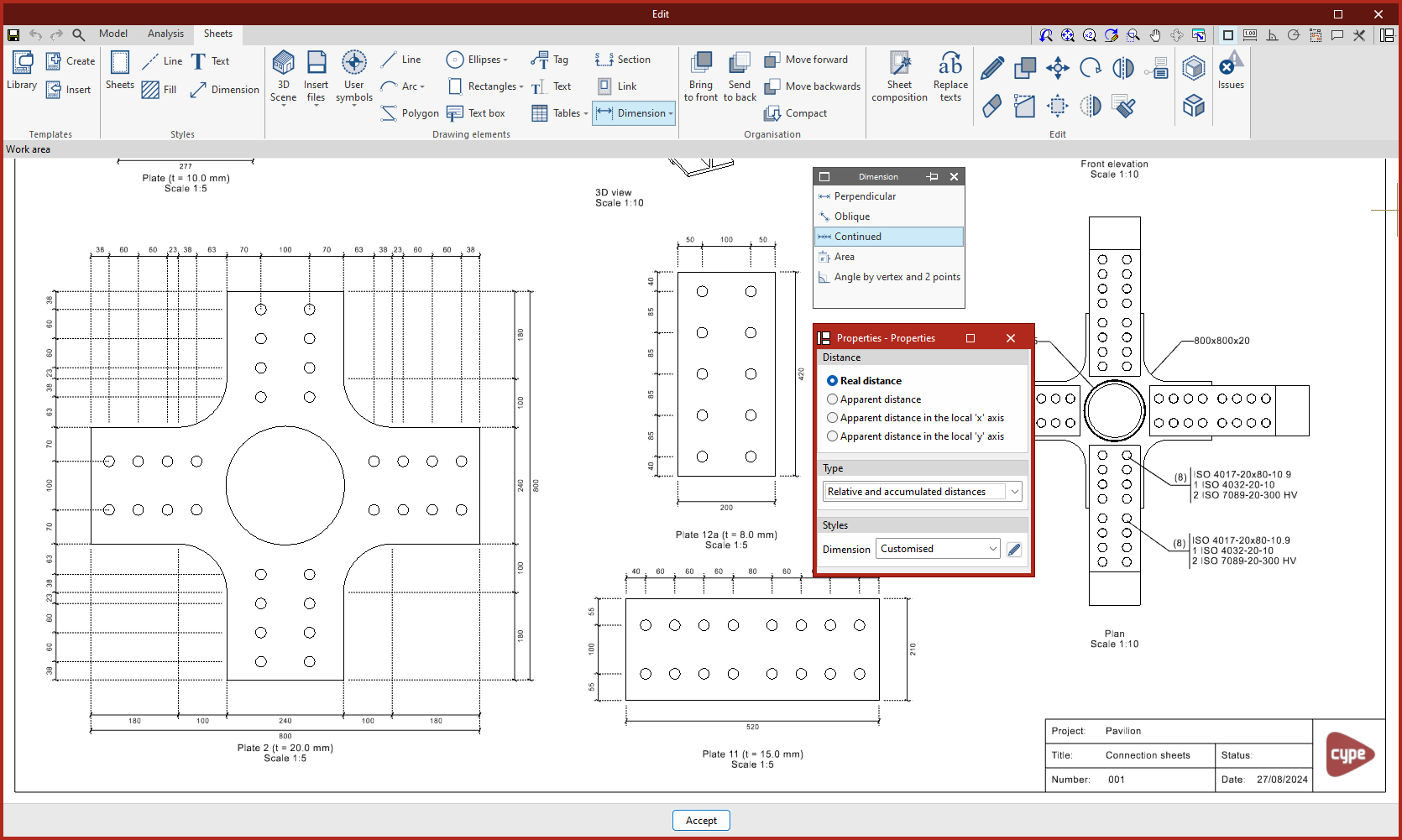
O programa permite cotar as cenas de um projeto para gerar todas as informações necessárias nos desenhos. São oferecidas 4 formas de cotar distâncias e ângulos: “Distância real”, “Distância aparente”, “Distância aparente no eixo ‘x’ local” e “Distância aparente no eixo ‘y’ local”.
Cotas perpendiculares e oblíquas
A principal diferença entre as duas é que a cota oblíqua permite escolher a direção na qual se deseja desenhar a cota.
Ao utilizar a opção de cotagem oblíqua, é importante lembrar-se de desativar a opção de ortogonalidade, que se encontra no canto superior direito.
Cotas contínuas
O programa permite três tipos de cotagem contínua:
- Distancia relativa.
- Distancia acumulada.
- Distâncias relativas e acumuladas: recomenda-se utilizar este tipo de cotagem em alçados e secções para obter uma cotagem contínua a partir de uma referência de "0,00".
Medição de áreas superficiais
Premindo no ícone “Cotas” na barra de ferramentas superior, encontrará a opção “Área”.
Com esta funcionalidade, é possível medir superfícies na cena 3D e mostrar a sua área como texto.
Cotagem de ângulos
A partir da opção "Ângulo por vértice e 2 pontos", é possível definir qualquer ângulo do desenho.

Substituição de textos

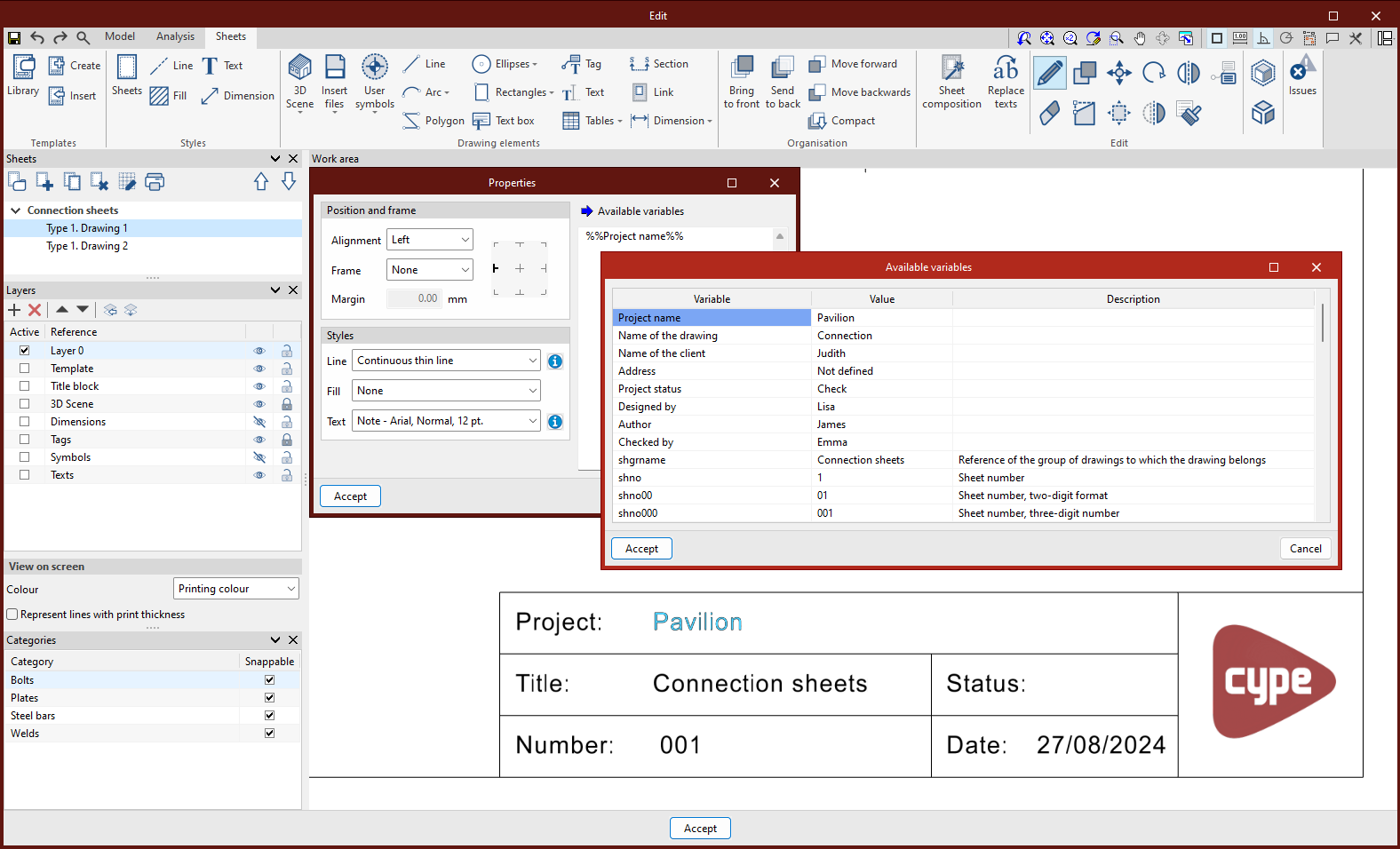
Se desejar adicionar textos variáveis, deve aceder ao ícone "Substituição de textos". Esta opção permite substituir palavras-chave por dados concretos do projeto.
Existem dois tipos de variáveis de substituição de texto: variáveis de utilizador e variáveis pré-definidas.
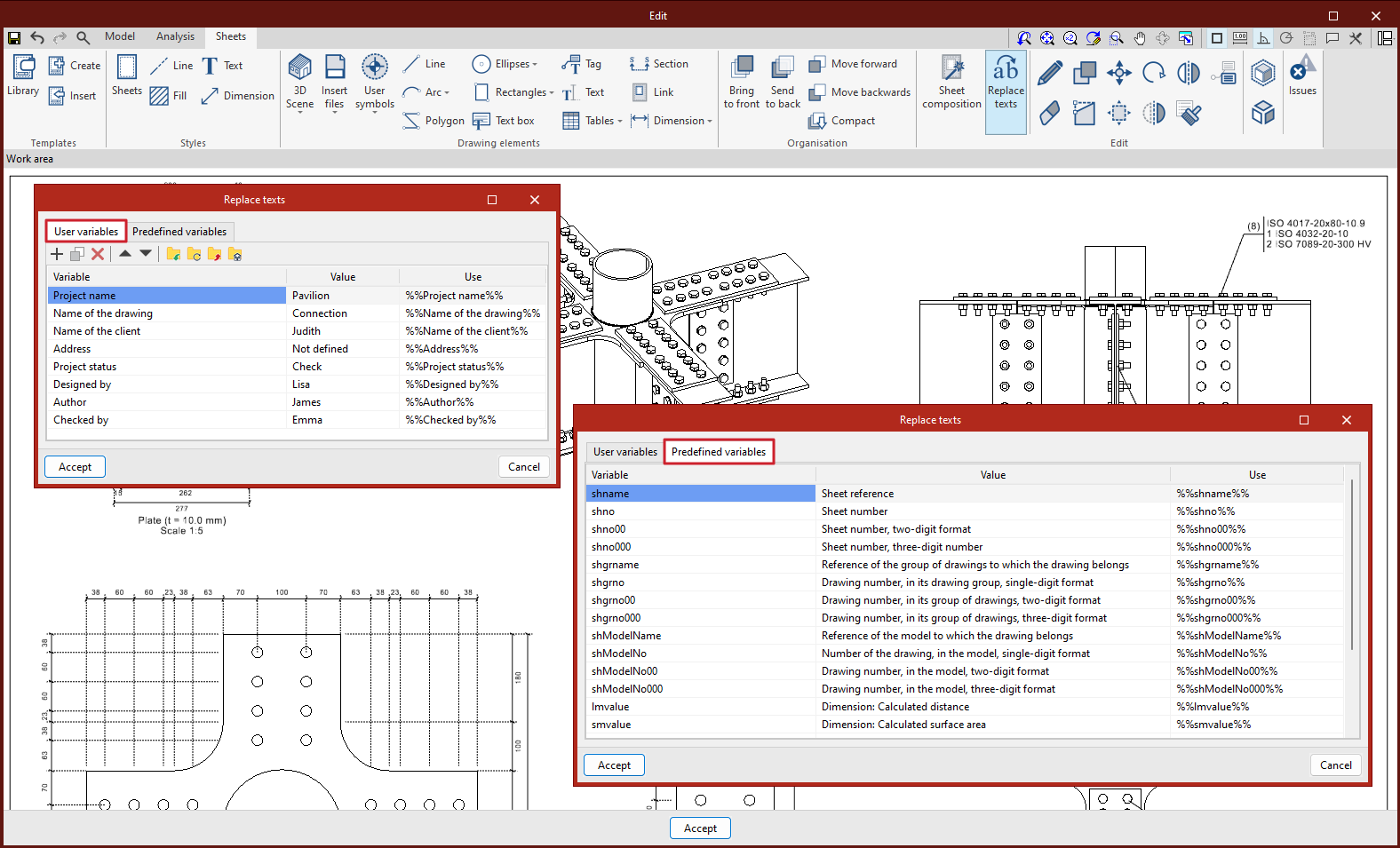
Variáveis de utilizador
As variáveis de utilizador permitem criar variáveis personalizadas que podem ser reutilizadas noutros desenhos ou projetos. Estas variáveis podem ser o nome do projeto, a morada, o arquiteto, o engenheiro responsável, etc.
As variáveis do utilizador podem ser guardadas localmente para serem importadas posteriormente noutros projetos através do ícone "Importar para a obra elementos guardados no disco".
Variáveis pré-definidas
As variáveis pré-definidas são capazes de ler dados do programa para introduzi-los como texto nas folhas. Estas variáveis podem ser a referência do desenho, o número do desenho, o fator de escala, etc.
Para além disso, as variáveis pré-definidas também podem utilizar informações associadas a referências, cotas, cenas e vistas.
Saída de resultados (editor de desenhos)
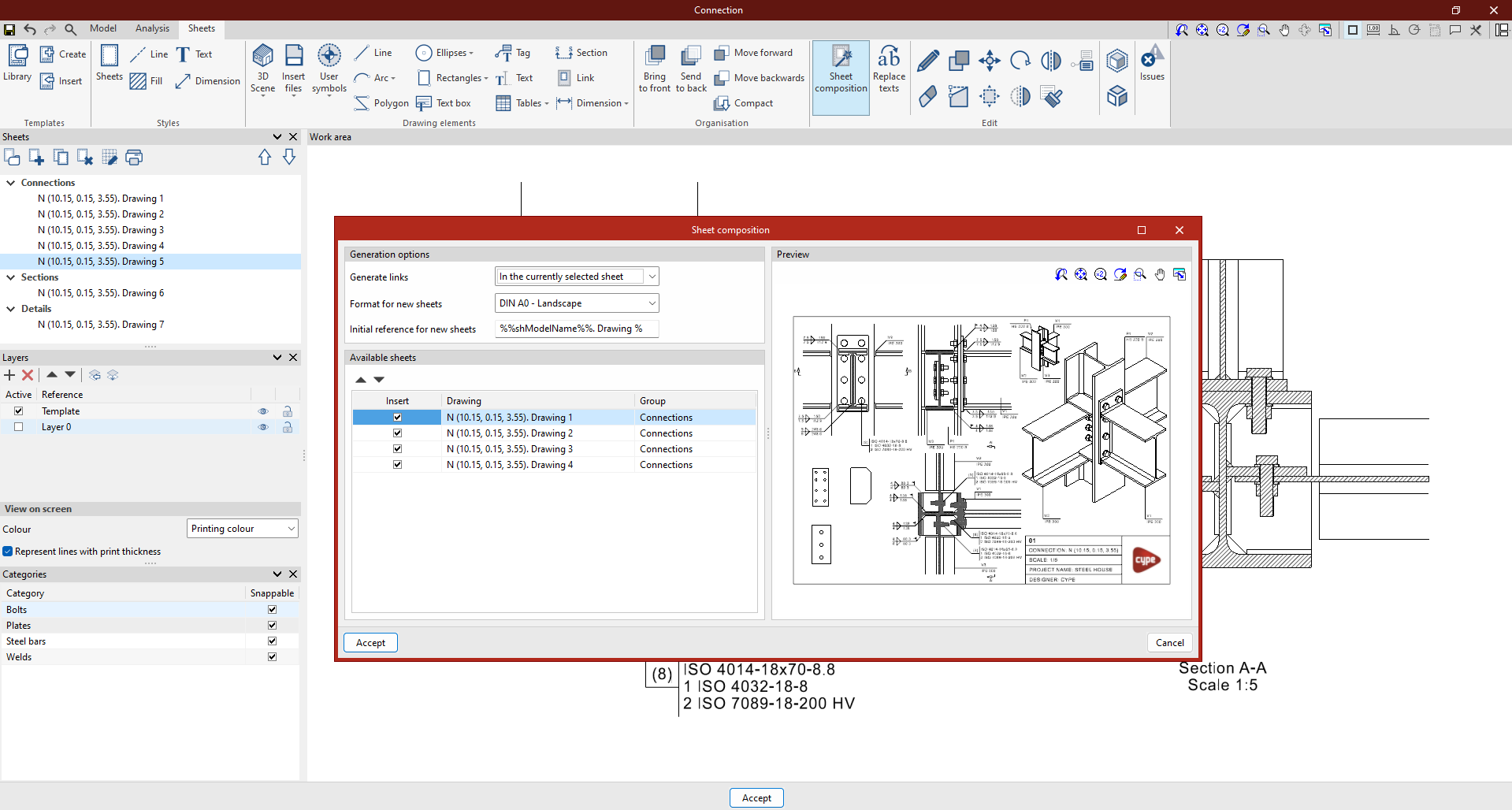
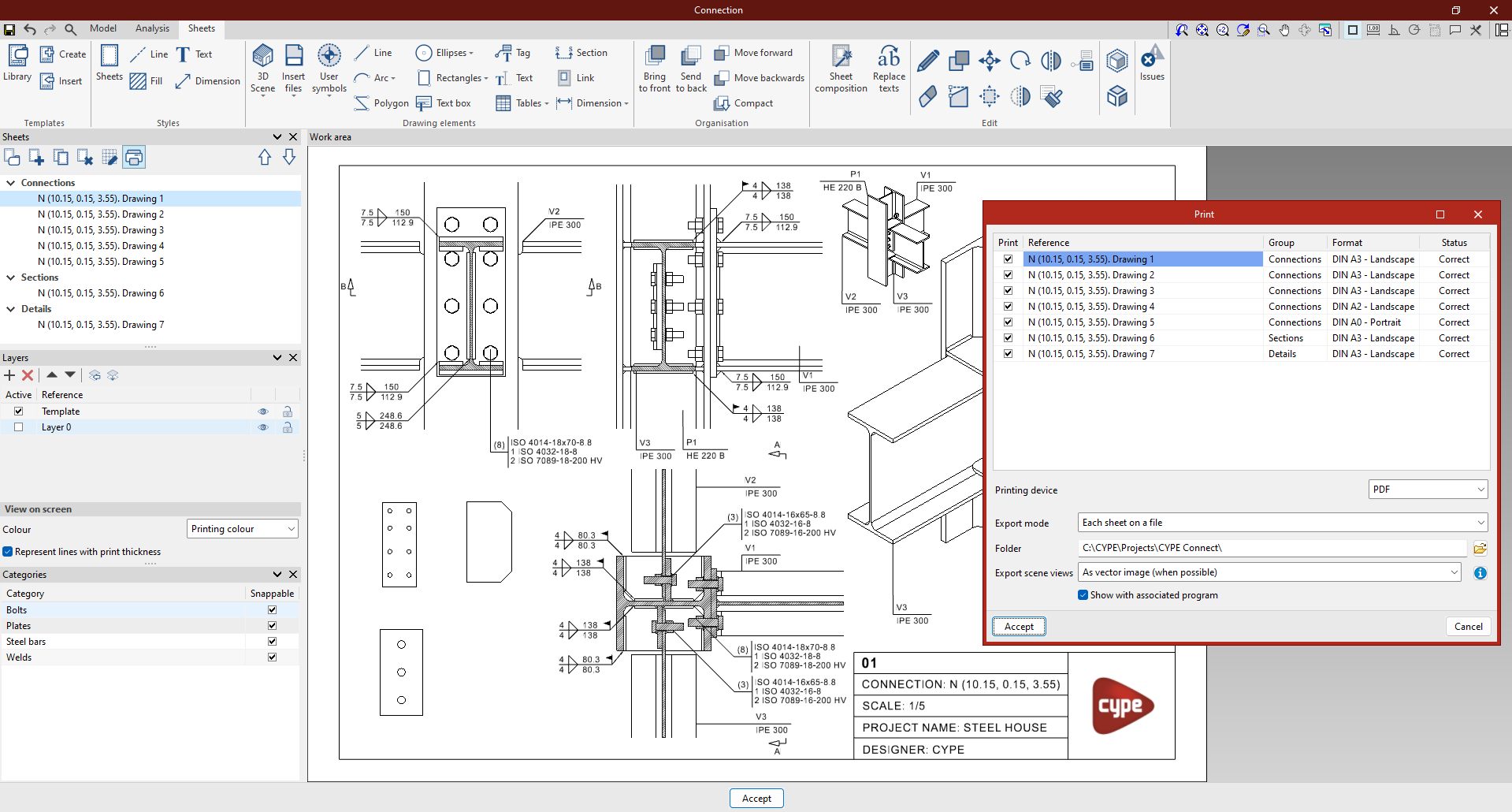
Uma vez elaborados os desenhos do projeto, pode-se prosseguir com a impressão. Para isso, é necessário clicar no ícone "Imprimir" e selecionar os desenhos e o formato desejados para imprimir os desenhos. Na coluna "Estado", o programa notifica se algum dos elementos introduzidos está fora da área de impressão do desenho.
O programa permite exportar os desenhos gerados nos formatos PDF, DWG e DXF.
Para além disso, pode escolher entre exportar os desenhos num único ficheiro ou cada desenho num ficheiro separado.
O programa também permite exportar as vistas das cenas como imagem vetorial ou como imagem renderizada.
Índice
Conclua a sua visita ao CYPE Connect explorando as outras secções disponíveis:
