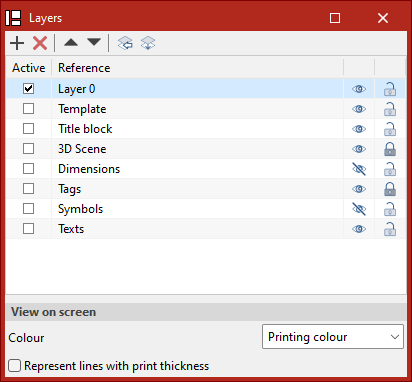
Gestão e criação de layers
A partir da secção "Layers", situada à esquerda da janela "Edição de desenhos", organize e faça a gestão dos elementos que compõem a folha. Crie, elimine e mova elementos de uma layer para outra, de acordo com as necessidades do projeto.
Esta funcionalidade ajuda-o a estruturar o trabalho de forma clara e coerente. Crie tantas layers quantas forem necessárias, por exemplo, para organizar o modelo, as cenas, as cotações, os títulos, etc.
Ações disponíveis (barra de ferramentas)
- Adicionar
- Crie uma nova layer clicando em "Adicionar" (na margem esquerda).
- Crie uma nova layer clicando em "Adicionar" (na margem esquerda).
- Eliminar
- Elimine uma layer através da opção "Eliminar".
- Elimine uma layer através da opção "Eliminar".
- Reorganizar
- Reordene as layers na lista para ajustar a organização do projeto.
- Reordene as layers na lista para ajustar a organização do projeto.
- Layers de ficheiros DXF ou DWG inseridos
- Faça a gestão de layers provenientes de ficheiros DXF/DWG importados através do ícone "Layers de ficheiros DXF ou DWG inseridos".
- Consulte, para cada layer importada:
- a "Referência",
- a "Espessura de caneta",
- a "Cor para impressão",
- a "Cor de identificação".
- Atribuir a layers
- Altere a atribuição dos objetos a uma layer com a opção "Atribuir a layers":
- Selecione a "Layer de destino".
- Selecione, na área de trabalho, os objetos que pretende atribuir a esta layer.
- Altere a atribuição dos objetos a uma layer com a opção "Atribuir a layers":
Gestão a partir da lista de layers
- "Referência"
- Identifique cada layer através da sua "Referência".
- Identifique cada layer através da sua "Referência".
- Layer ativa
- Defina a layer "Ativa" marcando a caixa à esquerda.
- Em seguida, insira os novos elementos diretamente nesta layer.
- Visibilidade e seleção
- Gestione o comportamento das layers através das colunas à direita:
- "Visível": mostra/oculta os elementos da layer.
- "Capturável": autorize/proíba a seleção e as capturas dos elementos da layer.
- Gestione o comportamento das layers através das colunas à direita:
Visualização em ecrã
Na secção "Visualização em ecrã", escolha o modo de exibição:
- Mostrar os elementos com a sua "Cor para impressão" ou a sua "Cor identificativa".
- Ative a opção "Representar as linhas com a espessura de impressão" para visualizar a espessura real dos traços no ecrã.