Gestion et création de calques
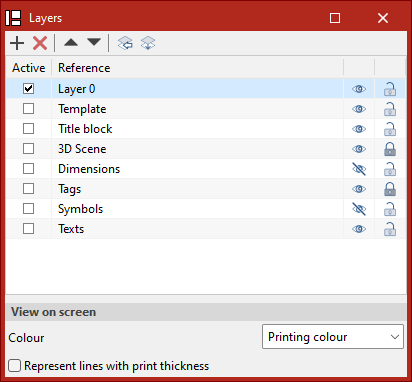
Depuis la section 'Calques', située à gauche de la fenêtre 'Édition des feuilles', organisez et gérez les éléments qui composent la planche. Créez, supprimez et déplacez des éléments d’un calque à un autre selon les besoins du projet.
Cette fonctionnalité vous aide à structurer le travail de manière claire et cohérente. Créez autant de calques que nécessaire, par exemple pour organiser le gabarit, les scènes, les cotes, les titres, etc.
Actions disponibles (barre d’outils)
- Ajouter
- Créez un nouveau calque en cliquant sur 'Ajouter' (dans la marge de gauche).
- Créez un nouveau calque en cliquant sur 'Ajouter' (dans la marge de gauche).
- Effacer
- Supprimez un calque via 'Supprimer'.
- Supprimez un calque via 'Supprimer'.
- Réorganiser
- Réordonnez les calques dans la liste pour adapter l’organisation du projet.
- Réordonnez les calques dans la liste pour adapter l’organisation du projet.
- Calques de fichiers DXF ou DWG insérés
- Gérez les calques issus de fichiers DXF/DWG importés via l’icône 'Calques des fichiers DXF ou DWG insérés'.
- Consultez, pour chaque calque importé :
- la 'Référence',
- l’'Épaisseur du stylo',
- la 'Couleur pour impression',
- la 'Couleur d'identification'.
- Attribuer aux calques
- Modifiez l’appartenance des objets à un calque avec 'Attribuer aux calques' :
- Sélectionnez le 'Calque de destination'.
- Sélectionnez, dans l’espace de travail, les objets à attribuer à ce calque.
- Modifiez l’appartenance des objets à un calque avec 'Attribuer aux calques' :
Gestion depuis la liste des calques
- 'Référence'
- Identifiez chaque calque grâce à sa 'Référence'.
- Identifiez chaque calque grâce à sa 'Référence'.
- Calque actif
- Définissez le calque 'Actif' en cochant la case à gauche.
- Insérez ensuite les nouveaux éléments directement sur ce calque.
- Visibilité et sélection
- Gérez le comportement des calques via les colonnes à droite :
- 'Visible' : affichez/masquez les éléments du calque.
- 'Accrochable' : autorisez/interdisez la sélection et les accrochages des éléments du calque.
- Gérez le comportement des calques via les colonnes à droite :
Visualisation à l’écran
Dans la section 'Visualisation à l’écran', choisissez le mode d’affichage :
- Affichez les éléments avec leur 'Couleur pour impression' ou leur 'Couleur d'identification'.
- Activez 'Représenter les lignes avec l'épaisseur d'impression' pour visualiser l’épaisseur réelle des traits à l’écran.